
Windows 11 Startmenü funktioniert nicht? 10 Lösungen
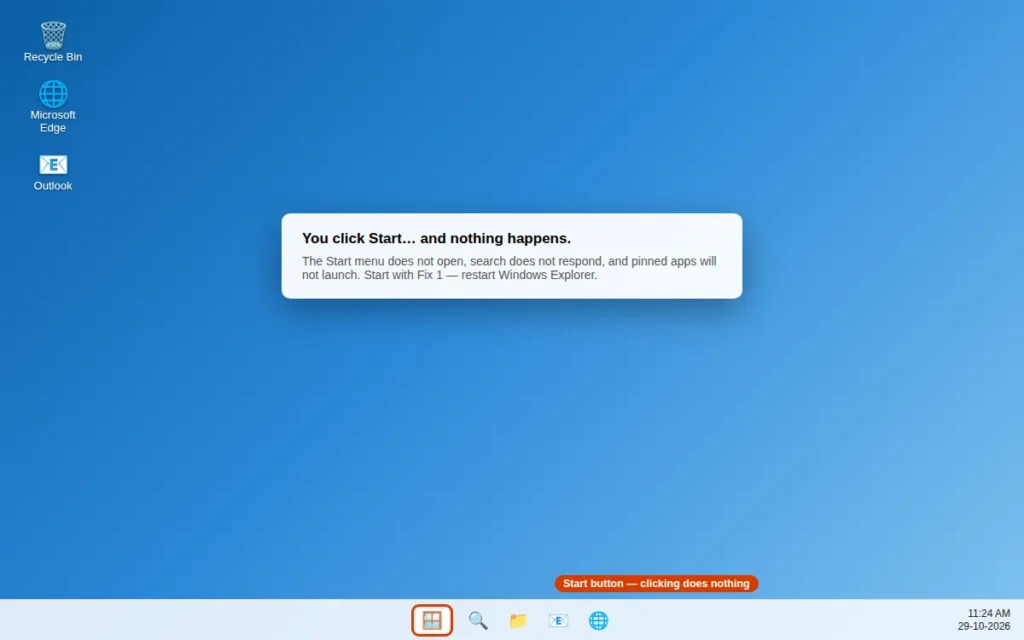
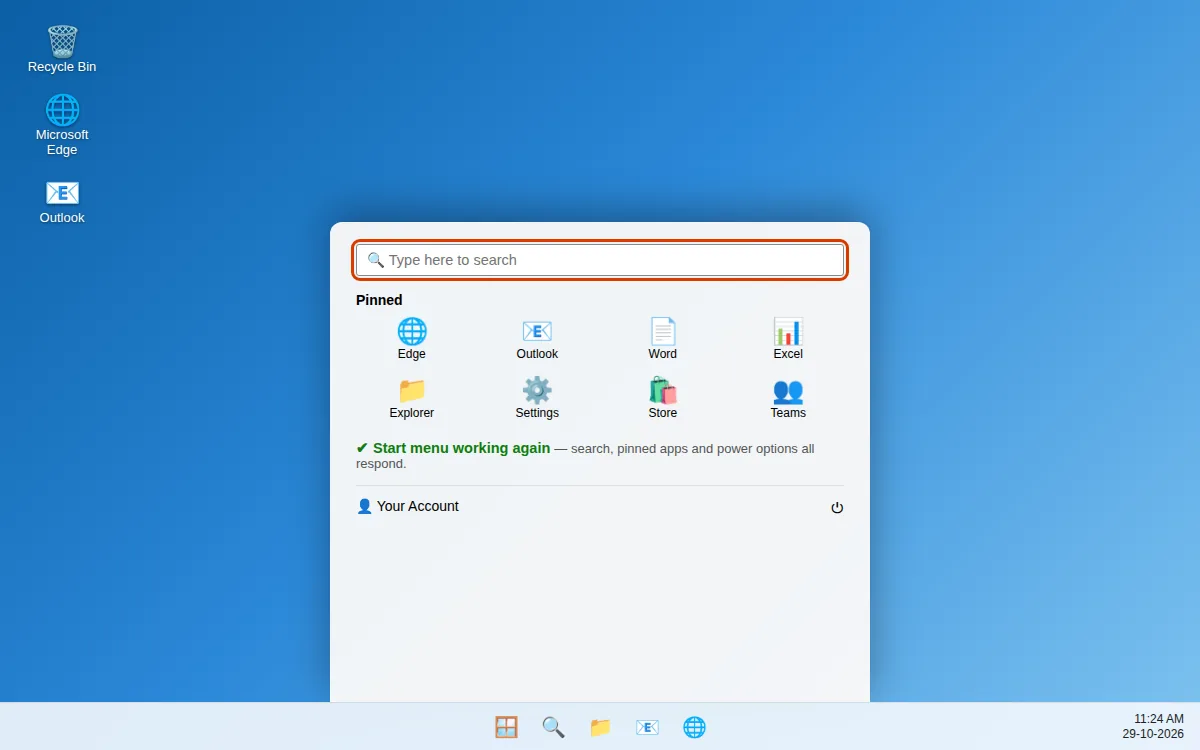
Du klickst auf den Start-Button — und nichts passiert. Oder das Startmenü öffnet sich zwar, hängt dann aber, die Suche reagiert nicht und angeheftete Apps lassen sich nicht starten. Ohne Start kommst du kaum an deine Apps, kannst keine Dateien suchen und den PC nicht einmal ordentlich herunterfahren. Das Problem fühlt sich dadurch viel größer an, als es ist.
Die gute Nachricht: Das Startmenü ist nur selten dauerhaft kaputt. Meist steckt ein hängender Windows-Explorer-Prozess, eine beschädigte Systemdatei, ein schiefgelaufenes Update oder ein defektes Benutzerprofil dahinter — und all das lässt sich beheben, ohne Windows neu zu installieren oder deine Dateien zu verlieren.
Arbeite die Lösungen der Reihe nach durch: vom Explorer-Neustart in 30 Sekunden bis zur Systemwiederherstellung. Jede Lösung funktioniert auch dann, wenn sich Start selbst gar nicht öffnet — jede beginnt mit einer Tastenkombination oder einem alternativen Weg, der nicht von Start abhängt.
Kurzantwort: Drücke zuerst Strg + Umschalt + Esc, suche im Task-Manager nach Windows Explorer und klicke auf „Neu starten“. Hilft das nicht, starte den PC neu, installiere ausstehende Windows-Updates und führe dann
sfc /scannowsowie den DISM-Befehl zur Wiederherstellung in einer Eingabeaufforderung als Administrator aus. Funktioniert das Startmenü in einem neuen Benutzerkonto, ist dein altes Profil defekt. Als fortgeschrittene Lösung registrierst du die Startmenü-Pakete in PowerShell als Administrator mit den Get-AppxPackage-Befehlen aus Lösung 8 neu.
Table of Contents
Warum funktioniert das Startmenü in Windows 11 nicht?
Das Startmenü ist in Windows 11 ein eigenes App-Paket (StartMenuExperienceHost), das auf dem Windows Explorer und dem Dienst Windows Search aufsetzt. Bleibt ein Teil dieser Kette hängen oder wird beschädigt, reagiert Start nicht mehr. Die üblichen Ursachen:
- Der Windows Explorer ist eingefroren. Explorer steuert die Taskleiste und Start — hängt er, bewirken Klicks nichts.
- Ein Windows-Update ist schiefgelaufen oder wartet noch auf einen Neustart.
- Beschädigte Systemdateien, die verhindern, dass Start- und Suchkomponenten geladen werden.
- Der Dienst Windows Search hängt. Start und Suche sind verknüpft, ein defekter Index kann das ganze Menü einfrieren.
- Ein defektes Benutzerprofil. Ist nur dein Konto betroffen, sind möglicherweise die Dateien für das Start-Layout deines Profils beschädigt.
- Eine App im Hintergrund stört — Antivirenprogramme, alte Tools zur Taskleisten-Anpassung und Shell-Erweiterungen sind häufige Verdächtige.
- Die Start-Pakete müssen neu registriert werden, etwa nach einem Update oder einem Dateischaden.
Ein schneller Test vorab: Drücke die Windows-Taste. Öffnet sich das Menü mit der Taste, aber nicht per Mausklick, liegt das Problem meist bei Explorer oder der Taskleiste. Funktioniert beides nicht, geht es mit Lösung 1 weiter.
Merke dir diese Faustregel: Funktioniert Start in einem brandneuen Konto, ist dein Profil das Problem (Lösung 7). Fällt es überall aus, ist der Schaden systemweit — konzentriere dich dann auf die Lösungen 4, 5, 8 und 10.
Lösung 1: Windows Explorer im Task-Manager neu starten
Der Windows Explorer zeichnet Taskleiste, Desktop und Start-Button. Ein Neustart dauert rund 30 Sekunden, meldet dich nicht ab und behebt ein hängendes Startmenü häufiger als jeder andere Schritt in dieser Anleitung.
- Drücke Strg + Umschalt + Esc, um den Task-Manager zu öffnen. Öffnet er sich in der kompakten Ansicht, klicke auf Mehr Details.
- Scrolle auf der Registerkarte Prozesse zu Windows Explorer.
- Wähle ihn aus und klicke auf Neu starten (die Schaltfläche erscheint oben, sobald ein Prozess ausgewählt ist, der sich neu starten lässt).
- Taskleiste und Desktop-Symbole verschwinden für ein paar Sekunden und kommen dann zurück. Das ist normal.
- Klicke auf Start und teste das Menü.
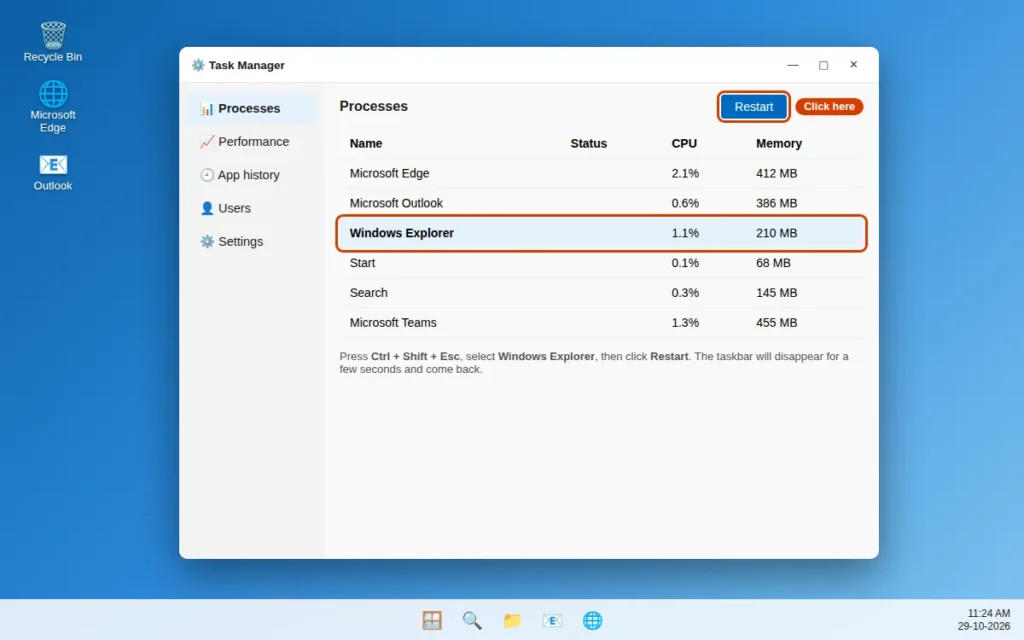
Wird Windows Explorer nicht aufgeführt, klicke im Task-Manager auf Neuen Task ausführen, tippe explorer.exe ein und drücke Enter. Reagiert Start auch nach dem Explorer-Neustart nicht, geht es mit einem kompletten PC-Neustart weiter.
Lösung 2: PC neu starten (ohne Startmenü)
Ein echter Neustart beendet hängende Dienste und schließt Updates ab, die ein Herunterfahren manchmal auslässt — denn der Schnellstart kann denselben defekten Zustand erneut laden. Da Start nicht funktioniert, nimmst du diesen Weg:
- Drücke Strg + Alt + Entf.
- Klicke unten rechts auf dem Bildschirm auf das Symbol Ein/Aus.
- Wähle Neu starten — nicht „Herunterfahren“.
- Warte nach dem Hochfahren eine volle Minute, bis die Hintergrunddienste geladen sind, und teste dann Start.

Alternativ drückst du auf dem Desktop Alt + F4 und wählst im Fenster „Windows herunterfahren“ die Option Neu starten. Funktioniert Start nach dem Neustart, fällt aber innerhalb eines Tages wieder aus, bricht vermutlich ein ausstehendes Update oder eine Hintergrund-App es erneut — mache dann mit den Lösungen 3 und 9 weiter.
Lösung 3: Ausstehende Windows-Updates installieren
Startmenü-Fehler folgen sehr oft auf ein halb installiertes Update, und Microsoft liefert Korrekturen für Start und Suche über Windows Update. Alles Ausstehende zu installieren, schließt eine ganze Kategorie von Ursachen aus.
- Drücke Windows-Taste + I, um die Einstellungen direkt zu öffnen — diese Kombination funktioniert auch, wenn Start nicht geht.
- Gehe zu Windows Update.
- Klicke auf Nach Updates suchen und installiere alles, was angeboten wird.
- Erscheint Neustart erforderlich, starte direkt von diesem Bildschirm aus neu, damit das Update fertig installiert wird.
- Öffne Windows Update nach dem Neustart noch einmal und suche erneut — manche Updates tauchen erst auf, wenn frühere abgeschlossen sind.
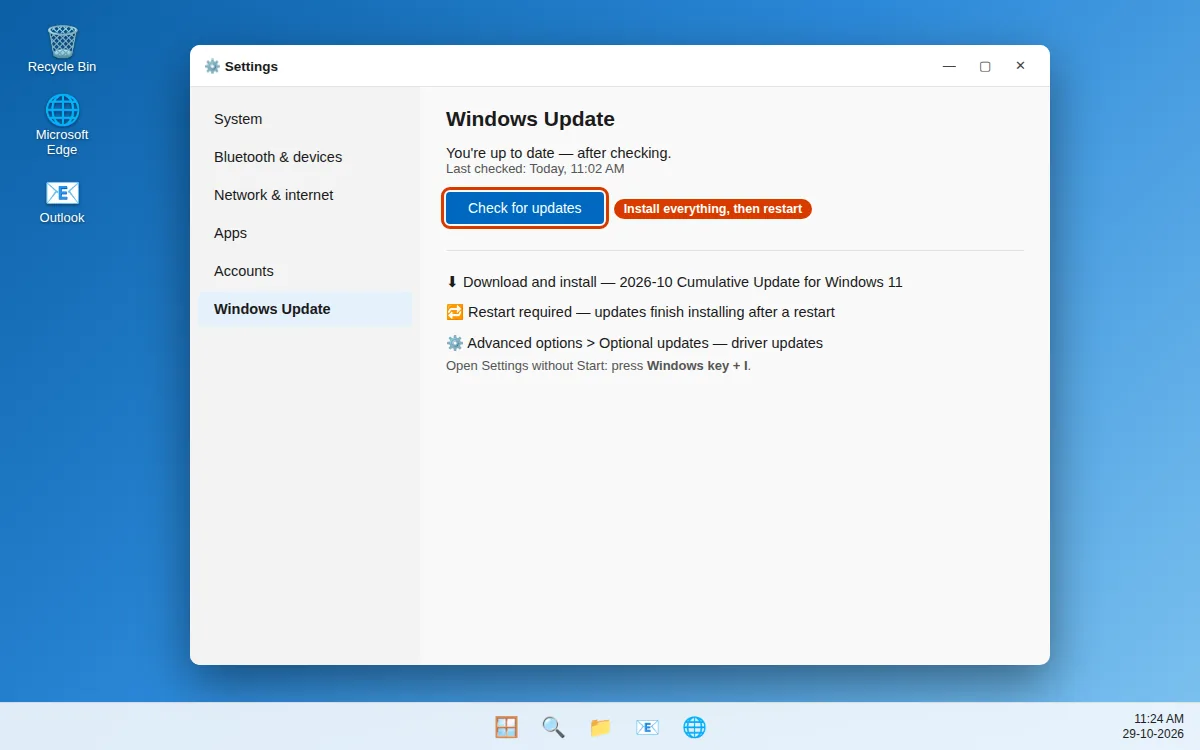
Schau dort auch unter Erweiterte Optionen > Optionale Updates nach Treiber-Updates für die Grafikkarte — ein fehlerhafter Grafiktreiber kann dafür sorgen, dass das Startmenü falsch dargestellt wird oder eingefroren wirkt.
Lösung 4: Systemdatei-Überprüfung (SFC) ausführen
Sind zentrale Windows-Dateien beschädigt, laden die Komponenten, von denen Start abhängt, möglicherweise nicht. Die Systemdatei-Überprüfung (System File Checker) durchsucht geschützte Systemdateien und ersetzt beschädigte Kopien aus einer Sicherung — sie ist in Windows eingebaut, du musst nichts herunterladen.
- Drücke Strg + Umschalt + Esc, um den Task-Manager zu öffnen.
- Klicke auf Neuen Task ausführen, tippe
cmdein, aktiviere Diesen Task mit Administratorrechten erstellen und klicke auf OK. (Nutze dafür den Task-Manager, solange Start defekt ist.) - Tippe im schwarzen Fenster der Eingabeaufforderung
sfc /scannowein und drücke Enter. - Warte, bis der Scan 100 % erreicht. Das dauert meist 10 bis 20 Minuten. Schließe das Fenster nicht vorzeitig.
- Starte den PC neu und teste das Startmenü.

Meldet SFC, dass es beschädigte Dateien gefunden und erfolgreich repariert hat, war das sehr wahrscheinlich dein Problem. Meldet es beschädigte Dateien, die es nicht reparieren konnte, geht es direkt mit Lösung 5 weiter — DISM repariert den Sicherungsspeicher, auf den SFC angewiesen ist.
Lösung 5: DISM-Befehl zur Wiederherstellung ausführen
DISM (Deployment Image Servicing and Management) repariert den Windows-Komponentenspeicher selbst. Kann SFC Dateien nicht reparieren, liegt das meist daran, dass auch die Sicherungskopien beschädigt sind — DISM lädt dann saubere Ersatzdateien über Windows Update herunter.
- Öffne eine Eingabeaufforderung als Administrator, genau wie in Lösung 4 (Task-Manager > Neuen Task ausführen >
cmdmit Administratorrechten). - Tippe diesen Befehl exakt ein und drücke Enter:
DISM /Online /Cleanup-Image /RestoreHealth
- Bleibe mit dem Internet verbunden und warte bis 100 %. Das kann 15 bis 30 Minuten dauern und scheinbar bei einem Prozentwert hängen bleiben — das ist normal, brich es nicht ab.
- Wenn DISM fertig ist, führe
sfc /scannownoch einmal aus, damit es Dateien mit dem nun reparierten Speicher reparieren kann. - Starte den PC neu und teste Start.

Fällt das Startmenü auch nach DISM und einem zweiten SFC-Scan aus, liegt die Ursache eher bei einem Dienst, der Paketregistrierung oder deinem Profil — die nächsten Lösungen decken jeden dieser Fälle ab.
Lösung 6: Dienst Windows Search neu starten und Suchindex neu erstellen
Start und Suche teilen sich in Windows 11 Komponenten — hängt die Suche, hängt Start deshalb oft mit. Den Dienst Windows Search neu zu starten und seinen Index neu zu erstellen, beseitigt einen hängenden Index, ohne deine Dateien anzutasten.
Starte zuerst den Dienst neu:
- Drücke Windows-Taste + R, tippe
services.mscein und drücke Enter. - Scrolle nach unten zu Windows Search.
- Klicke mit der rechten Maustaste darauf und wähle Neu starten. Ist „Neu starten“ ausgegraut, wähle Starten.
- Doppelklicke auf Windows Search und vergewissere dich, dass der Starttyp auf Automatisch (Verzögerter Start) steht, dann klicke auf OK.

Friert das Menü beim Tippen weiterhin ein, erstelle den Index neu: Öffne die Systemsteuerung, indem du control in das Ausführen-Fenster eingibst, gehe zu Indizierungsoptionen > Erweitert und klicke auf Neu erstellen. Die Suchergebnisse sind unvollständig, bis der Vorgang abgeschlossen ist — Start sollte aber schon lange vorher wieder normal reagieren.
Lösung 7: Mit einem neuen Benutzerkonto testen
Dieser Test zeigt dir, wo der Schaden sitzt. Ein neues Benutzerkonto bekommt ein frisches Start-Layout und neue Profildateien. Funktioniert Start dort, ist dein ursprüngliches Profil defekt — und keine Systemreparatur behebt Schäden auf Profilebene.
- Drücke Windows-Taste + I, um die Einstellungen zu öffnen.
- Gehe zu Konten > Andere Benutzer.
- Klicke auf Konto hinzufügen. Wähle Ich kenne die Anmeldeinformationen für diese Person nicht und dann Benutzer ohne Microsoft-Konto hinzufügen und erstelle ein lokales Konto mit einem beliebigen Namen, zum Beispiel „Test“.
- Melde dich von deinem Konto ab, melde dich mit dem neuen Konto an und warte ein paar Minuten, während Windows es einrichtet.
- Klicke auf Start und teste Menü, Suche und angeheftete Apps.

Funktioniert Start im neuen Konto: Dein altes Profil ist defekt. Nutze das neue Konto weiter und kopiere deine Dokumente und Fotos aus C:\Users\[YourOldName] herüber.
Fällt Start auch dort aus: Das Problem ist systemweit. Kehre zu deinem normalen Konto zurück und mache mit Lösung 8 weiter.
Lösung 8: Startmenü-Pakete in PowerShell neu registrieren
Das Startmenü läuft als Paket StartMenuExperienceHost, unterstützt von ShellExperienceHost. Nach einem schiefgelaufenen Update können diese Pakete ihre Registrierung verlieren — Start öffnet sich dann still und heimlich nicht mehr. Die erneute Registrierung in PowerShell baut diese Registrierung wieder auf, ohne Apps oder Dateien zu entfernen.
- Drücke Strg + Umschalt + Esc, um den Task-Manager zu öffnen.
- Klicke auf Neuen Task ausführen, tippe
powershellein, aktiviere Diesen Task mit Administratorrechten erstellen und klicke auf OK. - Füge diesen Befehl ein und drücke Enter:
Get-AppxPackage -AllUsers Microsoft.Windows.ShellExperienceHost | Foreach {Add-AppxPackage -DisableDevelopmentMode -Register "$($_.InstallLocation)\AppXManifest.xml"}
- Füge danach diesen zweiten Befehl ein und drücke Enter:
Get-AppxPackage -AllUsers Microsoft.Windows.StartMenuExperienceHost | Foreach {Add-AppxPackage -DisableDevelopmentMode -Register "$($_.InstallLocation)\AppXManifest.xml"}
- Roter Text während der Befehle ist üblich und meist nur Fortschrittsmeldungen. Warte, bis die Eingabeaufforderung wieder erscheint, schließe PowerShell und starte den PC neu.

Füge die Befehle exakt ein, inklusive -AllUsers — sie ohne Administratorrechte auszuführen, ist der häufigste Grund, warum diese Lösung scheinbar nicht funktioniert.
Lösung 9: Mit einem sauberen Neustart nach Konflikten suchen
Funktionierte Start eine Weile und fiel dann wieder aus, stört möglicherweise ein Fremddienst oder eine Autostart-App. Ein sauberer Neustart startet Windows nur mit Microsoft-Diensten und bestätigt das schnell. Das ist ein Test, keine dauerhafte Einstellung.
- Drücke Windows-Taste + R, tippe
msconfigein und drücke Enter. - Aktiviere auf der Registerkarte Dienste die Option Alle Microsoft-Dienste ausblenden — dieser Schritt ist wichtig, überspringe ihn nicht.
- Klicke auf Alle deaktivieren, gehe dann auf die Registerkarte Systemstart und klicke auf Task-Manager öffnen.
- Deaktiviere in der Autostart-Liste des Task-Managers jede aktivierte App.
- Schließe den Task-Manager, klicke in der Systemkonfiguration auf OK und starte den PC neu.

Teste Start nach dem sauberen Neustart. Funktioniert es, ist ein deaktiviertes Element der Übeltäter — alte Tools zur Taskleisten- und Start-Anpassung sowie Antiviren-Erweiterungen sind häufige Kandidaten. Aktiviere die Elemente in kleinen Gruppen wieder, starte zwischen den Gruppen neu, bis Start wieder ausfällt; in der letzten Gruppe steckt die Problem-App. Zum Abschluss öffnest du msconfig, wählst Normaler Systemstart und startest neu.
Lösung 10: Systemwiederherstellung nutzen (oder Start-Layout zurücksetzen)
Fiel Start an einem bestimmten Tag aus — typischerweise, als ein Update, ein Treiber oder eine neue App installiert wurde —, setzt die Systemwiederherstellung Systemdateien und Einstellungen auf einen Zeitpunkt vor dieser Änderung zurück. Dokumente und Fotos löscht sie nicht, allerdings müssen Apps, die nach dem Wiederherstellungspunkt installiert wurden, eventuell neu installiert werden.
- Drücke Windows-Taste + R, tippe
rstruiein und drücke Enter. - Klicke auf Weiter und wähle einen Wiederherstellungspunkt, der vor dem Ausfall des Startmenüs liegt. Aktiviere Weitere Wiederherstellungspunkte anzeigen, falls die Liste kurz ist.
- Sieh dir über Nach betroffenen Programmen suchen an, was geändert wird, und klicke dann auf Weiter > Fertig stellen.
- Lass den PC wiederherstellen und neu starten — unterbrich den Vorgang nicht — und teste danach Start.

Gibt es keinen Wiederherstellungspunkt, ist die letzte Software-Option Einstellungen > System > Wiederherstellung > Diesen PC zurücksetzen mit Eigene Dateien beibehalten. Dabei wird Windows neu installiert und deine persönlichen Dateien bleiben erhalten, installierte Apps werden aber entfernt — sichere also vorher alles Wichtige und nutze diese Option erst nach den anderen neun Lösungen.
So verhinderst du, dass das Startmenü wieder ausfällt
- Lass Updates fertig laufen. Schalte den PC während eines Updates nicht zwangsweise aus und starte neu, wenn Windows danach fragt, statt es wochenlang aufzuschieben.
- Starte einmal pro Woche neu, auch wenn du sonst nur den Energiesparmodus nutzt. Bei langen Laufzeiten sammeln sich hängende Dienste an.
- Sei vorsichtig mit Tools zur Taskleisten- und Start-Anpassung. Sie hängen sich in dieselben Komponenten ein, die diese Anleitung repariert, und ein Update kann eine alte Version zum Konflikt machen.
- Lass die Systemwiederherstellung eingeschaltet, damit Lösung 10 jederzeit verfügbar ist.
- Behalte ein zweites Administratorkonto. Ist dein Profil einmal beschädigt, kannst du dich mit dem Ersatzkonto anmelden und Dinge reparieren.
Verweigert auf diesem PC auch eine App wie Outlook den Start, erklärt unsere Anleitung zum Beheben von „Outlook öffnet sich nicht“ unter Windows 11 die appseitigen Ursachen — hängende Prozesse, Tests im abgesicherten Modus und Profilreparaturen.
Häufig gestellte Fragen
Warum reagiert mein Start-Button nicht, wenn ich ihn anklicke?
Meist ist der Windows Explorer eingefroren — der Prozess, der Taskleiste und Start-Button zeichnet —, sodass der Klick das Startmenü gar nicht erreicht. Den Explorer im Task-Manager neu zu starten (Lösung 1) behebt das häufiger als jeder andere Schritt. Die nächsthäufigen Ursachen sind ein ausstehendes Update und beschädigte Systemdateien.
Wie öffne ich den Task-Manager, wenn das Startmenü nicht funktioniert?
Drücke Strg + Umschalt + Esc — das öffnet den Task-Manager direkt und hängt nicht von Start ab. Von dort kannst du den Explorer neu starten und über Neuen Task ausführen jedes andere Werkzeug dieser Anleitung öffnen.
Löschen diese Lösungen meine Dateien oder Apps?
Die Lösungen 1 bis 9 reparieren nur Windows selbst und löschen keine persönlichen Dateien. Auch die Systemwiederherstellung (Lösung 10) behält persönliche Dateien, entfernt aber eventuell Apps, die nach dem Wiederherstellungspunkt installiert wurden. Nur der optionale Schritt „Diesen PC zurücksetzen“ entfernt installierte Apps — deshalb ist er der letzte Ausweg.
Warum funktioniert mein Startmenü nach einem Windows Update nicht mehr?
Ein Update kann unterbrochen werden, auf einen Neustart warten oder mit vorhandenen Dateien oder Taskleisten-Tools von Drittanbietern kollidieren. Alle ausstehenden Updates abzuschließen (Lösung 3) und danach SFC und DISM auszuführen (Lösungen 4 und 5) behebt die meisten Fälle nach einem Update. Hilft gar nichts, ist die Systemwiederherstellung auf einen Zeitpunkt vor dem Update der sauberste Weg zurück.
Was macht StartMenuExperienceHost, und ist die erneute Registrierung sicher?
StartMenuExperienceHost ist der in Windows eingebaute Prozess, der das Startmenü darstellt. Ihn neu zu registrieren (Lösung 8) baut seine Registrierung aus seiner eigenen Manifestdatei in deiner Windows-Installation wieder auf — es wird nichts heruntergeladen und weder deine Apps noch dein Layout oder deine Dateien werden entfernt.
Mein Startmenü öffnet sich, aber die Suche geht nicht. Was soll ich versuchen?
Beginne mit Lösung 6: Starte den Dienst Windows Search in services.msc neu, vergewissere dich, dass sein Starttyp auf Automatisch (Verzögerter Start) steht, und erstelle den Suchindex über Systemsteuerung > Indizierungsoptionen > Erweitert > Neu erstellen neu, falls das Tippen weiterhin einfriert.
Wie fahre ich den PC herunter oder starte ihn neu, wenn Start defekt ist?
Drücke Strg + Alt + Entf und nutze das Ein/Aus-Symbol unten rechts, oder drücke auf dem Desktop Alt + F4 und wähle „Neu starten“ oder „Herunterfahren“. Halte den physischen Netzschalter nur als letzten Ausweg gedrückt — erzwungene Abschaltungen können genau die Dateischäden verursachen, die diese Anleitung repariert.
Funktionieren diese Lösungen auch unter Windows 10?
Die meisten schon — Explorer-Neustart, SFC, DISM, Updates, ein neues Konto und die Systemwiederherstellung gibt es auch unter Windows 10. Nur die Paketnamen in Lösung 8 sind spezifisch für Windows 11.
Immer noch festgefahren? Schreib uns, was beim Klicken auf Start passiert — gar nichts, ein kurzes Aufblitzen oder ein eingefrorenes Menü — über unsere Kontaktseite oder an servicedesk@howtofixerroronline.com, rund um die Uhr erreichbar. In unserer Kategorie Windows-Fehler findest du weitere Anleitungen, unter anderem zu Windows Update und zum Datei-Explorer.