
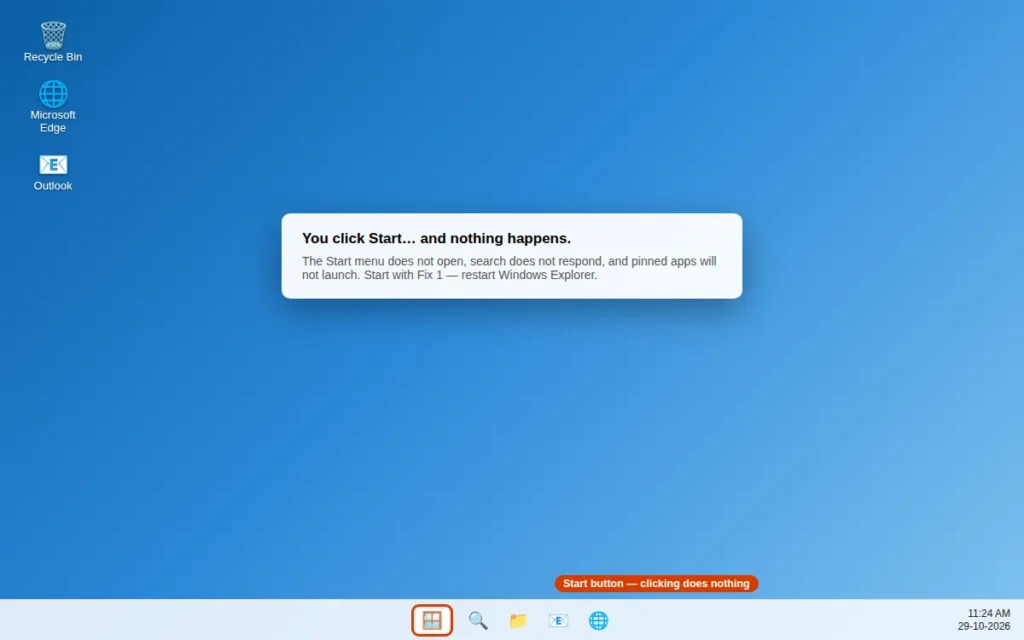
¿El menú Inicio no funciona en Windows 11? 10 soluciones que funcionan
Haces clic en el botón Inicio y no pasa nada. O el menú Inicio se abre pero se congela, la búsqueda no responde y las aplicaciones ancladas no se inician. Sin el menú Inicio no puedes abrir aplicaciones con facilidad, buscar archivos ni siquiera apagar tu PC correctamente, así que este problema parece mucho más grave de lo que es.
La buena noticia es que el menú Inicio rara vez se daña de forma permanente. Un proceso del Explorador de Windows bloqueado, un archivo del sistema dañado, una actualización fallida o un perfil de usuario corrupto suelen ser la causa, y todo ello se puede solucionar sin reinstalar Windows ni perder tus archivos.
Aplica estas soluciones en orden, desde reiniciar el Explorador en 30 segundos hasta llegar a Restaurar sistema. Todas funcionan aunque el propio menú Inicio no se abra: cada una comienza con un atajo o una ruta alternativa que no depende del menú Inicio.
Respuesta rápida: Primero pulsa Ctrl + Shift + Esc, busca el Explorador de Windows en el Administrador de tareas y haz clic en Reiniciar. Si eso no lo soluciona, reinicia tu PC, instala las actualizaciones de Windows pendientes y luego ejecuta sfc /scannow y el comando de restauración de DISM en un Símbolo del sistema como administrador. Si el menú Inicio funciona en una cuenta de usuario nueva, tu perfil anterior está dañado. Como solución avanzada, vuelve a registrar los paquetes del menú Inicio en PowerShell como administrador con los comandos Get-AppxPackage que se muestran en la Solución 8.
Table of Contents
¿Por qué no funciona el menú Inicio de Windows 11?
El menú Inicio de Windows 11 es un paquete de aplicación independiente (StartMenuExperienceHost) que funciona sobre el Explorador de Windows y el servicio Windows Search. Cuando alguna parte de esa cadena se bloquea o se daña, el menú Inicio deja de responder. Las causas habituales son:
- El Explorador de Windows se ha congelado. El Explorador controla la barra de tareas y el menú Inicio, así que si se bloquea, los clics no hacen nada.
- Una actualización de Windows terminó mal o aún está pendiente de un reinicio.
- Archivos del sistema dañados que impiden que se carguen los componentes del menú Inicio y de la búsqueda.
- El servicio Windows Search está bloqueado. El menú Inicio y la búsqueda están vinculados, así que un índice dañado puede congelar todo el menú.
- Un perfil de usuario dañado. Si solo tu cuenta está afectada, los archivos de diseño del menú Inicio de tu perfil pueden estar dañados.
- Una aplicación en segundo plano está interfiriendo: las herramientas antivirus, las aplicaciones antiguas de personalización de la barra de tareas y las extensiones del shell son culpables frecuentes.
- Los paquetes del menú Inicio necesitan volver a registrarse después de una actualización o de un daño en los archivos.
Una prueba rápida antes de empezar: pulsa la tecla Windows. Si nada aparece en absoluto, es probable que el Explorador o el propio paquete del menú Inicio estén bloqueados; empieza con la Solución 1. Si el menú Inicio se abre pero la búsqueda está en blanco, salta a la Solución 6. Si solo el botón Inicio está muerto pero puedes abrir programas con otras teclas, es probable que sea el Explorador o un conflicto con una aplicación en segundo plano.
Usa esta regla a medida que avanzas: si el menú Inicio falla en una cuenta de usuario nueva, el problema es de todo el sistema (Solución 7); si la búsqueda es la parte que falla, el culpable es el índice (Soluciones 4, 5, 8 y 10).
Solución 1: Reinicia el Explorador de Windows en el Administrador de tareas
El Explorador de Windows dibuja la barra de tareas, el escritorio y el botón Inicio. Reiniciarlo lleva unos 30 segundos, no cierra tu sesión y soluciona un menú Inicio bloqueado con más frecuencia que cualquier otro paso de esta guía.
- Pulsa Ctrl + Shift + Esc para abrir el Administrador de tareas. Si se abre en modo compacto, haz clic en Más detalles.
- En la pestaña Procesos, desplázate hasta Explorador de Windows.
- Selecciónalo y haz clic en Reiniciar (el botón aparece en la parte superior cuando se selecciona un proceso que se puede reiniciar).
- La barra de tareas y los iconos del escritorio desaparecerán durante unos segundos y volverán a aparecer. Es normal.
- Haz clic en Inicio y prueba el menú.
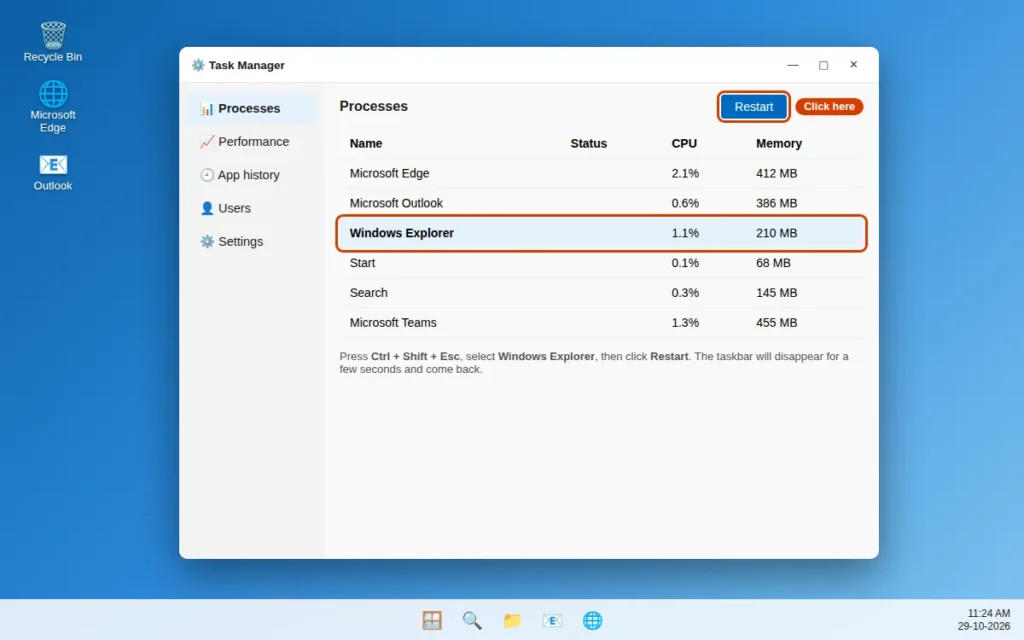
Si el Explorador de Windows no aparece en la lista, haz clic en Ejecutar nueva tarea en el Administrador de tareas, escribe explorer.exe y pulsa Intro. Si el menú Inicio sigue sin responder después de reiniciar el Explorador, pasa a un reinicio completo del PC.
Solución 2: Reinicia tu PC (sin usar el menú Inicio)
Un reinicio real borra los servicios bloqueados y completa las actualizaciones que un apagado puede saltarse, porque el Inicio rápido puede volver a cargar el mismo estado dañado. Como el menú Inicio no funciona, usa esta ruta en su lugar:
- Pulsa Ctrl + Alt + Supr.
- Haz clic en el icono de encendido en la esquina inferior derecha de la pantalla.
- Elige Reiniciar, no Apagar.
- Cuando el PC vuelva a arrancar, espera un minuto completo para que se carguen los servicios en segundo plano y luego prueba el menú Inicio.
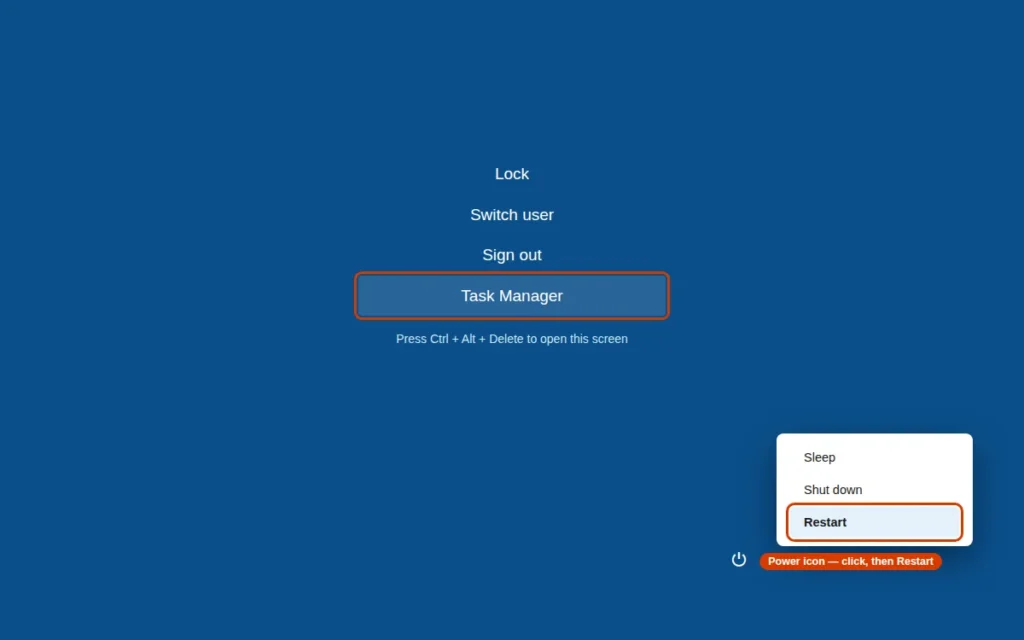
También puedes pulsar Alt + F4 en el escritorio y elegir Reiniciar en el cuadro Cerrar Windows. Si el menú Inicio funciona después de reiniciar pero vuelve a fallar en un día, es probable que una actualización pendiente o una aplicación en segundo plano lo esté dañando otra vez: continúa con las Soluciones 3 y 9.
Solución 3: Instala las actualizaciones de Windows pendientes
Los fallos del menú Inicio aparecen muy a menudo después de una actualización instalada a medias, y Microsoft distribuye correcciones para el menú Inicio y la búsqueda a través de Windows Update. Instalar todo lo pendiente descarta toda una categoría de causas.
- Pulsa la tecla Windows + I para abrir Configuración directamente: este atajo funciona aunque el menú Inicio no responda.
- Ve a Windows Update.
- Haz clic en Buscar actualizaciones e instala todo lo que se ofrezca.
- Si ves Reinicio necesario, reinicia desde esa pantalla para que la actualización termine de instalarse.
- Después de reiniciar, abre Windows Update una vez más y vuelve a buscar: algunas actualizaciones solo aparecen después de que terminan las anteriores.
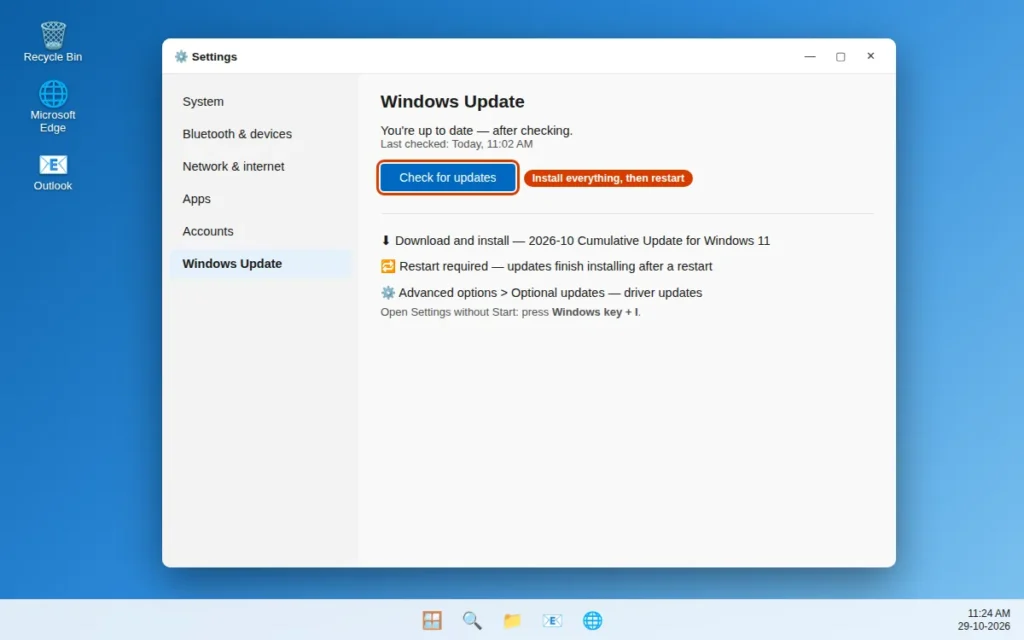
Mientras estás ahí, revisa Opciones avanzadas > Actualizaciones opcionales en busca de actualizaciones del controlador de pantalla: un controlador de gráficos defectuoso puede hacer que el menú Inicio se vea mal o parezca congelado.
Solución 4: Ejecuta el Comprobador de archivos del sistema (SFC)
Si los archivos principales de Windows están dañados, es posible que los componentes de los que depende el menú Inicio no se carguen. El Comprobador de archivos del sistema analiza los archivos protegidos del sistema y sustituye las copias dañadas desde una copia de seguridad: viene integrado en Windows y no hay que descargar nada.
- Pulsa Ctrl + Shift + Esc para abrir el Administrador de tareas.
- Haz clic en Ejecutar nueva tarea, escribe cmd, marca Crear esta tarea con privilegios administrativos y haz clic en Aceptar. (Usa el Administrador de tareas para esto mientras el menú Inicio está dañado.)
- En la ventana negra del Símbolo del sistema, escribe sfc /scannow y pulsa Intro.
- Espera a que el análisis llegue al 100 %. Suele tardar entre 10 y 20 minutos. No cierres la ventana antes de tiempo.
- Reinicia tu PC y prueba el menú Inicio.
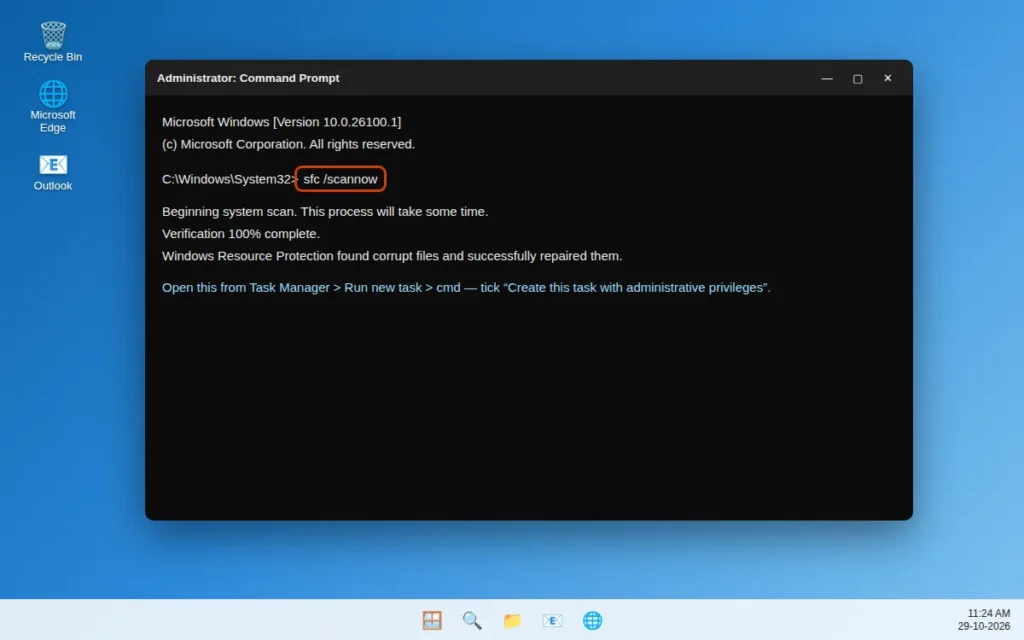
Si SFC indica que «encontró archivos dañados y los reparó correctamente», esa era muy probablemente la causa de tu problema. Si indica que encontró archivos dañados que no pudo reparar, continúa directamente con la Solución 5: DISM repara el almacén de copias de seguridad del que depende SFC.
Solución 5: Ejecuta el comando de restauración de DISM
DISM (Deployment Image Servicing and Management) repara el propio almacén de componentes de Windows. Cuando SFC no puede reparar los archivos, suele ser porque las copias de seguridad también están dañadas, y DISM descarga copias limpias desde Windows Update.
- Abre un Símbolo del sistema como administrador de la misma forma que en la Solución 4 (Administrador de tareas > Ejecutar nueva tarea > cmd con privilegios administrativos).
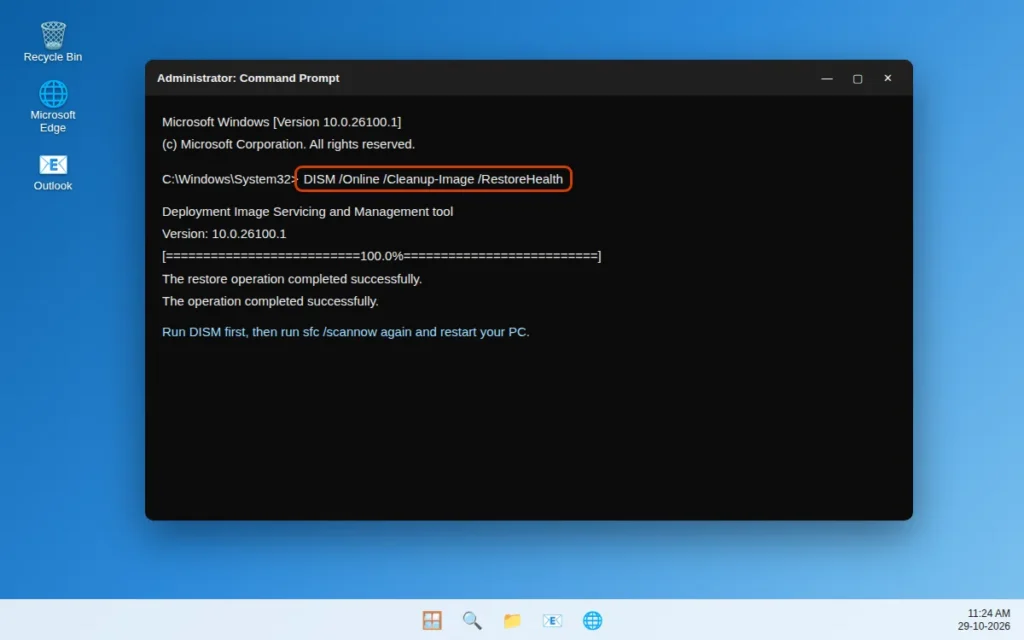
- Escribe este comando exactamente y pulsa Intro: DISM /Online /Cleanup-Image /RestoreHealth
- Mantén la conexión a Internet y espera a que llegue al 100 %. Puede tardar entre 15 y 30 minutos y puede parecer detenido en un porcentaje: es normal, no lo canceles.
- Cuando DISM termine, ejecuta sfc /scannow una vez más para que pueda reparar los archivos usando el almacén ya reparado.
- Reinicia tu PC y prueba el menú Inicio.
Solución 6: Reinicia el servicio Windows Search y reconstruye el índice de búsqueda
El menú Inicio y la búsqueda comparten componentes en Windows 11, así que si la búsqueda se bloquea, el menú Inicio suele bloquearse con ella. Reiniciar el servicio Windows Search y reconstruir su índice elimina un índice bloqueado sin tocar tus archivos.
Primero reinicia el servicio:
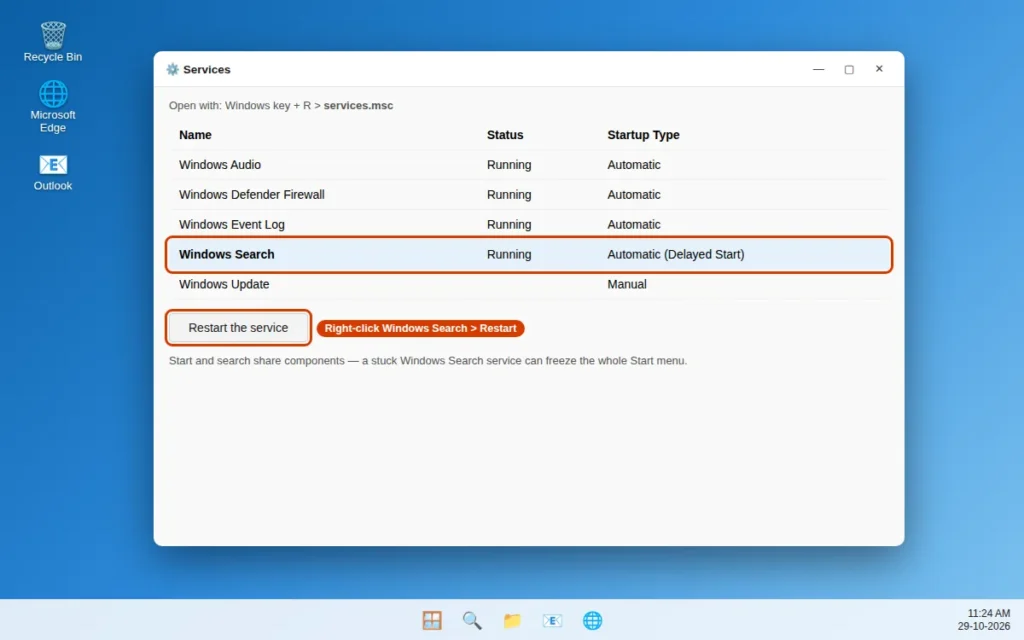
- Pulsa la tecla Windows + R, escribe
services.mscy pulsa Intro. - Desplázate hacia abajo hasta Windows Search.
- Haz clic con el botón derecho sobre él y elige Reiniciar. Si Reiniciar aparece atenuado, elige Iniciar.
- Haz doble clic en Windows Search y confirma que Tipo de inicio esté configurado en Automático (inicio retrasado); luego haz clic en Aceptar.
Si el menú sigue congelándose cuando escribes, reconstruye el índice: abre el Panel de control escribiendo control en el cuadro Ejecutar, ve a Opciones de indización > Opciones avanzadas y haz clic en Reconstruir. Los resultados de búsqueda estarán incompletos hasta que termine, pero el menú Inicio debería responder con normalidad mucho antes.
Solución 7: Prueba con una cuenta de usuario nueva
Esta prueba te dice dónde vive el daño. Una cuenta de usuario nueva recibe un diseño del menú Inicio y unos archivos de perfil nuevos. Si el menú Inicio funciona ahí, tu perfil original está dañado, y ninguna reparación del sistema corrige un daño a nivel de perfil.
- Pulsa la tecla Windows + I para abrir Configuración.
- Ve a Cuentas > Otros usuarios.
- Haz clic en Agregar cuenta. Elige No tengo la información de inicio de sesión de esta persona y luego Agregar un usuario sin cuenta Microsoft, y crea una cuenta local con cualquier nombre, como «Prueba».
- Cierra sesión en tu cuenta, inicia sesión en la cuenta nueva y espera unos minutos mientras Windows la configura.
- Haz clic en Inicio y prueba el menú, la búsqueda y las aplicaciones ancladas.
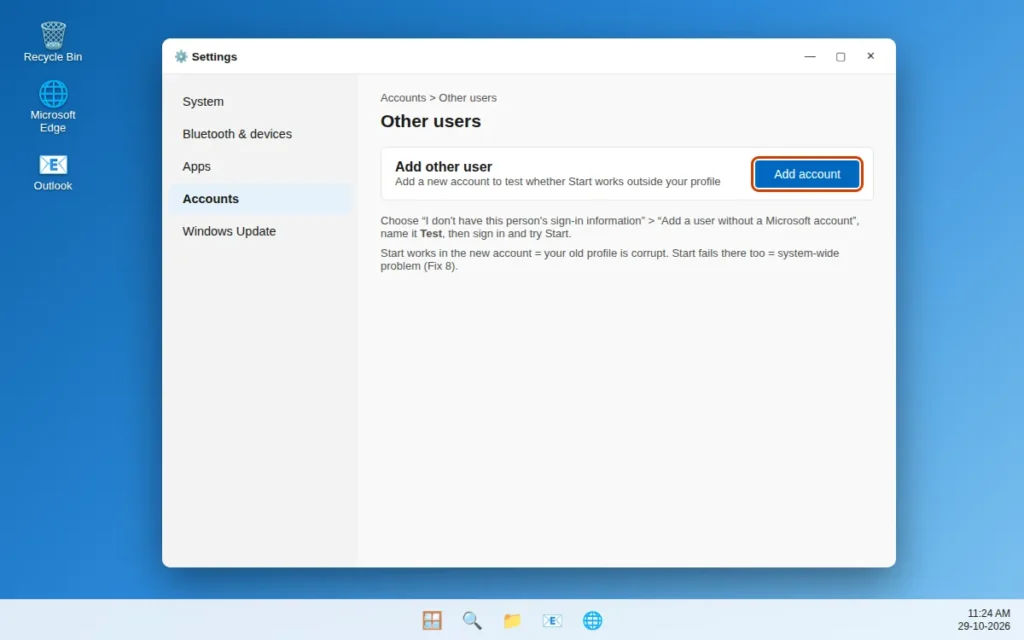
Si el menú Inicio funciona en la cuenta nueva: tu perfil anterior está dañado. Sigue usando la cuenta nueva y traslada tus documentos y fotos desde C:\Users\[TuNombreAnterior].
Si el menú Inicio también falla ahí: el problema afecta a todo el sistema. Vuelve a tu cuenta normal y continúa con la Solución 8.
Solución 8: Vuelve a registrar los paquetes del menú Inicio en PowerShell
El menú Inicio funciona como el paquete StartMenuExperienceHost, apoyado por ShellExperienceHost. Después de una actualización fallida, estos paquetes pueden perder su registro y el menú Inicio simplemente deja de abrirse. Volver a registrarlos en PowerShell reconstruye ese registro sin eliminar aplicaciones ni archivos.
- Pulsa Ctrl + Shift + Esc para abrir el Administrador de tareas.
- Haz clic en Ejecutar nueva tarea, escribe
powershell, marca Crear esta tarea con privilegios administrativos y haz clic en Aceptar. - Pega este comando y pulsa Intro:
Get-AppxPackage -AllUsers Microsoft.Windows.ShellExperienceHost | Foreach {Add-AppxPackage -DisableDevelopmentMode -Register "$($_.InstallLocation)\AppXManifest.xml"} - Después pega este segundo comando y pulsa Intro:
Get-AppxPackage -AllUsers Microsoft.Windows.StartMenuExperienceHost | Foreach {Add-AppxPackage -DisableDevelopmentMode -Register "$($_.InstallLocation)\AppXManifest.xml"} - El texto en rojo durante los comandos es frecuente y, por lo general, solo son mensajes de progreso. Espera a que regrese el símbolo del sistema, cierra PowerShell y reinicia tu PC.
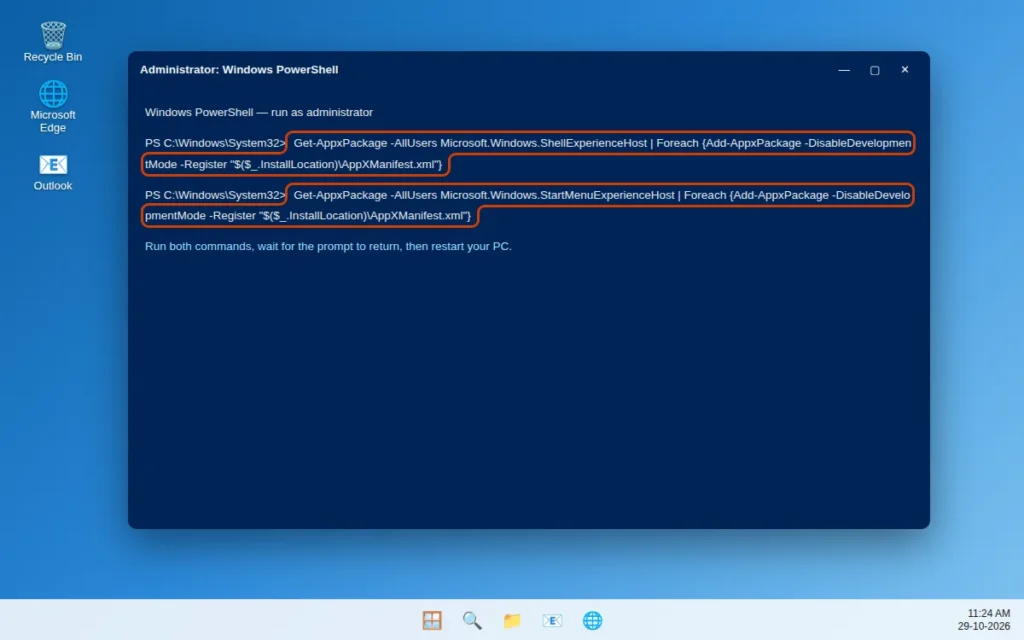
Pega los comandos exactamente, incluido -AllUsers: ejecutarlos sin permisos de administrador es la razón más común por la que esta solución parece no funcionar.
Solución 9: Busca conflictos con un arranque limpio
Si el menú Inicio funcionó durante un tiempo y luego volvió a fallar, es posible que un servicio o una aplicación de inicio de terceros esté interfiriendo. Un arranque limpio inicia Windows solo con los servicios de Microsoft, lo que lo confirma rápidamente. Es una prueba, no una configuración permanente.
- Pulsa la tecla Windows + R, escribe
msconfigy pulsa Intro. - En la pestaña Servicios, marca Ocultar todos los servicios de Microsoft: este paso es importante, no lo saltes.
- Haz clic en Deshabilitar todo y luego ve a la pestaña Inicio y haz clic en Abrir el Administrador de tareas.
- En la lista Inicio del Administrador de tareas, deshabilita cada aplicación habilitada.
- Cierra el Administrador de tareas, haz clic en Aceptar en Configuración del sistema y reinicia el PC.
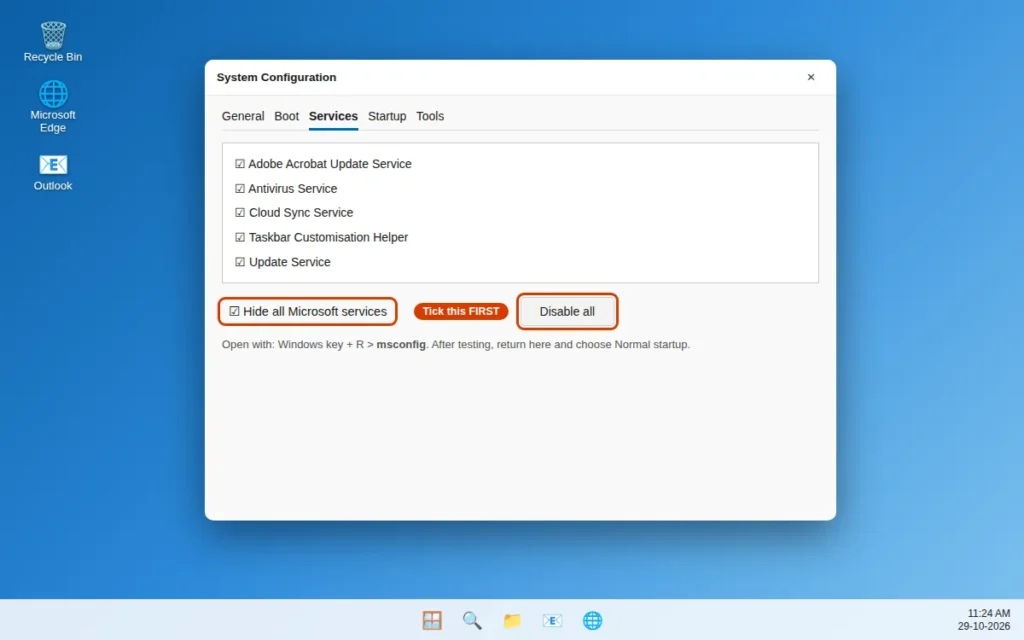
Prueba el menú Inicio después del arranque limpio. Si funciona, uno de los elementos deshabilitados es el culpable: las herramientas antiguas de personalización de la barra de tareas y del menú Inicio y las extensiones de antivirus son infractores frecuentes. Vuelve a habilitar los elementos en grupos pequeños, reiniciando entre grupo y grupo, hasta que el menú Inicio vuelva a fallar; el último grupo contiene la aplicación problemática. Cuando termines, abre msconfig, elige Inicio normal y reinicia.
Solución 10: Usa Restaurar sistema (o restablece el diseño del menú Inicio)
Si el menú Inicio dejó de funcionar en un día concreto, normalmente cuando se instaló una actualización, un controlador o una aplicación nueva, Restaurar sistema devuelve los archivos y la configuración del sistema al estado anterior a ese cambio. No elimina documentos ni fotos, aunque las aplicaciones instaladas después del punto de restauración pueden necesitar reinstalarse.
- Pulsa la tecla Windows + R, escribe
rstruiy pulsa Intro. - Haz clic en Siguiente y elige un punto de restauración con fecha anterior a cuando se dañó el menú Inicio. Marca Mostrar más puntos de restauración si la lista es corta.
- Usa Detectar programas afectados para ver qué cambiará y luego haz clic en Siguiente > Finalizar.
- Deja que el PC se restaure y se reinicie (no lo interrumpas) y luego prueba el menú Inicio.
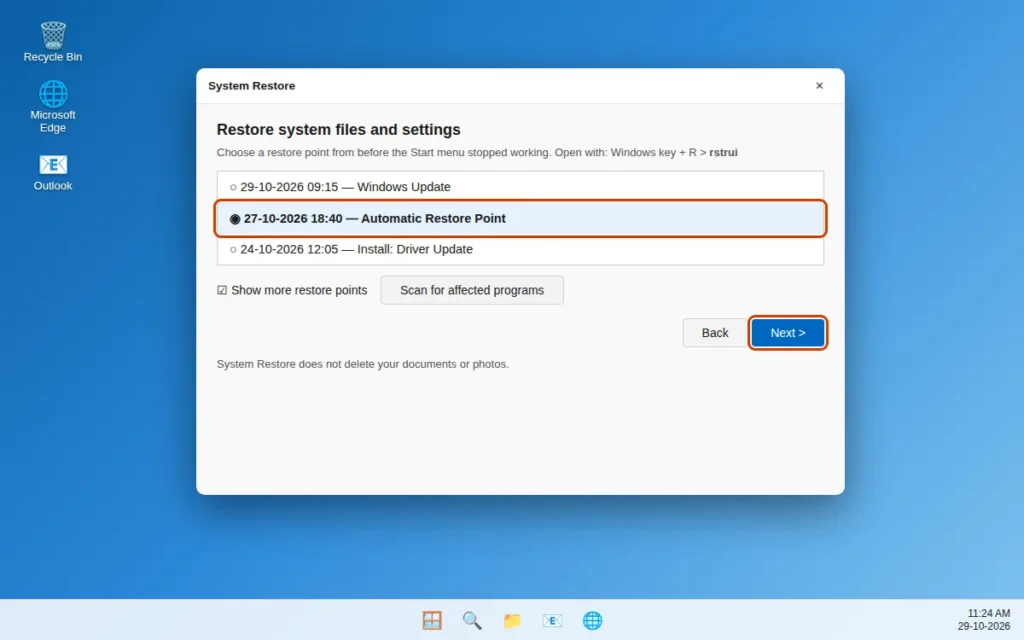
Si no hay ningún punto de restauración, la última opción de software es Configuración > Sistema > Recuperación > Restablecer este equipo con Mantener mis archivos. Esto reinstala Windows y conserva los archivos personales, pero elimina las aplicaciones instaladas, así que haz una copia de seguridad de lo esencial antes y úsalo solo después de las otras nueve soluciones.
Cómo evitar que el menú Inicio vuelva a fallar
- Deja que las actualizaciones terminen. No fuerces el apagado del PC durante una actualización y reinicia cuando Windows lo pida en lugar de posponerlo durante semanas.
- Reinicia una vez por semana aunque normalmente solo uses la suspensión. Los tiempos de actividad largos permiten que los servicios bloqueados se acumulen.
- Ten cuidado con las herramientas de personalización de la barra de tareas y del menú Inicio. Se enganchan a los mismos componentes que repara esta guía, y una actualización puede convertir una versión antigua en un conflicto.
- Mantén activado Restaurar sistema, para que la Solución 10 esté siempre disponible.
- Conserva una segunda cuenta de administrador. Si tu perfil se daña alguna vez, una cuenta de repuesto te permite iniciar sesión y reparar las cosas.
Si una aplicación como Outlook también se niega a abrirse en este PC, nuestra guía para solucionar que Outlook no se abre en Windows 11 cubre las causas del lado de la aplicación: procesos bloqueados, pruebas en Modo seguro y reparaciones del perfil.
Preguntas frecuentes
¿Por qué mi botón Inicio no responde cuando hago clic en él?
El Explorador de Windows, el proceso que dibuja la barra de tareas y el botón Inicio, suele estar congelado, así que el clic nunca llega al menú Inicio. Reiniciar el Explorador en el Administrador de tareas (Solución 1) resuelve esto con más frecuencia que cualquier otro paso. Una actualización pendiente y los archivos del sistema dañados son las siguientes causas más comunes.
¿Cómo abro el Administrador de tareas si el menú inicio no funciona en Windows 11?
Pulsa Ctrl + Shift + Esc: abre el Administrador de tareas directamente y no depende del menú Inicio. Desde ahí puedes reiniciar el Explorador y usar Ejecutar nueva tarea para abrir todas las demás herramientas de esta guía.
¿Estas soluciones eliminarán mis archivos o aplicaciones?
Las Soluciones 1 a 9 solo reparan el propio Windows y no eliminan archivos personales. Restaurar sistema (Solución 10) también conserva los archivos personales, aunque las aplicaciones instaladas después del punto de restauración pueden eliminarse. Solo el paso opcional de Restablecer este equipo elimina las aplicaciones instaladas, por eso es el último recurso.
¿Por qué dejó de funcionar mi menú Inicio después de una actualización de Windows?
Una actualización puede interrumpirse, quedar pendiente de un reinicio o entrar en conflicto con archivos existentes o con herramientas de barra de tareas de terceros. Terminar todas las actualizaciones pendientes (Solución 3) y luego ejecutar SFC y DISM (Soluciones 4 y 5) soluciona la mayoría de los casos posteriores a una actualización. Si nada más funciona, Restaurar sistema a un punto anterior a la actualización es la reversión más limpia.
¿Qué hace StartMenuExperienceHost y es seguro volver a registrarlo?
StartMenuExperienceHost es el proceso integrado de Windows que muestra el menú Inicio. Volver a registrarlo (Solución 8) reconstruye su registro desde su propio archivo de manifiesto en tu instalación de Windows: no descarga nada y no elimina tus aplicaciones, tu diseño ni tus archivos.
Mi menú Inicio se abre, pero la búsqueda no funciona. ¿Qué debo probar?
Empieza con la Solución 6: reinicia el servicio Windows Search en services.msc, confirma que su tipo de inicio sea Automático (inicio retrasado) y reconstruye el índice de búsqueda desde Panel de control > Opciones de indización > Opciones avanzadas > Reconstruir si la escritura sigue congelándose.
¿Cómo apago o reinicio mi PC cuando el menú Inicio está dañado?
Pulsa Ctrl + Alt + Supr y usa el icono de encendido en la esquina inferior derecha, o pulsa Alt + F4 en el escritorio y elige Reiniciar o Apagar. Evita mantener pulsado el botón físico de encendido salvo como último recurso: los apagados forzados pueden causar el daño en los archivos que esta guía repara.
¿Estas soluciones funcionan en Windows 10?
La mayoría sí: reiniciar el Explorador, SFC, DISM, las actualizaciones, una cuenta nueva y Restaurar sistema existen también en Windows 10. Solo los nombres de paquete de la Solución 8 son específicos de Windows 11.
¿Sigues atascado? Cuéntanos qué sucede cuando haces clic en Inicio — nada, un breve destello o un menú congelado — en nuestra página de contacto o en servicedesk@howtofixerroronline.com, disponible las 24 horas. Consulta nuestra categoría Errores de Windows para ver guías relacionadas, incluidos los problemas de Windows Update y del Explorador de archivos.