
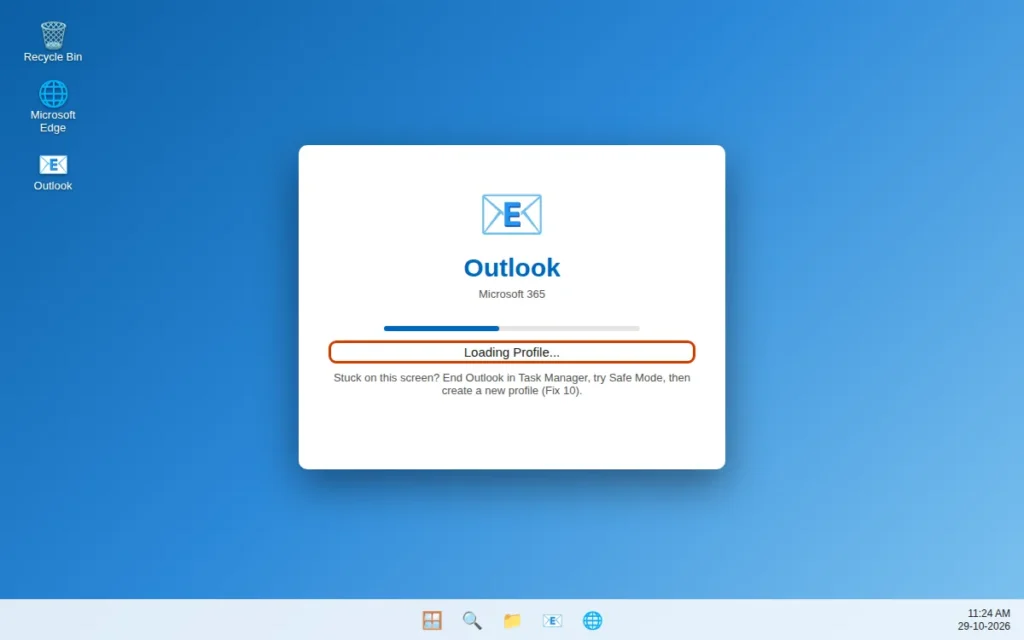
Outlook öffnet sich nicht unter Windows 11? 12 Lösungen für Classic und New Outlook
Du klickst auf Outlook, der Ladebildschirm erscheint für eine Sekunde — oder es passiert gar nichts — und die App öffnet sich nie. Manchmal hängt sie bei „Profil wird geladen“ oder „Wird verarbeitet“. Manchmal zeigt Windows „Microsoft Outlook kann nicht gestartet werden. Das Outlook-Fenster kann nicht geöffnet werden.“
Das ist eines der häufigsten Outlook-Probleme unter Windows 11, und in den meisten Fällen ist es kein schwerer Fehler. Ein hängender Hintergrundprozess, ein fehlerhaftes Add-In, ein beschädigtes Profil oder eine defekte Datendatei blockiert meist den Start — und all das lässt sich in wenigen Minuten beheben.
Diese Anleitung deckt sowohl Classic Outlook als auch die neue Outlook-App ab, denn die Lösungen unterscheiden sich je nach Version. Arbeite die Lösungen der Reihe nach durch — die ersten beheben das Problem bei den meisten Nutzern, und die späteren brauchst du nur, wenn die ersten nicht helfen.
Kurzantwort: Beende Outlook zuerst im Task-Manager und starte deinen PC neu. Öffne Outlook dann mit
outlook.exe /safeim abgesicherten Modus. Öffnet es sich im abgesicherten Modus, ist ein fehlerhaftes Add-In die Ursache — deaktiviere deine Add-Ins. Öffnet es sich auch im abgesicherten Modus nicht, repariere die Datendatei oder erstelle ein neues Outlook-Profil. Bei der neuen Outlook-App gehst du zu Einstellungen > Apps > Outlook (neu) > Erweiterte Optionen > Reparieren und danach Zurücksetzen.
Table of Contents
Warum öffnet sich Outlook unter Windows 11 nicht?
Outlook startet meist aus einem dieser Gründe nicht:
- Outlook läuft bereits im Hintergrund. Ein abgestürzter oder hängender
OUTLOOK.EXE-Prozess verhindert, dass sich ein neues Fenster öffnet. - Ein fehlerhaftes Add-In. Add-Ins werden beim Start geladen, und ein einziges defektes Add-In kann Outlook abstürzen lassen, bevor der Posteingang erscheint.
- Ein beschädigtes Outlook-Profil. Das Profil speichert dein Konto und deine Einstellungen, und Schäden hier stoppen den Start vollständig.
- Eine beschädigte Datendatei (.ost oder .pst). Classic Outlook speichert E-Mails lokal, und eine defekte Datei kann es auf dem Bildschirm „Profil wird geladen“ einfrieren lassen.
- Eine defekte Office- oder New-Outlook-Installation. Ein halb fertiggestelltes Update ist ein sehr häufiger Auslöser — viele bemerken dieses Problem direkt nach einem Windows- oder Office-Update.
- Beschädigte Cache- oder Ansichtseinstellungen. Defekte Dateien für Navigationsbereich, Ansichten oder Cache können verhindern, dass das Fenster lädt.
Ein schneller Test vorab: Öffne Outlook im Web unter outlook.com in deinem Browser. Lädt deine E-Mail dort, ist dein Konto in Ordnung und das Problem liegt an diesem PC — genau das beheben die folgenden Lösungen.
Merke dir diese einfache Regel:
- Öffnet sich Outlook im abgesicherten Modus? Das Problem ist mit ziemlicher Sicherheit ein Add-In. Weiter zu Lösung 3.
- Öffnet sich Outlook auch im abgesicherten Modus nicht? Das Problem liegt eher bei deinem Profil oder deiner Datendatei. Weiter zu Lösung 7 und Lösung 10.
Lösung 1: Outlook im Task-Manager beenden und PC neu starten
Bevor du irgendwelche Einstellungen änderst, stelle sicher, dass Outlook nicht bereits unbemerkt im Hintergrund läuft. Das dauert 30 Sekunden und behebt erstaunlich viele Fälle.
- Drücke Strg + Umschalt + Esc, um den Task-Manager zu öffnen.
- Suche auf der Registerkarte Prozesse nach Microsoft Outlook oder OUTLOOK.EXE.
- Wähle den Eintrag aus und klicke auf Task beenden.
- Warte 10 Sekunden, starte deinen PC neu und versuche dann, Outlook normal zu öffnen.

Öffnet sich Outlook immer noch nicht, geht es mit dem abgesicherten Modus weiter.
Lösung 2: Outlook im abgesicherten Modus öffnen
Der abgesicherte Modus startet Classic Outlook ganz ohne Add-Ins. Das ist der schnellste Weg herauszufinden, ob ein Add-In den Absturz verursacht.
- Drücke Windows-Taste + R, um das Fenster „Ausführen“ zu öffnen.
- Tippe
outlook.exe /safeein und drücke Enter. - Wähle bei Nachfrage dein Outlook-Profil aus und klicke auf OK.

Öffnet sich Outlook im abgesicherten Modus normal, höre hier nicht auf — ein Add-In wird es im normalen Modus erneut abstürzen lassen. Mache mit Lösung 3 weiter, um es zu finden und zu deaktivieren. Öffnet sich Outlook auch im abgesicherten Modus nicht, springe zu Lösung 4.
Lösung 3: Add-Ins einzeln deaktivieren
Während Outlook im abgesicherten Modus geöffnet ist:
- Klicke auf Datei > Optionen > Add-Ins.
- Stelle unten Verwalten auf COM-Add-Ins und klicke auf Los.
- Deaktiviere alle Add-Ins und klicke auf OK.
- Schließe Outlook und öffne es normal.

Öffnet sich Outlook jetzt, war eines dieser Add-Ins das Problem. Aktiviere sie einzeln wieder und starte Outlook nach jedem neu, bis der Absturz zurückkehrt — das zuletzt aktivierte Add-In ist der Übeltäter. Häufige Störenfriede sind alte E-Mail-Scanner von Antivirenprogrammen, PDF-Tools und Besprechungs-Add-Ins von Apps, die du gar nicht mehr nutzt. Lass das fehlerhafte Add-In deaktiviert oder deinstalliere es.
Lösung 4: Navigationsbereich und Ansichtseinstellungen zurücksetzen
Beschädigte Fenster- und Ansichtseinstellungen stecken hinter genau dem Fehler „Das Outlook-Fenster kann nicht geöffnet werden“. Zwei Befehle bauen sie neu auf, und keiner davon löscht deine E-Mails.
- Schließe Outlook vollständig (bei Bedarf mit Lösung 1).
- Drücke Windows-Taste + R.
- Tippe
outlook.exe /resetnavpaneein und drücke Enter. - Öffnet sich Outlook immer noch nicht, führe das Ausführen-Fenster erneut aus, diesmal mit
outlook.exe /cleanviews, und drücke Enter.

/resetnavpane löscht den Navigationsbereich deines aktuellen Profils und baut ihn neu auf. /cleanviews setzt benutzerdefinierte Ansichten auf die Standardwerte zurück. Benutzerdefinierte Ansichtslayouts können dabei verloren gehen, aber deine E-Mails, Kalender und Kontakte bleiben unberührt.
Lösung 5 (nur neues Outlook): Die neue Outlook-App reparieren oder zurücksetzen
Wenn du die neue Outlook-App nutzt (die, die mit Windows 11 geliefert wurde), gelten Classic-Outlook-Befehle wie /safe und /resetnavpane nicht. Nutze stattdessen die App-Reparatur von Windows.
- Öffne die Einstellungen mit Windows-Taste + I.
- Gehe zu Apps > Installierte Apps.
- Suche Outlook (neu), klicke auf die drei Punkte daneben und wähle Erweiterte Optionen.
- Klicke zuerst auf Reparieren und versuche, Outlook zu öffnen.
- Öffnet es sich immer noch nicht, gehe zurück, klicke auf Zurücksetzen und melde dich dann erneut an.

„Reparieren“ behält deine Konten und Daten. „Zurücksetzen“ löscht die lokalen Daten der App und meldet dich ab, du brauchst danach also dein E-Mail-Passwort — deine E-Mails selbst bleiben aber sicher auf dem Server.
Lösung 6: Outlook-Cache leeren
Ein beschädigter Cache kann Outlook beim Start einfrieren lassen. Ihn zu leeren ist sicher — Outlook erstellt diese Dateien automatisch neu.
Für Classic Outlook:
- Schließe Outlook vollständig.
- Drücke Windows-Taste + R, tippe
%localappdata%\Microsoft\Outlookein und drücke Enter. - Öffne den Ordner RoamCache, markiere alle Dateien mit Strg + A und lösche sie.
- Öffne Outlook erneut.

Für die neue Outlook-App:
- Schließe die App vollständig.
- Öffne in der Adressleiste des Datei-Explorers
%localappdata%\Microsoft\Olkund lösche den Ordner Olk. - Mache dasselbe für
%localappdata%\Microsoft\OneAuthund lösche den Ordner OneAuth. - Starte deinen PC neu und öffne Outlook. Du wirst aufgefordert, dich erneut anzumelden, weil OneAuth zwischengespeicherte Anmeldedaten speichert.

Lösung 7: Outlook-Datendatei (OST / PST) reparieren
Öffnet sich Outlook auch im abgesicherten Modus nicht, ist die lokale Datendatei ein Hauptverdächtiger.
Für Microsoft 365-, Outlook.com- und IMAP-Konten (.ost-Datei): Die .ost-Datei ist nur eine Kopie dessen, was auf dem Server liegt, und kann daher gefahrlos neu aufgebaut werden. Schließe Outlook, gehe zu C:\Users\[YourName]\AppData\Local\Microsoft\Outlook\, benenne die .ost-Datei in .ost.bak um und öffne Outlook erneut. Es lädt eine frische Kopie herunter — bei einem großen Postfach kann das eine Weile dauern, lass den Vorgang also fertig laufen.
Für POP-Konten (.pst-Datei) — mit dem Tool zum Reparieren des Posteingangs:
- Schließe Outlook.
- Suche
SCANPST.EXE, normalerweise inC:\Program Files\Microsoft Office\root\Office16\(der Ordnername ändert sich mit deiner Office-Version). - Öffne das Tool, navigiere zu deiner .pst-Datei und klicke auf Start.
- Werden Fehler gefunden, klicke auf Reparieren. Das Tool erstellt vorher eine Sicherungskopie.
- Öffne Outlook erneut.

Sichere deine .pst-Datei vor der Reparatur, wenn sie E-Mails enthält, die sonst nirgends existieren, zum Beispiel von einem alten POP-Konto.
Lösung 8: Microsoft Office reparieren
Ein fehlgeschlagenes oder unvollständiges Office-Update kann die Programmdateien von Outlook beschädigen. Die eingebaute Reparatur behebt das, ohne deine Konten zu entfernen.
- Schließe alle Office-Apps.
- Klicke mit der rechten Maustaste auf den Button Start und wähle Installierte Apps.
- Suche Microsoft 365 (oder deine Microsoft-Office-Version), klicke auf die drei Punkte und wähle Ändern.
- Wähle zuerst Schnellreparatur und klicke auf Reparieren.
- Öffnet sich Outlook immer noch nicht, wiederhole die Schritte und wähle Onlinereparatur. Das dauert länger, braucht eine Internetverbindung und lädt Office-Dateien erneut herunter.

Lösung 9: Windows und Office aktualisieren
Wenn dieses Problem nach einem Update begann, enthält ein späteres Update oft die Lösung — und wenn es begann, weil ein Update nie fertig wurde, ist es genauso wichtig, es abzuschließen.
- Öffne Einstellungen > Windows Update und klicke auf Nach Updates suchen. Installiere alles Angebotene und starte neu.
- Um Office zu aktualisieren, wenn sich Outlook selbst nicht öffnet, öffne eine andere Office-App wie Word.
- Gehe in Word zu Datei > Konto > Updateoptionen > Jetzt aktualisieren.
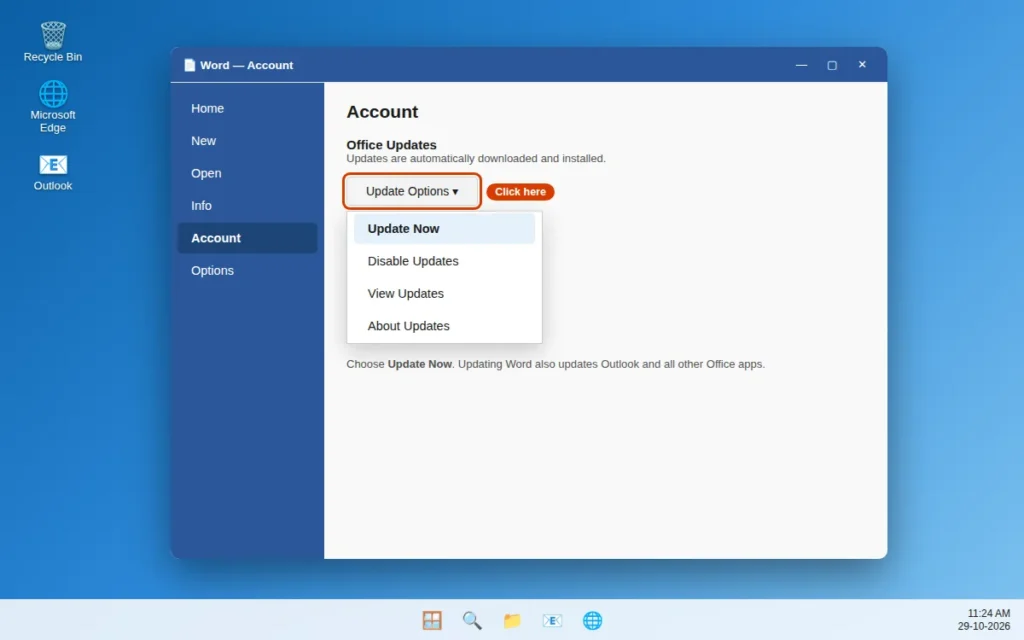
Eine Office-App zu aktualisieren, aktualisiert alle — auch Outlook.
Lösung 10: Neues Outlook-Profil erstellen
Dein Outlook-Profil ist nicht dein E-Mail-Konto — es ist der Windows-seitige Container, der die Kontoeinstellungen speichert. Wird er beschädigt, kann Outlook den Start verweigern, obwohl die App und deine Daten in Ordnung sind. Ein neues Profil ist eine der zuverlässigsten Lösungen in dieser Anleitung, und es löscht dein altes nicht.
- Schließe Outlook.
- Öffne die Systemsteuerung und klicke auf E-Mail (Microsoft Outlook). Tipp: Tippe „E-Mail“ in das Windows-Suchfeld, wenn du den Eintrag nicht findest.
- Klicke auf Profile anzeigen.
- Klicke auf Hinzufügen, tippe einen Namen wie „Outlook Neu“ ein und klicke auf OK.
- Folge dem Assistenten und füge dein E-Mail-Konto hinzu.
- Wähle im Fenster „E-Mail“ unter „Beim Start von Microsoft Outlook dieses Profil verwenden“ dein neues Profil aus und klicke auf Übernehmen.
- Öffne Outlook.

Öffnet sich Outlook mit dem neuen Profil, nutze es weiter. Das alte Profil kannst du später löschen, sobald du sicher bist, dass alles funktioniert — einschließlich aller lokalen .pst-Dateien.
Lösung 11: Systemdatei-Überprüfung ausführen und einen Dienstausfall ausschließen
Zwei schnelle Prüfungen bleiben, bevor du irgendetwas neu installierst.
Windows selbst prüfen: Beschädigte Windows-Systemdateien können verhindern, dass Apps starten.
- Tippe
cmdin die Windows-Suche, klicke mit der rechten Maustaste auf Eingabeaufforderung und wähle Als Administrator ausführen. - Tippe
sfc /scannowein und drücke Enter. - Warte, bis der Scan fertig ist, starte deinen PC neu und versuche es erneut mit Outlook.

Prüfe, ob das Problem überhaupt an deinem PC liegt: Öffne Outlook im Web oder sieh dir die Dienststatus-Seite von Microsoft an. Ist Outlook für alle ausgefallen oder läuft gerade eine Microsoft-365-Störung, hilft keine lokale Lösung — du musst dann einfach warten, bis Microsoft den Dienst wiederherstellt, und kannst die Neuigkeiten in unserer Kategorie Tech-News verfolgen.
Lösung 12: Office oder Outlook als letzten Ausweg neu installieren
Tue das nur, wenn nichts oben geholfen hat.
- Lade das Tool Support and Recovery Assistant (SaRA) von Microsoft von der Microsoft-Support-Website herunter — es entfernt Office sauberer als eine manuelle Deinstallation.
- Deinstalliere Office mit dem Tool und starte deinen PC neu.
- Installiere Office oder Microsoft 365 von deiner Microsoft-Kontoseite unter office.com neu und installiere alle Updates, bevor du Outlook öffnest.
Für die neue Outlook-App funktioniert oft eine einfachere Variante: Deinstalliere Outlook (neu) über Einstellungen > Apps > Installierte Apps, starte neu und installiere die App aus dem Microsoft Store neu — oder öffne Classic Outlook und nutze den Schalter „Das neue Outlook testen“, um sie neu zu installieren.
Outlook hängt bei „Profil wird geladen“ oder „Wird verarbeitet“? Lies das
Diese beiden Bildschirme verdienen eine besondere Erwähnung, weil sie so oft gesucht werden:
- Hängt bei „Profil wird geladen“ bedeutet meist ein Add-In, ein beschädigtes Profil oder eine defekte Datendatei — dieselben Ursachen wie oben. Versuche der Reihe nach: Lösung 1 (Task beenden), Lösung 2 (abgesicherter Modus), vorübergehend die Internetverbindung trennen und Outlook offline öffnen, dann Lösung 10 (neues Profil).
- Hängt bei „Wird verarbeitet“ ist oft Outlook, das auf eine Serverantwort wartet, die nie kommt. Prüfe deine Internet- und VPN-Verbindung, versuche Outlook im Web, und wenn du ein Arbeitskonto nutzt, frage nach, ob der E-Mail-Dienst deiner Organisation gerade Probleme hat, bevor du Einstellungen an deinem PC änderst.
Outlook öffnet sich nicht auf dem Mac? Schnelle Lösungen
Die Ursachen sind ähnlich, aber die Schritte unterscheiden sich leicht:
- Sofort beenden: Öffne die Aktivitätsanzeige, wähle Microsoft Outlook aus und beende es sofort.
- Outlook aktualisieren: Öffne Microsoft AutoUpdate über Hilfe > Nach Updates suchen — ein veraltetes Outlook auf einem neueren macOS ist eine häufige Ursache.
- Neues Profil erstellen: Öffne im Finder die Einstellungen für Profile/Konten von Outlook und füge zum Testen ein neues Profil hinzu.
- Hilft das nicht, entferne dein Konto und füge es erneut hinzu, oder installiere Outlook aus dem App Store / über dein Microsoft-Konto neu.
So verhinderst du, dass Outlook wieder kaputtgeht
- Halte Windows und Office aktuell — die meisten Startfehler folgen auf ein halb fertiggestelltes Update.
- Entferne Add-Ins, die du nicht nutzt, statt sie aktiviert zu lassen.
- Fahre deinen PC nicht zwangsweise herunter, während Outlook geöffnet ist; lass es ordentlich schließen, damit Datendateien nicht beschädigt werden.
- Halte die Größe deines Postfachs im Griff, indem du alte E-Mails archivierst — besonders bei POP-Konten mit großen .pst-Dateien.
- Führe ab und zu einen vollständigen Antiviren-Scan aus — auch Malware kann Apps am Öffnen hindern. Nutze Windows-Sicherheit > Viren- & Bedrohungsschutz > Scanoptionen > Vollständige Überprüfung.

Häufig gestellte Fragen
Warum öffnet sich Outlook unter Windows 11 nicht?
Die häufigsten Gründe sind ein hängender Outlook-Hintergrundprozess, ein fehlerhaftes Add-In, ein beschädigtes Outlook-Profil, eine defekte .ost- oder .pst-Datei oder ein fehlerhaftes Office-Update. Beginne mit Task-Manager und abgesichertem Modus, um die Ursache schnell einzugrenzen — der abgesicherte Modus allein sagt dir, ob ein Add-In schuld ist.
Wie öffne ich Outlook im abgesicherten Modus?
Drücke Windows-Taste + R, tippe outlook.exe /safe ein und drücke Enter. Wähle bei Nachfrage dein Profil aus. Der abgesicherte Modus öffnet Classic Outlook ohne Add-Ins und ist damit der beste erste Test bei Startabstürzen.
Löscht das Reparieren von Outlook oder Office meine E-Mails?
Nein. Schnellreparatur und Onlinereparatur beheben Programmdateien und löschen keine E-Mails, Konten oder Einstellungen. E-Mails, die auf einem Server liegen (Microsoft 365, Outlook.com, IMAP), werden ohnehin nicht nur auf deinem PC gespeichert. Vorsicht ist nur bei einer lokalen .pst-Datei eines POP-Kontos geboten — sichere sie, bevor du SCANPST-Reparaturen ausführst oder ein Profil löschst.
Warum öffnet sich Outlook nicht, läuft aber im Task-Manager?
Outlook ist im Hintergrund eingefroren oder abgestürzt, während sein Prozess OUTLOOK.EXE weiterläuft, und Windows öffnet kein zweites Fenster. Beende den Prozess im Task-Manager, starte deinen PC neu und öffne Outlook erneut.
Wie behebe ich „Microsoft Outlook kann nicht gestartet werden. Das Outlook-Fenster kann nicht geöffnet werden“?
Dieser konkrete Fehler ist meist auf beschädigte Einstellungen des Navigationsbereichs zurückzuführen. Schließe Outlook, drücke Windows-Taste + R, führe outlook.exe /resetnavpane aus und versuche es erneut. Bleibt der Fehler, teste den abgesicherten Modus und erstelle dann ein neues Outlook-Profil.
Was ist SCANPST.EXE, und ist es sicher?
SCANPST.EXE ist Microsofts offizielles Tool zum Reparieren des Posteingangs, das mit Office mitgeliefert wird. Es scannt .pst-Datendateien auf Schäden und repariert Fehler, wobei es vorher eine Sicherungsdatei erstellt. Es ist sicher in der Anwendung, kann aber nicht jede Art von schwerer Beschädigung beheben — deshalb ist eine Sicherung bei POP-Konten wichtig.
Outlook öffnet sich im abgesicherten Modus, aber nicht normal. Was soll ich tun?
Mit ziemlicher Sicherheit ist ein Add-In die Ursache. Gehe im abgesicherten Modus zu Datei > Optionen > Add-Ins > COM-Add-Ins > Los, deaktiviere alle Add-Ins, starte Outlook normal neu und aktiviere die Add-Ins dann einzeln wieder, bis du das findest, das den Absturz zurückbringt. Lass dieses eine deaktiviert.
Funktionieren diese Lösungen auch unter Windows 10?
Ja. Jede Lösung in dieser Anleitung funktioniert unter Windows 10 genauso wie unter Windows 11. Einige Menünamen unterscheiden sich leicht — die Office-Reparatur findest du unter Windows 10 zum Beispiel unter Systemsteuerung > Programme und Features > Microsoft Office > Ändern statt unter Einstellungen > Installierte Apps.
Immer noch festgefahren? Schreib uns die genaue Fehlermeldung, die du siehst, über unsere Kontaktseite — servicedesk@howtofixerroronline.com, rund um die Uhr erreichbar — und lies unsere verwandten Anleitungen in der Kategorie Outlook-Fehler zu Problemen wie „Outlook empfängt keine E-Mails“, „Outlook-Suche funktioniert nicht“ und „Outlook hängt bei ‚Profil wird geladen'“.