
BigPond-E-Mail wird in Outlook nicht versendet: 550 5.7.1 & die Lösung über die Telstra-Server
BigPond-E-Mail wird in Outlook nicht versendet: 550 5.7.1 & die Lösung über die Telstra-Server
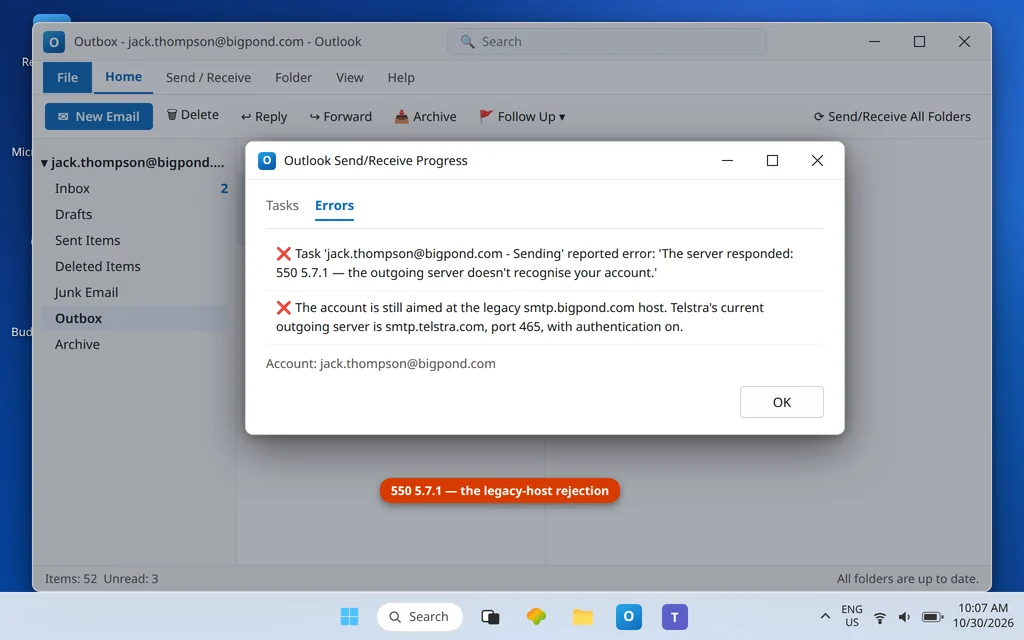
Die meisten Sendeprobleme bei BigPond in Outlook haben eine erfreulich altmodische Ursache: Das Konto zeigt noch auf die alten BigPond-Server. Adressen mit den Endungen @bigpond.com, @bigpond.net.au und @telstra.com sind heute alle Telstra-Mail-Konten, und die aktuellen Hosts sind die mit telstra.com. Setups, die noch mail.bigpond.com oder smtp.bigpond.com enthalten — Überbleibsel von Konfigurationen von vor Jahren, die von überholten Anleitungen endlos kopiert werden — scheitern beim Senden, typischerweise mit der Ablehnung 550 5.7.1: Der Postausgangsserver erkennt dein Konto nicht. Ersetze die Hosts, lass die Authentifizierung aktiviert, und dasselbe Konto sendet sofort.
Diese Anleitung behandelt die Sendeseite für alle drei Telstra-Adressdomains — plus die seltsamste Angewohnheit des Einrichtungsassistenten (er hält dein BigPond-Konto für ein Gmail-Konto). Wenn BigPond-Mails auch nicht empfangen werden, behebt derselbe Host-Wechsel auch die Eingangsseite — die Tabelle in Lösung 2 deckt beides ab. Für Sendeprobleme über alle Anbieter hinweg siehe Outlook sendet keine E-Mails, kann aber empfangen.
Kurzantwort: Ändere den Postausgangsserver auf
smtp.telstra.com— Port 465 mit SSL/TLS (empfohlen) oder 587 mit STARTTLS — mit erforderlicher SMTP-Authentifizierung und den gleichen Anmeldedaten wie für deinen Posteingangsserver sowie deiner vollständigen @bigpond.com-Adresse als Benutzername. Ersetze bei der Gelegenheit auch den Eingangs-Host:imap.telstra.comPort 993. Entferne jede Spur vonmail.bigpond.comundsmtp.bigpond.com— diese Alt-Hosts sind der Auslöser für die meisten BigPond-Sendeablehnungen mit 550 5.7.1.
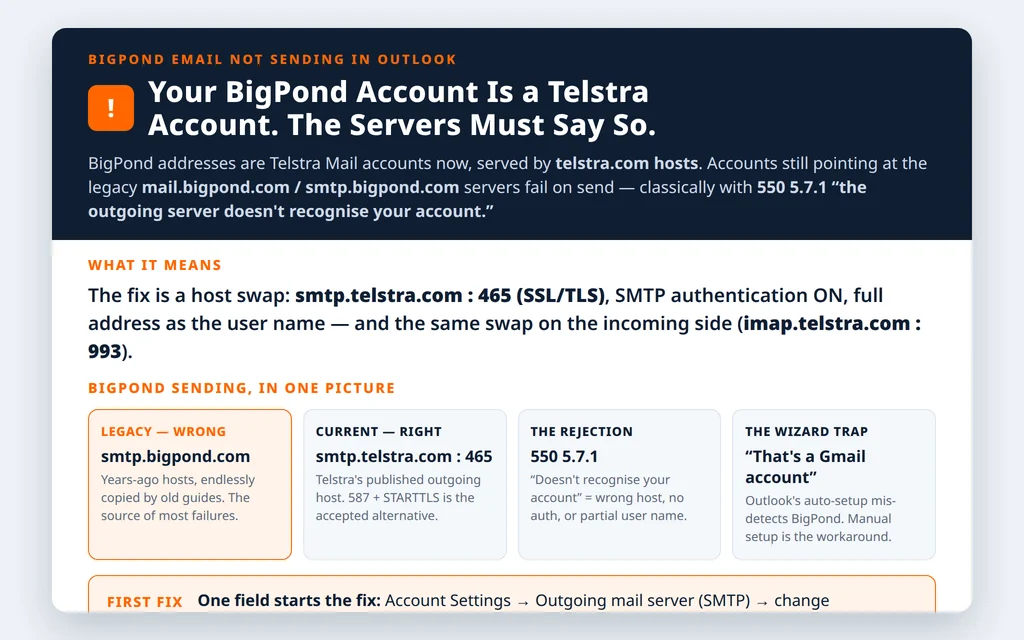
Table of Contents
Lösung 1 — Die Ablehnung lesen: 550 5.7.1
Scheitert ein BigPond-Versand mit 550 5.7.1 und einer Formulierung wie „the outgoing server doesn’t recognise your account“ (von der australischen Schreibweise in Telstras eigenen Meldungen einmal abgesehen), sagt dir der Server, dass das vorgestellte Konto nicht zu einem Konto passt, das er bedient. In neun von zehn Fällen liegt das daran, dass Outlook an einem alten BigPond-Host geklopft hat oder ohne ordnungsgemäße Authentifizierung gesendet hat. Das ist ein Urteil über die Konfiguration, keine Kontosperrung — Lösung 2 behebt es.
Lösung 2 — Die alten BigPond-Hosts durch die Telstra-Tabelle ersetzen
Überschreibe unter Datei → Kontoeinstellungen → Ändern die Serverfelder vollständig:
| Einstellung | Wert |
|---|---|
| Posteingangsserver (IMAP) | imap.telstra.com : 993, SSL/TLS |
| Posteingangsserver (POP) | pop.telstra.com : 995, SSL/TLS |
| Postausgangsserver (SMTP) | smtp.telstra.com : 465 SSL/TLS (empfohlen) — oder 587 STARTTLS |
| SMTP-Authentifizierung | Erforderlich — gleiche Anmeldedaten wie für den Posteingang |
| Benutzername | Vollständige Adresse (@bigpond.com / @bigpond.net.au / @telstra.com) |
| Kennwort | Dein Telstra-Mail-Kennwort (siehe Lösung 4, falls Outlook ein separates sicheres Kennwort erwähnt) |
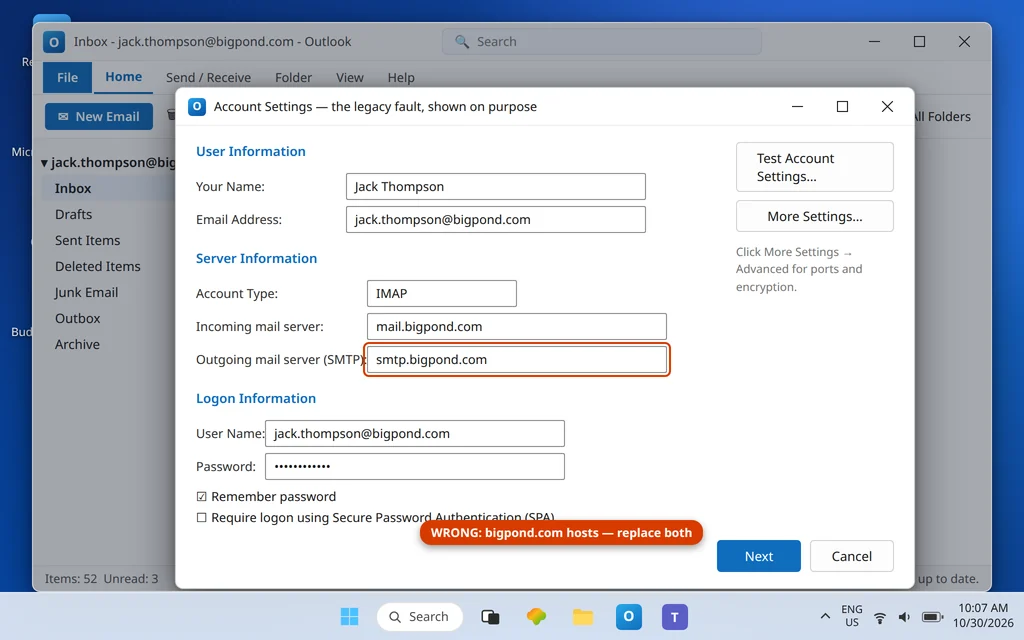
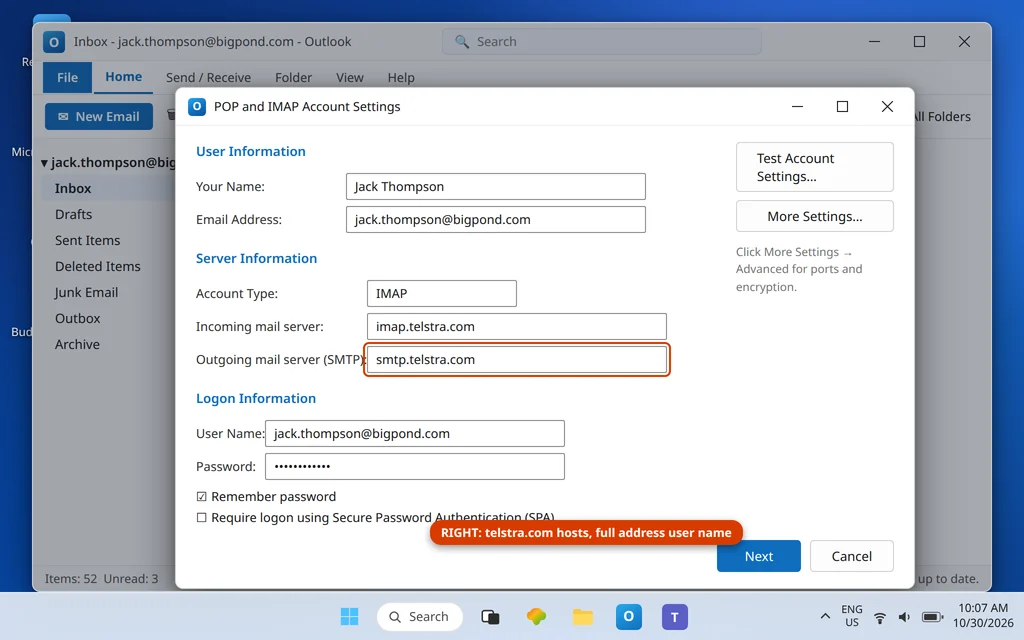
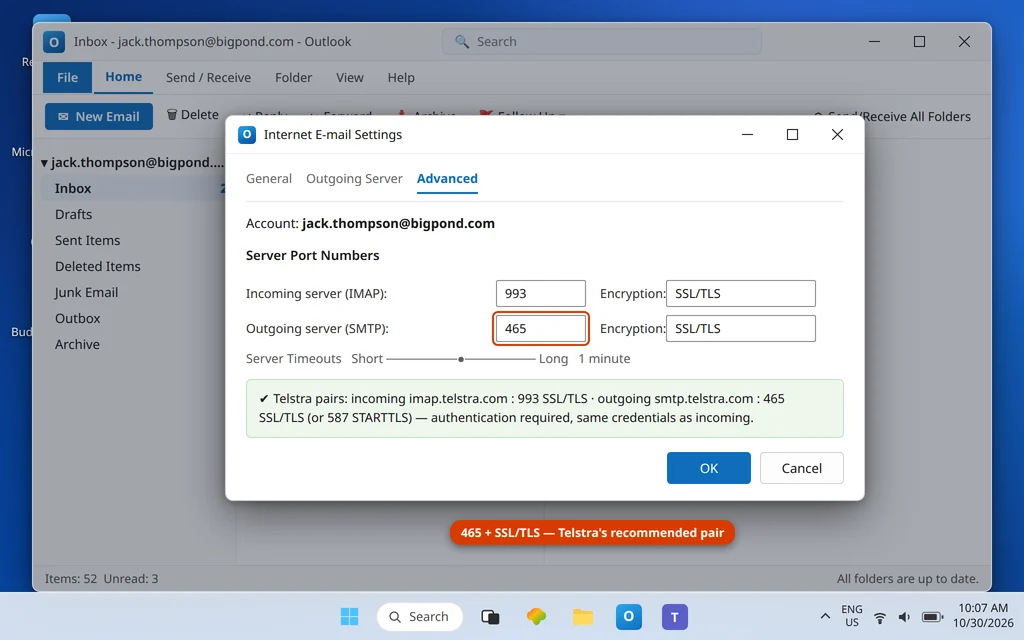
Aktiviere dann unter Weitere Einstellungen → Postausgangsserver die Option „Der Postausgangsserver (SMTP) erfordert Authentifizierung“ → „Gleiche Einstellungen wie für Posteingangsserver verwenden“. Die 550 5.7.1 kommt zurück, wenn die Authentifizierung ausgeschaltet ist, selbst mit dem richtigen Host — Telstras Postausgangsserver will wissen, wer sendet.
Lösung 3 — Den Assistenten überlisten: Er hält BigPond für Gmail
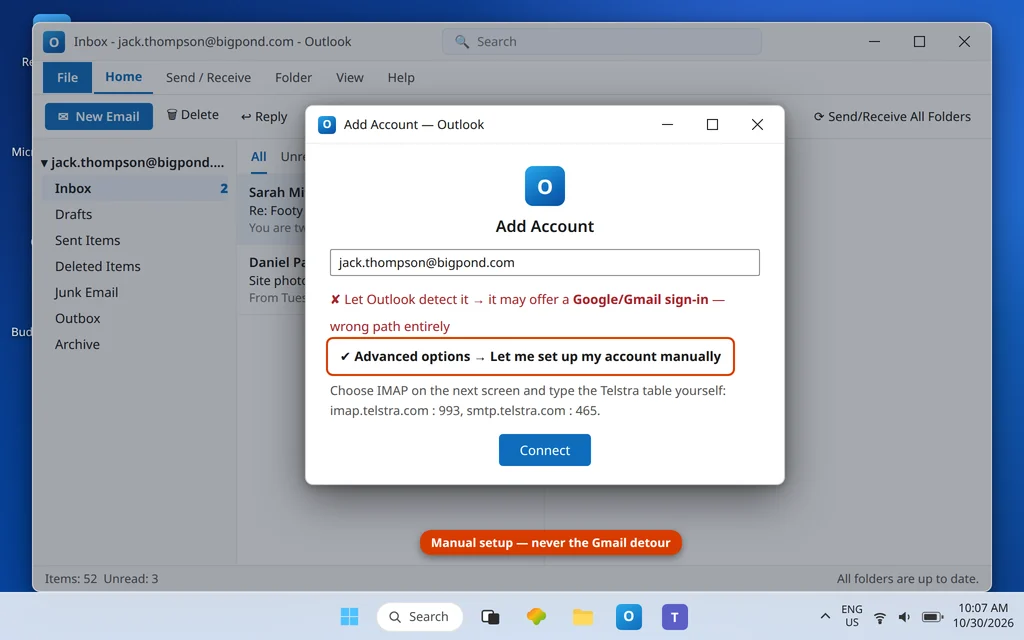
Wenn du das Konto hinzufügst (oder nach dem Entfernen eines defekten Kontos erneut einrichtest), denke daran: Die automatische Einrichtung von Outlook kann eine BigPond-Adresse fälschlich als Gmail-Konto erkennen und versuchen, dich durch eine Google-Anmeldung zu führen. Dieser Weg kann niemals funktionieren. Brich ab und wähle Erweiterte Optionen → „Ich richte mein Konto manuell ein“ → IMAP und tippe die Tabelle aus Lösung 2 selbst ein. Die manuelle Eingabe ist der ganze Kniff; es gibt keine Einstellung, mit der der Assistent Telstra richtig errät.
Lösung 4 — Zuerst der Webmail-Test (und die Frage nach der Kennwortabfrage)
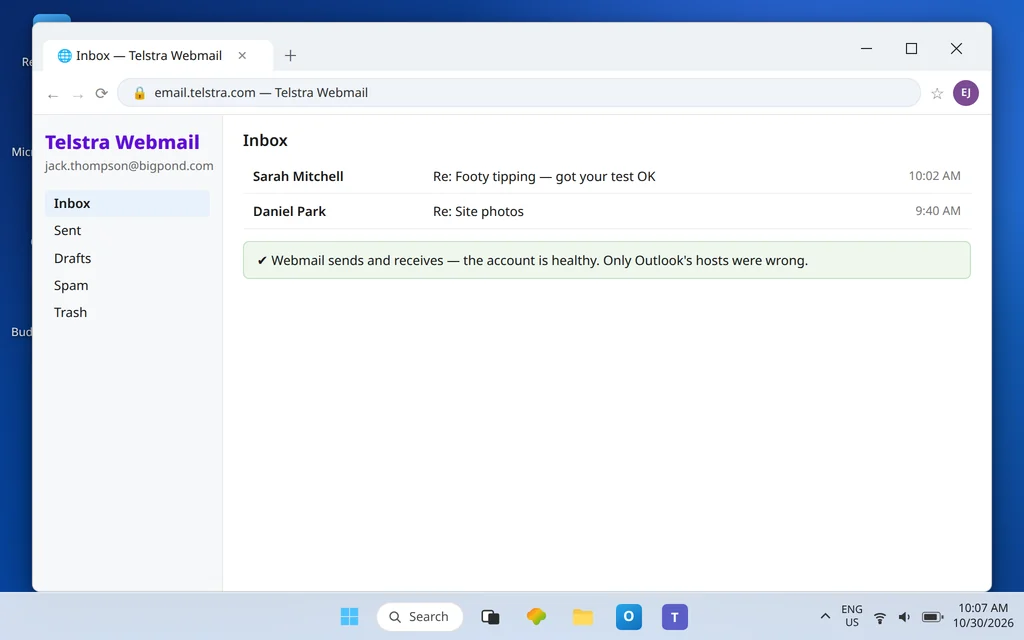
Melde dich vor und nach der Einstellungsänderung mit deiner Adresse und deinem Kennwort bei email.telstra.com (Telstra Webmail) an. Kann dich auch das Webmail nicht anmelden, repariere zuerst dort die Kontodaten — Outlook kann nicht für ein Konto senden, das Telstra selbst nicht öffnet. Sendet das Webmail einwandfrei, ist das Konto gesund, und jeder verbleibende Outlook-Fehler liegt an den Einstellungen.
Ein Hinweis unter Vorbehalt: Falls die Einrichtung von Outlook (oder eine erneute Authentifizierung) dich nach einem separaten sicheren/App-Kennwort fragt, folge in diesem Moment der aktuellen Outlook-Einrichtungsanleitung von Telstra für dein Konto — manche Telstra-Kontoabläufe führen tatsächlich einen Schritt mit einem generierten E-Mail-Kennwort ein, und die Abfrage auf deinem Bildschirm hat Vorrang vor jeder allgemeinen Anleitung, auch vor dieser. Was sich nie ändert: die telstra.com-Hosts, Port 465, Authentifizierung ein.
Lösung 5 — Immer noch fest? Portpaar tauschen, dann prüfen, was deine E-Mails scannt
Zwei Schritte zweiter Wahl bleiben, bevor du das Konto verdächtigst. Tausche das Portpaar: Wird 465 + SSL/TLS in deinem aktuellen Netzwerk abgelehnt (manche Firmen- und Hotspot-Netzwerke verstümmeln es), wechsle den Postausgangsport auf 587 mit STARTTLS — Telstra veröffentlicht beide Paare, und Netzwerke, die eines blockieren, lassen das andere meist durch. Ändere Port und Verschlüsselung zusammen; ein nicht zusammenpassendes Paar (etwa 587 mit erzwungenem SSL) schlägt auf Arten fehl, die exakt wie ein Serverausfall aussehen. Prüfe die Sicherheitssoftware: Die Funktionen zum E-Mail-Scannen von Antivirenprogrammen sitzen zwischen Outlook und dem SMTP-Server und sind eine wiederkehrende Ursache dafür, dass Sendungen nach einem Update der Suite sterben. Passt der Zeitpunkt zu einer Antiviren-Änderung, teste einen Versand mit pausiertem Postausgangsscan der Suite; fliegt er durch, lass diesen Scan aus (deine Anhänge werden weiterhin anderswo gescannt), statt die Verschlüsselung des Kontos zu schwächen, um die Software zu besänftigen. Keiner der beiden Schritte erfordert eine Änderung an den telstra.com-Hosts — an diesem Punkt der Anleitung sind sie als funktionierend bekannt, und sie erneut zu bearbeiten, ist der Weg, wie reparierte Konten wieder kaputtgehen.
Lösung 6 — Postausgang leeren, frisch senden, bestätigen
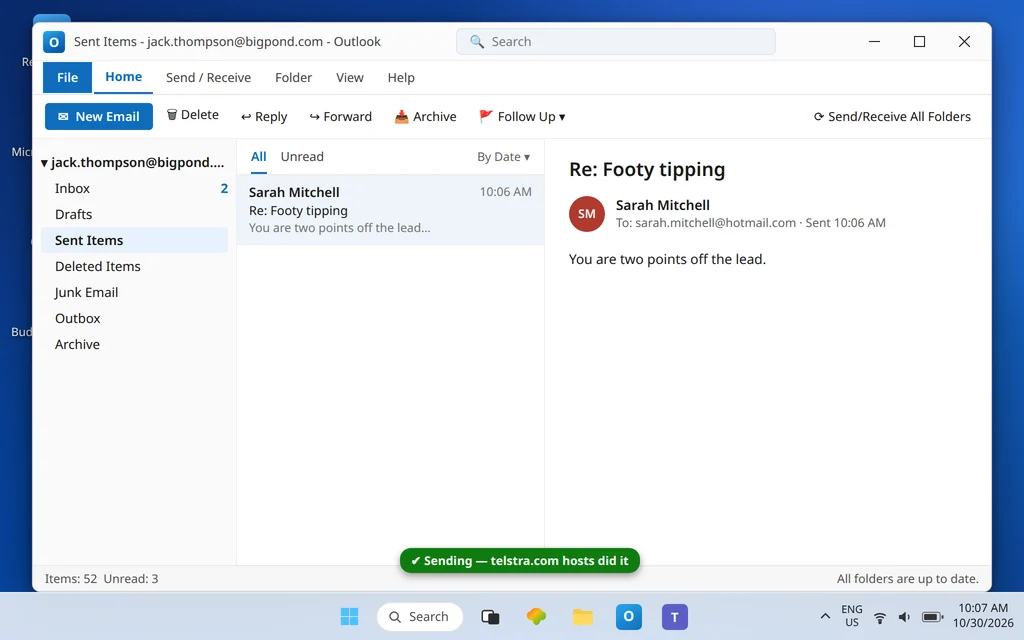
Ziehe feststeckende Nachrichten aus dem Postausgang in die Entwürfe, öffne jede und klicke auf Senden. Vergewissere dich, dass die Testnachricht in den Gesendeten Elementen landet und an einer externen Adresse ankommt (ein Gmail- oder Outlook.com-Postfach eignet sich gut als sauberer Test). Antworte von dort, um die Schleife zu schließen.
Lösung 7 — Übernommenes Setup? Das Konto sauber neu aufbauen
Viele BigPond-Konten in Outlook wurden vor Jahren von einem Laden, einem Familienmitglied oder einem Assistenten jener Zeit eingerichtet — und tragen geschichtete Änderungen, an die sich niemand mehr erinnert. Hat dein Konto diese Vorgeschichte und hält der Tabellenwechsel aus Lösung 2 nicht (Einstellungen scheinen sich zurückzusetzen, oder die Fehler verändern zwischen Neustarts ihre Gestalt), höre auf zu bearbeiten und baue neu auf: Entferne das Konto (Datei → Kontoeinstellungen → Entfernen) und füge es manuell hinzu (der Weg aus Lösung 3), wobei die Telstra-Tabelle einmal sauber eingetragen wird. Zwei Vorsichtspunkte. Erstens: Ist das alte Konto ein POP-Konto, liegen seine heruntergeladenen E-Mails möglicherweise nur in der lokalen Datendatei — exportiere oder sichere diese Datei, bevor du etwas entfernst; IMAP-Konten halten die E-Mails auf Telstras Servern und laden sie einfach erneut herunter. Zweitens: Sende nach dem Neuaufbau die Testnachricht, bevor du weitere Konten oder Regeln wieder hinzufügst, damit du weißt, dass ein etwaiger Fehler allein zu diesem Konto gehört, falls noch etwas schiefgeht. Ein sauberer manueller Neuaufbau ist auch das dauerhafte Heilmittel gegen die Gmail-Fehlerkennung des Assistenten, denn der Assistent bekommt keine zweite Chance zu raten.
So verhinderst du, dass es wieder passiert
- Die bigpond.com-Hosts überall entfernen. Laptops, Ersatz-PCs, alte Telefone — jedes Gerät, das noch
smtp.bigpond.comhält, scheitert auf dieselbe Weise. - Für eine Telstra-Adresse niemals die automatische Erkennung akzeptieren. Die manuelle Einrichtung mit der Telstra-Tabelle ist der zuverlässige Weg, bei jedem Neuaufbau.
- Die gesunden Paare zusammen lassen: 465 + SSL/TLS als erste Wahl, 587 + STARTTLS als zweite — immer mit aktivierter Authentifizierung.
- Webmail zuerst ist die Gewohnheit: email.telstra.com trennt innerhalb einer Minute „Kontoproblem“ von „Outlook-Problem“.
Häufig gestellte Fragen
Was bedeutet der BigPond-Fehler 550 5.7.1?
Es ist die Ablehnung des Versands durch Telstras Postausgangsserver, weil er das Konto in der vorgestellten Form nicht erkennt — in der Praxis nutzt Outlook den alten Host smtp.bigpond.com, sendet ohne Authentifizierung oder mit einem unvollständigen Benutzernamen. Wechsle zu smtp.telstra.com (Port 465, SSL/TLS), schalte die SMTP-Authentifizierung mit deinen Posteingangs-Anmeldedaten ein, nutze deine vollständige Adresse als Benutzernamen, und die Ablehnung verschwindet.
Was sind 2026 die richtigen BigPond-E-Mail-Einstellungen für Outlook?
Die Telstra-Tabelle: Posteingang IMAP imap.telstra.com Port 993 SSL/TLS (POP: pop.telstra.com 995), Postausgang smtp.telstra.com Port 465 SSL/TLS (oder 587 STARTTLS), Authentifizierung erforderlich mit denselben Anmeldedaten wie für den Posteingang, Benutzername = deine vollständige @bigpond.com-, @bigpond.net.au- oder @telstra.com-Adresse. Die alten Hosts mail.bigpond.com / smtp.bigpond.com sind veraltet — entferne sie, wo immer sie auftauchen.
Warum sagt Outlook, mein BigPond-Konto sei ein Gmail-Konto?
Das ist eine bekannte Fehlerkennung im Assistenten zur automatischen Einrichtung für Telstra-Adressen. Die angebotene Google-Anmeldung kann für ein BigPond-Postfach niemals gelingen. Brich den Weg des Assistenten ab und richte das Konto manuell ein: Erweiterte Optionen → „Ich richte mein Konto manuell ein“ → IMAP, und trage dann die Telstra-Tabelle aus dieser Anleitung ein.
Nutzt BigPond/Telstra ein App-Kennwort für Outlook?
Folge der Abfrage vor dir: Manche Telstra-Kontoabläufe verweisen während der Outlook-Einrichtung auf ein generiertes E-Mail-Kennwort, und wenn dein Konto diesen Schritt zeigt, schließe ihn so ab, wie Telstra es vorgibt. Die Einstellungen, die nie variieren, sind die Hosts (smtp.telstra.com), Port 465 mit SSL/TLS, die aktivierte Authentifizierung und deine vollständige Adresse als Benutzername. Erscheint in deiner Einrichtung keine solche Abfrage, ist dein normales Telstra-Mail-Kennwort die Anmeldeinformation.
Empfang funktioniert, aber das Senden schlägt fehl — ist das derselbe Fehler?
Ja, fast immer dasselbe Alt-Host-Problem, das zuerst auf der Ausgangsseite zu spüren ist: Der Eingangshost wurde irgendwann aktualisiert (oder IMAP lief über eine überlebende Route weiter), während smtp.bigpond.com im Ausgangsfeld blieb. Die Korrektur des Ausgangshosts auf smtp.telstra.com mit aktivierter Authentifizierung behebt die Trennung.
Meine BigPond-E-Mail sendet auch aus dem Webmail nicht. Was nun?
Dann ist das Problem das Konto, nicht Outlook — eine Anmeldung oder eine sendeseitige Einschränkung bei Telstra. Behebe es bei email.telstra.com oder mit dem Telstra-Support; sobald das Webmail sendet, folgt Outlook mit der richtigen Tabelle sofort. Weitere Outlook-Fehlercodes sind in unserem Error Codes Hub gesammelt.
Sendest du wieder — oder triffst du immer noch auf 550 5.7.1? Kontaktiere uns unter servicedesk@howtofixerroronline.com oder über unsere Kontaktseite und teile uns deine Adressdomain und den genauen Ablehnungstext mit. Sende uns niemals dein Kennwort — wir werden dich nie danach fragen.