
Virgin Media E-Mail sendet in Outlook nicht: Lösungen für VM401 & 0x800CCC78
Virgin Media E-Mail sendet in Outlook nicht: Lösungen für VM401 & 0x800CCC78
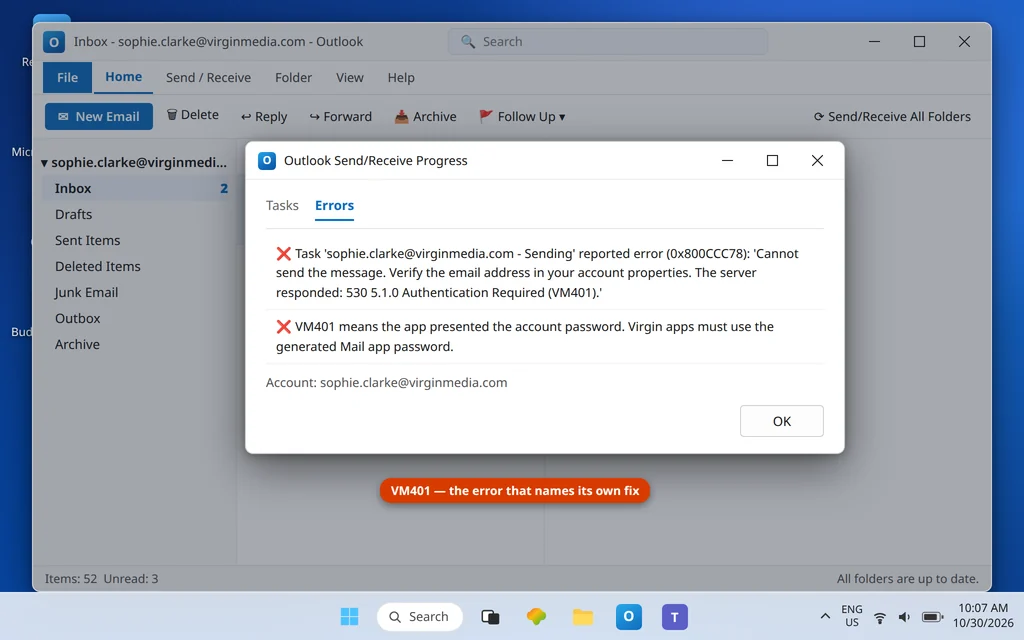
Der Sende-Fehler bei Virgin Media hat eine Signatur, die Sie direkt in der Fehlermeldung ablesen können: VM401 — meist ausgeliefert innerhalb des Outlook-Fehlers 0x800CCC78 als „Cannot send the message… 530 5.1.0 Authentication Required (VM401)“. Das bedeutet nicht, dass Ihr Passwort falsch ist. Es bedeutet, dass Outlook Ihr normales My-Virgin-Media-Passwort an den Mailserver übermittelt — und Virgin Media dieses Passwort von einer E-Mail-App absichtlich nicht akzeptiert. Apps müssen ein separat generiertes Virgin Media Mail App-Passwort verwenden. Solange Outlook dieses nicht hat, wird jeder Versand abgelehnt, während der Empfang oft weiter funktioniert — genau deshalb verwirrt dieser Fehler so viele Menschen.
Diese Anleitung gilt für @virginmedia.com-Adressen und die Legacy-Domains, die dasselbe System nutzen — @blueyonder.co.uk und @ntlworld.com. Wenn Virgin Mail auch nicht empfängt, repariert dasselbe App-Passwort zusammen mit der Tabelle unten beide Richtungen. Sende-Probleme anderer Anbieter behandelt unsere Anleitung Outlook sendet keine E-Mails, empfängt aber.
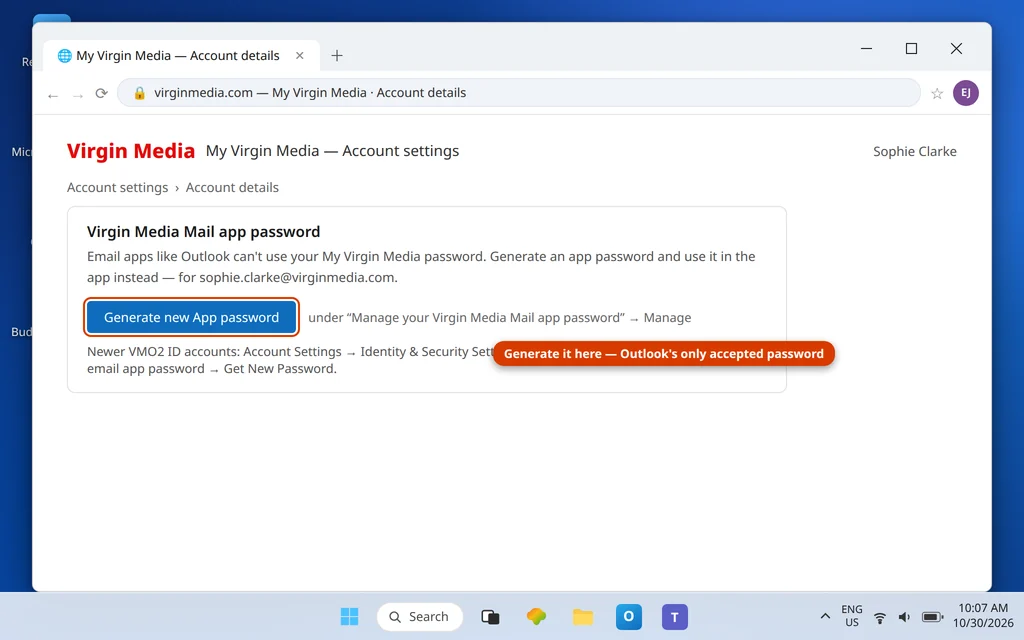
Kurzantwort: Generieren Sie ein Virgin Media Mail App-Passwort: Melden Sie sich bei My Virgin Media → Account settings → Account details → Manage (neben „Manage your Virgin Media Mail app password“) an → Generate new App password. Fügen Sie dieses App-Passwort in Outlooks Passwortfeld ein. Prüfen Sie, ob der Postausgangsserver
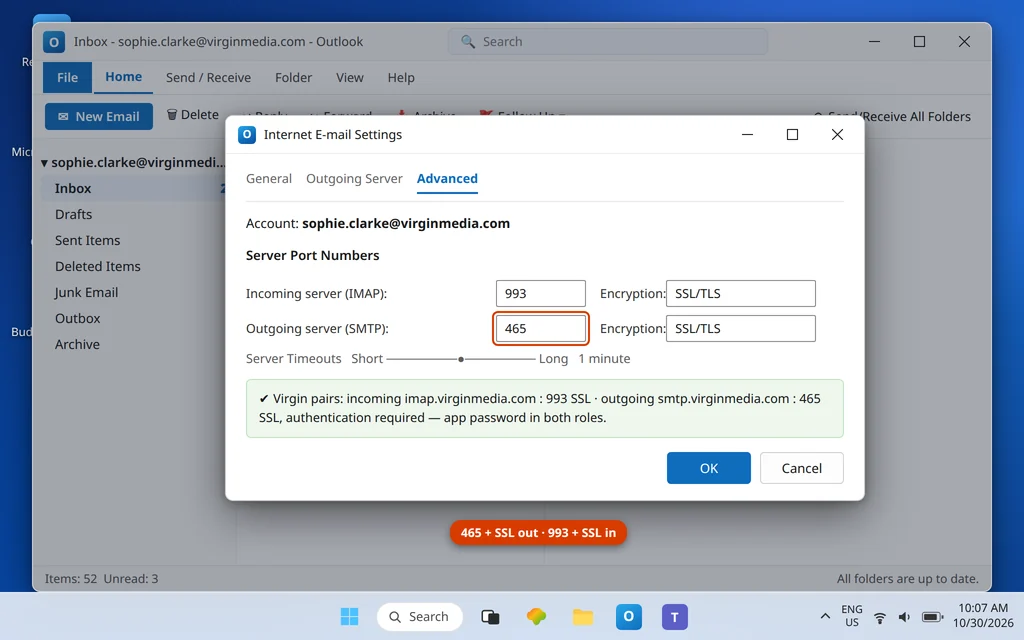
smtp.virginmedia.comlautet, Port 465, SSL, mit eingeschalteter SMTP-Authentifizierung. VM401 verschwindet in dem Moment, in dem das App-Passwort Ihr normales Passwort ersetzt.
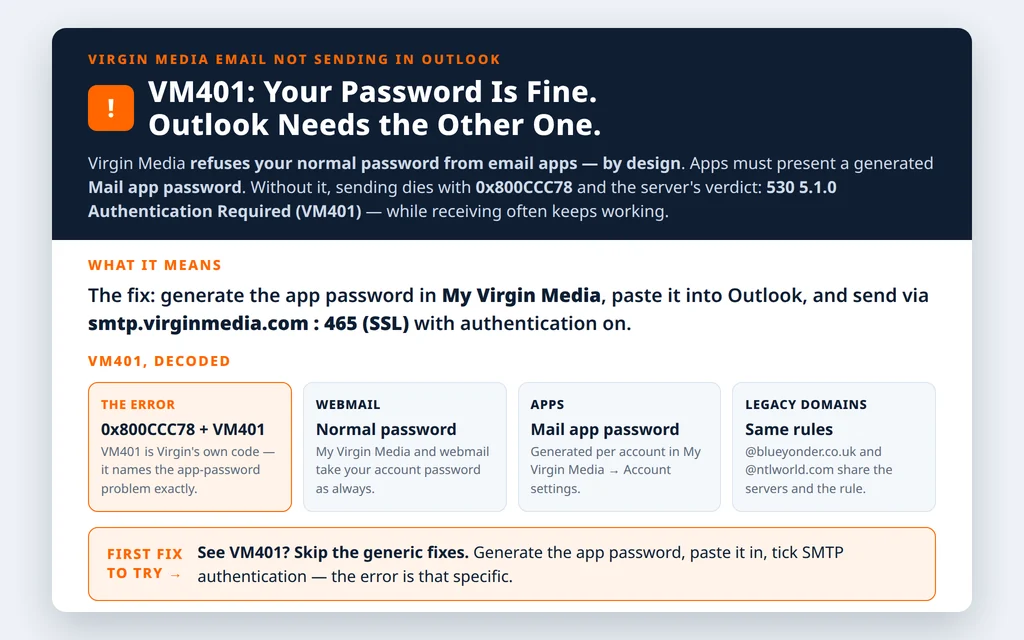
Table of Contents
Lösung 1 — Den Fehler lesen: VM401 innerhalb von 0x800CCC78
Outlook meldet den Fehler als 0x800CCC78 („Die Nachricht kann nicht gesendet werden. Überprüfen Sie die E-Mail-Adresse in den Kontoeigenschaften“), und die Serverhälfte der Meldung ist das diagnostische Gold: „530 5.1.0 Authentication Required (VM401)“. Die 530 ist eine Ablehnung, und VM401 ist Virgin Medias eigener Code für diese App hat sich nicht so authentifiziert, wie wir es verlangen. Wenn Sie VM401 sehen, überspringen Sie die allgemeine Fehlersuche — gehen Sie direkt zu Lösung 2.
Lösung 2 — Das Virgin Media Mail App-Passwort generieren
- Melden Sie sich im Web bei My Virgin Media an.
- Gehen Sie zu Account settings → Account details.
- Suchen Sie Manage your Virgin Media Mail app password und klicken Sie auf Manage → Generate new App password.
- Kopieren Sie das generierte Passwort — das ist das einzige Passwort, das Outlook für dieses Konto verwenden darf.
Neuere Konten (Anmeldung mit VMO2 ID): Der Weg läuft über Account Settings → Identity & Security Settings → Manage your products → Manage email app password → Get New Password. Gleiches Ziel, etwas anderer Gang — nutzen Sie den Weg, den Ihr Konto anzeigt.
Lösung 3 — App-Passwort und Virgins Tabelle in Outlook eintragen
Fügen Sie unter Datei → Kontoeinstellungen → Ändern das App-Passwort in das Passwortfeld ein (es ersetzt dort Ihr normales Passwort — das ist erwartet und richtig) und prüfen Sie die ganze Tabelle:
| Einstellung | Wert |
|---|---|
| Posteingangsserver (IMAP) | imap.virginmedia.com : 993, SSL |
| Posteingangsserver (POP3) | pop3.virginmedia.com : 995, SSL |
| Postausgangsserver (SMTP) | smtp.virginmedia.com : 465, SSL |
| SMTP-Authentifizierung | Erforderlich — gleiche Einstellungen wie für Posteingang |
| Benutzername | Vollständige Adresse (@virginmedia.com / @blueyonder.co.uk / @ntlworld.com) |
| Passwort | Virgin Media Mail App-Passwort — niemals das Kontopasswort |
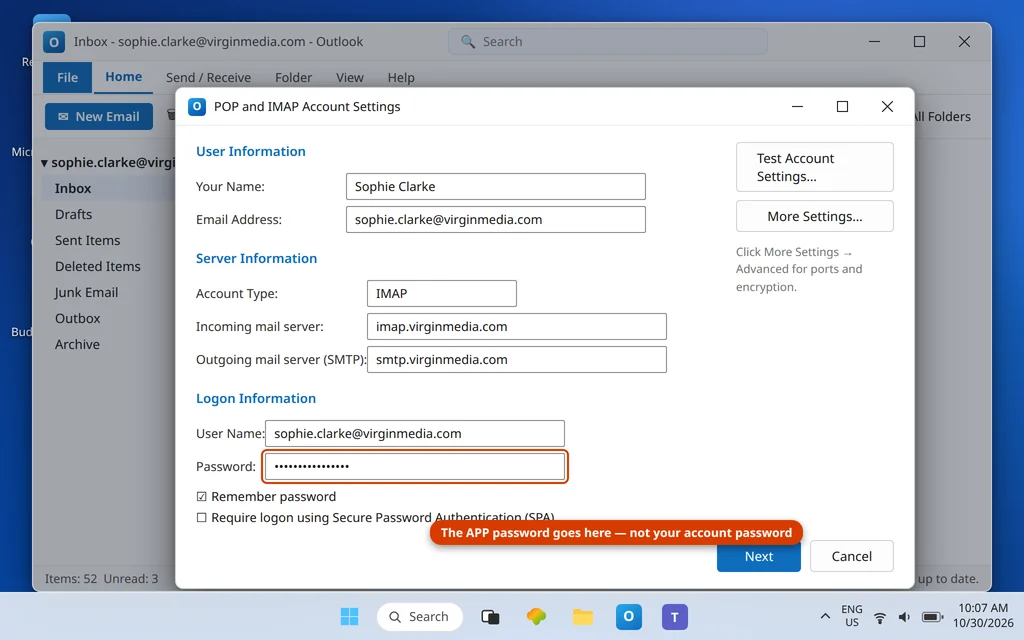
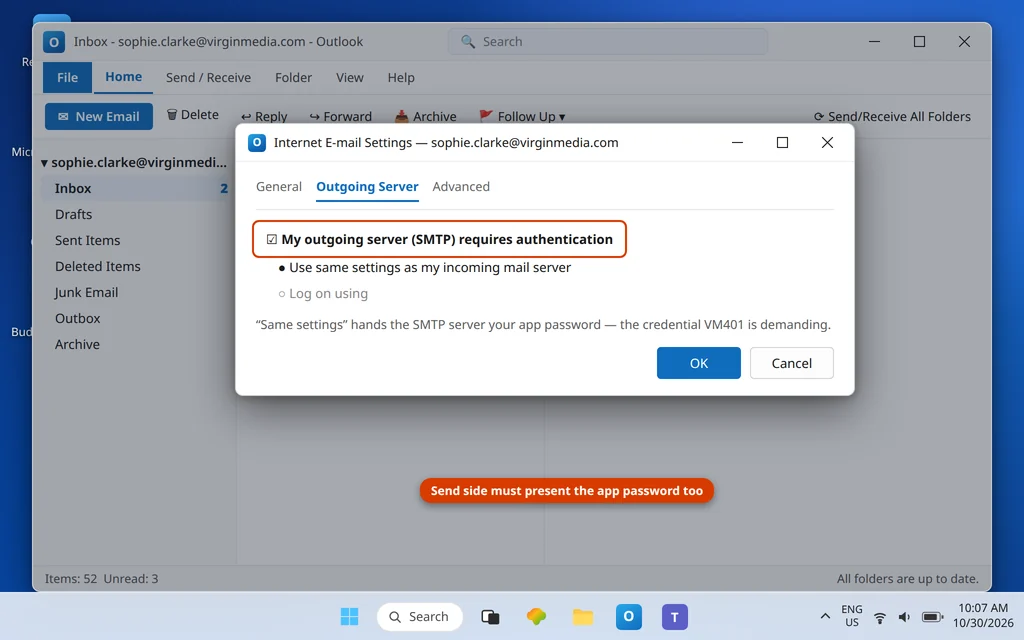
Aktivieren Sie dann unter Weitere Einstellungen → Postausgangsserver die Option Der Postausgangsserver (SMTP) erfordert Authentifizierung → Gleiche Einstellungen wie für Posteingangsserver verwenden, damit auch die Sendeseite das App-Passwort übermittelt. An diesem Kontrollkästchen scheitern halb reparierte Einrichtungen — der Posteingang bekam das App-Passwort, der Postausgang versuchte es weiter ohne.
Lösung 4 — Legacy-Domains (blueyonder.co.uk, ntlworld.com): alles gleich
Endet Ihre Adresse auf @blueyonder.co.uk oder @ntlworld.com, ändert sich außer der Adresse selbst nichts: dieselben virginmedia.com-Server, dieselbe App-Passwort-Regel, dieselbe VM401-Bedeutung. Lassen Sie keine alten Servernamen aus der Blueyonder- oder NTL-Ära aus uralten Anleitungen einfließen — die aktuelle Virgin-Media-Tabelle oben ist die einzige, die noch in Betrieb ist. Generieren Sie das App-Passwort in My Virgin Media für die Legacy-Adresse genau wie in Lösung 2.
Lösung 5 — Ein Konto, viele Geräte: überall dasselbe App-Passwort in Outlook
Virgins App-Passwort ist eine Eigenschaft des Postfachs, nicht eines einzelnen Computers — und das wirkt in beide Richtungen. Die gute Nachricht: Dasselbe App-Passwort funktioniert in Outlook auf Ihrem Desktop, Ihrem Laptop und in Ihrer Handy-App — geben Sie es einmal pro App ein, und alle senden. Die Falle: An dem Tag, an dem Sie für ein neues Gerät auf Generate new App password klicken, hört das alte App-Passwort überall auf zu funktionieren, und jedes vorhandene Outlook beginnt der Reihe nach mit VM401 zu scheitern — meist wird das Gerät beschuldigt statt der Neugenerierung. Wann immer Sie also ein neues generieren — aus welchem Grund auch immer — machen Sie noch am selben Tag eine komplette Runde: Aktualisieren Sie das Passwortfeld in jedem Outlook und jeder App, die das Konto enthält. Wenn Sie dies hier mit VM401 auf einem Rechner lesen, der „bis Dienstag in Ordnung war“, fragen Sie sich, was sich am Dienstag geändert hat; eine gut gemeinte App-Passwort-Generierung auf einem anderen Gerät ist die häufigste Antwort.
Lösung 6 — Virgin-Fehler, die nicht VM401 sind
Nicht jeder Virgin-Sende-Fehler trägt das VM401-Abzeichen. 0x800CCC0E bei der Sendeaufgabe bedeutet, dass Outlook sich überhaupt nicht mit smtp.virginmedia.com verbinden konnte — prüfen Sie das Portpaar (465 + SSL) und Ihr Netzwerk, bevor Sie Anmeldedaten anfassen; unsere eigene Anleitung zu 0x800CCC0E führt durch die Verbindungsprüfungen. Ein Fehler ohne Code, bei dem Nachrichten still in den Postausgang zurückwandern, ist meist der Postausgang selbst (Lösung 7) oder „Offline arbeiten“. Und wenn auch Webmail nicht sendet (der Test in Lösung 7), ist das Konto selbst eingeschränkt — Virgin kann den Versand bei Konten einschränken, die wegen verdächtiger Aktivität markiert wurden, und die Wiederherstellung geschieht in My Virgin Media und mit Zeit, nicht in Outlooks Einstellungen. Passen Sie die Lösung zur Fehlerform: VM401 = Anmeldedatentyp, 0x800CCC0E = Verbindung, auch Webmail defekt = Konto.
Lösung 7 — Postausgang leeren und frisch senden
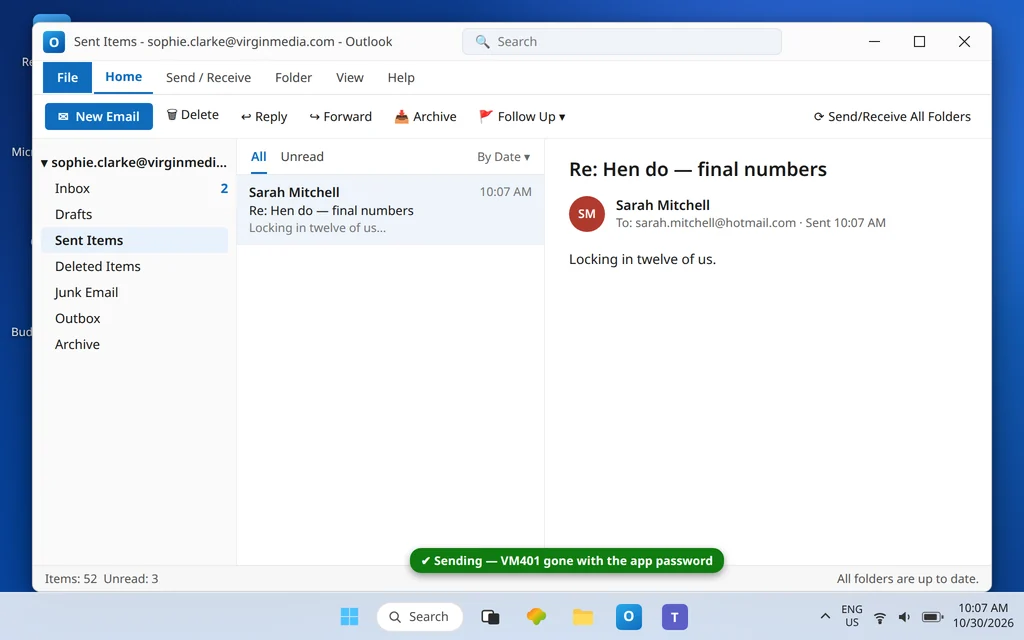
Ziehen Sie mit dem App-Passwort an Ort und Stelle festhängende Nachrichten aus dem Postausgang in die Entwürfe, öffnen Sie jede und drücken Sie Senden — sie gehen unter dem neuen Anmeldedatensatz hinaus. Eine Nachricht, die sich nicht bewegen lässt, braucht die Reihenfolge Offline arbeiten → neu starten → löschen → neu schreiben. Senden Sie einen Test an eine externe Adresse und bestätigen Sie, dass er unter Gesendete Elemente landet.
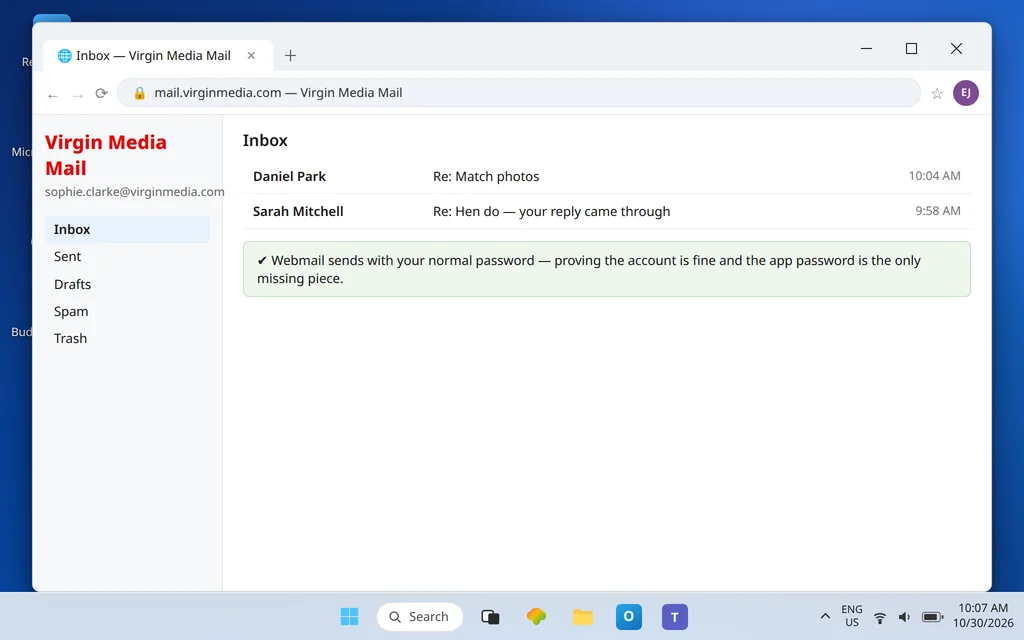
Führen Sie vor der Postausgang-Operation diesen Webmail-Test durch: Melden Sie sich bei Virgin Media Webmail an und senden Sie eine Nachricht. Geht sie hinaus, kann das Konto senden, und jeder verbleibende Fehler steckt in Outlook. Verweigert auch Webmail, hören Sie auf — die Einschränkung liegt auf dem Konto (siehe Lösung 6).
So verhindern Sie, dass es wieder passiert
- Merken Sie sich die Regel für immer: Apps = App-Passwort. Jedes neue Gerät und jeder Outlook-Neuaufbau beginnt mit dem Generieren (oder Wiederverwenden) des Mail-App-Passworts — niemals mit dem My-Virgin-Media-Passwort.
- Neugenerieren macht das alte App-Passwort ungültig. Wenn Sie für ein neues Gerät ein frisches generieren, aktualisieren Sie Outlook auf jedem Rechner, der das vorherige verwendet hat, sonst kehrt VM401 dorthin zurück.
- Halten Sie die Tabelle langweilig: virginmedia.com-Server, 465/SSL hinaus, 993/SSL hinein. Exotische Einstellungen sind Fossilien aus der Zeit vor der Migration.
- VM401 ist Ihr Freund. Er benennt das Problem exakt; an dem Tag, an dem er wieder auftaucht, kennen Sie die Lösung bereits.
Häufig gestellte Fragen
Was bedeutet der Virgin-Media-Fehler VM401?
VM401 ist Virgin Medias Code für eine Authentifizierungs-Ablehnung beim Senden: Outlook hat die falsche Art von Anmeldedaten vorgelegt. Er erscheint innerhalb des Outlook-Fehlers 0x800CCC78 als „530 5.1.0 Authentication Required (VM401)“. Die Lösung ist immer dieselbe — Outlook muss Ihr generiertes Virgin Media Mail App-Passwort statt Ihres normalen Kontopassworts verwenden.
Warum funktioniert mein normales Virgin-Media-Passwort in Outlook nicht?
Weil Virgin Media es so entworfen hat. Das Passwort, das Sie für My Virgin Media und Webmail verwenden, wird von E-Mail-Apps von Drittanbietern absichtlich nicht akzeptiert. Apps authentifizieren sich mit einem separaten Mail-App-Passwort, das in My Virgin Media unter den Kontoeinstellungen generiert wird. Das ist eine Sicherheitsfunktion, kein Fehler — aber die Ursache Nr. 1 für „empfängt problemlos, sendet nicht“ bei Virgin-Konten.
Wo generiere ich das Virgin Media Mail App-Passwort?
In My Virgin Media → Account settings → Account details → Manage (neben „Manage your Virgin Media Mail app password“) → Generate new App password. Bei neueren Konten mit VMO2 ID: Account Settings → Identity & Security Settings → Manage your products → Manage email app password → Get New Password. Fügen Sie das Ergebnis in Outlooks Passwortfeld ein.
Was sind die richtigen Virgin-Media-E-Mail-Einstellungen für Outlook?
Posteingang IMAP imap.virginmedia.com Port 993 SSL (POP3: pop3.virginmedia.com 995 SSL); Postausgang smtp.virginmedia.com Port 465 SSL mit eingeschalteter SMTP-Authentifizierung; Benutzername = Ihre vollständige Adresse; Passwort = das App-Passwort. Dieselbe Tabelle gilt für @virginmedia.com, @blueyonder.co.uk und @ntlworld.com.
Repariert das App-Passwort auch den Empfang?
Ja — es ist ein Anmeldedatensatz für das ganze Konto in Outlook. Der Empfang überlebt auf einer veralteten Einrichtung oft länger, was die Aufteilung „empfängt, sendet aber nicht“ erzeugt, aber das App-Passwort ist das richtige Passwort für beide Richtungen. Ist auch der Empfang ausgefallen, wenden Sie dieselbe Tabelle aus Lösung 3 an, und beides kehrt gemeinsam zurück.
Ich habe ein neues App-Passwort generiert, und jetzt zeigt mein anderer PC VM401. Warum?
Das Generieren eines neuen App-Passworts ersetzt das alte. Jedes Outlook, das noch das vorherige App-Passwort enthält, scheitert nun an der Authentifizierung — aktualisieren Sie das Passwortfeld auf jedem Rechner mit dem neuen App-Passwort, und sie erholen sich. Das ist erwartetes Verhalten und der Grund, alle Geräte in einem Durchgang zu aktualisieren, wann immer Sie neu generieren. Weitere Outlook-Fehlercodes finden Sie in unserem Error Codes Hub.
Senden Sie wieder — oder starrt VM401 Sie immer noch an? Kontaktieren Sie uns unter servicedesk@howtofixerroronline.com oder über unsere Kontaktseite und nennen Sie uns Ihre Adress-Domain und den genauen Fehlertext. Senden Sie uns niemals Ihr Passwort oder App-Passwort — wir werden Sie nie nach einem der beiden fragen.