
iCloud-E-Mail funktioniert nicht in Outlook — Lösungen, wenn sie nicht synchronisiert
iCloud-E-Mail funktioniert nicht in Outlook — Lösungen, wenn sie nicht synchronisiert
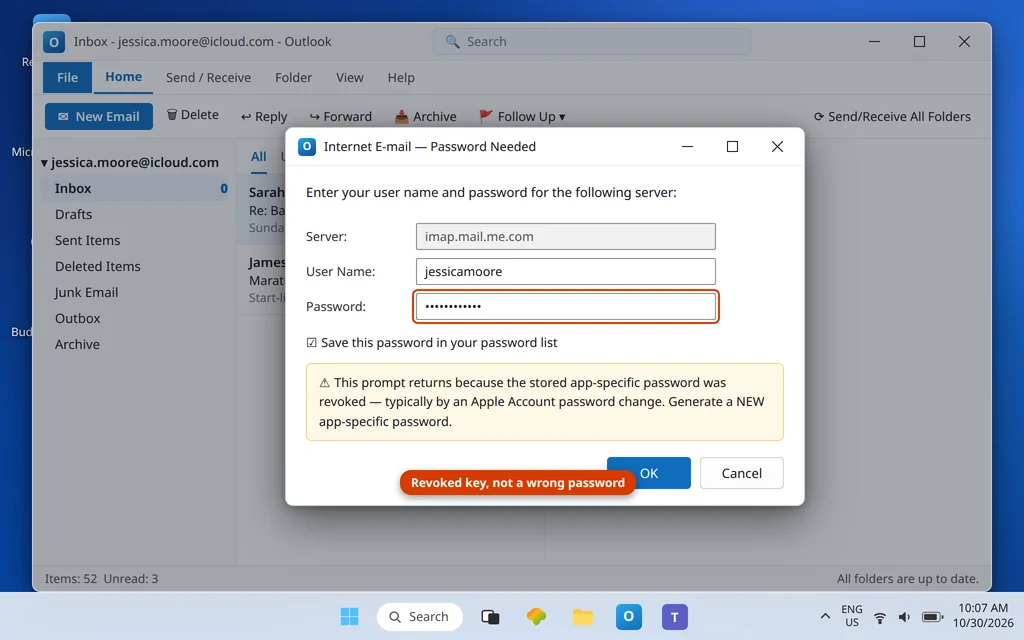
iCloud Mail streikt in Outlook auf Arten, die zufällig wirken — bei der Einrichtung hat es funktioniert, dann plötzlich nicht mehr; das Passwort stimmt, trotzdem behauptet Outlook, es sei falsch; E-Mails synchronisieren sich auf dem iPhone, aber nie auf dem PC. Fast alles davon geht auf drei Apple-spezifische Regeln zurück, die sich von jedem anderen Anbieter in dieser Serie unterscheiden: iCloud Mail ist nur IMAP (es gibt kein POP, was auch immer alte Anleitungen erfinden), Outlook muss sich mit einem app-spezifischen Passwort anmelden statt mit deinem Apple-Account-Passwort, und dieses app-spezifische Passwort wird automatisch für jede App widerrufen, sobald sich dein Apple-Account-Passwort ändert — das ist der versteckte Auslöser hinter den meisten Berichten über „plötzlich ging es nicht mehr“.
Diese Anleitung behandelt @icloud.com- und @me.com-Adressen in Outlook unter Windows: das app-spezifische Passwort, die exakte Servertabelle (inklusive ihrer einen echten Eigenheit — die Benutzernamen für eingehend und ausgehend sind nicht identisch), die drei legitimen Verbindungswege und Apples eigenen dokumentierten Trick für hängende ausgehende E-Mails. Bei allgemeinen Problemen mit dem E-Mail-Fluss hilft unsere Anleitung Outlook empfängt keine E-Mails, kann aber senden.
Kurzantwort: Erstelle ein app-spezifisches Passwort unter account.apple.com → Anmeldung und Sicherheit → App-spezifische Passwörter (die Zwei-Faktor-Authentifizierung muss aktiviert sein). Verwende in den manuellen IMAP-Einstellungen von Outlook für eingehend
imap.mail.me.comPort 993 (SSL) mit dem Benutzernamen als nur dem Teil vor dem @ (zum Beispieljessicamoore) und für ausgehendsmtp.mail.me.comPort 587 mit dem Benutzernamen als deiner vollständigen Adresse — und füge das app-spezifische Passwort in beide Passwortfelder ein. Wenn iCloud „plötzlich nicht mehr ging“, hast du vermutlich kürzlich dein Apple-Passwort geändert: Jedes app-spezifische Passwort wurde damit widerrufen — erstelle also ein neues.
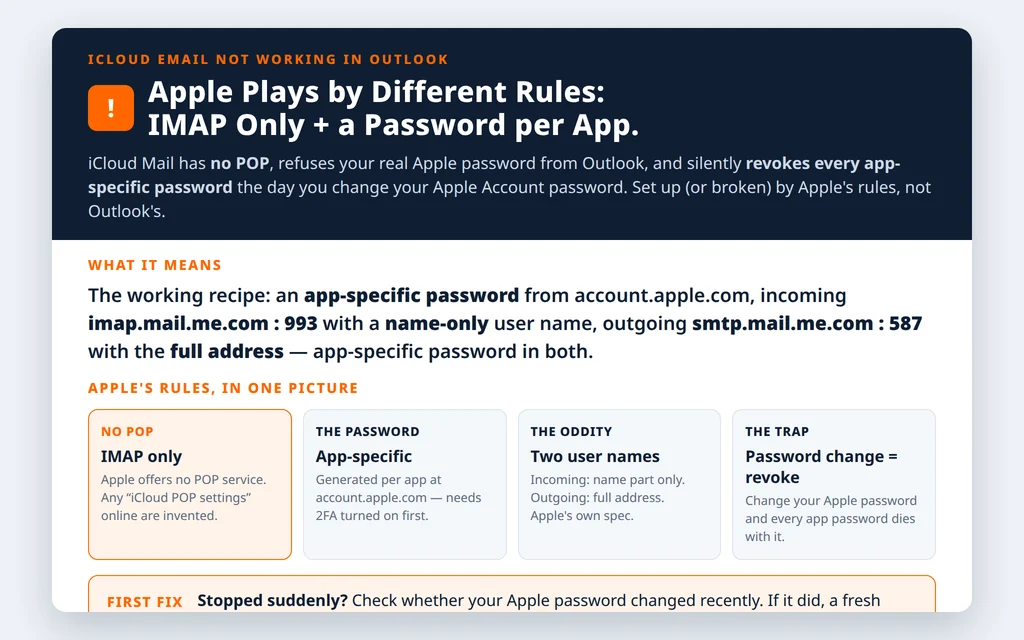
Table of Contents
Lösung 1 — Ein app-spezifisches Passwort erstellen (2FA erforderlich)
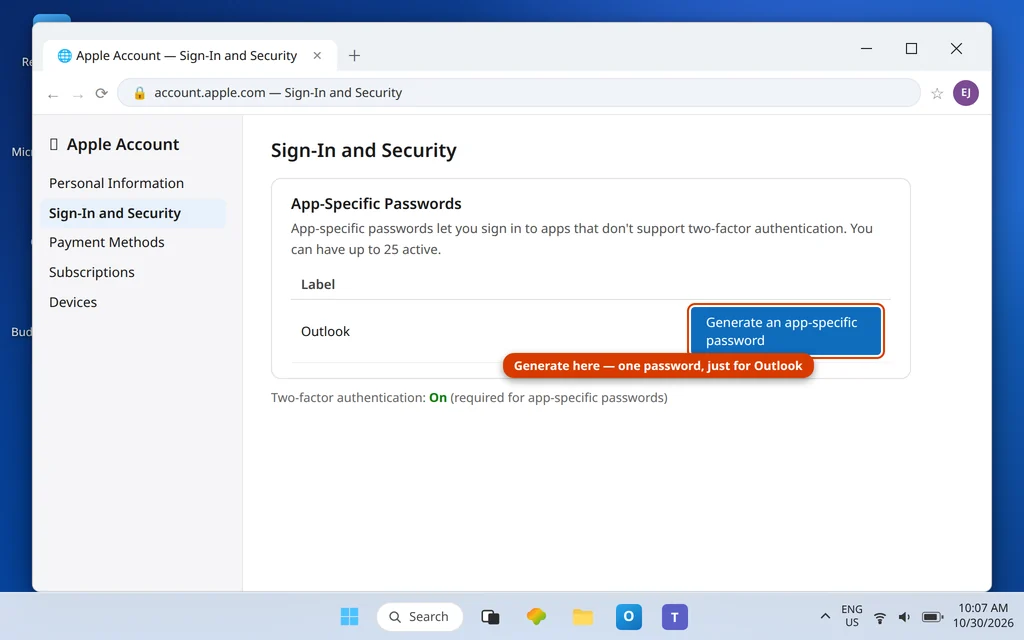
Apple gibt ein Passwort pro App aus, sodass Outlook dein echtes Apple-Account-Passwort nie berührt:
- Melde dich bei account.apple.com an.
- Öffne Anmeldung und Sicherheit → App-spezifische Passwörter → App-spezifisches Passwort erstellen.
- Beschrifte es mit Outlook und kopiere das erstellte Passwort.
- Füge es in die Passwortfelder von Outlook ein (Lösung 2). Du kannst bis zu 25 app-spezifische Passwörter gleichzeitig haben.
Voraussetzung: Die Zwei-Faktor-Authentifizierung muss auf dem Apple Account aktiviert sein — ohne 2FA existiert die Option „App-spezifische Passwörter“ nicht. Fehlt die Option bei dir, aktiviere zuerst 2FA (auf deinem iPhone: Einstellungen → dein Name → Anmeldung & Sicherheit).
Lösung 2 — Die Servertabelle eingeben (auf die Asymmetrie beim Benutzernamen achten)
Richte das Konto manuell ein (Konto hinzufügen → Erweiterte Optionen → Mein Konto manuell einrichten → IMAP) und verwende exakt die von Apple veröffentlichten Werte:
| Einstellung | Wert |
|---|---|
| Server für eingehende E-Mails | imap.mail.me.com |
| Port / Verschlüsselung | 993 · SSL (bei SSL-Fehlern TLS versuchen) |
| Benutzername (eingehend) | Normalerweise nur der Namensteil — z. B. jessicamoore (nicht die vollständige Adresse) |
| Server für ausgehende E-Mails (SMTP) | smtp.mail.me.com |
| Port / Verschlüsselung | 587 · SSL erforderlich (bei Bedarf STARTTLS versuchen), Authentifizierung erforderlich |
| Benutzername (ausgehend) | Deine VOLLSTÄNDIGE E-Mail-Adresse |
| Passwort (beide) | App-spezifisches Passwort |
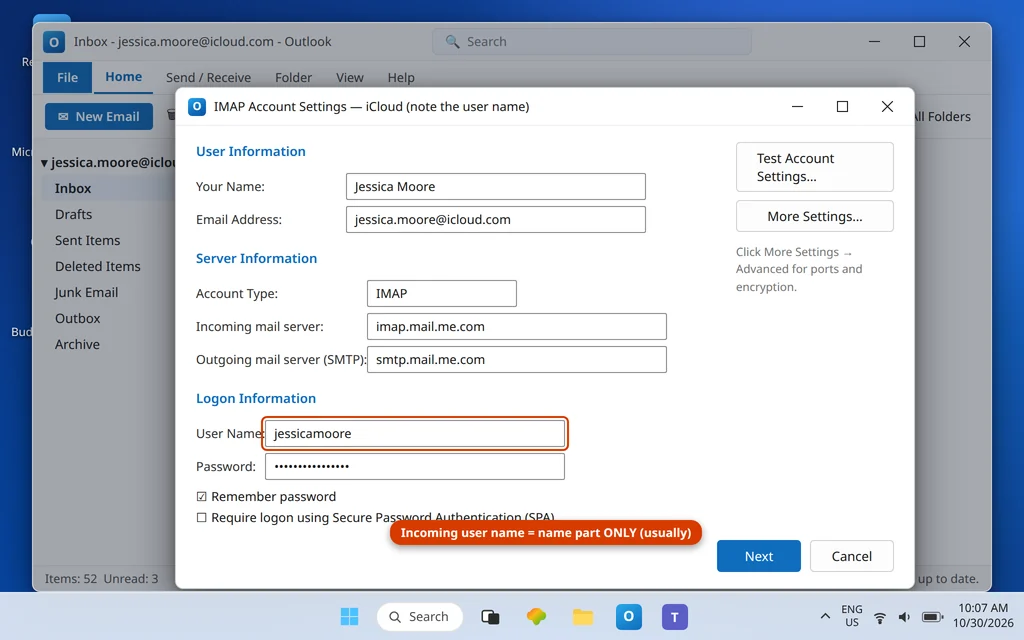
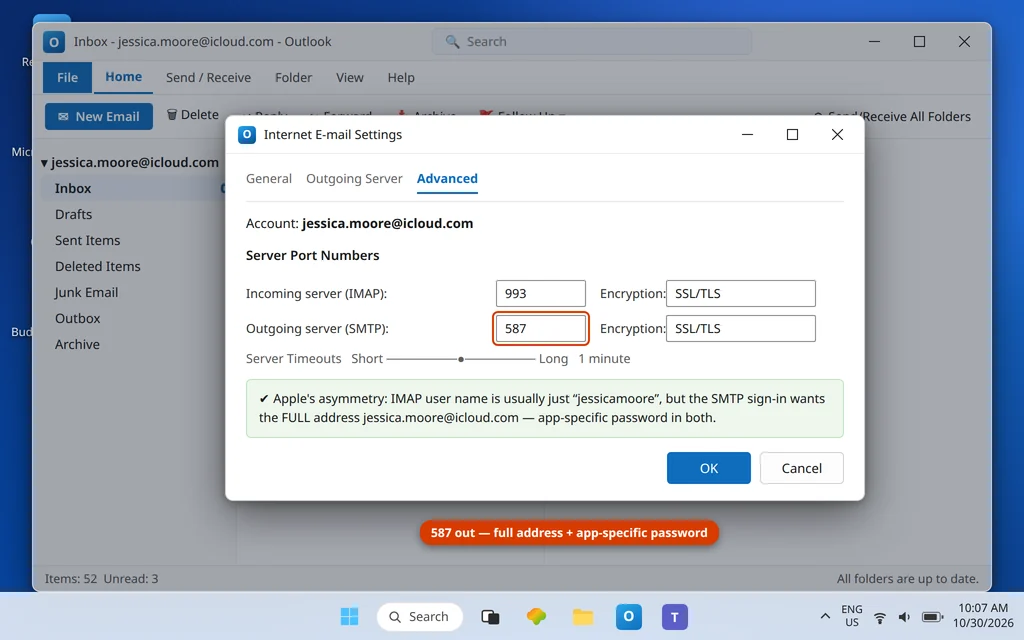
Ja, die Asymmetrie ist echt und stammt aus Apples eigener Dokumentation: Der Benutzername für eingehend ist normalerweise der Teil deiner Adresse vor dem @, während der Server für ausgehend die vollständige Adresse verlangt. Wird die Nur-Name-Form bei eingehend abgelehnt, versuche dort ebenfalls die vollständige Adresse — Apple sagt „normalerweise“, und eine Minderheit der Konten braucht die vollständige Form in beiden Richtungen. Und eine harte Regel: iCloud hat kein POP. Jede Anleitung, die iCloud-POP-Server auflistet, erfindet sie; steht bei deinem Kontotyp in Outlook POP, entferne das Konto und füge es als IMAP neu hinzu.
Lösung 3 — Den richtigen Verbindungsweg wählen (es gibt drei)
- In Outlook 2021 oder neuer autorisieren. Neuere Outlook-Versionen können ein iCloud-Konto verbinden, indem du es während der Einrichtung mit deinem Apple Account autorisierst — der bequemste Weg, wenn er angeboten wird.
- iCloud für Windows + das Outlook Add-in. Apples empfohlener Weg, wenn du auch iCloud Mail, Kontakte und Kalender in Outlook haben willst: Installiere iCloud für Windows aus dem Microsoft Store, melde dich an und aktiviere Mail — das Add-in richtet Outlook selbst ein.
- Manuelles IMAP (Lösung 2). Der direkte Serverweg nur für E-Mails. iCloud für Windows ist dafür nicht erforderlich — das app-spezifische Passwort und die Servertabelle genügen.
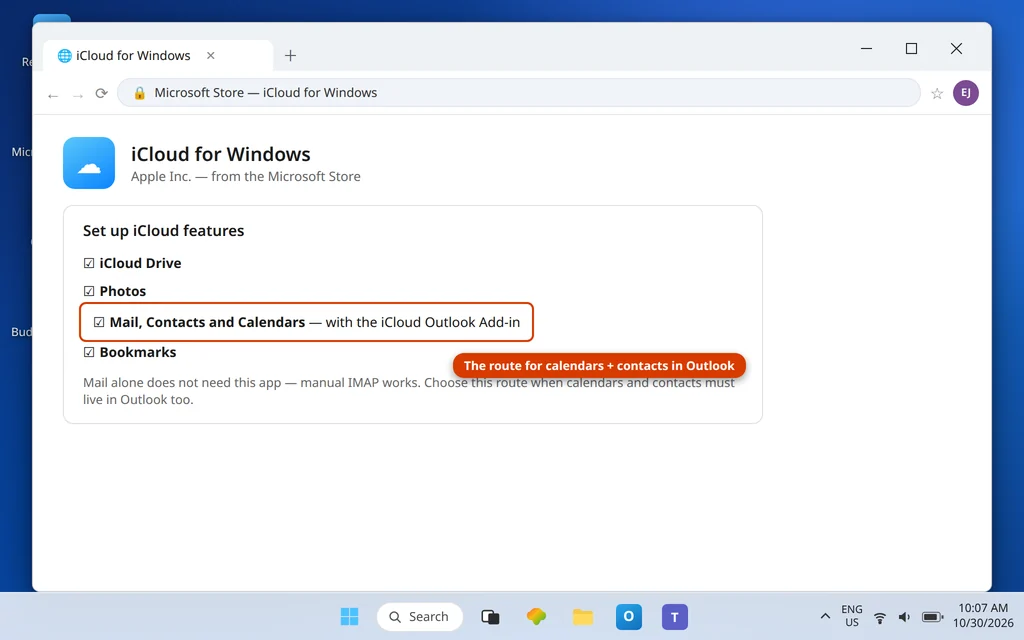
Sind Kalender oder Kontakte dein eigentliches Problem, während die E-Mails funktionieren, ist Weg 2 die Lösung — manuelles IMAP (Weg 3) transportiert nur E-Mails, und keine Servereinstellung bringt es dazu, einen iCloud-Kalender zu synchronisieren.
Lösung 4 — „Es ging plötzlich nicht mehr“: Dein Apple-Passwort wurde geändert
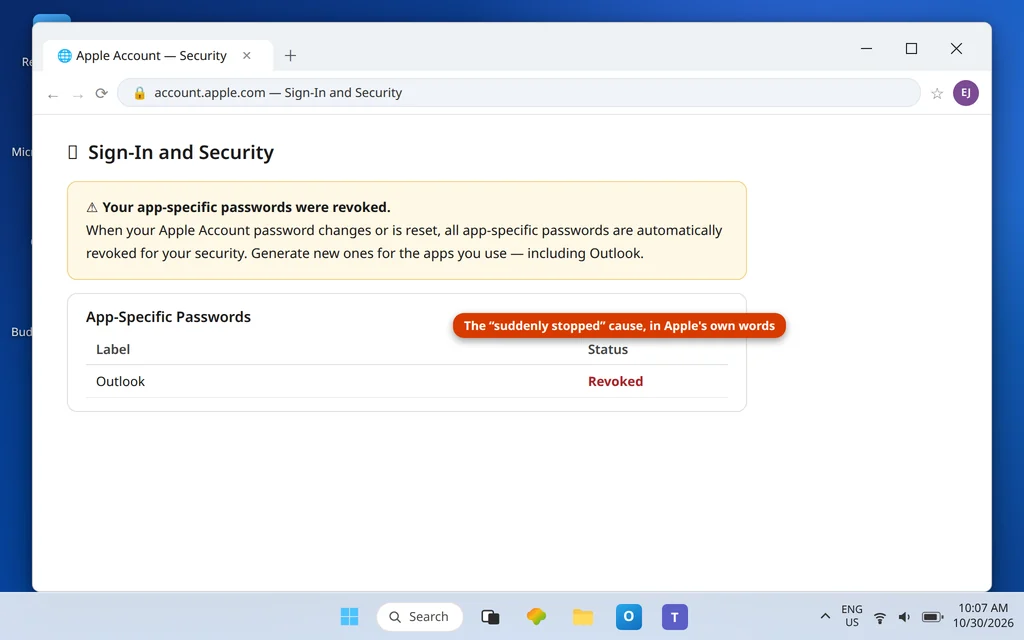
Das ist der iCloud-Klassiker. Apple widerruft alle app-spezifischen Passwörter, sobald das Apple-Account-Passwort geändert oder zurückgesetzt wird — jede App, jedes Gerät, still und leise. Ist iCloud in Outlook ungefähr zu der Zeit gestorben, als du dein Apple-Passwort aktualisiert hast (oder Apple dich zum Zurücksetzen gezwungen hat), suche den Fehler gar nicht erst in Outlook: Gehe zurück zu Lösung 1, erstelle ein neues app-spezifisches Passwort und füge es in Outlook ein. Zwei Minuten, erledigt. Derselbe Widerruf ist der Grund, warum eine neue Handy-Einrichtung die auf dem Desktop einen Tag später auf mysteriöse Weise lahmlegen kann — die Passwortänderung passierte bei der Handy-Einrichtung, nicht in Outlook.
iCloud-E-Mails werden in Outlook nicht gesendet — Apples eigener dokumentierter Trick
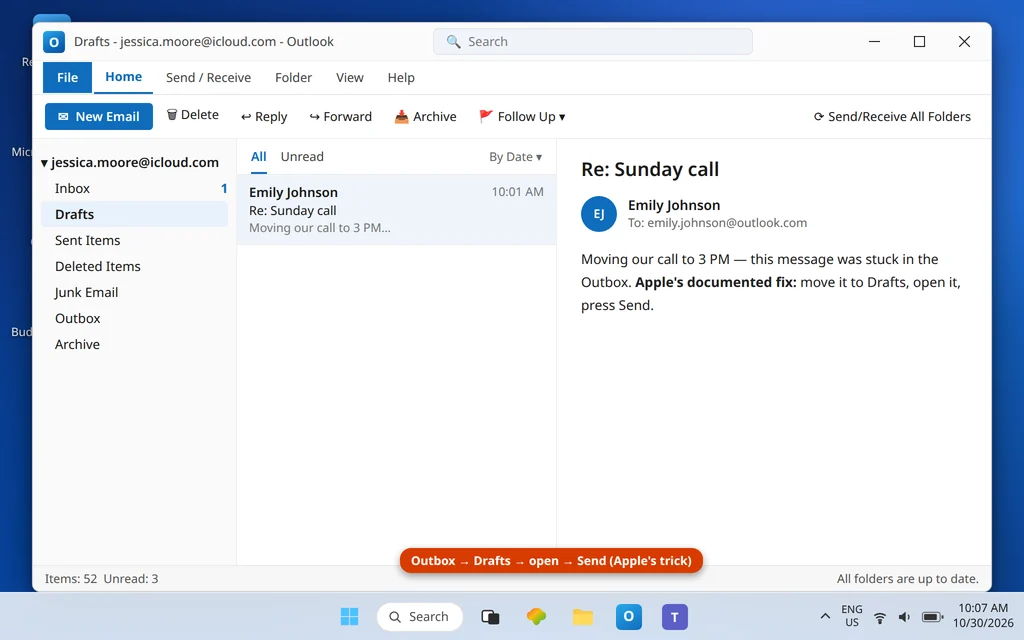
Für E-Mails, die aus dem iCloud-Konto nicht gesendet werden, dokumentiert der Apple Support einen überraschend konkreten Workaround: Öffne in Outlook die hängende Nachricht im Postausgang, verschiebe sie in die Entwürfe, öffne sie dort und klicke erneut auf Senden. Zusammen mit den Ausgehend-Prüfungen aus Lösung 2 — smtp.mail.me.com Port 587, Authentifizierung erforderlich, Benutzername als vollständige Adresse, app-spezifisches Passwort — beseitigt das die dokumentierten Sendefehler. Scheitern Sendungen danach immer noch, ist das app-spezifische Passwort in der ausgehenden Anmeldung der übliche Nachzügler: Füge es dort erneut ein (Weitere Einstellungen → Postausgangsserver → Anmelden mit, oder über Ändern neu eingeben), statt anzunehmen, die Eingehend-Korrektur hätte es mit abgedeckt.
Lösung 5 — Wenn Outlook das Konto als „Getrennt“ anzeigt
Steht in der Statusleiste Getrennt und erscheint keine Abfrage, hat Outlook aufgehört, es überhaupt zu versuchen, statt laut zu scheitern. Drei schnelle Wiederbelebungen, in dieser Reihenfolge: Prüfe, ob Offline arbeiten deaktiviert ist (Registerkarte Senden/Empfangen — es überlebt Neustarts und erzeugt genau diesen stillen Zustand); klicke in den Posteingang des iCloud-Kontos und drücke Alle Ordner senden/empfangen, um einen Versuch zu erzwingen und den echten Fehler oder die Abfrage sichtbar zu machen; und wenn die Abfrage dann erscheint, behandle sie wie Lösung 4 — das gespeicherte app-spezifische Passwort ist nicht mehr gültig, und ein frisches von account.apple.com ist die Lösung, nicht eine weitere Runde, das alte neu einzutippen. Ein „Getrennt“, das alle drei auf jedem Konto überlebt (nicht nur iCloud), ist ein Netzwerkproblem von Outlook/Windows, kein Apple-Problem — die allgemeinen Prüfungen in Outlook getrennt decken diesen Fall ab.
So prüfst du, ob es funktioniert hat
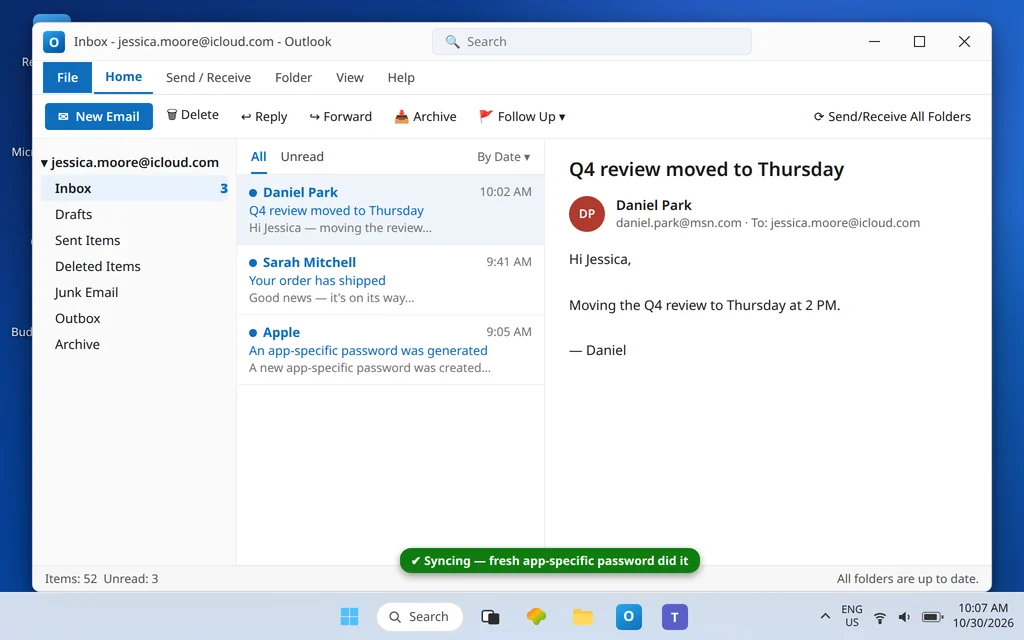
Senden/Empfangen läuft ohne Abfrage durch, neue E-Mails kommen an, und eine Testsendung taucht unter Gesendete Elemente auf. Starte Outlook einmal neu — ein gesundes iCloud-Konto verbindet sich still und ganz ohne Abfrage neu.
So verhinderst du, dass es wieder passiert
- Erstelle nach JEDER Apple-Passwortänderung noch am selben Tag das app-spezifische Passwort für Outlook neu — der Widerruf erfolgt automatisch, und diese Reihenfolge verwandelt einen „mysteriösen Ausfall“ in ein Nicht-Ereignis.
- Beschrifte app-spezifische Passwörter nach App („Outlook — Desktop“, „Outlook — Laptop“), damit du weißt, welches der 25 Kontingente zu welchem Gerät gehört.
- Lass E-Mails auf IMAP. POP für iCloud existiert nicht; es zu wählen, lässt die Einrichtung stranden.
- Nutze iCloud für Windows, wenn du Kalender/Kontakte in Outlook brauchst — warte nicht darauf, dass IMAP Funktionen bekommt, die es nicht hat.
Häufig gestellte Fragen
Warum hört iCloud-E-Mail in Outlook grundlos immer wieder auf zu funktionieren?
Meist gibt es einen Grund mit Apple-Logo: Dein Apple-Account-Passwort wurde geändert oder zurückgesetzt, und Apple hat dabei automatisch jedes app-spezifische Passwort widerrufen. Das in Outlook gespeicherte Passwort wird sofort ungültig. Erstelle ein frisches app-spezifisches Passwort auf account.apple.com und füge es in Outlook ein — keine andere Einstellung muss sich ändern.
Was sind die richtigen iCloud-Mail-Servereinstellungen für Outlook?
Eingehend (nur IMAP): imap.mail.me.com, Port 993, SSL; der Benutzername ist normalerweise nur der Teil deiner Adresse vor dem @. Ausgehend: smtp.mail.me.com, Port 587, SSL mit erforderlicher Authentifizierung; der Benutzername ist deine vollständige Adresse. Das Passwort für beide ist ein app-spezifisches Passwort, niemals dein Apple-Account-Passwort. Es gibt keine iCloud-POP-Einstellungen — Apple bietet kein POP an.
Wo erstelle ich ein app-spezifisches Passwort für iCloud?
Unter account.apple.com → Anmeldung und Sicherheit → App-spezifische Passwörter → Erstellen. Die Zwei-Faktor-Authentifizierung muss auf dem Konto zuerst aktiviert sein, sonst erscheint die Option nicht. Du kannst bis zu 25 gleichzeitig aktiv haben, und jedes lässt sich auf derselben Seite einzeln widerrufen.
Warum unterscheidet sich der Benutzername für eingehend von dem für ausgehend?
Weil Apple sie so dokumentiert: Für die IMAP-Anmeldung ist der Benutzername „normalerweise“ der Namensteil deiner iCloud-Adresse (zum Beispiel jessicamoore), während der SMTP-Server die vollständige Adresse erwartet. Wird die Nur-Name-Form für eingehend einmal abgelehnt, versuche dort ebenfalls die vollständige Adresse — Apples eigene Formulierung lässt Ausnahmen zu.
Brauche ich iCloud für Windows, um iCloud-E-Mails in Outlook zu bekommen?
Nein — nicht für E-Mails. Die manuelle IMAP-Einrichtung (app-spezifisches Passwort + Apples Servertabelle) funktioniert für sich allein. iCloud für Windows ist der richtige Weg, wenn du auch iCloud-Kalender und -Kontakte in Outlook haben willst, denn sein Add-in verbindet diese; reines IMAP transportiert immer nur E-Mails.
Meine iCloud-Mail wird empfangen, aber in Outlook nicht gesendet. Was ist Apples Lösung?
Zuerst die Ausgehend-Checkliste: smtp.mail.me.com Port 587, Authentifizierung an, Benutzername = vollständige Adresse, Passwort = app-spezifisches Passwort. Dann Apples dokumentierter Trick für eine hängende Nachricht: Verschiebe sie aus dem Postausgang in die Entwürfe, öffne sie und drücke erneut Senden. Zusammen beseitigen die beiden die dokumentierten Sendefehler.
Synchronisiert es wieder — oder bist du mitten in einer Lösung stecken geblieben? Schreib uns an servicedesk@howtofixerroronline.com oder über unsere Kontaktseite und nenne uns die exakte Abfrage oder Fehlermeldung, die Outlook zeigt, und ob sich dein Apple-Passwort kürzlich geändert hat. Sende uns niemals dein Apple-Passwort oder ein app-spezifisches Passwort — wir werden nach keinem davon fragen.