
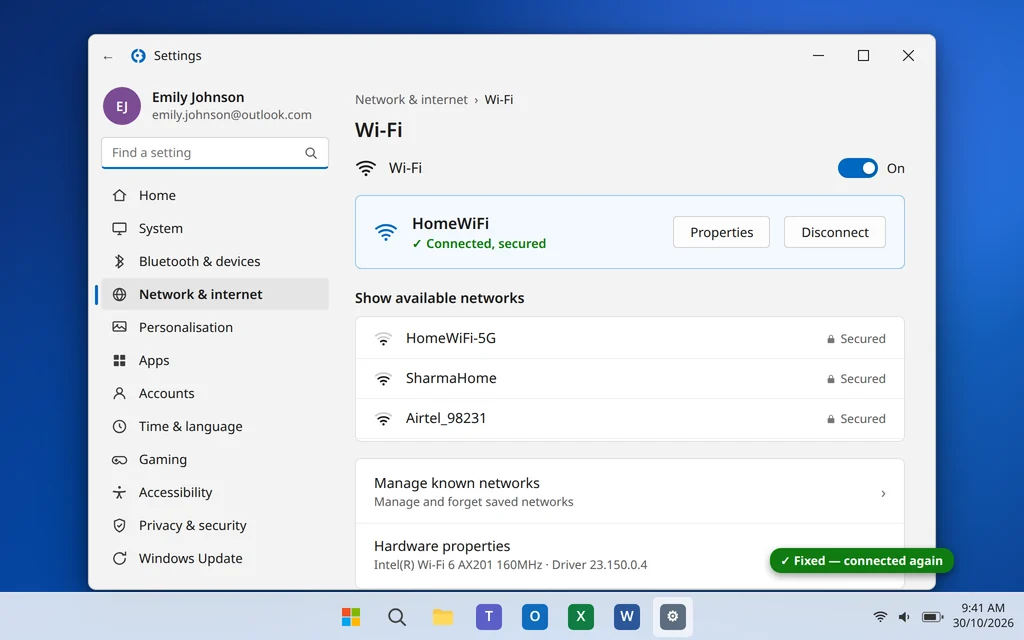
¿El WiFi no funciona en Windows 11? 10 soluciones
De repente, tu portátil se niega a conectarse al WiFi. Puede que el nombre de la red haya desaparecido de la lista, puede que diga «Conectado, sin Internet» o puede que el propio icono del WiFi haya desaparecido de la barra de tareas. Sea cual sea la versión, estás sin conexión, y todo lo demás que necesitas hacer espera detrás de esto.
La buena noticia es que los problemas de WiFi en Windows 11 rara vez son fallos de hardware. Un adaptador bloqueado, un controlador que se comportó mal después de una actualización, una configuración de red dañada o un router que necesita un reinicio explican casi todos los casos, y esta guía los cubre todos, desde las comprobaciones de 30 segundos hasta el restablecimiento completo de la red.
Aplica las soluciones en orden. Las primeras resuelven esto para la mayoría de las personas, y cada solución te dice exactamente en qué hacer clic.
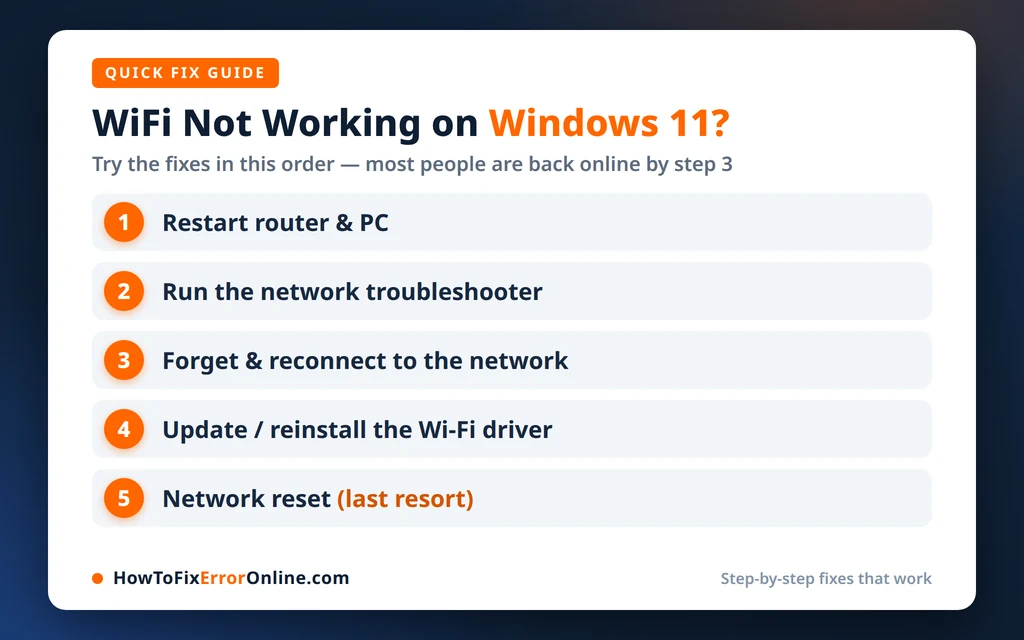
Respuesta rápida: Primero asegúrate de que el modo avión esté desactivado y reinicia tanto tu PC como tu router. Después ejecuta el solucionador de problemas integrado (Configuración > Sistema > Solucionar problemas > Otros solucionadores de problemas > Red e Internet). Si sigues sin conexión, olvida la red y vuelve a conectarte, actualiza el controlador del WiFi en el Administrador de dispositivos y ejecuta los comandos de red y el restablecimiento de red de las Soluciones 7 y 8.
Table of Contents
¿Por qué no funciona el WiFi en Windows 11?
El WiFi depende de una cadena: tu router emite la red, el adaptador inalámbrico de tu portátil la recibe, un controlador y varios servicios de Windows gestionan la conexión, y la configuración de red (como el DNS) convierte esa conexión en Internet funcional. Un corte en cualquier punto de la cadena te deja sin conexión. Las causas habituales son:
- El modo avión está activado, o el adaptador se apagó por accidente (algunos portátiles tienen un atajo de tecla de función que lo hace sin avisar).
- El router necesita un reinicio, o ha perdido su conexión con tu proveedor de Internet.
- Un problema con el controlador, a menudo justo después de que una actualización de Windows reemplazara o dañara el controlador del WiFi.
- Configuración de red o caché dañados: entradas DNS antiguas, una configuración TCP/IP corrupta o ajustes guardados de la red que ya no coinciden con el router.
- La administración de energía apaga el adaptador para ahorrar batería.
- El servicio Configuración automática de WLAN está detenido: es el servicio de Windows que gestiona las conexiones WiFi, así que sin él nada se conecta.
Una prueba rápida antes de empezar: conecta tu teléfono al mismo WiFi. Si tu teléfono tampoco tiene Internet, el problema es el router o tu proveedor: empieza con la Solución 1. Si tu teléfono funciona bien, el problema es tu PC, y se aplica el resto de esta guía.
Solución 1: Las comprobaciones de 30 segundos: modo avión, reinicio y distancia
Antes de cambiar cualquier ajuste, descarta las causas sencillas. Te sorprendería cuántos avisos de WiFi «roto» terminan aquí.
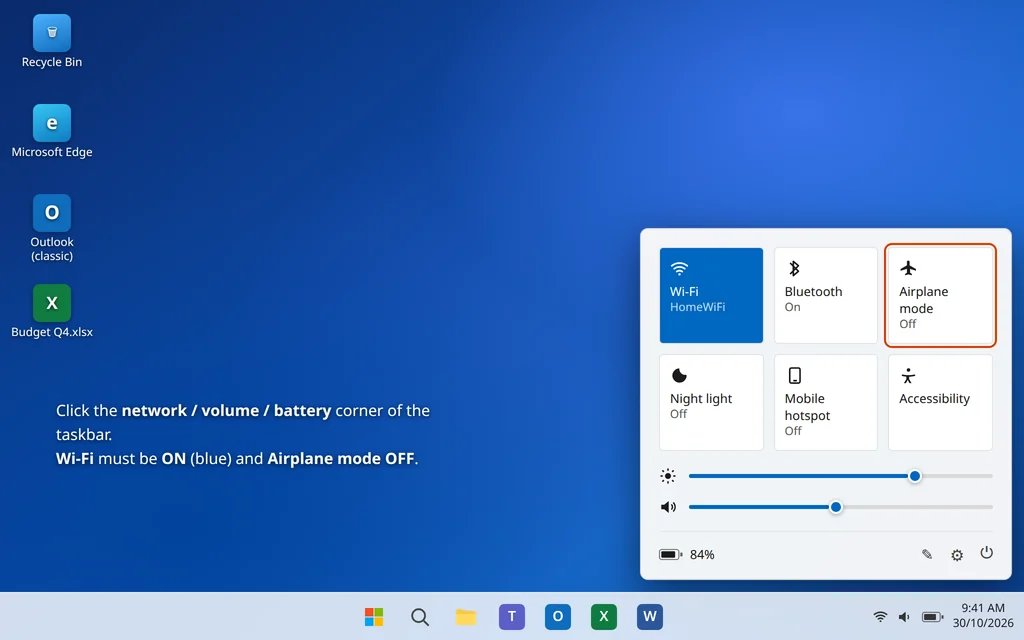
- Haz clic en el área de iconos de red, volumen y batería en la esquina de la barra de tareas para abrir la Configuración rápida y asegúrate de que el modo avión esté DESACTIVADO y el Wi-Fi esté ACTIVADO.
- Reinicia tu PC correctamente (Inicio > Inicio/Apagado > Reiniciar).
- Reinicia tu router: apágalo o desenchúfalo, espera 30 segundos, vuelve a enchufarlo y dale 2–3 minutos para que arranque por completo antes de probar.
- Acércate al router para la prueba: las paredes gruesas y la distancia debilitan la señal lo suficiente como para provocar cortes.
- Si tu portátil tiene una tecla de función con el símbolo de WiFi o avión (a menudo Fn + F2 o similar, según la marca), púlsala una vez y vuelve a comprobar el estado del WiFi.
Si otros dispositivos también están sin conexión y el reinicio del router no ayudó, ponte en contacto con tu proveedor de Internet: es probable que el fallo esté de su lado. Si solo este PC está afectado, continúa.
Solución 2: Ejecuta el solucionador de problemas de red (Obtener ayuda)
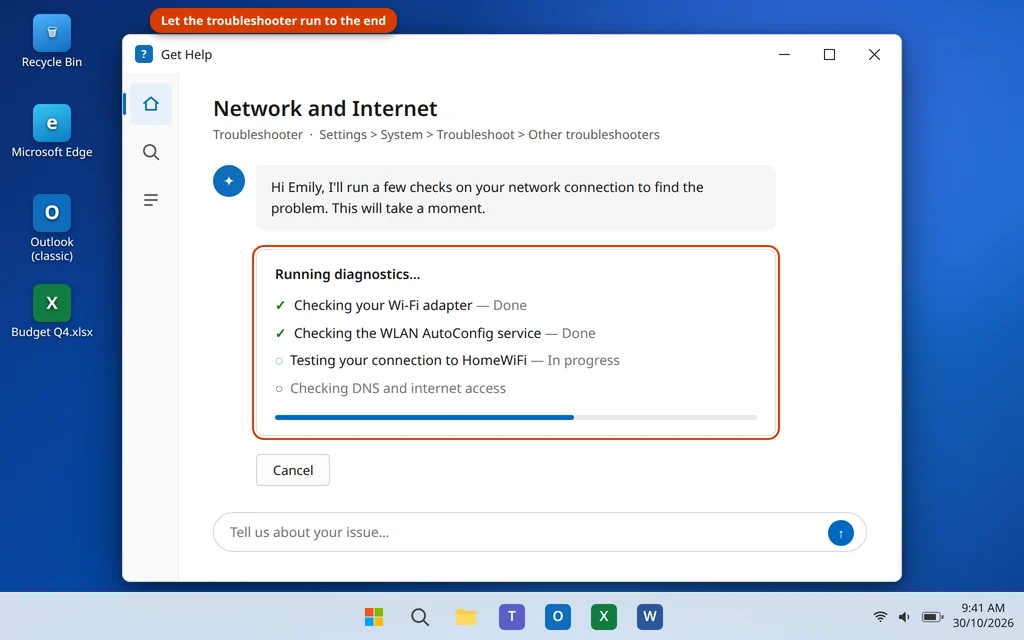
El solucionador de problemas de red integrado de Windows 11 ahora se ejecuta a través de la aplicación Obtener ayuda. Comprueba automáticamente el adaptador, los servicios y la configuración, y soluciona por sí solo varios problemas comunes.
- Abre Configuración > Sistema > Solucionar problemas.
- Haz clic en Otros solucionadores de problemas.
- Junto a Red e Internet, haz clic en Ejecutar.
- La aplicación Obtener ayuda se abre y ejecuta sus comprobaciones. Sigue los pasos que sugiera y deja que aplique las correcciones que ofrezca.
Si el solucionador de problemas informa que no pudo identificar el problema, sigue adelante: solo cubre las causas más comunes.
Solución 3: Olvida la red y vuelve a conectarte
Los ajustes guardados de una red pueden quedar desactualizados, por ejemplo después de que cambiaran la contraseña del router, el tipo de seguridad o su configuración. Olvidar la red elimina esos ajustes guardados para que puedas conectarte desde cero.
- Abre Configuración > Red e Internet > Wi-Fi.
- Haz clic en Administrar redes conocidas.
- Busca tu red en la lista y haz clic en Olvidar.
- Haz clic en el icono del WiFi en la barra de tareas, selecciona tu red, haz clic en Conectar y vuelve a escribir la contraseña con cuidado.
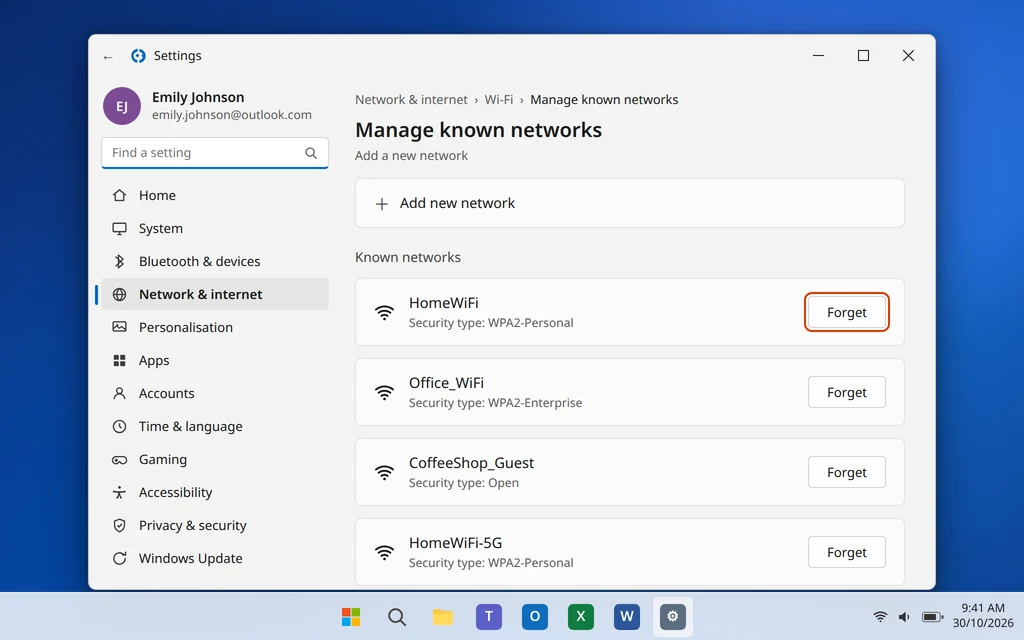
Recuerda que al olvidar la red se elimina la contraseña guardada, así que tenla a mano antes de empezar: si nunca se cambió, suele estar impresa en una pegatina en el router.
Solución 4: Deshabilita y vuelve a habilitar el adaptador WiFi
Reiniciar el propio adaptador despeja muchos estados bloqueados que un reinicio del PC no elimina, porque el adaptador y su controlador se recargan por completo.
- Abre Configuración > Red e Internet > Configuración de red avanzada.
- En Adaptadores de red, busca tu adaptador Wi-Fi.
- Haz clic en Deshabilitar, espera 10 segundos y luego haz clic en Habilitar.
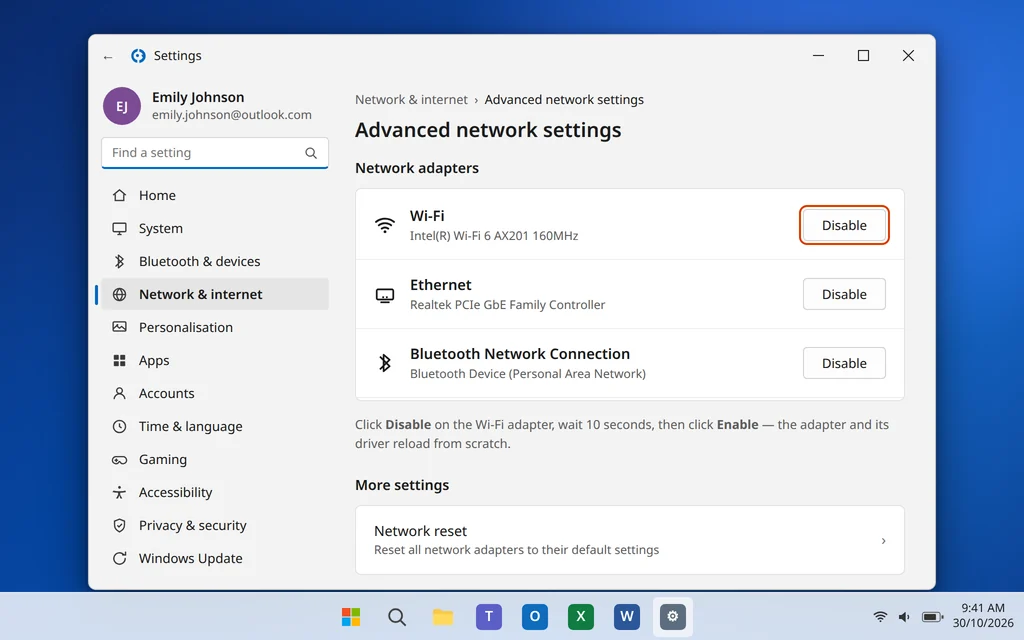
El icono del WiFi desaparecerá y volverá. Prueba la conexión una vez que el adaptador esté habilitado de nuevo. Si el adaptador no aparece en esta lista en absoluto, eso apunta a un problema con el controlador o a hardware desactivado: ve a la Solución 5 y comprueba también el adaptador en el Administrador de dispositivos.
Solución 5: Actualiza o revierte el controlador del WiFi
El controlador es el software que permite a Windows comunicarse con tu hardware WiFi, y está detrás de gran parte de los fallos repentinos de WiFi, en especial los que empezaron justo después de una actualización de Windows.
Actualizar el controlador:
- Haz clic con el botón derecho en el botón Inicio y selecciona Administrador de dispositivos.
- Expande Adaptadores de red y haz clic con el botón derecho en tu adaptador inalámbrico (su nombre suele incluir «Wireless», «Wi-Fi», «802.11» o el fabricante, como Intel, Realtek, Qualcomm o MediaTek).
- Elige Actualizar controlador y luego Buscar controladores automáticamente.
- Reinicia tu PC después, aunque Windows diga que ya está instalado el mejor controlador.
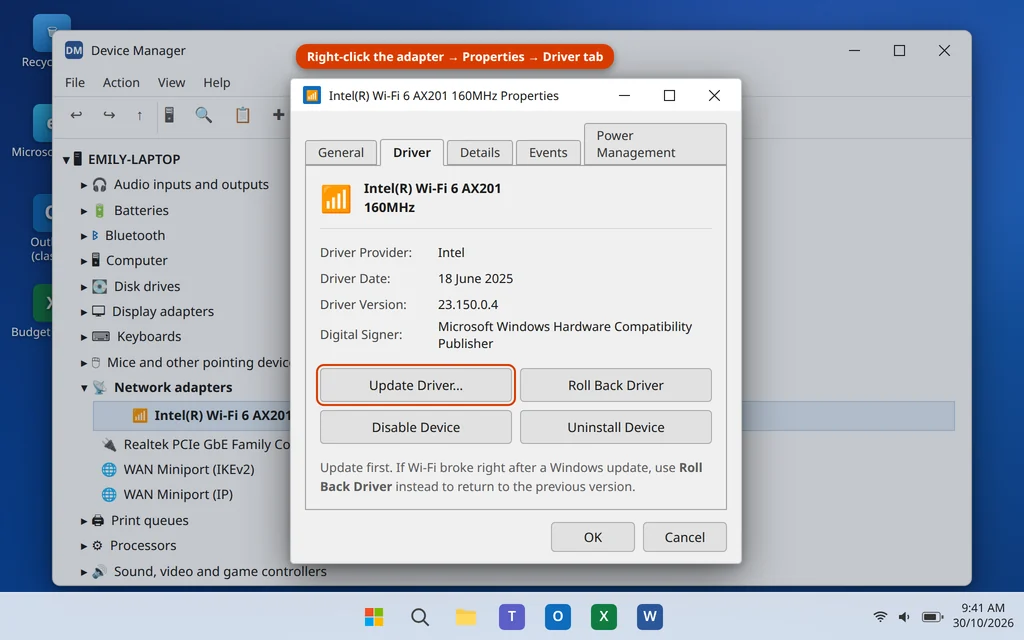
Revertir el controlador (si el WiFi dejó de funcionar justo después de una actualización):
- En el Administrador de dispositivos, haz doble clic en el adaptador inalámbrico para abrir sus Propiedades.
- Abre la pestaña Controlador y haz clic en Revertir controlador (si el botón aparece atenuado, no hay ningún controlador anterior guardado y esta opción no está disponible).
- Elige un motivo, confirma y reinicia.
Un consejo honesto: la búsqueda automática de Windows solo encuentra los controladores que aloja Microsoft. Si ninguna de las dos opciones ayuda, descarga el controlador WiFi más reciente para tu modelo exacto de portátil desde el sitio web de soporte del fabricante en otro dispositivo e instálalo desde una memoria USB.
Solución 6: Impide que Windows apague el adaptador WiFi para ahorrar energía
Windows puede apagar el adaptador inalámbrico para ahorrar energía, y a veces simplemente nunca lo despierta correctamente, lo que se parece a cortes de WiFi aleatorios o a un WiFi que desaparece después de la suspensión.
- Abre el Administrador de dispositivos y haz doble clic en tu adaptador inalámbrico, en Adaptadores de red.
- Abre la pestaña Administración de energía.
- Desmarca Permitir que el equipo apague este dispositivo para ahorrar energía.
- Haz clic en Aceptar y reinicia tu PC.
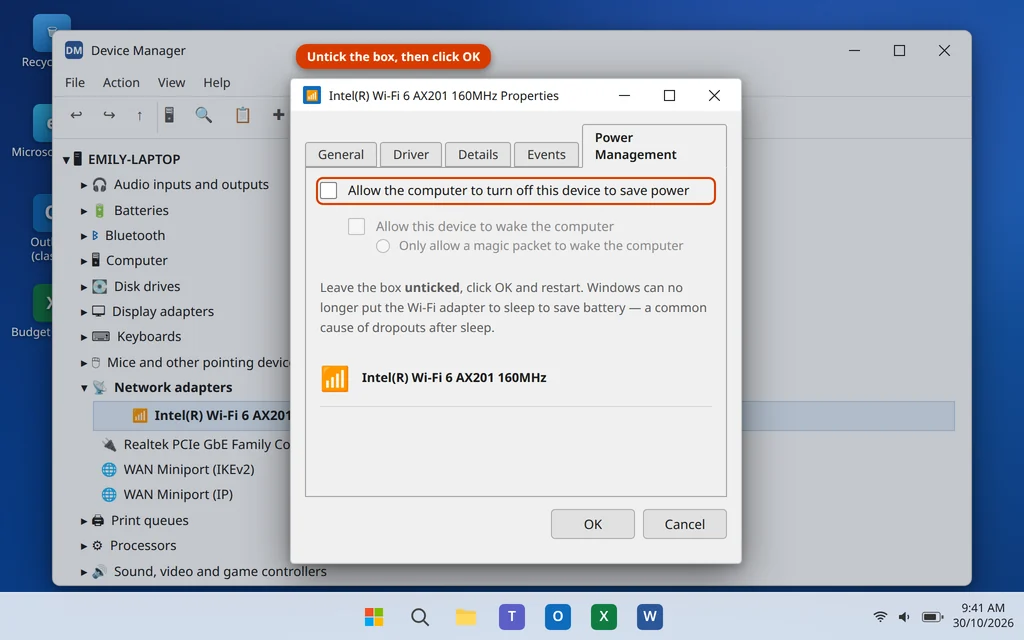
No todos los adaptadores muestran una pestaña Administración de energía (los controladores más recientes gestionan la energía de otra forma). Si el tuyo no la tiene, salta esta solución: simplemente no se aplica a tu hardware.
Solución 7: Restablece la pila de red con comandos (vaciar DNS y restablecer IP)
Con el tiempo, la configuración de red de Windows —la pila TCP/IP, el catálogo Winsock y la caché DNS— puede dañarse, dejándote conectado al WiFi pero sin poder cargar nada. Estos comandos lo restablecen todo de forma segura.
- Escribe
cmden la búsqueda de Windows, haz clic con el botón derecho en Símbolo del sistema y elige Ejecutar como administrador. (Terminal de Windows (Administrador), desde el menú Win + X, también funciona.) - Escribe cada comando siguiente y pulsa Intro después de cada uno:
netsh winsock reset
netsh int ip reset
ipconfig /release
ipconfig /renew
ipconfig /flushdns
- Cierra la ventana y reinicia tu PC: los restablecimientos solo surten efecto después de un reinicio.
- Vuelve a conectarte a tu red WiFi y prueba.
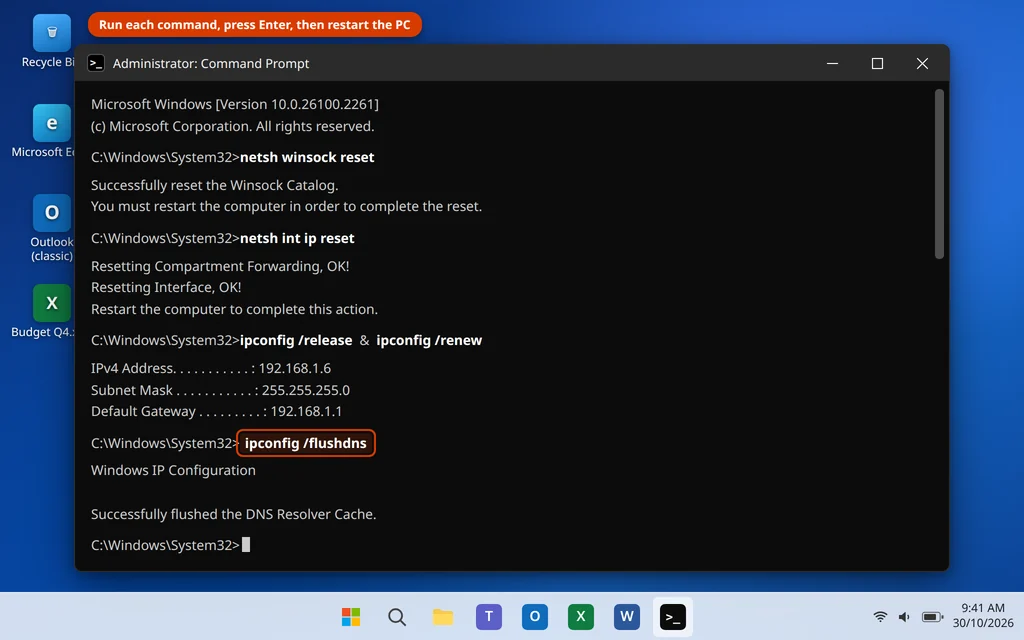
El comando /release cortará tu conexión por completo durante un momento: es lo esperado. /renew pide al router una dirección IP nueva, y /flushdns vacía la caché de direcciones de sitios web para que los sitios se busquen desde cero.
Solución 8: Usa el restablecimiento de red integrado
Si nada de lo anterior ha funcionado, Windows tiene una opción más contundente: el restablecimiento de red elimina y reinstala todos los adaptadores de red y devuelve cada ajuste de red a sus valores predeterminados. Es la solución individual más eficaz para los fallos de WiFi persistentes y sin explicación.
- Abre Configuración > Red e Internet > Configuración de red avanzada.
- En Más configuraciones, haz clic en Restablecimiento de red.
- Haz clic en Restablecer ahora y confirma con Sí.
- Tu PC se reiniciará en unos 5 minutos (guarda tu trabajo antes).
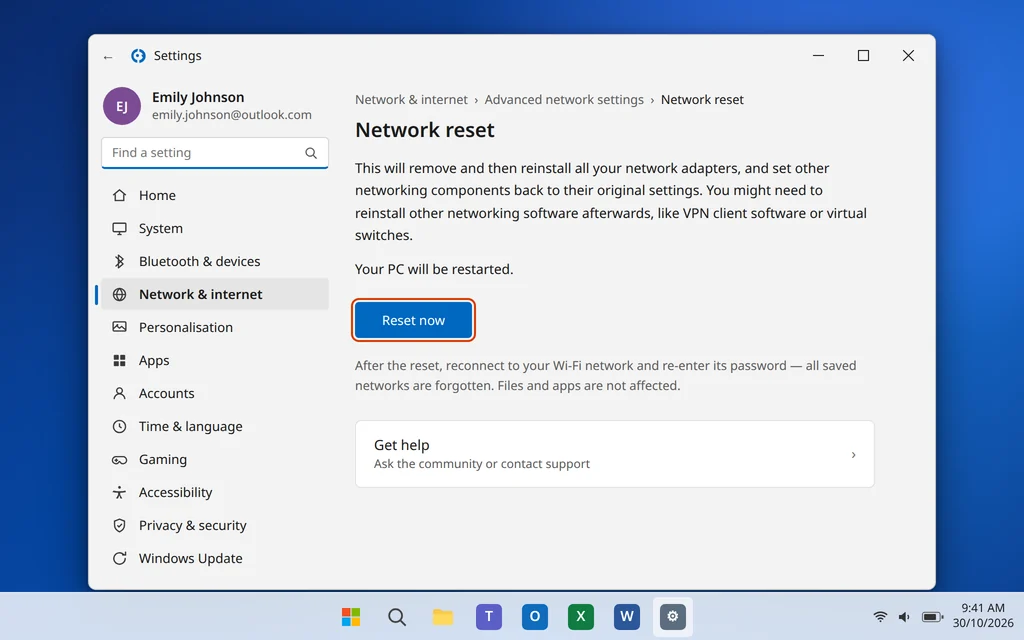
Importante: después de un restablecimiento de red tendrás que volver a conectarte al WiFi y reintroducir su contraseña, y volver a vincular el software VPN o los adaptadores virtuales si los usas, porque todas las redes guardadas se olvidan.
Solución 9: Prueba la otra banda del router y comprueba el canal
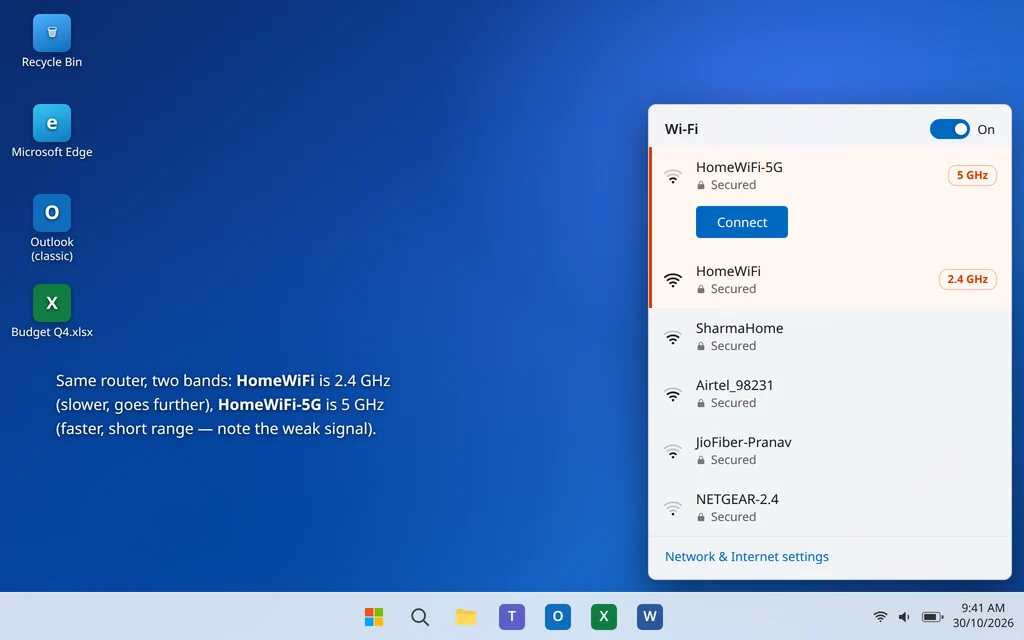
La mayoría de los routers emiten dos redes: 2,4 GHz (más lenta, pero llega mucho más lejos a través de las paredes) y 5 GHz (más rápida, pero de corto alcance). Si tu portátil se conecta a 5 GHz al límite de su alcance, la conexión se corta constantemente y puede parecer un WiFi roto.
- Abre la lista de WiFi y comprueba si tu router muestra dos nombres de red (la de 5 GHz suele terminar en «5G»).
- Conéctate a la red de 2,4 GHz y pruébala durante un rato: si los cortes se detienen, el problema era el alcance.
- Si las redes vecinas saturan tu banda, cambiar el canal Wi-Fi del router puede ayudar. Se hace en las páginas de configuración del router (la dirección y el inicio de sesión están en la pegatina del router), en los ajustes inalámbricos; las pantallas difieren según la marca, así que cambia solo el canal: en 2,4 GHz, los canales 1, 6 u 11 son las opciones estándar que no se solapan.
Solución 10: Comprueba el servicio Configuración automática de WLAN
Windows gestiona cada conexión WiFi a través de un servicio llamado Configuración automática de WLAN. Si está detenido o definido como deshabilitado, la lista de redes puede estar vacía o las conexiones pueden no completarse nunca, y ninguna reparación del adaptador ayudará hasta que el servicio vuelva a funcionar.
- Pulsa la tecla Windows + R, escribe
services.mscy pulsa Intro. - Desplázate hacia abajo hasta Configuración automática de WLAN y haz doble clic en él.
- Define Tipo de inicio como Automático.
- Si el Estado del servicio no dice En ejecución, haz clic en Iniciar.
- Haz clic en Aceptar y luego intenta conectarte de nuevo.
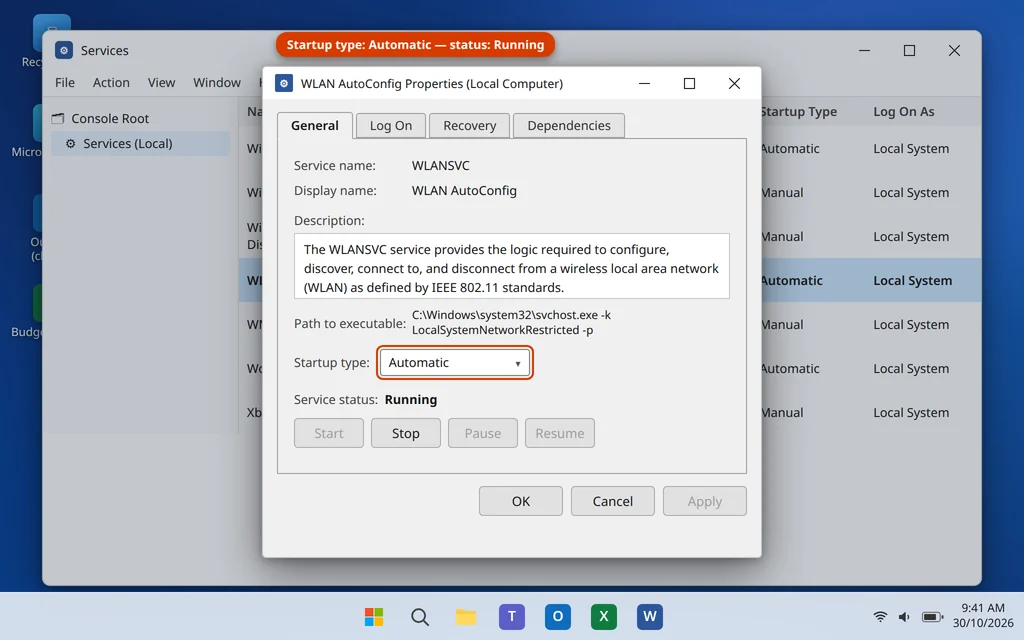
Si el servicio no se inicia y muestra un error, reinicia el PC e inténtalo de nuevo: un inicio de servicio fallido después de las demás soluciones suele despejarse una vez restablecida la pila de red (Solución 7).
Cuándo podría ser hardware, y una prueba barata
Si has aplicado las diez soluciones, otros dispositivos funcionan bien con el mismo router y este PC sigue sin poder ver ni mantener ninguna red WiFi —incluido el punto de acceso de un teléfono—, es posible que el hardware inalámbrico del portátil esté fallando de verdad. La forma barata de confirmarlo antes de pagar una reparación es un adaptador WiFi USB: si el WiFi funciona con normalidad a través del adaptador USB, el problema es el adaptador integrado o los cables de su antena interna (un fallo frecuente después de abrir un portátil para repararlo). Por cierto, el mismo recorrido de soluciones es el que resuelve «conectado, sin Internet» también para las aplicaciones: cuando un solo programa se comporta mal mientras el propio WiFi funciona, el fallo está en la aplicación; por ejemplo, nuestra guía para solucionar que Outlook no se abre en Windows 11 cubre el lado del correo de esa situación.
Cómo evitar que los problemas de WiFi vuelvan
- Mantén actualizado el controlador del WiFi desde el sitio de soporte del fabricante de tu portátil: compruébalo cada pocos meses, sobre todo después de las grandes actualizaciones de Windows.
- Reinicia tu router cada mes. Los routers son pequeños ordenadores, y un reinicio regular limpia su memoria y sus errores.
- No te saltes las actualizaciones de Windows, pero si una actualización rompe el WiFi, ahora conoces el truco para revertir el controlador de la Solución 5.
- Dale espacio y señal: coloca el router en alto y en una posición central si puedes, lejos de paredes gruesas y objetos metálicos.
- Apunta tu contraseña del WiFi en un lugar seguro: varias soluciones de esta guía hacen que Windows la olvide.
Preguntas frecuentes
¿Por qué mi portátil dice «Conectado, sin Internet»?
Tu PC se está comunicando con el router, pero el router no puede llegar a Internet, o Windows no puede buscar sitios web. Reinicia primero el router. Si otros dispositivos funcionan, ejecuta la Solución 7 (los comandos de red, en especial ipconfig /flushdns) y la Solución 8 (restablecimiento de red): este mensaje suele ser un problema de configuración o de DNS en el PC.
¿Por qué ha desaparecido el icono del WiFi de mi barra de tareas?
Normalmente el adaptador está deshabilitado, su controlador ha fallado o el servicio Configuración automática de WLAN no se está ejecutando. Comprueba la Solución 4 (adaptador habilitado), la Solución 5 (controlador) y la Solución 10 (servicio), en ese orden. Si el adaptador falta por completo en el Administrador de dispositivos, es posible que el hardware haya fallado o se haya soltado.
El WiFi dejó de funcionar justo después de una actualización de Windows. ¿Qué debo hacer?
Ese patrón casi siempre significa que la actualización cambió o dañó el controlador del WiFi. Usa la Solución 5 y elige Revertir controlador. Si el botón de reversión no está disponible, instala en su lugar el controlador más reciente para tu modelo de portátil desde el sitio web del fabricante, y luego usa la Solución 6 para impedir que la administración de energía interfiera.
¿Un restablecimiento de red eliminará mis archivos?
No. El restablecimiento de red solo elimina los adaptadores de red y la configuración de red, y olvida las redes WiFi guardadas y sus contraseñas. Tus documentos, fotos y aplicaciones quedan intactos. Solo tendrás que volver a conectarte y reintroducir las contraseñas del WiFi, y volver a configurar una VPN si usas una.
¿Cómo sé si el problema es mi PC o mi router?
Conecta otro dispositivo —un teléfono es lo más fácil— al mismo WiFi. Si también falla, el problema es el router o tu proveedor de Internet (reinicia el router y luego llama al proveedor). Si el otro dispositivo funciona con normalidad, el problema está en tu PC, y se aplican las soluciones de esta guía.
¿Qué es la Configuración automática de WLAN, y es seguro cambiarla?
La Configuración automática de WLAN es el servicio integrado de Windows que encuentra las redes WiFi y gestiona las conexiones. Definirla como Automático e iniciarla (Solución 10) es simplemente restablecer su estado normal: es el ajuste con el que viene Windows, y el WiFi no puede funcionar correctamente sin él.
¿Por qué Windows 11 no se conecta al WiFi en absoluto?
Cuando Windows 11 no se conecta a ninguna red WiFi, la causa suele ser el adaptador inalámbrico o su controlador, no las propias redes: aplica la Solución 2 para recuperar el adaptador, luego la Solución 7 para reinstalar su controlador, y termina con el restablecimiento de red (Solución 10) si sigue negándose. Si se conecta a algunas redes pero no a la tuya, el problema está en el router.
Mi WiFi funciona en todas partes excepto en casa. ¿Por qué?
Esa combinación apunta a tu router, no al portátil: prueba la otra banda (Solución 9), reinicia el router y comprueba si cambió su firmware o su configuración. Si el PC falla en todas las redes, incluidos los puntos de acceso, el problema viaja con el PC: aplica las soluciones desde el principio.
¿Sigues sin conexión después de las diez soluciones? Cuéntanos el modelo de tu portátil y el mensaje exacto que muestra Windows en nuestra página de contacto: servicedesk@howtofixerroronline.com, disponible las 24 horas. Y consulta nuestras otras guías de Errores de Windows, incluidas las soluciones para el menú Inicio de Windows 11.