
¿La cámara o el micrófono de Teams no funcionan en una reunión? 9 soluciones
Tu reunión empieza en dos minutos y Teams muestra un cuadro negro donde debería estar tu cara, o tu cámara funciona pero nadie puede oírte. Los fallos de cámara y micrófono son los problemas de Teams más estresantes porque siempre parecen ocurrir en directo, delante de otras personas.
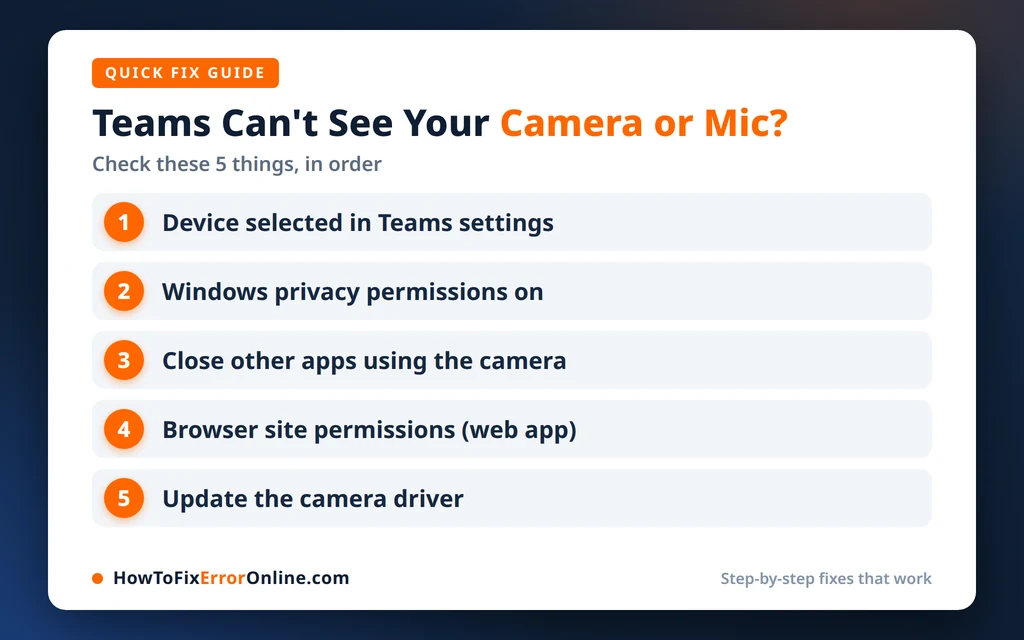
La buena noticia: la causa casi nunca es una cámara averiada. Normalmente Teams está usando el dispositivo equivocado, Windows está bloqueando su acceso u otra aplicación llegó antes a la cámara, y todo eso se soluciona en uno o dos minutos. Aplica las soluciones en orden; las soluciones 1 y 2 lo resuelven para la mayoría de las personas, sin salir de la reunión.
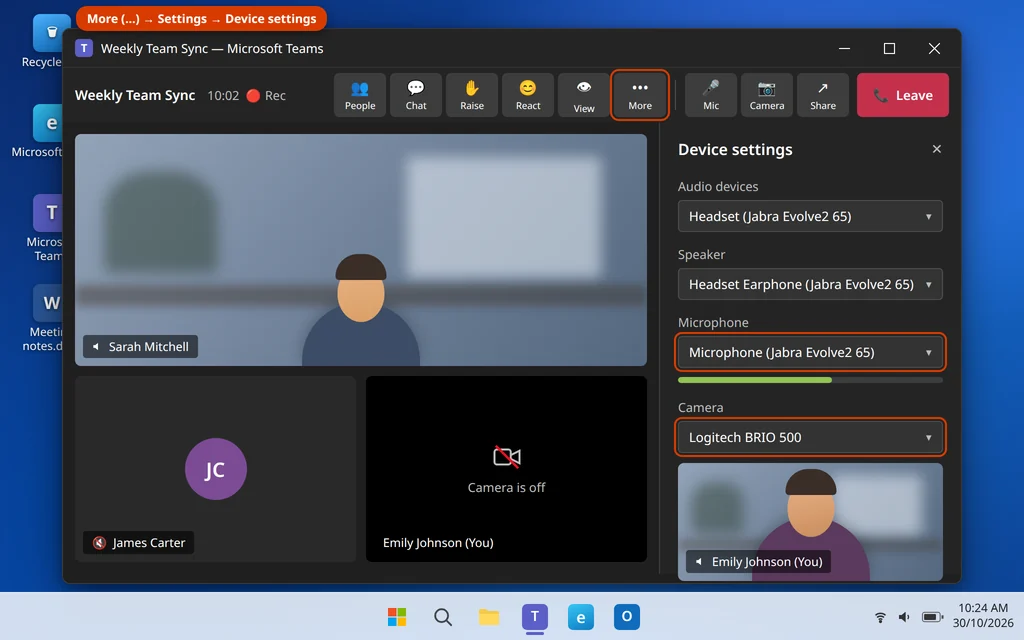
Respuesta rápida: En la reunión, haz clic en Más (…) > Configuración > Configuración del dispositivo y elige la cámara y el micrófono correctos. Después revisa la privacidad de Windows: Configuración > Privacidad y seguridad > Cámara (y Micrófono): tanto el «Acceso a la cámara» como el acceso para Microsoft Teams deben estar activados. Cierra otras aplicaciones que usen la cámara (Zoom, pestañas del navegador), comprueba si hay un botón físico de silencio o una tapa de privacidad, y si sigue fallando, borra la caché de Teams o usa Reparar/Restablecer desde Configuración > Aplicaciones.
Table of Contents
¿Por qué no funcionan tu cámara o tu micrófono de Teams?
Teams no se comunica directamente con tu cámara y tu micrófono: se los pide a Windows, y varias cosas pueden romper esa cadena:
- Teams seleccionó el dispositivo equivocado. Los portátiles suelen tener más de un micrófono (integrado, de auriculares, de la cámara web) y Teams puede estar escuchando uno silencioso.
- Los permisos de privacidad de Windows están desactivados. Windows 11 puede bloquear el acceso de las aplicaciones, incluido Teams, a la cámara y al micrófono a nivel del sistema.
- Otra aplicación está usando la cámara. La mayoría de las cámaras web solo pueden atender a una aplicación a la vez. Zoom, una pestaña del navegador o la aplicación Cámara abierta bloquearán Teams.
- Un control físico está desactivado. Muchos portátiles tienen una tapa de privacidad para la cámara, un interruptor de cámara en una tecla de función o unos auriculares con su propio botón de silencio.
- Controladores obsoletos o dañados, sobre todo después de una actualización de Windows.
- Una caché de Teams dañada o datos de la aplicación corruptos, que pueden impedir que los dispositivos se detecten siquiera.
- Permisos del navegador, si te unes desde Teams en la web en lugar de la aplicación.
Una prueba rápida antes de empezar: abre la aplicación Cámara de Windows desde Inicio. Si tu cámara funciona ahí, el hardware está bien y el problema es Teams o sus permisos, justo lo que cubren las soluciones de abajo. Si la aplicación Cámara también se ve en negro, salta a la Solución 4 y a la Solución 6.
Solución 1: Revisa la configuración del dispositivo dentro de la reunión
Teams mantiene su propia selección de dispositivos, separada de la de Windows. Si apunta a la cámara equivocada o al micrófono de unos auriculares desconectados, obtendrás una vista previa en negro o silencio aunque todo lo demás funcione.
- En la reunión, haz clic en Más (…) en la barra de herramientas de la reunión.
- Elige Configuración > Configuración del dispositivo.
- En el panel lateral, abre el menú desplegable Cámara y selecciona tu cámara: tu vista previa debería aparecer de inmediato.
- Abre el menú desplegable Micrófono y selecciona el micrófono en el que realmente hablas. Habla y observa cómo se mueve el indicador de nivel.
- Revisa también el Altavoz, para poder oír a los demás.
Puedes ajustar las mismas opciones antes de unirte: en la pantalla previa a la reunión, comprueba tu vista previa y haz clic en el pequeño control de configuración/engranaje para elegir los dispositivos. Si tu cámara o tu micrófono no aparecen en absoluto en el menú desplegable, Windows no se los está entregando a Teams: ve a la Solución 2.
Solución 2: Permite el acceso a la cámara y al micrófono en la configuración de privacidad de Windows
Windows 11 tiene interruptores principales que pueden bloquear a Teams de ambos dispositivos. Una actualización o una limpieza de privacidad pueden desactivarlos sin avisarte.
- Abre Configuración (tecla Windows + I) y ve a Privacidad y seguridad.
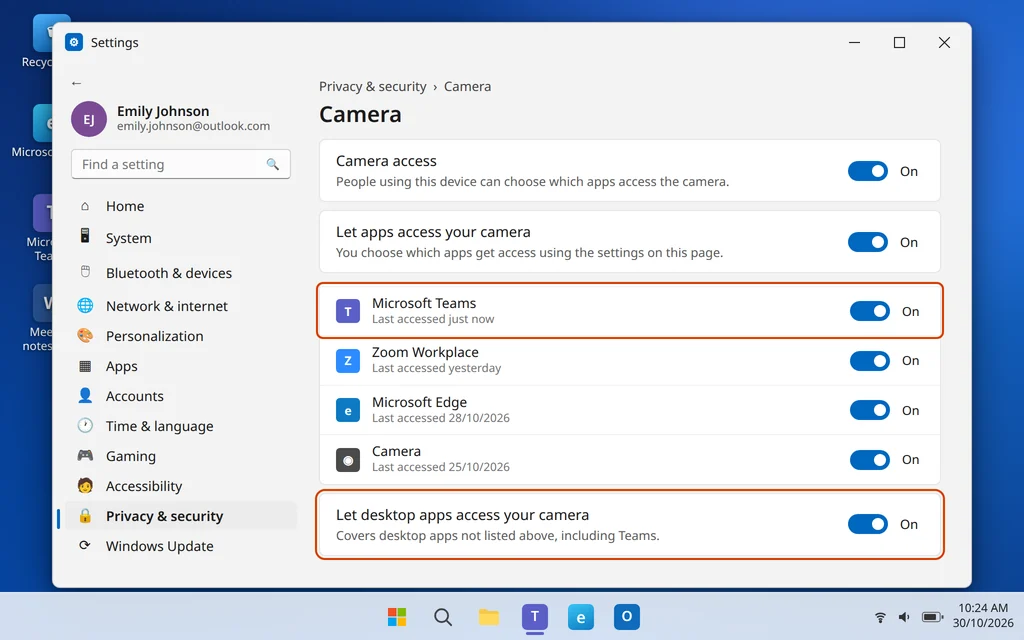
- En Permisos de la aplicación, haz clic en Cámara.
- Activa Acceso a la cámara, activa Permitir que las aplicaciones accedan a la cámara y asegúrate de que Microsoft Teams esté activado en la lista.
- Activa también Permitir que las aplicaciones de escritorio accedan a la cámara en la parte inferior: el Teams clásico y algunas versiones del nuevo Teams cuentan aquí como aplicaciones de escritorio.
- Vuelve atrás, haz clic en Micrófono y repite: Acceso al micrófono activado, Permitir que las aplicaciones accedan al micrófono activado, Microsoft Teams activado y Permitir que las aplicaciones de escritorio accedan al micrófono activado.
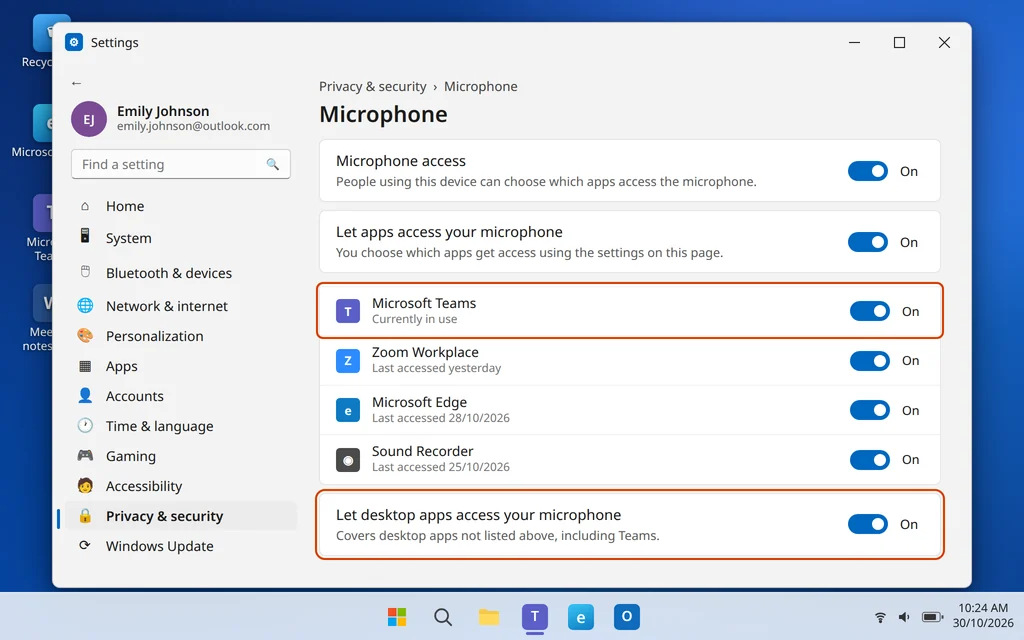
Reinicia Teams después de cambiar estos ajustes y vuelve a unirte a la reunión. Si Teams no aparece en absoluto en la lista, nunca se le ha concedido —o nunca ha solicitado— el acceso; apagar y encender una vez los interruptores principales suele hacer que aparezca.
Solución 3: Cierra otras aplicaciones que estén usando la cámara
La mayoría de las cámaras web solo pueden atender a una aplicación a la vez. Si Zoom, Google Meet en una pestaña del navegador, OBS o la aplicación Cámara de Windows se hicieron con la cámara primero, Teams obtendrá una pantalla en negro o un mensaje de «la cámara está en uso».
- Cierra Zoom, Skype y aplicaciones similares por completo: revisa también la bandeja del sistema (el icono ^ junto al reloj) y ciérralas desde ahí.
- Cierra las pestañas del navegador que puedan estar usando la cámara, como Meet o una sesión web de Teams.
- Si no estás seguro de qué está ocupando la cámara, abre el Administrador de tareas (Ctrl + Shift + Esc), selecciona la aplicación sospechosa y haz clic en Finalizar tarea.
- Vuelve a unirte a la reunión de Teams.
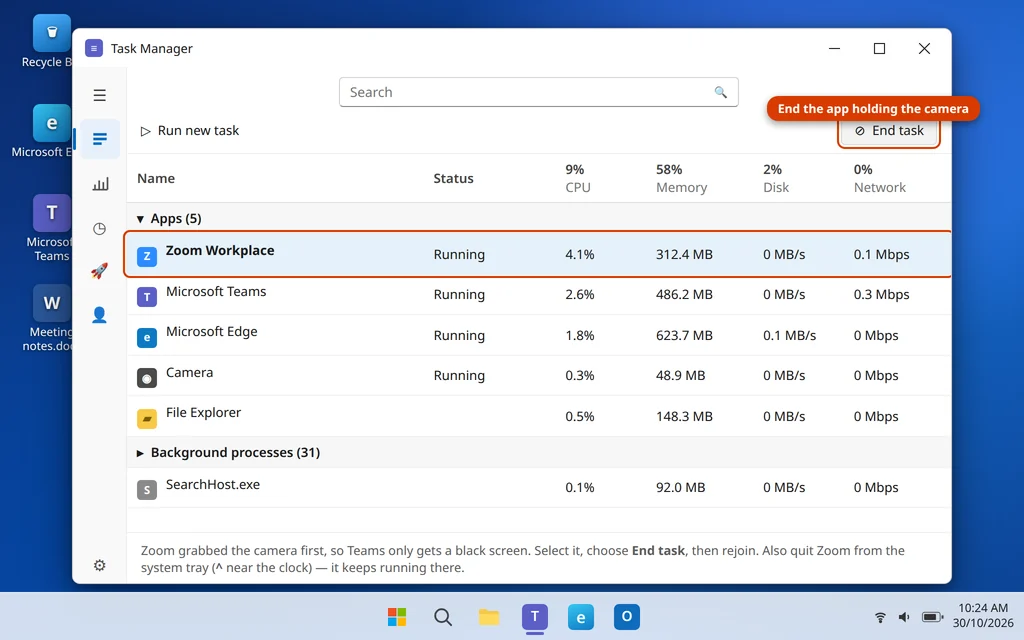
El micrófono se comparte con más libertad que la cámara, así que esta solución importa sobre todo para el vídeo, pero una aplicación bloqueada también puede retener un micrófono, así que merece la pena hacerla también para problemas de micrófono.
Solución 4: Comprueba los silencios físicos, las tapas y el dispositivo de sonido predeterminado
Antes de adentrarte en el software, comprueba los controles de hardware que el software no puede anular:
- Tapa de privacidad: muchos portátiles Lenovo, HP y Dell tienen una pequeña tapa deslizante sobre la lente de la cámara web, o un punto rojo que indica que está cerrada. Ábrela.
- Tecla de función: busca un icono de cámara o micrófono en tus teclas F (a menudo F4, F8 o F10): púlsala (con Fn si hace falta) para reactivar el dispositivo.
- Controles de los auriculares: muchos auriculares y cascos tienen un botón de silencio en el cable o en la oreja, y algunos auriculares inalámbricos se silencian cuando se levanta el brazo del micrófono.
- Dispositivos USB: desconecta y vuelve a conectar una cámara web o unos auriculares USB, preferiblemente en un puerto distinto.
Después confirma que el propio Windows está usando los dispositivos correctos:
- Abre Configuración > Sistema > Sonido.
- En Salida, selecciona los altavoces o auriculares por los que quieres oír.
- En Entrada, selecciona tu micrófono y habla: la barra de volumen de entrada debería moverse.
- Si tu dispositivo no aparece en absoluto, Windows no lo está detectando: prueba otro puerto o cable y después consulta la Solución 6 para los controladores.
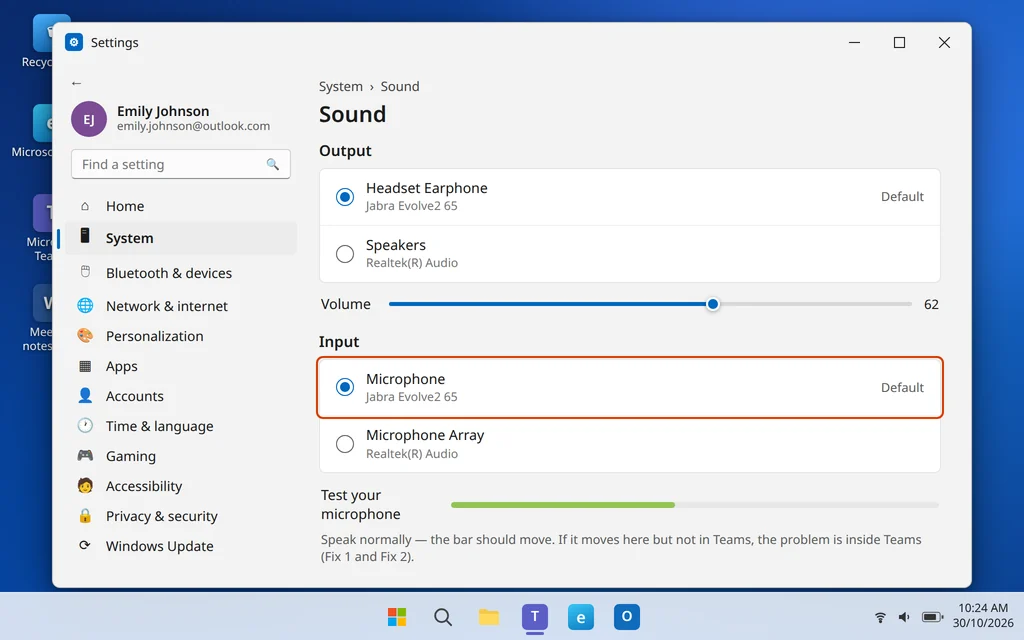
Si la barra de entrada se mueve aquí pero no en Teams, el problema está dentro de Teams: vuelve a la Solución 1 y a la Solución 2.
Solución 5: Corrige los permisos del navegador si usas Teams en la web
Si te unes a las reuniones en teams.microsoft.com desde un navegador, el navegador tiene sus propios permisos de cámara y micrófono además de los de Windows, y los navegadores los ponen en «Bloquear» con sorprendente frecuencia.
- Únete a teams.microsoft.com o abre la página en Edge o Chrome.
- Haz clic en el icono de candado/configuración del sitio a la izquierda de la barra de direcciones.
- Busca Cámara y Micrófono y pon ambos en Permitir.
- Actualiza la página y vuelve a unirte a la reunión; elige los dispositivos correctos en la pantalla previa.
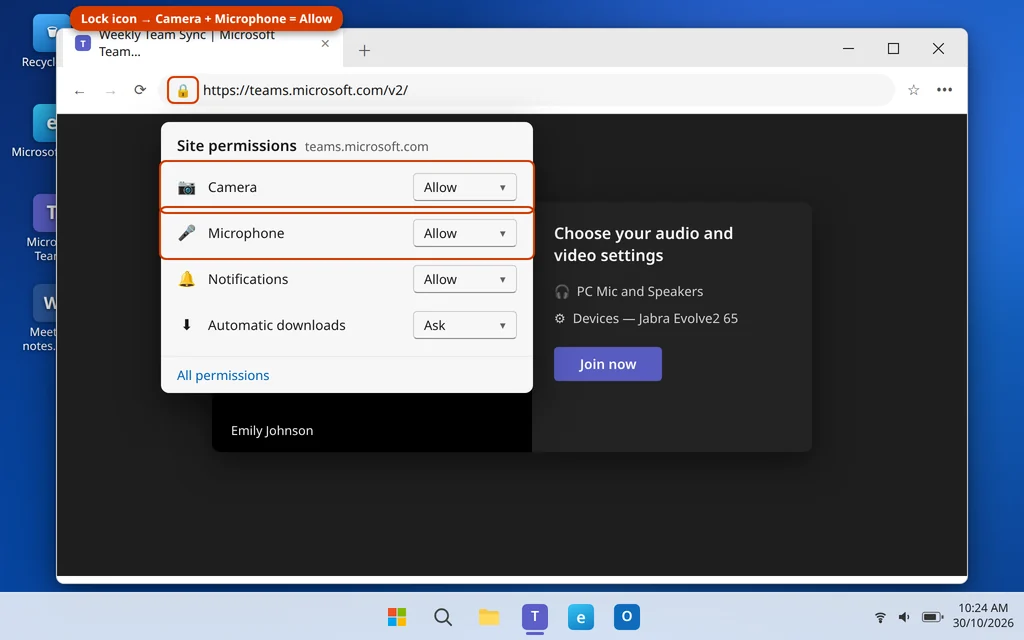
Revisa también la configuración de privacidad de Windows de la Solución 2: los navegadores cuentan allí como «aplicaciones de escritorio», así que ese interruptor también debe estar activado. Si el navegador sigue sin colaborar y una reunión está a punto de empezar, usa la aplicación de escritorio para esa reunión y vuelve a los permisos después.
Solución 6: Actualiza o reinstala los controladores de la cámara y el micrófono
Un controlador dañado por una actualización puede hacer que una cámara desaparezca de todas las aplicaciones a la vez. Esta es la solución que debes probar cuando tu dispositivo no aparece en Teams, ni en la configuración de Sonido, ni en la aplicación Cámara.
- Haz clic con el botón derecho en el botón Inicio y abre el Administrador de dispositivos.
- Expande Cámaras (o Dispositivos de imágenes), haz clic con el botón derecho en tu cámara y elige Actualizar controlador > Buscar controladores automáticamente.
- Repite el proceso en Entradas y salidas de audio para tu micrófono, y en Controladoras de sonido, vídeo y juegos para tus auriculares si los usas.
- Reinicia tu PC y vuelve a probar.
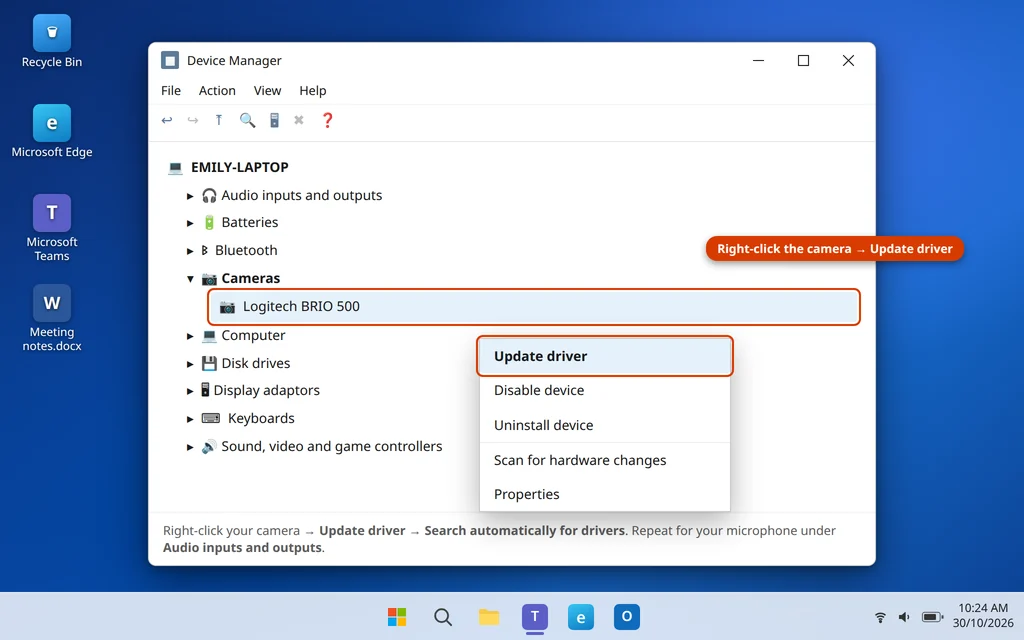
Si actualizar no ayuda, haz clic con el botón derecho en el dispositivo y elige Desinstalar el dispositivo; después reinicia el PC: Windows reinstala un controlador limpio automáticamente. Para cámaras web y auriculares USB de Logitech, Jabra y marcas similares, el controlador o la aplicación complementaria del propio fabricante, desde su sitio de soporte, suele ser más reciente que el de Windows.
Solución 7: Borra la caché de Teams
Igual que cuando Teams se niega a abrirse, los problemas de dispositivos pueden venir de una caché dañada: Teams almacena los datos de dispositivos y configuración localmente, y los archivos dañados pueden dejarlo incapaz de detectar hardware que Windows ve perfectamente. Nuestra guía completa para solucionar que Teams no se abre en Windows 11 usa la misma solución de caché para los problemas de arranque.
- Cierra Teams por completo: haz clic con el botón derecho en el icono de Teams en la bandeja del sistema y elige Salir, o finalízalo en el Administrador de tareas.
- Pulsa la tecla Windows + R, escribe
%localappdata%\Packages\MSTeams_8wekyb3d8bbwe\LocalCachey pulsa Intro. - Abre la carpeta Microsoft y luego MSTeams, selecciona todo (Ctrl + A) y elimínalo.
- Abre Teams, inicia sesión si te lo pide y revisa tus dispositivos en Configuración > Dispositivos.
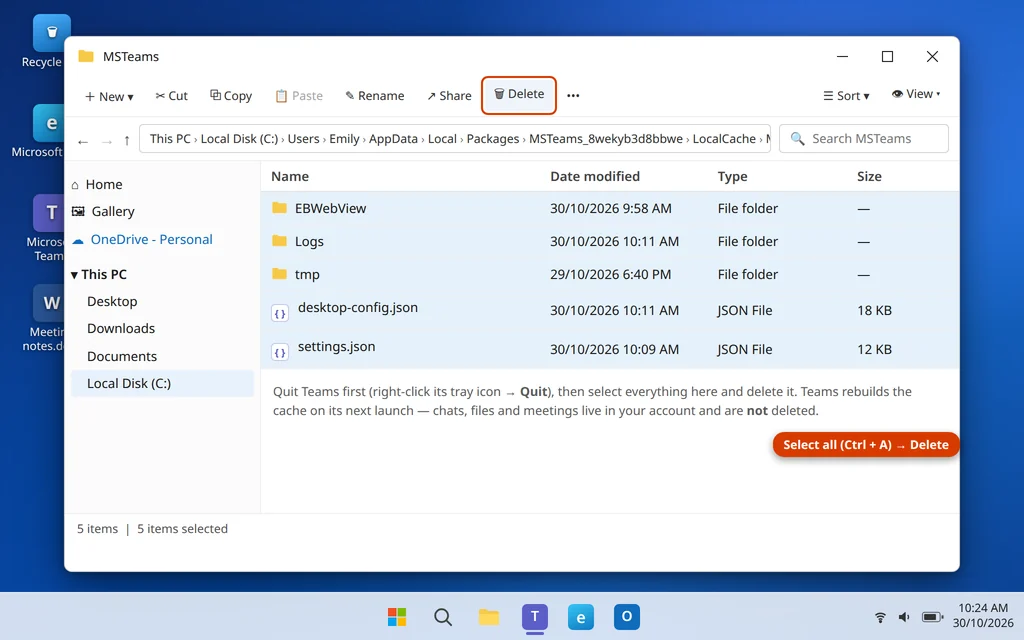
Borrar la caché no elimina chats, archivos ni reuniones: se guardan en tu cuenta. El primer inicio posterior es un poco más lento mientras Teams reconstruye la caché.
Solución 8: Prueba tu configuración antes de la próxima reunión
Una vez que la cámara y el micrófono vuelvan a responder, confirma todo de principio a fin en privado, no delante de tu equipo:
- En la aplicación de Teams, haz clic en tu foto de perfil o en el menú … junto a ella y abre Configuración.
- Ve a Dispositivos.
- En el nuevo Teams, comprueba la vista previa de la cámara en directo y habla para ver cómo responde el nivel del micrófono. En el Teams clásico, usa Hacer una llamada de prueba: graba un mensaje corto y lo reproduce, probando micrófono y altavoces a la vez.
- Si la prueba sale bien, tu próxima reunión real funcionará.
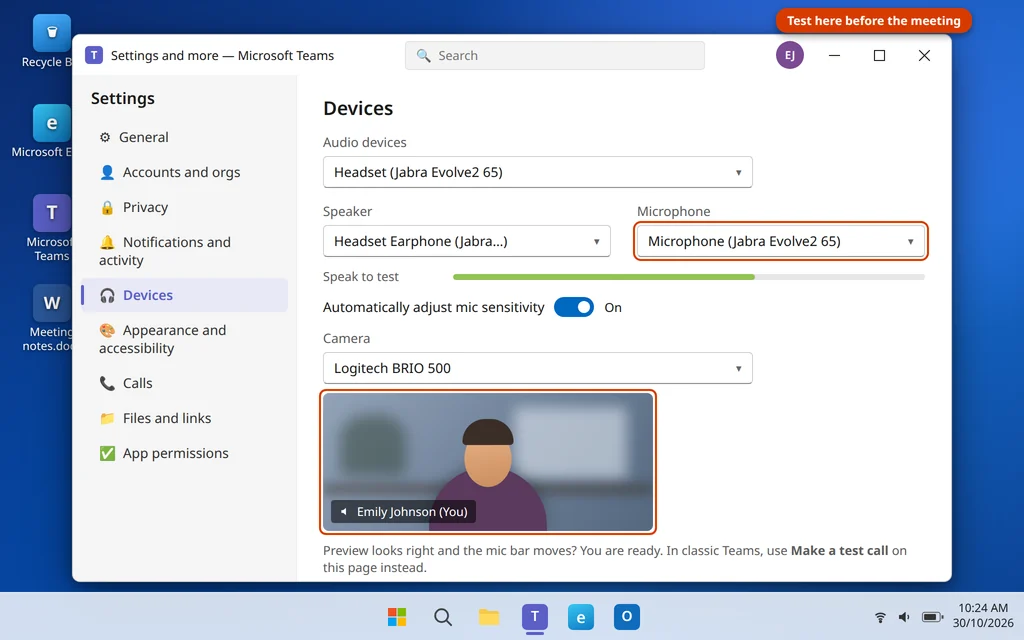
Acostúmbrate a esta comprobación de 20 segundos después de conectar unos auriculares o una estación de acoplamiento nuevos: Teams a veces sigue apuntando al dispositivo que usaste la última vez.
Solución 9: Repara o restablece la nueva aplicación de Teams
Si Teams sigue sin ver dispositivos que funcionan en todas partes, es posible que la propia instalación de la aplicación esté dañada. Windows tiene herramientas integradas para esto.
- Abre Configuración > Aplicaciones > Aplicaciones instaladas.
- Busca Microsoft Teams, haz clic en los tres puntos y elige Opciones avanzadas.
- Haz clic primero en Reparar y después prueba tu cámara y tu micrófono.
- Si sigue fallando, vuelve y haz clic en Restablecer; después inicia sesión de nuevo y revisa la configuración de tus dispositivos (Solución 1).
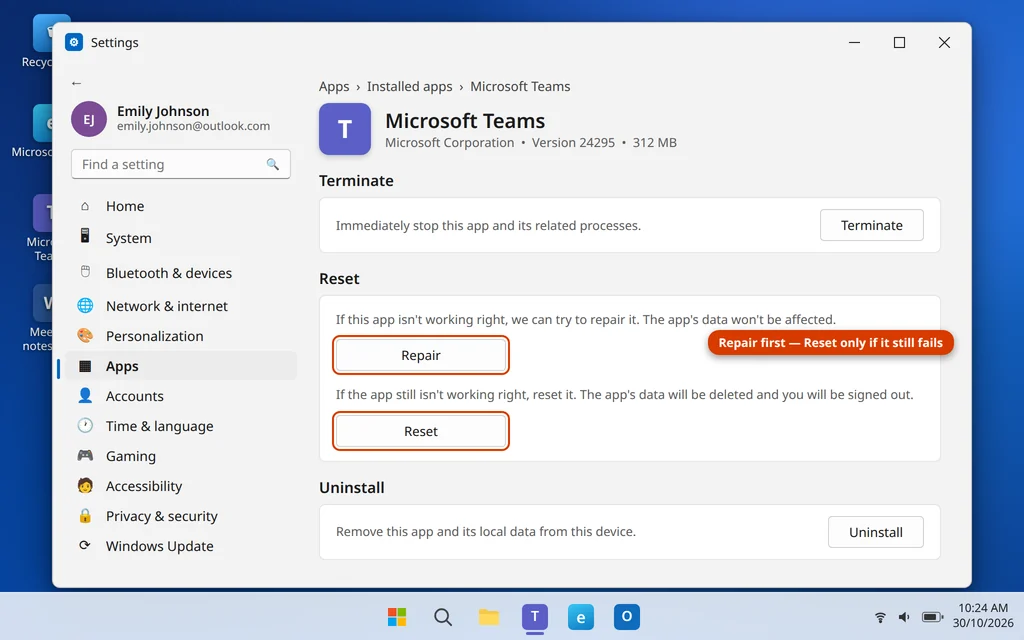
Reparar conserva tus datos y tu sesión; Restablecer elimina los datos locales de la aplicación y cierra tu sesión, lo que también despeja los problemas persistentes de permisos y caché. Si ni siquiera Restablecer ayuda, desinstala Teams desde la misma pantalla, reinicia el PC y reinstálalo desde Microsoft Store. Y si Teams no se abre en absoluto en este PC, en lugar de limitarse a perder la cámara, empieza con nuestra guía sobre Outlook no se abre en Windows 11: los pasos de finalizar tarea, reparar y de perfil que se describen allí se aplican en general a las aplicaciones de Microsoft más rebeldes.
Cómo evitar que los problemas de cámara y micrófono vuelvan
- Haz la comprobación de 20 segundos previa a la reunión (Solución 8) siempre que cambies de auriculares, base o sala.
- Cierra por completo las aplicaciones de cámara cuando termines con ellas, para que no retengan la cámara web.
- Mantén Windows y Teams actualizados: el manejo de dispositivos se corrige con frecuencia.
- Ten cuidado con las herramientas «limpiadoras» de privacidad: a menudo desactivan los permisos de la Solución 2.
- Comprueba primero la tapa de privacidad siempre que la imagen se vea en negro.
Preguntas frecuentes
¿Por qué mi cámara de Teams se ve en negro mientras a los demás les funciona bien?
Normalmente otra aplicación está ocupando la cámara (Solución 3), la tapa de privacidad está cerrada (Solución 4) o el permiso de cámara de Windows para Teams está desactivado (Solución 2). La prueba con la aplicación Cámara de Windows te dice de qué lado está el problema: si la aplicación Cámara también se ve en negro, es hardware, la tapa o los controladores.
¿Por qué nadie puede oírme aunque mi micrófono esté seleccionado?
Comprueba que el micrófono seleccionado sea aquel en el que realmente estás hablando: un portátil puede usar por defecto el micrófono de unos auriculares que están sobre tu escritorio. Habla y observa el nivel en la configuración de dispositivos de Teams (Solución 1) y en Configuración > Sistema > Sonido (Solución 4). Revisa también el botón físico de silencio de los propios auriculares.
Teams dice «Tu cámara está siendo utilizada por otra aplicación». ¿Qué hago?
Cierra Zoom, Skype, OBS, la aplicación Cámara y las pestañas del navegador por completo, también desde la bandeja del sistema, y vuelve a unirte. Si el mensaje persiste, finaliza las aplicaciones en el Administrador de tareas (Solución 3) o reinicia el PC para liberar la cámara.
¿Cómo doy permiso a Teams para usar mi cámara en Windows 11?
Configuración > Privacidad y seguridad > Cámara: activa Acceso a la cámara, Permitir que las aplicaciones accedan a la cámara, Microsoft Teams en la lista y Permitir que las aplicaciones de escritorio accedan a la cámara. Haz lo mismo en la página Micrófono. Reinicia Teams después (Solución 2).
Mi cámara funciona en Zoom pero no en Teams. ¿Por qué?
Entonces el hardware y los controladores están bien: el bloqueo es específico de Teams: su permiso de privacidad, su propia selección de dispositivos, su caché o la propia aplicación. Aplica las Soluciones 1, 2, 7 y 9 en ese orden.
¿Por qué dejó de funcionar mi cámara después de una actualización de Windows?
Las actualizaciones a veces sustituyen los controladores de la cámara o restablecen los permisos de privacidad. Vuelve a revisar primero la Solución 2, después actualiza o reinstala el controlador de la cámara desde el Administrador de dispositivos (Solución 6) e instala cualquier otra actualización pendiente: Microsoft suele publicar una corrección en pocos días.
¿Cómo pruebo mi cámara y mi micrófono antes de una reunión?
Abre Configuración de Teams > Dispositivos, confirma que la vista previa de la cámara te muestra y que el nivel del micrófono se mueve cuando hablas (Solución 8). En el Teams clásico, «Hacer una llamada de prueba», en la misma página, graba un mensaje de prueba y lo reproduce.
¿Sigues atascado? Cuéntanos qué muestra Teams — una vista previa en negro, un dispositivo que falta o un mensaje de error — en nuestra página de contacto o en servicedesk@howtofixerroronline.com, disponible las 24 horas. Si Teams ni siquiera se inicia, consulta primero nuestra guía de Teams no se abre.