
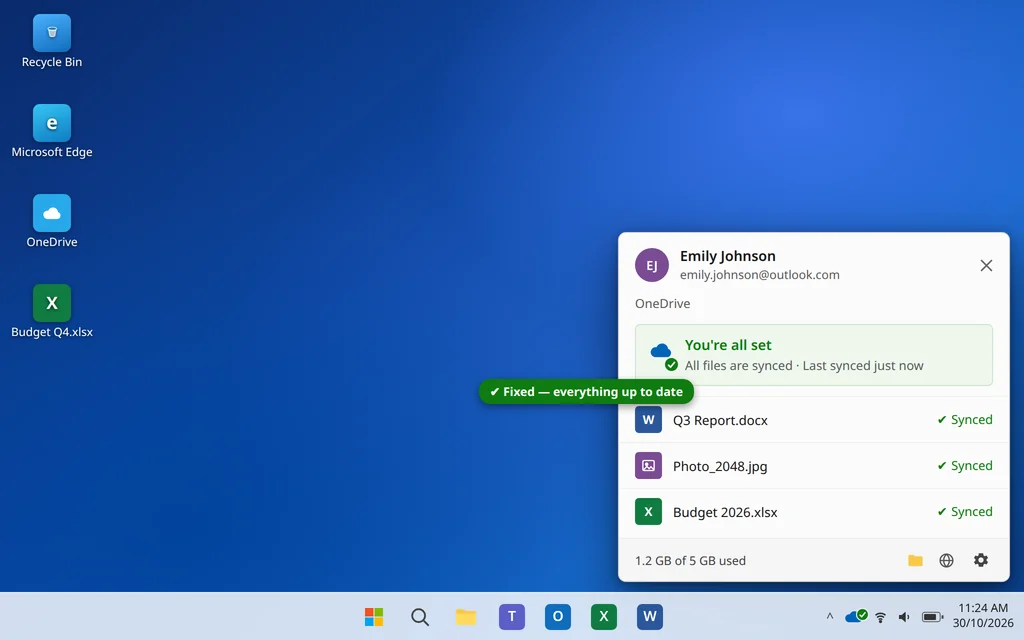
¿OneDrive no sincroniza en Windows 11? 9 soluciones
Guardas un archivo en OneDrive, cambias a otro dispositivo… y no está ahí. O el icono de la nube de OneDrive muestra una cruz roja, un archivo lleva horas en «Sincronizando» o las fotos de tu teléfono nunca llegan a tu PC. Cuando OneDrive deja de sincronizar parece alarmante, pero tus archivos casi nunca se pierden.
En la mayoría de los casos la causa es sencilla: la sincronización se pausó, la aplicación se bloqueó, el almacenamiento se llenó o un solo archivo con un nombre no válido está bloqueando todo lo que viene detrás. Aplica las soluciones en orden: las primeras lo resuelven para la mayoría de las personas en cuestión de minutos.
Respuesta rápida: Primero haz clic en el icono de la nube de OneDrive, junto al reloj, y comprueba su estado. Si la sincronización está en pausa, reanúdala. Después, cierra OneDrive por completo y vuelve a abrirlo. Luego comprueba que tu almacenamiento de OneDrive no esté lleno, busca archivos con caracteres no válidos como
< > : " / \ | ? *en el nombre y, si la sincronización sigue bloqueada, desvincula tu cuenta y vuelve a vincularla. Como paso más contundente, restablece OneDrive con%localappdata%\Microsoft\OneDrive\onedrive.exe /reset.
Table of Contents
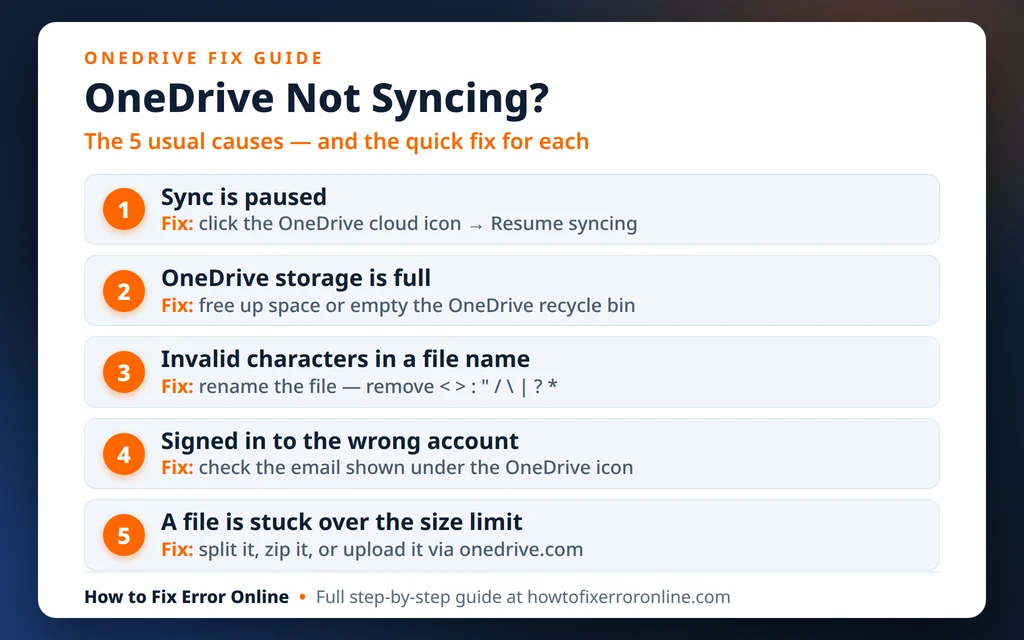
¿Por qué OneDrive no sincroniza en Windows 11?
OneDrive suele dejar de sincronizar por una de estas razones:
- La sincronización está en pausa. OneDrive se pausa automáticamente en conexiones de uso medido, cuando el ahorro de batería está activado o cuando tú (o una aplicación de reuniones) lo pausas manualmente, y no siempre se reanuda por sí solo.
- La aplicación de OneDrive se ha bloqueado. Funciona en segundo plano todo el tiempo, y un proceso atascado puede dejar de procesar cambios sin hacer ruido.
- Tu almacenamiento está lleno. Cuando el almacenamiento de OneDrive (o de Microsoft 365) llega al límite, la sincronización se detiene por completo hasta que se libera espacio.
- Un archivo problemático está bloqueando la cola. Un archivo con un carácter no válido en su nombre, un nombre demasiado largo o un archivo abierto y bloqueado por una aplicación puede retener todos los archivos que vienen detrás.
- El vínculo de la cuenta está dañado. Tras un cambio de contraseña o una actualización de Windows, OneDrive puede perder la conexión con tu cuenta aunque siga pareciendo que la sesión está iniciada.
- Interferencias de red, proxy o VPN. Las VPN de trabajo y los proxys estrictos a veces bloquean la conexión que OneDrive necesita.
Una prueba rápida antes de empezar: abre onedrive.com en tu navegador e inicia sesión. Comprueba si el archivo aparece allí. Si está en el sitio web pero no en tu PC, el problema es la aplicación de OneDrive de este PC, que es lo que resuelven las soluciones siguientes. Si tampoco está en el sitio web, comprueba si tu otro dispositivo terminó de subirlo.
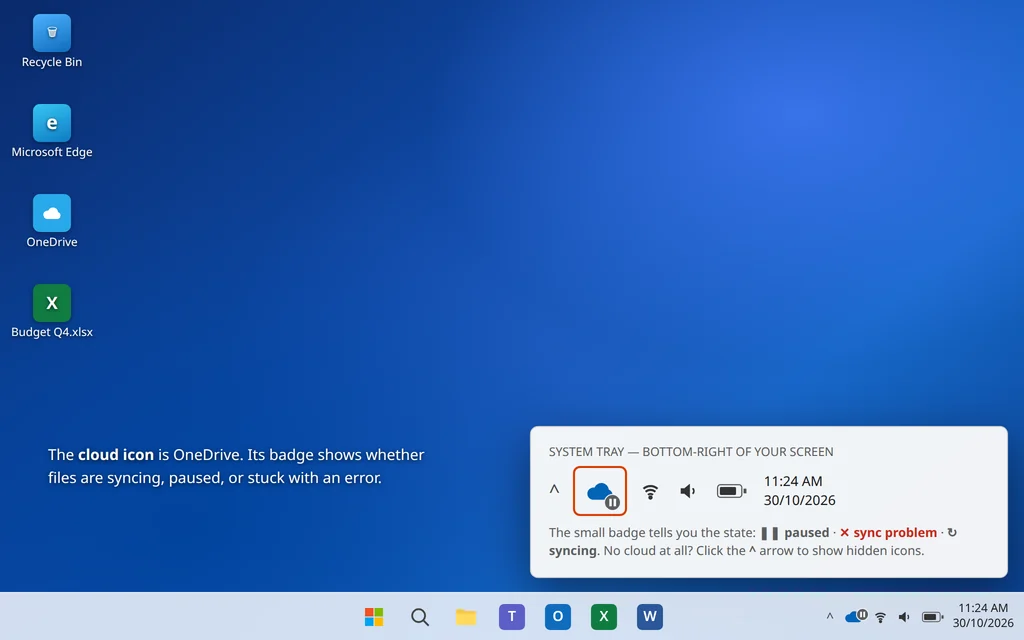
Solución 1: Revisa el icono de OneDrive y reanuda la sincronización si está en pausa
Empieza siempre por aquí: lleva diez segundos y es la causa más común.
- Haz clic en el icono de la nube de OneDrive en la esquina inferior derecha de la pantalla, junto al reloj. Si no lo ves, haz clic antes en la flecha hacia arriba (^) para mostrar los iconos ocultos.
- Lee el estado en la parte superior del panel. Te dice exactamente qué está haciendo OneDrive.
- Si dice «Sincronización en pausa», haz clic en el icono de engranaje > Reanudar la sincronización (en algunas versiones, haz clic en En pausa > Reanudar).
- Anota cualquier archivo que aparezca con un error: la Solución 4 se ocupa de los archivos problemáticos.
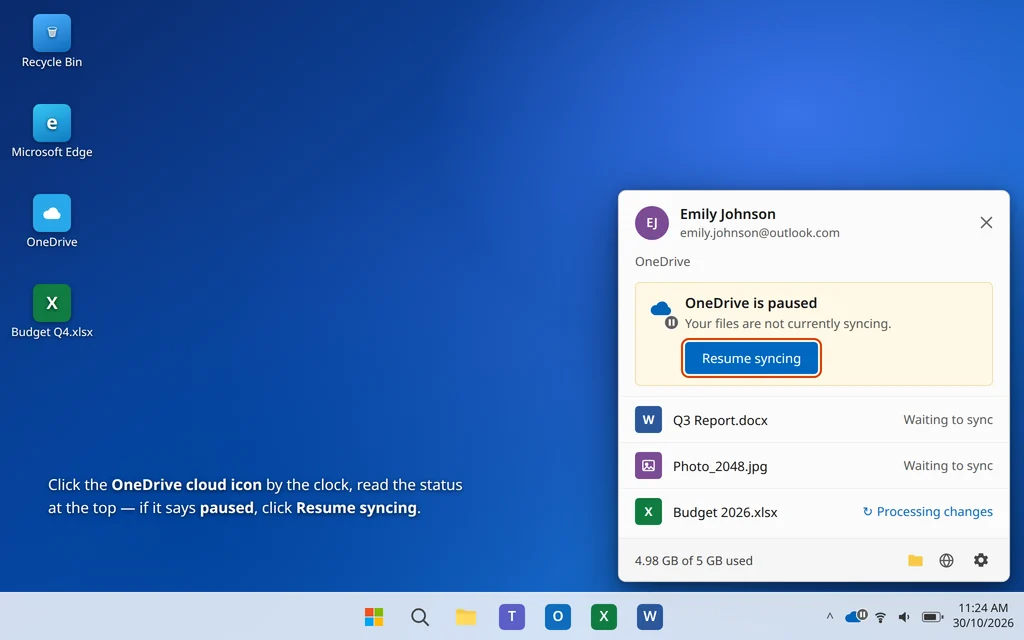
Qué significa el icono:
- Nube azul con flechas: se está sincronizando con normalidad, solo hay que esperar.
- Símbolo de pausa: la sincronización está en pausa; reanúdala como se indica arriba.
- Círculo rojo con una cruz blanca: hay un problema de sincronización; haz clic en el icono para ver qué archivo lo está causando.
- Nube gris tachada: no has iniciado sesión en OneDrive; pasa a la Solución 5.
Solución 2: Reinicia OneDrive
Si la sincronización no está en pausa pero los archivos no se mueven, un reinicio limpio despeja la aplicación bloqueada.
- Haz clic con el botón derecho en el icono de la nube de OneDrive, junto al reloj.
- Haz clic en el icono de engranaje y elige Salir de OneDrive. Confirma si te lo pide.
- Espera 10 segundos. El icono de la nube debería desaparecer de la bandeja.
- Pulsa la tecla Windows, escribe
OneDrivey abre la aplicación de nuevo. - Dale uno o dos minutos y luego comprueba si tus archivos empiezan a sincronizarse.
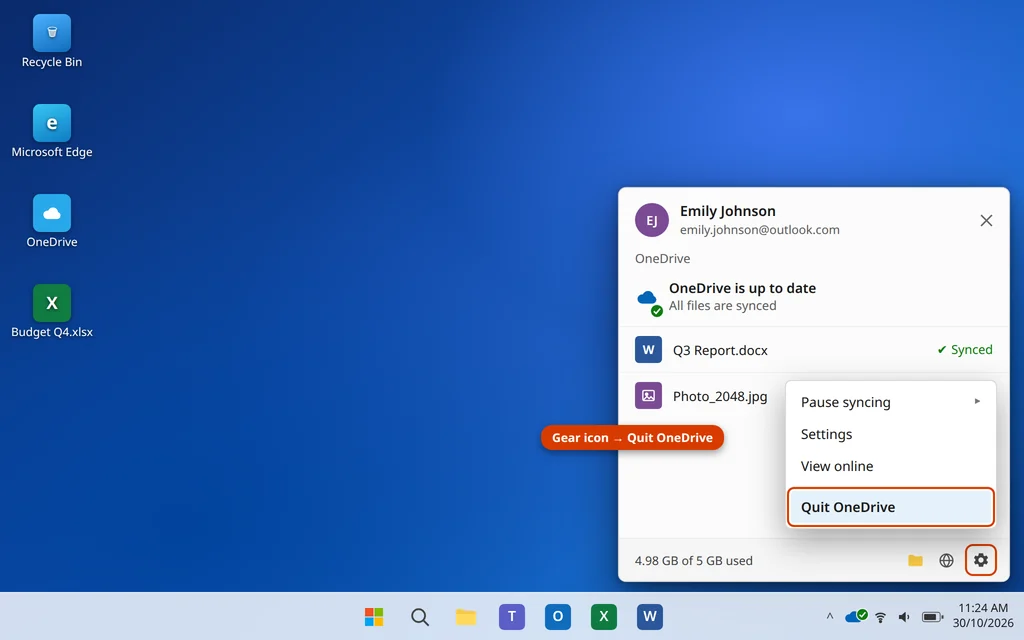
También puedes cerrarlo desde el Administrador de tareas: pulsa Ctrl + Shift + Esc, selecciona Microsoft OneDrive, haz clic en Finalizar tarea y vuelve a abrir OneDrive desde el menú Inicio.
Solución 3: Comprueba tu cuota de almacenamiento de OneDrive
Cuando el almacenamiento está lleno, OneDrive deja de sincronizarlo todo, y no siempre lo anuncia a gritos. Las cuentas gratuitas de Microsoft incluyen 5 GB, que se llenan sorprendentemente rápido con las fotos del teléfono.
- Haz clic en el icono de la nube de OneDrive y luego en el icono de engranaje > Configuración.
- En la pestaña Cuenta, mira la barra de almacenamiento: muestra cuánto espacio has usado.
- Si está lleno o casi lleno, elimina de onedrive.com los archivos grandes que ya no necesites y vacía también allí la Papelera de reciclaje de OneDrive (los archivos eliminados siguen contando para tu cuota hasta que se vacía la papelera de reciclaje).
- En una cuenta gratuita de Microsoft, los archivos adjuntos grandes del correo también cuentan para el mismo almacenamiento en la nube de Microsoft, así que un buzón lleno de adjuntos grandes puede comerse el espacio que OneDrive necesita.
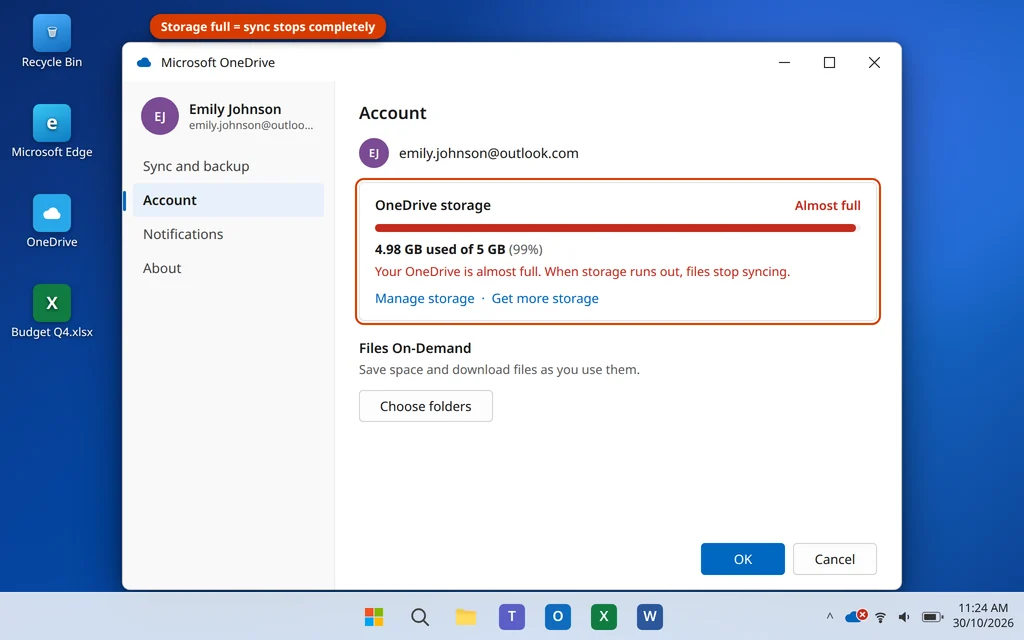
Una vez que hay espacio disponible, la sincronización suele reanudarse por sí sola en unos minutos.
Solución 4: Corrige los archivos con nombres no válidos o rutas largas
Un solo archivo incorrecto puede bloquear toda la cola. OneDrive no puede sincronizar archivos ni carpetas cuyos nombres contengan estos caracteres: < > : " / \ | ? *, y los nombres de archivo no pueden empezar con un espacio ni terminar con un espacio o un punto. La ruta completa (todas las carpetas más el nombre del archivo) tampoco puede superar unos 400 caracteres.
- Haz clic en el icono de OneDrive: los archivos problemáticos aparecen en la parte superior con un error como «Sin permisos de acceso» o «Un nombre de archivo contiene caracteres no válidos».
- Abre el Explorador de archivos, localiza el archivo, haz clic con el botón derecho sobre él y elige Cambiar nombre.
- Elimina cualquier carácter no válido, acorta los nombres muy largos y evita las estructuras de carpetas muy profundas: acerca el archivo a la parte superior de tu carpeta de OneDrive si la ruta es extremadamente larga.
- Cierra también cualquier aplicación que tenga el archivo abierto. Un archivo bloqueado por Word, Excel u otro programa no puede sincronizarse hasta que se cierra.
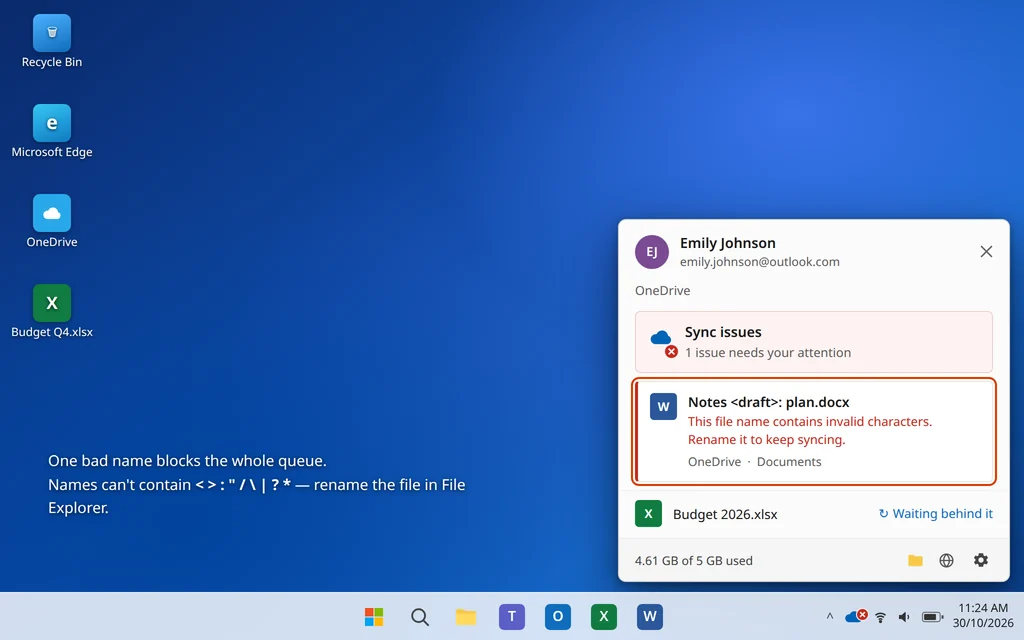
Repite el proceso con cada archivo de la lista de errores y luego revisa el icono de nuevo: la cola debería empezar a moverse.
Solución 5: Desvincula tu cuenta de OneDrive y vuelve a vincularla
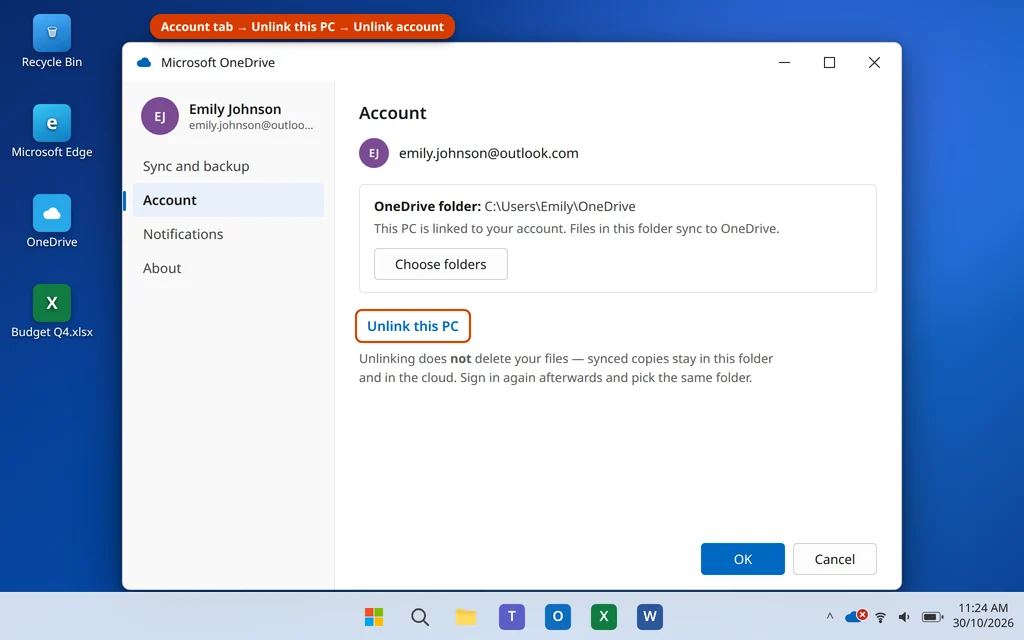
Si OneDrive parece tener la sesión iniciada pero no se sincroniza nada, es posible que el vínculo entre este PC y tu cuenta esté dañado. Desvincularlo no elimina tus archivos: todo lo que ya se haya sincronizado permanece en tu carpeta de OneDrive y en la nube.
- Haz clic en el icono de OneDrive > icono de engranaje > Configuración.
- En la pestaña Cuenta, haz clic en Desvincular este equipo y confirma con Desvincular cuenta.
- Una vez que OneDrive se cierre, vuelve a abrirlo desde el menú Inicio.
- Inicia sesión con la misma cuenta de Microsoft y elige tu carpeta de OneDrive existente cuando te lo pida. Elegir la misma carpeta hace que OneDrive solo compruebe los archivos en lugar de descargar todo de nuevo.
- Deja que termine su análisis inicial y luego prueba con un archivo de prueba pequeño.
Solución 6: Restablece OneDrive con el comando /reset
Restablecerlo es la reparación integrada más contundente: restablece la configuración y la base de datos de sincronización de la aplicación y luego se vuelve a conectar. Tus archivos no se eliminan.
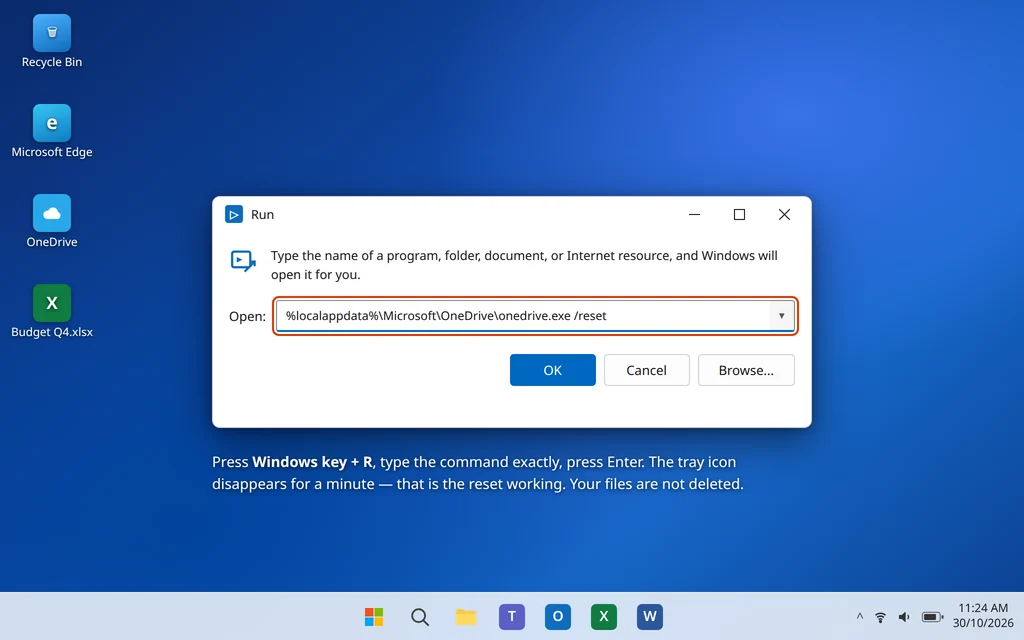
- Pulsa la tecla Windows + R para abrir el cuadro Ejecutar.
- Escribe esto exactamente y pulsa Intro:
%localappdata%\Microsoft\OneDrive\onedrive.exe /reset - El icono de OneDrive desaparecerá de la bandeja. Espera de 1 a 2 minutos: es normal.
- Si el icono no vuelve por sí solo, pulsa la tecla Windows, escribe
OneDrivey ábrelo manualmente. - Inicia sesión si te lo pide y deja que OneDrive vuelva a analizar tus carpetas.
Tras un restablecimiento, OneDrive vuelve a comprobar cada archivo, lo que puede llevar un tiempo en carpetas grandes, pero solo descarga los archivos que realmente difieren.
Solución 7: Revisa tu conexión a Internet, el proxy y la VPN
OneDrive necesita una conexión estable con los servidores de Microsoft, y algunas configuraciones lo bloquean sin hacer ruido.
- Abre algunos sitios web para confirmar que tu Internet funciona y luego prueba a subir un archivo pequeño en onedrive.com. Si la subida en el sitio web funciona pero la aplicación no sincroniza, la culpa es de la aplicación o de su conexión.
- Si usas una VPN (sobre todo una VPN de trabajo), desconéctala temporalmente y observa si la sincronización empieza. Muchas VPN de trabajo bloquean por política el tráfico personal de OneDrive; en ese caso, la sincronización solo funcionará con la VPN desactivada.
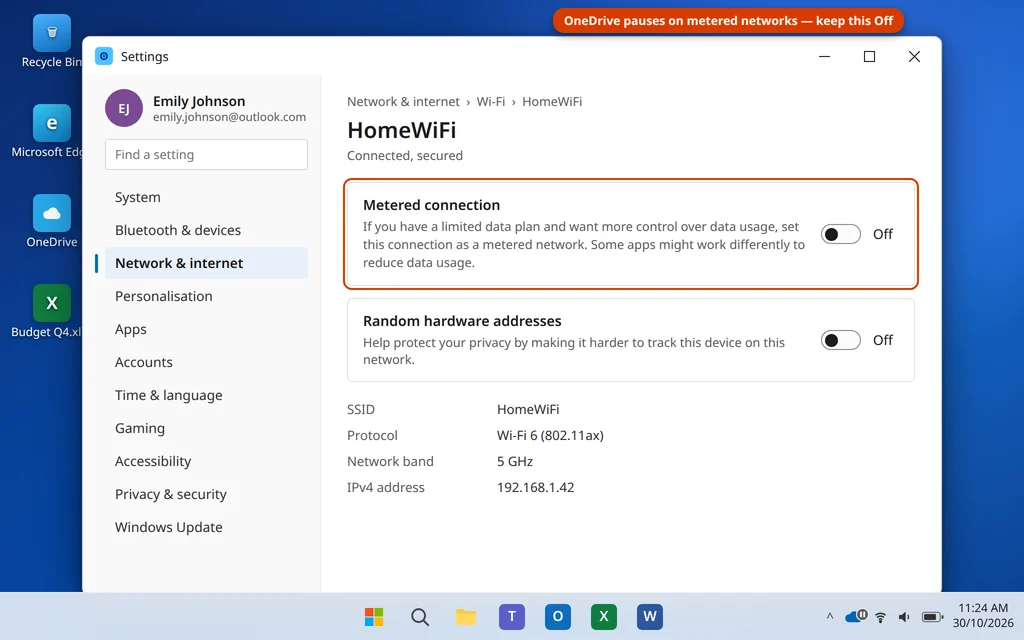
- Comprueba que no estás en una conexión de uso medido: ve a Configuración > Red e Internet > Wi-Fi (o Ethernet), selecciona tu red y desactiva Conexión de uso medido. OneDrive pausa la sincronización en redes de uso medido.
- Desactiva también el Ahorro de batería en Configuración > Sistema > Encendido y batería mientras haces las pruebas: también puede pausar la sincronización.
Solución 8: Actualiza Windows
OneDrive se actualiza a través de Windows Update y de Microsoft Store, y una actualización pendiente o defectuosa es una causa oculta frecuente de los problemas de sincronización.
- Ve a Configuración > Windows Update y haz clic en Buscar actualizaciones.
- Instala todo lo que se ofrezca y luego reinicia tu PC si te lo pide.
- Abre también Microsoft Store, haz clic en Biblioteca y elige Obtener actualizaciones para que la propia aplicación de OneDrive esté al día.
- Tras reiniciar, abre OneDrive y observa el icono durante uno o dos minutos.
Mantener Windows actualizado también protege las demás aplicaciones de Microsoft: problemas de actualización similares están detrás de muchos casos en los que Outlook no se abre en Windows 11.
Solución 9: Reinstala OneDrive
Hazlo solo si nada de lo anterior ha funcionado. La reinstalación sustituye los archivos de la aplicación; tus archivos en la nube y tu carpeta local de OneDrive no se eliminan.
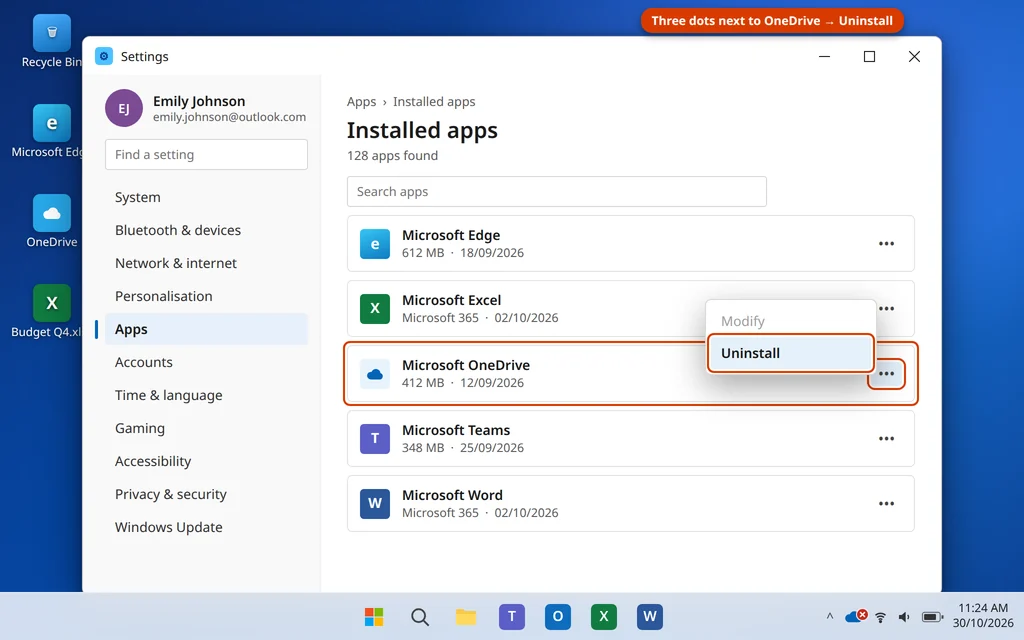
- Pulsa la tecla Windows + I para abrir Configuración y ve a Aplicaciones > Aplicaciones instaladas.
- Busca Microsoft OneDrive, haz clic en los tres puntos junto a él y elige Desinstalar.
- Reinicia tu PC.
- Descarga OneDrive de nuevo desde la página de descarga de OneDrive de Microsoft (o abre Microsoft Store e instálalo desde allí).
- Ejecuta el instalador, inicia sesión con tu cuenta de Microsoft y elige tu carpeta de OneDrive existente cuando te lo pida.
- Espera a que termine el primer análisis de sincronización antes de valorar el resultado: en una carpeta grande puede llevar un tiempo.
Cómo evitar que los problemas de sincronización de OneDrive vuelvan
- Vigila tu almacenamiento. Deja libre al menos un 10–15 %: la sincronización se vuelve poco fiable justo en el límite.
- Mantén limpios los nombres de los archivos. Evita los caracteres especiales y los nombres muy largos, y no entierres los archivos en carpetas anidadas sin fin.
- Cierra los archivos cuando termines de editarlos. Un archivo que una aplicación mantiene abierto no puede sincronizarse.
- Reinicia tu PC con regularidad en lugar de usar solo la suspensión, para que OneDrive también empiece de cero.
- Ten cuidado con las VPN de trabajo. Si la tuya bloquea el OneDrive personal, sincroniza los archivos personales con la VPN desconectada.
Preguntas frecuentes
¿Por qué OneDrive dice «Sincronización en pausa»?
OneDrive pausa la sincronización en conexiones de uso medido, cuando el Ahorro de batería está activado, cuando tu dispositivo tiene poca batería o si lo pausaste desde el menú del icono. Haz clic en el icono de la nube, luego en el icono de engranaje, y elige Reanudar la sincronización. Si se vuelve a pausar por sí solo, revisa el ajuste de conexión de uso medido de la Solución 7.
¿Desvincular o restablecer OneDrive eliminará mis archivos?
No. Desvincularlo desconecta este PC de tu cuenta, y restablecerlo reconstruye la base de datos de sincronización de la aplicación. Tus archivos permanecen en la nube y las copias sincronizadas permanecen en tu carpeta de OneDrive del PC. Cuando vuelves a iniciar sesión y eliges la misma carpeta, OneDrive compara los archivos en lugar de descargar todo de nuevo.
Un archivo se ha quedado bloqueado sincronizando y bloquea todo lo demás. ¿Qué hago?
Haz clic en el icono de OneDrive para ver el archivo problemático. Normalmente tiene un carácter no válido en su nombre, una ruta muy larga o está abierto en otra aplicación. Cámbiale el nombre, acorta su ruta o cierra la aplicación que lo está usando (Solución 4). Una vez que ese archivo se despeja, el resto de la cola suele seguirle.
¿Por qué OneDrive no sincroniza las fotos de mi teléfono?
Las fotos del teléfono se suben a través de la aplicación móvil de OneDrive, no de la aplicación del PC. Abre OneDrive en tu teléfono, comprueba que la Subida de cámara esté activada en los ajustes de la aplicación y asegúrate de que el teléfono tenga espacio de almacenamiento y permiso para usar datos móviles si no estás conectado a una red Wi-Fi. Después confirma que las fotos aparecen en onedrive.com antes de revisar el PC.
¿Cuánto almacenamiento de OneDrive tengo?
Una cuenta gratuita de Microsoft incluye 5 GB de almacenamiento de OneDrive. Microsoft 365 Personal incluye 1 TB y Microsoft 365 Family incluye 1 TB por persona. Si llegas al límite constantemente, vaciar la papelera de reciclaje de OneDrive y eliminar las copias de seguridad antiguas del teléfono y los vídeos grandes suele ser lo que más espacio libera.
¿Qué diferencia hay entre restablecer OneDrive y reinstalarlo?
El restablecimiento (Solución 6) mantiene la aplicación instalada y reconstruye su configuración y su base de datos de sincronización: soluciona la mayoría de los problemas de cuenta y de cola. Una reinstalación (Solución 9) sustituye los propios archivos de programa de la aplicación, algo que solo hace falta cuando la instalación está dañada, por ejemplo si OneDrive no se abre en absoluto.
OneDrive funciona en el sitio web pero no en la aplicación. ¿Por qué?
Eso significa que tu cuenta y tus archivos están bien y que el fallo está en la aplicación de este PC. Aplica las Soluciones 2, 5 y 6 (reiniciar, volver a vincular, restablecer). Si otras aplicaciones de Microsoft también se comportan mal, actualiza primero Windows (Solución 8).
¿Sigues atascado? Cuéntanos qué muestra el icono de OneDrive y cualquier mensaje de error que veas en nuestra página de contacto o en servicedesk@howtofixerroronline.com, disponible las 24 horas. Consulta nuestras categorías Microsoft Office y Problemas de PC para ver más guías como esta.