
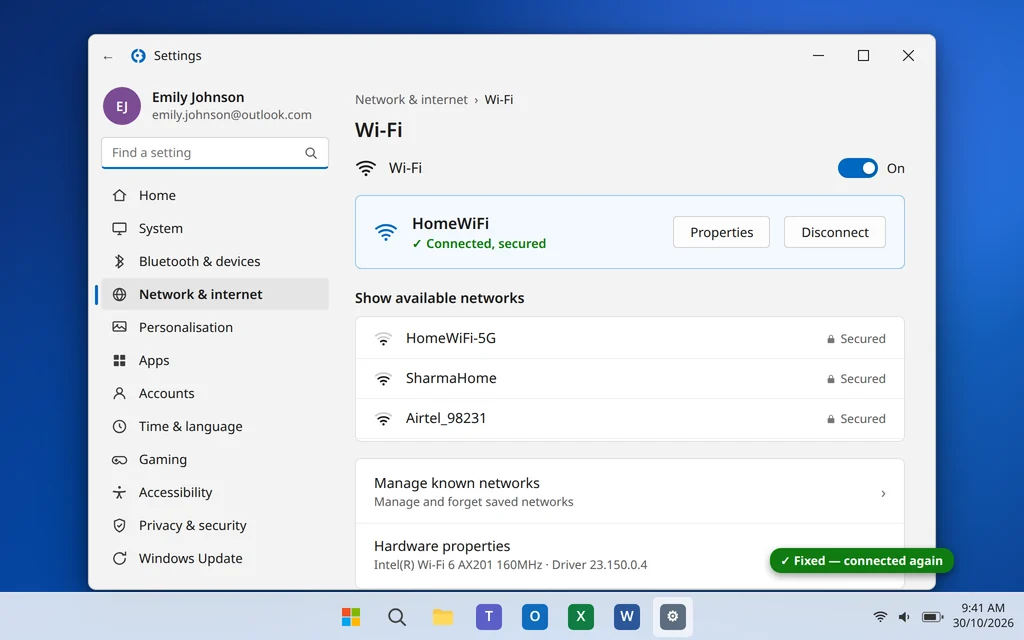
WLAN funktioniert nicht unter Windows 11? 10 Lösungen
Dein Laptop weigert sich plötzlich, sich mit dem WLAN zu verbinden. Vielleicht ist der Netzwerkname aus der Liste verschwunden, vielleicht steht dort „Verbunden, kein Internet“, oder das WLAN-Symbol selbst ist aus der Taskleiste verschwunden. Welche Variante es auch ist — du bist offline, und alles andere, was du vorhast, wartet dahinter.
Die gute Nachricht: WLAN-Probleme unter Windows 11 sind nur selten Hardwaredefekte. Ein hängender Adapter, ein Treiber, der sich nach einem Update danebenbenimmt, beschädigte Netzwerkeinstellungen oder ein Router, der einen Neustart braucht, stecken hinter fast jedem Fall — und diese Anleitung deckt sie alle ab, von der 30-Sekunden-Prüfung bis zur kompletten Netzwerkzurücksetzung.
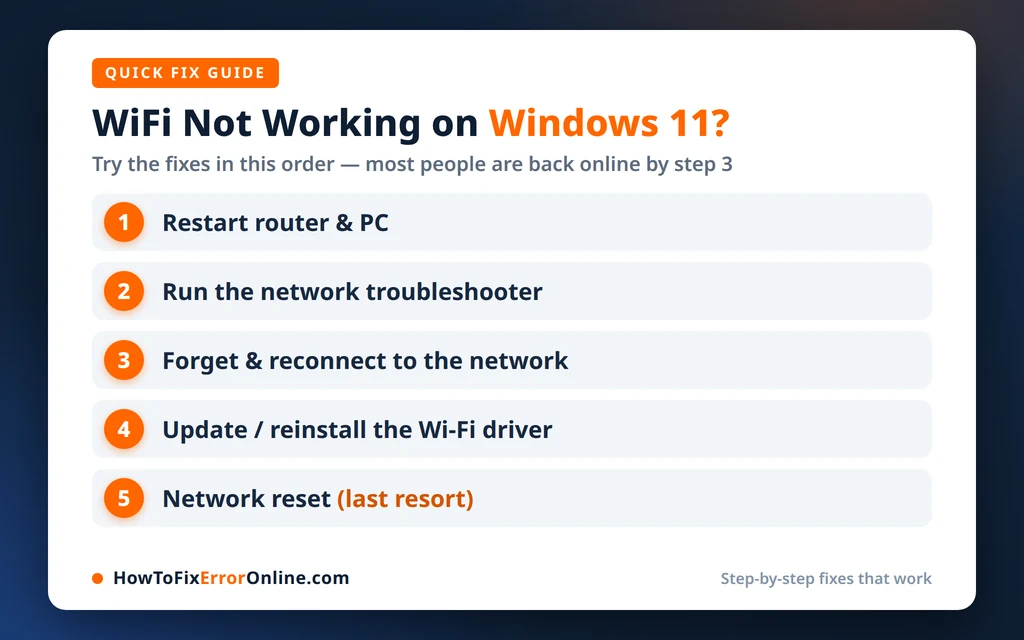
Arbeite die Lösungen der Reihe nach durch. Die ersten beheben das Problem bei den meisten, und jede Lösung sagt dir genau, was du anklicken musst.
Kurzantwort: Stelle zuerst sicher, dass der Flugmodus aus ist, und starte sowohl deinen PC als auch deinen Router neu. Führe dann die integrierte Problembehandlung aus (Einstellungen > System > Problembehandlung > Weitere Problembehandlungen > Netzwerk und Internet). Bist du immer noch offline, vergiss das Netzwerk und verbinde dich neu, aktualisiere den WLAN-Treiber im Geräte-Manager und führe die Netzwerkbefehle und die Netzwerkzurücksetzung aus den Lösungen 7 und 8 aus.
Table of Contents
Warum funktioniert das WLAN unter Windows 11 nicht?
WLAN hängt an einer Kette: Dein Router sendet das Netzwerk aus, der WLAN-Adapter deines Laptops empfängt es, ein Treiber und mehrere Windows-Dienste verwalten die Verbindung, und Netzwerkeinstellungen (wie DNS) machen aus der Verbindung funktionierendes Internet. Reißt die Kette an irgendeiner Stelle, bist du offline. Die üblichen Ursachen:
- Der Flugmodus ist eingeschaltet, oder der Adapter wurde versehentlich abgeschaltet (manche Laptops haben eine Funktionstasten-Kombination, die das unbemerkt erledigt).
- Der Router braucht einen Neustart, oder er hat seine Verbindung zu deinem Internetanbieter verloren.
- Ein Treiberproblem, oft direkt nachdem ein Windows-Update den WLAN-Treiber ersetzt oder beschädigt hat.
- Beschädigte Netzwerkeinstellungen oder Caches — alte DNS-Einträge, eine defekte TCP/IP-Konfiguration oder gespeicherte Netzwerkeinstellungen, die nicht mehr zum Router passen.
- Die Energieverwaltung schaltet den Adapter aus, um Akku zu sparen.
- Der Dienst „Automatische WLAN-Konfiguration“ ist beendet — das ist der Windows-Dienst, der WLAN-Verbindungen verwaltet; ohne ihn verbindet sich gar nichts.
Ein schneller Test vorab: Verbinde dein Handy mit demselben WLAN. Hat auch dein Handy kein Internet, liegt das Problem beim Router oder deinem Anbieter — beginne dann mit Lösung 1. Funktioniert dein Handy einwandfrei, liegt das Problem an deinem PC, und der Rest dieser Anleitung gilt für dich.
Lösung 1: Die 30-Sekunden-Prüfung — Flugmodus, Neustart, Abstand
Bevor du irgendwelche Einstellungen änderst, schließe die einfachen Ursachen aus. Du wärst überrascht, wie viele „kaputte“ WLAN-Meldungen hier enden.
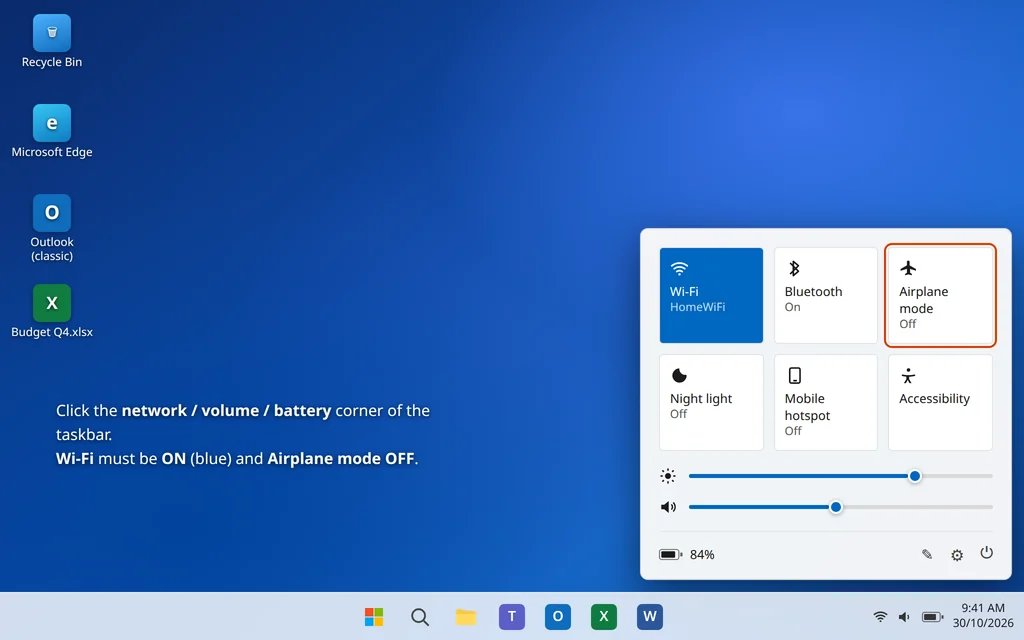
- Klicke auf den Bereich mit Netzwerk-/Lautstärke-/Akku-Symbol in der Ecke der Taskleiste, um die Schnelleinstellungen zu öffnen, und vergewissere dich, dass der Flugmodus AUS und WLAN EIN ist.
- Starte deinen PC ordentlich neu (Start > Ein/Aus > Neu starten).
- Starte deinen Router neu: Schalte ihn aus oder ziehe den Stecker, warte 30 Sekunden, stecke ihn wieder ein und gib ihm 2–3 Minuten zum vollständigen Hochfahren, bevor du testest.
- Gehe für den Test näher an den Router heran — dicke Wände und Abstand schwächen das Signal so stark, dass es zu Abbrüchen kommt.
- Hat dein Laptop eine Funktionstaste mit WLAN-/Flugzeug-Symbol (oft Fn + F2 oder ähnlich, je nach Marke), drücke sie einmal und prüfe den WLAN-Status erneut.
Sind auch andere Geräte offline und der Router-Neustart hat nicht geholfen, wende dich an deinen Internetanbieter — der Fehler liegt dann wahrscheinlich auf seiner Seite. Ist nur dieser PC betroffen, geht es weiter.
Lösung 2: Netzwerkproblembehandlung ausführen (Hilfe-App)
Die integrierte Netzwerkproblembehandlung von Windows 11 läuft inzwischen über die Hilfe-App. Sie prüft Adapter, Dienste und Einstellungen automatisch und behebt mehrere häufige Probleme von selbst.
- Öffne Einstellungen > System > Problembehandlung.
- Klicke auf Weitere Problembehandlungen.
- Klicke neben Netzwerk und Internet auf Ausführen.
- Die Hilfe-App öffnet sich und führt ihre Prüfungen aus. Folge den vorgeschlagenen Schritten und lass sie die angebotenen Korrekturen anwenden.
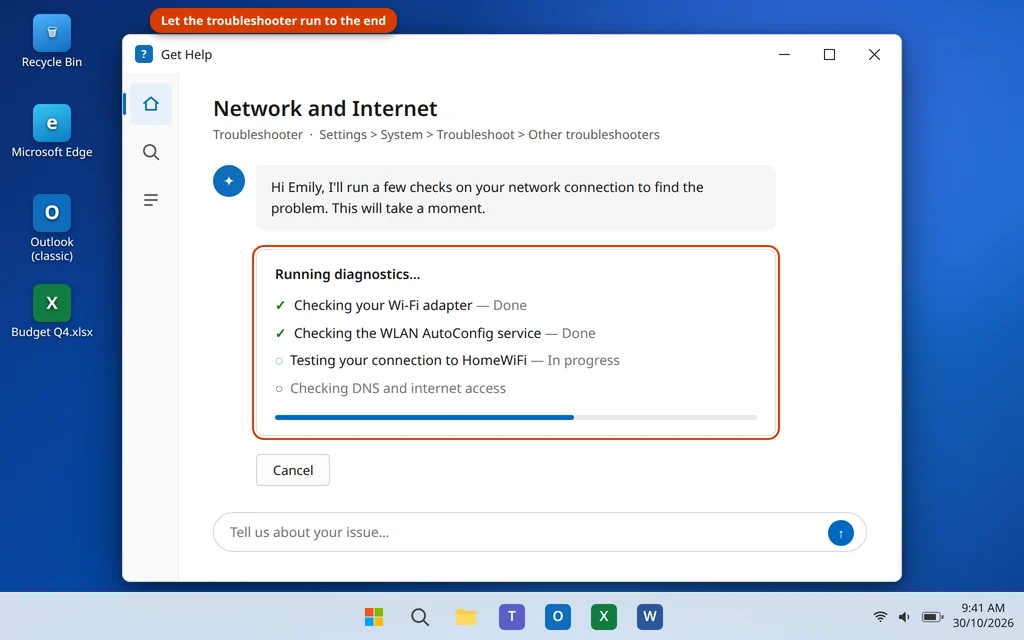
Meldet die Problembehandlung, dass sie das Problem nicht identifizieren konnte, mache weiter — sie deckt nur die häufigsten Ursachen ab.
Lösung 3: Netzwerk vergessen und erneut verbinden
Deine gespeicherten Einstellungen für ein Netzwerk können veralten — zum Beispiel, nachdem sich das Router-Passwort, der Sicherheitstyp oder andere Einstellungen geändert haben. Das Netzwerk zu vergessen löscht diese gespeicherten Einstellungen, sodass du dich frisch verbinden kannst.
- Öffne Einstellungen > Netzwerk und Internet > WLAN.
- Klicke auf Bekannte Netzwerke verwalten.
- Suche dein Netzwerk in der Liste und klicke auf Ignorieren.
- Klicke auf das WLAN-Symbol in der Taskleiste, wähle dein Netzwerk aus, klicke auf Verbinden und gib das Passwort erneut sorgfältig ein.
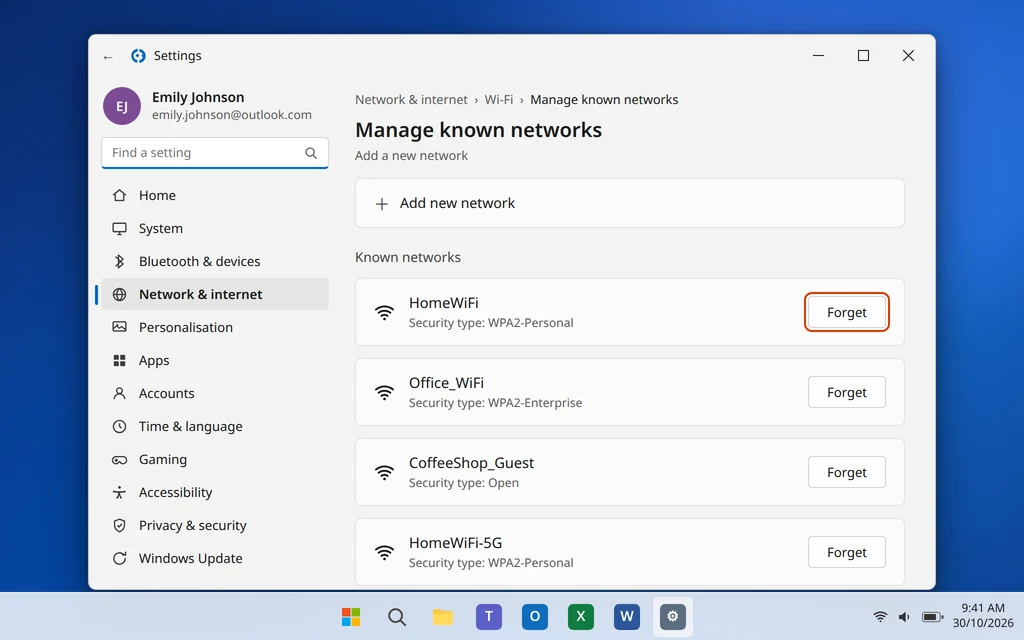
Denke daran: Beim Vergessen wird auch das gespeicherte Passwort entfernt — halte es also bereit, bevor du anfängst. Falls es nie geändert wurde, steht es oft auf einem Aufkleber auf dem Router.
Lösung 4: WLAN-Adapter deaktivieren und wieder aktivieren
Den Adapter selbst neu zu starten, beseitigt viele hängende Zustände, die ein PC-Neustart nicht behebt, weil Adapter und Treiber dabei vollständig neu geladen werden.
- Öffne Einstellungen > Netzwerk und Internet > Erweiterte Netzwerkeinstellungen.
- Suche unter Netzwerkadapter deinen WLAN-Adapter.
- Klicke auf Deaktivieren, warte 10 Sekunden und klicke dann auf Aktivieren.
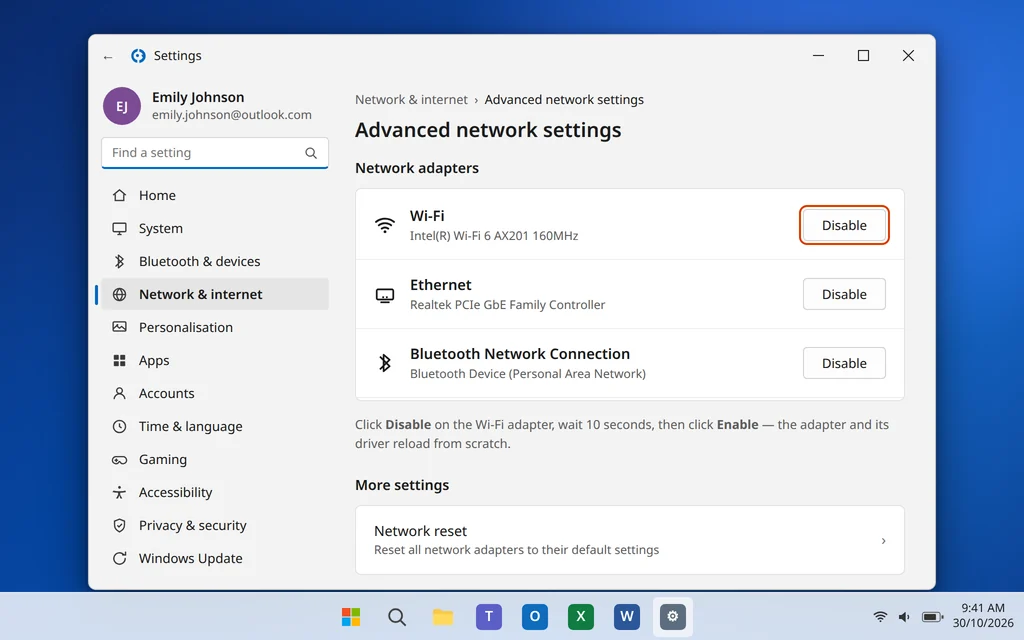
Das WLAN-Symbol verschwindet und kommt zurück. Teste die Verbindung, sobald der Adapter wieder aktiviert ist. Fehlt der Adapter in dieser Liste komplett, deutet das auf ein Treiberproblem oder deaktivierte Hardware hin — gehe zu Lösung 5 und sieh auch im Geräte-Manager nach, ob der Adapter dort auftaucht.
Lösung 5: WLAN-Treiber aktualisieren oder zurücksetzen
Der Treiber ist die Software, über die Windows mit deiner WLAN-Hardware spricht, und er steckt hinter einem großen Teil der plötzlichen WLAN-Ausfälle — besonders hinter denen, die direkt nach einem Windows-Update begonnen haben.
Treiber aktualisieren:
- Klicke mit der rechten Maustaste auf den Start-Button und wähle Geräte-Manager.
- Erweitere Netzwerkadapter und klicke mit der rechten Maustaste auf deinen WLAN-Adapter (sein Name enthält meist „Wireless“, „Wi-Fi“, „802.11“ oder den Hersteller, etwa Intel, Realtek, Qualcomm oder MediaTek).
- Wähle Treiber aktualisieren und dann Automatisch nach Treibern suchen.
- Starte deinen PC danach neu, auch wenn Windows meldet, dass der beste Treiber bereits installiert ist.
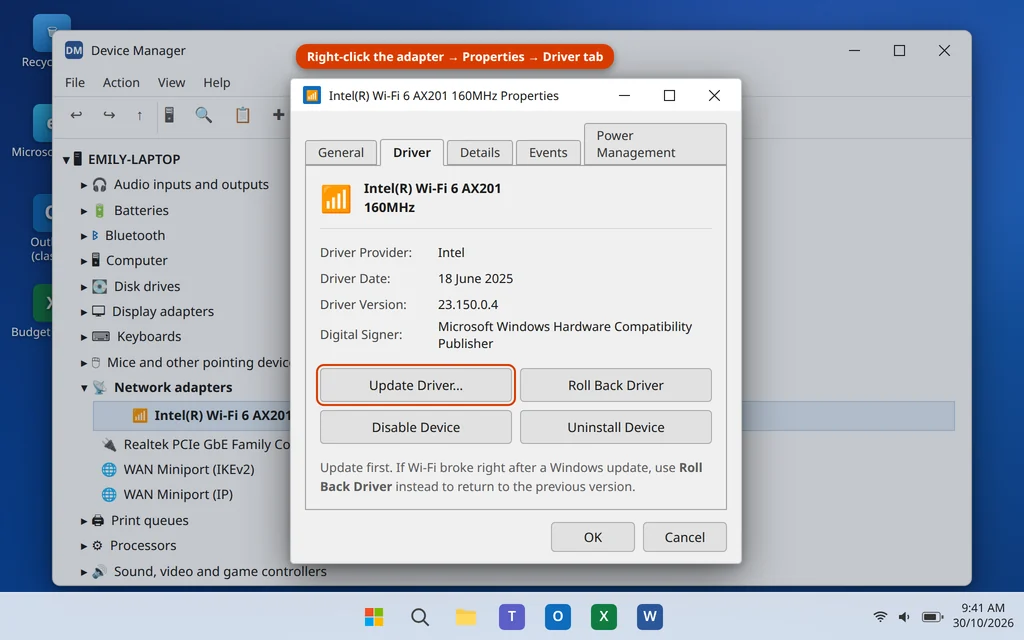
Treiber zurücksetzen (falls das WLAN direkt nach einem Update ausgefallen ist):
- Doppelklicke im Geräte-Manager auf den WLAN-Adapter, um seine Eigenschaften zu öffnen.
- Öffne die Registerkarte Treiber und klicke auf Vorheriger Treiber (ist die Schaltfläche ausgegraut, ist kein früherer Treiber gespeichert und diese Option steht nicht zur Verfügung).
- Wähle einen Grund aus, bestätige und starte neu.
Ein ehrlicher Tipp: Die automatische Suche von Windows findet nur Treiber, die Microsoft bereitstellt. Hilft beides nicht, lade den neuesten WLAN-Treiber für dein genaues Laptop-Modell von der Support-Website des Herstellers auf einem anderen Gerät herunter und installiere ihn von einem USB-Stick.
Lösung 6: Verhindern, dass Windows den WLAN-Adapter zum Energiesparen ausschaltet
Windows kann den WLAN-Adapter abschalten, um Energie zu sparen — und manchmal weckt es ihn danach einfach nicht mehr richtig auf. Das äußert sich als zufällige WLAN-Abbrüche oder als WLAN, das nach dem Energiesparmodus fehlt.
- Öffne den Geräte-Manager und doppelklicke unter Netzwerkadapter auf deinen WLAN-Adapter.
- Öffne die Registerkarte Energieverwaltung.
- Entferne das Häkchen bei Computer kann das Gerät ausschalten, um Energie zu sparen.
- Klicke auf OK und starte deinen PC neu.
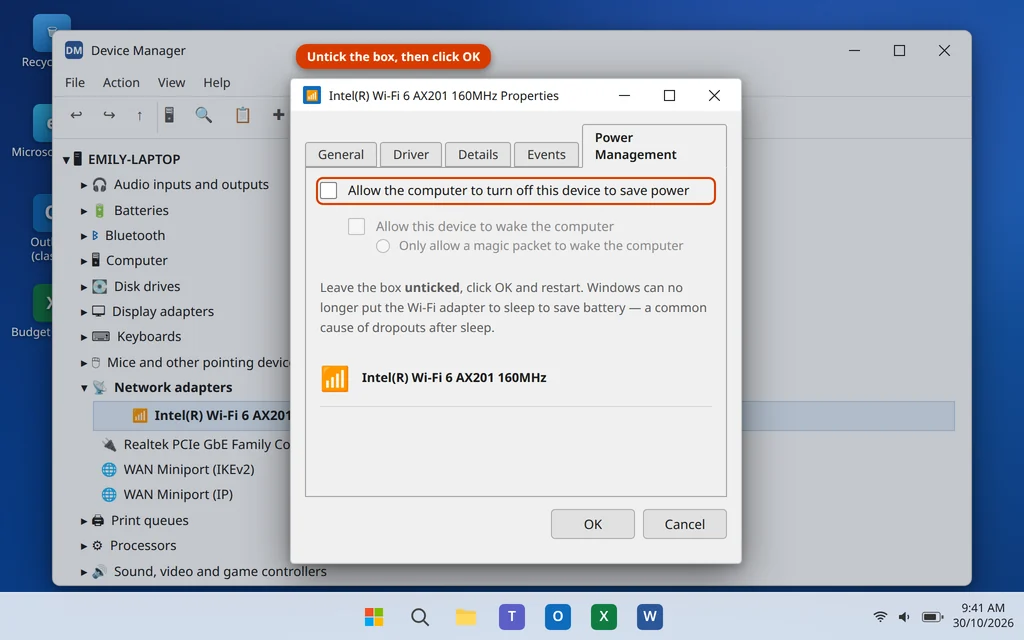
Nicht jeder Adapter zeigt eine Registerkarte „Energieverwaltung“ (neuere Treiber verwalten die Energie anders). Hat deiner keine, überspringe diese Lösung — sie gilt dann einfach nicht für deine Hardware.
Lösung 7: Netzwerk-Stack mit Befehlen zurücksetzen (DNS leeren und IP zurücksetzen)
Mit der Zeit kann die Netzwerkkonfiguration von Windows — der TCP/IP-Stack, der Winsock-Katalog und der DNS-Cache — beschädigt werden, sodass du zwar mit dem WLAN verbunden bist, aber nichts laden kannst. Diese Befehle setzen all das gefahrlos zurück.
- Tippe
cmdin die Windows-Suche ein, klicke mit der rechten Maustaste auf Eingabeaufforderung und wähle Als Administrator ausführen. (Auch Windows-Terminal (Admin) aus dem Win + X-Menü funktioniert.) - Tippe jeden der folgenden Befehle ein und drücke nach jedem Enter:
netsh winsock resetnetsh int ip resetipconfig /releaseipconfig /renewipconfig /flushdns - Schließe das Fenster und starte deinen PC neu — die Zurücksetzungen werden erst nach einem Neustart wirksam.
- Verbinde dich erneut mit deinem WLAN und teste.
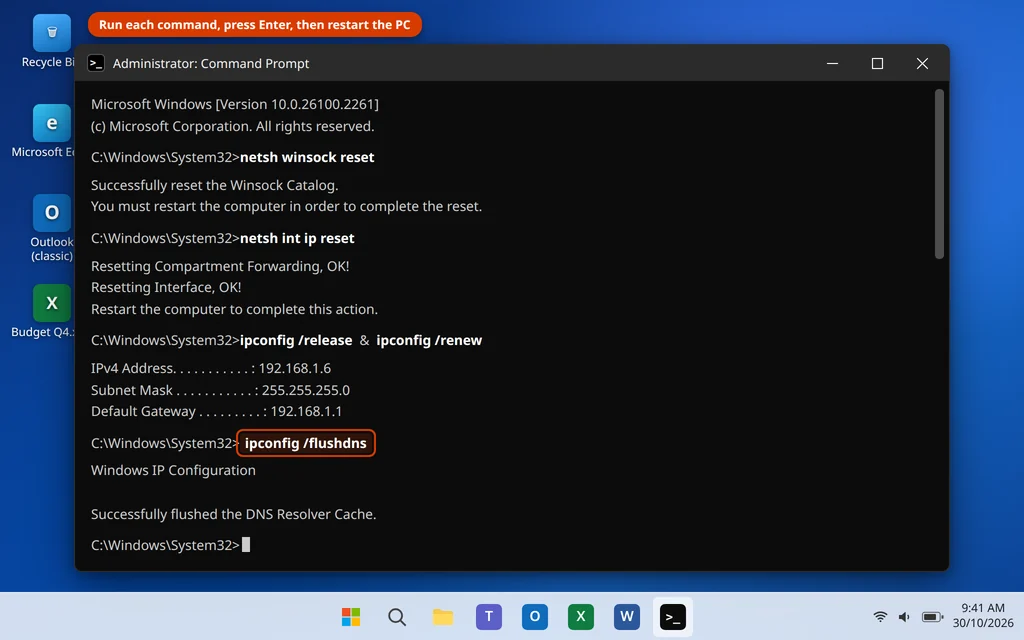
Der Befehl /release trennt deine Verbindung kurzzeitig komplett — das ist so gewollt. /renew fordert beim Router eine neue IP-Adresse an, und /flushdns leert den Cache der Website-Adressen, damit Websites frisch nachgeschlagen werden.
Lösung 8: Die integrierte Netzwerkzurücksetzung verwenden
Hat bisher nichts geholfen, bietet Windows eine schwerere Option: Die Netzwerkzurücksetzung entfernt alle Netzwerkadapter, installiert sie neu und setzt jede Netzwerkeinstellung auf die Standardwerte zurück. Sie ist die wirksamste Einzelmaßnahme bei hartnäckigen, unerklärlichen WLAN-Ausfällen.
- Öffne Einstellungen > Netzwerk und Internet > Erweiterte Netzwerkeinstellungen.
- Klicke unter Weitere Einstellungen auf Netzwerk zurücksetzen.
- Klicke auf Jetzt zurücksetzen und bestätige mit Ja.
- Dein PC startet innerhalb von etwa 5 Minuten neu (sichere vorher deine Arbeit).
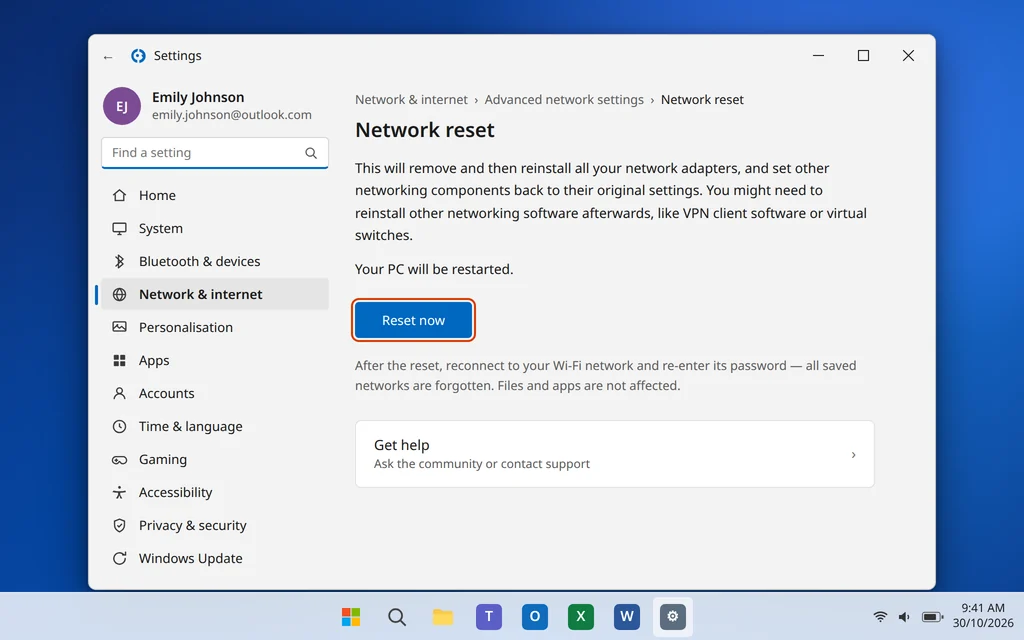
Wichtig: Nach einer Netzwerkzurücksetzung musst du dich erneut mit dem WLAN verbinden und das Passwort wieder eingeben und gegebenenfalls VPN-Software oder virtuelle Adapter neu koppeln, weil alle gespeicherten Netzwerke vergessen werden.
Lösung 9: Das andere Router-Band testen und den Kanal prüfen
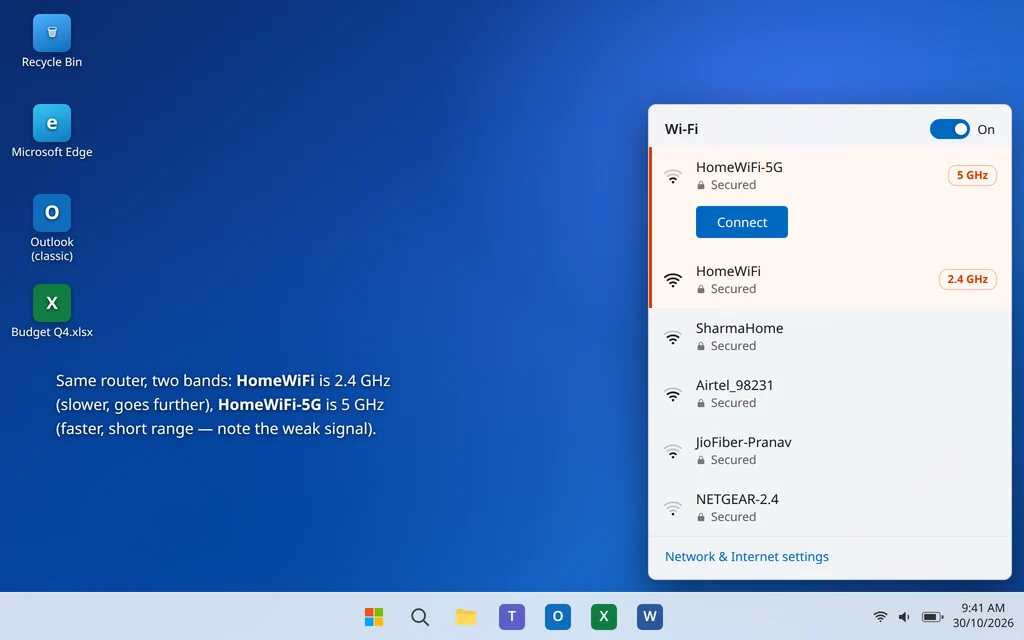
Die meisten Router senden zwei Netzwerke aus: 2,4 GHz (langsamer, kommt aber viel weiter durch Wände) und 5 GHz (schneller, aber kurze Reichweite). Verbindet sich dein Laptop am Rand der 5-GHz-Reichweite, bricht die Verbindung ständig ab und sieht aus wie defektes WLAN.
- Öffne die WLAN-Liste und sieh nach, ob dein Router zwei Netzwerknamen anzeigt (das 5-GHz-Netz endet oft auf „5G“).
- Verbinde dich mit dem 2,4-GHz-Netzwerk und teste eine Weile — hören die Abbrüche auf, war die Reichweite das Problem.
- Überlagern benachbarte Netzwerke dein Band, kann ein Wechsel des WLAN-Kanals am Router helfen. Das geschieht in den Einstellungsseiten des Routers (Adresse und Login stehen auf dem Router-Aufkleber) in den WLAN-Einstellungen; die Bildschirme unterscheiden sich je nach Marke, ändere also nur den Kanal — bei 2,4 GHz sind die Kanäle 1, 6 oder 11 die gängigen überlappungsfreien Wahlen.
Lösung 10: Den Dienst „Automatische WLAN-Konfiguration“ prüfen
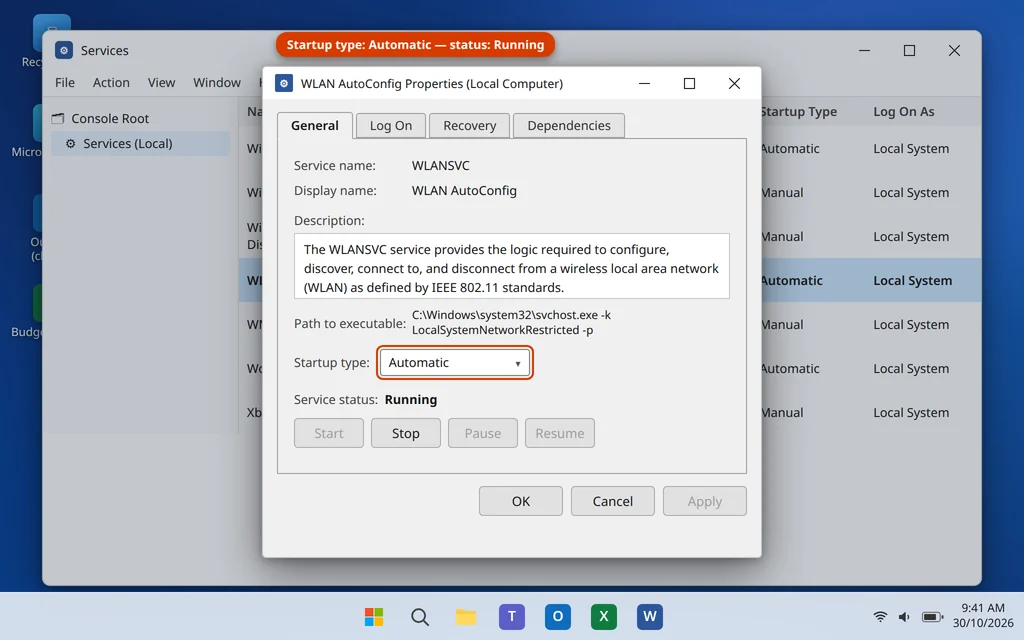
Windows verwaltet jede WLAN-Verbindung über einen Dienst namens Automatische WLAN-Konfiguration (WLAN AutoConfig). Ist er beendet oder deaktiviert, kann die Netzwerkliste leer sein oder Verbindungen kommen nie zustande — und keine noch so gute Adapter-Reparatur hilft, bis der Dienst wieder läuft.
- Drücke Windows-Taste + R, tippe
services.mscein und drücke Enter. - Scrolle nach unten zu Automatische WLAN-Konfiguration und doppelklicke darauf.
- Stelle den Starttyp auf Automatisch.
- Steht beim Dienststatus nicht „Wird ausgeführt“, klicke auf Starten.
- Klicke auf OK und versuche dann erneut, dich zu verbinden.
Startet der Dienst mit einem Fehler nicht, starte den PC neu und versuche es noch einmal — ein fehlgeschlagener Dienststart erledigt sich nach den anderen Lösungen meist, sobald der Netzwerk-Stack zurückgesetzt wurde (Lösung 7).
Wenn es an der Hardware liegen könnte — und ein günstiger Test
Hast du alle zehn Lösungen durch, funktionieren andere Geräte am selben Router einwandfrei und dieser PC kann trotzdem kein WLAN-Netzwerk sehen oder halten — auch keinen Handy-Hotspot —, dann ist die WLAN-Hardware des Laptops möglicherweise tatsächlich defekt. Die günstige Bestätigung, bevor du für eine Reparatur zahlst, ist ein USB-WLAN-Adapter: Funktioniert das WLAN über den USB-Adapter normal, sind der eingebaute Adapter oder seine internen Antennenkabel das Problem (ein häufiger Fehler, nachdem ein Laptop für eine Reparatur geöffnet wurde). Derselbe Lösungsweg behebt übrigens auch „Verbunden, kein Internet“ bei Apps — verhält sich ein einzelnes Programm falsch, während das WLAN selbst funktioniert, liegt der Fehler in der App; unsere Anleitung zum Beheben von Outlook öffnet sich nicht unter Windows 11 behandelt zum Beispiel die Mail-Seite dieser Situation.
So verhinderst du, dass WLAN-Probleme wiederkommen
- Halte den WLAN-Treiber aktuell — lade ihn von der Support-Seite deines Laptop-Herstellers und prüfe alle paar Monate, besonders nach großen Windows-Updates.
- Starte deinen Router monatlich neu. Router sind kleine Computer, und ein regelmäßiger Neustart leert ihren Speicher und beseitigt Fehler.
- Überspringe Windows-Updates nicht — bricht ein Update aber dein WLAN, kennst du jetzt den Trick zum Zurücksetzen des Treibers aus Lösung 5.
- Schaffe Raum und Signal: Stelle den Router wenn möglich hoch und zentral auf, fern von dicken Wänden und Metallgegenständen.
- Notiere dein WLAN-Passwort an einem sicheren Ort — mehrere Lösungen in dieser Anleitung lassen Windows es vergessen.
Häufig gestellte Fragen
Warum zeigt mein Laptop „Verbunden, kein Internet“ an?
Dein PC spricht mit dem Router, aber der Router erreicht das Internet nicht, oder Windows kann keine Websites nachschlagen. Starte zuerst den Router neu. Funktionieren andere Geräte, führe Lösung 7 (die Netzwerkbefehle, besonders ipconfig /flushdns) und Lösung 8 (Netzwerk zurücksetzen) aus — diese Meldung ist meist ein Einstellungs- oder DNS-Problem auf dem PC.
Warum ist das WLAN-Symbol aus meiner Taskleiste verschwunden?
Meist ist der Adapter deaktiviert, sein Treiber ist ausgefallen oder der Dienst „Automatische WLAN-Konfiguration“ läuft nicht. Prüfe Lösung 4 (Adapter aktiviert), Lösung 5 (Treiber) und Lösung 10 (Dienst) in dieser Reihenfolge. Fehlt der Adapter auch im Geräte-Manager komplett, ist die Hardware möglicherweise defekt oder hat sich gelöst.
Das WLAN funktioniert seit einem Windows-Update nicht mehr. Was soll ich tun?
Dieses Muster bedeutet fast immer, dass das Update den WLAN-Treiber geändert oder beschädigt hat. Nutze Lösung 5 und wähle Vorheriger Treiber. Ist die Schaltfläche zum Zurücksetzen nicht verfügbar, installiere stattdessen den neuesten Treiber für dein Laptop-Modell von der Website des Herstellers und nutze dann Lösung 6, damit die Energieverwaltung nicht dazwischenfunkt.
Löscht eine Netzwerkzurücksetzung meine Dateien?
Nein. Die Netzwerkzurücksetzung entfernt nur Netzwerkadapter und Netzwerkeinstellungen und vergisst gespeicherte WLAN-Netzwerke samt Passwörtern. Deine Dokumente, Fotos und Apps bleiben unberührt. Du musst dich nur erneut verbinden, die WLAN-Passwörter wieder eingeben und, falls du eines nutzt, ein VPN neu einrichten.
Woran erkenne ich, ob das Problem an meinem PC oder am Router liegt?
Verbinde ein anderes Gerät — ein Handy ist am einfachsten — mit demselben WLAN. Schlägt es auch fehl, ist der Router oder dein Internetanbieter das Problem (Router neu starten, dann den Anbieter anrufen). Funktioniert das andere Gerät normal, liegt das Problem in deinem PC, und die Lösungen in dieser Anleitung gelten.
Was ist die „Automatische WLAN-Konfiguration“, und ist es sicher, sie zu ändern?
Die Automatische WLAN-Konfiguration (WLAN AutoConfig) ist der in Windows integrierte Dienst, der WLAN-Netzwerke findet und Verbindungen verwaltet. Ihn auf Automatisch zu stellen und zu starten (Lösung 10) stellt lediglich seinen Normalzustand wieder her — es ist die Einstellung, mit der Windows ausgeliefert wird, und ohne sie kann WLAN nicht richtig funktionieren.
Warum verbindet sich Windows 11 überhaupt nicht mit dem WLAN?
Wenn sich Windows 11 mit gar keinem WLAN-Netzwerk verbindet, liegt die Ursache meist am WLAN-Adapter oder seinem Treiber, nicht an den Netzwerken selbst: Arbeite Lösung 2 durch, um den Adapter zurückzuholen, danach Lösung 7, um seinen Treiber neu zu installieren, und schließe mit der Netzwerkzurücksetzung (Lösung 10) ab, falls er sich immer noch weigert. Verbindet er sich mit manchen Netzwerken, aber nicht mit deinem, liegt das Problem beim Router.
Mein WLAN funktioniert überall, nur nicht zu Hause. Warum?
Diese Kombination deutet auf deinen Router, nicht auf den Laptop: Teste das andere Band (Lösung 9), starte den Router neu und prüfe, ob sich seine Firmware oder seine Einstellungen geändert haben. Versagt der PC in jedem Netzwerk einschließlich Hotspots, reist das Problem mit dem PC — arbeite dann die Lösungen von oben durch.
Nach allen zehn Lösungen immer noch offline? Nenne uns dein Laptop-Modell und die genaue Meldung, die Windows anzeigt, über unsere Kontaktseite — servicedesk@howtofixerroronline.com, rund um die Uhr erreichbar — und sieh dir unsere weiteren Anleitungen in der Kategorie Windows-Fehler an, darunter die Lösungen für das Windows 11 Startmenü.