
¿El Explorador de archivos no responde en Windows 11? 9 soluciones
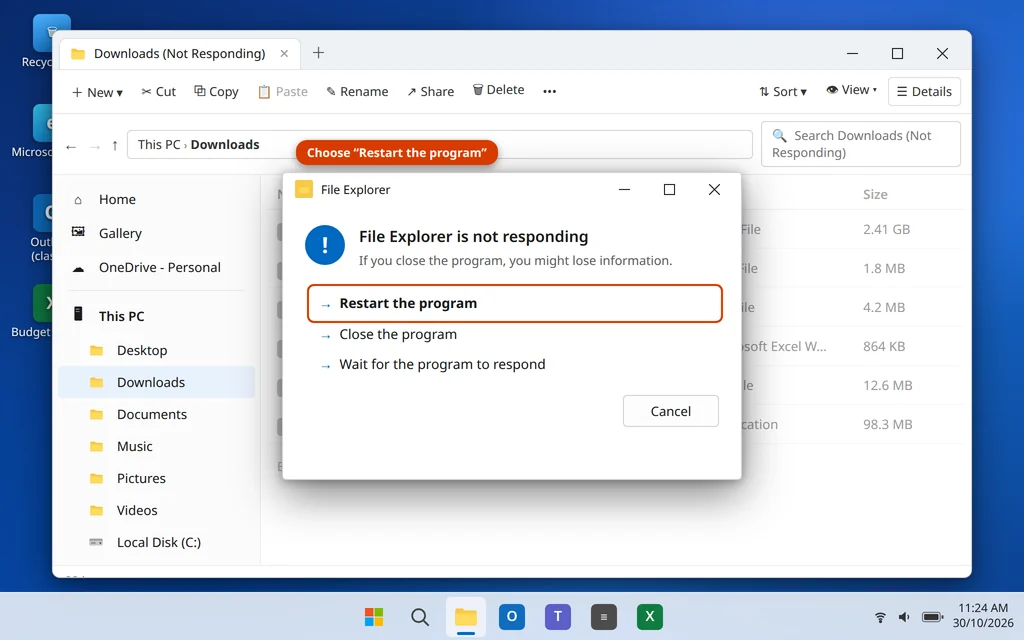
Abres una carpeta y el Explorador de archivos se congela. El título de la ventana agrega «No responde», el mouse se convierte en un círculo giratorio y, unos segundos después, es posible que toda la barra de tareas desaparezca y vuelva a aparecer. Cuando el Explorador de archivos no responde, no puedes explorar tus archivos, abrir documentos ni siquiera usar el menú Inicio con comodidad: el Explorador se encarga de todo eso.
La buena noticia es que rara vez es señal de un daño grave. En la mayoría de los casos, detrás hay un proceso del Explorador bloqueado, un historial saturado, la vista de Acceso rápido tropezando con un archivo que ya no está o una extensión de clic derecho defectuosa. Cada causa tiene una solución sencilla, y la primera lleva unos 30 segundos.
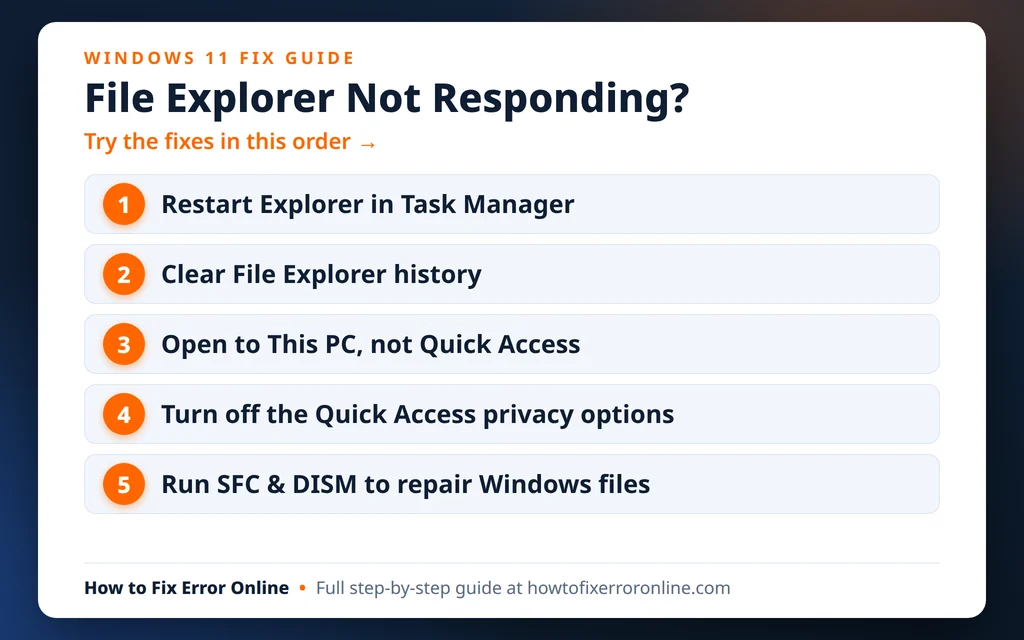
Aplica estas soluciones en orden. Las soluciones 1 a 5 resuelven el problema para la mayoría de las personas.
Respuesta rápida: Primero, reinicia el Explorador: pulsa Ctrl + Shift + Esc, busca Explorador de Windows en el Administrador de tareas y haz clic en Reiniciar. Si sigue congelándose, abre Opciones del Explorador de archivos, haz clic en Borrar junto a «Borrar el historial del Explorador de archivos», configura Abrir el Explorador de archivos en: Este equipo y desmarca las dos opciones de privacidad de Acceso rápido. ¿Sigue congelándose? Ejecuta
sfc /scannowy el comando de DISM en un Símbolo del sistema como administrador, instala las actualizaciones de Windows pendientes y comprueba si la causa es una extensión de clic derecho (de shell) de terceros.
Table of Contents
¿Por qué el Explorador de archivos no responde en Windows 11?
El Explorador de archivos no es solo una ventana de carpetas: el mismo proceso del Explorador de Windows dibuja tu barra de tareas, el menú Inicio y el escritorio. Cuando algo hace que se bloquee, todo lo que controla se bloquea con él. Las causas habituales son:
- Un proceso del Explorador bloqueado después de una sesión larga, una operación con archivos grandes o una ventana que se cerró mal.
- Problemas con Acceso rápido. El Explorador puede congelarse al intentar mostrar un archivo reciente o una carpeta frecuente que se ha movido, se ha eliminado o está en una unidad de red o una memoria USB desconectada.
- Una acumulación de historial y caché del Explorador, que crece durante meses sin que nadie lo borre.
- Una extensión de shell defectuosa. Los programas agregan entradas a tu menú de clic derecho y a los paneles del Explorador; una sola extensión dañada congela el Explorador cada vez que se carga.
- Archivos del sistema de Windows dañados, a menudo dejados por una actualización interrumpida.
- Una actualización de Windows pendiente o fallida, o un controlador de pantalla desactualizado.
- Un perfil de usuario dañado, si el Explorador se congela en tu cuenta pero funciona en otra.
Una prueba rápida antes de empezar: ¿el Explorador se congela solo en una carpeta o en todas partes? Si es solo en una carpeta —especialmente Descargas o una ubicación de red/USB—, lo más probable es que la causa sea el contenido de esa carpeta (o un archivo de video enorme cuya miniatura el Explorador se esfuerza por generar): abre primero una carpeta distinta y luego aplica la Solución 3 y la Solución 4.
Solución 1: Reinicia el Explorador de Windows en el Administrador de tareas
Reiniciar el Explorador cierra todas las ventanas de carpetas y vuelve a cargar la barra de tareas y el escritorio, sin reiniciar tu PC ni cerrar tus otras aplicaciones.
- Pulsa Ctrl + Shift + Esc para abrir el Administrador de tareas. Si se abre en modo compacto, haz clic en Más detalles.
- En la pestaña Procesos, desplázate hasta Explorador de Windows.
- Selecciónalo y haz clic en Reiniciar.
- La barra de tareas y los iconos del escritorio desaparecerán durante unos segundos y volverán a aparecer. Es normal.
- Abre el Explorador de archivos y prueba la carpeta que se congelaba.
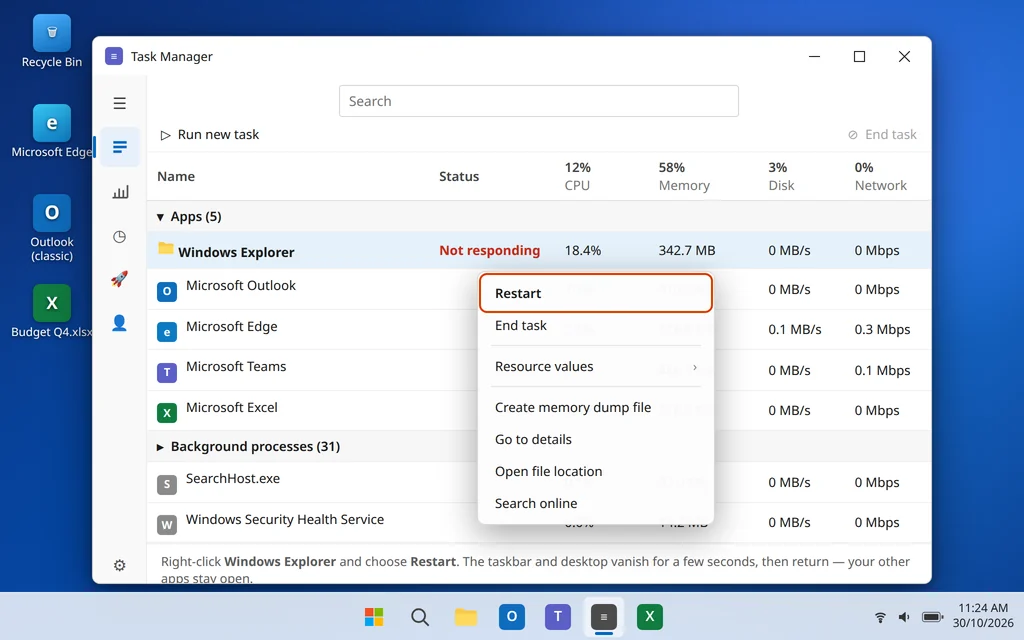
Si el Explorador de Windows no aparece en la lista porque ya se cerró, haz clic en Ejecutar nueva tarea en el Administrador de tareas, escribe explorer.exe y pulsa Intro para iniciarlo manualmente.
Solución 2: Reinicia tu PC
Si el Explorador vuelve a congelarse poco después de reiniciarlo, un reinicio completo del PC elimina los servicios bloqueados y las operaciones a medias que hay detrás, y completa cualquier actualización que esté esperando un reinicio.
- Guarda primero tu trabajo en las demás aplicaciones.
- Haz clic en Inicio > Inicio/Apagado > Reiniciar (elige Reiniciar, no Apagar: el Inicio rápido de Windows 11 hace que Apagar no restablezca por completo estos componentes).
- Cuando el PC arranque, espera un minuto completo antes de abrir el Explorador, para que los servicios en segundo plano terminen de cargarse.
Si el Explorador se comporta bien después de un reinicio pero la congelación vuelve en uno o dos días, continúa con las soluciones siguientes: algo concreto lo está provocando de nuevo.
Solución 3: Borra el historial del Explorador de archivos
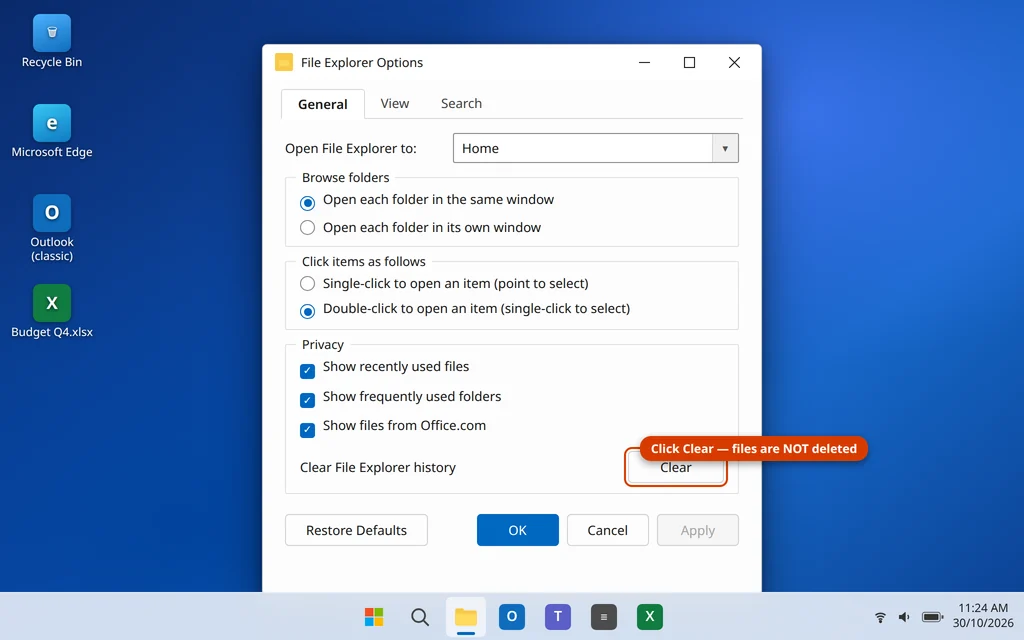
El Explorador recuerda cada archivo y carpeta que abres, y un historial muy grande o dañado puede hacer que las ventanas nuevas se cuelguen mientras se carga. Borrarlo lleva diez segundos y no elimina nada excepto la propia lista del historial.
- Abre Opciones del Explorador de archivos: escribe
File Explorer Optionsen la búsqueda de Windows y ábrelo. (Si el Explorador no se abre en absoluto, pulsa la tecla Windows + R, escribecontrol.exe foldersy pulsa Intro). - En la pestaña General, en la parte inferior, en Privacidad, haz clic en Borrar junto a «Borrar el historial del Explorador de archivos».
- Haz clic en Aceptar y vuelve a abrir el Explorador de archivos.
Solución 4: Abre el Explorador de archivos en «Este equipo» en lugar de Acceso rápido
De forma predeterminada, cada ventana nueva del Explorador se abre en Acceso rápido (llamado Inicio en las versiones más recientes de Windows 11), que primero tiene que recopilar tus archivos recientes y tus carpetas frecuentes. Si alguno de esos elementos falta o está en una unidad lenta, la ventana se cuelga antes incluso de abrirse. Empezar en Este equipo se salta todo ese trabajo por completo.
- Abre Opciones del Explorador de archivos (desde la búsqueda de Windows, o con
control.exe foldersen el cuadro Ejecutar). - En la pestaña General, en la parte superior, configura Abrir el Explorador de archivos en: como Este equipo.
- Haz clic en Aceptar, cierra todas las ventanas del Explorador y vuelve a abrir el Explorador de archivos.
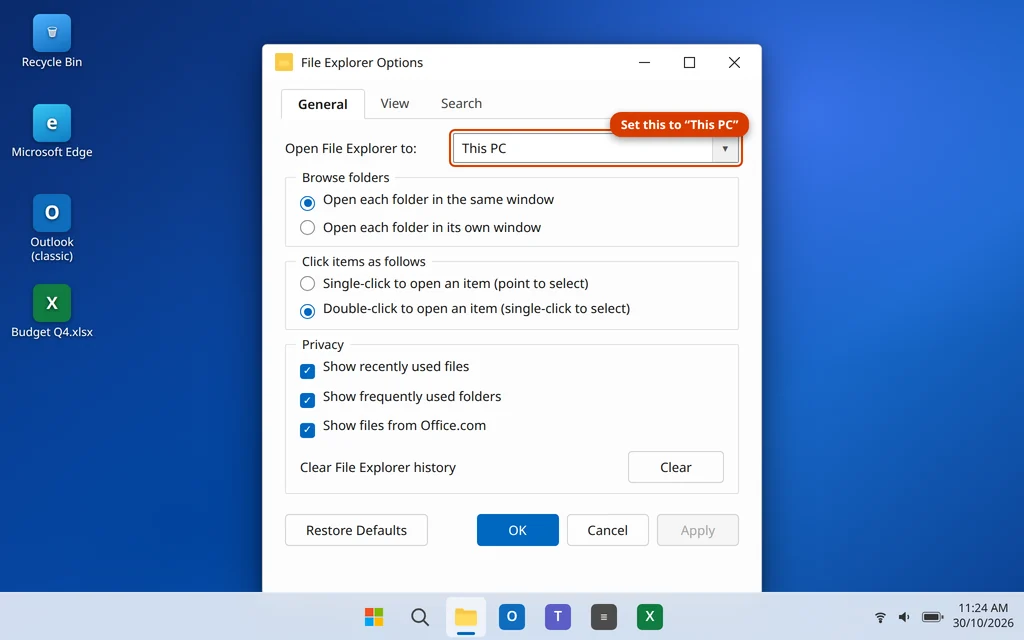
Si ahora el Explorador se abre al instante, Acceso rápido era tu problema, y la Solución 5 hace que puedas volver a usarlo con seguridad más adelante si quieres recuperarlo.
Solución 5: Desactiva las opciones de privacidad de Acceso rápido
Las dos casillas de privacidad controlan si el Explorador registra y muestra tus archivos recientes y tus carpetas frecuentes. Desactivarlas evita que el Explorador persiga elementos eliminados, movidos o desconectados, un desencadenante de congelaciones muy frecuente.
- Abre Opciones del Explorador de archivos > pestaña General.
- En Privacidad, desmarca Mostrar archivos usados recientemente y desmarca Mostrar carpetas usadas con frecuencia.
- Haz clic en Borrar una vez más por si acaso y luego en Aceptar.
- Vuelve a abrir el Explorador de archivos y explora las carpetas que antes se congelaban.
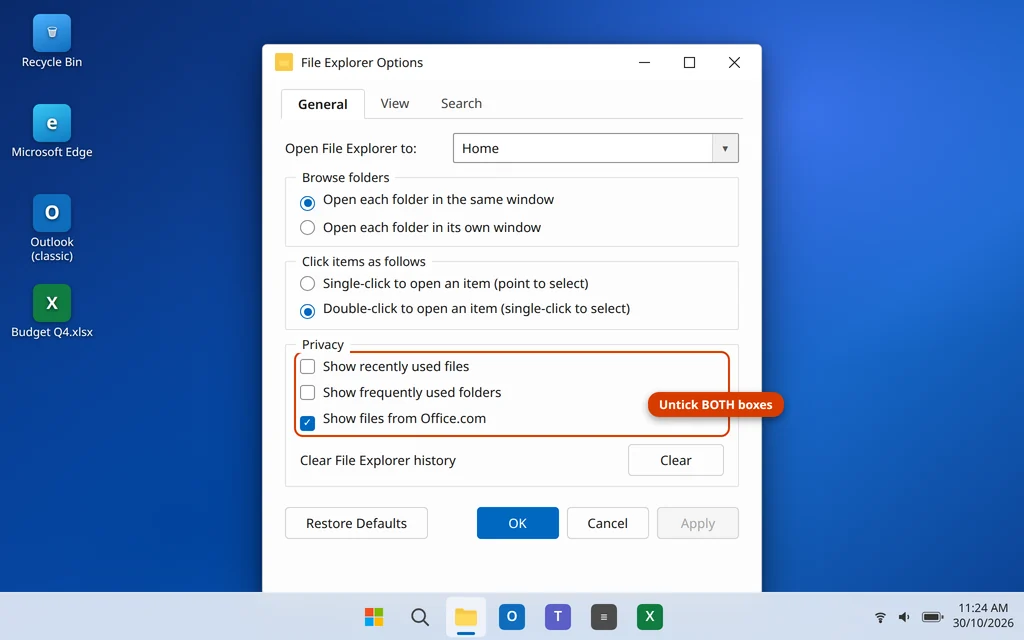
Puedes volver a activarlas más adelante si las echas de menos, pero si al hacerlo regresa la congelación, sabrás exactamente qué la causó.
Solución 6: Comprueba si hay una extensión de clic derecho (de shell) defectuosa
Si el Explorador se congela sobre todo cuando haces clic con el botón derecho en un archivo, o justo después de abrir determinadas carpetas, sospecha de una extensión de shell: los elementos de menú y paneles adicionales que agregan otros programas. Una sola extensión dañada puede colgar todas las ventanas del Explorador.
- Piensa en el momento: ¿la congelación empezó después de instalar un programa, como una aplicación de almacenamiento en la nube, una herramienta de archivos comprimidos, un antivirus o un reproductor multimedia? Esas son las fuentes habituales.
- Primero actualiza ese programa, o desinstálalo desde Configuración > Aplicaciones > Aplicaciones instaladas y reinicia el PC para probar.
- Para una comprobación precisa, los usuarios avanzados utilizan la herramienta gratuita ShellExView de NirSoft: ejecútala, ordena por compañía, deshabilita las extensiones que no sean de Microsoft en grupos pequeños, reinicia el Explorador (Solución 1) después de cada grupo y anota qué grupo hace que vuelva la congelación: el último grupo contiene a la culpable. Deshabilita solo las extensiones de terceros; no toques las entradas propias de Microsoft.
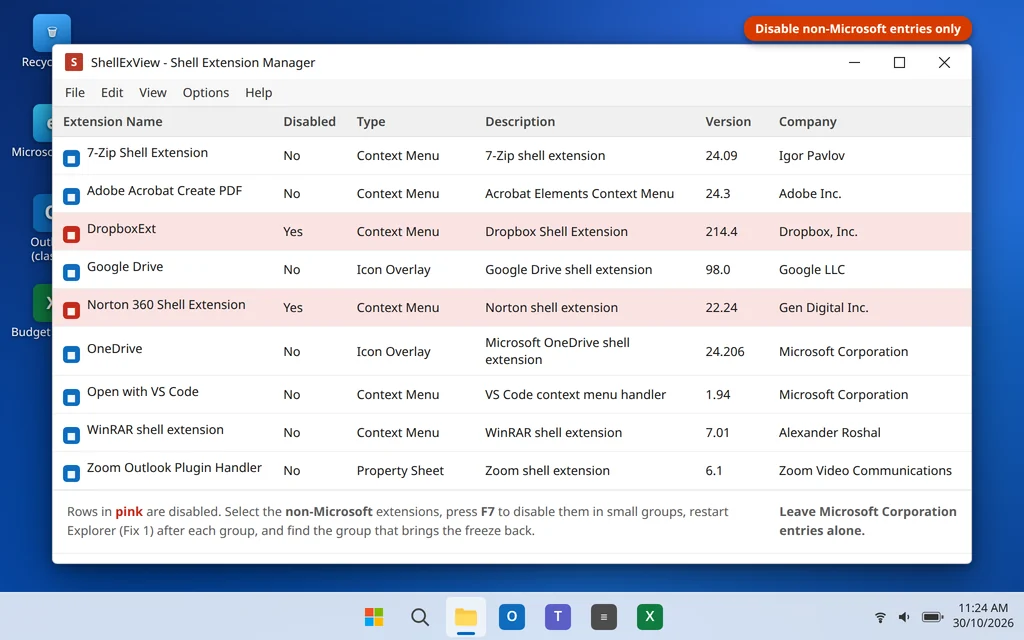
Este paso es opcional para la mayoría de las personas (las Soluciones 1 a 5 resuelven la mayor parte de los casos), pero para las congelaciones al hacer clic derecho es la solución que de verdad funciona.
Solución 7: Ejecuta el Comprobador de archivos del sistema y DISM
Si los archivos principales de Windows de los que depende el Explorador están dañados, seguirá colgándose por mucho que lo reinicies. Dos comandos integrados los reparan.
- Escribe
cmden la búsqueda de Windows, haz clic con el botón derecho en Símbolo del sistema y elige Ejecutar como administrador. - Escribe
sfc /scannowy pulsa Intro. Espera a que el análisis llegue al 100 % (suele tardar entre 10 y 20 minutos). - Si SFC indica que no pudo repararlo todo, ejecuta este segundo comando en la misma ventana y espera a que termine:
DISM /Online /Cleanup-Image /RestoreHealth - Ejecuta
sfc /scannowuna vez más, reinicia tu PC y prueba el Explorador.
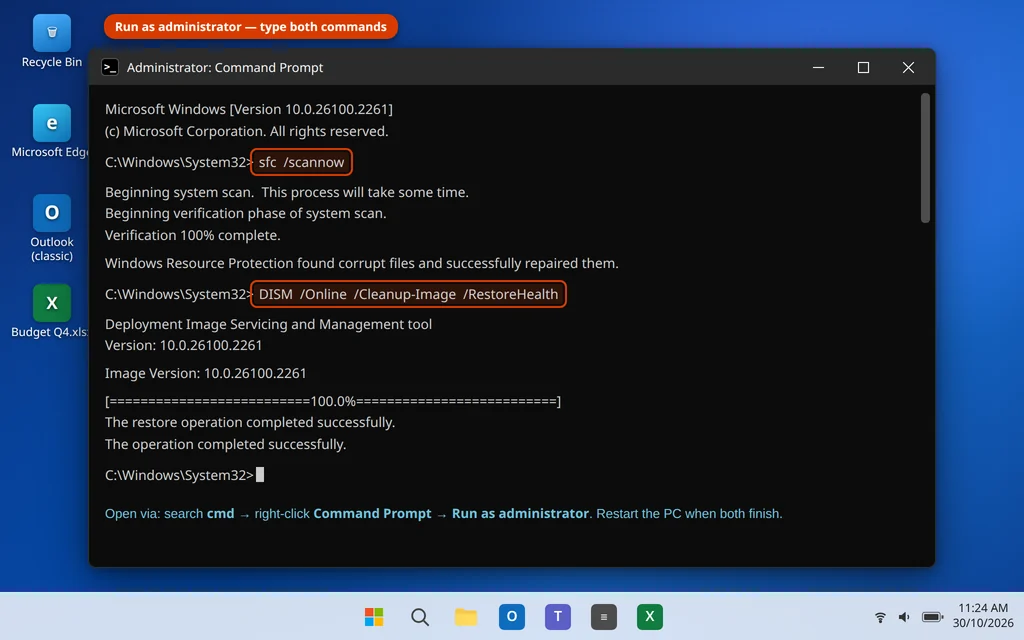
Estos comandos solo reparan los archivos propios de Windows: no tocan tus documentos, fotos ni aplicaciones. Este mismo par de comandos también soluciona un menú Inicio que deja de responder, así que merece la pena conocerlo.
Solución 8: Instala las actualizaciones de Windows pendientes
Los fallos del Explorador se corrigen con regularidad a través de Windows Update, y una actualización instalada a medias puede ser en sí misma la causa de la congelación.
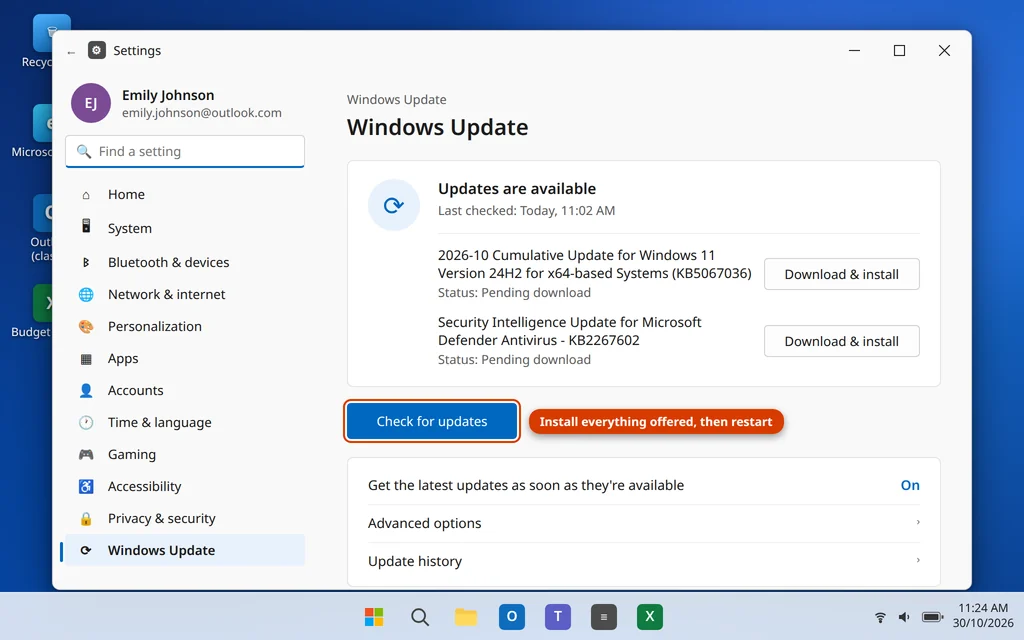
- Abre Configuración > Windows Update.
- Haz clic en Buscar actualizaciones e instala todo lo que se ofrezca.
- Reinicia el PC si Windows lo pide: varias correcciones del Explorador solo surten efecto después de un reinicio.
- Vuelve a buscar hasta que no se ofrezcan más actualizaciones.
Mientras estás en Configuración, también merece la pena revisar la aplicación de soporte del fabricante de tu PC (o su sitio web) en busca de un controlador de pantalla más reciente: un controlador de gráficos defectuoso puede congelar el Explorador cuando genera miniaturas y vistas previas.
Solución 9: Prueba con una cuenta de usuario nueva (y reconstruye el índice de búsqueda)
La última comprobación te dice si el daño está en tu perfil de usuario o en el propio Windows.
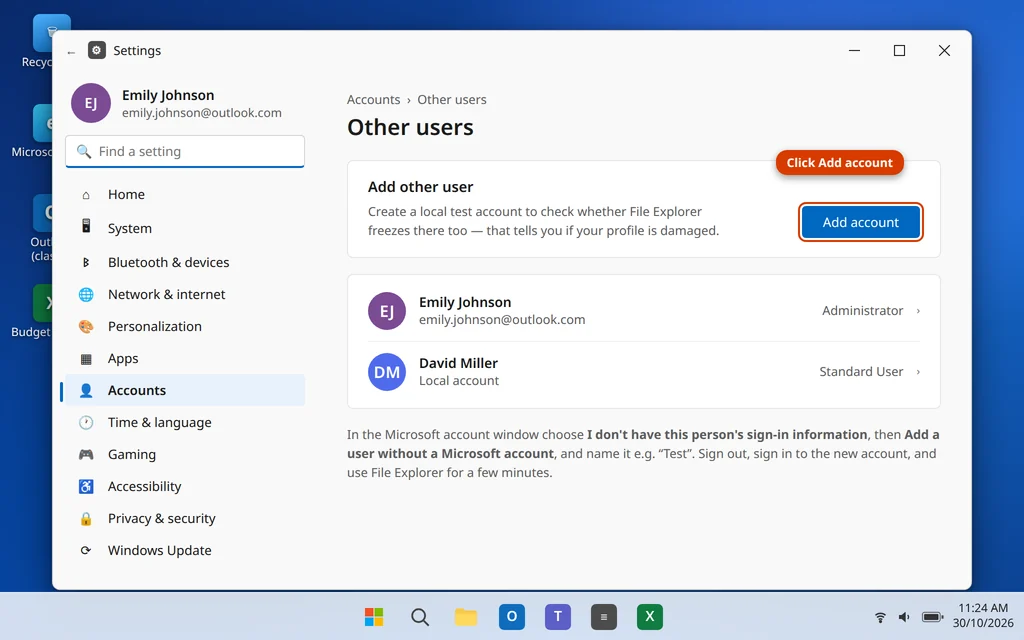
- Abre Configuración > Cuentas > Otros usuarios y haz clic en Agregar cuenta.
- Elige No tengo la información de inicio de sesión de esta persona y luego Agregar un usuario sin cuenta Microsoft, y crea una cuenta local (con cualquier nombre, por ejemplo «Prueba»).
- Cierra sesión, inicia sesión en la cuenta nueva y usa el Explorador de archivos durante unos minutos.
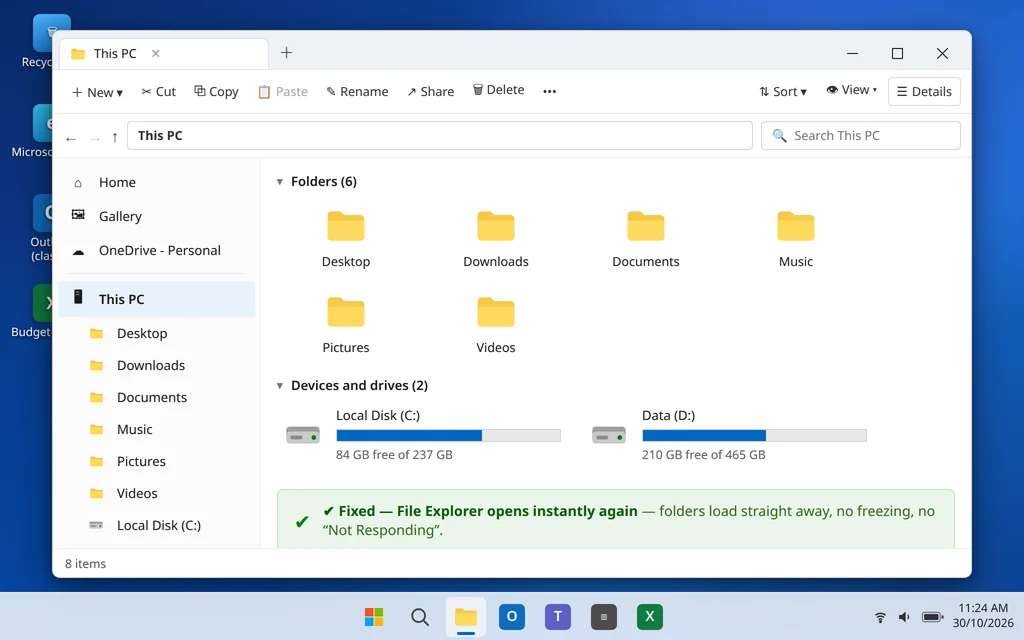
- El Explorador funciona bien en la cuenta nueva: tu perfil original está dañado. La solución práctica es trasladar tus documentos y fotos desde
C:\Users\[YourOldName]a la cuenta nueva y usarla en adelante. - El Explorador también se congela ahí: el problema afecta a todo el sistema: vuelve a ejecutar la Solución 7 si te la saltaste y, como último recurso de verdad y después de hacer una copia de seguridad, considera Configuración > Sistema > Recuperación > Restablecer este equipo con Mantener mis archivos.
Una reparación relacionada si el Explorador va lento sobre todo al buscar dentro de las carpetas: reconstruye el índice de búsqueda desde Panel de control > Opciones de indización > Opciones avanzadas > Reconstruir. La búsqueda estará incompleta mientras se reconstruye, pero la exploración normal no se ve afectada. Si otras aplicaciones de Microsoft en este PC también se comportan mal —por ejemplo, si Outlook se niega a abrirse—, también merece la pena seguir los pasos de reparación de nuestra guía sobre Outlook no se abre en Windows 11, y los usuarios de Teams pueden consultar nuestra guía de Teams no se abre.
Cómo evitar que el Explorador de archivos vuelva a congelarse
- Borra el historial del Explorador cada pocos meses (Solución 3): lleva diez segundos.
- Ten cuidado con los complementos del menú de clic derecho. Instala extensiones de shell solo de programas en los que confíes y elimina las que ya no uses.
- Deja que las actualizaciones terminen y reinicia cuando Windows lo pida, en lugar de posponerlo durante semanas.
- Evita mantener en Acceso rápido tus únicos accesos directos a ubicaciones de red o USB: cuando esas unidades no están, el Explorador las espera.
- Mantén algo de espacio libre en la unidad del sistema. Una unidad C: completamente llena hace que la caché y las miniaturas del Explorador se atasquen.
Preguntas frecuentes
¿Por qué el Explorador de archivos sigue diciendo «No responde»?
Lo más frecuente es que el propio proceso del Explorador esté bloqueado, que Acceso rápido intente cargar un elemento reciente que ya no existe (o que está en una unidad desconectada) o que una extensión de clic derecho de terceros lo esté colgando. Reiniciar el Explorador (Solución 1) y después borrar el historial y cambiar la vista inicial a Este equipo (Soluciones 3 a 5) resuelve la mayoría de los casos.
¿Cómo reinicio el Explorador de archivos sin reiniciar mi PC?
Pulsa Ctrl + Shift + Esc, busca Explorador de Windows en la pestaña Procesos, selecciónalo y haz clic en Reiniciar. La barra de tareas y el escritorio desaparecen durante unos segundos y se vuelven a cargar; tus demás aplicaciones permanecen abiertas.
¿Borrar el historial del Explorador de archivos eliminará mis archivos?
No. El botón Borrar de Opciones del Explorador de archivos solo elimina las listas de archivos usados recientemente y carpetas usadas con frecuencia. Tus archivos y carpetas reales quedan intactos.
El Explorador de archivos solo se congela cuando hago clic con el botón derecho. ¿Qué le pasa?
Ese patrón apunta a una extensión de shell defectuosa: una entrada de menú agregada por otro programa. Primero actualiza o desinstala los programas instalados recientemente y, si hace falta, usa el método de ShellExView de la Solución 6 para deshabilitar las extensiones de terceros en grupos y encontrar a la culpable.
¿Qué diferencia hay entre «Acceso rápido»/«Inicio» y «Este equipo»?
Acceso rápido (renombrado como Inicio en las versiones más recientes de Windows 11) muestra archivos recientes y carpetas frecuentes recopilados de todo tu PC, que el Explorador debe reunir cada vez que se abre una ventana. Este equipo simplemente enumera tus unidades y carpetas principales, así que se abre de inmediato: por eso cambiar a él (Solución 4) evita tantas congelaciones.
El Explorador funciona en una cuenta nueva pero no en la mía. ¿Qué debo hacer?
Tu perfil de usuario está dañado. Traslada tus documentos, imágenes y demás archivos personales desde C:\Users\[YourOldName] a la cuenta nueva y usa la cuenta nueva como principal: un daño a nivel de perfil como este no se puede reparar de forma fiable sobre la marcha (Solución 9).
¿Puede un disco duro lleno hacer que el Explorador de archivos se congele?
Sí. Si la unidad del sistema está casi llena, el Explorador tiene problemas con las miniaturas, las vistas previas y su caché. Liberar unos cuantos gigabytes —vaciar la Papelera de reciclaje y Descargas, o desinstalar aplicaciones que no uses— puede calmarlo notablemente.
¿Sigues atascado? Cuéntanos cuándo ocurre la congelación —al abrir, al hacer clic con el botón derecho o solo en una carpeta— en nuestra página de contacto o en servicedesk@howtofixerroronline.com, disponible las 24 horas. Si tu menú Inicio también se comporta mal, nuestras guías de Errores de Windows en este sitio también lo cubren.