
¿Tu correo rebota? 7 motivos y cómo solucionar cada uno
Envías un correo importante y, un minuto después, vuelve a tu bandeja de entrada con un mensaje de error largo y confuso: «No se puede entregar», «Delivery Status Notification (Failure)», páginas de texto técnico. Que un correo rebote así es frustrante, porque el mensaje parece escrito para el personal de TI, no para ti.
Este es el secreto que nadie te cuenta: ese mensaje tan intimidante ya contiene el motivo exacto por el que tu correo falló, y normalmente también cómo solucionarlo, escrito como un código de error corto como 550 5.1.1. Una vez que sabes leerlo, la solución suele ser un trabajo de dos minutos. Esta guía te enseña primero a leer el rebote y luego repasa los 7 motivos por los que los correos rebotan y la solución para cada uno.
Respuesta rápida: No lo reenvíes: abre el mensaje de rebote y busca primero el código de error, en una línea como «550 5.1.1 User unknown» o en el bloque «Detalles técnicos». Los códigos que empiezan por 4 son temporales (espera; normalmente se entrega solo). Los códigos que empiezan por 5 son permanentes: algo tiene que cambiar antes de que el correo llegue. Relaciona tu código con los 7 motivos siguientes.
Table of Contents
Primero, lee el mensaje de rebote: te dice el motivo
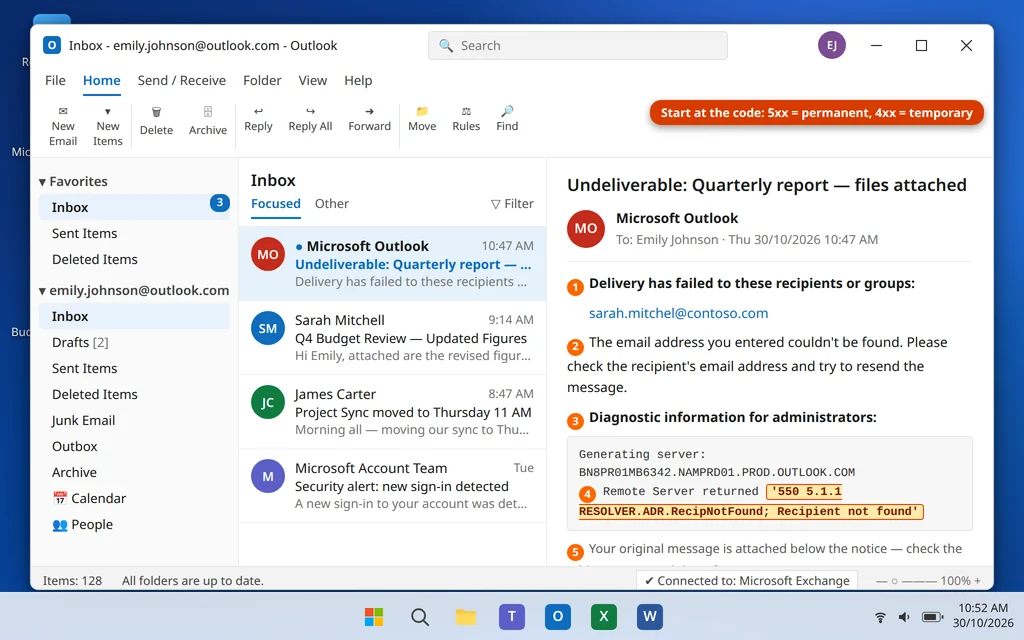
Un mensaje de rebote (formalmente una notificación de estado de entrega, o DSN por sus siglas en inglés) es una respuesta generada por los servidores de correo. Antes de probar ninguna solución, ábrelo y busca estas partes:
- El remitente y el asunto. Procede de «Postmaster», «Mail Delivery Subsystem» o del propio «Microsoft Outlook», con un asunto como «No se puede entregar: [tu asunto original]».
- La línea en lenguaje sencillo. Cerca de la parte superior suele haber una frase legible — «El buzón del destinatario está lleno», «No se encontró la dirección de correo electrónico que escribiste» — que por sí sola resuelve la mayoría de los casos.
- El código de error. El código de tres dígitos (como 550) más un segundo código más detallado (como 5.1.1): el primero es la categoría general y el segundo señala el motivo exacto. Busca este código en la lista siguiente.
- El bloque de detalles técnicos. Más abajo, después de «Diagnostic information for administrators», una línea que empieza por «Remote server returned» repite el código. Si alguna vez necesitas soporte técnico, copia este bloque: es la parte que te pedirán.
- Tu mensaje original. Al final se encuentra tu correo tal como lo enviaste: revisa la dirección que escribiste; puede que detectes el error ahí.
Una regla cubre casi todo: los códigos 4xx son rebotes suaves — problemas temporales que tu sistema de correo sigue reintentando por su cuenta. Los códigos 5xx son rebotes duros — problemas permanentes, y reintentar sin cambiar nada falla siempre.
Si el problema va en la dirección contraria — el correo que te envían a ti nunca llega —, consulta nuestra guía sobre Outlook no recibe correos.
Motivo 1: La dirección tiene un error tipográfico
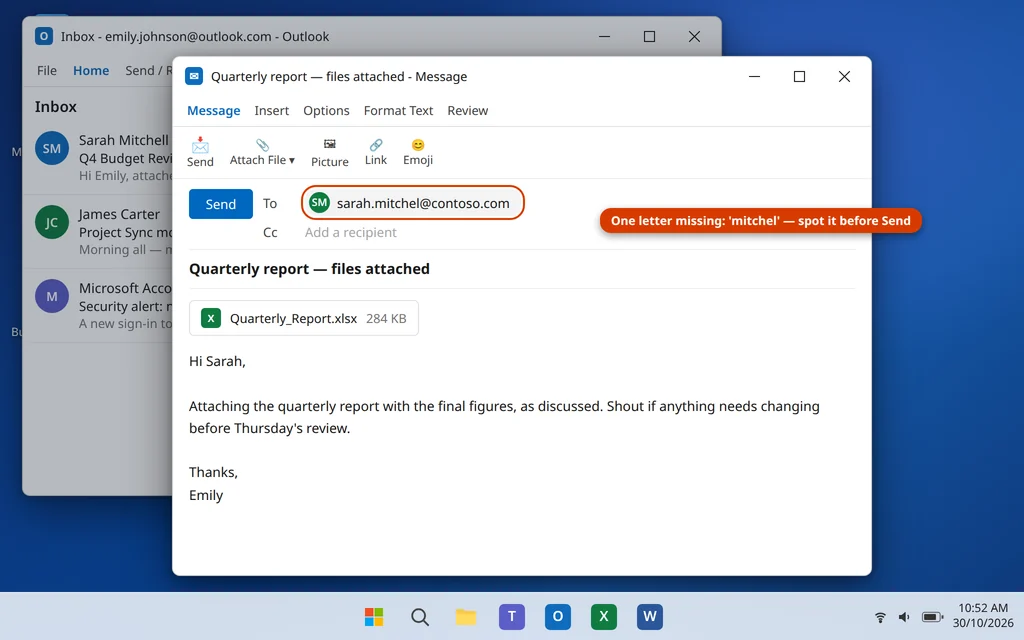
Cómo se ve el código: A menudo 550 5.1.1, o un mensaje sobre que no se encontró el dominio si la parte posterior a la @ es incorrecta.
Por qué ocurre: Basta una letra mal: una letra que falta en el nombre (sarah.mitchel en lugar de sarah.mitchell), .con en lugar de .com, o un carácter mal leído de una tarjeta de visita. Si escribes mal la parte del dominio, el servidor de envío ni siquiera puede encontrar el servidor de correo del destinatario.
Cómo solucionarlo:
- En el mensaje de rebote, desplázate hasta tu correo original al final y lee la dirección del campo Para: carácter por carácter.
- Mejor aún: busca un correo antiguo que esa persona te haya enviado y copia la dirección de su línea De en lugar de escribirla.
- Corrige también el error en tus Contactos, si está guardado ahí; de lo contrario, la función de autocompletar seguirá ofreciéndotelo.
- Crea un correo nuevo a la dirección corregida en lugar de reenviar desde el rebote (al reenviar se reutiliza la dirección incorrecta).
Motivo 2: El buzón no existe (550 5.1.1)
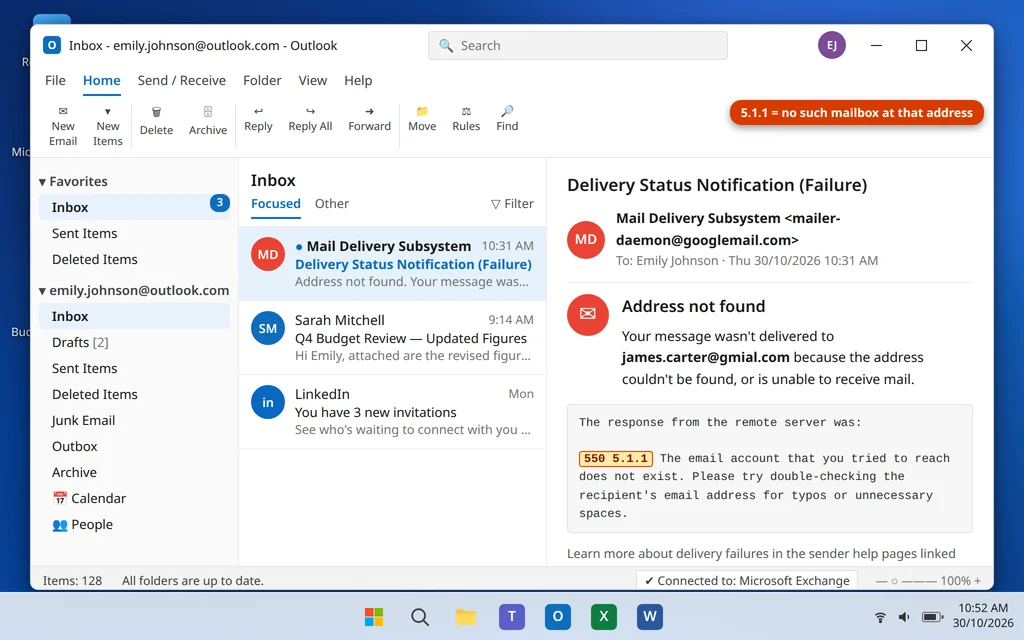
Cómo se ve el código: 550 5.1.1 User unknown, o «No se encontró la dirección de correo electrónico que escribiste».
Por qué ocurre: El dominio está bien, pero no existe ningún buzón con ese nombre en él. A diferencia de un error tipográfico, la dirección parece correcta, pero la cuenta se eliminó, la persona dejó la empresa o nunca se creó. El código 5.1.1 significa «dirección de buzón de destino incorrecta».
Cómo solucionarlo:
- No puedes solucionarlo desde tu lado: ninguna configuración hace que exista un buzón inexistente.
- Contacta con la persona por otra vía (teléfono, chat, un compañero) y pregúntale su dirección actual, o la de su sucesor.
- Si la dirección debería funcionar, comunica al equipo de TI del destinatario el código — 550 5.1.1 — para que comprueben si el buzón se desactivó por error.
- Elimina la dirección muerta de tus Contactos.
Motivo 3: El buzón del destinatario está lleno (550 5.2.2)
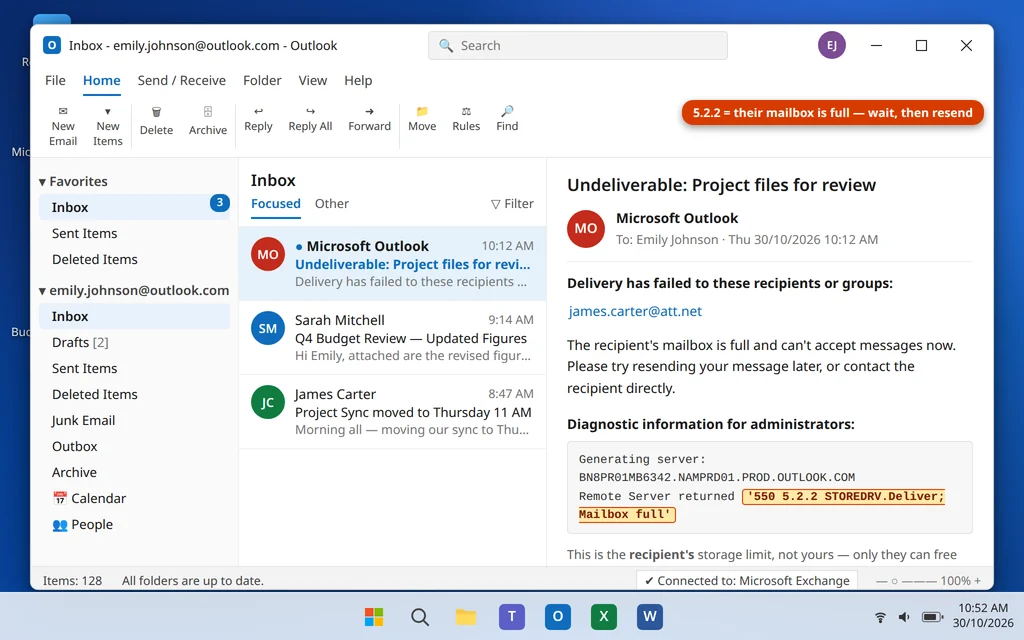
Cómo se ve el código: 550 5.2.2 Mailbox full — Gmail lo expresa como 552 5.2.2 The email account that you tried to reach is over quota.
Por qué ocurre: Cada buzón tiene un límite de almacenamiento; cuando el del destinatario está completamente lleno, su servidor rechaza el correo nuevo. Es su buzón, no el tuyo: tu propio almacenamiento no tiene nada que ver aquí.
Cómo solucionarlo:
- No hay nada que arreglar en tu PC. Solo el destinatario puede liberar espacio.
- Contacta con él por otra vía y dile que su buzón está lleno: puede que no lo sepa, ya que en su extremo falla de forma silenciosa. Reenvía el correo una vez que confirme que ha liberado espacio.
- Si el correo lleva archivos adjuntos, usa en su lugar el truco de compartir un enlace del Motivo 4: un enlace apenas añade nada a su buzón.
Motivo 4: El mensaje es demasiado grande (552)
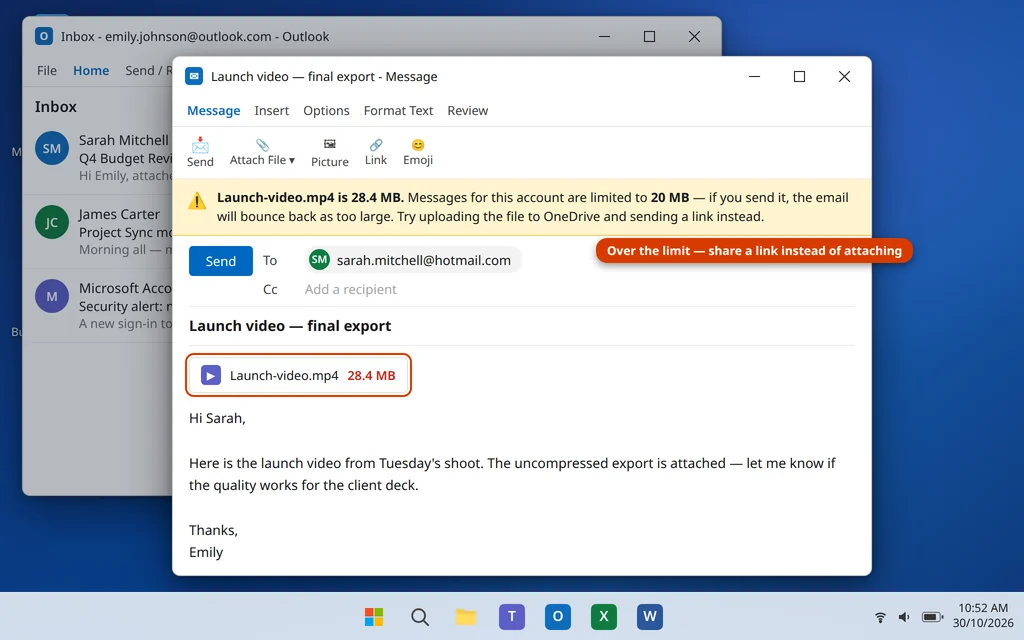
Cómo se ve el código: 552 5.2.3 Message size exceeds fixed maximum message size (la redacción de Gmail), o un texto similar de «mensaje demasiado grande».
Por qué ocurre: El correo electrónico nunca se diseñó para archivos grandes. Gmail acepta mensajes de hasta 25 MB, Outlook.com hasta 20 MB, y muchos servidores de empresa, menos. Una trampa oculta: un archivo se infla aproximadamente un tercio durante el envío (los adjuntos se codifican para el transporte), así que un vídeo de 20 MB puede superar un límite de 25 MB.
Cómo solucionarlo:
- Comprime antes de enviar: reduce el tamaño de las fotos o mete los archivos en una carpeta ZIP (clic con el botón derecho > Enviar a > Carpeta comprimida (en zip)).
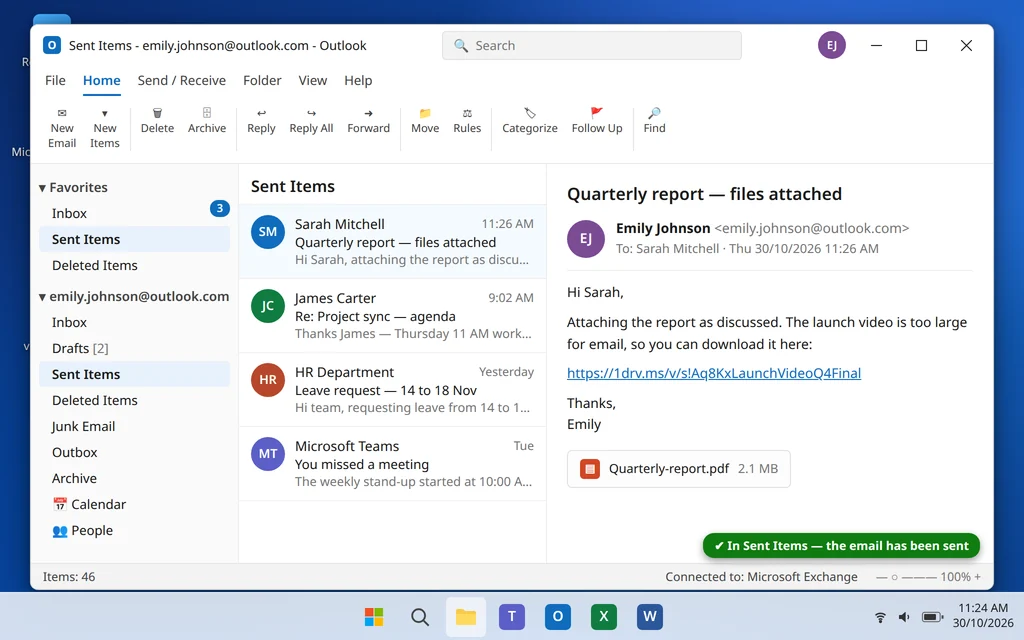
- Comparte un enlace en su lugar: la solución moderna. Sube el archivo a OneDrive o Google Drive, haz clic en Compartir y pega el enlace en tu correo. El correo se mantiene diminuto; el destinatario lo descarga a tamaño completo.
- O divide los archivos en varios correos más pequeños.
Motivo 5: Bloqueado por los filtros de spam (550 5.7.1)
Cómo se ve el código: 550 5.7.1 Message rejected o una redacción sobre que el mensaje fue «bloqueado» o rechazado por su contenido o por política.
Por qué ocurre: El servidor del destinatario examinó tu correo y decidió que parecía spam. Los desencadenantes incluyen muchos enlaces o imágenes con poco texto, lenguaje de ventas agresivo, ciertos tipos de adjuntos (especialmente archivos .exe), enviar a mucha gente a la vez, o una mala reputación de tu dirección/IP de envío.
Cómo solucionarlo:
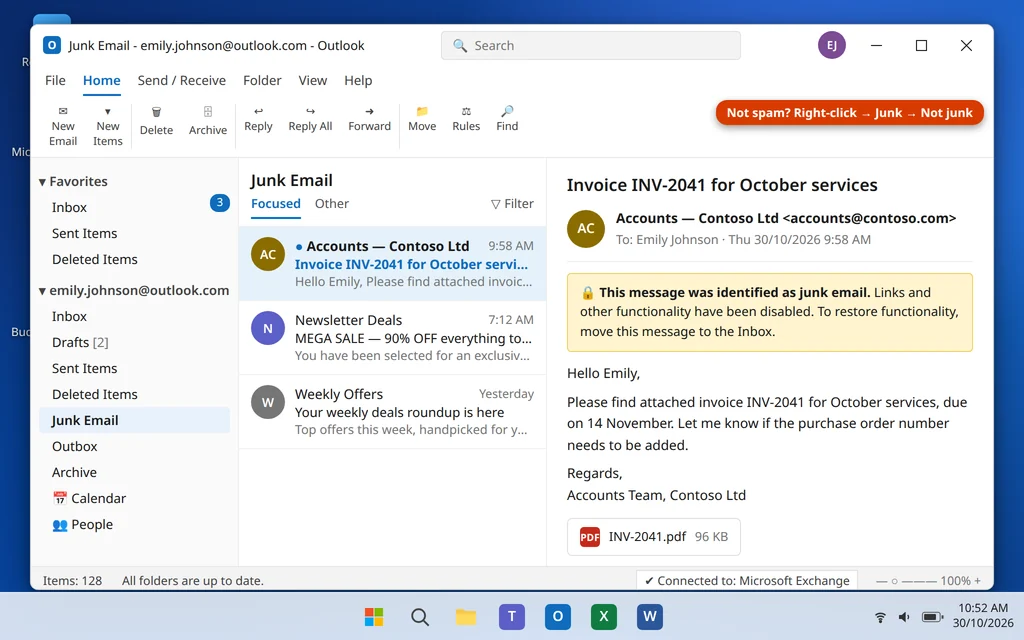
- Pide primero al destinatario que revise su carpeta de Correo no deseado: a veces el correo se aceptó pero se archivó como no deseado, y no hay ningún bloqueo real.
- Reenvía una versión más sencilla: texto sin formato, uno o dos enlaces como máximo, sin adjuntos (usa en su lugar un enlace para compartir).
- Pide al destinatario que te añada a su lista de Remitentes seguros y que marque tu correo anterior como «No es correo no deseado»: eso entrena su filtro.
- Si todos los correos a una empresa rebotan así, es posible que su equipo de TI tenga que incluir tu dominio en la lista de permitidos: dale el código 5.7.1.
Motivo 6: El servidor del destinatario está caído u ocupado (4xx temporal)
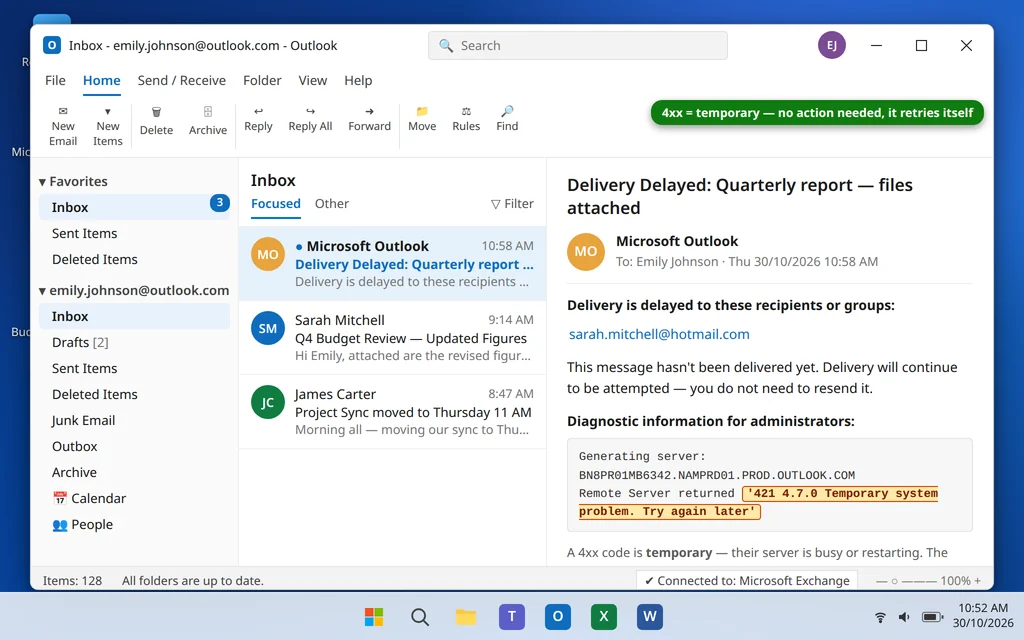
Cómo se ve el código: Códigos de la serie 400, por ejemplo 421 4.7.0 Try again later, o 451 4.7.1 Greylisting in effect, please come back later.
Por qué ocurre: Algo temporal en el extremo receptor: su servidor se está reiniciando, está sobrecargado o está brevemente fuera de línea. Algunos servidores también usan greylisting (listas grises): rechazan un primer intento de un remitente desconocido, porque los servidores de correo reales lo reintentan y la mayoría de los remitentes de spam no.
Cómo solucionarlo:
- No hagas nada: este rebote se soluciona solo. Un rebote 4xx suele llegar como un aviso de «Entrega retrasada», no como un fallo definitivo. Tu servidor lo reintenta automáticamente (normalmente durante 24–48 horas) y el correo suele llegar.
- No lo reenvíes manualmente: crearás un duplicado cuando el original también llegue.
- Actúa solo si llega un fallo definitivo después del periodo de reintentos. Entonces reenvíalo una vez.
Motivo 7: Tu dominio o tu configuración de envío están marcados (SPF, DKIM, DMARC)
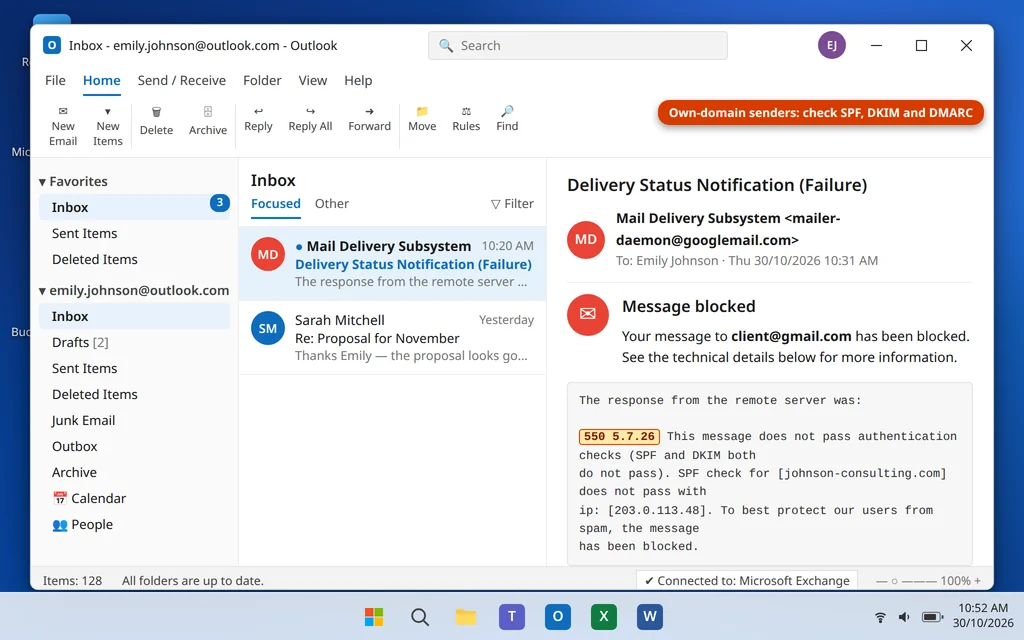
Cómo se ve el código: La versión de Gmail es 550 5.7.26 This message does not pass authentication checks (SPF and DKIM both...). También puedes ver redacciones de 5.7.1 sobre que tu dirección o IP no se acepta.
Por qué ocurre: Este motivo afecta sobre todo a quienes envían desde su propio dominio (como name@yourcompany.com). Los servidores receptores comprueban tres registros de autenticación: SPF (qué servidores pueden enviar en tu nombre), DKIM (una firma que demuestra que el correo no se alteró) y DMARC (qué hacer cuando fallan los dos primeros). Si faltan o son incorrectos — algo habitual tras cambiar de proveedor o añadir una herramienta de boletines —, los receptores rechazan tu correo por no estar autenticado. Una IP de envío marcada (heredada de un usuario anterior que envió spam) provoca el mismo rebote.
Cómo solucionarlo:
- En Gmail, Outlook.com o una cuenta normal de Microsoft 365/Google, SPF y DKIM se gestionan por ti: casi seguro que este motivo no es el tuyo; revisa los Motivos 1–6.
- Si envías desde tu propio dominio: pide a tu proveedor de alojamiento o a tu técnico que compruebe que los registros SPF, DKIM y DMARC existen y coinciden con tu proveedor actual: es una corrección de DNS puntual en su extremo, no algo que Outlook pueda reparar.
- ¿Empezó a rebotar después de añadir una herramienta de envío (formularios web, aplicaciones de facturación, envíos masivos)? Hay que añadirla a tu registro SPF o darle una firma DKIM: dile a tu proveedor qué herramienta añadiste.
- Si el mensaje dice que tu dirección IP está bloqueada, contacta con tu proveedor de correo: solicitar la eliminación de la lista de bloqueados es su trabajo.
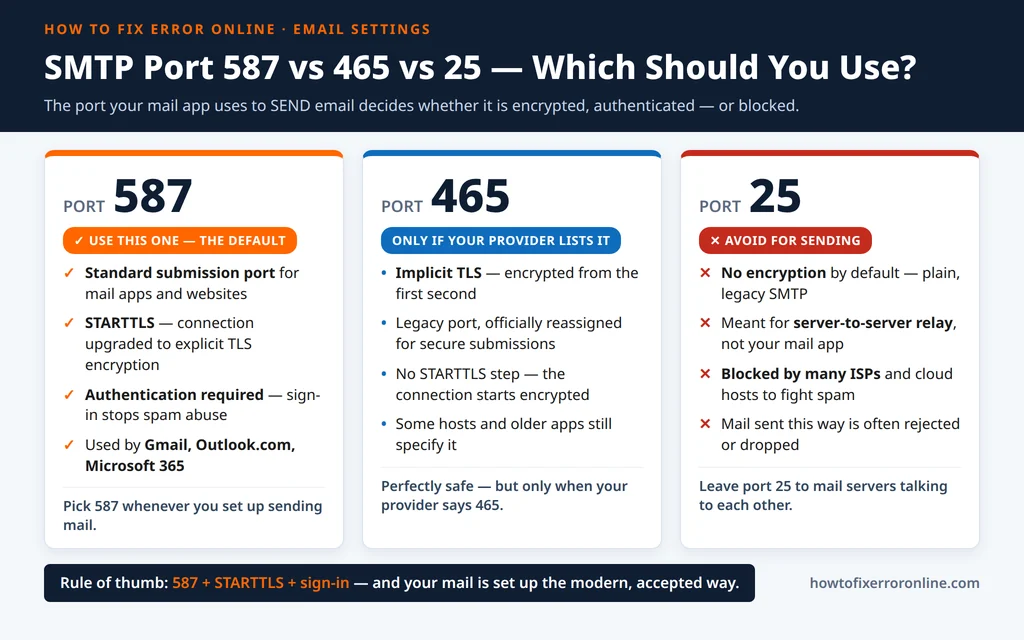
Hay otra configuración de envío que importa si usas tu propia aplicación de correo, un formulario web o una herramienta: el puerto de salida (SMTP). El puerto equivocado puede hacer que el correo se rechace o se descarte en silencio:
Cómo evitar que tus correos sigan rebotando
- Verifica antes de enviar. Copia las direcciones desde el correo recibido o desde Contactos en lugar de escribirlas, y echa un vistazo al campo Para antes de hacer clic en Enviar: así se evitan la mayoría de los rebotes 5.1.1.
- Mantén limpios tus Contactos. Actualiza las entradas cuando la gente cambie de trabajo o de dirección; elimina las direcciones muertas que un rebote 5.1.1 deje al descubierto.
- Comparte enlaces, no archivos. Este único hábito elimina el rebote por tamaño (Motivo 4) y la mayoría de los bloqueos de spam por adjuntos (Motivo 5).
- Escribe como una persona, no como una promoción. Asuntos claros, frases normales, pocos enlaces: los filtros de spam se mantienen tranquilos.
- ¿Tienes tu propio dominio? Configura SPF, DKIM y DMARC una vez con ayuda de tu proveedor de alojamiento, y revísalos cuando cambies de proveedor o añadas una herramienta de envío.
- Trata el primer rebote como información. Un rebote te dice exactamente qué arreglar; diez reenvíos del mismo mensaje enseñan a los filtros a desconfiar de ti.
Preguntas frecuentes
¿Por qué mis correos siguen rebotando?
Porque la dirección, el mensaje o el servidor receptor no superan una comprobación durante la entrega. El rebote indica el motivo en su código: 5.1.1 = el buzón no existe, 5.2.2 = buzón lleno, 5.7.1 = bloqueado por parecer spam, 4xx = temporal. Lee primero el código y luego aplica la solución correspondiente.
¿Cuál es la diferencia entre un rebote duro y un rebote suave?
Un rebote duro (5xx) es permanente — un buzón inexistente, un rechazo por política — y el correo, sin cambios, nunca llega. Un rebote suave (4xx, o buzón lleno) es temporal: el servidor no pudo aceptar el mensaje en ese momento, y tu sistema lo reintenta automáticamente. Rebote duro: arregla algo. Rebote suave: espera.
¿Qué significa 550 5.1.1?
Significa «dirección de buzón de destino incorrecta»: el servidor no tiene ningún buzón con ese nombre, normalmente por un error tipográfico o porque la cuenta se cerró o se eliminó. Comprueba la ortografía comparándola con un mensaje que esa persona te envió; si es correcta, pregúntale por otra vía su dirección actual.
El rebote dice «buzón lleno»: ¿es mi buzón?
No. Un rebote 550 5.2.2 se refiere al buzón del destinatario: su almacenamiento está lleno, así que su servidor te devolvió el mensaje. Solo él puede liberar espacio: avísale por otro canal y luego reenvía el correo.
¿Un correo rebotado llegará si sigo reenviándolo?
En un rebote temporal 4xx, no lo reenvíes: tu servidor ya lo está reintentando, y los reenvíos manuales crean duplicados. En un rebote permanente 5xx, el correo idéntico falla de forma idéntica cada vez. Soluciona la causa indicada en el código (dirección, tamaño, contenido) y luego envíalo una vez.
¿Por qué mi correo normal se bloqueó como spam (550 5.7.1)?
Los filtros de spam juzgan patrones, no intenciones: mensajes con muchos enlaces, adjuntos grandes, muchos destinatarios, redacción comercial agresiva o una dirección de envío con mal historial. Haz que el destinatario revise Correo no deseado y te añada a Remitentes seguros, y luego reenvía una versión más sencilla: sobre todo texto, enlaces mínimos, sin adjuntos.
¿Qué tamaño puede tener un archivo adjunto de correo?
Unos 20 MB en total en Outlook.com y 25 MB en Gmail, y en muchos servidores de empresa menos; además, el archivo crece un tercio al codificarse para el envío, así que el límite práctico es menor que el tamaño del archivo en disco. Para cualquier cosa más grande, comparte en su lugar un enlace a la unidad.
¿Sigue rebotando? Envíanos el código de error exacto de tu mensaje de rebote (elimina nombres y direcciones si quieres) y te diremos de qué motivo se trata: servicedesk@howtofixerroronline.com, disponible las 24 horas. Si Outlook no se abre para que puedas leer el rebote, empieza con nuestra guía para solucionar Outlook no se abre en Windows 11, y explora más soluciones de correo en How to Fix Error Online.