
¿Pantalla negra en Windows 11 después de iniciar sesión? 9 soluciones
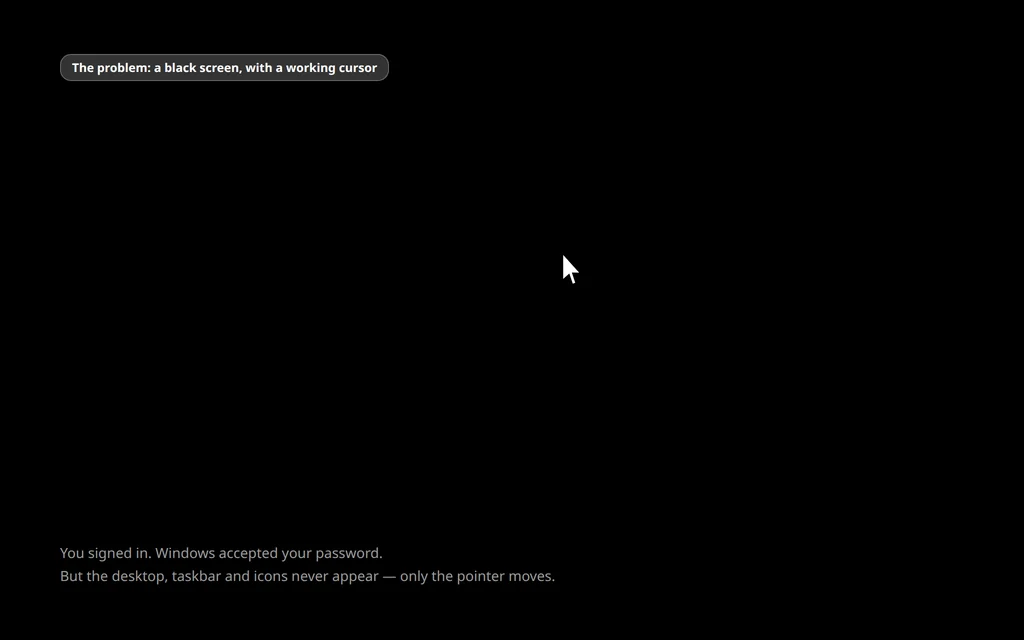
Escribes tu contraseña, Windows la acepta, el círculo de bienvenida gira — y luego nada. Solo una pantalla negra. Quizá ves el puntero del mouse moviéndose, quizá no, pero el escritorio, la barra de tareas y los iconos nunca llegan. Es como si el PC hubiera muerto en el último paso.
Respira: en la mayoría de los casos tus archivos están bien y Windows también. Un problema de pantalla negra en Windows 11 después de iniciar sesión suele significar que una pequeña parte de la cadena de inicio se atascó: lo más frecuente es el Explorador (el programa que dibuja tu escritorio), un controlador de pantalla que se comportó mal después de una actualización, o un periférico que confunde la salida de pantalla. Cada uno de esos casos tiene solución, y la primera lleva unos 30 segundos.
Aplica las soluciones en orden. Las primeras no necesitan nada más que tu teclado, y la mayoría de las personas vuelve a su escritorio con la Solución 1 o la Solución 5.
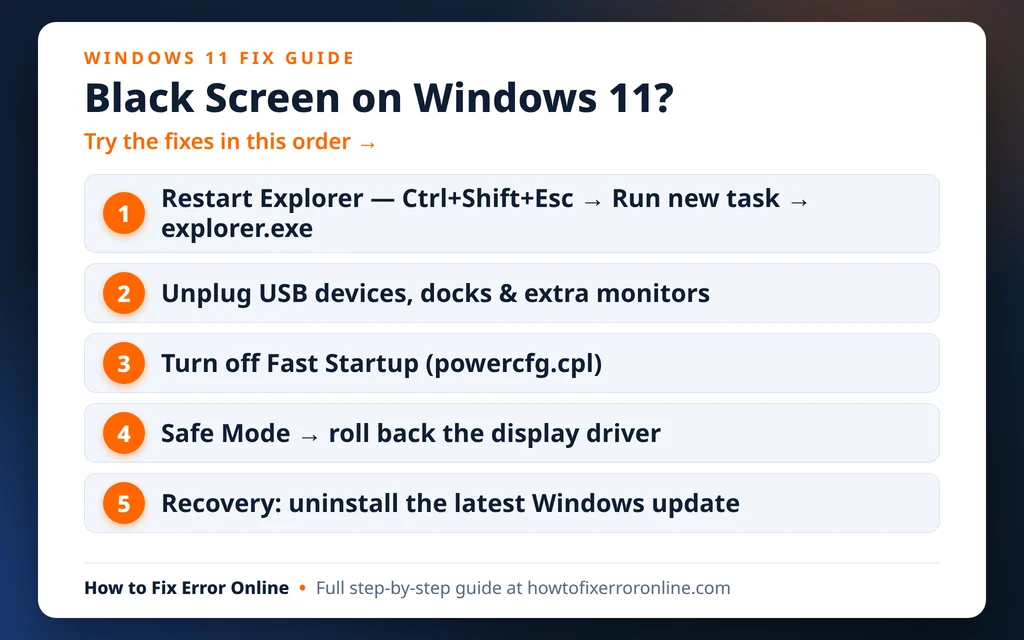
Respuesta rápida: Si ves una pantalla negra con cursor, pulsa Ctrl + Shift + Esc para abrir el Administrador de tareas, haz clic en Ejecutar nueva tarea, escribe
explorer.exey pulsa Intro: esto reinicia el escritorio para la mayoría de las personas. Si no funciona, desconecta los dispositivos USB y los monitores adicionales, desactiva el Inicio rápido y luego arranca en Modo seguro y revierte el controlador de pantalla.
Table of Contents
Qué significa realmente una pantalla negra en Windows 11 después de iniciar sesión
Iniciar sesión tiene dos etapas. Primero Windows carga tu cuenta; después inicia el Explorador, que dibuja el escritorio, la barra de tareas y el menú Inicio. Una pantalla negra después de iniciar sesión significa que la primera etapa terminó pero la segunda se atascó, y por eso tu puntero a menudo sigue moviéndose: Windows está vivo, solo que el escritorio nunca apareció.
Los culpables habituales son:
- El Explorador no se inició (o se cerró al instante). Un fallo durante el inicio de sesión, una actualización atascada o un perfil de usuario dañado pueden impedir que explorer.exe se ejecute.
- Un problema con el controlador de pantalla. Las actualizaciones de Windows suelen instalar un controlador de gráficos nuevo; si no se inicializa después de iniciar sesión, la pantalla permanece negra aunque Windows esté funcionando por debajo.
- Datos dañados del Inicio rápido. El Inicio rápido guarda parte de la sesión anterior en el disco. Si ese estado guardado está dañado, cada arranque «nuevo» vuelve a cargar el mismo estado roto.
- Un dispositivo USB, una base o un segundo monitor. Windows puede estar enviando la imagen a una pantalla apagada o desconectada, o atascándose con un dispositivo USB defectuoso durante el inicio de sesión.
- Un servicio que retrasa el escritorio. En algunos PC se ha reportado ampliamente que el servicio App Readiness atasca el primer inicio de sesión durante mucho tiempo, dejando una pantalla negra que al final desaparece — o nunca lo hace.
- Archivos del sistema dañados o un perfil de usuario corrupto, de los que se ocupan las soluciones posteriores.
Una distinción antes de empezar: si la pantalla está negra antes de que puedas iniciar sesión, la causa más probable es el hardware, la conexión del monitor o la propia actualización: las Soluciones 3 y 8 de abajo son las más relevantes. Esta guía se centra en la pantalla negra que aparece después de introducir tu contraseña.
Solución 1: Reinicia el Explorador desde el Administrador de tareas
Esta es la solución que funciona más a menudo, y lo primero que debes probar si tienes la variante de pantalla negra en Windows 11 con cursor: un puntero que se mueve pero sin escritorio.
- Pulsa Ctrl + Shift + Esc para abrir el Administrador de tareas. Aparece incluso sobre una pantalla negra, porque se ejecuta por encima del escritorio.
- Si el Administrador de tareas se abre en su vista compacta pequeña, haz clic en Más detalles en la parte inferior.
- Haz clic en Ejecutar nueva tarea (en la barra superior del Administrador de tareas de Windows 11).
- Escribe
explorer.exey haz clic en Aceptar.
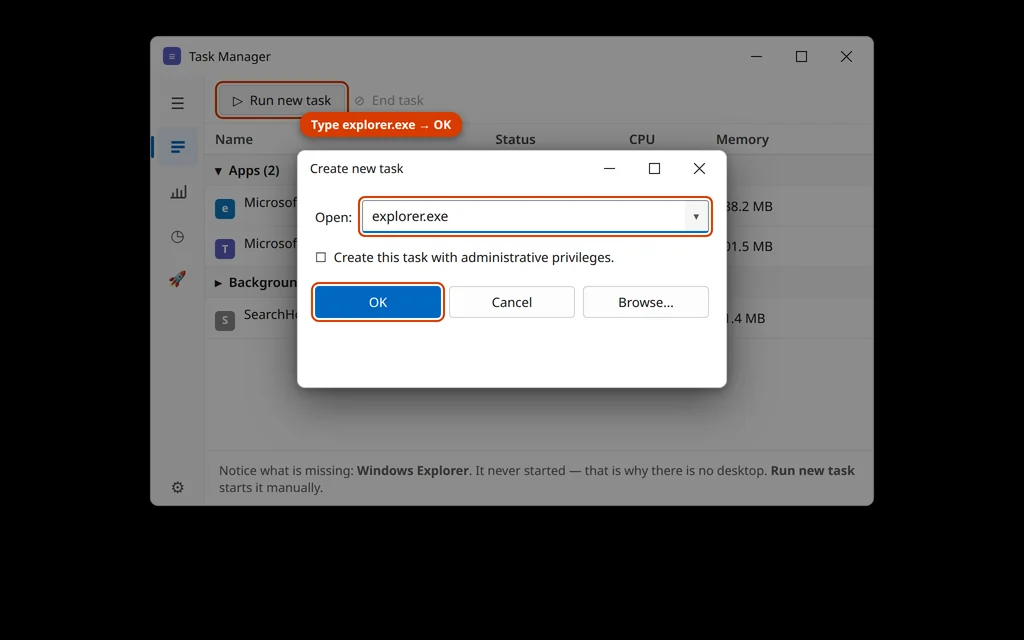
En unos segundos deberían aparecer la barra de tareas, los iconos y el menú Inicio. Si aparecen, reinicia tu PC normalmente una vez, y si la pantalla negra regresa en el siguiente inicio de sesión, pasa a las Soluciones 4 y 5, que atacan la causa en lugar del síntoma.
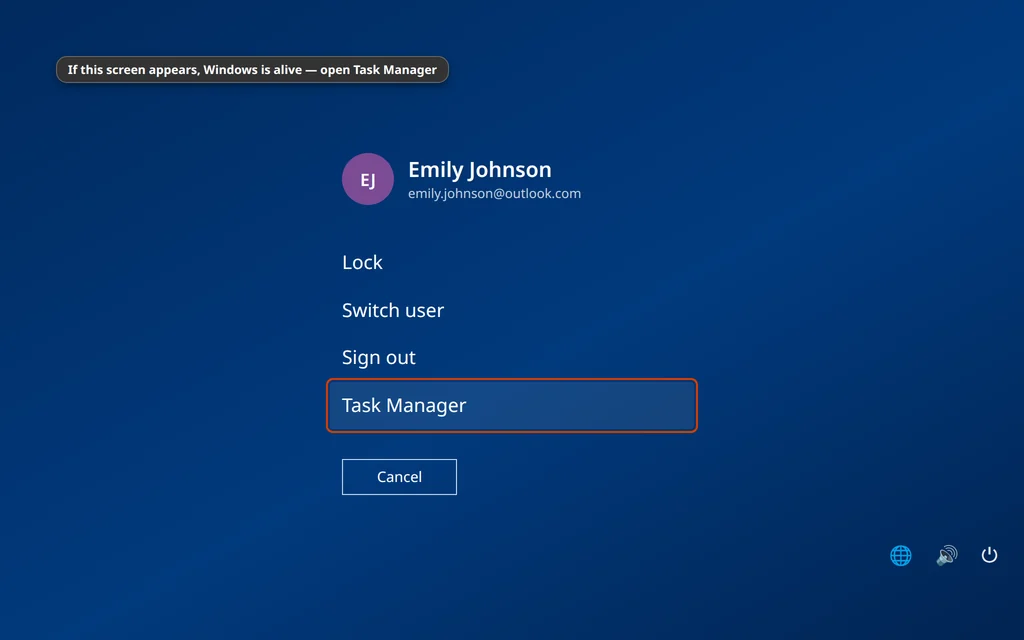
Si Ctrl + Shift + Esc no muestra nada en absoluto, pulsa Ctrl + Alt + Supr. Si aparece una pantalla de seguridad azul con opciones (Bloquear, Cambiar de usuario, Cerrar sesión, Administrador de tareas), Windows en sí responde: elige Administrador de tareas allí y repite los pasos anteriores. Si ni siquiera Ctrl + Alt + Supr muestra nada, mantén pulsado el botón de encendido durante 10 segundos para forzar el apagado del PC, espera 10 segundos y enciéndelo de nuevo; después continúa desde la Solución 3.
Solución 2: Desconecta dispositivos USB, bases y monitores adicionales
Una unidad USB defectuosa, una estación de acoplamiento o una segunda pantalla pueden hacer que Windows muestre el escritorio en una pantalla que no puedes ver, o que el inicio de sesión se atasque mientras se comunica con un dispositivo que falla. Tarda dos minutos y descarta toda una familia de causas.
- Apaga el PC (mantén pulsado el botón de encendido si es necesario).
- Desconecta todo excepto el teclado, el mouse y tu monitor principal: unidades USB, discos externos, impresoras, cámaras web, bases, concentradores y lectores de tarjetas de memoria.
- Si normalmente usas dos monitores, deja conectado solo el principal.
- Enciende el PC e inicia sesión.
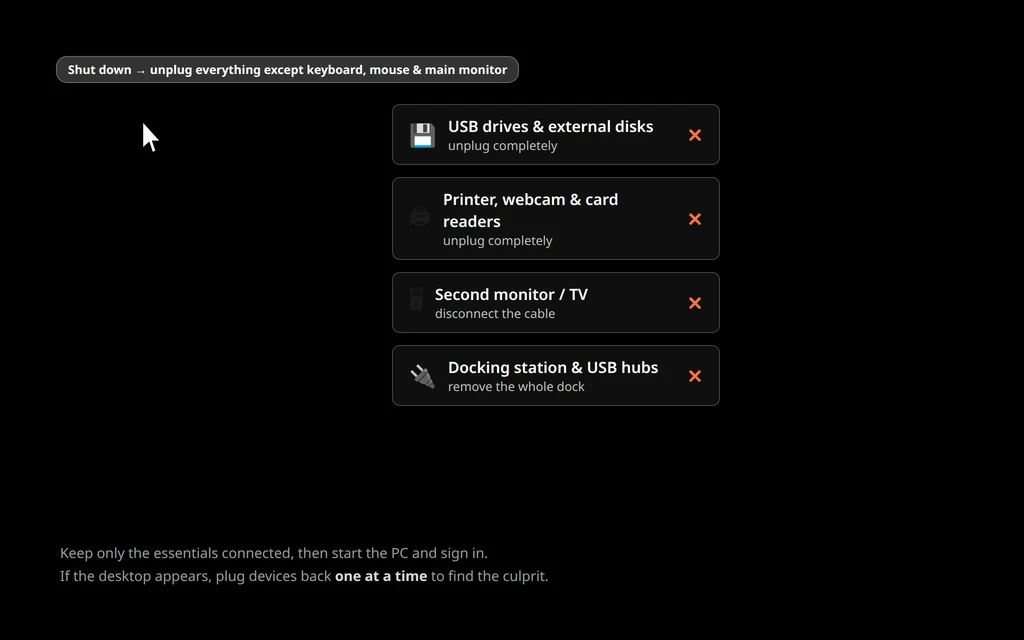
Si aparece el escritorio, vuelve a conectar tus dispositivos uno a uno, reiniciando entre cada uno, hasta que la pantalla negra regrese: el último dispositivo que conectaste es el culpable. Actualiza su controlador o sustitúyelo. Si nada cambió, vuelve a conectar todo y continúa.
Solución 3: Desactiva el Inicio rápido
El Inicio rápido no apaga Windows por completo: guarda el estado del sistema en un archivo y lo vuelve a cargar al arrancar. Si ese estado guardado contiene el fallo de la pantalla negra, cada arranque lo recarga fielmente. Desactivar el Inicio rápido obliga a un arranque realmente nuevo.
Si tu escritorio funciona ahora mismo (por ejemplo, tras la Solución 1), haz esto ya:
- Pulsa la tecla Windows + R, escribe
powercfg.cply pulsa Intro. - Haz clic en Elegir el comportamiento de los botones de inicio/apagado a la izquierda.
- Haz clic en Cambiar la configuración actualmente no disponible en la parte superior.
- Desmarca Activar inicio rápido (recomendado).
- Haz clic en Guardar cambios, luego apaga el PC y vuelve a encenderlo para probar.
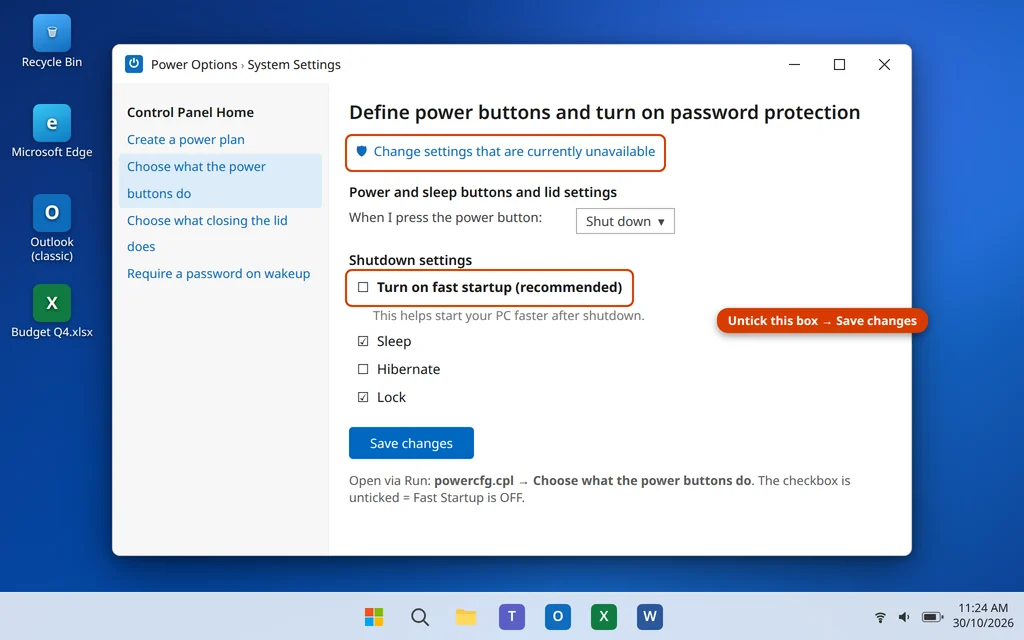
Si no puedes llegar al escritorio en absoluto, salta esto por ahora: podrás hacerlo más tarde desde el Modo seguro (Solución 5) con exactamente los mismos pasos.
Solución 4: Dale tiempo y luego comprueba que no sea solo un primer inicio de sesión lento
Merece la pena una prueba paciente antes de las soluciones más profundas: después de una actualización importante de Windows, el primer inicio de sesión puede quedarse en una pantalla negra durante varios minutos mientras Windows termina de configurarse. Si el indicador de actividad del disco parpadea (o escuchas actividad del disco), dale hasta 10–15 minutos, una vez.
Si después de eso la pantalla sigue negra, está realmente atascado, y las soluciones restantes usan el Modo seguro y el entorno de recuperación, donde la pantalla negra no te sigue.
Solución 5: Arranca en Modo seguro y revierte el controlador de pantalla
El Modo seguro carga Windows con un controlador de pantalla básico de Microsoft y casi nada más, así que si el escritorio aparece ahí, tu controlador de gráficos habitual es el principal sospechoso: revertirlo es la cura clásica para una pantalla negra que empezó tras una actualización.
Cómo llegar al Modo seguro desde una pantalla negra:
- Mantén pulsado el botón de encendido para apagar el PC.
- Enciéndelo y, en cuanto aparezcan el logotipo de Windows o los puntos giratorios, mantén pulsado el botón de encendido de nuevo para forzar el apagado. Repite esto tres veces.
- En el tercer arranque, Windows abre el entorno de recuperación mostrando Reparación automática. Haz clic en Opciones avanzadas > Solucionar problemas > Opciones avanzadas > Configuración de inicio > Reiniciar.
- Cuando el PC se reinicie, pulsa 5 (o F5) para Modo seguro con funciones de red.
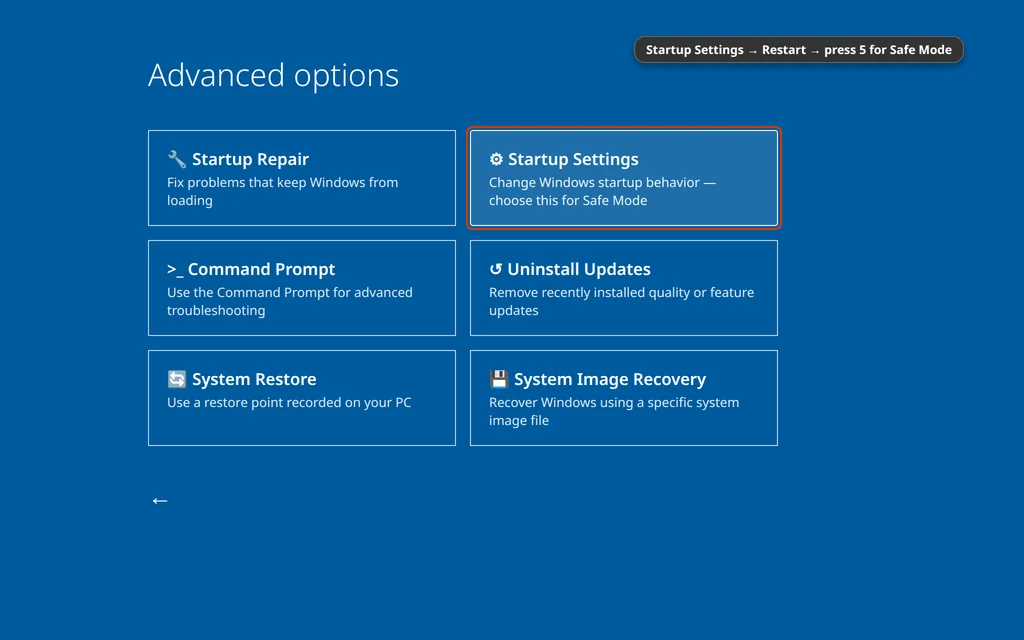
En Modo seguro, las esquinas de la pantalla dicen «Modo seguro» y el escritorio se ve básico: eso es normal.
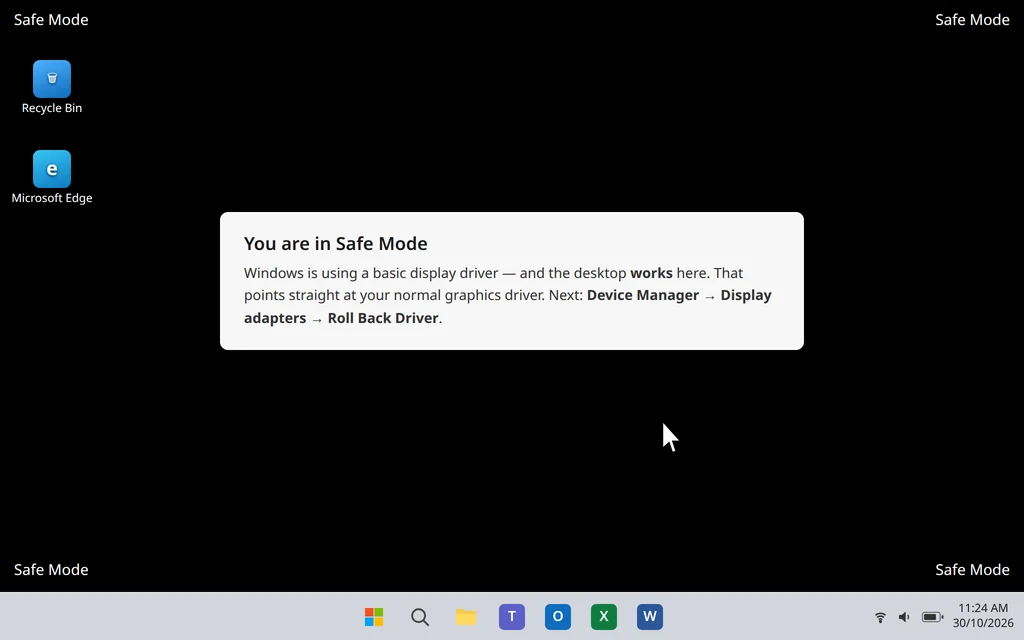
Ahora revierte el controlador de pantalla:
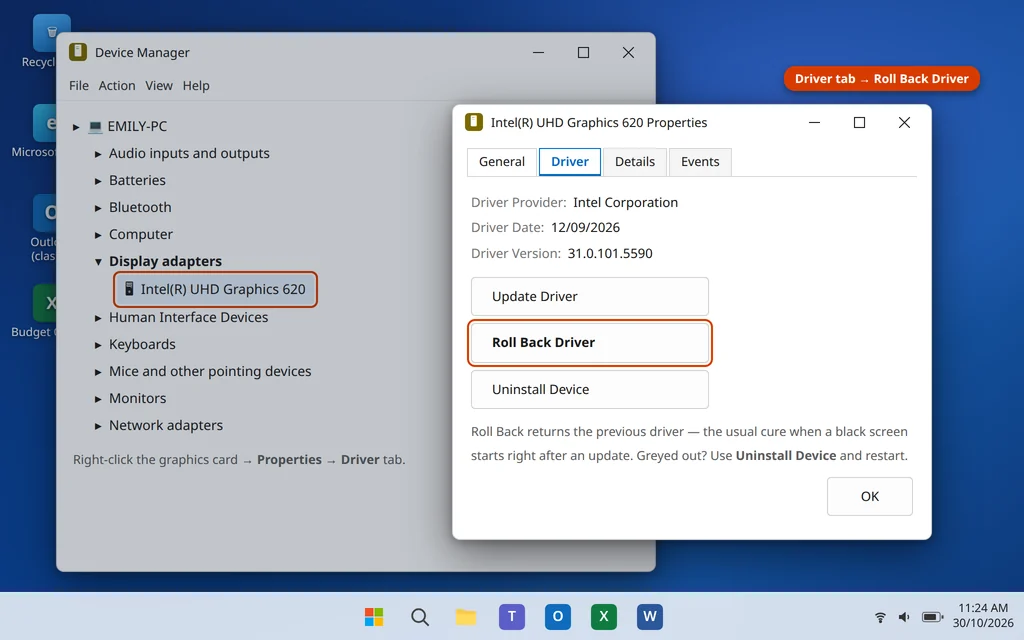
- Haz clic con el botón derecho en el botón Inicio y elige Administrador de dispositivos.
- Expande Adaptadores de pantalla, haz clic con el botón derecho en tu tarjeta gráfica (Intel, NVIDIA o AMD) y elige Propiedades.
- En la pestaña Controlador, haz clic en Revertir controlador y confirma. Si el botón aparece atenuado, elige Desinstalar dispositivo en su lugar — marca «Intentar quitar el controlador de este dispositivo» si se muestra — y luego reinicia; Windows reinstalará por sí mismo un controlador que funcione.
- Reinicia el PC normalmente e inicia sesión.
Si la pantalla negra desaparece, pausa las actualizaciones de Windows durante una semana aproximadamente (Configuración > Windows Update > Pausar) para que el mismo controlador defectuoso no se reinstale de inmediato, y deja que el fabricante publique una versión corregida.
Solución 6: Deshabilita el servicio App Readiness (solución conocida de la comunidad)
En algunos PC con Windows 11, el servicio App Readiness — que prepara las aplicaciones la primera vez que un usuario inicia sesión — se atasca durante el inicio de sesión y deja una pantalla negra durante mucho tiempo. Deshabilitarlo es una solución de la comunidad ampliamente reportada para exactamente este síntoma. Es opcional, reversible y no afecta a tus archivos; la contrapartida es que la configuración inicial de aplicaciones para cuentas de usuario nuevas puede necesitar el servicio activado de nuevo, así que anota que lo cambiaste.
Haz esto en Modo seguro (Solución 5) o desde el escritorio si funciona:
- Pulsa la tecla Windows + R, escribe
services.mscy pulsa Intro. - Busca App Readiness en la lista y haz doble clic sobre él.
- Establece Tipo de inicio en Deshabilitado y haz clic en Aceptar.
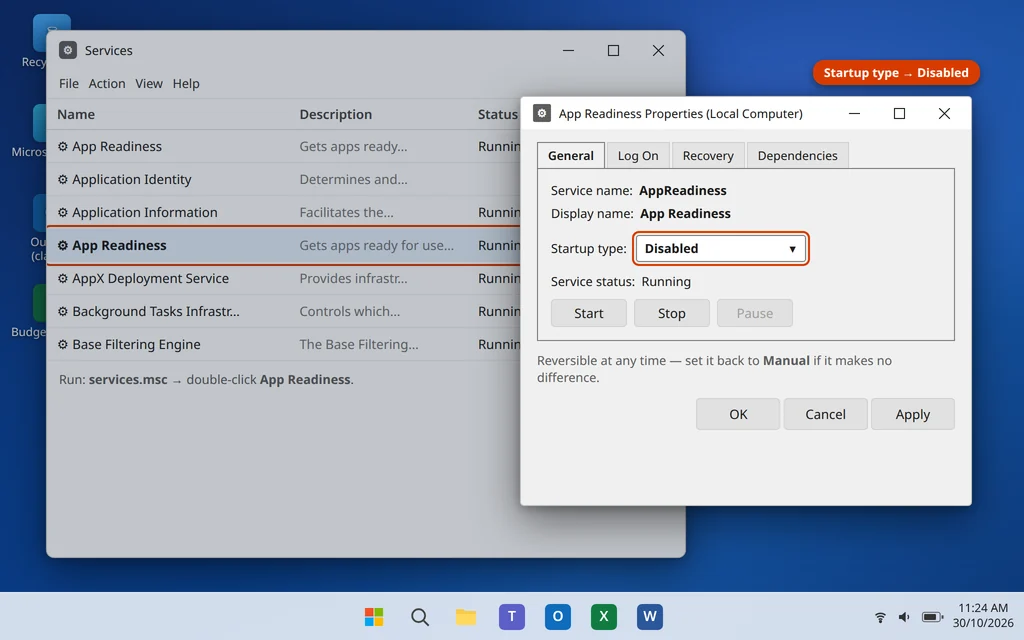
- Reinicia normalmente e inicia sesión. Si la pantalla negra no cambia tras un par de reinicios, vuelve a establecer el servicio en Manual (su valor predeterminado) y continúa con la Solución 7: tu causa está en otra parte.
Solución 7: Repara los archivos del sistema con SFC y DISM
Los archivos de Windows dañados pueden detener la secuencia de inicio de sesión a mitad de camino. Ambas herramientas de reparación vienen integradas en Windows. Ejecútalas en Modo seguro (Solución 5) o desde un escritorio normal si la Solución 1 te permitió entrar.
- Escribe
cmden la búsqueda de Inicio, haz clic con el botón derecho en Símbolo del sistema y elige Ejecutar como administrador. - Escribe
DISM /Online /Cleanup-Image /RestoreHealthy pulsa Intro. Deja que llegue al 100 % (puede tardar 10–20 minutos). - Después escribe
sfc /scannowy pulsa Intro, y deja que también termine. - Reinicia el PC y prueba un inicio de sesión normal.
Si no puedes llegar ni al Modo seguro ni a un escritorio, puedes ejecutar el Símbolo del sistema desde el entorno de recuperación: fuerza la pantalla de recuperación como en la Solución 5 y luego ve a Opciones avanzadas > Solucionar problemas > Opciones avanzadas > Símbolo del sistema, y ejecuta los mismos dos comandos.
Solución 8: Usa la Recuperación de Windows: Reparación de inicio y desinstala la última actualización
Si la pantalla negra empezó justo después de una actualización de Windows, quitar esa actualización desde el entorno de recuperación suele ser más rápido que luchar contra ella desde dentro de Windows.
- Fuerza el entorno de recuperación (tres arranques interrumpidos, como en la Solución 5) y haz clic en Opciones avanzadas.
- Prueba primero Solucionar problemas > Opciones avanzadas > Reparación de inicio y deja que Windows intente una reparación automática.
- Si indica que no pudo reparar tu PC, vuelve a Opciones avanzadas y elige Desinstalar actualizaciones > Desinstalar la última actualización de calidad, y confirma.
- Reinicia e inicia sesión normalmente.
Si el escritorio regresa tras desinstalar la actualización, pausa las actualizaciones durante una semana (Configuración > Windows Update): Microsoft suele volver a publicar una versión corregida, y reinstalarla más tarde rara vez trae el problema de vuelta.
Solución 9: Prueba con un perfil de usuario nuevo
Si todo lo anterior falla pero el Modo seguro funciona, tu perfil de usuario puede estar corrupto: Windows inicia tu sesión y luego no puede construir tu escritorio. La prueba es sencilla: una cuenta nueva.
- En Modo seguro, abre Configuración > Cuentas > Otros usuarios y haz clic en Agregar cuenta.
- Elige No tengo la información de inicio de sesión de esta persona y luego Agregar un usuario sin cuenta Microsoft, y crea una cuenta local con cualquier nombre.
- Reinicia el PC normalmente e inicia sesión con la cuenta nueva.
Si la cuenta nueva llega a su escritorio de inmediato, tu perfil anterior está dañado. Mantén la sesión en la cuenta nueva, copia tus archivos desde C:\Users\<your old name> (Documentos, Imágenes, Escritorio, etc.) e inicia sesión en tu cuenta Microsoft y tus aplicaciones en el perfil nuevo. Si la cuenta nueva también termina en una pantalla negra, el problema afecta a todo el sistema y no a tu perfil, y el paso que queda es una instalación de reparación de Windows 11 (conservando archivos y aplicaciones): haz primero una copia de seguridad de todo lo que puedas alcanzar desde el Modo seguro.
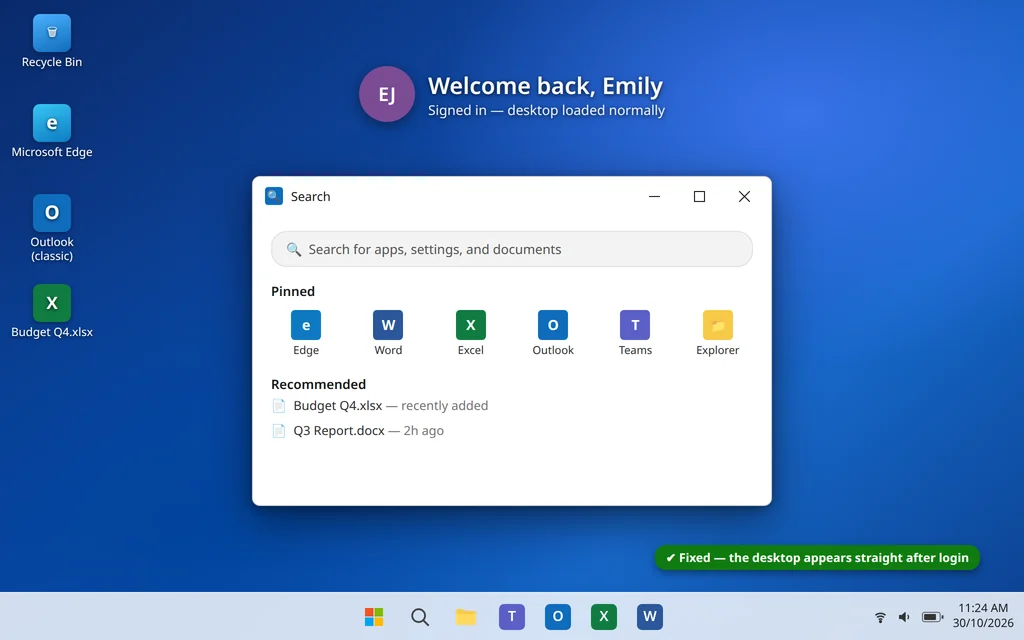
Cuando se soluciona, el resultado se ve así: un escritorio normal, justo después de iniciar sesión, sin desvíos por la pantalla negra:
Cómo evitar que la pantalla negra vuelva a aparecer
- Actualiza tu controlador de gráficos desde el fabricante (Intel, NVIDIA o AMD) en lugar de depender solo de Windows Update: los controladores del fabricante suelen ser más recientes y estar mejor probados.
- Crea un punto de restauración antes de las actualizaciones de características importantes, para poder revertir una mala actualización en minutos.
- Mantén desactivado el Inicio rápido si ya te causó problemas una vez: el arranque algo más lento merece la pena por la fiabilidad.
- Vuelve a conectar los periféricos uno a uno después de la limpieza, para encontrar — en lugar de adivinar — el dispositivo que atasca el inicio de sesión.
- Deja que las actualizaciones terminen. Muchos episodios de pantalla negra empiezan con una actualización interrumpida por un apagado forzado a mitad de la instalación.
Preguntas frecuentes
¿Qué significa pantalla negra en Windows 11 con cursor?
Significa que Windows se cargó y tu mouse funciona, pero el Explorador — el programa que dibuja el escritorio y la barra de tareas — nunca se inició o se cerró. Es la variante más fácil de solucionar de este problema: pulsa Ctrl + Shift + Esc, haz clic en Ejecutar nueva tarea, escribe explorer.exe y pulsa Intro (Solución 1). Si sigue ocurriendo en cada inicio de sesión, aplica las soluciones del Inicio rápido y del controlador de pantalla.
¿Cuánto tiempo debo esperar ante una pantalla negra después de iniciar sesión?
Después de una actualización importante, un primer inicio de sesión puede tardar legítimamente 10–15 minutos en una pantalla negra mientras Windows termina de configurarse. Si no hay ningún cambio tras 15 minutos — o esto ocurre en cada inicio de sesión — está atascado, y esperar más no ayuda. Empieza con la Solución 1.
¿Estas soluciones eliminarán mis archivos?
No. Reiniciar el Explorador, revertir un controlador, deshabilitar un servicio y reparar los archivos del sistema no tocan tus documentos. Desinstalar una actualización de Windows elimina solo la actualización. Incluso la solución del perfil nuevo (Solución 9) mantiene los archivos de tu perfil anterior en el disco para que los copies.
La pantalla negra apareció justo después de una actualización de Windows. ¿Qué debo hacer primero?
Prueba la Solución 1 (reiniciar el Explorador) para un acceso inmediato, y después la Solución 5 — revertir el controlador de pantalla en Modo seguro — porque los controladores de gráficos entregados por actualizaciones son la causa más común. Si eso falla, la Solución 8 elimina la propia actualización desde el entorno de recuperación.
¿Qué pasa si Ctrl + Alt + Supr no hace nada en absoluto?
Entonces Windows no responde a un nivel más profundo: mantén pulsado el botón de encendido durante 10 segundos para forzar un apagado, desconecta los dispositivos USB (Solución 2) y reinicia. Si sigues obteniendo una pantalla negra, ve directamente al Modo seguro (Solución 5) y trabaja desde ahí.
Mi laptop muestra el escritorio en un televisor o en un segundo monitor. ¿Por qué?
Windows recuerda las configuraciones de pantalla y puede estar enviando la imagen a una pantalla externa apagada o desconectada: desde el punto de vista de Windows, tu escritorio se está mostrando perfectamente, solo que en un lugar donde no puedes verlo. Desconecta las pantallas adicionales (Solución 2) y, una vez dentro, pulsa la tecla Windows + P y elige Solo pantalla de PC.
¿Es seguro el truco de App Readiness?
Es reversible y se usa ampliamente para este síntoma exacto: solo cambias el tipo de inicio de un servicio, y puedes volver a establecerlo en Manual en cualquier momento en services.msc. La contrapartida conocida es que las cuentas de usuario completamente nuevas pueden necesitar el servicio activado de nuevo para la configuración de aplicaciones de su primer inicio de sesión, y por eso la Solución 6 te pide que anotes el cambio y lo reviertas si no supone ninguna diferencia.
¿Sigues mirando una pantalla negra? Cuéntanos exactamente dónde se detiene — antes o después de la contraseña, con cursor o sin cursor — en nuestra página de contacto — servicedesk@howtofixerroronline.com, disponible las 24 horas. Si tu PC además va generalmente lento una vez que arranca, vale la pena leer nuestra guía para acelerar un PC lento en Windows 11, y si el escritorio carga pero el botón Inicio no hace nada, consulta nuestras soluciones para cuando el menú Inicio de Windows 11 no funciona.