
¿Microsoft Teams no deja de pedirme que inicie sesión? 8 soluciones para el bucle de inicio de sesión
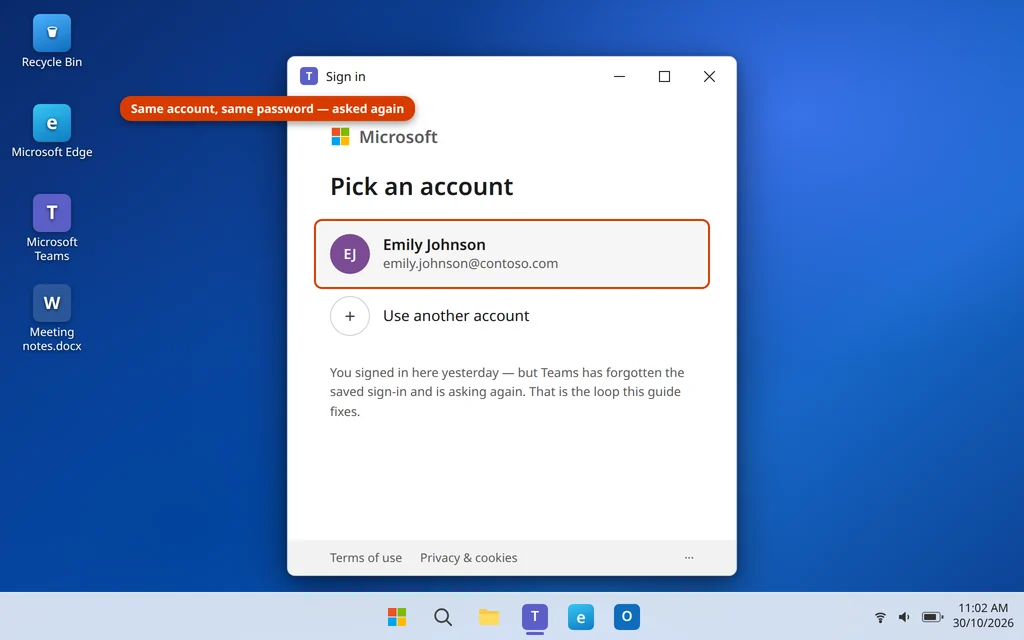
Abres Teams, escribes tu contraseña, apruebas el inicio de sesión en tu teléfono… y funciona. Pero a la mañana siguiente, o a veces diez minutos después, Microsoft Teams vuelve a pedirte que inicies sesión. La misma contraseña, la misma aprobación en el teléfono, el mismo bucle. Si Microsoft Teams no deja de pedirte que inicies sesión en tu PC, el problema casi nunca es tu contraseña. Es algo en el equipo que no consigue recordarte.
Cuando inicias sesión, Teams guarda un token —una especie de pase guardado— en tu PC para dejarte entrar directamente la próxima vez. El bucle empieza cuando ese pase se daña, se bloquea o se descarta: una caché corrupta, una credencial guardada antigua que ya no coincide, una cuenta laboral conectada en dos sitios a la vez o un reloj del PC que no coincide con los servidores de Microsoft.
Las soluciones siguientes van desde las comprobaciones de un minuto hasta los restablecimientos más profundos, en el orden en que merece la pena probarlas. La mayoría de la gente sale del bucle con la Solución 2 o la Solución 3.
Respuesta rápida: Cierra sesión por completo en Teams y sal de la aplicación, y luego vuelve a iniciar sesión. Si el bucle regresa, borra la carpeta de caché de Teams y después elimina las entradas antiguas de Teams y Office en el Administrador de credenciales: una credencial guardada obsoleta es la causa más común. ¿Sigue el bucle? Desconecta la cuenta laboral o educativa en Configuración > Cuentas, comprueba que la fecha y la hora estén en automático y, como último recurso, repara o restablece la aplicación de Teams en Configuración > Aplicaciones.
Table of Contents
Por qué Microsoft Teams no deja de pedirte que inicies sesión
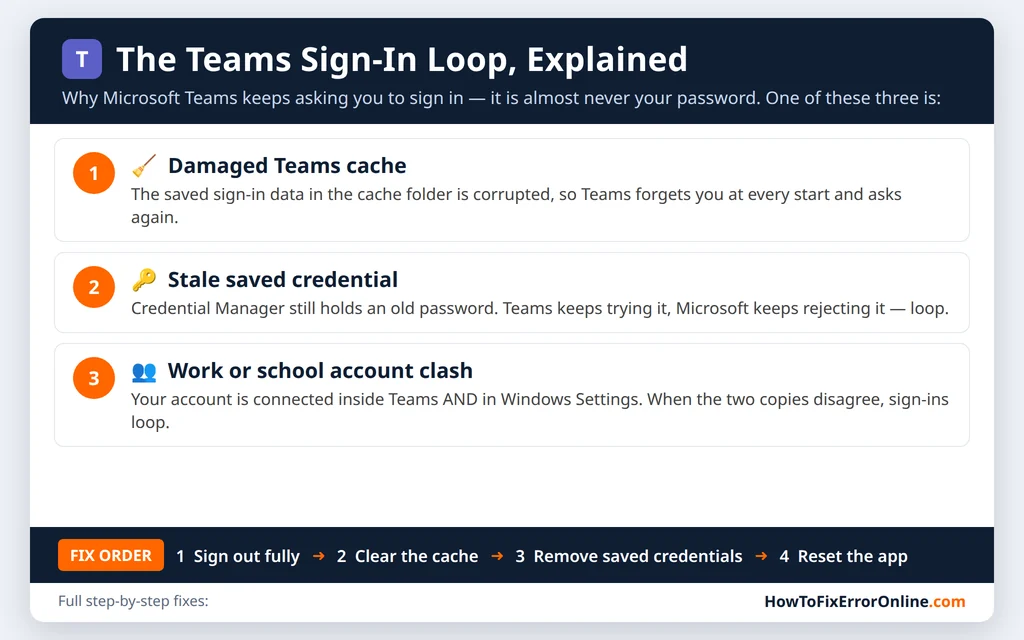
Teams no te pide la contraseña por capricho. La pide cuando no encuentra un pase guardado válido para tu cuenta. Normalmente se reduce a una de estas causas:
- Una caché de Teams dañada. Teams guarda los datos de inicio de sesión en una carpeta de caché. Si se corrompe, Teams te olvida en cada arranque.
- Una credencial guardada obsoleta. El Administrador de credenciales de Windows guarda una contraseña o un token antiguos de Teams u Office. Teams lo prueba, Microsoft lo rechaza y te vuelve a preguntar.
- La cuenta está conectada dos veces. Tu cuenta laboral puede estar iniciada dentro de Teams y también conectada en Configuración > Cuentas. Cuando las dos copias no coinciden, los inicios de sesión entran en bucle.
- El reloj del PC está mal. Los pases de inicio de sesión llevan una marca de tiempo. Si la fecha o la hora de tu PC están mal, Microsoft trata el pase como caducado.
- El paso de aprobación está fallando. Con la autenticación multifactor (MFA), un teléfono con la hora incorrecta puede generar aprobaciones que Microsoft rechaza: apruebas y te lo vuelve a pedir.
Una prueba rápida antes de empezar: abre Teams en la web, en teams.microsoft.com, en tu navegador e inicia sesión. Si la versión web te deja entrar y te mantiene dentro, tu cuenta y tu contraseña están bien y el problema vive en la aplicación o en este PC, que es justo lo que resuelven las soluciones siguientes. Si Teams ni siquiera se abre en tu PC, trabaja primero con nuestra guía Microsoft Teams no se abre en Windows 11 y luego vuelve aquí.
Solución 1: Cierra sesión por completo, sal de Teams y vuelve a iniciar sesión
Un cierre normal no es un cierre de sesión: Teams sigue ejecutándose en segundo plano y sigue usando la misma sesión dañada. Un cierre de sesión completo obliga a crear un pase nuevo y limpio.
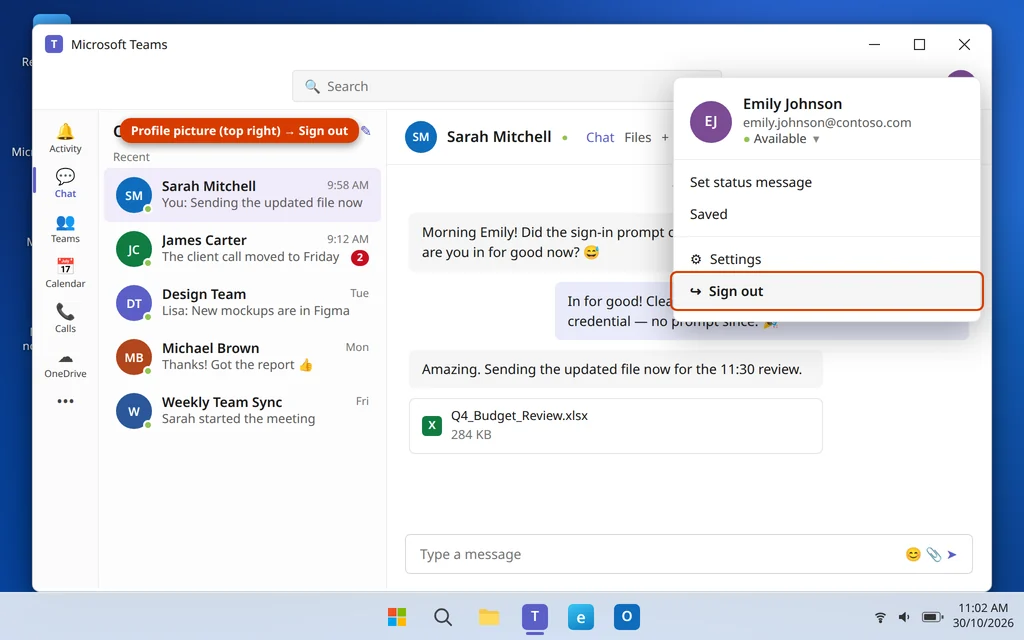
- En Teams, haz clic en tu foto de perfil en la esquina superior derecha.
- Haz clic en Cerrar sesión. Teams se queda en la pantalla de inicio de sesión.
- Ahora sal del proceso que queda: haz clic con el botón derecho en el icono de Teams en la bandeja del sistema (abajo a la derecha, junto al reloj; haz clic en la flecha ^ si no lo ves) y elige Salir.
- Espera diez segundos, abre Teams de nuevo e inicia sesión con tu correo electrónico y tu contraseña, completando la aprobación en el teléfono si te la pide.
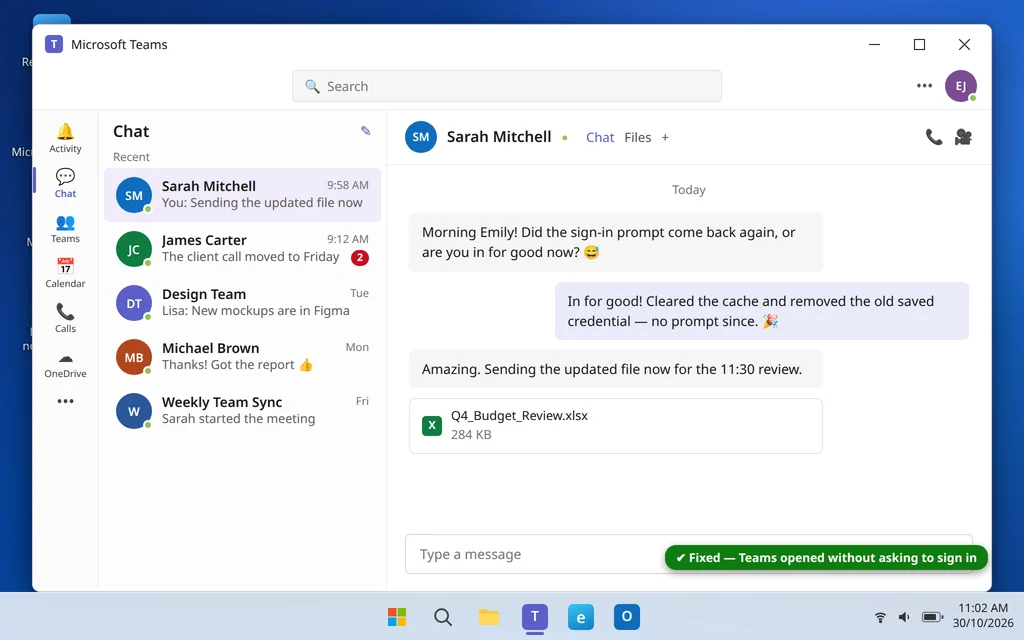
- Cierra Teams y ábrelo una vez más. Si entra directamente sin preguntar, el bucle está solucionado.
Solución 2: Borra la caché de Teams
Esta es la solución que termina con el bucle para la mayoría de la gente. Borrar la caché elimina los datos de inicio de sesión dañados; Teams reconstruye la carpeta la próxima vez que arranca. Tus chats, archivos y configuración viven en tu cuenta en línea, así que no se pierde nada.
- Sal de Teams por completo: haz clic con el botón derecho en el icono de la bandeja y elige Salir, como en la Solución 1. La caché no se puede borrar mientras Teams está en marcha.
- Pulsa la tecla Windows + R, escribe
%localappdata%\Packages\MSTeams_8wekyb3d8bbwe\LocalCache\Microsofty pulsa Intro. - En la carpeta que se abre, selecciona la carpeta MSTeams y pulsa Suprimir.
- Abre Teams e inicia sesión. El primer arranque tarda un poco más de lo habitual mientras se reconstruye la caché: es normal.
- Reinicia Teams una vez más para confirmar que ahora se abre sin preguntar.
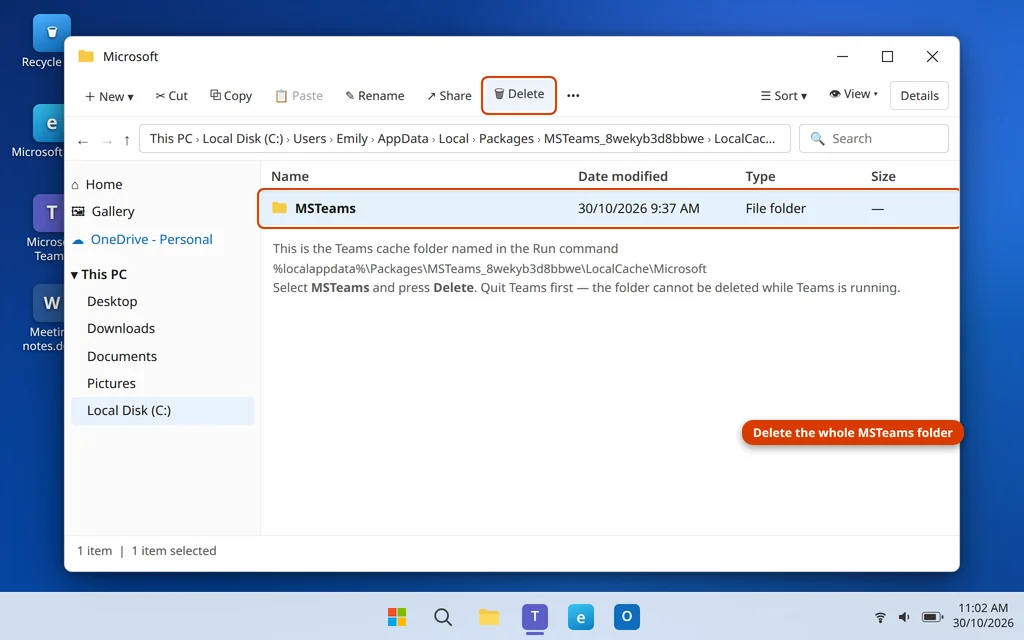
En un PC de trabajo sin derechos de administrador también puedes borrar esta carpeta: pertenece a tu propia cuenta de usuario, así que no necesitas ninguna contraseña de administrador.
Solución 3: Elimina las credenciales guardadas de Teams en el Administrador de credenciales
Windows guarda los datos de inicio de sesión de Teams y Office en el Administrador de credenciales. Si la entrada guardada contiene una contraseña antigua —muy común después de un cambio de contraseña—, Teams la sigue probando, falla y te pregunta a ti.
- Escribe Administrador de credenciales en la búsqueda de Windows y ábrelo.
- Haz clic en Credenciales de Windows.
- En Credenciales genéricas, busca entradas con Microsoft Teams, msteams, MicrosoftOffice o ADAL en el nombre.
- Haz clic en cada una para expandirla y luego haz clic en Quitar. Confirma con Sí si te lo pide.
- Reinicia tu PC, abre Teams e inicia sesión una vez más. Esta vez Windows guardará una credencial nueva y correcta.
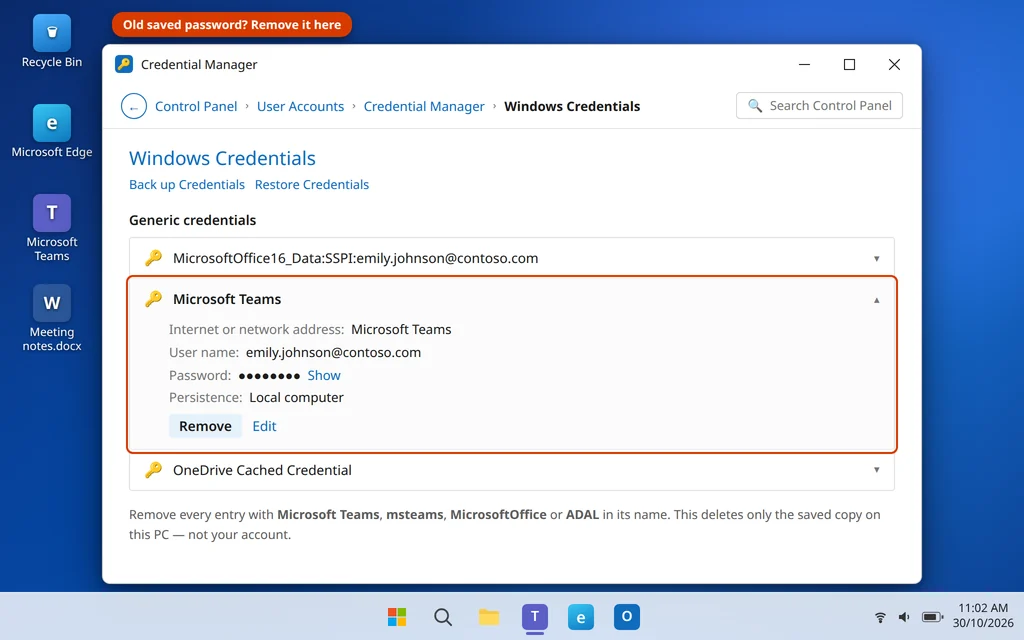
Eliminar estas entradas es seguro: se borra la copia guardada en este PC, no tu cuenta. Después te pedirá iniciar sesión en Teams (y posiblemente en otras aplicaciones de Office) una vez, que es exactamente lo que buscamos.
Solución 4: Desconecta y vuelve a conectar la cuenta laboral o educativa
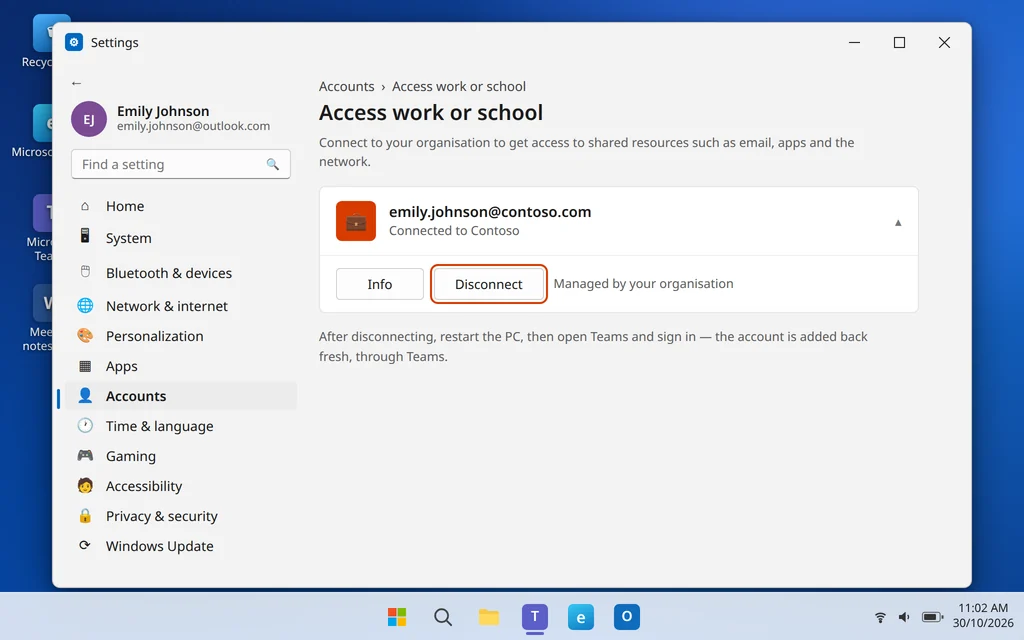
Si tu cuenta laboral o educativa está conectada en Configuración de Windows y con la sesión iniciada en Teams, las dos pueden pelearse por el inicio de sesión y provocar un bucle. Desconectar la copia de Configuración y dejar que Teams la conecte limpiamente suele resolverlo.
- Abre Configuración > Cuentas > Acceso al trabajo o a la escuela.
- Haz clic en tu cuenta laboral o educativa para expandirla, luego haz clic en Desconectar y confirma con Sí.
- Reinicia tu PC.
- Abre Teams e inicia sesión. Si Windows te pregunta si quieres agregar la cuenta al dispositivo, puedes permitirlo: ahora se está agregando de nuevo, a través de Teams.
- Si tu organización administra tu PC, consulta antes con tu equipo de TI: algunos centros de trabajo exigen que la cuenta siga conectada y quizá prefieran hacer este paso por ti.
Solución 5: Pon la fecha y la hora en automático y sincroniza
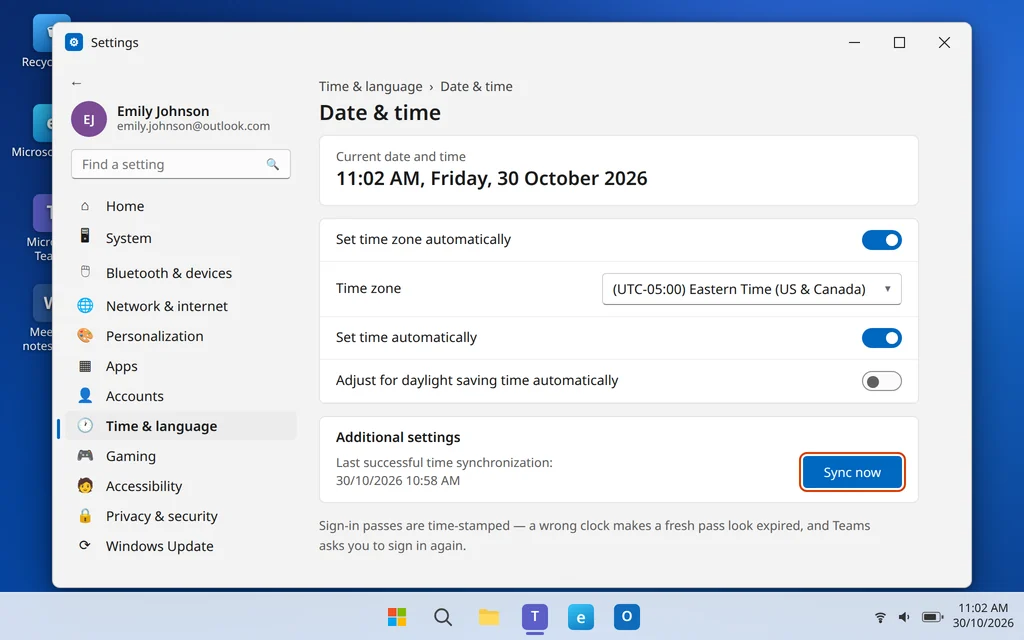
Los pases de inicio de sesión tienen una hora de caducidad y se comprueban contra el reloj de tu PC. Un reloj que se desvía aunque sea unos minutos —o que queda en la zona horaria equivocada después de un viaje— hace que los pases nuevos parezcan caducados, y Teams vuelve a preguntar.
- Abre Configuración > Hora e idioma > Fecha y hora.
- Activa Establecer zona horaria automáticamente y Establecer hora automáticamente.
- En Configuración adicional, haz clic en Sincronizar ahora y espera la marca de verificación que confirma que la hora se sincronizó.
- Reinicia Teams e inicia sesión una vez más.
Solución 6: Borra las cookies del navegador si Teams también entra en bucle en la web
Si el bucle de inicio de sesión también ocurre en teams.microsoft.com en tu navegador, la causa probable son las cookies guardadas del navegador para las páginas de inicio de sesión de Microsoft. Borrarlas le da a la aplicación web un comienzo limpio.
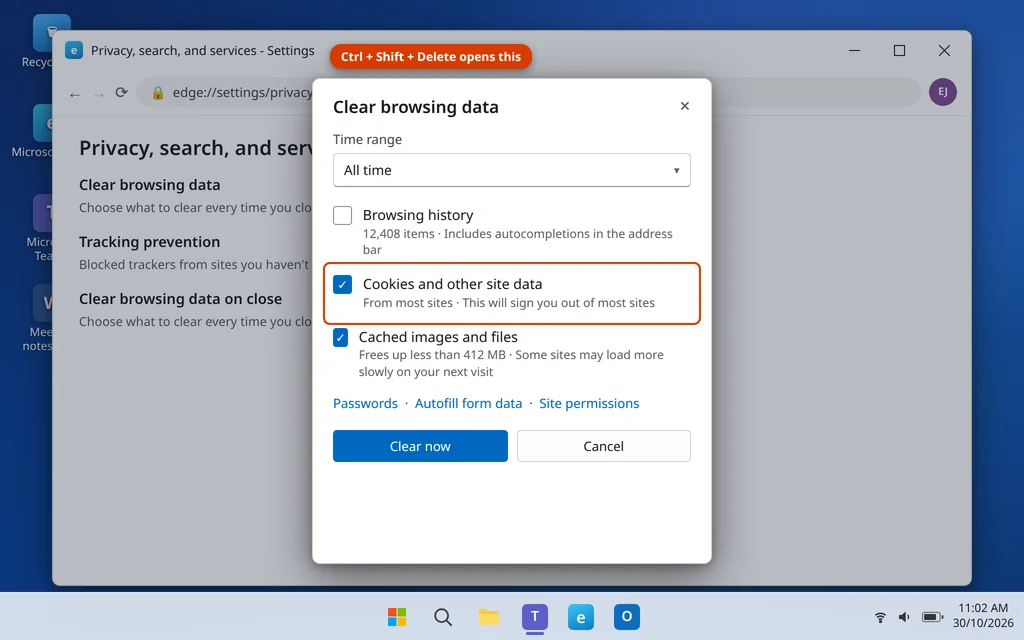
- En Microsoft Edge, pulsa Ctrl + Shift + Supr para abrir Borrar datos de exploración. (En Chrome funciona el mismo atajo.)
- Establece el Intervalo de tiempo en Todo el tiempo.
- Marca Cookies y otros datos de sitios. Puedes desmarcar el historial de exploración; marcar también Imágenes y archivos en caché no hace ningún daño.
- Haz clic en Borrar ahora.
- Vuelve a teams.microsoft.com e inicia sesión. Después también tendrás que iniciar sesión de nuevo en otros sitios web: es lo esperado tras borrar las cookies.
Una prueba lateral útil: si después de esto Teams en la web te mantiene la sesión iniciada pero la aplicación de escritorio sigue en bucle, has demostrado que el fallo está en la aplicación: ve directamente a la Solución 8.
Solución 7: Rompe el bucle en el paso de aprobación de Authenticator
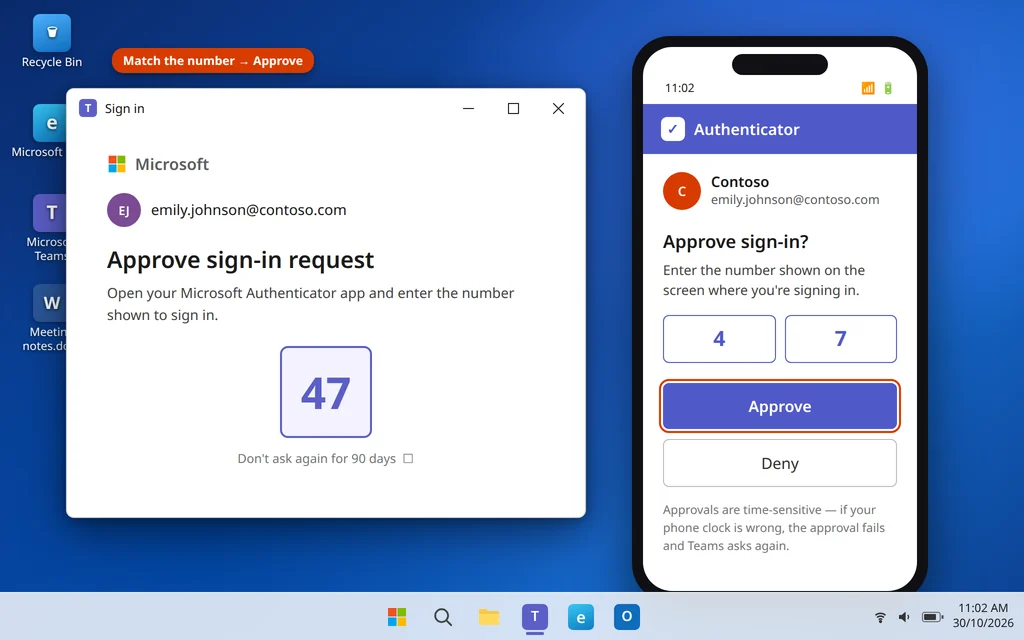
Si Teams acepta tu contraseña pero el bucle ocurre en la aprobación en el teléfono —apruebas y te lo vuelve a pedir—, el problema está en el paso multifactor, no en Teams en sí.
- Revisa el reloj de tu teléfono. La aplicación Microsoft Authenticator depende de que la hora de tu teléfono sea exacta. En tu teléfono, pon la fecha y la hora en automático (Android: Ajustes > Administración general o Sistema > Fecha y hora; iPhone: Ajustes > General > Fecha y hora > Definir automáticamente).
- Usa la coincidencia de número. Cuando aparezca un número en la pantalla de tu PC, escribe o selecciona ese mismo número en la solicitud de Authenticator antes de tocar Aprobar. Aprobar una solicitud que no coincide puede hacer fallar el inicio de sesión.
- Aprueba con rapidez. Las solicitudes de aprobación caducan pronto; una aprobación lenta puede parecer exactamente un bucle.
- Si sigue fallando, puede que el registro de MFA de la propia cuenta esté bloqueado. En una cuenta personal puedes revisar tus métodos en account.microsoft.com, en Seguridad. En una cuenta laboral o educativa, pide a tu equipo de TI que restablezca tu registro de MFA o revoque tus sesiones de inicio antiguas: solo un administrador puede hacerlo, y eso elimina bucles que ninguna solución en el PC puede tocar.
Solución 8: Repara o restablece la aplicación de Teams
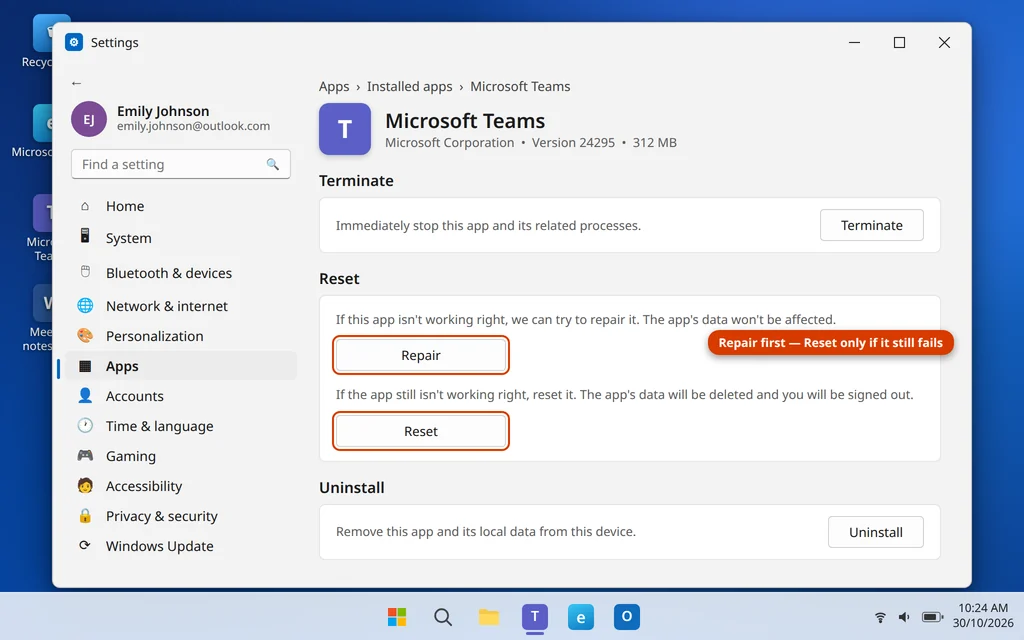
Si nada de lo anterior funcionó, los datos de la propia aplicación están dañados. Windows puede repararla y, si eso falla, restablecerla: la misma ruta que usarías para cualquier aplicación de Windows que se comporta mal. Restablecerla cierra tu sesión y borra los datos locales de la aplicación; tus chats y archivos se guardan en tu cuenta y vuelven enseguida.
- Abre Configuración > Aplicaciones > Aplicaciones instaladas.
- Busca Microsoft Teams, haz clic en los tres puntos junto a ella y elige Opciones avanzadas.
- Haz clic primero en Reparar. Cuando termine, abre Teams, inicia sesión y pruébalo reiniciando la aplicación.
- ¿Sigue el bucle? Vuelve a la misma página, haz clic en Restablecer, confirma y vuelve a iniciar sesión.
- Como último recurso de verdad, desinstala Teams desde ese mismo menú de tres puntos, reinicia tu PC y vuelve a instalarlo gratis desde microsoft.com/teams o desde Microsoft Store.
Cómo evitar que el bucle de inicio de sesión regrese
- Cambia tu contraseña de la forma limpia. Después de un cambio de contraseña, cierra sesión por completo en Teams (Solución 1) y elimina las entradas antiguas del Administrador de credenciales (Solución 3) antes de iniciar sesión con la contraseña nueva: la mayoría de los bucles empiezan aquí.
- Mantén la hora automática activada en tu PC y en tu teléfono, sobre todo si viajas entre zonas horarias.
- Deja que Teams se actualice. La aplicación se actualiza sola en segundo plano; reiniciar tu PC con regularidad permite que esas actualizaciones terminen.
- Evita iniciar sesión en PC compartidos con «mantener la sesión iniciada» marcado: las credenciales que quedan en otras máquinas pueden provocar aprobaciones y restablecimientos extra.
- Una cuenta, un solo sitio. Si tu centro de trabajo conecta tu cuenta a través de Configuración para la administración del dispositivo, deja esa conexión en paz una vez que esté configurada limpiamente.
Preguntas frecuentes
¿Por qué Teams me pide iniciar sesión cada día pero acepta la misma contraseña?
Porque la contraseña nunca fue el problema. Teams vuelve a preguntar cuando el pase de inicio de sesión guardado en tu PC está dañado o es rechazado, normalmente una caché corrupta (Solución 2) o una credencial obsoleta guardada en el Administrador de credenciales (Solución 3). La contraseña funciona cada vez porque la cuenta en sí está bien.
¿Borrar la caché de Teams eliminará mis chats o archivos?
No. Los chats, las reuniones, los archivos y la configuración se guardan en tu cuenta de Microsoft 365 en línea. La caché es solo una copia de trabajo local, y Teams la reconstruye automáticamente en el siguiente arranque.
Teams no deja de pedirme que inicie sesión solo desde que cambié mi contraseña. ¿Por qué?
La contraseña antigua sigue guardada en el Administrador de credenciales, y Teams la prueba primero cada vez. Elimina las entradas de Teams y Office como se muestra en la Solución 3, reinicia e inicia sesión con la contraseña nueva para que se guarde una credencial fresca.
¿Es seguro desconectar la cuenta laboral o educativa en Configuración?
Para la mayoría de la gente, sí: puedes volver a conectarla iniciando sesión en Teams o en cualquier aplicación de Office, y tus archivos y tu correo no se tocan. La excepción es un PC administrado por tu empleador: si tu equipo de TI configuró la conexión, consúltalo con ellos antes de desconectarla, ya que las políticas del dispositivo pueden depender de ella.
El bucle también ocurre en el navegador. ¿Qué debo hacer?
Borra las cookies de tu navegador para todo el tiempo (Solución 6) y luego vuelve a iniciar sesión en teams.microsoft.com. Si el bucle sobrevive incluso tras borrar las cookies y probar otro navegador, el problema está en el lado de la cuenta: en una cuenta laboral, pide a TI que revoque tus sesiones de inicio antiguas y restablezca tu registro de MFA.
¿Por qué falla la aprobación de Authenticator aunque toque Aprobar?
Normalmente es una diferencia de hora: los códigos y las aprobaciones de Authenticator dependen del tiempo, así que pon la fecha y la hora de tu teléfono en automático. Completa también la coincidencia de número que se muestra en pantalla y aprueba rápido, antes de que caduque la solicitud. Si sigue fallando, tu registro de MFA puede necesitar un restablecimiento por parte de un administrador (Solución 7).
Uso la versión personal gratuita de Teams. ¿Sirven estas soluciones?
En su mayoría, sí. Borrar la caché, limpiar el Administrador de credenciales, revisar la fecha y la hora y la ruta de Reparar/Restablecer funcionan igual. Las Soluciones 4 y 7 están escritas para cuentas laborales y educativas, que es donde los bucles de inicio de sesión son más comunes.
¿Sigues atrapado en el bucle de inicio de sesión? Cuéntanos dónde se detiene —en la contraseña, en la aprobación en el teléfono o justo después— en nuestra página de contacto: servicedesk@howtofixerroronline.com, disponible las 24 horas. Si Teams ni siquiera arranca, nuestra guía de Microsoft Teams no se abre en Windows 11 es el lugar por el que empezar, y nuestras guías de Errores de Outlook cubren el mismo tipo de problemas de inicio de sesión en Outlook, empezando por Outlook no se abre en Windows 11.