
Cómo hacer una captura de pantalla en Windows 11: 7 métodos
Si te preguntas cómo hacer una captura de pantalla en Windows 11, tienes más opciones de las que imaginas. Windows 11 puede copiar una captura al portapapeles, guardarla automáticamente como archivo, capturar solo una ventana o recortar cualquier zona pequeña de la pantalla, todo con herramientas integradas, sin necesidad de software adicional.
El truco está en que cada método hace algo ligeramente distinto. Algunas capturas quedan en el portapapeles y desaparecen si copias otra cosa; otras se guardan como archivos PNG en una carpeta. Esta guía recorre los 7 métodos, muestra las teclas exactas que hay que pulsar y te dice exactamente dónde termina cada captura, para que aciertes con el método adecuado a la primera.
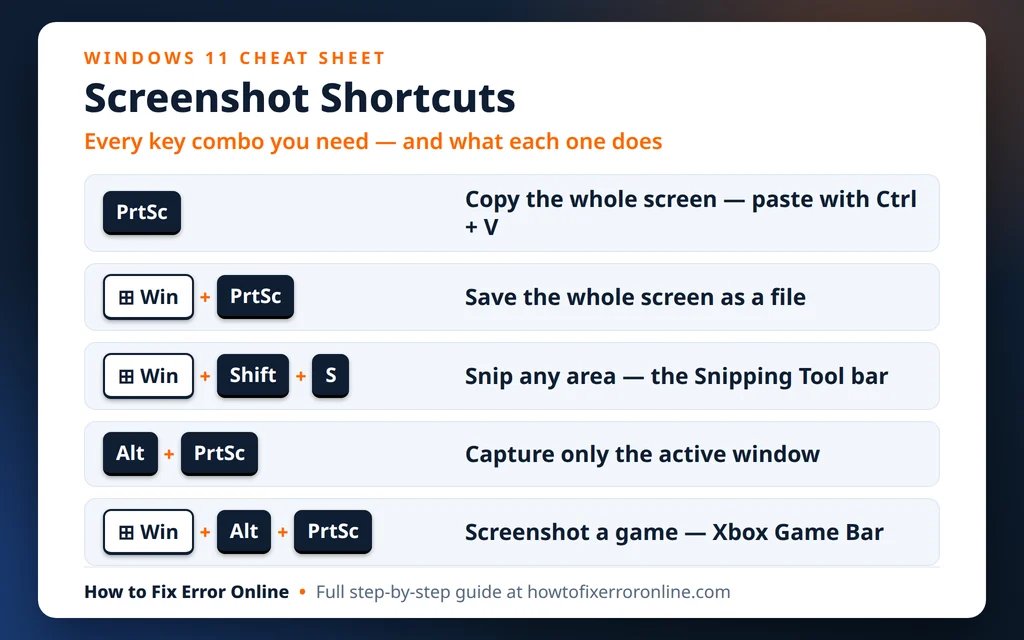
Respuesta rápida: La forma más rápida para la mayoría es tecla Windows + Mayús + S. Abre la barra de la Herramienta Recortes para que arrastres sobre la zona exacta que quieres. La captura se copia al portapapeles (pégala con Ctrl + V) y también se guarda automáticamente en Imágenes > Capturas de pantalla. Si quieres cero clics, pulsa tecla Windows + Impr Pant: toda la pantalla se guarda al instante como archivo.
Table of Contents
Antes de empezar: ¿dónde van las capturas de pantalla de Windows 11?
Esta es la parte que confunde a casi todo el mundo. Windows 11 tiene dos lugares donde puede terminar una captura:
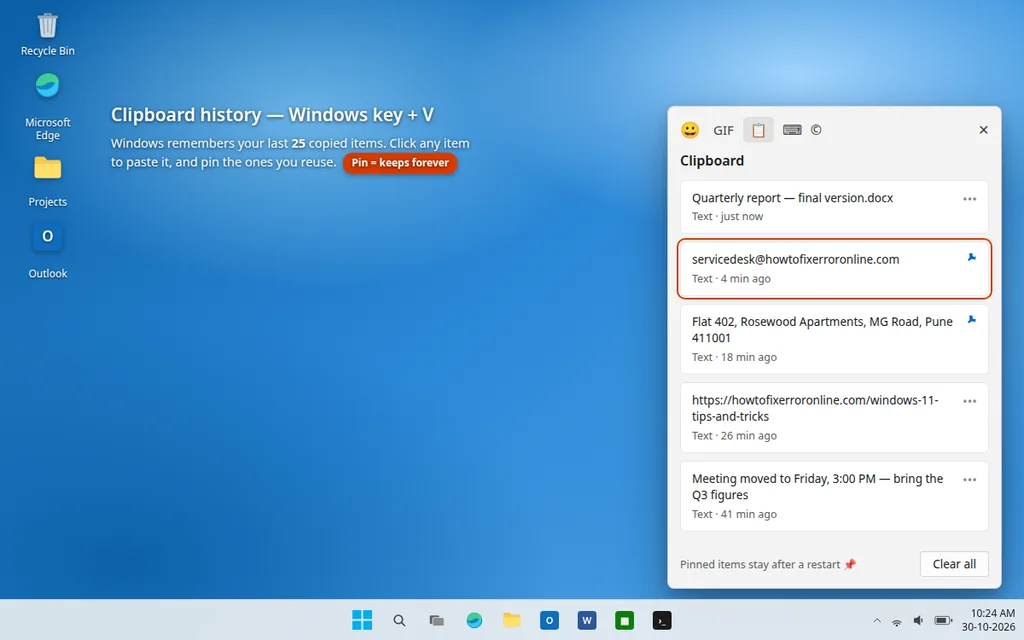
- El portapapeles. Los métodos que copian (Impr Pant, Alt + Impr Pant, Win + Mayús + S) guardan la captura en la memoria hasta que la pegas con Ctrl + V. Si copias otra cosa, se sustituye, aunque tecla Windows + V abre el Historial del portapapeles, donde puedes recuperar una captura anterior.
- Un archivo. Los métodos que guardan (Win + Impr Pant, Win + Mayús + S, Game Bar) escriben un PNG en tu PC, listo para adjuntar o subir. La mayoría va a Imágenes > Capturas de pantalla; Game Bar usa su propia carpeta Capturas.
Conocer la diferencia te ahorra el clásico momento de «pulsé la tecla y no pasó nada»: sí pasó algo, solo que en el portapapeles y no en una carpeta.
Método 1: Impr Pant — Copiar toda la pantalla
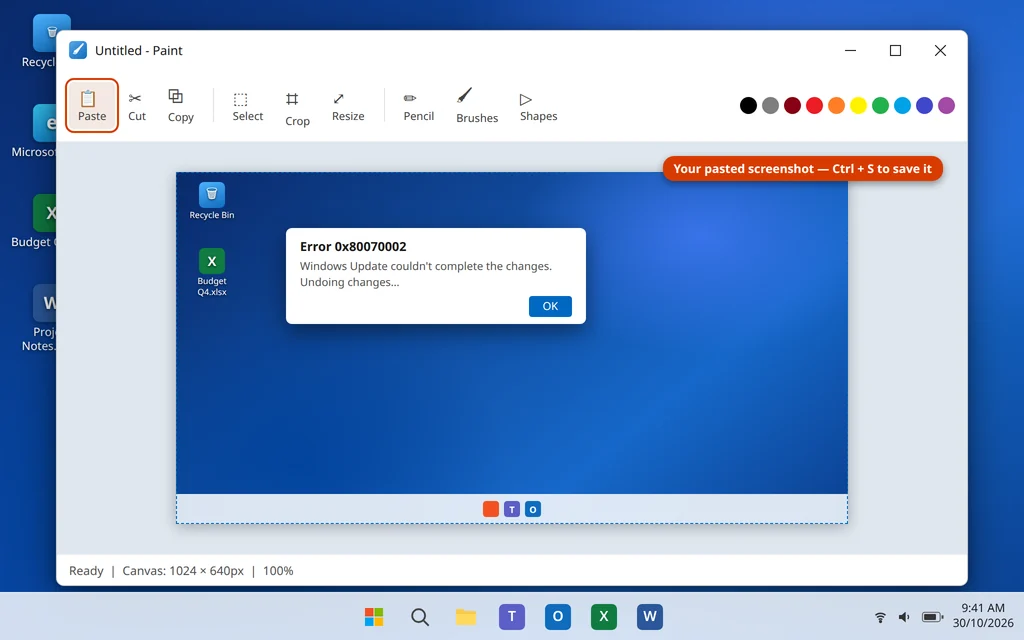
El método más antiguo: una sola tecla copia toda tu pantalla.
- Muestra en pantalla lo que quieras capturar.
- Pulsa la tecla Impr Pant (en algunos teclados aparece como Print Screen, PrtScn o Prt Scr). En muchos portátiles debes mantener pulsada Fn a la vez: Fn + Impr Pant. No pasa nada visible: es normal.
- Abre la aplicación donde quieras la captura: Paint, Word, PowerPoint, un borrador de correo o una ventana de chat.
- Pulsa Ctrl + V para pegarla.
- Si la pegaste en Paint o Word, guarda el documento para conservar la captura de forma permanente.
Dónde se guarda: En ningún sitio: está solo en el portapapeles hasta que la pegas. Si quieres la captura como archivo sin pegarla, usa en su lugar el Método 2.
Método 2: Tecla Windows + Impr Pant — Guardar toda la pantalla como archivo
Este es el método que conviene usar cuando quieres un archivo de verdad, sin pegar y sin pasos extra.
- Organiza tu pantalla tal como quieras capturarla.
- Pulsa tecla Windows + Impr Pant a la vez (en portátiles, Fn + tecla Windows + Impr Pant).
- La pantalla se atenúa durante una fracción de segundo: ese parpadeo confirma que la captura se ha hecho.
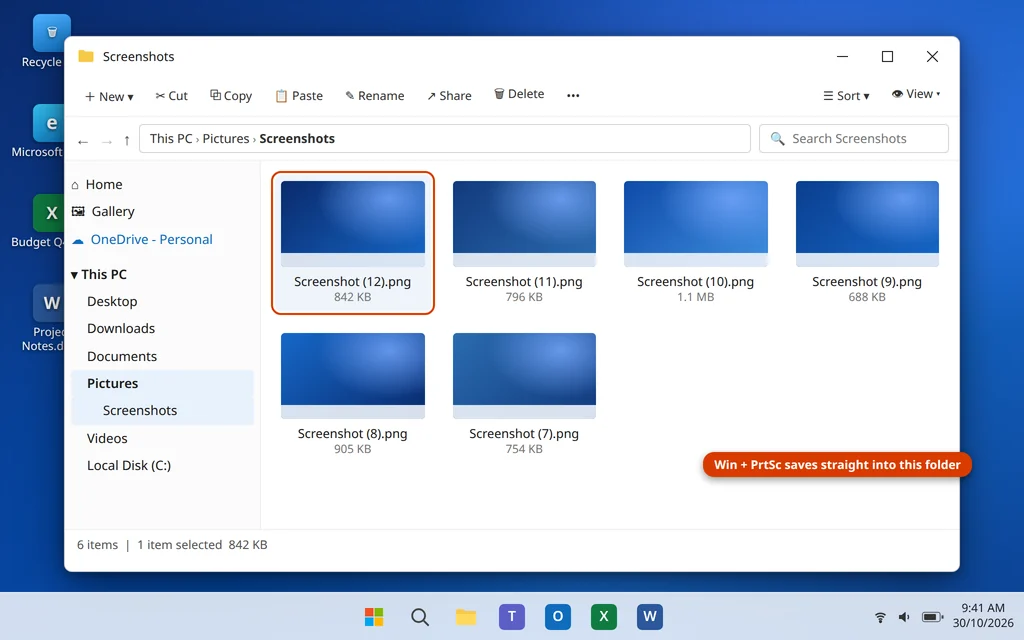
- Abre el Explorador de archivos, ve a Imágenes > Capturas de pantalla y ahí estará tu captura como PNG con el nombre Screenshot (1).png, Screenshot (2).png, etc.
Dónde se guarda: C:\Users\YourName\Pictures\Screenshots, muy práctico para adjuntarla a un correo o subirla a un sitio web.
Método 3: Tecla Windows + Mayús + S — Recortar exactamente la zona que quieres
Este es el método más versátil de Windows 11. En lugar de capturar todo, arrastras sobre justo lo que necesitas.
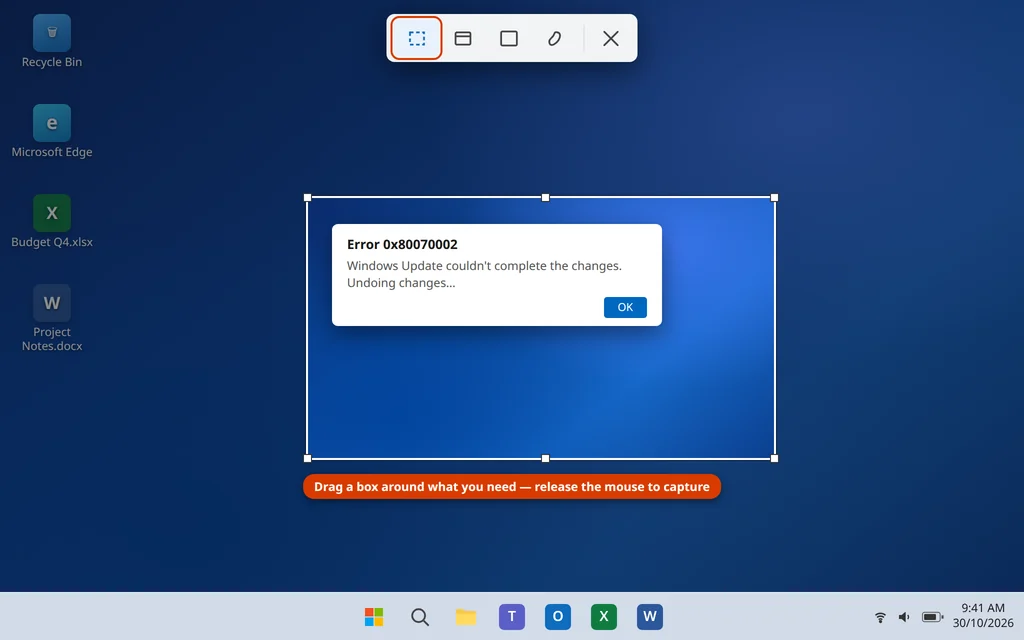
- Pulsa tecla Windows + Mayús + S. La pantalla se atenúa y en la parte superior aparece la barra de la Herramienta Recortes.
- Elige un modo en la barra:
- Recorte rectangular: arrastra un rectángulo sobre la zona (la opción más usada).
- Recorte de ventana: haz clic en una ventana para capturarla entera.
- Recorte de pantalla completa: captura toda la pantalla de una vez.
- Recorte de forma libre: dibuja cualquier forma alrededor de lo que quieras.
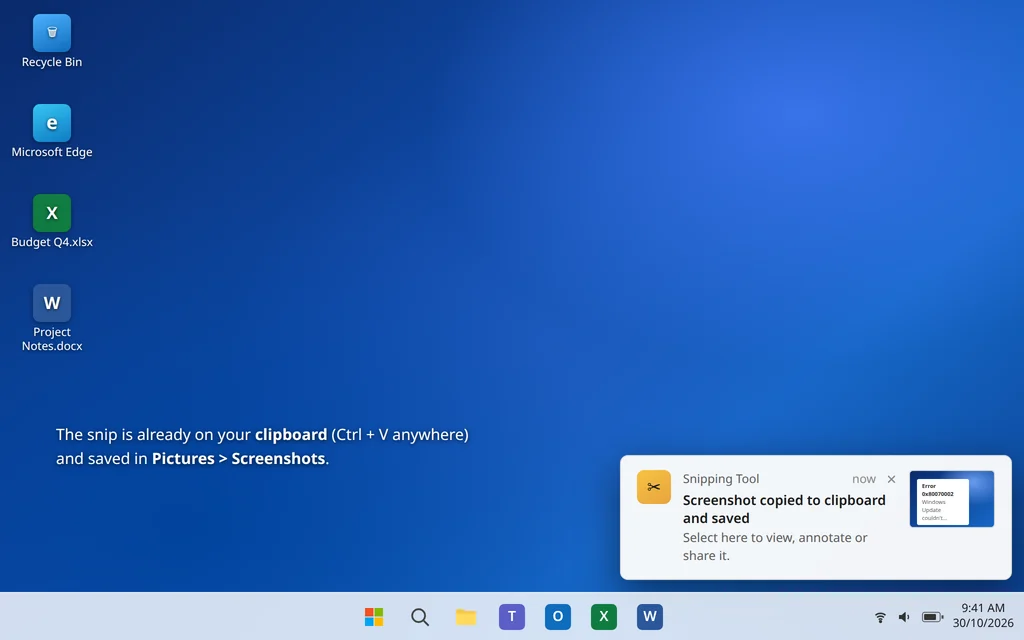
- Haz el recorte. La captura se copia al portapapeles y aparece una notificación.
- Haz clic en la notificación para abrirla en la Herramienta Recortes, donde puedes recortarla, dibujar sobre ella o guardarla. Si ignoras la notificación, la captura sigue en el portapapeles para pegarla con Ctrl + V.
Dónde se guarda: En el portapapeles, pero también como archivo en Imágenes > Capturas de pantalla (con el nombre Screenshot [fecha]-[hora].png), así que tienes ambas opciones.
Método 4: Alt + Impr Pant — Capturar solo la ventana activa
¿Una ventana en concreto? No hace falta recortar: este atajo captura solo la ventana que está al frente, aunque otras ventanas estén visibles detrás.
- Haz clic en la ventana que quieras capturar para asegurarte de que es la ventana activa.
- Pulsa Alt + Impr Pant.
- Abre tu aplicación de destino y pulsa Ctrl + V para pegar la captura.
Dónde se guarda: Solo en el portapapeles: este atajo nunca escribe un archivo. Si quieres el mismo resultado como archivo, usa la barra de la Herramienta Recortes (Método 3) y elige el modo Ventana.
Método 5: La aplicación Herramienta Recortes — Editor completo y temporizador de retraso
Si quieres algo más que un recorte rápido —un retraso para capturar un menú, o anotaciones antes de guardar—, abre la aplicación completa.
- Abre la aplicación Herramienta Recortes desde el menú Inicio.
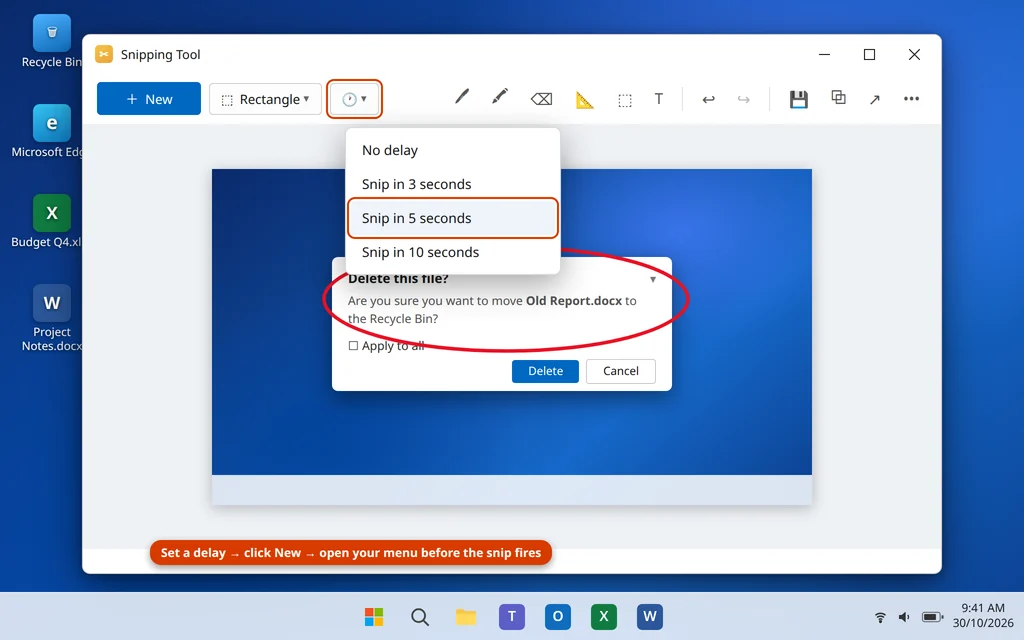
- Haz clic en el menú desplegable junto a Nuevo para elegir el tipo de recorte (rectangular, ventana, pantalla completa o forma libre).
- Si quieres capturar algo que desaparece al hacer clic (un menú desplegable, por ejemplo), haz clic en el icono del reloj y establece un retraso de 3, 5 o 10 segundos.
- Haz clic en Nuevo y haz el recorte. Para el retraso, abre primero el menú y espera a que termine la cuenta atrás.
- En el editor que se abre, usa el lápiz o el resaltador para marcar algo, o el borrador para quitar una marca.
- Haz clic en el icono de Guardar (el disquete), elige la carpeta y el nombre, y la captura se guarda como PNG.
Dónde se guarda: Donde tú elijas en el paso 6: la aplicación te pregunta la ubicación, a diferencia de los atajos, que usan carpetas fijas.
Método 6: Tecla Windows + G — Captura con Game Bar para juegos y aplicaciones
La Xbox Game Bar tiene su propio botón de captura, pensado para juegos —donde los modos de pantalla completa a veces bloquean los atajos normales—, pero también funciona en la mayoría de las aplicaciones.
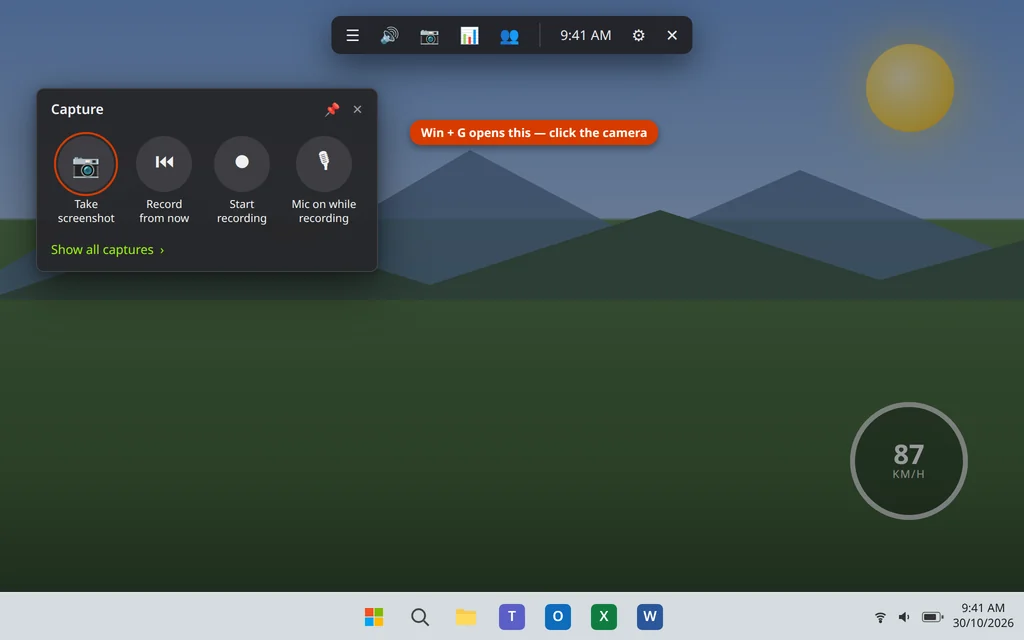
- Abre tu juego (o aplicación) y pulsa tecla Windows + G para mostrar la superposición de Game Bar.
- En el widget Capturar, haz clic en el icono de cámara («Hacer captura de pantalla»).
- Aparece una pequeña notificación «Captura de pantalla guardada» y la superposición se cierra cuando vuelves a hacer clic en el juego o pulsas tecla Windows + G otra vez.
Dónde se guarda: C:\Users\YourName\Videos\Captures, como un PNG con el nombre del juego o la aplicación y la hora; por ejemplo, el nombre del juego seguido de la fecha.
Sus límites: Game Bar no captura el propio escritorio, el Explorador de archivos ni Configuración: necesita una ventana de juego o de aplicación abierta. Si falta el widget Capturar, comprueba que Game Bar esté activado en Configuración > Juegos > Game Bar.
Método 7: Tecla Windows + Alt + Impr Pant — Captura de Game Bar sin la superposición
Si ya sabes que quieres una captura de Game Bar, este atajo evita abrir la superposición por completo.
- Asegúrate de que la ventana de tu juego o aplicación esté activa y al frente.
- Pulsa tecla Windows + Alt + Impr Pant.
- Una notificación «Captura de pantalla guardada» confirma que funcionó.
Dónde se guarda: La misma carpeta Vídeos > Capturas que en el Método 6. Este atajo solo funciona si Game Bar está activado (Configuración > Juegos > Game Bar) y, al igual que el Método 6, no captura el escritorio ni el Explorador de archivos.
Cómo hacer una captura de pantalla en Windows 11: ¿qué método deberías usar?
| Método | Atajo | Captura | Se guarda en |
|---|---|---|---|
| Impr Pant | Impr Pant (Fn + Impr Pant en portátiles) | Toda la pantalla | Solo el portapapeles |
| Win + Impr Pant | Tecla Windows + Impr Pant | Toda la pantalla | Imágenes > Capturas de pantalla (archivo) |
| Barra de la Herramienta Recortes | Tecla Windows + Mayús + S | Zona, ventana, pantalla completa o forma libre | Portapapeles + Imágenes > Capturas de pantalla |
| Alt + Impr Pant | Alt + Impr Pant | Solo la ventana activa | Solo el portapapeles |
| Aplicación Herramienta Recortes | Inicio > Herramienta Recortes > Nuevo | Zona o ventana, con retraso + editor | Donde tú elijas (Guardar) |
| Superposición de Game Bar | Tecla Windows + G y luego el icono de cámara | Ventana de juego o aplicación | Vídeos > Capturas (archivo) |
| Atajo de Game Bar | Tecla Windows + Alt + Impr Pant | Ventana de juego o aplicación | Vídeos > Capturas (archivo) |
Versión corta: recorta una zona con Win + Mayús + S, guarda toda la pantalla con Win + Impr Pant, captura una ventana con Alt + Impr Pant y usa Game Bar dentro de los juegos.
Cambiar lo que hace la tecla Impr Pant
En muchos PC —y en la mayoría de los portátiles— pulsar Impr Pant solo abre la Herramienta Recortes en lugar de copiar la pantalla. Microsoft ha ido cambiando este comportamiento por defecto, pero puedes elegir el que prefieras:
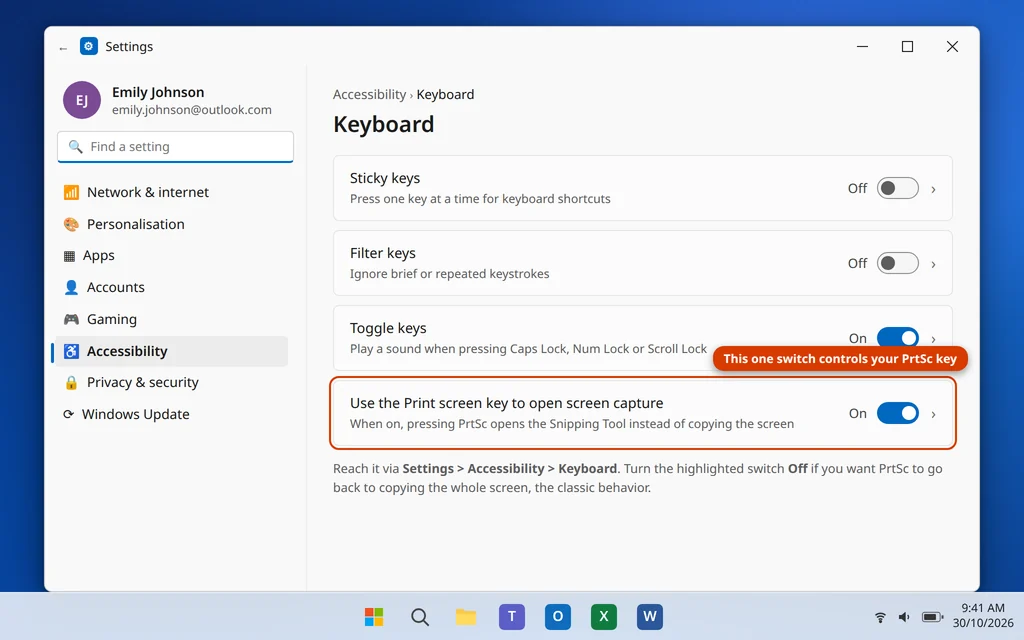
- Abre Configuración (tecla Windows + I).
- Ve a Accesibilidad > Teclado.
- Busca «Usar la tecla Impr Pant para abrir la captura de pantalla» y actívalo en Activado (Impr Pant actúa como Win + Mayús + S y abre la barra de recorte) o Desactivado (Impr Pant copia toda la pantalla al portapapeles, el comportamiento clásico).
- Reinicia cualquier aplicación que estuviera abierta si el cambio no se aplica de inmediato.
Un consejo relacionado: si tu teclado no tiene tecla Impr Pant (algunos teclados compactos no la traen), Win + Mayús + S sigue funcionando: no necesita ninguna tecla especial.
¿Impr Pant no funciona? Comprobaciones rápidas
- Prueba Fn + Impr Pant. En la mayoría de los portátiles, la función de imprimir pantalla comparte tecla y hace falta la tecla Fn. Algunos portátiles usan Fn + tecla Windows + Espacio: fíjate en los iconos pequeños impresos en tus teclas.
- Busca el parpadeo de atenuación. Con Win + Impr Pant, una breve atenuación significa que funcionó; ve directamente a Imágenes > Capturas de pantalla antes de darlo por fallido.
- Prueba el portapapeles. Pulsa Impr Pant, abre Paint y pulsa Ctrl + V. Si aparece la captura, la tecla funciona: solo estabas buscando en una carpeta que nunca utiliza.
- Reinicia la Herramienta Recortes. Si Win + Mayús + S no hace nada, abre Configuración > Aplicaciones > Aplicaciones instaladas > Herramienta Recortes > Opciones avanzadas y haz clic en Reparar. Comprueba también que el interruptor de Impr Pant mencionado antes esté como esperas.
- ¿Game Bar no responde? Win + Alt + Impr Pant no hace nada a menos que Game Bar esté activado en Configuración > Juegos > Game Bar, y nunca captura el escritorio: usa ahí Win + Impr Pant.
Preguntas frecuentes
¿Dónde se guardan las capturas de pantalla en Windows 11?
Depende del método. Win + Impr Pant y Win + Mayús + S guardan archivos PNG en Imágenes > Capturas de pantalla. Las capturas de Game Bar van a Vídeos > Capturas. Impr Pant a secas y Alt + Impr Pant no guardan ningún archivo: la captura queda en el portapapeles hasta que la pegas con Ctrl + V.
¿Cuál es el atajo de captura de pantalla más rápido en Windows 11?
Tecla Windows + Mayús + S. Un atajo, arrastras sobre la zona y listo, y además copia el recorte y guarda el archivo. Si lo que quieres es específicamente toda la pantalla como archivo y sin ninguna interacción, tecla Windows + Impr Pant lleva un paso menos.
¿Cómo capturo solo una ventana?
Primero haz clic en la ventana para activarla y luego pulsa Alt + Impr Pant y pega con Ctrl + V. O pulsa Win + Mayús + S, elige el modo Ventana en la barra de la Herramienta Recortes y haz clic en la ventana: esa versión también se guarda como archivo.
¿Cómo hago una captura si mi teclado no tiene tecla Impr Pant?
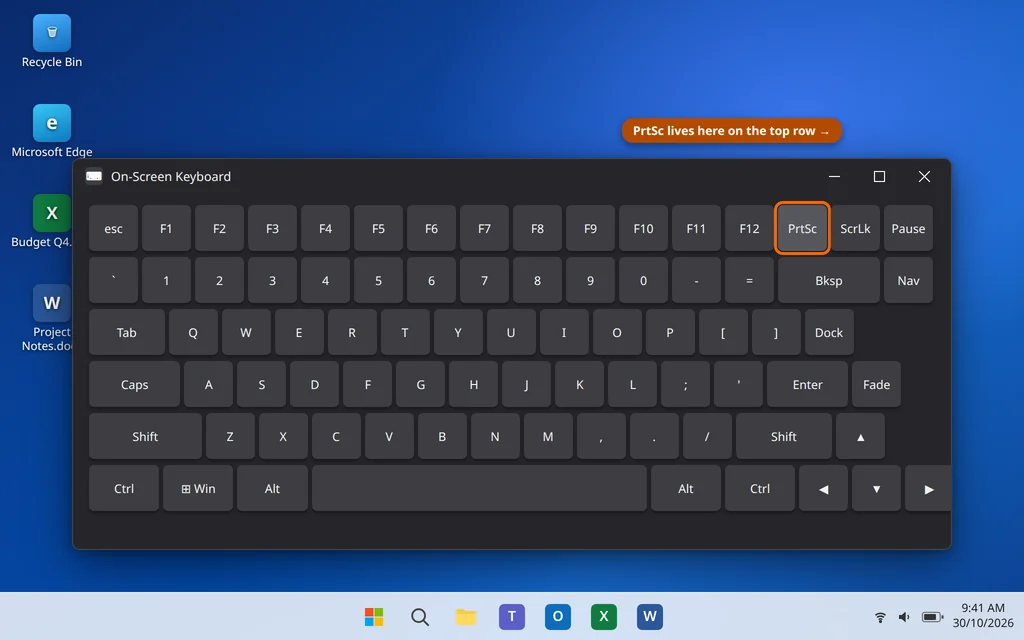
Usa tecla Windows + Mayús + S: no necesita ninguna tecla especial. También puedes abrir la aplicación Herramienta Recortes desde Inicio o usar el Teclado en pantalla (Inicio > Teclado en pantalla), que tiene una tecla Impr Pant en la que puedes hacer clic. Algunos portátiles también ofrecen Fn + tecla Windows + Espacio.
¿Por qué al pulsar Impr Pant se abre la Herramienta Recortes en vez de copiar la pantalla?
Porque la opción «Usar la tecla Impr Pant para abrir la captura de pantalla» está activada. Cámbiala en Configuración > Accesibilidad > Teclado: desactívala e Impr Pant volverá a copiar toda la pantalla al portapapeles.
¿Puedo capturar un menú que desaparece al hacer clic?
Sí: para eso sirve el retraso de la Herramienta Recortes. Abre la aplicación Herramienta Recortes, ajusta el retraso a 3, 5 o 10 segundos, haz clic en Nuevo y abre tu menú. Cuando termina la cuenta atrás, el recorte se hace con el menú aún abierto.
¿Cómo hago una captura de pantalla en un juego?
Pulsa tecla Windows + Alt + Impr Pant para una captura instantánea de Game Bar, guardada en Vídeos > Capturas, o pulsa tecla Windows + G y haz clic en el icono de cámara del widget Capturar. Si no pasa nada, asegúrate de que Game Bar esté activado en Configuración > Juegos > Game Bar.
¿Quieres más atajos y funciones ocultas de Windows 11? Consulta nuestra guía de 15 consejos y trucos de Windows 11 para ver el historial del portapapeles, los diseños de ajuste, la escritura por voz y mucho más. ¿Sigues con problemas de captura o Impr Pant no funciona en absoluto? Cuéntanos el modelo de tu portátil o teclado en nuestra página de contacto: servicedesk@howtofixerroronline.com, disponible las 24 horas.