
¿Los correos de Outlook llegan a correo no deseado o spam? Cómo evitarlo
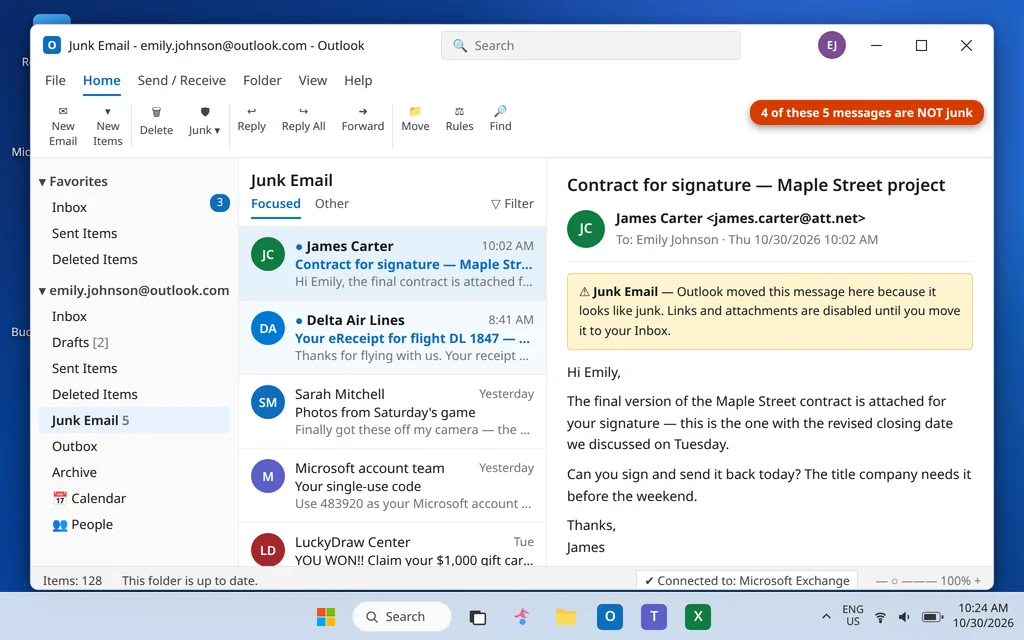
Pocas cosas molestan más que los correos de Outlook acaben en la carpeta de correo no deseado en lugar de en tu bandeja de entrada, sobre todo cuando ese «correo no deseado» es un código para restablecer la contraseña, un contrato, un recibo de vuelo o una respuesta que llevabas esperando. Que los correos importantes lleguen a correo no deseado rara vez es casualidad: o el filtro de Outlook se equivocó al juzgar, o un ajuste que hiciste alguna vez —un bloqueo, una regla, un nivel de filtro estricto— está apartando en silencio el correo bueno.
La buena noticia es que este es uno de los problemas de correo más fáciles de solucionar para siempre. No solo rescatas el mensaje de hoy: enseñas a Outlook a confiar en ese remitente, para que el siguiente llegue a la Bandeja de entrada. Sigue las soluciones en orden; las dos primeras resuelven la mayoría de los casos.
Respuesta rápida: Abre la carpeta Correo no deseado, haz clic con el botón derecho en el mensaje bueno y elige Correo no deseado > No es correo no deseado (en el nuevo Outlook, selecciónalo y elige Informar > No es correo no deseado). Después agrega el remitente —o todo su dominio— a Remitentes seguros, para que su correo futuro se salte por completo la carpeta de correo no deseado. Si el correo sigue llegando a correo no deseado después de eso, revisa tu lista de remitentes bloqueados, tus reglas y el nivel de filtro (soluciones 4–6).
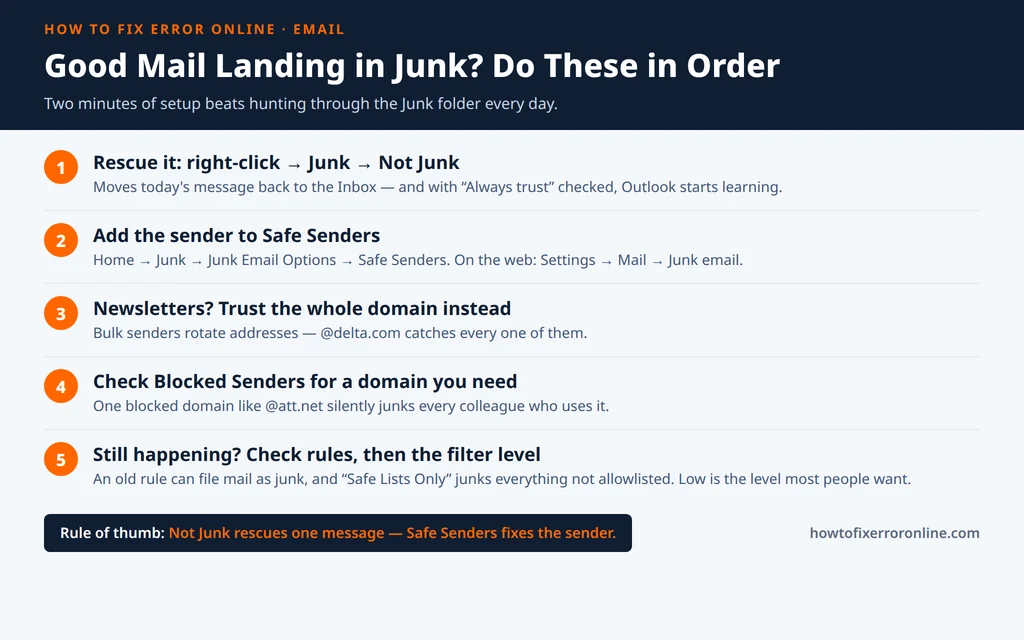
Table of Contents
Por qué los correos buenos terminan en la carpeta de correo no deseado
El filtro de correo no deseado de Outlook no conoce personalmente a tus remitentes: puntúa cada mensaje entrante según patrones: enlaces e imágenes, redacción con tono comercial, si el remitente es nuevo para ti y si su correo «parece» correo masivo. El correo legítimo activa esos patrones todo el tiempo:
- El correo automatizado parece marketing. Los recibos, avisos de envío, códigos de inicio de sesión y boletines se envían en masa, así que el filtro los trata como correo masivo: culpables hasta que se demuestre lo contrario.
- El remitente no tiene historial contigo. Un primer correo de un compañero nuevo, un reclutador o un sistema de una empresa no tiene trayectoria, así que Outlook prefiere curarse en salud y lo archiva como correo no deseado.
- Tú (o tu yo del pasado) se lo ordenaste. Bloquear un mensaje de spam de un dominio, crear una regla de orden hace años o subir el nivel de filtro puede seguir atrapando correo bueno mucho después de que olvidaste haberlo configurado.
- El servidor lo filtró antes de que Outlook lo viera. En las cuentas de Outlook.com y Microsoft 365, Microsoft filtra primero el correo en el servidor, y por eso los ajustes web de la solución 2 importan tanto como los de escritorio.
Si el correo no llega en absoluto —ni a correo no deseado ni a ninguna parte—, es un problema distinto; consulta nuestra guía sobre Outlook no recibe correos. Si está en Correo no deseado, sigue leyendo.
Solución 1: Marca el mensaje como «No es correo no deseado»
Empieza rescatando el mensaje que está atascado ahora mismo. Esto también empieza a entrenar el filtro.
En el Outlook clásico:
- Haz clic en la carpeta Correo no deseado en el panel de carpetas.
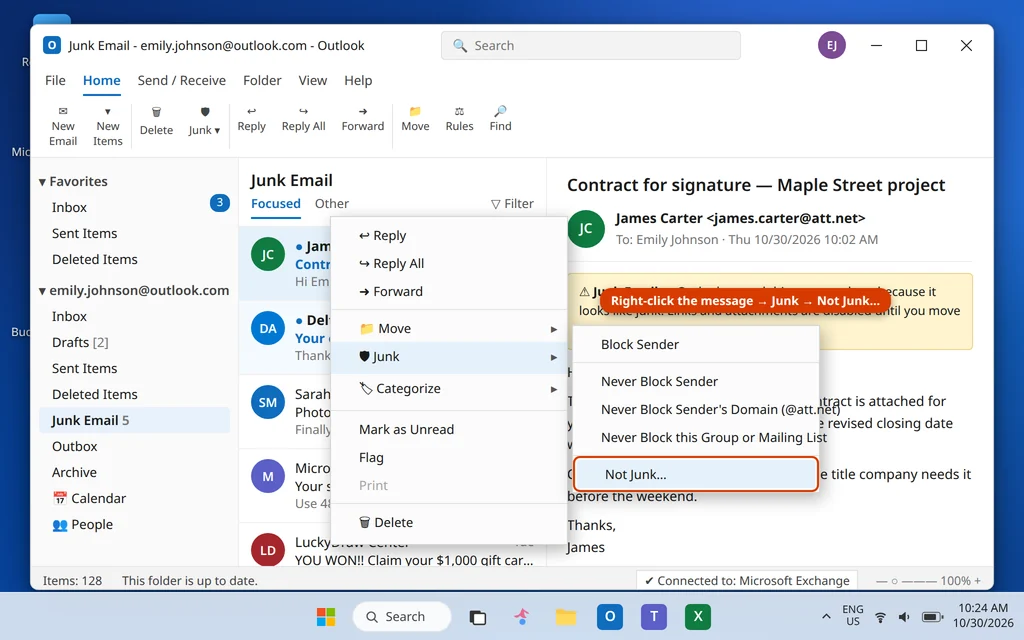
- Busca el mensaje bueno, haz clic con el botón derecho en él y señala Correo no deseado.
- Haz clic en No es correo no deseado…
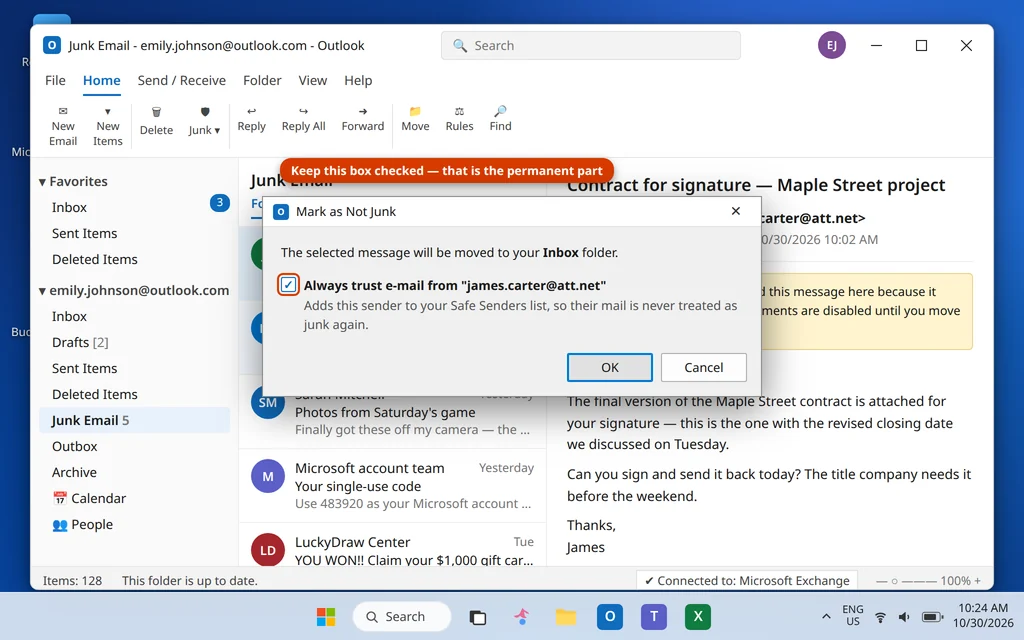
- En el cuadro de diálogo Marcar como no es correo no deseado, marca la casilla Confiar siempre en el correo electrónico de «remitente@…» y haz clic en Aceptar. El mensaje se mueve a tu Bandeja de entrada, y marcar esa casilla agrega al mismo tiempo al remitente a tu lista de remitentes seguros: la parte que evita que se repita.
En el nuevo Outlook y en Outlook en la web: abre la carpeta Correo no deseado, selecciona el mensaje y elige Informar > No es correo no deseado (en Outlook en la web también encontrarás No es correo no deseado en la barra de herramientas mientras la carpeta de correo no deseado está abierta). El mensaje se mueve a la Bandeja de entrada y Outlook ofrece confiar en el remitente a partir de ahora.
Haz esto con cada remitente bueno que encuentres en correo no deseado, pero no te detengas ahí. Con los remitentes en los que confías, agrégalos deliberadamente a Remitentes seguros (solución 2), incluidos aquellos cuyo correo aún no ha sido atrapado.
Solución 2: Agrega el remitente a Remitentes seguros
La lista de remitentes seguros es la lista de permitidos de Outlook: el correo de cualquiera que esté en ella nunca se trata como correo no deseado. Es la solución más fiable de esta página.
En el Outlook clásico:
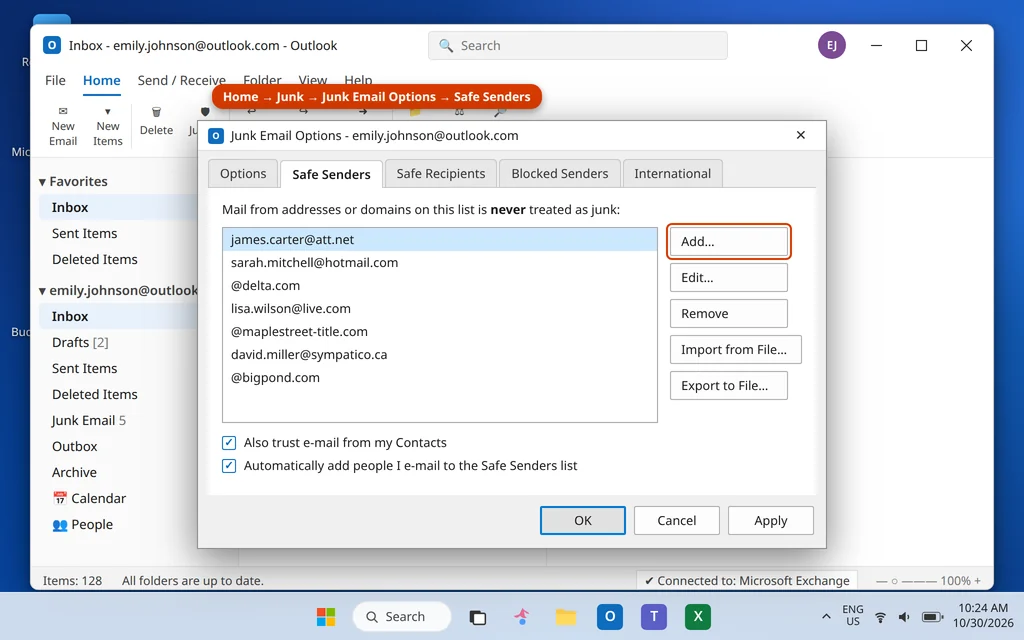
- En la pestaña Inicio, haz clic en Correo no deseado (en el grupo Eliminar) y elige Opciones de correo no deseado…
- Abre la pestaña Remitentes seguros.
- Haz clic en Agregar…, escribe la dirección de correo (por ejemplo
james.carter@att.net) y haz clic en Aceptar. - Mientras estás aquí, merece la pena tener activadas dos casillas en la parte inferior: Confiar también en el correo electrónico de mis Contactos y Agregar automáticamente las personas a las que envío correo electrónico a la lista de remitentes seguros. Juntas significan que la mayoría de las personas con las que tratas de verdad nunca podrán terminar en correo no deseado.
- Haz clic en Aceptar para guardar.
En el nuevo Outlook y en Outlook en la web:
- Haz clic en el engranaje de Configuración (arriba a la derecha) > Correo > Correo no deseado.
- En Remitentes y dominios seguros, haz clic en Agregar (en algunas versiones aparece como + Agregar), escribe la dirección o el dominio y pulsa Intro.
- Haz clic en Guardar.
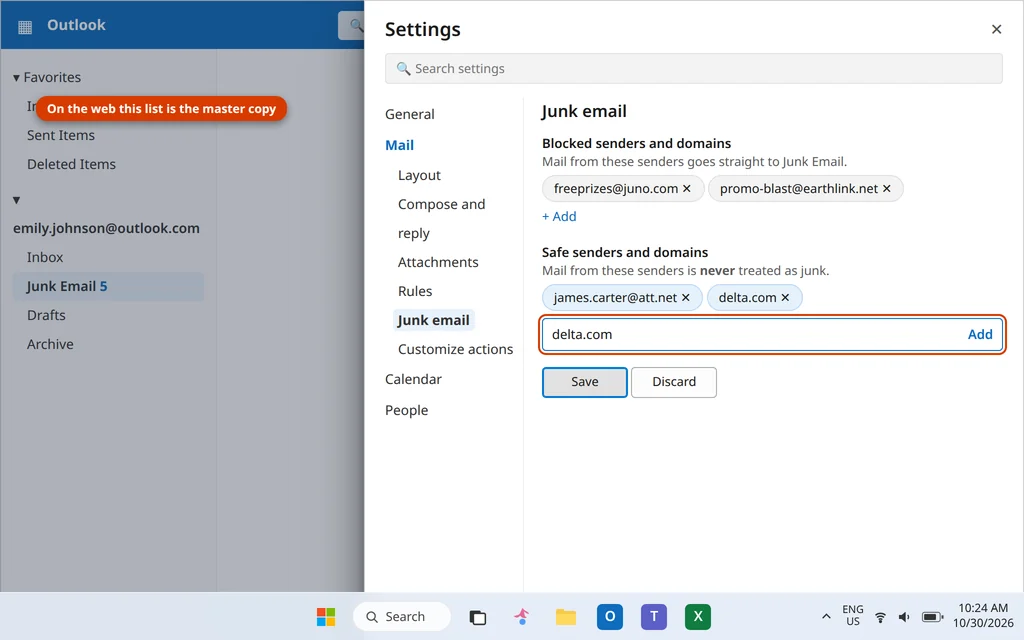
Importante: si usas tanto la aplicación de escritorio como la web, la lista de la web es la copia maestra en una cuenta de Outlook.com o Microsoft 365: el servidor la comprueba antes de que el correo llegue a tu PC. Agrega allí los remitentes críticos (tu banco, el dominio de tu trabajo, tu centro de estudios).
Solución 3: Confía en todo el dominio para boletines y alertas
¿Agregaste un remitente, pero su siguiente boletín volvió a caer en correo no deseado? Los remitentes masivos rotan las direcciones: esta semana es offers@delta.com, la próxima deals@delta.com y después notifications@delta.com. Incluir una sola dirección en la lista de permitidos nunca les sigue el ritmo.
La solución es confiar en el dominio:
- Outlook clásico: en Opciones de correo no deseado > Remitentes seguros > Agregar…, escribe solo el dominio con el formato
@delta.comy haz clic en Aceptar. - Nuevo Outlook / web: en Configuración > Correo > Correo no deseado > Remitentes y dominios seguros, escribe
delta.comy pulsa Intro.
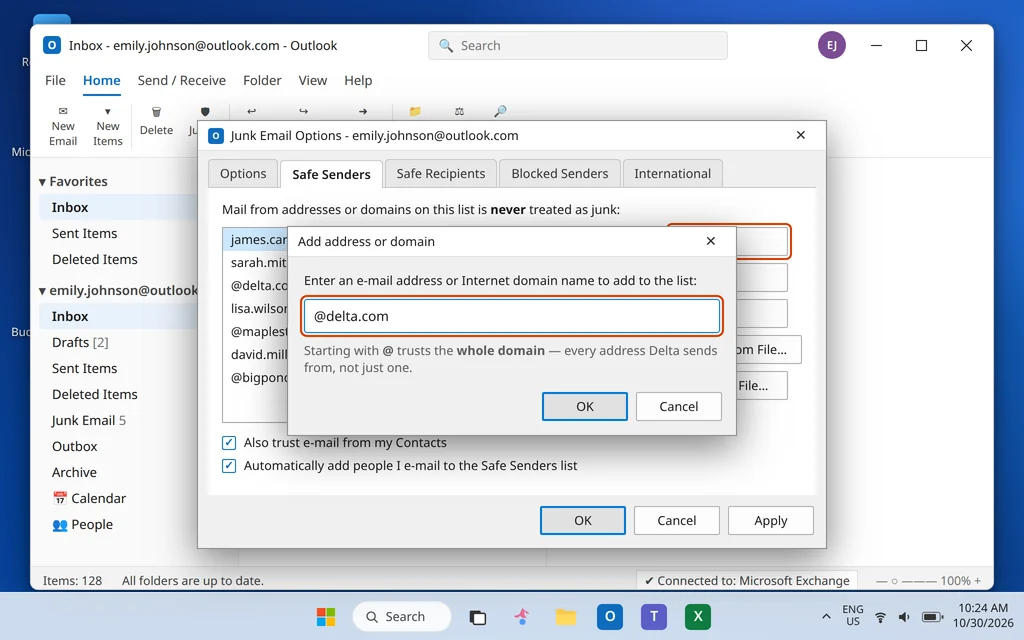
Usa la confianza en el dominio para remitentes cuyo correo quieres de verdad y que envían desde muchas direcciones: aerolíneas, bancos, empresas de mensajería, el dominio de tu empresa, el centro escolar de tus hijos. Reserva las direcciones individuales para personas concretas.
Solución 4: Revisa los remitentes bloqueados por si hay un dominio que necesitas
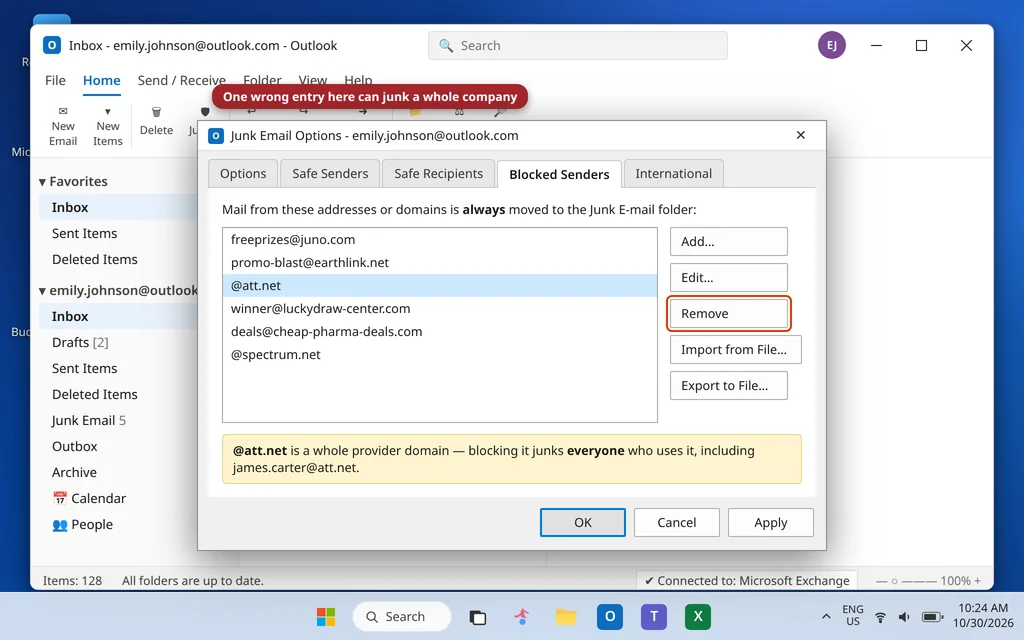
A veces la causa es la lista contraria. Si una vez hiciste clic en Correo no deseado > Bloquear remitente en un mensaje de spam y escribiste —o Outlook registró— todo el dominio del remitente, cada mensaje legítimo de ese dominio ha ido directo a correo no deseado desde entonces. (Una trampa clásica: bloquear una dirección de spam del dominio de tu proveedor de internet bloquea también a tus compañeros que lo comparten.)
- Outlook clásico: Inicio > Correo no deseado > Opciones de correo no deseado… > pestaña Remitentes bloqueados. Revisa la lista en busca de dominios que reconozcas como legítimos: una entrada como
@att.netbloquea a todo el mundo en ese proveedor. - Selecciona la entrada que no debería estar ahí y haz clic en Quitar.
- Nuevo Outlook / web: Configuración > Correo > Correo no deseado > Remitentes y dominios bloqueados: la misma comprobación y el mismo botón de quitar (el icono de la papelera).
- Haz clic en Aceptar / Guardar y después rescata los mensajes que estén esperando con la solución 1.
Solución 5: Revisa tus reglas: una puede estar archivando correo como no deseado
Si siempre es el mismo tipo de mensaje el que termina en correo no deseado —todo lo que lleva «factura» en el asunto, por ejemplo, o todo el correo de una lista—, sospecha de una regla, no del filtro. Las reglas funcionan en piloto automático y pueden mover correo bueno eternamente.
En el Outlook clásico:
- Ve a Archivo > Administrar reglas y alertas.
- Lee la lista de arriba abajo. Busca cualquier regla cuya descripción incluya mover a la carpeta Correo no deseado, o una que no recuerdes haber creado (las viejas reglas de «limpieza» son las culpables habituales).
- Selecciona la regla y haz clic en Eliminar, o desmárcala para probarla primero unos días.
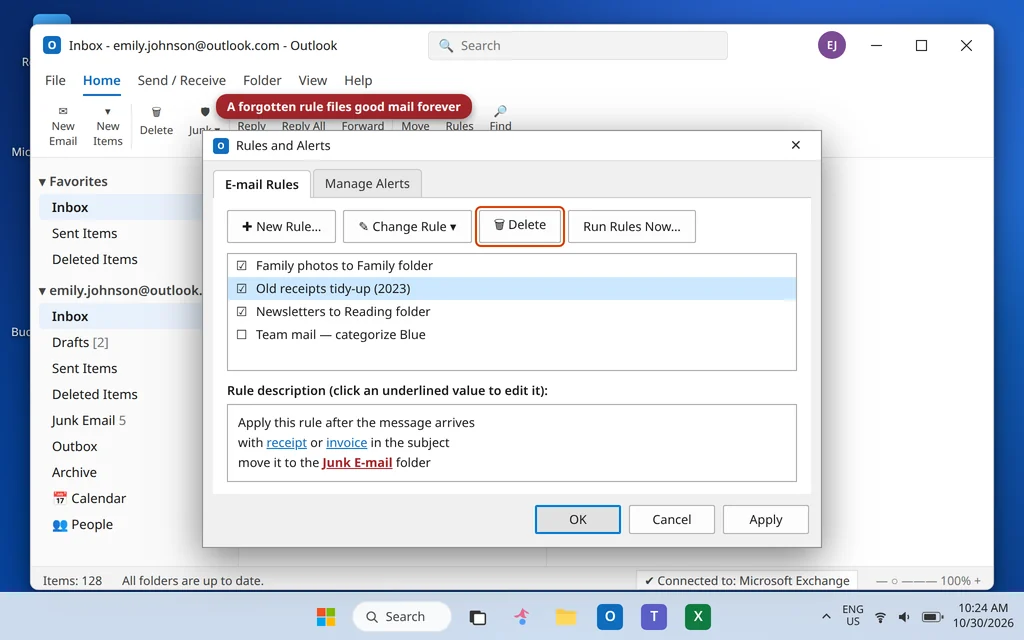
En Outlook en la web: Configuración > Correo > Reglas: busca lo mismo. Ya que estás, revisa también las reglas de barrido (en la vista de la carpeta Correo no deseado, selecciona un mensaje y elige Limpiar para ver las existentes): una regla de barrido creada para ordenar boletines puede seguir apartando a un remitente que ahora te importa. Elimínala o edítala.
Solución 6: Baja el nivel del filtro de correo no deseado
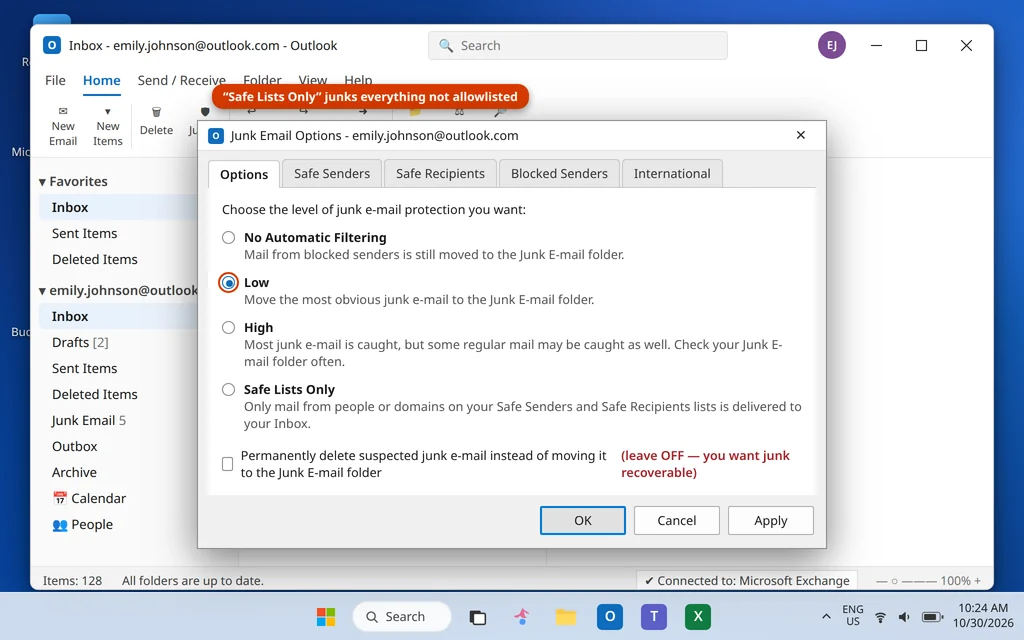
El Outlook clásico tiene su propia intensidad de filtro, y si una sesión de limpieza anterior lo dejó en Alto o Solo listas seguras, atrapará un flujo constante de correo bueno. «Solo listas seguras» es el extremo: todo lo que no esté en tus listas de remitentes seguros o destinatarios seguros se marca como no deseado, lo que coincide perfectamente con el síntoma «todos mis correos llegan a correo no deseado».
- Inicio > Correo no deseado > Opciones de correo no deseado… > pestaña Opciones.
- Elige Bajo: Mover el correo no deseado más obvio a la carpeta Correo no deseado. Es el ajuste recomendado para la mayoría: el spam real sigue siendo atrapado (el filtro del servidor hace el trabajo pesado en las cuentas de Outlook.com y Microsoft 365), pero el correo bueno que está en el límite pasa.
- Deja desmarcada la opción Eliminar permanentemente el correo no deseado sospechoso en lugar de moverlo a la carpeta Correo no deseado: siempre quieres que el correo no deseado se pueda recuperar, por si el filtro se equivoca. Y se equivoca, a menudo.
- Haz clic en Aceptar.
Solución 7: Revisa la pestaña «Otros» (Bandeja de entrada prioritaria) y el barrido
Un último escondite que ni siquiera es correo no deseado: la Bandeja de entrada prioritaria divide tu correo en Prioritarios y Otros, y los remitentes más discretos —recibos, correo del colegio, boletines de clubes— suelen clasificarse en Otros y simplemente pasan desapercibidos. Parece exactamente correo que se va a spam.
- Haz clic en la pestaña Otros en la parte superior de tu lista de mensajes y busca allí el correo «perdido».
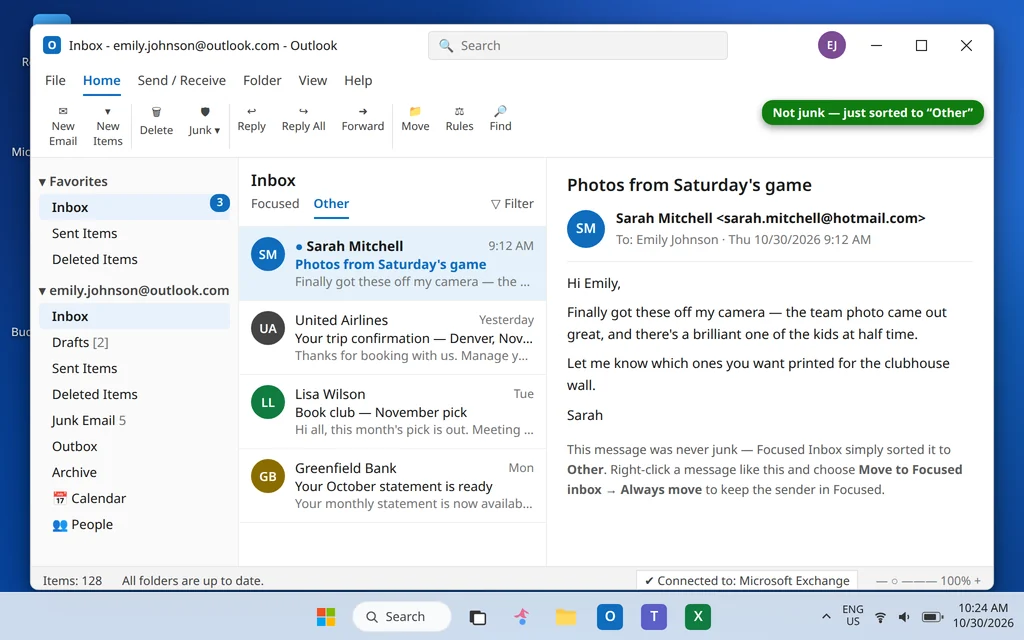
- ¿Lo encontraste? Haz clic con el botón derecho en el mensaje (o en uno futuro del mismo remitente) y elige Mover a Prioritarios, y después Mover siempre a Prioritarios cuando se te pregunte, para que ese remitente llegue siempre a Prioritarios.
- En Outlook en la web, echa también un vistazo al barrido (solución 5): una regla de barrido puede archivar el correo en una carpeta antes de que lo veas.
Si son tus correos los que llegan a las carpetas de correo no deseado de otros
Todo lo anterior está escrito para el destinatario. Si el problema es el inverso —tú envías, y tus clientes o compañeros encuentran tu correo en sus carpetas de correo no deseado—, es un problema distinto llamado entregabilidad, y ningún ajuste de tu Outlook lo soluciona. Depende de tu configuración de envío: de si tu dominio tiene registros SPF, DKIM y DMARC que funcionen, de cómo están redactados tus mensajes (el correo con muchos enlaces e imágenes puntúa mal) y de la reputación de envío de tu dominio. Nuestra guía sobre correos que rebotan explica esas comprobaciones de autenticación en lenguaje sencillo: empieza ahí y pide a tu proveedor de correo o al alojamiento de tu dominio que verifique los tres registros. Un límite honesto: si tu dominio tiene un mal historial de envío, la recuperación es gradual; no hay ningún interruptor que restaure una reputación de la noche a la mañana.
Preguntas frecuentes
¿Por qué mis correos siguen llegando a correo no deseado en Outlook?
Porque el filtro de Outlook puntúa cada mensaje nuevo y peca de precavido: el correo con aspecto masivo, los remitentes que escriben por primera vez y los mensajes con muchos enlaces o imágenes se archivan como correo no deseado. Si le sigue pasando al mismo remitente, las causas habituales son un dominio bloqueado (solución 4), una regla antigua (solución 5) o un nivel de filtro demasiado alto (solución 6); la cura permanente para un remitente concreto es la lista de remitentes seguros (solución 2).
¿Cómo evito que ciertos correos lleguen a correo no deseado en Outlook?
Rescata un mensaje con No es correo no deseado (solución 1) y después agrega ese remitente a Remitentes seguros —o agrega todo su dominio si envía desde direcciones rotativas, como hacen la mayoría de aerolíneas, bancos y tiendas (solución 3)—. Esa combinación impide para siempre que el correo de ese remitente se marque como no deseado.
¿Dónde está la lista de remitentes seguros en Outlook?
En el Outlook clásico: Inicio > Correo no deseado > Opciones de correo no deseado > pestaña Remitentes seguros. En el nuevo Outlook y en Outlook en la web: Configuración > Correo > Correo no deseado > Remitentes y dominios seguros. Si tienes ambos, mantén la lista web: en las cuentas de Outlook.com y Microsoft 365 se comprueba en el servidor, antes de que el correo llegue a tu PC.
Agregué un remitente a Remitentes seguros, pero su correo sigue llegando a correo no deseado. ¿Por qué?
Tres motivos habituales. (1) La dirección del remitente cambió: los remitentes masivos rotan las direcciones, así que agrega el dominio en su lugar (solución 3). (2) Una regla mueve el correo después de que el filtro lo haya dejado pasar: los remitentes seguros no pueden anular tus propias reglas (solución 5). (3) Editaste la lista de escritorio, pero tu cuenta filtra en el servidor: agrega también al remitente en los ajustes web (solución 2). Muy de vez en cuando, el filtro del servidor de Microsoft marca una categoría de mensajes como no deseados independientemente de las listas; marcarlo como No es correo no deseado desde la web es la señal más fuerte que puedes enviar allí.
¿Por qué todos mis correos entrantes llegan a correo no deseado en Outlook?
Ese patrón apunta a un ajuste, no a mensajes concretos: el nivel de filtro está en Alto o Solo listas seguras (solución 6: «Solo listas seguras» marca literalmente como no deseado todo lo que no esté en la lista de permitidos), un dominio amplio está en Remitentes bloqueados (solución 4) o una regla mueve todo el correo (solución 5). Haz esas tres comprobaciones y la entrega normal volverá.
¿Marcar un mensaje como «No es correo no deseado» impide que el correo futuro de ese remitente vaya a spam?
Puede hacerlo: marcar Confiar siempre en el correo electrónico de… en el cuadro de diálogo clásico (o aceptar el aviso de confianza en la web) agrega al remitente a Remitentes seguros, que es exactamente el mecanismo que mantiene el correo futuro fuera de correo no deseado. Si te saltas el paso de confianza, solo se rescata ese mensaje.
¿Cómo evito que los correos lleguen a correo no deseado en la app de Outlook de mi teléfono?
La app del teléfono no tiene su propio ajuste de remitentes seguros: las decisiones sobre correo no deseado siguen las listas de tu cuenta. Saca hoy el mensaje de correo no deseado en la app (selecciónalo > mover a la Bandeja de entrada, y usa Informar > No es correo no deseado donde se ofrezca) y después haz la corrección duradera una sola vez en Outlook en la web o en el escritorio: agregar el remitente o el dominio a Remitentes seguros (solución 2). Se aplicará también en tu teléfono, porque el filtrado ocurre en la cuenta, no en el dispositivo.
¿Sigues encontrando correo bueno en correo no deseado? Cuéntanos qué remitente es y si usas el Outlook clásico, el nuevo Outlook o la aplicación web, y te señalaremos el ajuste exacto: servicedesk@howtofixerroronline.com, disponible las 24 horas. Si algún correo no llega nunca a ninguna parte, empieza con nuestra guía sobre Outlook no recibe correos y explora más soluciones paso a paso en How to Fix Error Online.