
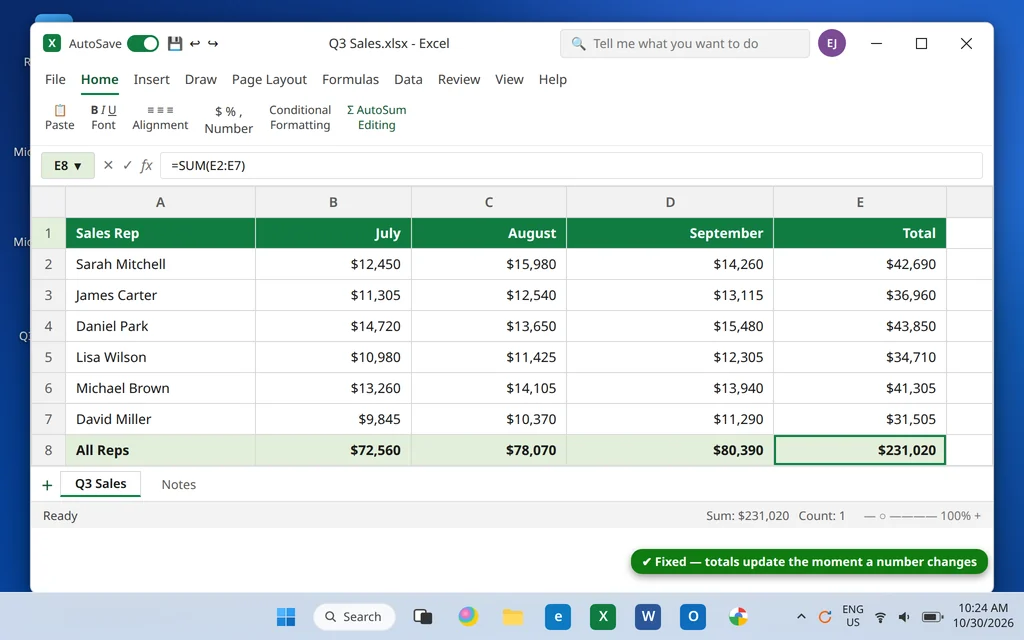
¿Las fórmulas de Excel no funcionan o no se calculan? 8 soluciones
Si tus fórmulas de Excel no funcionan, el fallo suele parecer peor de lo que es. Escribes =SUMA(B2:D2), pulsas Intro — y la celda se queda ahí, mostrando la fórmula como texto. O la fórmula funcionaba ayer, pero hoy conserva un resultado antiguo cambies los números que cambies. O un total devuelve 0 con total seguridad bajo una columna llena de cifras.
En casi todos los casos, la fórmula en sí está bien. Uno de un puñado de ajustes o estados de celda impide que Excel la calcule: el cálculo cambiado a Manual, la celda con formato de Texto, un modo de vista dejado activado o números guardados en secreto como texto. Las ocho soluciones siguientes recorren esas causas en orden, y la primera resuelve el problema más a menudo que las otras siete juntas.
Esta guía es para Microsoft Excel de escritorio en Windows 11 (Microsoft 365 y Office 2021/2024).
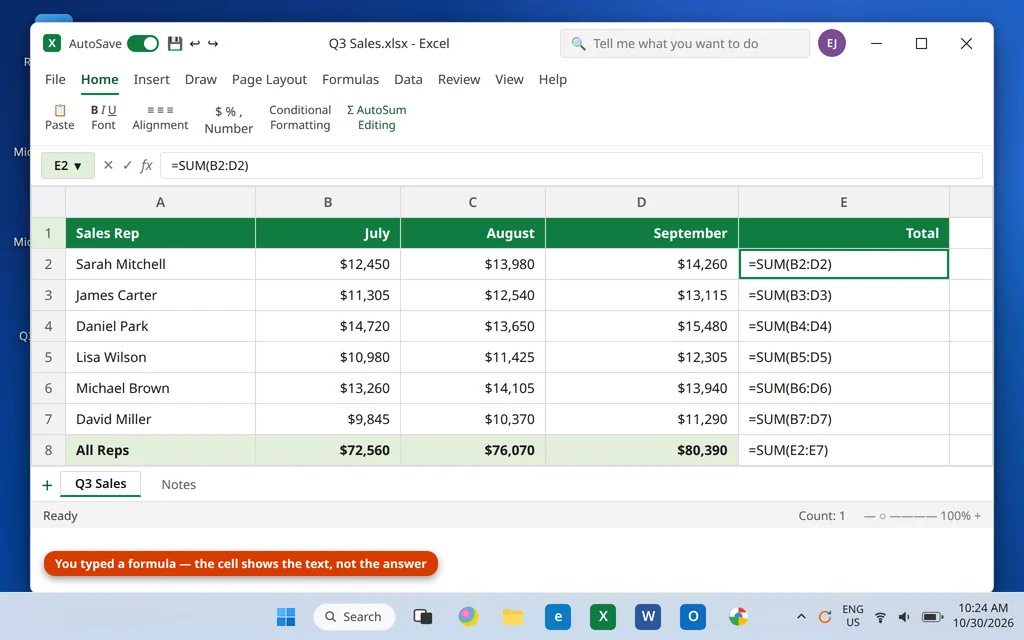
Respuesta rápida: Haz clic en la pestaña Fórmulas, abre Opciones de cálculo y asegúrate de que esté seleccionado Automático: el cálculo manual es la causa número uno de que las fórmulas de Excel no se calculen. Si, en cambio, la celda muestra la propia fórmula como texto, la celda tiene formato de Texto (o está activado Mostrar fórmulas): cambia el formato a General, luego haz clic en la barra de fórmulas y pulsa Intro. Si un total devuelve 0, tus números están guardados como texto: selecciónalos y usa Convertir en número.
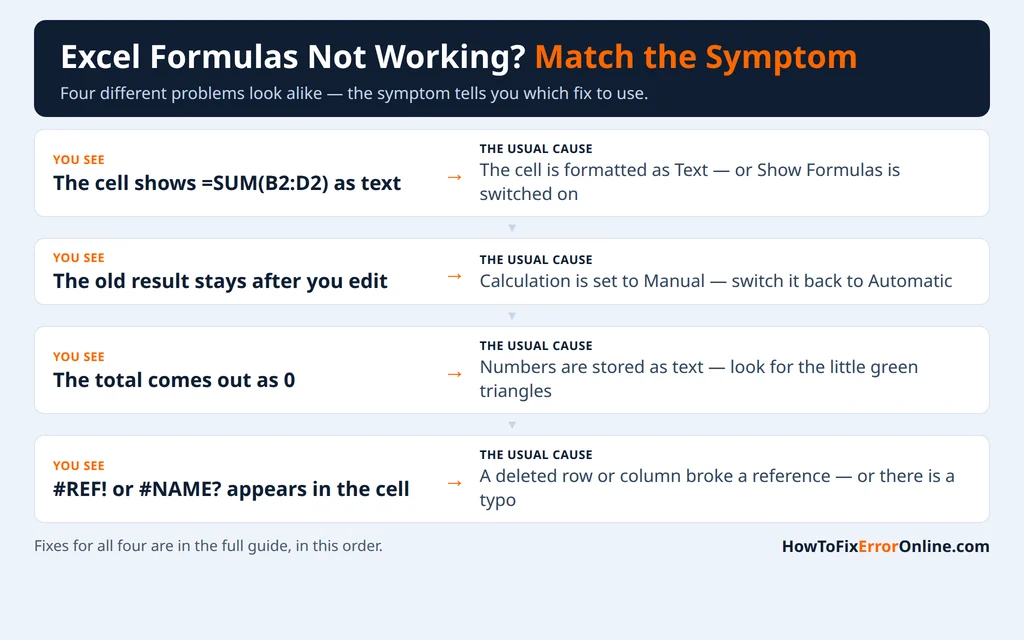
Table of Contents
¿Cuál de estas cosas te está pasando?
«Las fórmulas no funcionan» abarca cuatro problemas distintos, y cada uno tiene una solución diferente. Encuentra el tuyo antes de empezar:
- La celda muestra la propia fórmula: ves
=SUMA(B2:D2)en la celda en lugar de la respuesta. La celda tiene formato de Texto, o la vista Mostrar fórmulas está activada. Ve a las soluciones 2 y 3. - El resultado está ahí, pero está desactualizado. Editas un número y cada total conserva su valor antiguo: las fórmulas no se actualizan cuando cambian los valores. El cálculo está en Manual. Ve a la solución 1.
- La fórmula devuelve 0 (o un número pequeño incorrecto) aunque las celdas que suma contienen cifras claramente. Esas cifras están guardadas como texto, y SUMA ignora el texto. Ve a la solución 4.
- La celda muestra un error en lugar de un número:
#¡REF!o#¿NOMBRE?. Se rompió una referencia, o Excel no reconoce algo de la fórmula. Ve a la solución 5.
Solución 1: Vuelve a activar el cálculo automático
Excel tiene dos modos de cálculo. En Automático, cada fórmula se recalcula en el momento en que cambia cualquier cosa de la que depende. En Manual, las fórmulas permanecen congeladas hasta que pulsas F9 o guardas: exactamente ese comportamiento de «la fórmula no se actualiza hasta guardar» que describe mucha gente. El modo manual es la causa más común de que las fórmulas de Excel no se calculen, y es fácil activarlo por accidente: el ajuste se aplica a toda la sesión de Excel, y abrir un libro guardado en modo Manual también puede cambiar tus otros libros.
- Haz clic en la pestaña Fórmulas.
- En el extremo derecho de la cinta, haz clic en Opciones de cálculo.
- Haz clic en Automático.
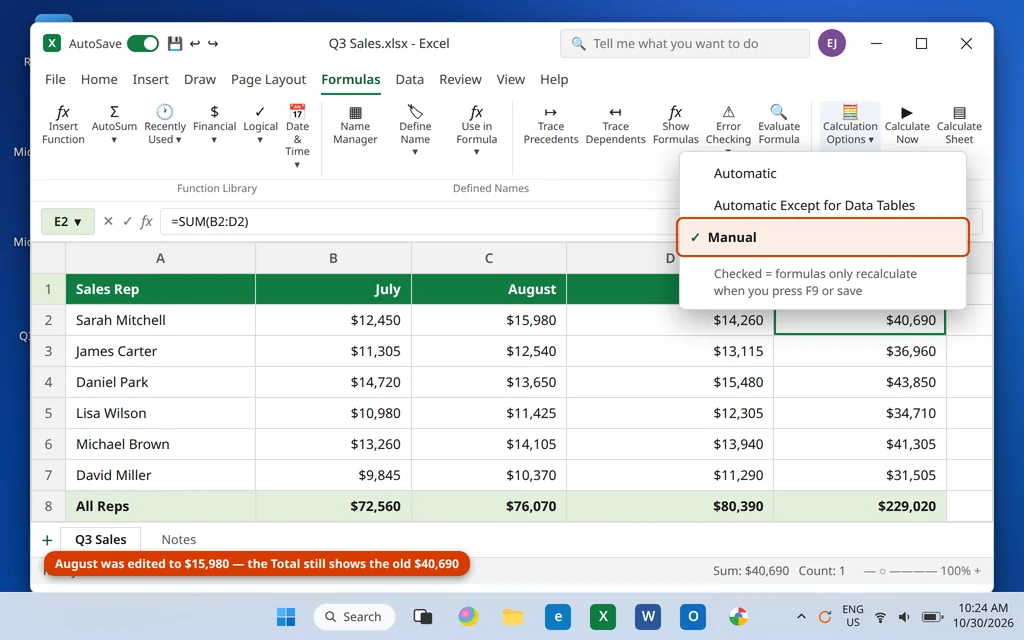
El mismo ajuste está en Archivo > Opciones > Fórmulas, en Opciones de cálculo: el Cálculo del libro también debería estar en Automático ahí.
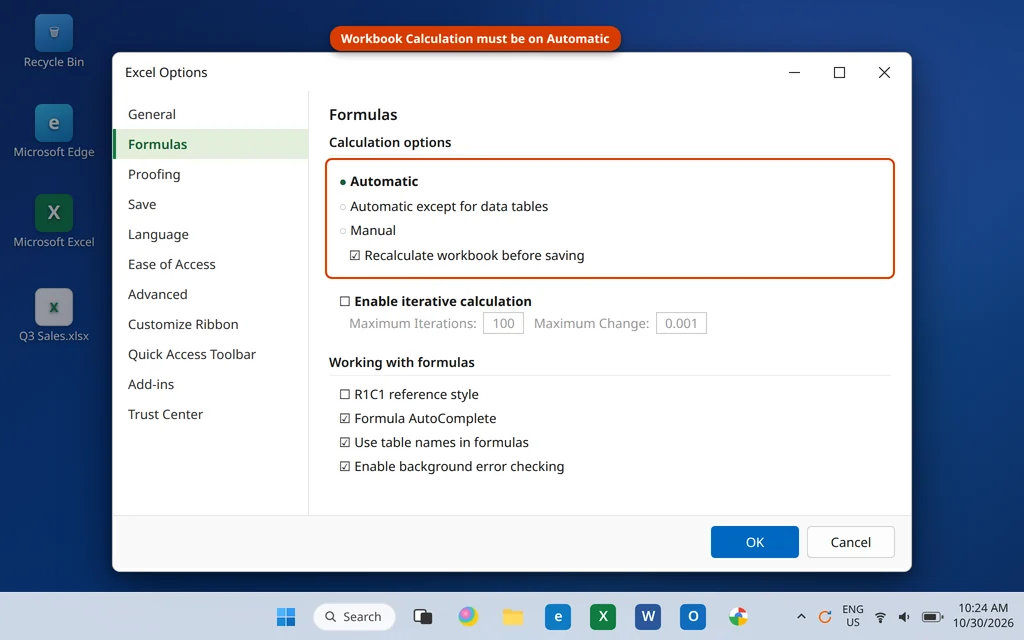
Pruébalo de inmediato: haz clic en cualquier celda con fórmula y pulsa F9. Si los resultados saltan a los valores correctos, el modo de cálculo era todo el problema. Aquí merece la pena conocer tres atajos:
- F9: calcula todas las fórmulas de todos los libros abiertos
- Mayús + F9: calcula solo la hoja activa
- Ctrl + Alt + F9: fuerza un cálculo completo de todo, incluidas las celdas que Excel cree que ya están actualizadas
Si pulsar F9 corrige los números pero vuelven a desactualizarse en la siguiente edición, cambiaste el ajuste de la cinta en un libro distinto: establece Automático también en Opciones de Excel y luego cierra y vuelve a abrir el archivo.
Solución 2: La celda tiene formato de Texto: vuelve a dar formato y a introducir la fórmula
Si el formato de número de una celda es Texto, Excel trata todo lo que escribes en ella como palabras, incluidas las fórmulas. =SUMA(B2:D2) se guarda como una línea de texto y se muestra exactamente como se escribió, por eso tu fórmula «se queda ahí». Esto ocurre a menudo en columnas pegadas desde otro programa, informes descargados y celdas que alguien formateó antes de escribir.
- Selecciona la celda (o toda la columna de fórmulas atascadas).
- Pulsa Ctrl + 1 para abrir Formato de celdas, o haz clic con el botón derecho y elige Formato de celdas.
- En la pestaña Número, selecciona General (o Número) y haz clic en Aceptar.
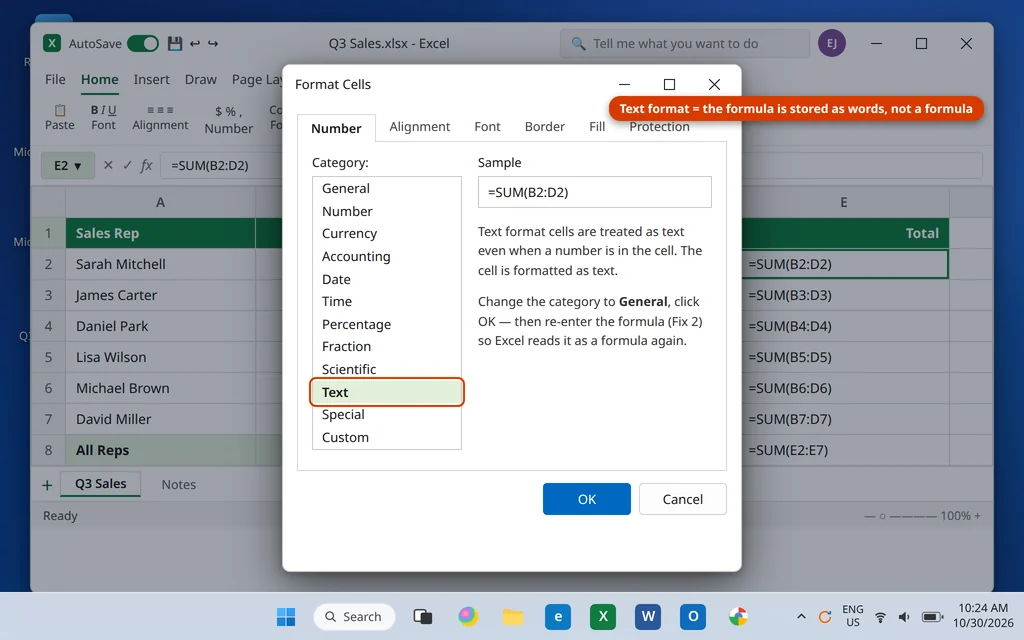
Cambiar el formato por sí solo no basta: Excel no vuelve a leer la entrada existente. Tienes que volver a introducir la fórmula:
- Para una o dos celdas: haz clic en la barra de fórmulas y pulsa Intro (o pulsa F2 y luego Intro).
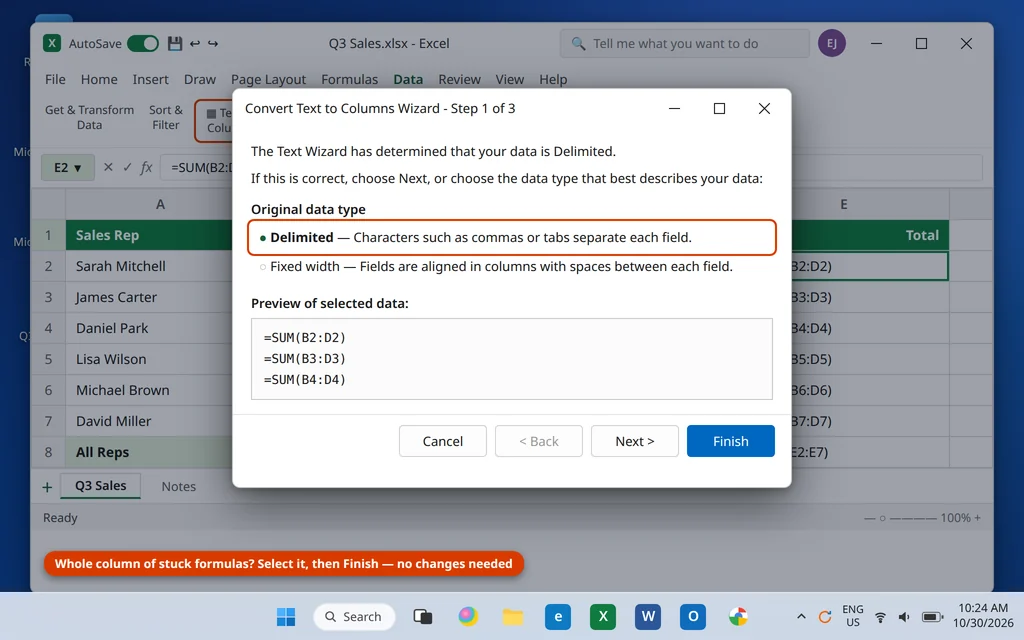
- Para una columna entera: selecciona la columna, haz clic en Datos > Texto en columnas, deja seleccionado Delimitados y haz clic en Finalizar. No cambias nada en el asistente: ejecutarlo obliga a Excel a volver a leer cada celda, y las fórmulas cobran vida de una sola pasada. Esta es también la cura de la trampa de «las fórmulas no se calculan a menos que se vuelvan a introducir», en la que cada celda solo funciona después de hacer doble clic en ella.
Solución 3: Desactiva el modo Mostrar fórmulas
Mostrar fórmulas es una vista que muestra cada fórmula en lugar de su resultado y ensancha las columnas para que quepan: útil para auditar una hoja, alarmante si la activas por accidente. La pista es que todas las celdas con fórmula muestran su fórmula a la vez, no solo una.
- Haz clic en la pestaña Fórmulas.
- En el grupo Auditoría de fórmulas, haz clic en Mostrar fórmulas para desactivarlo.
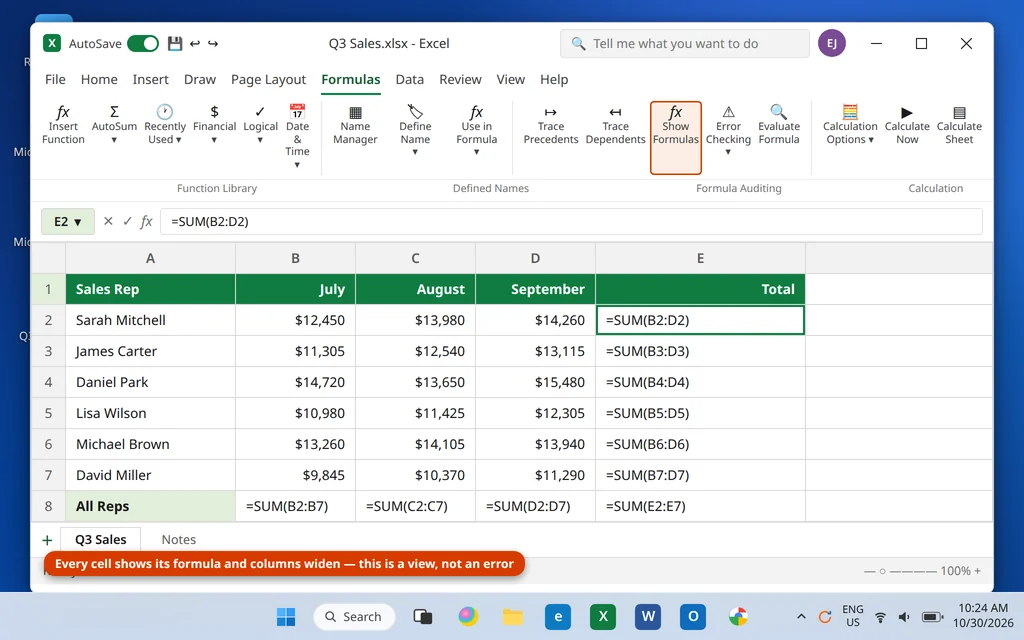
El atajo de teclado es Ctrl + `: la tecla de acento grave, normalmente justo a la izquierda de la tecla 1. Es fácil pulsarla por error, y así es como mucha gente acaba en esta vista sin haber abierto nunca la pestaña Fórmulas.
Solución 4: Números guardados como texto (el triángulo verde)
A veces la fórmula está sana y el problema son las entradas. Los números que llegan de importaciones, exportaciones, copias desde la web o con un apóstrofo inicial ('12450) pueden guardarse como texto. Excel los marca con un pequeño triángulo verde en la esquina de la celda, y suelen quedar alineados a la izquierda, mientras que los números reales se alinean a la derecha. SUMA simplemente ignora el texto, así que un total sobre números de texto devuelve 0, o suma solo algunas celdas y da un total silenciosamente demasiado bajo. (Sumar las mismas celdas directamente, =B2+B3, devuelve en cambio un error #¡VALOR!: misma causa, síntoma distinto.)
- Selecciona el rango con los triángulos verdes.
- Haz clic en el botón amarillo de advertencia que aparece junto a la selección.
- Haz clic en Convertir en número.
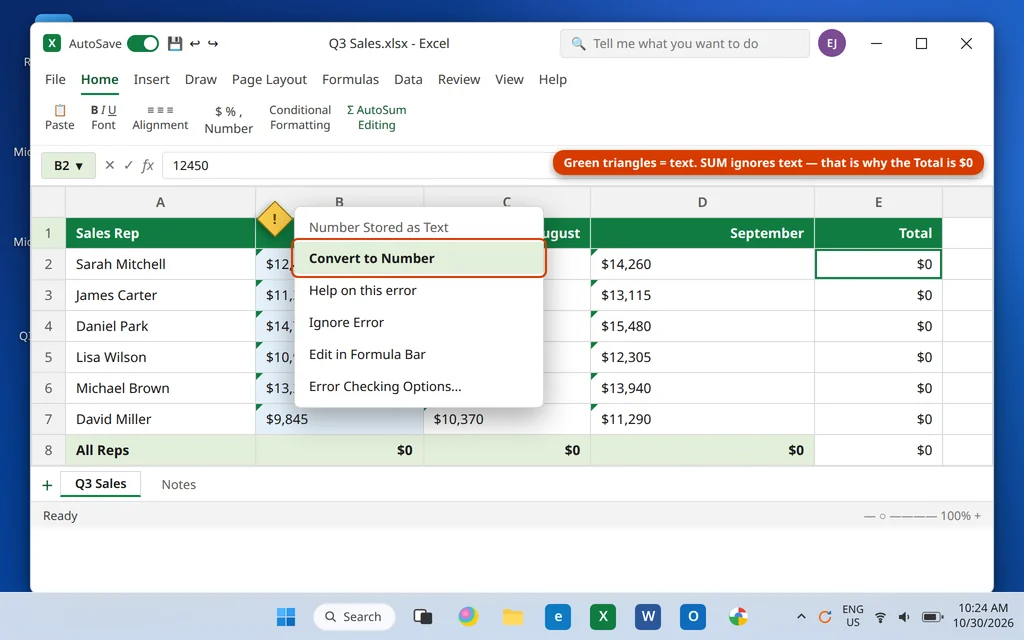
Todos los valores seleccionados se convierten en números reales a la vez, y tus totales se recalculan de inmediato. Si solo hay una o dos celdas afectadas y no aparece el botón de advertencia, revisa la barra de fórmulas: un apóstrofo inicial o un espacio antes del número suele ser el culpable; elimínalo y el valor se convertirá.
Solución 5: Referencias rotas y errores tipográficos: #¡REF! y #¿NOMBRE?
Cuando la celda muestra un error en lugar de un número, Excel te está diciendo algo concreto:
#¡REF!significa que una referencia ya no es válida: la fórmula apunta a una fila, columna u hoja que se eliminó. La barra de fórmulas muestra el daño directamente, por ejemplo=SUMA(B2:#¡REF!). Si acabas de eliminar algo, pulsa Ctrl + Z para deshacer y replanteártelo. En caso contrario, haz clic en la celda, edita la fórmula en la barra de fórmulas y apúntala al rango que realmente quieres decir.#¿NOMBRE?significa que Excel no reconoce un fragmento de texto de la fórmula. Revisa los sospechosos habituales: un nombre de función mal escrito (SUM,BUSCAR), un espacio dentro del nombre de una función, o texto escrito sin comillas:=SI(A1=Pagado;"Sí";"No")falla, mientras que=SI(A1="Pagado";"Sí";"No")funciona, porque Pagado debe ir entre comillas.
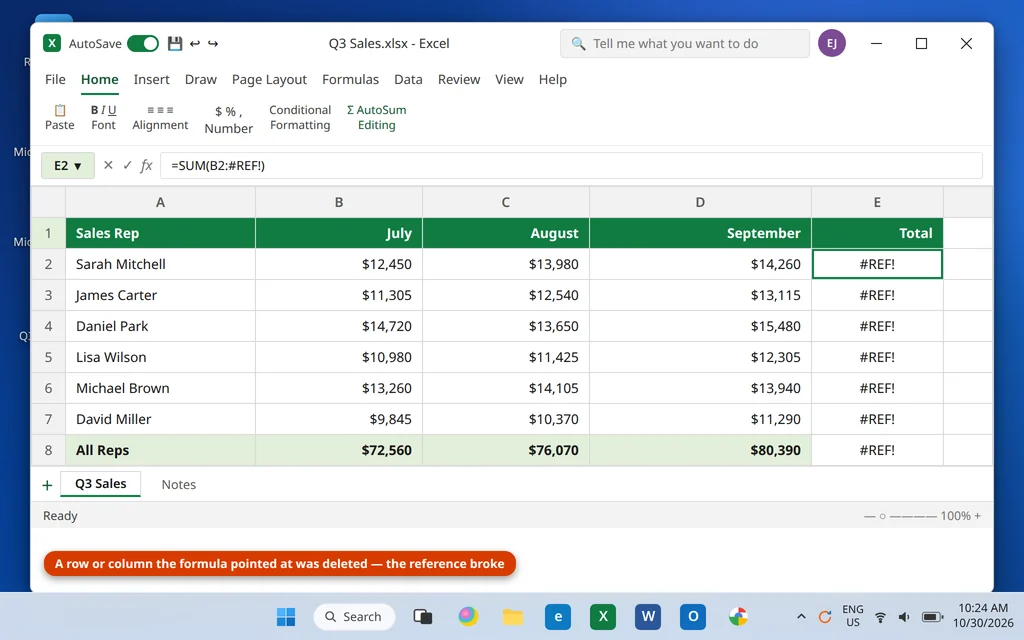
Corrige el texto o la referencia, pulsa Intro y el error desaparecerá. Si el error aparece en una celda de una columna rellenada, corrige esa celda y revisa las vecinas: al rellenar, normalmente se copia el mismo error hacia abajo.
Solución 6: Referencias circulares y cálculo iterativo
Una referencia circular es una fórmula que hace referencia a su propia celda, directamente, como =A1+1 escrito en A1, o a través de una cadena de otras fórmulas. Excel no puede resolverla de la forma normal, así que te avisa y puede dejar los resultados en 0. La barra de estado muestra Referencias circulares con la dirección de una de las celdas implicadas; empieza ahí y elimina la autorreferencia si fue un error: la mayoría lo son.
Hay una excepción. Un pequeño número de modelos (algunos cálculos de intereses y repartos) están diseñados para iterar, y solo funcionan si permites la iteración:
- Haz clic en Archivo > Opciones > Fórmulas.
- Marca Habilitar cálculo iterativo.
- Deja Iteraciones máximas en 100 y Cambio máximo en 0,001, salvo que tu modelo indique otra cosa, y haz clic en Aceptar.
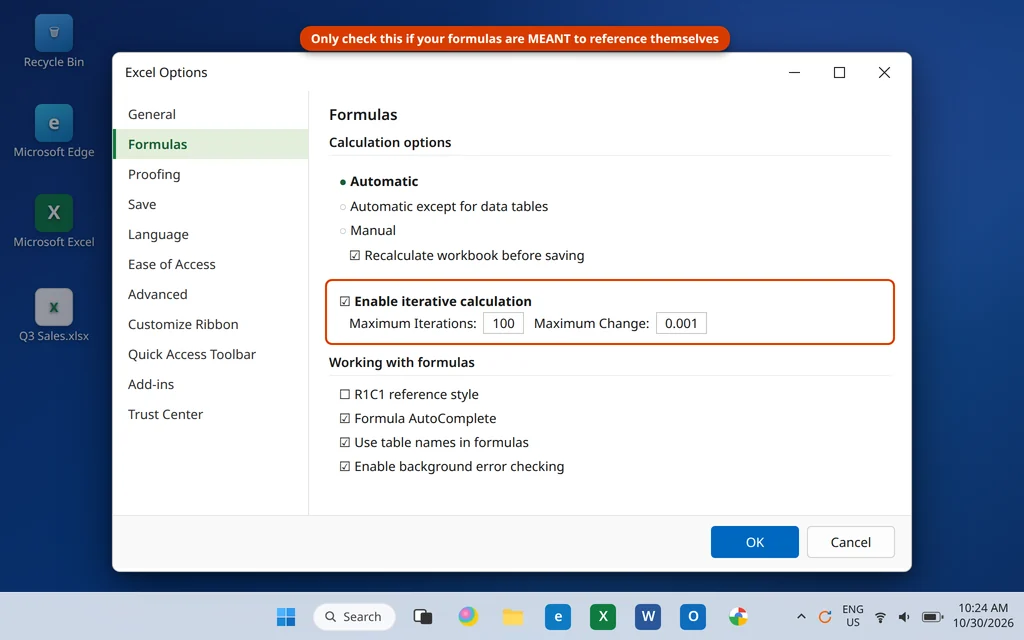
Trata esto como un ajuste de especialista, no como una solución general: con la iteración activada, Excel también deja de avisarte de las referencias circulares accidentales, y esas producen números incorrectos en silencio. Si la activaste para probar un libro, desactívala después.
Solución 7: Archivos .xls antiguos y modo de compatibilidad
Abre un libro muy antiguo y la barra de título puede añadir [Modo de compatibilidad] tras el nombre del archivo: el archivo está en el formato .xls de Excel 97-2003. Las fórmulas que usan funciones más recientes (BUSCARX, SI.CONJUNTO, UNIRCADENAS y otras) no pueden funcionar en ese formato: aparecen con el prefijo _xlfn. en la barra de fórmulas y devuelven #¿NOMBRE? en la celda.
- Haz clic en Archivo > Guardar como.
- Elige Libro de Excel (.xlsx) como formato y guarda.
- Cierra y vuelve a abrir el archivo nuevo: las mismas fórmulas ahora calculan con normalidad.
Mantén el .xls original intacto como copia de seguridad; este paso no cambia nada de tus datos, solo los traslada al formato moderno.
Solución 8: Audita las fórmulas copiadas y rellenadas
Cuando las fórmulas dejan de funcionar después de copiarlas o arrastrarlas hacia abajo, los ajustes de cálculo suelen ser inocentes: lo que se movió fueron las referencias. Las referencias relativas se desplazan por diseño: =SUMA(B2:D2), rellenada una fila hacia abajo, se convierte en =SUMA(B3:D3). Normalmente es justo lo que quieres, pero si una fórmula se copió desde una zona sin relación, puede apuntar ahora a celdas vacías o de texto y devolver 0 o un valor incorrecto. Dos herramientas de auditoría de la pestaña Fórmulas te muestran exactamente qué está haciendo una fórmula:
- Evaluar fórmula: selecciona la celda, haz clic en Evaluar fórmula y haz clic repetidamente en Evaluar para ver cómo Excel realiza el cálculo paso a paso. El paso en el que el valor se tuerce es el paso que hay que corregir.
- Rastrear precedentes: dibuja flechas desde las celdas que usa tu fórmula hasta la propia fórmula. Si una flecha cae en la fila equivocada o en una celda vacía, has encontrado el problema.
Una solución relacionada para las fórmulas copiadas: si una parte de una fórmula debe apuntar siempre a una celda fija —un tipo impositivo o un tipo de cambio, por ejemplo—, bloquea esa referencia con signos de dólar ($B$1) antes de rellenar. Sin ellos, esa referencia se desplaza una fila con cada copia, y cada fila usa en silencio una celda distinta.
Preguntas frecuentes
¿Por qué mis fórmulas de Excel no se calculan automáticamente?
Casi siempre porque el cálculo está en Manual. Ve a Fórmulas > Opciones de cálculo y selecciona Automático (solución 1). Ten en cuenta que el ajuste sigue al primer libro que se abre en una sesión, así que abrir un archivo antiguo guardado en modo Manual también puede cambiar tu archivo actual: establecer Automático también en Archivo > Opciones > Fórmulas hace que se mantenga.
¿Por qué Excel muestra la fórmula en lugar del resultado?
Dos causas: la celda tiene formato de Texto, así que Excel guarda la fórmula como palabras (solución 2), o la vista Mostrar fórmulas está activada y todas las celdas muestran su fórmula (solución 3). Si es solo una columna, es el formato; si es toda la hoja a la vez, es la vista.
¿Por qué mis fórmulas solo se actualizan cuando hago doble clic en la celda o vuelvo a introducirlas?
La fórmula se escribió en una celda con formato de Texto, y Excel solo la lee como fórmula cuando la vuelves a introducir. Cambia primero el formato a General y luego vuelve a introducirla, o selecciona todo el rango y ejecuta Datos > Texto en columnas > Finalizar para reactivar todas las fórmulas a la vez (solución 2).
¿Por qué mis fórmulas no se actualizan cuando las arrastro hacia abajo?
O el cálculo está en Manual, de modo que las fórmulas rellenadas esperan a F9 o a que se guarde (solución 1), o las referencias relativas se desplazaron a celdas vacías o de texto al rellenarse (solución 8). Haz clic en una de las celdas incorrectas, lee la fórmula en la barra de fórmulas y usa Evaluar fórmula para ver qué paso se rompe.
¿Por qué mis fórmulas solo se calculan cuando guardo el archivo?
Eso es el cálculo manual funcionando como está diseñado: en modo Manual, Recalcular el libro antes de guardar hace que Excel se ponga al día al guardar y no antes. Cambia el Cálculo del libro a Automático en Archivo > Opciones > Fórmulas y las fórmulas se calcularán mientras escribes (solución 1).
¿Por qué mi SUMA devuelve 0 cuando las celdas contienen números claramente?
Los números están guardados como texto, y SUMA ignora el texto por completo. Busca los pequeños triángulos verdes en las celdas, selecciona el rango y elige Convertir en número en el menú de advertencia (solución 4). Un apóstrofo inicial en la barra de fórmulas es la otra pista.
¿Qué significa «referencia circular» y debería habilitar el cálculo iterativo?
Significa que una fórmula hace referencia a su propia celda, así que Excel no puede llegar a una respuesta. Normalmente es un error: elimina la autorreferencia. Habilita el cálculo iterativo solo si el libro se construyó deliberadamente para iterar, y desactívalo después, porque también silencia los avisos sobre referencias circulares accidentales (solución 6).
¿Sigues atascado con una fórmula que no se calcula? Cuéntanos exactamente qué muestra la celda —la fórmula como texto, un valor antiguo, 0 o un código de error— en nuestra página de contacto: servicedesk@howtofixerroronline.com, disponible las 24 horas. Si Excel ni siquiera abre el archivo, empieza con nuestra guía El archivo de Excel no se abre; si el propio programa se congela o se cierra a mitad del trabajo, nuestras soluciones de Excel no responde cubren esa parte.