
¿Windows 11 no arranca? Soluciones para el bucle de reparación automática
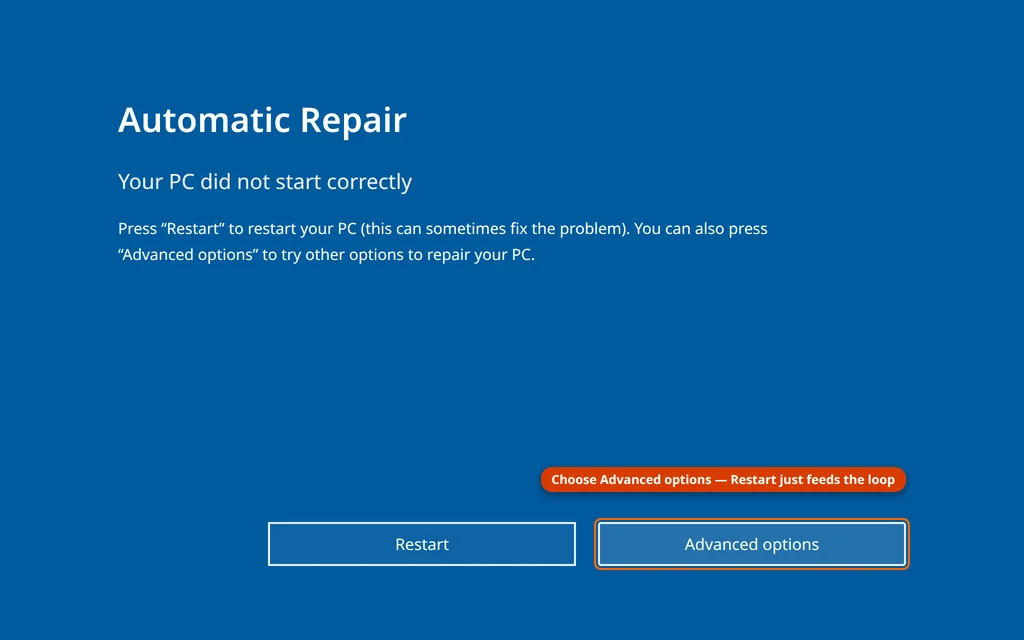
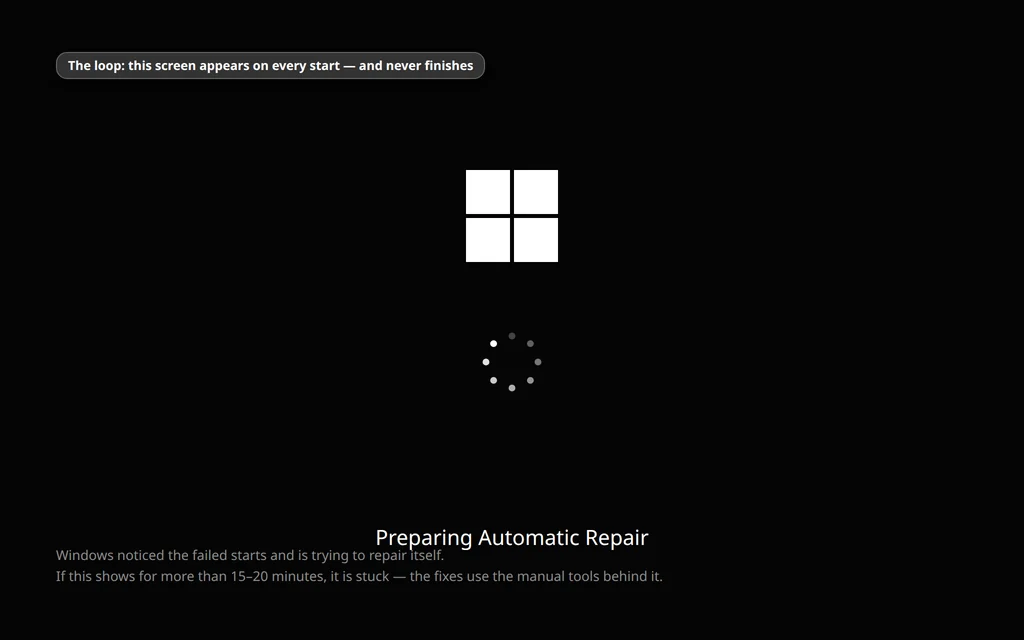
Pulsas el botón de encendido y Windows 11 no arranca. Quizá los puntos giratorios dan vueltas para siempre, quizá estás mirando «Preparando la reparación automática» por décima vez, o quizá tu PC aterriza una y otra vez en una pantalla azul que dice «Tu PC no se inició correctamente». En cualquier caso, nunca llegas a tu escritorio.
La buena noticia: casi nunca es el desastre que parece. Tus archivos están casi con seguridad todavía en el disco, intactos. Lo que falló suele ser un paso de la cadena de arranque —una actualización reciente, un controlador o archivos de arranque o del sistema dañados— y Windows incluye una caja de herramientas de recuperación integrada, el Entorno de recuperación de Windows (WinRE), exactamente para esto. El truco está en usar la herramienta correcta, en el orden correcto.
Aplica las soluciones en orden. La mayoría de los PC se reparan con la Solución 4 o la Solución 5, ambas se ejecutan por completo dentro de WinRE y no tocan tus archivos.
Respuesta rápida: Cuando Windows 11 no arranca, entra en el Entorno de recuperación de Windows (enciende el PC y fuérzalo a apagarse durante los puntos giratorios, tres veces seguidas) y ve a Solucionar problemas > Opciones avanzadas. Allí, Desinstalar actualizaciones y Restaurar sistema solucionan la mayoría de los casos, sobre todo si el problema empezó después de una actualización. Puedes probar primero Reparación de inicio si quieres, pero no te detengas ahí: desinstalar y restaurar es lo que suele romper un bucle de reparación automática.
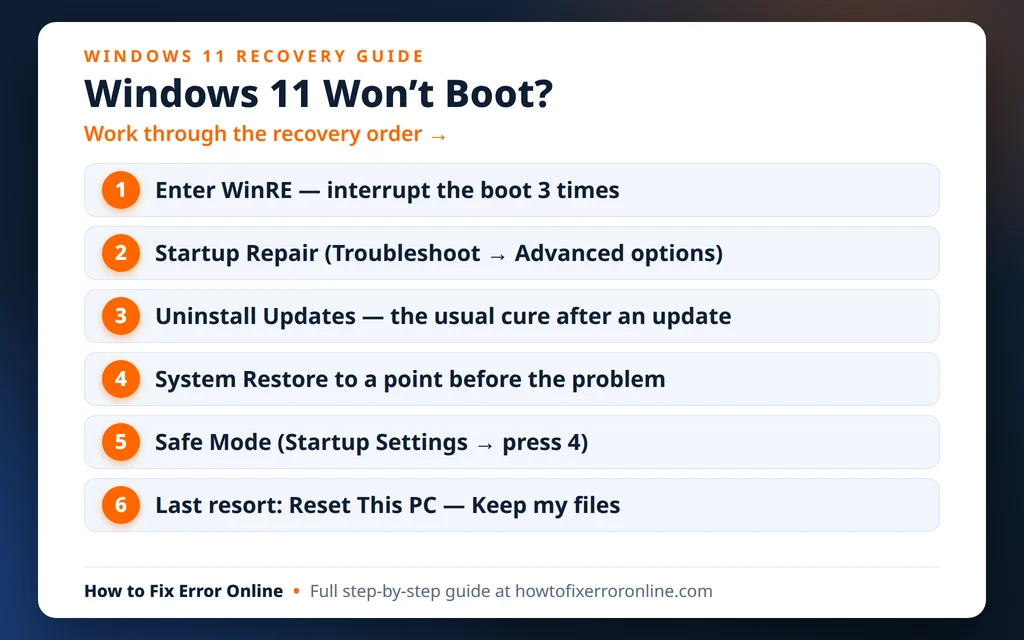
Table of Contents
Lo que estás viendo: las pantallas habituales de «no arranca»
Cada pantalla apunta a causas distintas, así que identifica la tuya:
- Puntos giratorios que nunca terminan. Windows empieza a cargar pero nunca llega al inicio de sesión: a menudo una actualización atascada, un controlador defectuoso o un dispositivo USB que retiene el arranque (Soluciones 1 y 2, luego la Solución 6).
- «Preparando la reparación automática» y después «Tu PC no se inició correctamente». El clásico bucle de Reparación automática de Windows 11: Windows intentó repararse a sí mismo y no pudo. Las herramientas manuales de WinRE (Soluciones 4 y 5) son la salida.
- Una pantalla azul de recuperación con opciones como Continuar y Solucionar problemas. Ya estás en WinRE. Salta directamente a las soluciones.
- Una pantalla completamente negra antes de cualquier logotipo de Windows. Si viste el logotipo de Windows o los puntos giratorios en algún momento, esta guía se aplica a tu caso. Si el PC nunca pasa del logotipo del fabricante (las búsquedas de «no arranca más allá de la BIOS»), sospecha en cambio de hardware o de un disco que está fallando. Y si tu PC llega al inicio de sesión y solo se pone negro después de tu contraseña, consulta en su lugar nuestra guía de pantalla negra en Windows 11 después de iniciar sesión.
Un dato tranquilizador: ninguna solución hasta la Solución 7 elimina archivos personales, e incluso la Solución 8 tiene una opción para conservar tus archivos. Todo lo que podría afectar a los datos está señalado donde aparece.
Solución 1: Espera una vez, comprueba la alimentación y haz un reinicio limpio
Parece demasiado simple, pero el primer arranque después de una actualización de Windows puede tardar legítimamente entre 20 y 30 minutos mientras Windows termina de instalar en segundo plano, sobre todo en un disco duro antiguo. Si la luz de actividad del disco parpadea, dale ese tiempo, una vez.
- ¿Es un portátil? Conecta el cargador. Las actualizaciones y las herramientas de recuperación se comportan mal con la batería baja, y algunos portátiles no terminan de instalar una actualización si están desconectados.
- ¿Sigue atascado después de una espera real? Mantén pulsado el botón de encendido durante 10 segundos completos hasta que el PC se apague. Espera 10 segundos y luego enciéndelo una vez. Un reinicio limpio elimina muchos bloqueos puntuales, pero no sigas forzando reinicios más allá de esto; el truco de la triple interrupción de la sección de WinRE más abajo es un paso distinto y deliberado.
Solución 2: Desconecta las unidades USB y los periféricos
Una memoria USB defectuosa, un disco externo, una impresora o una estación de acoplamiento pueden colgar el arranque, o puede que tu PC esté intentando arrancar desde una unidad USB que no tiene Windows.
- Apaga el PC (mantén pulsado el botón de encendido si es necesario).
- Desconecta todo excepto el cable de alimentación, el teclado, el ratón y el monitor: unidades USB, discos externos, impresoras, cámaras web, estaciones de acoplamiento y lectores de tarjetas.
- Enciende el PC y observa si arranca con normalidad.
Si lo hace, vuelve a conectar los dispositivos de uno en uno después de que Windows cargue: el que esté presente cuando vuelva a fallar es el culpable. Si nada cambia, déjalos desconectados de todos modos; mantiene limpios los pasos de recuperación.
Cómo abrir el Entorno de recuperación de Windows (WinRE)
Las Soluciones 3 a 8 viven todas dentro de WinRE, la caja de herramientas de recuperación integrada de Windows. Hay dos formas de entrar:
Método 1: interrumpe el arranque tres veces (funciona cuando no puedes iniciar sesión):
- Enciende el PC.
- En cuanto veas el logotipo de Windows o los puntos giratorios, mantén pulsado el botón de encendido hasta que se apague (unos 10 segundos).
- Repítelo tres veces. En el siguiente inicio, Windows mostrará Preparando la reparación automática y después la pantalla de Reparación automática.
- Haz clic en Opciones avanzadas, no en Reiniciar, que simplemente alimenta el bucle.
Método 2: Mayús + Reiniciar (si puedes llegar a una pantalla de inicio de sesión): mantén pulsada la tecla Mayús mientras haces clic en el icono de encendido (esquina inferior derecha de la pantalla de inicio de sesión) > Reiniciar, y sigue manteniendo Mayús hasta que aparezca la pantalla azul de recuperación.
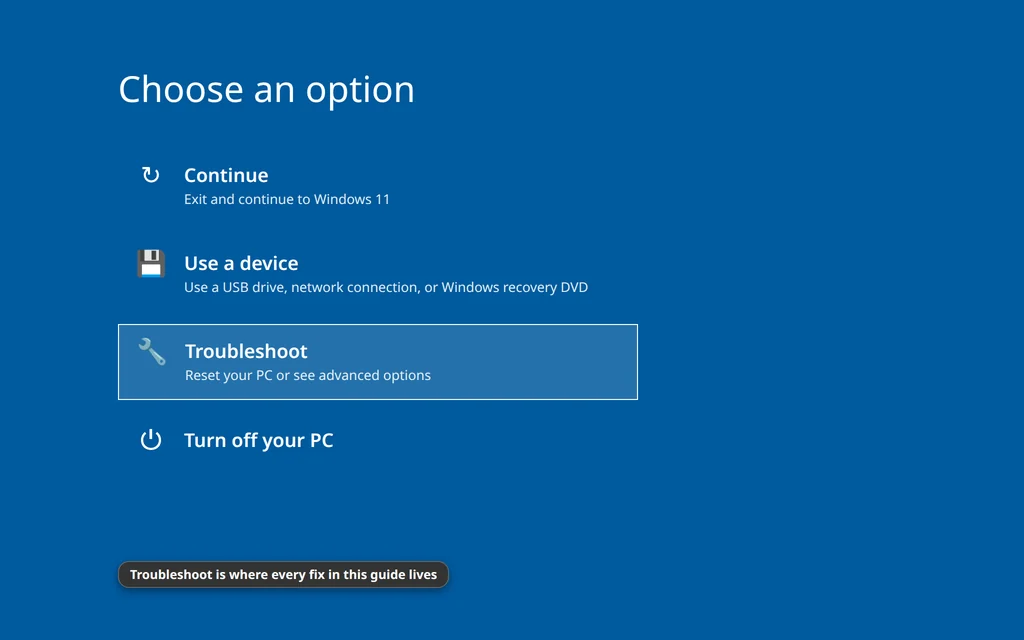
En WinRE, casi todas las soluciones siguen la misma ruta: Solucionar problemas > Opciones avanzadas y luego elige la herramienta. Es posible que te pida la contraseña de tu cuenta Microsoft, no tu PIN, que WinRE no acepta. Los dispositivos con BitLocker activado también pueden pedir primero la clave de recuperación (consulta la pregunta sobre BitLocker más abajo).
Solución 3: Ejecuta Reparación de inicio
Reparación de inicio es el médico de arranque automático de Windows: comprueba los archivos de arranque, la configuración de inicio y el registro, e intenta repararlos. Es rápido e inofensivo, así que va primero; eso sí, en un bucle de Reparación automática persistente suele informar de que no pudo ayudar, lo cual es normal, no un callejón sin salida.
- En WinRE, ve a Solucionar problemas > Opciones avanzadas > Reparación de inicio.
- Elige tu cuenta e introduce tu contraseña si te la pide.
- Espera: verás «Diagnosticando tu PC» y después «Intentando realizar reparaciones». Entre diez y veinte minutos no es inusual.
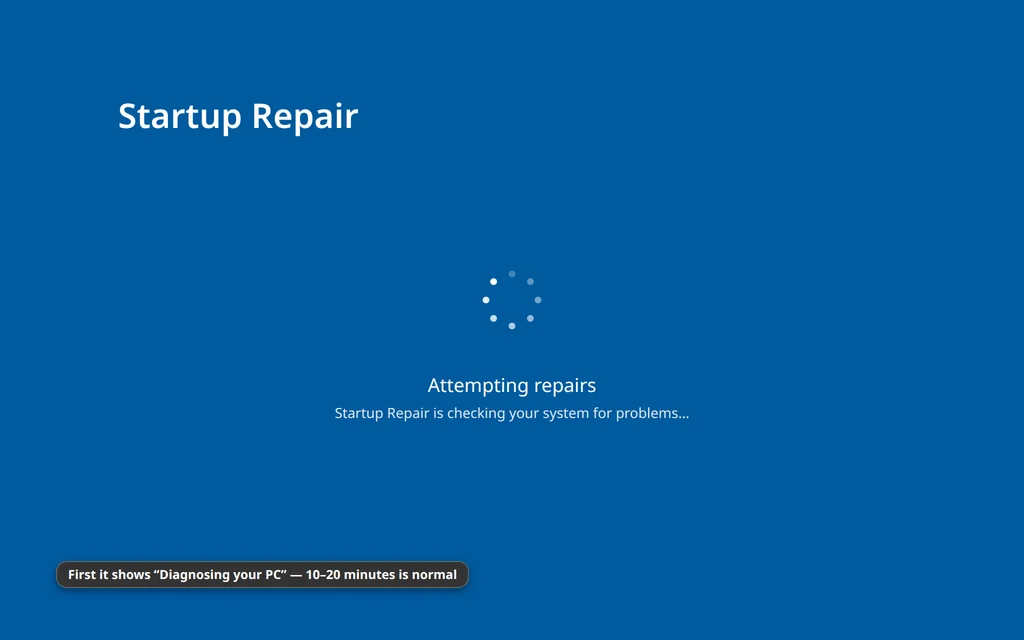
Si el PC arranca después, has terminado. Si informa de que «Reparación de inicio no pudo reparar tu PC» (puede mencionar un archivo de registro, SrtTrail.txt; consulta las preguntas frecuentes), haz clic en Opciones avanzadas para volver al menú y continúa con la Solución 4.
Solución 4: Desinstala la actualización más reciente
Si Windows 11 no arranca después de que llegara una actualización —el desencadenante más común con diferencia, y una de las frases más buscadas sobre el tema—, eliminar esa actualización dentro de WinRE es la solución con mayor éxito de esta página.
- Ve a Solucionar problemas > Opciones avanzadas > Desinstalar actualizaciones.
- Elige primero Desinstalar la actualización de calidad más reciente. Las actualizaciones de calidad son los pequeños parches mensuales y son las sospechosas habituales.
- Confirma y deja que Windows la elimine y se reinicie.
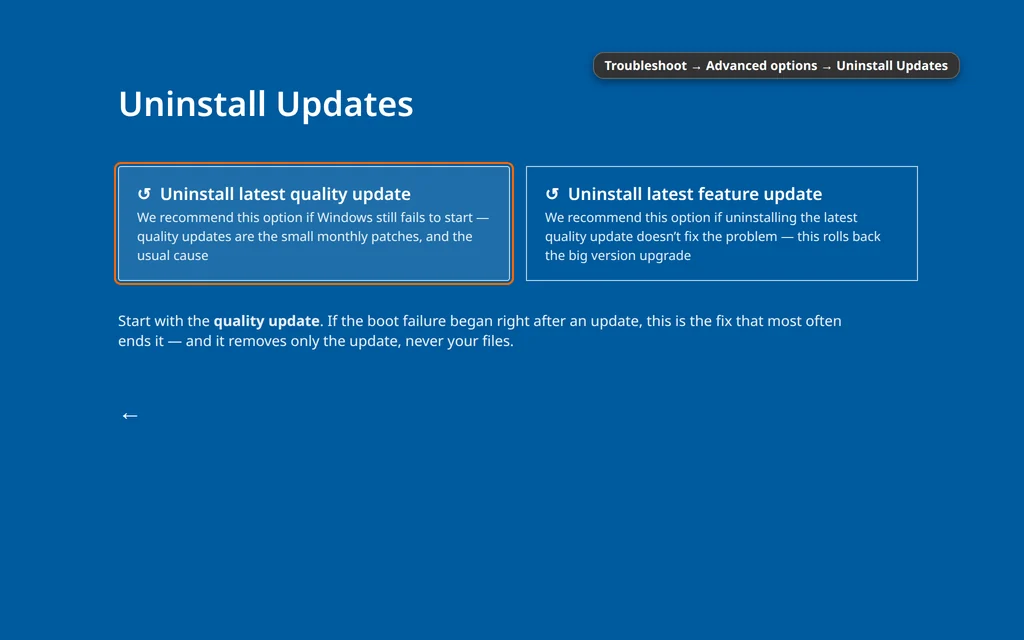
Si no se ofrece o no ayuda, repite y elige en su lugar Desinstalar la actualización de características más reciente: revierte la gran actualización de versión que llega dos veces al año. Dos límites honestos: Windows no desinstalará una actualización que considere esencial, y la opción puede desaparecer si ha pasado demasiado tiempo. Cuando Windows vuelva a arrancar, pausa las actualizaciones durante una semana (Configuración > Windows Update) para que el mismo parche no se reinstale esta noche. Si tu PC arranca pero funciona mal después de una actualización, en lugar de no arrancar, consulta nuestra guía PC lento después de una actualización de Windows 11.
Solución 5: Restaura Windows a un punto anterior al problema
Restaurar sistema devuelve los archivos del sistema, los controladores y la configuración de Windows a una instantánea llamada punto de restauración, sin tocar tus documentos ni tus fotos. Si el fallo empezó un día concreto —después de una instalación o una actualización—, un punto de restauración de justo antes de ese día suele ser la cura completa.
- Ve a Solucionar problemas > Opciones avanzadas > Restaurar sistema.
- Elige tu cuenta, introduce tu contraseña y se abrirá el asistente de Restaurar sistema. Haz clic en Siguiente.
- Elige el punto de restauración más reciente con fecha anterior al inicio del problema. Marca Mostrar más puntos de restauración si la lista es corta; Detectar programas afectados muestra qué se eliminará o se recuperará.
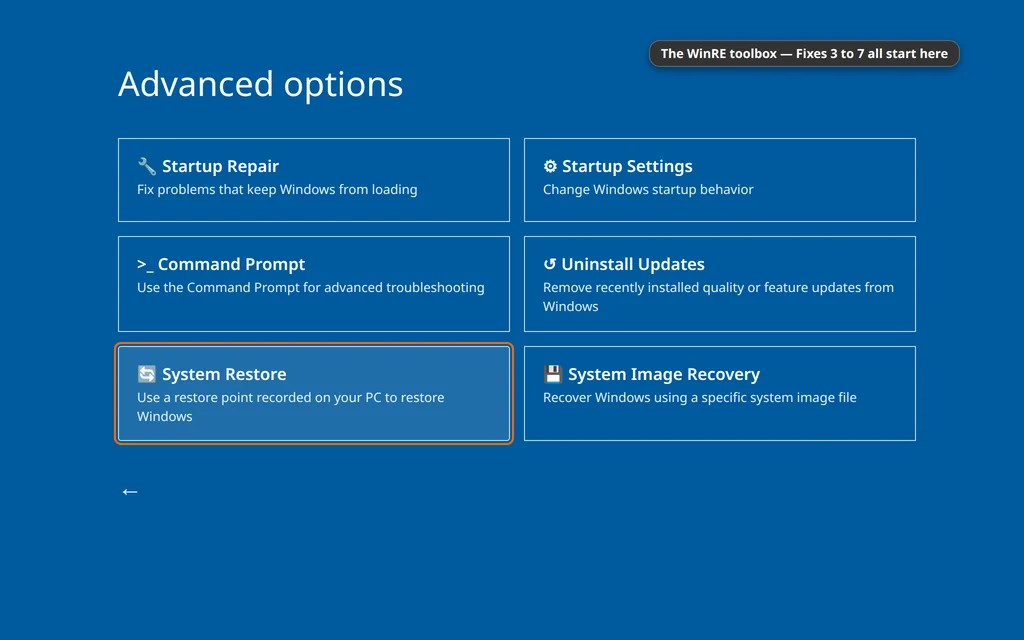
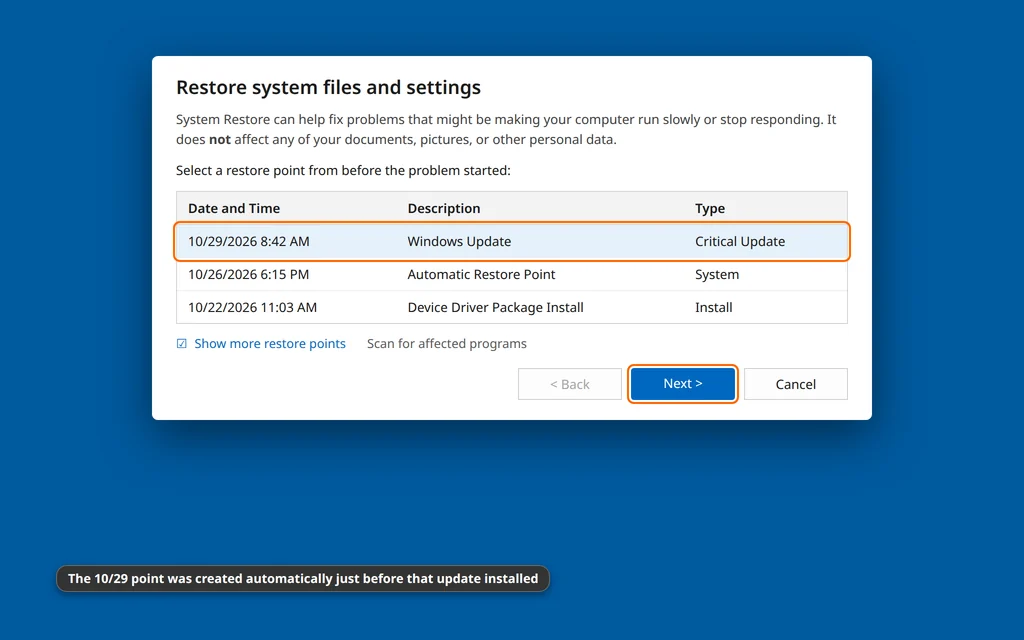
- Haz clic en Siguiente > Finalizar y confirma. La restauración tarda entre 15 y 45 minutos y el PC se reinicia por sí solo. No la interrumpas, aunque parezca inactiva.
Los programas y controladores instalados después del punto de restauración se eliminan; los archivos personales no se ven afectados. ¿No aparece ningún punto de restauración? La protección estaba desactivada: consulta la sección de prevención más abajo y pasa a la Solución 6.
Solución 6: Arranca en Modo seguro y elimina el sospechoso
El Modo seguro inicia Windows solo con los controladores y servicios esenciales. Si arranca sin problemas ahí, el sistema principal está bien y algo que se carga en un arranque normal —la mayoría de las veces un controlador o un programa reciente— es el obstáculo.
- Ve a Solucionar problemas > Opciones avanzadas > Configuración de inicio y haz clic en Reiniciar.
- Cuando aparezca la lista de Configuración de inicio, pulsa 4 (o F4) para Habilitar modo seguro. Pulsa 5 (o F5) si también necesitas acceso a internet (Modo seguro con funciones de red).
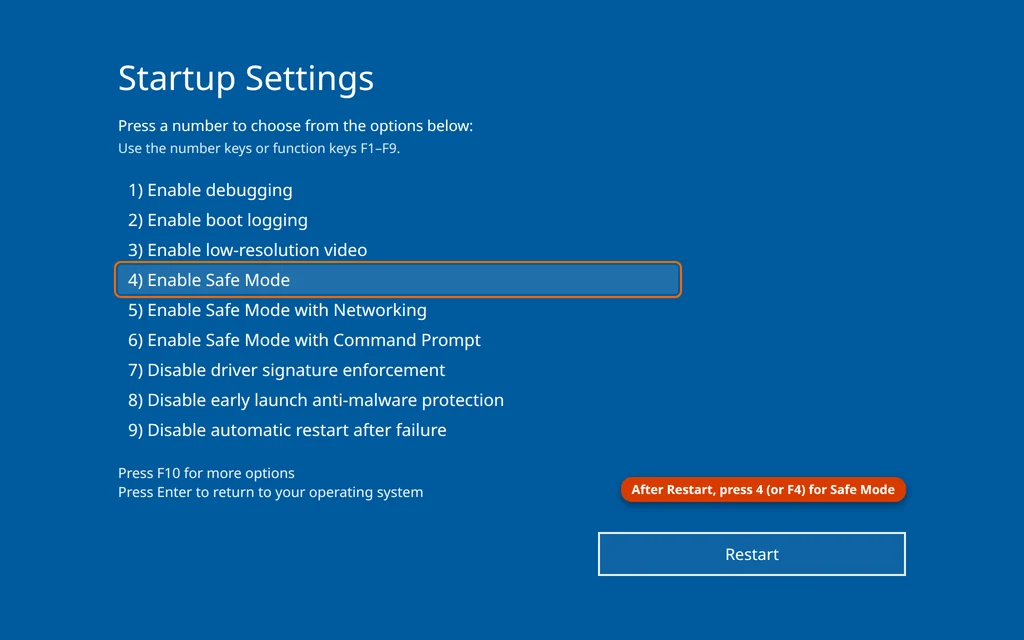
- En Modo seguro, deshaz lo último que cambió: desinstala el programa más reciente en Configuración > Aplicaciones > Aplicaciones instaladas. Si un controlador de gráficos o de red se actualizó hace poco, abre el Administrador de dispositivos, haz clic con el botón derecho en el dispositivo dentro de Adaptadores de pantalla o Adaptadores de red y usa Propiedades > Controlador > Revertir al controlador anterior.
- Ejecuta también Seguridad de Windows > Protección antivirus y contra amenazas > Opciones de examen > Examen completo: el malware que se engancha al proceso de arranque es raro, pero real.
- Reinicia con normalidad.
Si el Modo seguro tampoco arranca, el problema está más profundo que un controlador: salta directamente a la Solución 7.
Solución 7: Ejecuta reparaciones de disco, archivos y arranque desde el Símbolo del sistema
El Símbolo del sistema de WinRE ejecuta tres reparaciones que no pueden ejecutarse mientras Windows está a medio arrancar. Ve a Solucionar problemas > Opciones avanzadas > Símbolo del sistema.
Primero, localiza la letra de la unidad de Windows. Las letras de unidad cambian en el entorno de recuperación: Windows suele seguir en C:, pero puede aparecer como D:. Escribe dir C: y pulsa Intro: si el listado muestra las carpetas Windows, Program Files y Users, C: es correcta. Si no, prueba dir D: y usa esa letra en lugar de C: en todos los comandos siguientes.
Después ejecuta estos comandos, en orden:
- Comprueba si el disco tiene errores:
chkdsk C: /f— analiza el sistema de archivos y corrige los errores que encuentra. Puede tardar un rato en un disco grande. - Repara los archivos del sistema de Windows (versión sin conexión):
sfc /scannow /offbootdir=C:\ /offwindir=C:\Windows— las partes/offbootdiry/offwindirindican al Comprobador de archivos del sistema dónde está tu instalación de Windows sin conexión. Esta es la sintaxis correcta; un simplesfc /scannowse niega a ejecutarse aquí. - Reconstruye los archivos de arranque:
bcdboot C:\Windows— copia archivos de arranque nuevos desde tu carpeta de Windows a la partición de inicio, la forma moderna y correcta de reconstruir la configuración de arranque en los PC UEFI actuales.
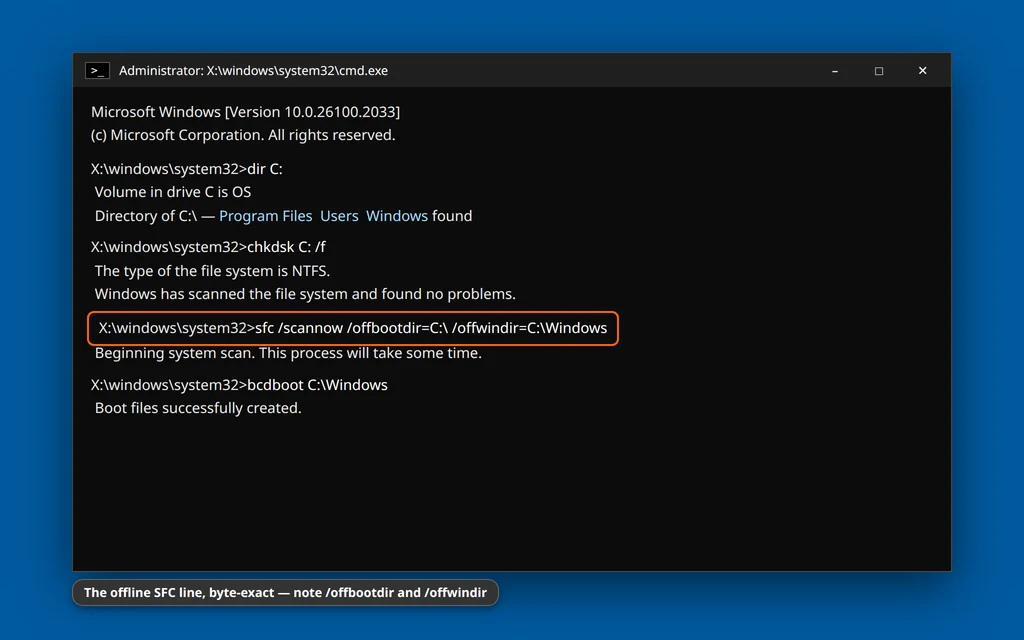
Un comando antiguo que debes saltarte: bootrec /fixmbr y sus compañeros se escribieron para los sistemas antiguos con BIOS/MBR; en un PC UEFI moderno a menudo devuelven «Acceso denegado» o simplemente no se aplican: bcdboot, arriba, los sustituye. Cuando los comandos terminen, cierra el Símbolo del sistema, elige Continuar y prueba un arranque normal.
Solución 8: Restablecer este equipo (Mantener mis archivos): el último recurso
Si Windows sigue sin arrancar después de todo lo anterior, restablecerlo reinstala Windows mientras tú eliges qué pasa con tus archivos:
- Ve a Solucionar problemas > Restablecer este equipo.
- Elige Mantener mis archivos (Quitar todo borra el disco: elígelo solo si tienes una copia de seguridad en otro sitio).
- Elige Descarga en la nube si tienes una buena conexión a internet (una copia nueva de Windows) o Reinstalación local para reutilizar los archivos del PC.
- Confirma y deja que se ejecute conectado a la corriente: espera entre 30 minutos y un par de horas.
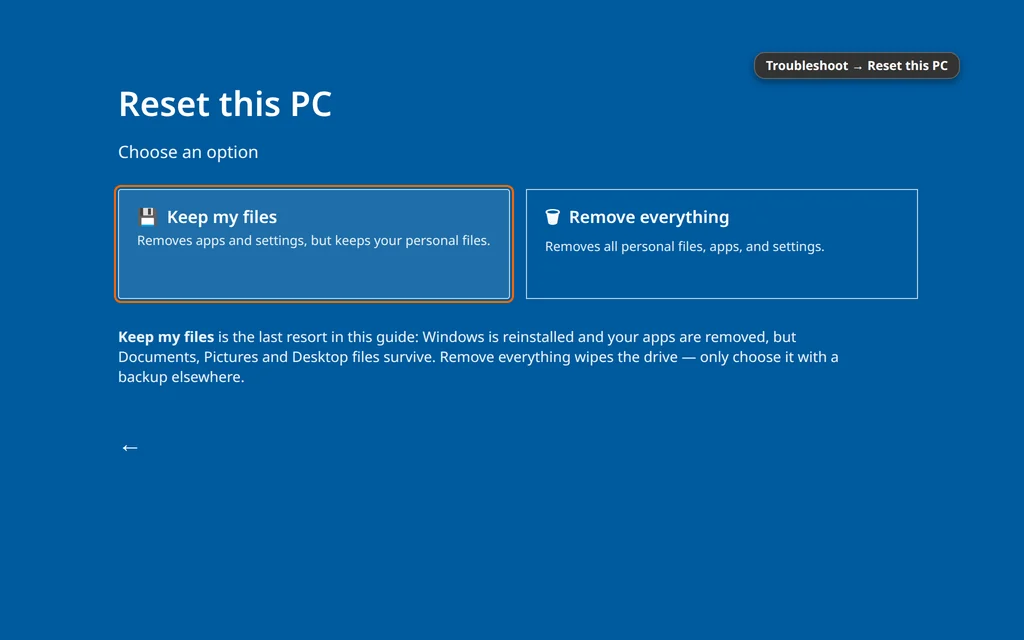
Ten claro lo que significa Mantener mis archivos: los archivos de tus carpetas de usuario (Documentos, Imágenes, Escritorio) sobreviven, pero los programas instalados se eliminan y la configuración se restablece: tendrás que reinstalar tus aplicaciones después. Si incluso el restablecimiento falla, es probable que el propio disco esté fallando; recuperar tus datos va primero, y un taller de reparación es la parada sensata.
Protege tus archivos mientras trabajas
- Tus archivos suelen sobrevivir a un fallo de arranque. Un PC que no inicia Windows casi siempre sigue teniendo un disco intacto y lleno de datos: es un problema de arranque, no un problema de datos.
- Puedes rescatar archivos antes de la Solución 8. Desde el Símbolo del sistema de WinRE (Solución 7): conecta una unidad USB, escribe
notepady, en el Bloc de notas, elige Archivo > Abrir con el tipo de archivo configurado en Todos los archivos. Obtendrás un mini explorador de archivos: haz clic con el botón derecho en archivos y carpetas para copiarlos a la unidad USB. Poco sofisticado, pero realmente eficaz. - No formatees ni «inicialices» nada que una pantalla sugiera, y evita Quitar todo a menos que tengas una copia de seguridad. Ninguna solución anterior lo necesita.
Cómo evitar que vuelva a suceder
- Activa Restaurar sistema si estaba desactivado: cuando Windows arranque, busca «Crear un punto de restauración», selecciona tu unidad C:, haz clic en Configurar y activa la protección. Cuesta un poco de espacio en disco y te compra la Solución 5 la próxima vez.
- Deja que las actualizaciones terminen. Muchos fallos de arranque empiezan como una actualización interrumpida por un apagado forzado o una batería agotada: si se está instalando una, dale tiempo y corriente.
- Mantén una copia de seguridad sencilla de los archivos que no puedas reemplazar, en un disco externo o en la nube. Un problema de arranque es una molestia con copia de seguridad y una crisis sin ella.
- Crea el medio de instalación de Windows mientras el PC funciona: una memoria USB creada con la Herramienta de creación de medios de Microsoft arranca con las mismas herramientas de WinRE si la recuperación integrada alguna vez no aparece.
Preguntas frecuentes
¿Cuánto debería tardar «Preparando la reparación automática»?
El diagnóstico suele tardar unos minutos; incluso un PC lento debería llegar a la pantalla de Reparación automática o a un resultado en unos 15–20 minutos. Si lleva mostrándose mucho más tiempo —o aparece en cada inicio—, está atascado en el bucle y esperar no ayudará. Entra en WinRE y aplica las soluciones.
Estoy atascado en un bucle de Reparación automática y nada funciona. ¿En qué orden debo probar?
En WinRE (Solucionar problemas > Opciones avanzadas): primero Desinstalar la actualización de calidad más reciente si el problema siguió a una actualización, después Restaurar sistema, después el Modo seguro para eliminar un controlador o una aplicación recientes, y después las reparaciones del Símbolo del sistema (chkdsk, SFC sin conexión, bcdboot). Restablecer este equipo — Mantener mis archivos es lo último. Vale la pena probar Reparación de inicio una vez; no sigas ejecutándola, repite las mismas comprobaciones.
¿Qué es SrtTrail.txt? ¿Debo preocuparme?
Cuando Reparación de inicio falla, puede nombrar un archivo de registro, C:\Windows\System32\LogFiles\Srt\SrtTrail.txt. Es simplemente el diario de Reparación de inicio con lo que comprobó: no es un virus ni un error en sí mismo. Léelo desde el Símbolo del sistema de WinRE con notepad C:\Windows\System32\LogFiles\Srt\SrtTrail.txt (ajusta la letra de unidad si es necesario); las últimas entradas suelen nombrar la comprobación exacta que falló.
¿Desinstalar actualizaciones o Restaurar sistema eliminarán mis archivos?
No. Desinstalar solo elimina esa actualización. Restaurar sistema revierte los archivos del sistema, los controladores y la configuración: los documentos y las fotos expresamente no se tocan, aunque los programas instalados después del punto de restauración se eliminan. Solo Quitar todo, de Restablecer este equipo, borra los datos personales; esta guía lo mantiene señalado como último recurso, detrás de Mantener mis archivos.
WinRE me pide una clave de recuperación de BitLocker. ¿Dónde la encuentro?
Muchos portátiles modernos tienen BitLocker activado, y WinRE pide la clave de recuperación de 48 dígitos antes de ciertas reparaciones. Si usas una cuenta Microsoft, la clave está guardada en ella: en otro dispositivo, inicia sesión en línea, abre Dispositivos, busca la lista de claves de recuperación de BitLocker y escribe la clave que coincida con el ID de la pantalla de tu PC. En un PC del trabajo o de un centro educativo, el departamento de TI guarda la clave.
¿Y si Windows 11 tampoco arranca en Modo seguro?
Entonces el problema está por debajo del nivel de los controladores: archivos del sistema dañados, la configuración de arranque o el propio disco. Ve directamente a la Solución 7 (chkdsk, SFC sin conexión, bcdboot C:\Windows) y después a la Solución 8 (Restablecer este equipo, Mantener mis archivos). Si ni siquiera el restablecimiento puede ejecutarse, es probable que el disco esté fallando y la recuperación de datos va antes que más reparaciones.
¿Sigues atascado en el bucle? Cuéntanos la pantalla exacta en la que aterrizas (puntos giratorios, «Tu PC no se inició correctamente», una pantalla negra, cualquier texto de error) en nuestra página de contacto: servicedesk@howtofixerroronline.com, disponible las 24 horas. Si tu PC arranca pero aterriza en una pantalla negra después de iniciar sesión, sigue nuestra guía de pantalla negra después de iniciar sesión, y si arranca pero va a cámara lenta después de una actualización, consulta PC lento después de una actualización de Windows 11.