
Error de Outlook 0x8004210B: se agotó el tiempo de espera de la respuesta del servidor de envío (SMTP) — 7 soluciones
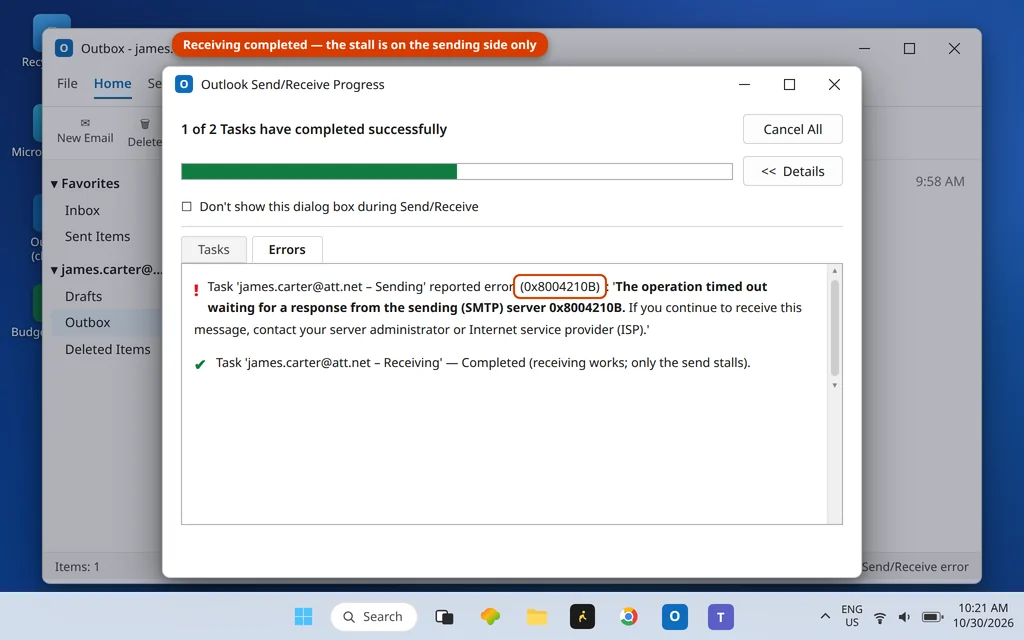
Haces clic en Enviar. El mensaje cae en la Bandeja de salida — y ahí se queda. Cada Enviar y Recibir termina igual: error 0x8004210B, «se agotó el tiempo de espera mientras se esperaba una respuesta del servidor de envío (SMTP)». Recibir funciona sin problemas. Solo falla el envío, despacio, cada vez.
Esta es la pregunta diagnóstica que resuelve la mayoría de los casos de este código: ¿se agota el tiempo siempre con el mismo mensaje? Si la respuesta es sí, deja de buscar fallos en el servidor: el problema es casi seguro el mensaje: un solo correo atascado (normalmente con un adjunto demasiado grande o dañado) que Outlook intenta empujar una y otra vez hasta que se agota el tiempo, bloqueando todo lo que espera detrás de él. Si todos los mensajes fallan por igual, la combinación de puerto y cifrado es la principal sospechosa. Esta guía recorre ambos casos, en ese orden.
Esta guía es para Outlook clásico en Windows 11 y Windows 10. Si tu correo se atasca en la Bandeja de salida sin este código de error, nuestra guía general correo atascado en la Bandeja de salida de Outlook cubre ese proceso en detalle: este artículo es su compañero dedicado al código de error.
Respuesta rápida: El error de Outlook 0x8004210B significa que Outlook esperó demasiado al servidor SMTP durante un envío. Primero, vacía la Bandeja de salida: activa Trabajar sin conexión, elimina o mueve el mensaje atascado y desactiva Trabajar sin conexión (Solución 1). Después revisa la pareja puerto/cifrado: 465 va con SSL/TLS y 587 con STARTTLS; 465 con «TLS» seleccionado es una causa clásica de este tiempo de espera exacto (Solución 2). Confirma luego que la autenticación SMTP esté activada (Solución 3) y aumenta los tiempos de espera del servidor (Solución 4).
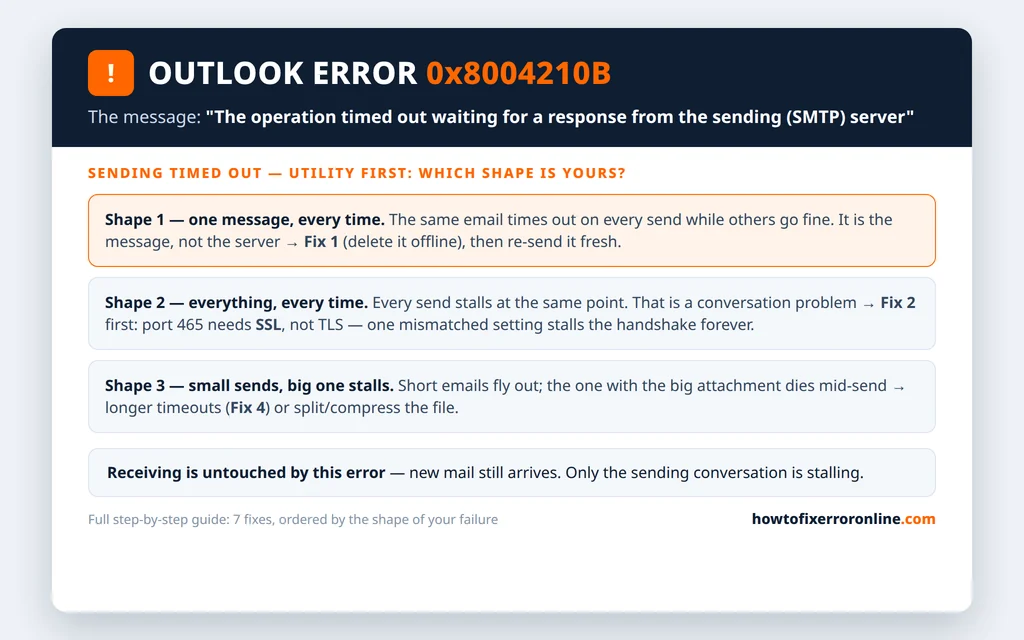
Table of Contents
¿Qué significa el error de Outlook 0x8004210B?
El error aparece en la ventana Progreso de envío o recepción de Outlook, en la pestaña Errores:
«La tarea ‘servidor – Enviando’ notificó un error (0x8004210B): ‘Se agotó el tiempo de espera mientras se aguardaba una respuesta del servidor de envío (SMTP). Si sigue recibiendo este mensaje, póngase en contacto con el administrador del servidor o con su proveedor de servicios de Internet (ISP).’»
Outlook abrió una sesión de envío y esperó a que el servidor SMTP aceptara el mensaje, y la espera superó el tiempo límite. A diferencia de su gemelo de recepción, el 0x8004210A, donde el servidor suele ser simplemente lento, el tiempo de espera de envío tiene una lista breve de causas muy concretas:
- Un mensaje atascado en la Bandeja de salida: un correo (adjunto grande, contenido dañado) que nunca termina de enviarse y se reintenta en cada Enviar y Recibir
- Una combinación incorrecta de puerto y cifrado: la más famosa, el puerto 465 con «TLS» seleccionado: en la configuración de Outlook, esa opción TLS significa STARTTLS, que pertenece al puerto 587; el 465 espera SSL, y el intercambio con el protocolo equivocado se cuelga hasta agotar el tiempo
- Autenticación SMTP desactivada, así que el servidor ignora la solicitud de envío
- El antivirus analiza el correo saliente, añadiendo retraso a cada envío
- Una confirmación de lectura atascada: un mensaje invisible que Outlook intenta enviar una y otra vez (avanzado, Solución 6)
Solución 1: Elimina el correo atascado de la Bandeja de salida
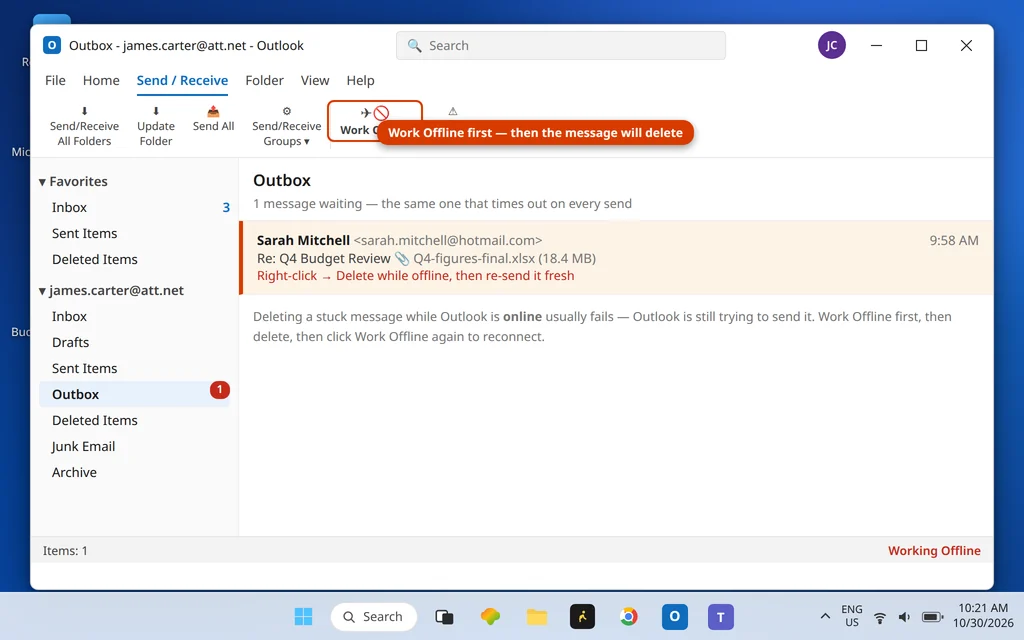
En las versiones actuales de Outlook es la causa más frecuente, y Outlook no te dejará eliminar un mensaje que está intentando enviar activamente; por eso importa el paso de Trabajar sin conexión.
- Haz clic en la pestaña Enviar y recibir y haz clic en Trabajar sin conexión. La barra de estado debería confirmar que estás trabajando sin conexión.
- Abre la carpeta Bandeja de salida.
- Selecciona el mensaje atascado — normalmente el más antiguo o el del adjunto enorme — y pulsa Supr. Si necesitas su contenido, arrástralo a Borradores, elimina o reduce el adjunto allí y envíalo de nuevo más tarde.
- Haz clic de nuevo en Trabajar sin conexión para desactivarlo.
- Pulsa F9 y envíate un correo de prueba pequeño.
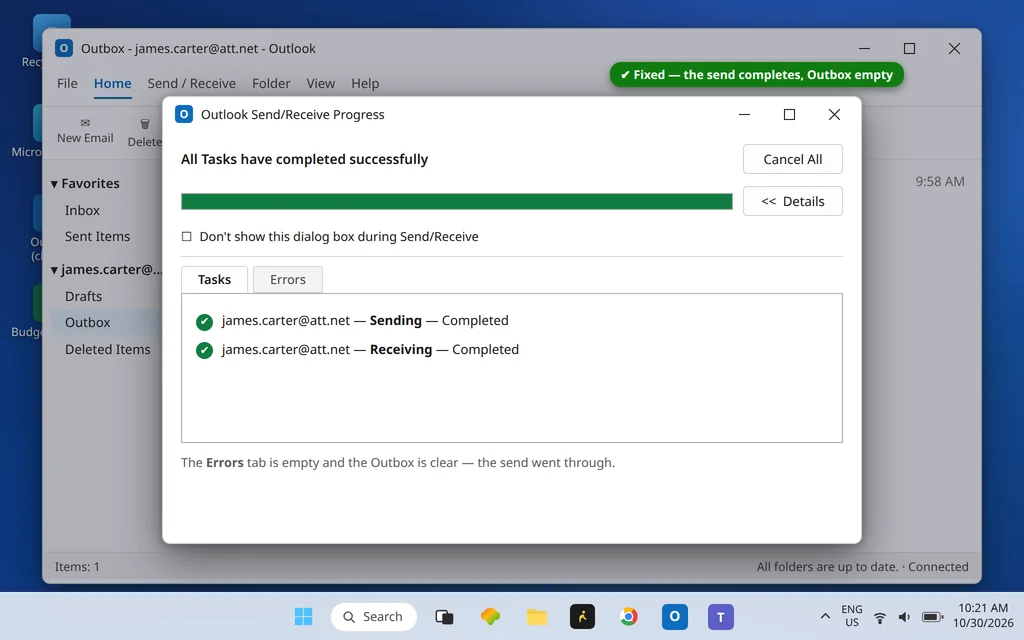
Si el correo de prueba sale y llega, el mensaje atascado era todo el problema. Para el manual completo del correo atascado — atascos recurrentes, mensajes que se niegan a eliminarse, rarezas del modo sin conexión — consulta correo atascado en la Bandeja de salida de Outlook.
Solución 2: Combina bien el puerto SMTP y el cifrado: 465 + SSL, 587 + STARTTLS
Si la Bandeja de salida está vacía (o ya la vaciaste) y los envíos siguen agotando el tiempo, revisa la combinación. Este desajuste es inusualmente específico de este código: una fuente técnica de nivel de hosting sobre el 0x8004210B lo señala como causa principal, porque la combinación incorrecta no falla rápido: se cuelga, y eso es exactamente un tiempo de espera agotado.
- Haz clic en Archivo > Configuración de la cuenta > Configuración de la cuenta, selecciona la cuenta, Cambiar… > Más configuraciones…
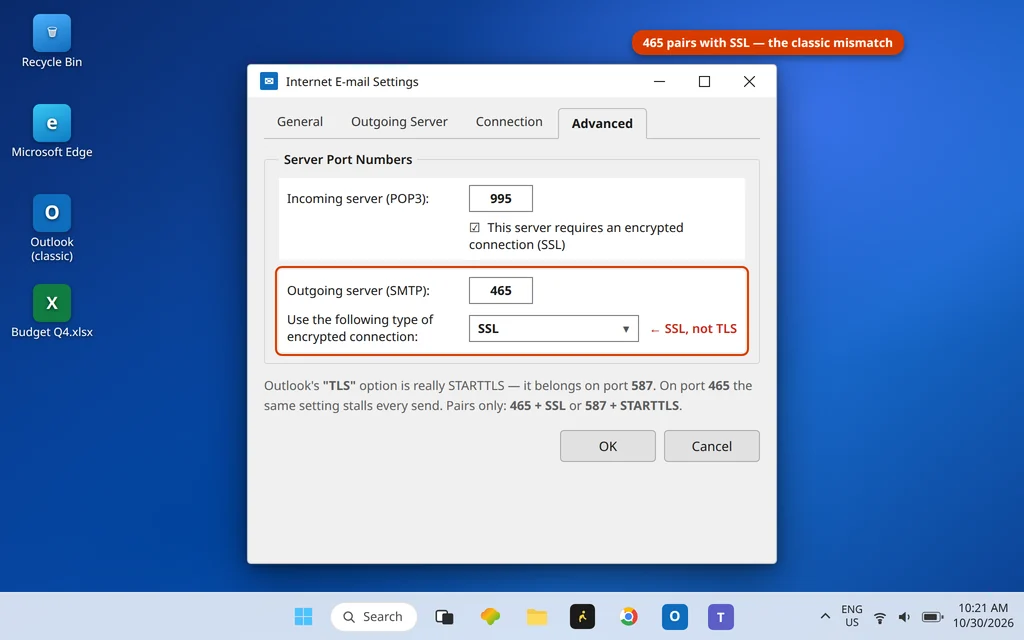
- Abre la pestaña Avanzadas y configura Servidor de salida (SMTP) con una de estas parejas completas:
- 465 con SSL/TLS en la lista desplegable de cifrado, o
- 587 con STARTTLS (mostrado como TLS en algunas versiones de Outlook).
- La combinación fatal es 465 con «TLS» seleccionado: esa opción TLS es STARTTLS, que un servidor 465 no habla. Si la ves, cambia la lista desplegable a SSL/TLS, o pásate a 587 + STARTTLS.
- Haz clic en Aceptar > Siguiente y prueba.
| Puerto | Cifrado a seleccionar | Notas |
|---|---|---|
| 465 | SSL/TLS | Nunca combines 465 con la opción «TLS» (STARTTLS) |
| 587 | STARTTLS (TLS) | La opción predeterminada moderna; funciona en casi todas partes |
| 25 | Ninguno | Bloqueado por la mayoría de los ISP: no lo uses |
Solución 3: Activa la autenticación SMTP y aumenta el tiempo de espera
Ya que estás en Más configuraciones, elimina las dos últimas causas a nivel de ajustes:
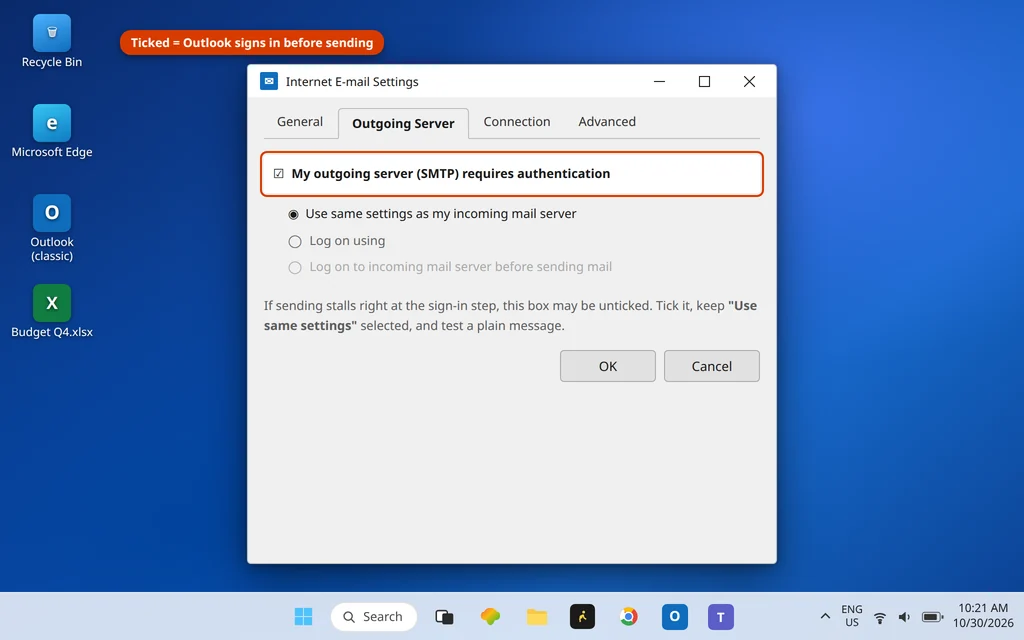
- En la pestaña Servidor de salida, marca «Mi servidor de salida (SMTP) requiere autenticación» y selecciona «Usar la misma configuración que mi servidor de correo entrante». Un servidor que exige autenticación pero nunca la recibe puede simplemente dejar la sesión colgada.
- En la pestaña Avanzadas, arrastra el control deslizante Tiempos de espera del servidor hacia Largo (3–5 minutos). Esto no corrige una combinación incorrecta — eso lo hace la Solución 2 —, pero cubre los servidores realmente lentos y los envíos legítimos muy grandes.
- Haz clic en Aceptar > Siguiente y luego prueba con F9.
Solución 4: Impide que tu antivirus analice el correo saliente
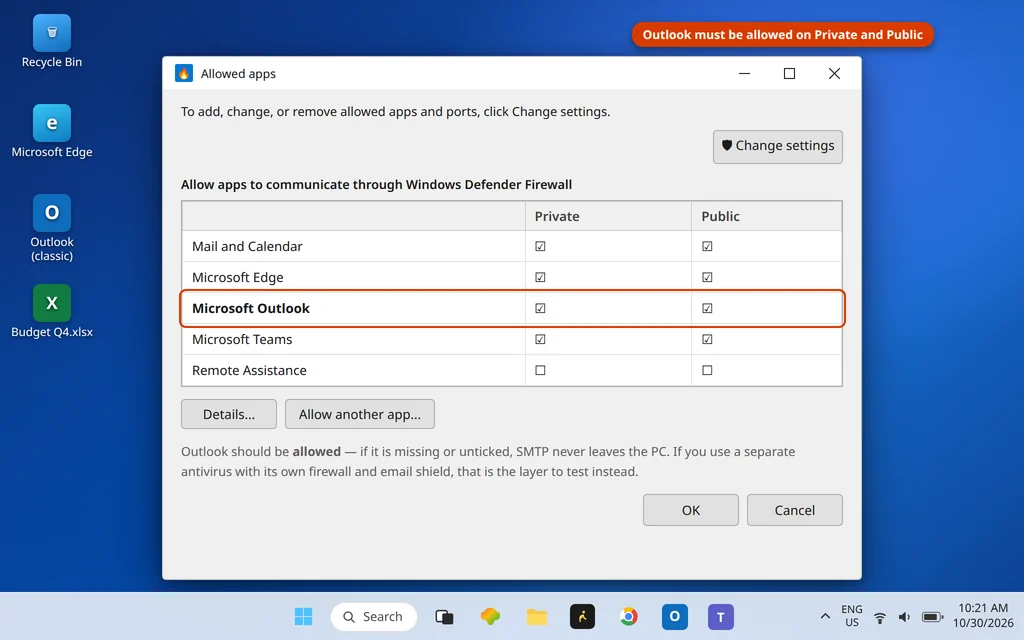
El análisis del correo saliente inspecciona cada mensaje (y cada adjunto) antes de que el envío continúe: es una causa reconocida de este tiempo de espera, y Norton es el ejemplo que suele citarse. Pausa solo la función de análisis del correo saliente, envía una prueba pequeña y vuelve a activarla enseguida. Si la prueba se envía al instante, actualiza el antivirus; si el problema vuelve al activar el análisis, el siguiente sospechoso es el complemento de Outlook del fabricante: pruébalo desmarcado en Archivo > Opciones > Complementos > Complementos COM.
Solución 5: Averigua si es un mensaje, una cuenta o todo
Una prueba de aislamiento de dos minutos antes de una cirugía mayor:
- Envía desde el webmail. Si el webmail de tu proveedor envía al instante, su servicio SMTP está sano: el fallo es local (Bandeja de salida, combinación, perfil).
- Envía un correo de texto plano diminuto, sin adjuntos. Si ese sale pero el correo normal no, vuelves a la lógica de la Solución 1 sobre mensajes atascados o enormes: la diferencia son los adjuntos.
- Envía desde otra cuenta en el mismo Outlook (si tienes una). Si solo una cuenta agota el tiempo, el problema son sus ajustes o su perfil, no Outlook.
Avanzado: Elimina una confirmación de lectura atascada con MFCMAPI
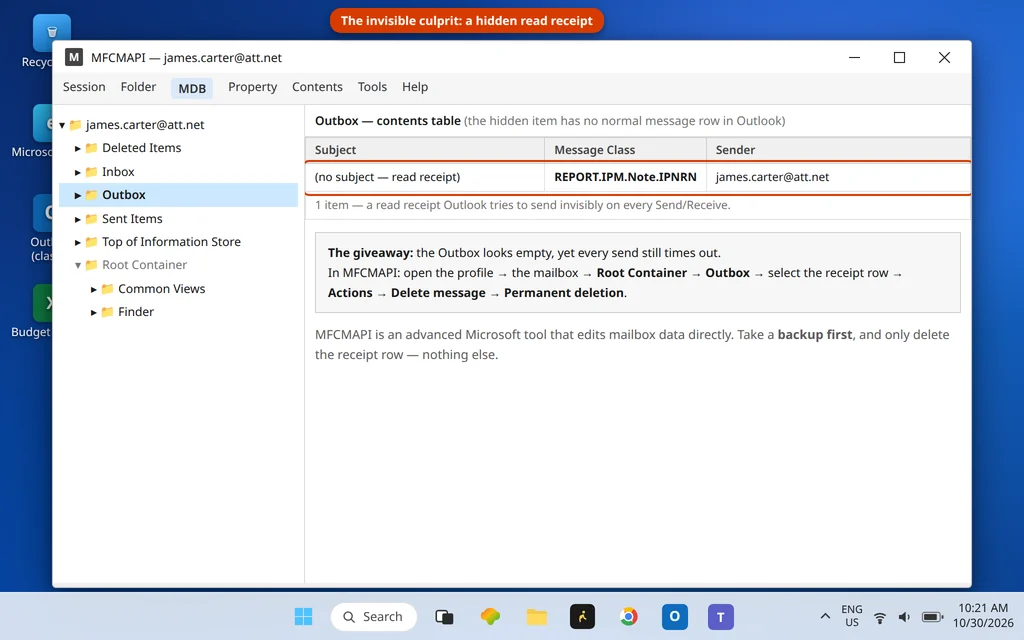
Si la Bandeja de salida parece vacía, ya hiciste la Solución 1 y el tiempo de espera sigue agotándose en cada envío, el culpable puede ser invisible: una confirmación de lectura atascada. Cuando una vez hiciste clic en «Enviar» en una confirmación de lectura de un mensaje, Outlook creó un elemento saliente oculto. Si se daña, Outlook intenta enviarlo para siempre, y no aparece en la Bandeja de salida. La única forma de verlo y eliminarlo es la herramienta MFCMAPI de Microsoft. Es un paso avanzado; sáltatelo salvo que el síntoma coincida exactamente (Bandeja de salida vacía, 0x8004210B persistente).
- Descarga MFCMAPI desde su página oficial de Microsoft en GitHub y ejecútalo (no se instala).
- Ve a Session > Logon y elige tu perfil de Outlook.
- Haz doble clic en el almacén de tu buzón para abrirlo y expande Root Container > Outbox (las confirmaciones también pueden estar en la parte superior del almacén, entre los elementos secundarios de la raíz).
- Busca un elemento oculto del tipo confirmación de lectura (su clase de mensaje dice REPORT…IPM.Note… o simplemente aparece donde no existe correo visible). Selecciónalo y elige Actions > Delete message, usando la opción de eliminación permanente.
- Cierra MFCMAPI, reinicia Outlook y pulsa F9.
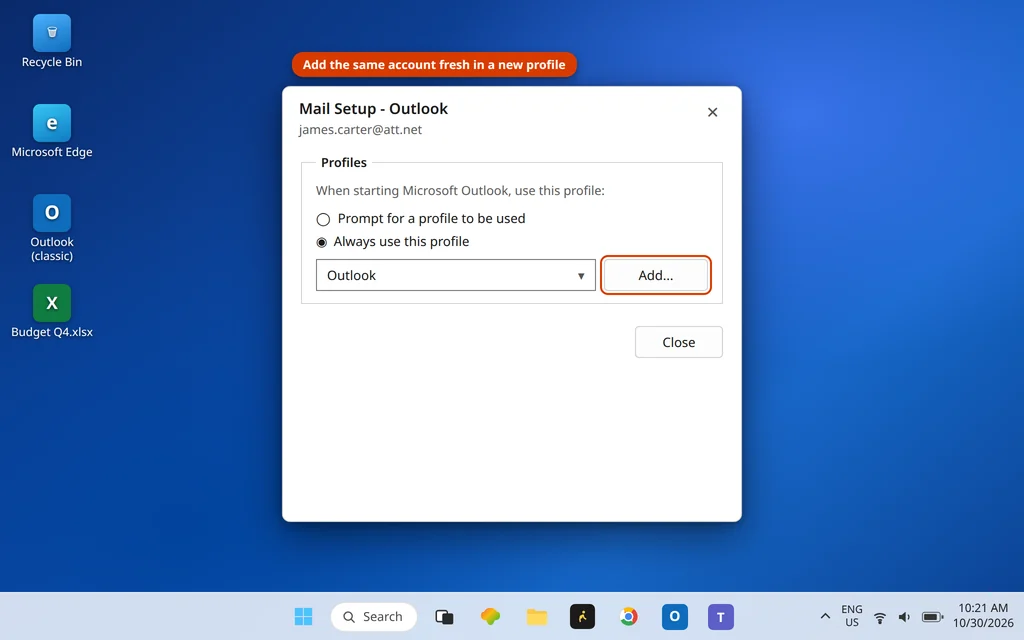
Si no te sientes cómodo en MFCMAPI, crear un nuevo perfil de Outlook (Panel de control > Correo > Mostrar perfiles > Agregar) logra el mismo comienzo limpio de forma más sencilla: un perfil nuevo no tiene elementos ocultos atascados. En las cuentas IMAP y Microsoft 365 tu correo está en el servidor y se vuelve a descargar.
0x8004210B frente a 0x8004210A: ¿cuál tienes tú?
Fíjate en la última letra. 0x8004210B (esta guía): el tiempo de espera de envío (SMTP): el correo no sale; piensa en un mensaje atascado en la Bandeja de salida y en la combinación 465/587. 0x8004210A: el tiempo de espera de recepción (POP): el correo no entra; piensa en el control deslizante de Tiempos de espera del servidor y en un mensaje entrante enorme. Su guía es el error de Outlook 0x8004210A, y ambos códigos están en la tabla de la familia en nuestro centro de códigos de error. Si, en cambio, Outlook no puede conectarse en absoluto con el servidor SMTP (sin mención al tiempo de espera), eso es el error de Outlook 0x80042109.
¿Usas el nuevo Outlook? Estos pasos son solo para el clásico
Trabajar sin conexión, el proceso con la carpeta Bandeja de salida, los campos de puerto de Más configuraciones y MFCMAPI son herramientas de Outlook clásico. El nuevo Outlook para Windows gestiona el envío a través de tu cuenta con sesión iniciada, sin ajustes SMTP editables. Si los envíos se atascan ahí, elimina el mensaje atascado de su Bandeja de salida o de Borradores, quita la cuenta y vuelve a agregarla en Configuración > Cuentas, y envía el archivo demasiado grande por otra vía. Los propios códigos 0x8004210x proceden de la pila de envío clásica.
Preguntas frecuentes
¿Por qué el correo permanece en mi Bandeja de salida con el error 0x8004210B?
Porque el envío de ese mensaje (o de uno que va delante de él) nunca se completa dentro del tiempo de espera. La razón habitual es el propio mensaje — un adjunto demasiado grande o dañado que Outlook sigue reintentando —, seguida de la combinación incorrecta de puerto y cifrado 465 + «TLS», que hace que el intercambio inicial se cuelgue. Vacía la Bandeja de salida con Trabajar sin conexión (Solución 1) y luego revisa la combinación (Solución 2).
¿SMTP debería usar el puerto 465 o el 587 para el 0x8004210B?
Ambos funcionan: lo que importa es la pareja. El puerto 465 va con SSL/TLS; el puerto 587 va con STARTTLS (la opción «TLS»). La combinación que produce exactamente este tiempo de espera es 465 con la opción TLS/STARTTLS seleccionada, porque entonces el servidor y Outlook hablan protocolos de apertura distintos y la sesión se atasca.
¿Qué es una confirmación de lectura atascada y cómo la elimino?
Es un elemento saliente oculto que se crea cuando apruebas una confirmación de lectura, invisible en la vista normal de la Bandeja de salida. Si se daña, Outlook intenta enviarlo en cada Enviar y Recibir y agota el tiempo para siempre. Solo se puede ver y eliminar con la herramienta MFCMAPI de Microsoft (consulta la sección Avanzado), o evitarla por completo pasándote a un nuevo perfil de Outlook.
¿Cuál es la diferencia entre 0x8004210B y 0x8004210A?
La dirección del viaje. 0x8004210B es el tiempo de espera de envío (SMTP): empieza por la Bandeja de salida y la combinación de puerto y cifrado. 0x8004210A es el tiempo de espera de recepción (POP): empieza por el control deslizante de Tiempos de espera del servidor y busca un mensaje entrante enorme. Ambos significan «el servidor tardó demasiado en responder», pero las soluciones apenas se solapan.
Mi Bandeja de salida está vacía, pero el 0x8004210B sigue apareciendo. ¿Por qué?
Tres posibilidades, en orden: una confirmación de lectura atascada y oculta (sección Avanzado), una combinación incorrecta de puerto y cifrado que cuelga cada envío (Solución 2) o un perfil dañado. Prueba cada una en ese orden, y confirma con el webmail (Solución 5) que el servicio de envío del proveedor esté realmente activo antes de culpar a Outlook.