
Error de Outlook 0x80042109: no se puede conectar al servidor de correo saliente (SMTP) — 7 soluciones
Recibir correo funciona sin problemas. Pero en cuanto intentas enviar, Outlook muestra el error 0x80042109: «Outlook no puede conectarse con el servidor de correo saliente (SMTP)». Tus respuestas se acumulan en la Bandeja de salida mientras el correo nuevo sigue llegando: el clásico buzón roto a medias.
Ese fallo en un solo sentido es, en realidad, una buena noticia para el diagnóstico. El correo entrante y el saliente usan servidores, puertos y reglas diferentes, y el error 0x80042109 se limita al lado saliente. La causa más común es una de la que la mayoría nunca ha oído hablar: tu proveedor de Internet bloquea el puerto 25, el antiguo puerto SMTP predeterminado, para combatir el spam, y Outlook sigue intentando usarlo. La Solución 1 lo resuelve en aproximadamente un minuto.
Respuesta rápida: El error 0x80042109 de Outlook significa que Outlook no puede llegar al servidor de correo saliente (SMTP) mientras el correo entrante sigue funcionando. La causa n.º 1 es que tu proveedor bloquea el puerto 25: cambia el puerto de salida a 587 con STARTTLS (o 465 con SSL) en la configuración de tu cuenta (Solución 1). Después confirma que la autenticación SMTP está activada (Solución 2), que el nombre del servidor es exactamente el de tu proveedor (Solución 3) y que ningún firewall, antivirus o VPN bloquea el camino (Solución 4).
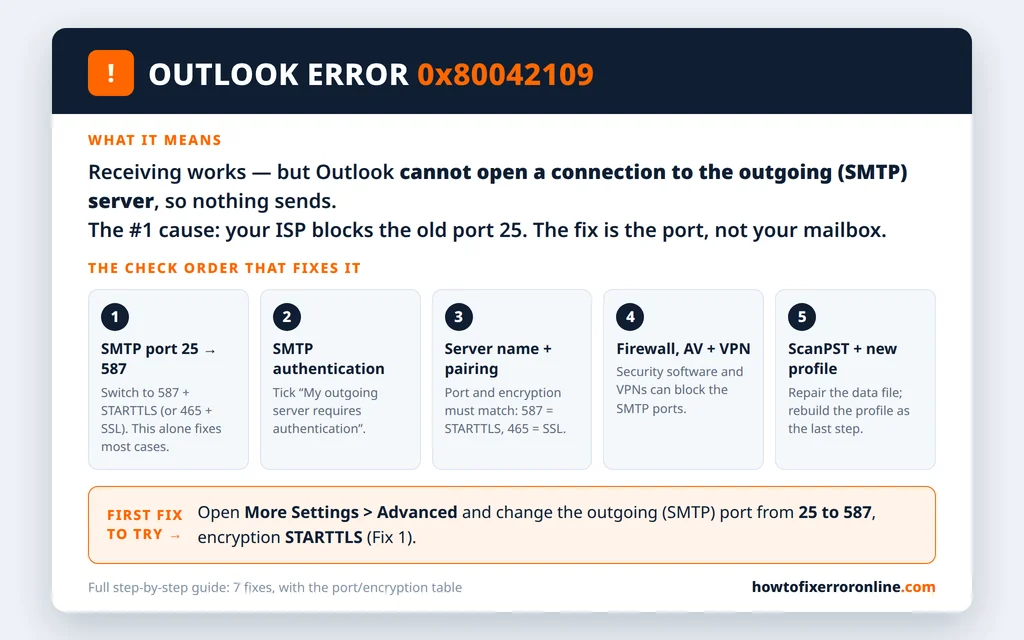
Table of Contents
¿Qué significa el error 0x80042109 de Outlook?
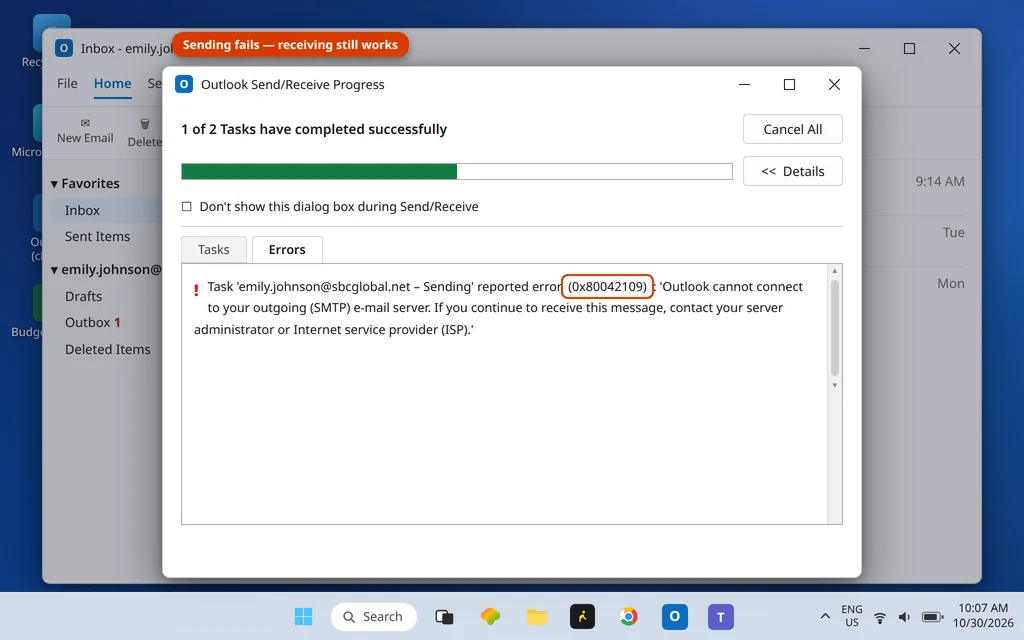
El error aparece en la ventana Progreso de envío y recepción de Outlook, en la pestaña Errores, asociado a la tarea de envío:
«La tarea ‘emily.johnson@sbcglobal.net – Enviando’ ha notificado el error (0x80042109): ‘Outlook no puede conectarse con el servidor de correo saliente (SMTP). Si sigue recibiendo este mensaje, póngase en contacto con el administrador del servidor o con su proveedor de servicios de Internet (ISP).’»
SMTP es el protocolo que usa Outlook para entregar el correo saliente a tu proveedor. El código 0x80042109 dice que esa entrega nunca ocurrió: Outlook no pudo establecer la conexión con el servidor SMTP en absoluto. Las causas confirmadas, en orden de probabilidad: el puerto de salida está bloqueado (el puerto 25 por encima de todos), el puerto y el tipo de cifrado no coinciden, la autenticación SMTP está desactivada o falta, el nombre del servidor es incorrecto, o un software de seguridad o una VPN está cortando la conexión. Los daños en el archivo de datos y en el perfil quedan al final de la lista.
También existe su imagen especular: si puedes enviar pero no recibir, ese es el error 0x80042108 en el lado entrante (POP3), tratado en nuestra guía complementaria sobre el error 0x80042108 de Outlook. Y si ninguna de las dos direcciones se conecta, empieza en su lugar por el error 0x800CCC0E de Outlook. Los tres se descifran juntos en el centro de códigos de error.
Solución 1: Cambia el puerto SMTP a 587 — el bloqueo del puerto 25
Los proveedores de Internet bloquean el tráfico saliente en el puerto 25 porque era el canal que las operaciones de spam usaban para lanzar correo basura desde PC domésticos infectados. El envío legítimo se trasladó hace años a los puertos de «envío» (submission), 587 y 465, que requieren iniciar sesión, pero las cuentas antiguas y las configuraciones copiadas de guías de instalación viejas siguen apuntando al puerto 25, donde la conexión simplemente nunca se completa.
- En Outlook, ve a Archivo > Configuración de la cuenta > Configuración de la cuenta.
- Selecciona la cuenta indicada en el error y haz clic en Cambiar.

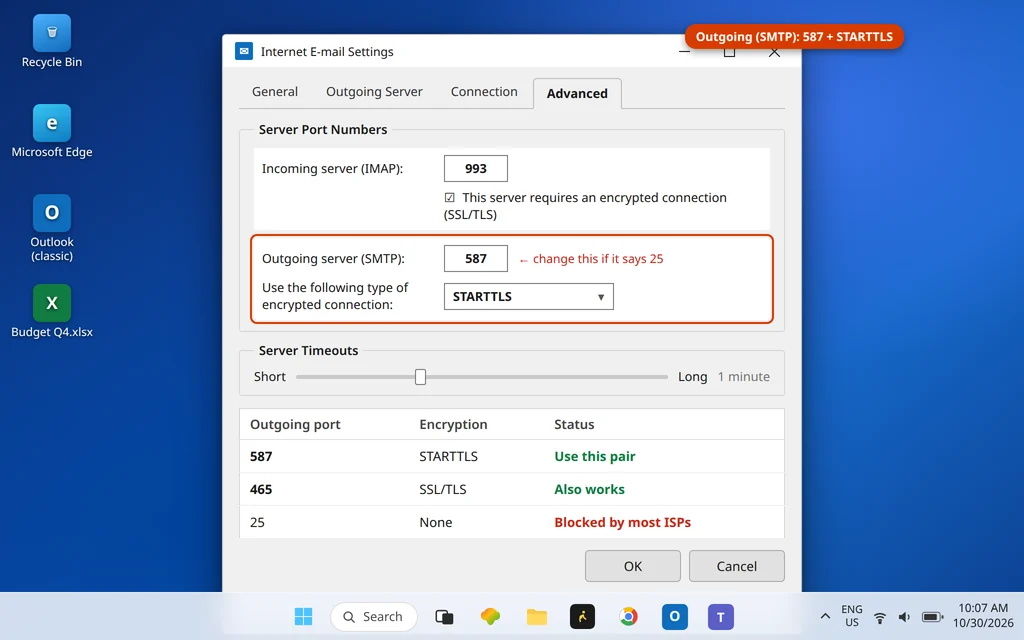
- Haz clic en Más configuraciones y luego en la pestaña Opciones avanzadas.
- En el cuadro Servidor de salida (SMTP), sustituye el puerto por 587 y ajusta el menú desplegable de cifrado a STARTTLS. (Si la configuración publicada por tu proveedor indica 465, usa 465 con SSL/TLS en su lugar: el puerto y el cifrado deben formar la pareja correcta.)
- Haz clic en Aceptar > Siguiente. Outlook prueba la cuenta; un envío de prueba correcto significa que has terminado.
¿Funciona en casa pero falla con el Wi-Fi del hotel o de la cafetería?
Es el problema del puerto 25 disfrazado. Muchas redes de hoteles, cafeterías, aeropuertos y campus bloquean el puerto 25 de salida aunque tu proveedor de casa no lo haga, así que Outlook envía sin problema desde tu escritorio y falla desde una cafetería sin que haya cambiado ningún ajuste. Cambiar a 587/STARTTLS lo soluciona de forma permanente, porque los puertos de envío son los que toda red espera que use el correo moderno. Si después de esta solución el envío falla solo en una red y funciona en todas las demás, esa red era la causa.
Solución 2: Activa la autenticación SMTP
La mayoría de los proveedores no acepta correo saliente de una conexión que no ha iniciado sesión. Si la autenticación SMTP está desactivada, el servidor rechaza o corta la conexión, y Outlook lo notifica como este error.
- Abre Archivo > Configuración de la cuenta > Configuración de la cuenta > selecciona la cuenta > Cambiar > Más configuraciones.
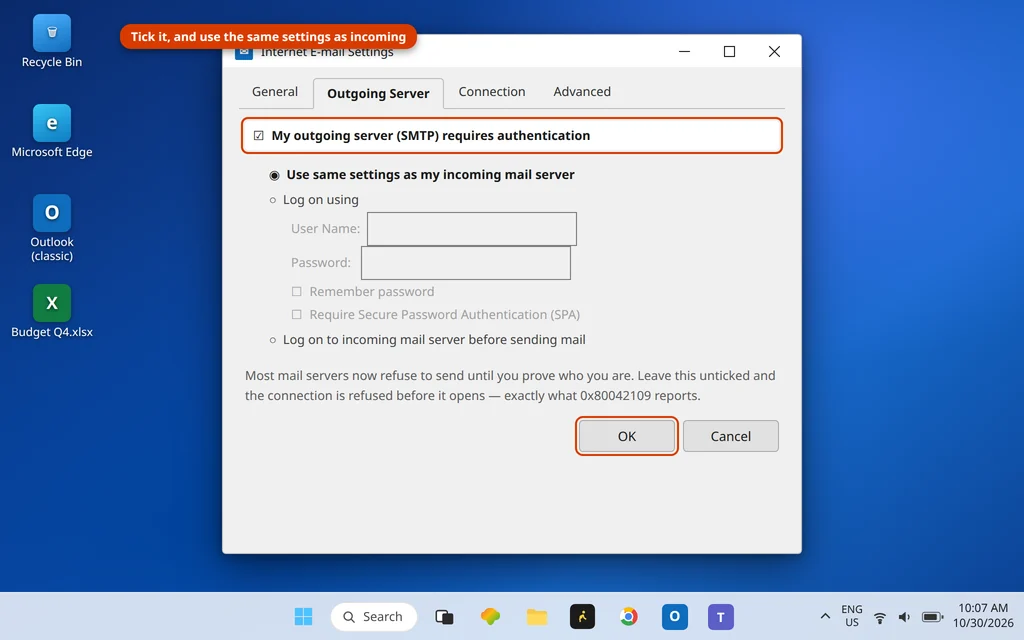
- Abre la pestaña Servidor de salida.
- Marca Mi servidor de salida (SMTP) requiere autenticación.
- Selecciona Usar la misma configuración que mi servidor de correo entrante y luego Aceptar > Siguiente.
Ya que estás en la configuración de la cuenta: si tu proveedor es de los que usan una contraseña de aplicación o una clave de correo segura (Gmail, Yahoo, AOL, AT&T), esa clave debe ser la contraseña que Outlook tiene guardada para ambas direcciones: una clave actualizada guardada solo para el correo entrante deja el envío roto.
Solución 3: Comprueba el nombre del servidor SMTP y la pareja puerto/cifrado
El nombre del servidor de salida debe ser exactamente el que publica tu proveedor: un servidor sobrante de un proveedor anterior es un polizón frecuente tras un cambio de proveedor. Los valores fiables de los proveedores más grandes (Gmail: smtp.gmail.com, Outlook.com: smtp-mail.outlook.com, Yahoo/AOL: smtp.mail.yahoo.com / smtp.aol.com, AT&T: smtp.mail.att.net) aparecen en la tabla de configuración de nuestra guía del 0x800CCC0E.
La regla de la pareja es la parte en la que la gente se equivoca: 587 va con STARTTLS, 465 va con SSL/TLS, y el puerto 25 no pertenece a ninguno de los dos en una conexión doméstica. Una pareja incorrecta (587 con SSL/TLS, o 465 con STARTTLS) hace fallar el protocolo de enlace y produce este mismo error, y por eso cambiar solo el puerto a veces «no funciona».
Solución 4: Comprueba el firewall, el antivirus y la VPN
El software de seguridad puede bloquear la conexión saliente y dejar intacto el correo entrante: algunos paquetes analizan o actúan como proxy de SMTP específicamente, y ciertas combinaciones de firewall y antivirus aparecen nombradas en informes de usuarios precisamente por este error.
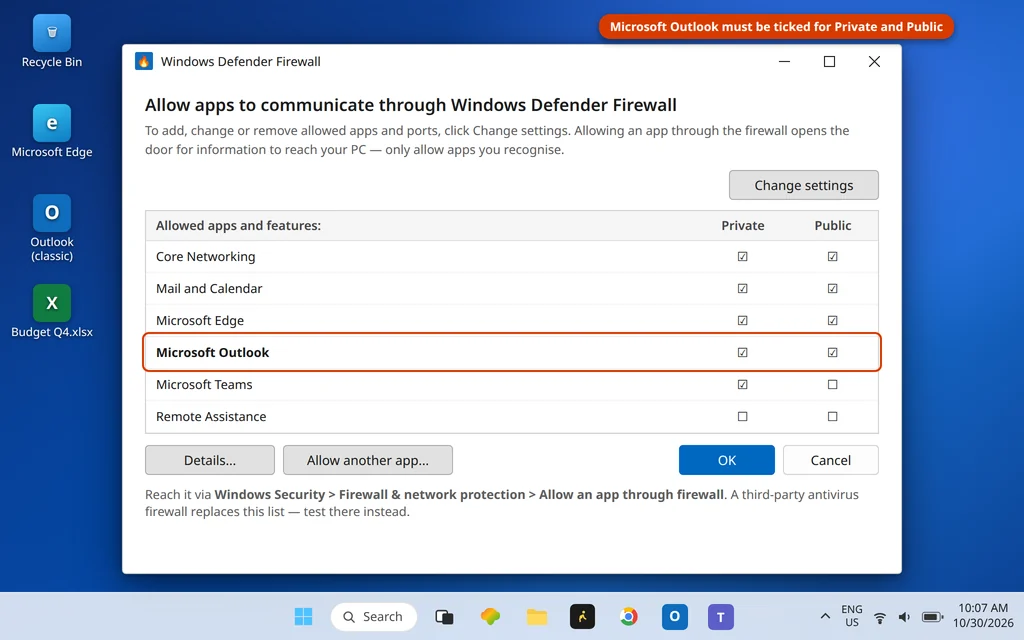
- Firewall de Windows: abre Seguridad de Windows > Protección de firewall y red > Permitir una aplicación a través del firewall y confirma que Microsoft Outlook está marcado para tu tipo de red (Privada/Pública).
- Antivirus de terceros: busca una función de análisis de correo o de correo saliente y desactiva solo esa función como prueba; luego envía un mensaje. Si el envío funciona, actualiza el paquete y deja activada la protección principal.
- VPN: desconéctala y vuelve a probar. Algunos servicios VPN bloquean los puertos SMTP en sus servidores estándar para evitar abusos; si la VPN es la causa, su proveedor suele ofrecer servidores designados aptos para correo o una opción de túnel dividido.
Solución 5: Descarta los complementos y luego repara el archivo de datos
Si la configuración y el software de seguridad están correctos, comprueba si algo dentro de Outlook está interfiriendo y después revisa el propio archivo de datos.
- Inicia Outlook en Modo seguro: cierra Outlook, pulsa la tecla Windows + R, escribe
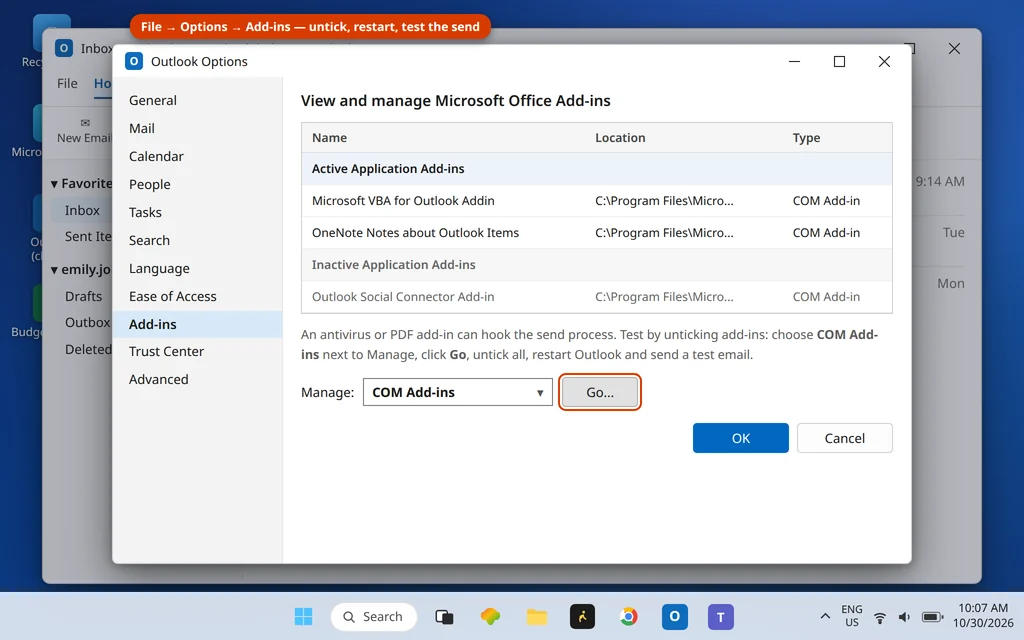
outlook.exe /safe, pulsa Intro e intenta enviar. Si envía, gestiona los complementos en Archivo > Opciones > Complementos > Complementos COM > Ir y desactívalos por tandas para encontrar al culpable.
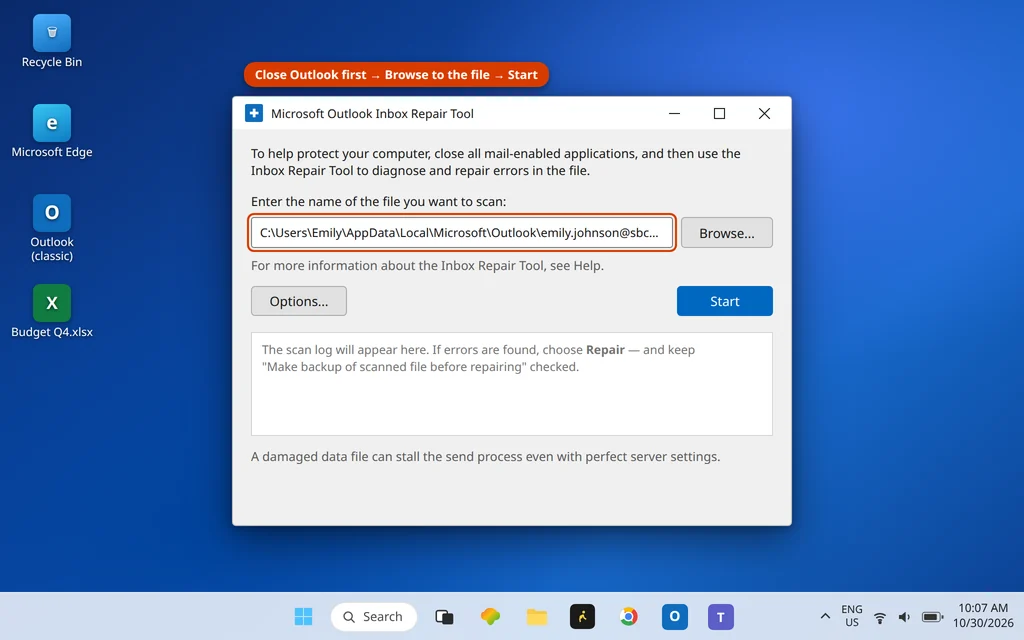
- Repara el archivo de datos con SCANPST.EXE (normalmente
C:\Program Files\Microsoft Office\root\Office16\SCANPST.EXE): selecciona el archivo de datos de la cuenta, haz clic en Iniciar y luego en Reparar si se encuentran errores, manteniendo marcada la opción de copia de seguridad.
Solución 6: Elimina la cuenta y vuelve a agregarla, o crea un perfil nuevo
Como último paso, reconstruye la conexión de la cuenta desde cero. Eliminarla y volver a agregarla no borra el correo del servidor en las cuentas IMAP o de Microsoft 365.
- Archivo > Configuración de la cuenta > Configuración de la cuenta: anota la configuración de la cuenta, selecciónala y haz clic en Quitar.
- Haz clic en Nuevo y agrega la cuenta de nuevo con la configuración actual publicada por el proveedor (la pareja de puertos correcta y la contraseña de aplicación donde se use una).
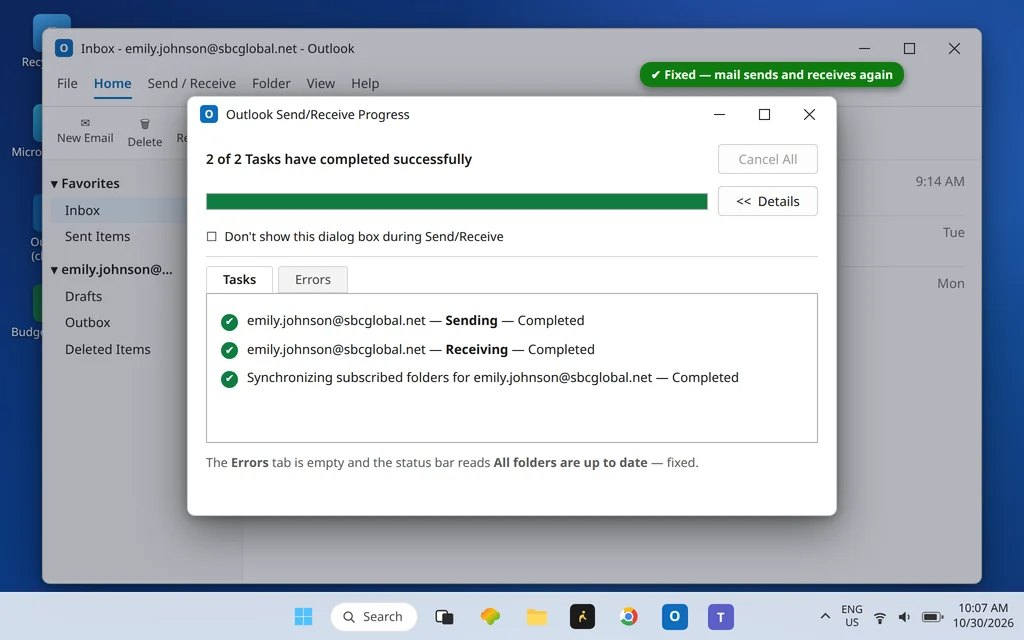
Si incluso una cuenta recién creada falla de la misma manera, el propio perfil está dañado: ve a Panel de control > Correo (Microsoft Outlook) > Mostrar perfiles > Agregar, crea un perfil nuevo con la cuenta y ajústalo en Usar siempre este perfil. Cuando el envío vuelva a funcionar, Enviar y recibir se completará con la pestaña Errores vacía:
¿Usas el nuevo Outlook?
El nuevo Outlook para Windows no muestra este código: no tiene el cuadro de diálogo Más configuraciones ni campos de puerto que editar de la misma manera, así que estos pasos se aplican al Outlook clásico. Si la aplicación nueva no envía, elimina la cuenta en su configuración y vuelve a agregarla, y comprueba los mismos datos del proveedor (usa el inicio de sesión moderno de tu proveedor, así que una configuración antigua con contraseña de aplicación no se traslada). Si la cuenta envía bien en la aplicación nueva o en el correo web pero no en el Outlook clásico, el problema está dentro de la configuración del Outlook clásico, que es justo lo que recorren las soluciones anteriores.
Cómo evitar que vuelva el error 0x80042109
- Quédate en 587 (STARTTLS) o 465 (SSL/TLS): nunca vuelvas al puerto 25, aunque una guía antigua lo sugiera.
- Después de cambiar de proveedor o de contraseña, actualiza la configuración guardada en Outlook el mismo día; las cuentas reparadas a medias son las que se rompen después.
- Anota la combinación que funciona —nombre del servidor, puerto y cifrado— para cada cuenta.
Preguntas frecuentes
¿Qué es el código de error 0x80042109 en Outlook?
Es el error de Outlook «no puede conectarse con el servidor de correo saliente (SMTP)»: la recepción sigue funcionando, pero la tarea de envío en Enviar y recibir falla porque Outlook no pudo establecer conexión con el servidor que acepta tu correo saliente. La causa más común es el puerto de salida: el puerto 25 bloqueado por tu proveedor de Internet.
¿Por qué puedo recibir pero no enviar en Outlook?
Porque el correo entrante y el saliente son sistemas independientes. El correo entrante llega por IMAP o POP a su propio servidor y puerto; el correo saliente sale por SMTP a un servidor y un puerto diferentes. El error 0x80042109 solo afecta a la ruta de salida, así que tu bandeja de entrada sigue actualizándose mientras todo lo que escribes espera en la Bandeja de salida.
¿Por qué mi proveedor de Internet bloquea el puerto 25?
El puerto 25 fue el puerto de envío original del correo y no requiere iniciar sesión, lo que lo convirtió en el canal favorito de la industria del spam: los PC domésticos infectados solían lanzar correo basura a través de él. Ahora los proveedores bloquean el puerto 25 de salida en las conexiones de consumidores y esperan que el envío real ocurra en los puertos de envío autenticados, 587 o 465, que es a lo que te cambia la Solución 1.
¿El SMTP debería ser 587 o 465 en Outlook?
Ambos funcionan cuando el cifrado coincide con el puerto: 587 con STARTTLS es la opción moderna estándar y la que debes probar primero; 465 con SSL/TLS es la alternativa igualmente válida que publican algunos proveedores. Lo que falla es una combinación incorrecta —587 con SSL/TLS, o 465 con STARTTLS— y el puerto 25, que la mayoría de las redes bloquea.
¿Qué pasa si veo el 0x80042109 y el 0x800CCC0E juntos?
Esa combinación aparece en informes reales de usuarios y tiene sentido: ambas direcciones están fallando al conectar, así que Outlook muestra el código general de «no se puede conectar» (0x800CCC0E) junto al específico de SMTP. Recorre nuestra guía del 0x800CCC0E para las causas compartidas —conexión a Internet, nombres de servidor, puertos bloqueados— y conserva la Solución 1 y la Solución 2 de esta guía, que atacan específicamente el lado del envío.
¿Sigues sin poder enviar? Cuéntanos tu proveedor de correo y tu puerto SMTP y cifrado actuales a través de nuestra página de contacto: servicedesk@howtofixerroronline.com, disponible las 24 horas. La pareja de esta guía, el error espejo del correo entrante, es el Error de Outlook 0x80042108, y el índice completo está en el centro de códigos de error.