
Error de Outlook 0x800CCC67: «El servidor respondió: 421» — 6 soluciones
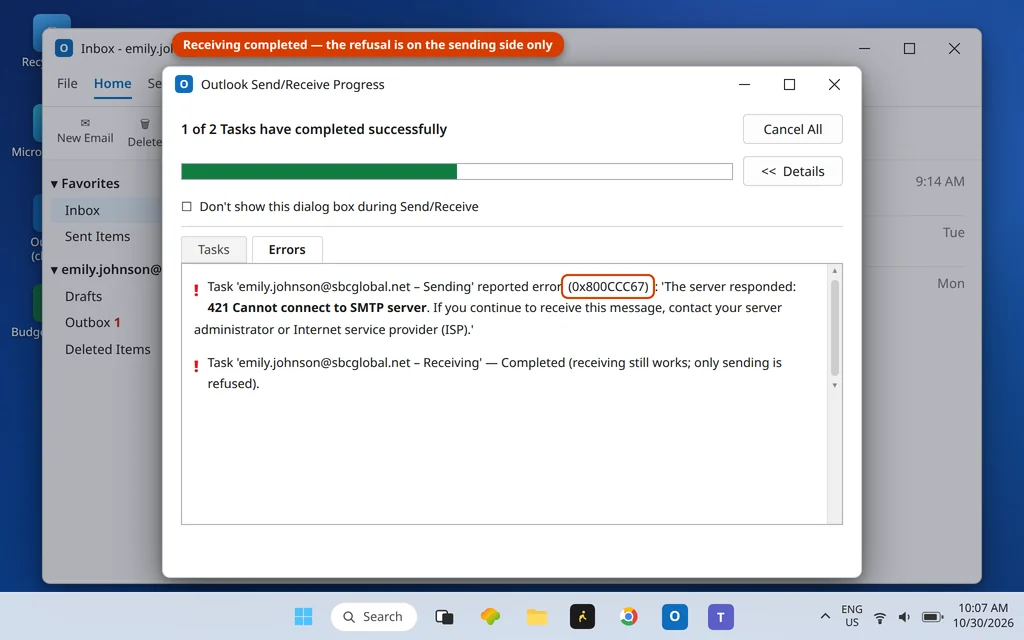
Intentas enviar un correo y Outlook te lo devuelve al instante con el error 0x800CCC67: «El servidor respondió: 421…». Tu correo entrante está bien, el mensaje parece estar bien, pero nada sale de la Bandeja de salida. A diferencia de una conexión muerta, este error significa que el servidor de correo respondió: descolgó, escuchó y luego rechazó la sesión con una respuesta 421 de fallo temporal.
Ese rechazo no es un solo problema, son tres, y las palabras que siguen al «421» te dicen cuál tienes tú. Léelas primero y luego salta a la solución correspondiente de abajo. Adivinar hace perder más tiempo con este código que con casi cualquier otro.
Esta guía es para Outlook clásico en Windows 11 y Windows 10, incluidos Outlook 365 y Outlook 2021/2019. Si Outlook ni siquiera se abre, empieza por nuestra guía Outlook no se abre en Windows 11.
Respuesta rápida: El error de Outlook 0x800CCC67 significa que tu servidor de salida (SMTP) rechazó la sesión de envío con una respuesta 421 de «fallo temporal». Si tu 421 menciona la autenticación o es solo una cadena de números, activa la autenticación SMTP (Solución 1) y configura el puerto de salida en 587 con STARTTLS o 465 con SSL/TLS, nunca el 25 (Solución 2). Si tu 421 dice «Too many messages», no hay ningún ajuste mal: has alcanzado un límite de envío, y la solución es parar y esperar (Solución 3).
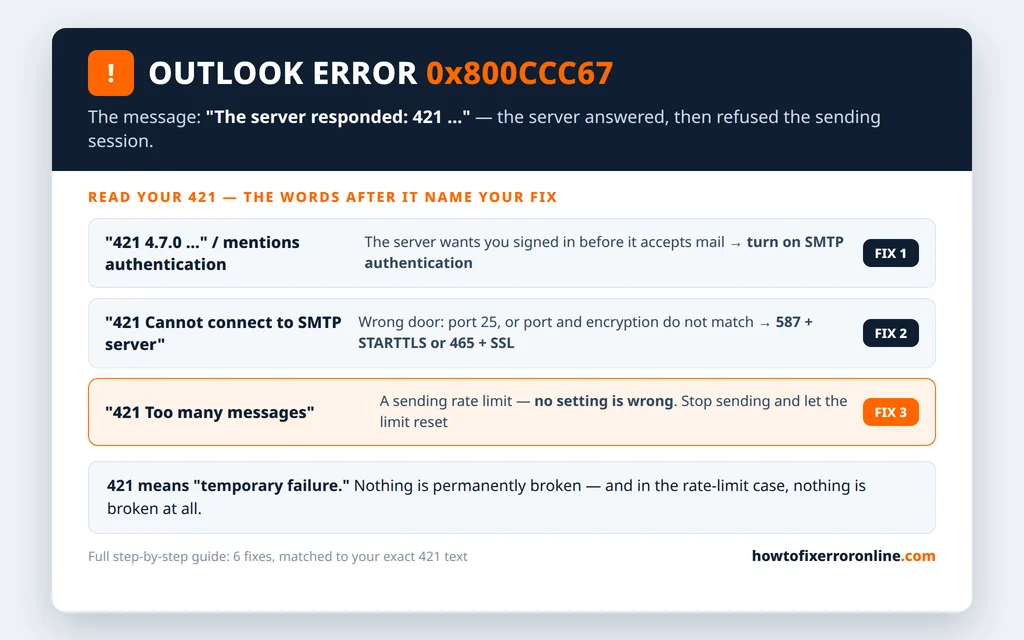
Table of Contents
¿Qué significa el error de Outlook 0x800CCC67? Lee tu mensaje 421
El error 0x800CCC67 aparece en la ventana Progreso de envío/recepción de Outlook, en la pestaña Errores, con esta forma:
«La tarea «cuenta – Enviando» ha notificado un error (0x800CCC67): «El servidor respondió: 421 …»»
Todo lo que sigue al 421 es el servidor explicándose. Las tres versiones con las que realmente te vas a encontrar:
| Tu texto 421 | Lo que significa en realidad | Ve a |
|---|---|---|
| «421 4.7.0 …» o un rechazo que menciona la autenticación | El servidor exige que inicies sesión antes de aceptar correo saliente, y Outlook no está iniciando sesión | Solución 1 |
| «421 Cannot connect to SMTP server» | El servidor no abrirá una sesión de envío en el puerto/cifrado que usa Outlook | Solución 2 |
| «421 Too many messages» | Tú (o tu dirección IP) has enviado demasiado correo demasiado rápido: un límite de frecuencia, no un fallo de ajustes | Solución 3 |
En el lenguaje de los servidores de correo, una respuesta 421 significa «servicio no disponible, inténtalo de nuevo más tarde»: un no temporal. Esa es la parte esperanzadora de este código: nada está roto de forma permanente y, en el caso del límite de frecuencia, no hay nada roto en absoluto. Aplica la solución que coincide con tu texto 421.
Solución 1: Activa la autenticación SMTP
La causa más común con diferencia de 0x800CCC67: Outlook intenta enviar sin iniciar sesión en el servidor de salida. Hace años muchos proveedores lo permitían; hoy casi todos rechazan el envío sin autenticación, y 421 es la forma que tienen varios de ellos de decirlo.
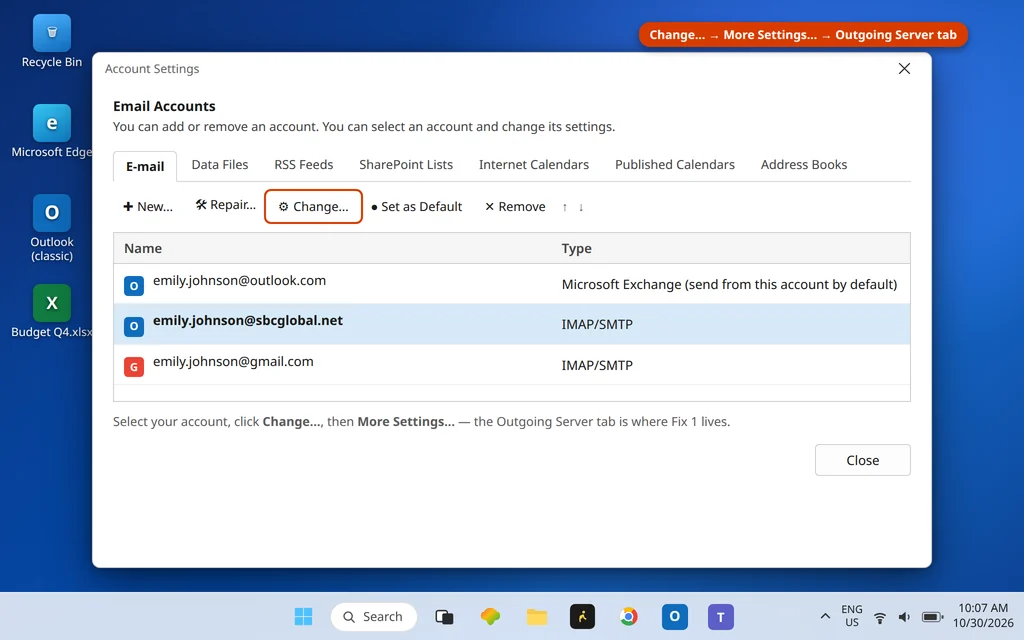
- En Outlook, haz clic en Archivo > Configuración de la cuenta > Configuración de la cuenta.
- Selecciona tu cuenta, haz clic en Cambiar… y luego en Más configuraciones…
- Abre la pestaña Servidor de salida.
- Marca «Mi servidor de salida (SMTP) requiere autenticación».
- Selecciona «Usar la misma configuración que mi servidor de correo entrante»: es lo correcto para casi todas las cuentas personales y de pequeñas empresas.
- Haz clic en Aceptar, luego en Siguiente, deja que Outlook pruebe la cuenta y envíate un correo de prueba.
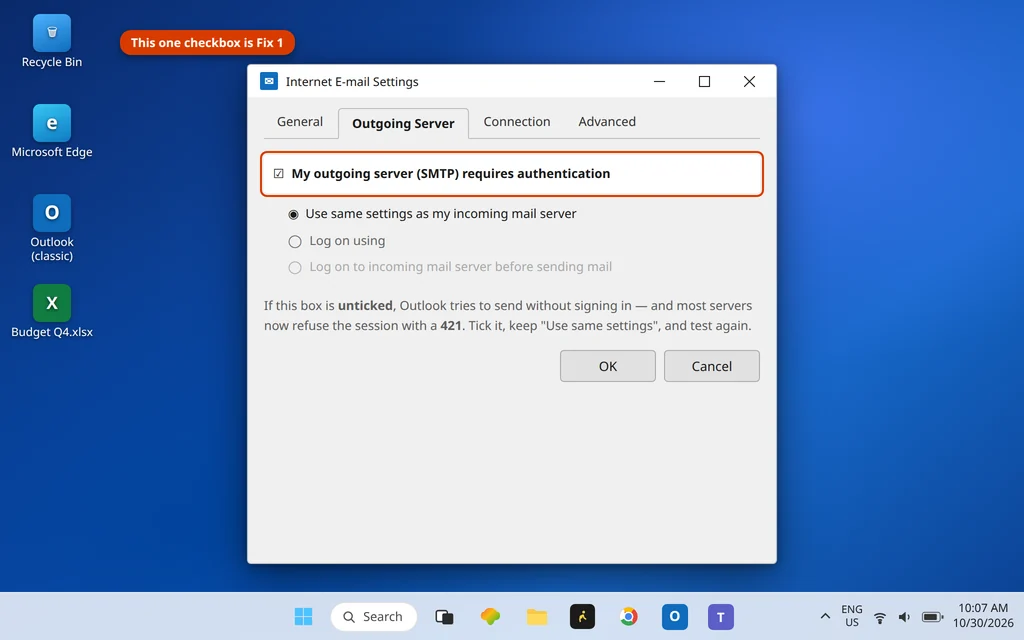
Si tu proveedor te dio un nombre de usuario diferente para el correo saliente (raro, sobre todo en configuraciones empresariales antiguas), elige «Iniciar sesión utilizando» e introduce esos datos. Para todos los demás: la misma configuración que el entrante.
Solución 2: Corrige el puerto SMTP y el cifrado: 587 o 465, nunca el 25
Si tu 421 dice «Cannot connect to SMTP server», la sesión se rechaza porque Outlook está llamando a la puerta equivocada. La configuración clásica detrás de esto: el puerto de salida sigue siendo el 25, el puerto que los proveedores de Internet y los servidores de correo rechazan cada vez más de plano, o bien el puerto y el cifrado no coinciden.
- Abre Archivo > Configuración de la cuenta > Configuración de la cuenta > Cambiar… > Más configuraciones…
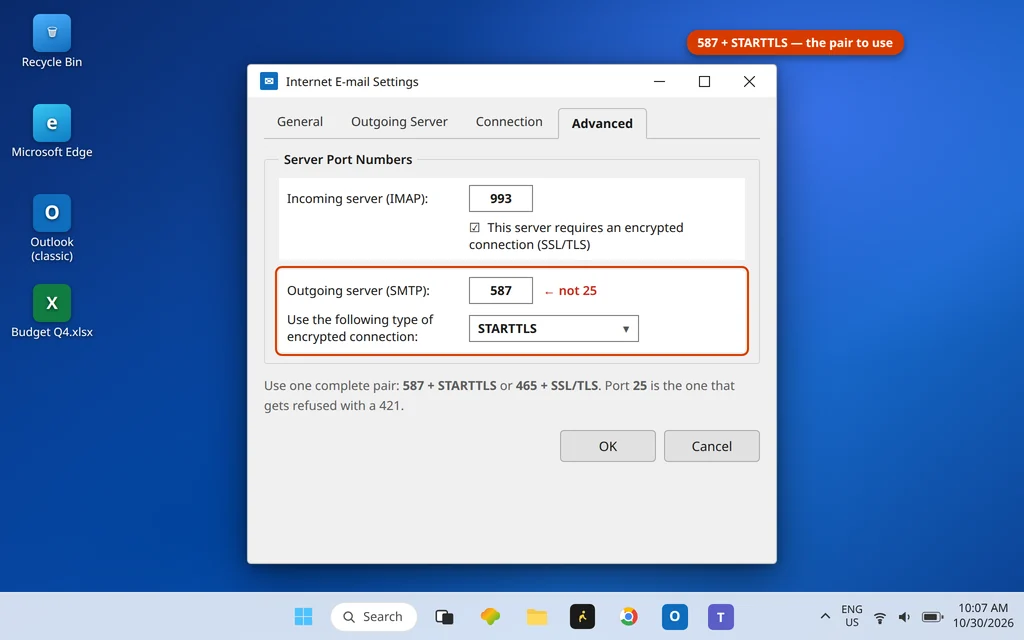
- Abre la pestaña Avanzadas y configura el Servidor de salida (SMTP) con una de estas parejas completas:
- 587 con cifrado STARTTLS (también aparece como TLS), o
- 465 con cifrado SSL/TLS.
- Nunca los mezcles: 465 con «TLS» seleccionado, o 587 con SSL, fallan ambos. Y el puerto 25 invita exactamente a este error: el servidor responde con un 421 o rechaza la sesión por completo.
- Haz clic en Aceptar > Siguiente y prueba.
Si estás con un proveedor como Gmail, Yahoo o AT&T, confirma también el nombre del servidor de salida mientras estás en los ajustes (smtp.gmail.com, smtp.mail.yahoo.com, outbound.att.net para las cuentas POP de AT&T): un nombre incorrecto con un 421 es inusual, pero un nombre retirado sí puede producir uno.
Solución 3: ¿«Too many messages»? Espera a que pase el límite de envío
Si tu texto 421 dice «Too many messages» (a veces seguido de números como 2.3.2.3), deja de cambiar ajustes: no hay nada mal configurado. Tu proveedor ha decidido que estás enviando demasiado y demasiado rápido: un envío masivo, una ráfaga de mensajes tras un periodo tranquilo o una dirección IP compartida con mala reputación pueden activarlo. Los clientes de BT y TalkTalk se encuentran esta versión en los foros de soporte con regularidad, normalmente a mitad de enviar un lote grande.
- Deja de enviar. Cada reintento mientras estás limitado puede ampliar la ventana de sospecha del proveedor.
- Espera. La mayoría de los límites de consumo se restablecen en unas pocas horas; 24 horas completas es la cifra segura para planificar.
- Cuando reanudes, envía en lotes más pequeños con pausas entre ellos, en lugar de una sola ráfaga enorme.
- Si envías con regularidad a listas grandes, ese es un trabajo para un servicio de correo masivo, no para un buzón personal: los proveedores imponen estos límites precisamente para detener ese patrón.
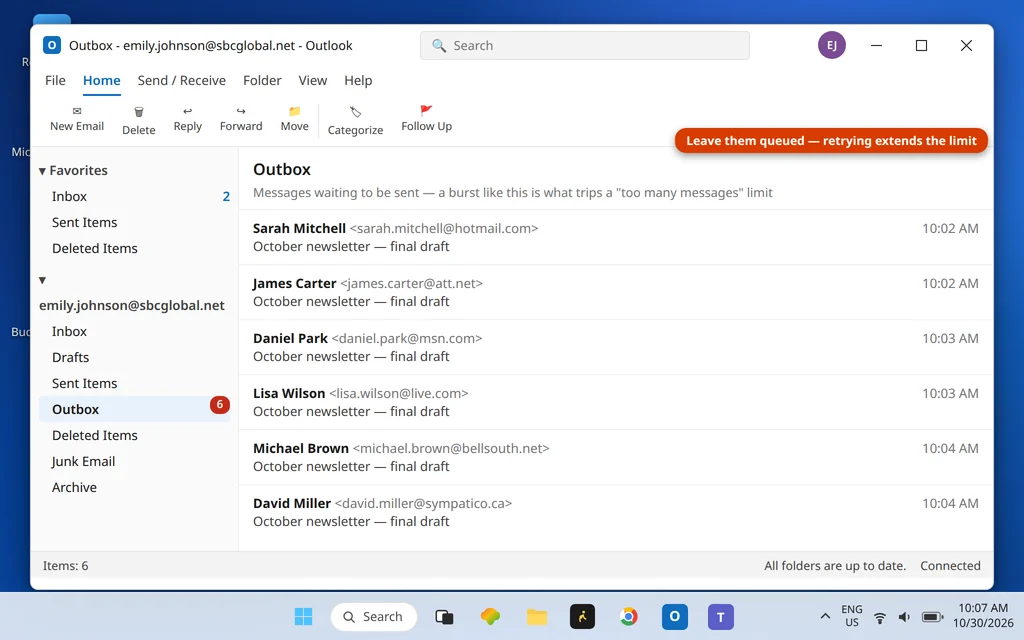
Ningún cambio de puerto, restablecimiento de contraseña o reparación soluciona un límite de frecuencia. Si el 421 sigue ahí después de un día completo sin enviar, contacta con tu proveedor: puede que un bloqueo a nivel de cuenta tenga que levantarlo él.
Solución 4: Aumenta el tiempo de espera del servidor en servidores lentos
Una conexión justa o un servidor muy ocupado pueden convertir un saludo lento en un rechazo. Darle más paciencia a Outlook ayuda en los casos límite:
- En Más configuraciones > Avanzadas, localiza el control deslizante Tiempos de espera del servidor.
- Arrástralo hacia Largo: de 3 a 5 minutos es un ajuste sensato para un servidor lento o adjuntos grandes.
- Haz clic en Aceptar > Siguiente y prueba.
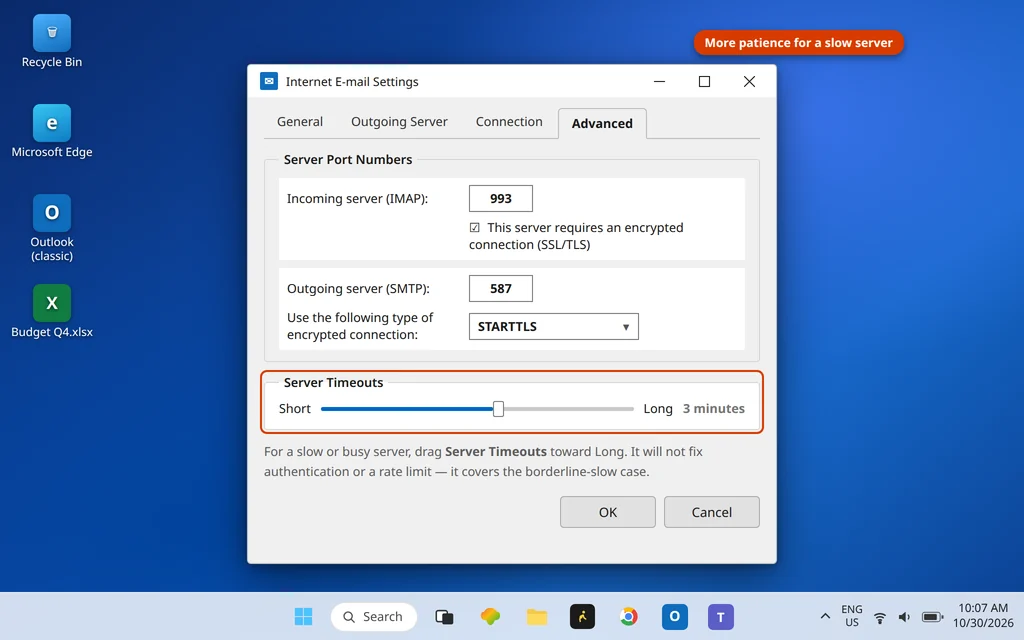
Esto no solucionará un rechazo de autenticación ni un límite de frecuencia: úsalo para el caso del servidor lento, en el que otras soluciones funcionan a veces pero no de forma fiable.
Solución 5: Revisa el firewall y el antivirus, y si el servidor está caído
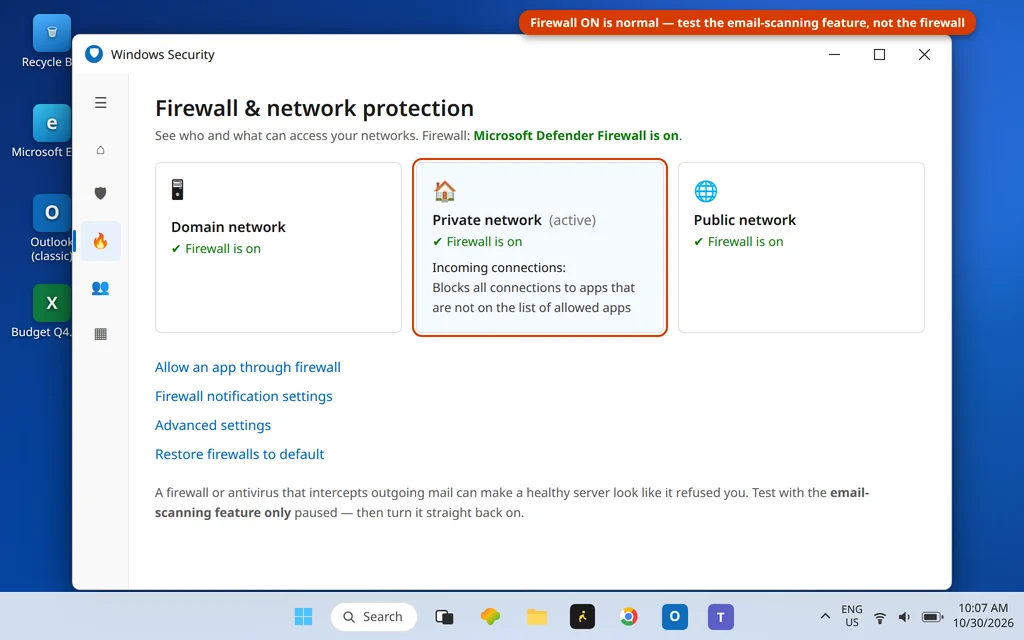
Quedan dos causas externas. Primero, el software de seguridad: un antivirus que analiza el correo saliente, o un firewall que bloquea los puertos SMTP, puede hacer que la respuesta del servidor parezca un rechazo. Pausa temporalmente solo la función de análisis de correo, envía una prueba y vuelve a activarla de inmediato. Si el envío de prueba funciona, actualiza el antivirus en lugar de dejar el análisis desactivado.
Segundo, el propio servidor: un 421 es a veces el servidor diciendo honestamente que está sobrecargado o fuera de servicio por mantenimiento. Compruébalo en dos minutos:
- Inicia sesión en el webmail de tu proveedor en un navegador e intenta enviar desde allí.
- Si el envío desde el webmail también falla, el problema es del proveedor: espera y vuelve a intentarlo más tarde.
- Si el webmail envía sin problema, el problema es local: repasa las Soluciones 1 y 2 con ojos nuevos.
Solución 6: Repara el archivo de datos o el perfil, solo si los ajustes son demostrablemente correctos
Si la autenticación está activada, la pareja de puerto es correcta, no estás limitado por frecuencia y el webmail envía bien, es posible que la configuración guardada de la cuenta en Outlook esté dañada. Ejecuta SCANPST.EXE (la Herramienta de reparación de la Bandeja de entrada, en tu carpeta de Office) sobre el archivo de datos de la cuenta, o crea un perfil nuevo desde Panel de control > Correo > Mostrar perfiles > Agregar y añade la cuenta desde cero con los ajustes de las Soluciones 1 y 2. Para cuentas IMAP y de Microsoft 365 esto es seguro: el correo reside en el servidor. Trata esta solución como el último recurso que es: con este código de error, casi nunca es la respuesta.
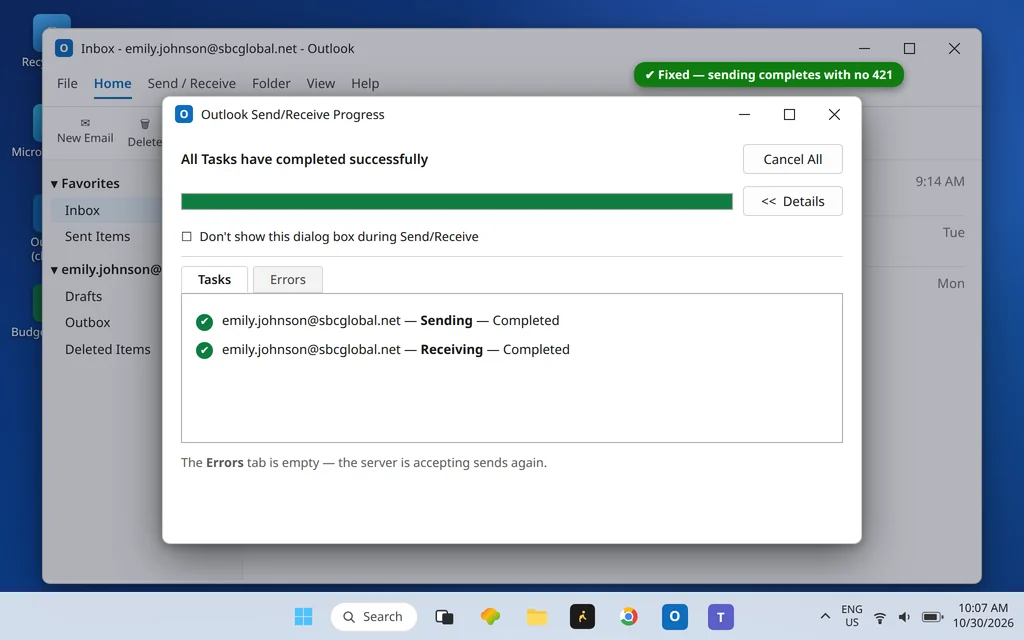
Cuando la solución correcta surte efecto, el envío se completa sin problemas y la pestaña Errores queda vacía:
0x800CCC67 frente a 0x80042109: rechazado frente a nunca conectado
Estos dos códigos son primos SMTP y se confunden constantemente. 0x800CCC67 significa que el servidor respondió y rechazó la sesión con un 421: autenticación, desajuste de puerto/cifrado o un límite de frecuencia. 0x80042109 significa que Outlook no pudo abrir la conexión en absoluto: sin respuesta, normalmente un puerto 25 bloqueado o un nombre de servidor muerto. Si tu error es el de no poder conectar, usa nuestra guía del error de Outlook 0x80042109. Ambos códigos, y el resto de la familia, están decodificados en nuestro centro de códigos de error.
¿Usas el nuevo Outlook? Estos pasos son solo para el clásico
Los cuadros de Más configuraciones de esta guía existen solo en Outlook clásico: el nuevo Outlook para Windows no tiene casilla de autenticación SMTP ni campos de puerto que editar, porque en su lugar inicia sesión con tu cuenta. Si el envío falla allí con un rechazo del servidor, elimina la cuenta en Configuración > Cuentas y vuelve a agregarla, y comprueba si tu proveedor ha limitado la cuenta (el caso de «too many messages» se aplica allí exactamente como se describe arriba).
Preguntas frecuentes
¿Qué significa el error SMTP 421?
421 es la respuesta del servidor de correo de «fallo temporal: inténtalo de nuevo más tarde». No es un único fallo: los servidores la usan cuando exigen una autenticación que no has proporcionado, cuando no aceptan una sesión en el puerto o con el cifrado que estás usando, cuando están demasiado ocupados y cuando has alcanzado un límite de frecuencia de envío. Las palabras que siguen al 421 en tu error de Outlook dicen cuál se aplica a tu caso.
¿Cómo soluciono el error de Outlook 0x800CCC67?
Lee primero el texto que sigue a «421». Texto de autenticación → activa «Mi servidor de salida (SMTP) requiere autenticación» (Solución 1). «Cannot connect to SMTP server» → configura el puerto de salida en 587 + STARTTLS o 465 + SSL/TLS (Solución 2). «Too many messages» → deja de enviar y espera a que pase el límite (Solución 3). La tabla decodificadora del principio de esta guía relaciona cada texto con su solución.
¿El 0x800CCC67 es culpa mía o del servidor?
Ambas cosas son posibles, y por eso importa el texto 421. Los problemas de autenticación y de puerto están de tu lado (tus ajustes de Outlook). Un límite de «too many messages» es el servidor aplicando sus normas: podría decirse que lo activó tu patrón de envío, pero solo el servidor puede levantarlo, y solo lo hace el tiempo. La prueba del webmail de la Solución 5 lo zanja: si el webmail tampoco puede enviar, es el lado del servidor/de la cuenta.
¿Cuál es la diferencia entre 0x800CCC67 y 0x80042109?
0x800CCC67 significa que el servidor respondió y rechazó la sesión (una respuesta 421): revisa la autenticación, la pareja puerto/cifrado o los límites de frecuencia. 0x80042109 significa que Outlook no pudo conectarse en absoluto al servidor de salida. Mismo síntoma (no se envía nada), distinto punto de fallo, soluciones en su mayoría diferentes.
¿Cuánto dura un 421 de «too many messages»?
Los proveedores no publican ventanas exactas y varían. En la práctica, los límites de envío de consumo suelen restablecerse en unas pocas horas; planifica hasta 24 horas y no sigas reintentándolo mientras tanto: los intentos repetidos pueden prolongar el bloqueo. Reanuda con lotes más pequeños. Si un día completo sin enviar no cambia nada, contacta con tu proveedor por un posible bloqueo a nivel de cuenta.
¿Puede un adjunto grande causar el 0x800CCC67?
Indirectamente. Un mensaje demasiado grande se rechaza más a menudo con un error de tamaño o se queda atascado en la Bandeja de salida (consulta nuestra guía correo atascado en la Bandeja de salida de Outlook). Pero un servidor que tiene dificultades con un envío largo y grande puede terminar la sesión con un 421: si el error aparece solo en un mensaje enorme, divídelo o comparte el archivo con un enlace en la nube.
¿Sigues viendo el error 0x800CCC67? Cuéntanos el texto completo que sigue a «421» en tu error y tu proveedor en nuestra página de contacto: servicedesk@howtofixerroronline.com, disponible las 24 horas. Esa única línea decide la solución. También puedes comparar tu código con el resto de la familia en nuestro centro de códigos de error.