
Error de Outlook 0x80040610: mensaje demasiado grande o almacén de mensajes lleno — Soluciones
Un código de error, dos problemas completamente distintos — y la frase impresa bajo el código te dice cuál tienes. El error de Outlook 0x80040610 significa o bien que el único mensaje que estás enviando es demasiado grande para el límite establecido en tu cuenta, o bien que el archivo en el que Outlook guarda tu correo se ha llenado hasta su tamaño máximo. Las soluciones son diferentes, así que antes de cambiar nada, lee la frase bajo el código y compárala con las dos caras siguientes.
Respuesta rápida: Lee el mensaje bajo el código. Si dice «El mensaje que se envía supera el tamaño de mensaje», elimina el correo de gran tamaño de la Bandeja de salida (Solución 1). Si dice «El almacén de mensajes ha alcanzado su tamaño máximo», tu archivo de datos está lleno: vacía Elementos eliminados, archiva el correo antiguo y luego haz clic en Compactar ahora (Soluciones 3 a 5) — eliminar por sí solo no reduce el archivo hasta que lo compactas.
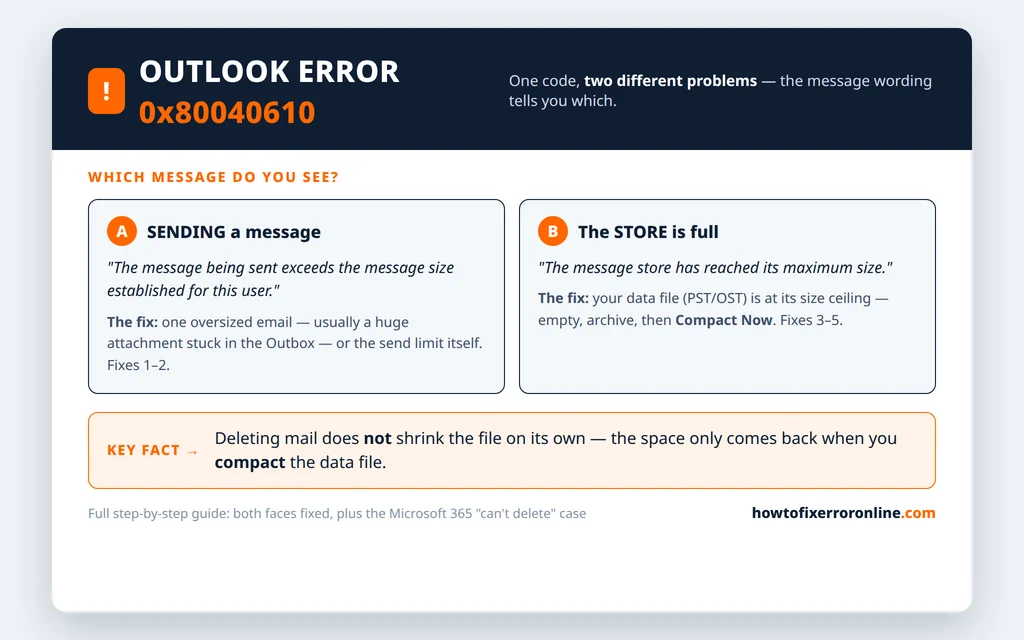
Table of Contents
¿Qué mensaje de 0x80040610 estás viendo?
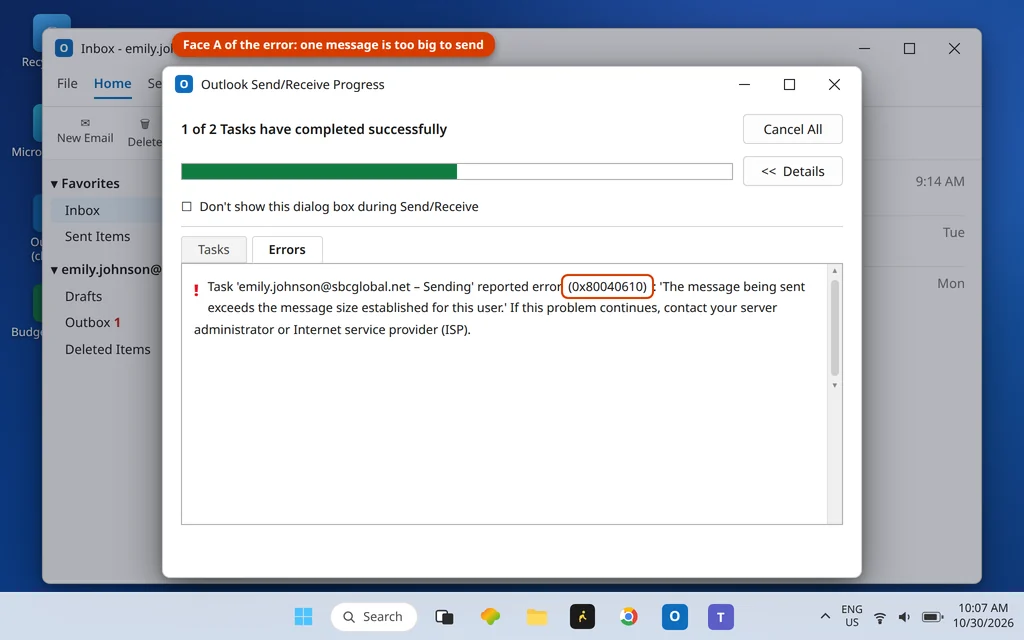
Cara A — Enviar un mensaje: «supera el tamaño de mensaje»
«El mensaje que se envía supera el tamaño de mensaje establecido para este usuario.»
Este trata de un solo correo. Outlook intentó enviar un mensaje más grande que el límite establecido para tu cuenta: por tu proveedor de correo, el sistema de correo de tu empresa o el propio ajuste de datos adjuntos de Outlook. El mensaje se queda en la Bandeja de salida y bloquea la cola; el error se repite en cada Enviar y recibir hasta que se resuelve. Ve a las Soluciones 1 y 2.
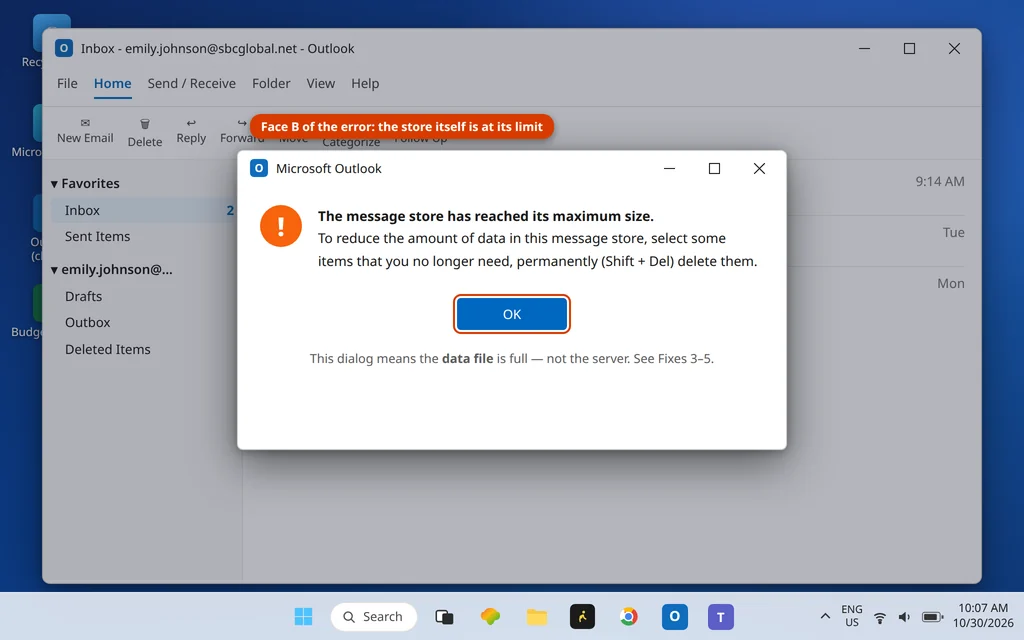
Cara B — El almacén está lleno: «ha alcanzado su tamaño máximo»
«El almacén de mensajes ha alcanzado su tamaño máximo. Para reducir la cantidad de datos de este almacén de mensajes, seleccione algunos elementos que ya no necesite, elimínelos de forma permanente (Mayús + Supr).»
Este trata del archivo que contiene tu correo: tu archivo de datos .pst u .ost ha alcanzado su límite de tamaño (50 GB de forma predeterminada en el Outlook moderno; mucho menos en formatos antiguos). Outlook no puede agregar correo nuevo hasta que se recupere espacio de verdad. Fíjate en la redacción del propio error: te dice que elimines elementos de forma permanente y, como explica la Solución 5, incluso eso es solo la mitad del trabajo hasta que el archivo se compacta. Ve a las Soluciones 3 a 5.
Solución 1: Elimina el mensaje de gran tamaño atascado en la Bandeja de salida
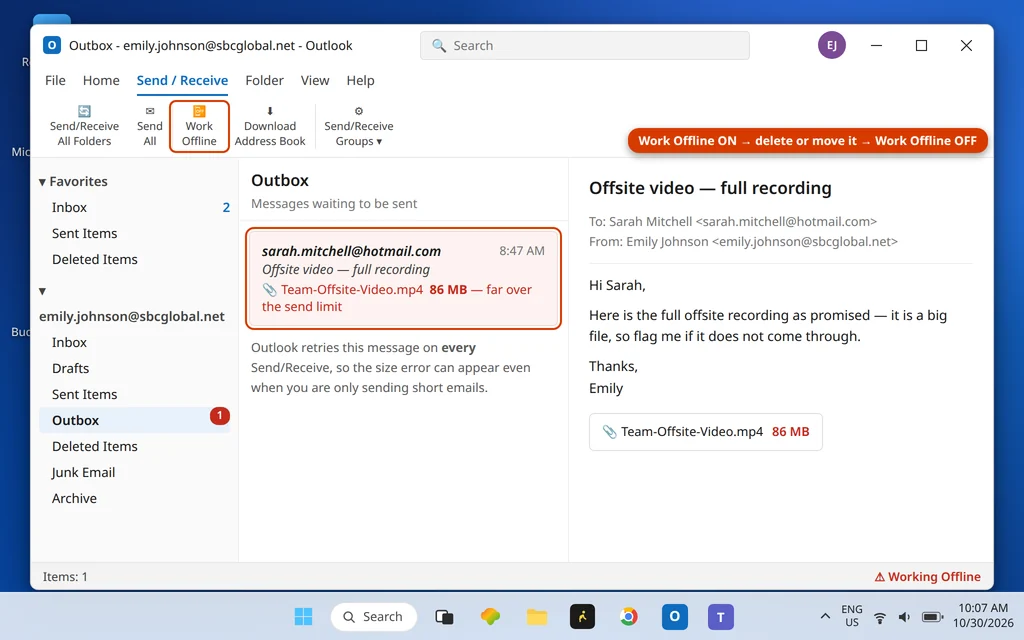
En la Cara A, el correo de gran tamaño casi siempre está en la Bandeja de salida, y Outlook no te dejará eliminar un mensaje que está ocupado intentando enviar — así que primero trabaja sin conexión.
- En Outlook, haz clic en la pestaña Enviar y recibir y luego en Trabajar sin conexión.
- Abre la carpeta Bandeja de salida (en la lista de carpetas, bajo tu cuenta).
- Busca el mensaje con el archivo adjunto enorme — a menudo un vídeo del teléfono o un montón de fotos, mucho más grande de lo que parecía al adjuntarlo.
- Elimínalo, o arrástralo a Borradores si aún necesitas enviar una versión de él.
- Desactiva Trabajar sin conexión y pulsa F9.
Para enviar el contenido de todos modos: vuelve a adjuntar una versión comprimida, o sube el archivo a OneDrive o Google Drive y pega el enlace para compartir. La mayoría de los proveedores limitan un solo mensaje a unos 20–25 MB en total — datos adjuntos más el mensaje — y ningún ajuste dentro de Outlook puede elevar el límite de tu proveedor. Si los mensajes siguen rebotando incluso después de esto, nuestra guía sobre el correo atascado en la Bandeja de salida de Outlook cubre las demás trampas de la Bandeja de salida.
Solución 2: Eleva el propio límite de datos adjuntos de Outlook
Outlook también tiene su propio límite de datos adjuntos, independiente del de tu proveedor. Si los mensajes suficientemente pequeños están siendo rechazados antes incluso de llegar al servidor, vale la pena revisar este ajuste — con una advertencia honesta: solo elimina el límite de Outlook. El límite de tu proveedor o de tu empresa sigue aplicándose.
- Cierra Outlook.
- Pulsa la tecla Windows + R, escribe
regedity pulsa Intro. - Ve a
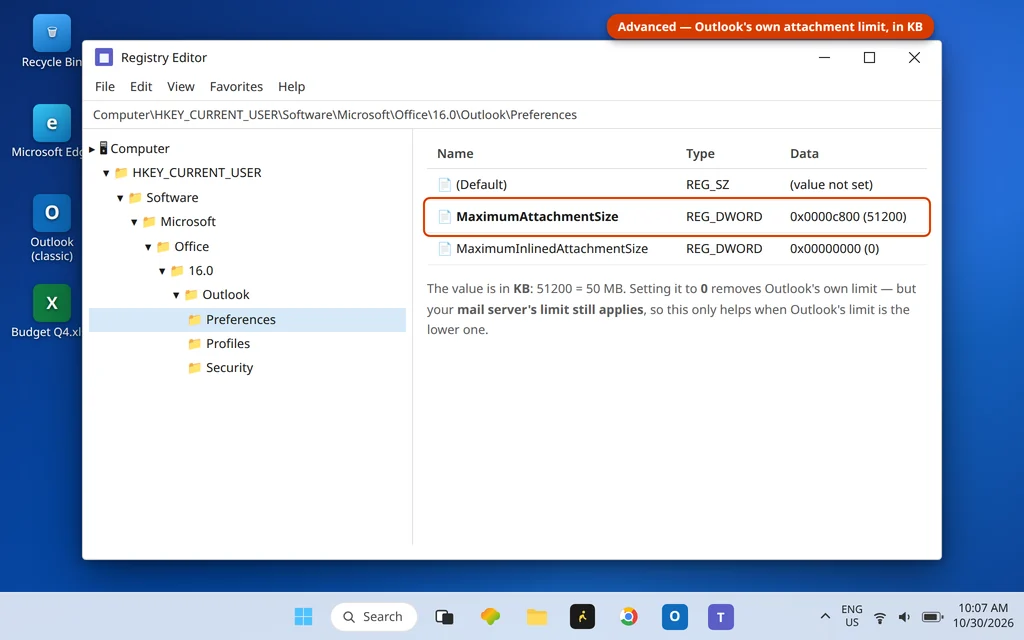
HKEY_CURRENT_USER\Software\Microsoft\Office\16.0\Outlook\Preferences(16.0 cubre Outlook 2016, 2019, 2021 y Microsoft 365). - Busca el valor DWORD MaximumAttachmentSize. Si no existe, haz clic con el botón derecho en el panel derecho > Nuevo > Valor DWORD (32 bits) y nómbralo exactamente así.
- Haz doble clic en él, elige Decimal e introduce el límite en KB — por ejemplo,
51200para 50 MB. Un valor de0significa que Outlook no aplica ningún límite propio.
Edita el registro con cuidado y solo este valor; si no te sientes cómodo, salta esta solución — las Soluciones 1 y 3 a 5 resuelven el error para la mayoría de las personas.
Solución 3: Vacía Elementos eliminados y Correo electrónico no deseado
La Cara B empieza con el espacio más fácil que vas a recuperar. El correo eliminado sigue ocupando tu archivo de datos hasta que se vacía la carpeta Elementos eliminados — y años de correo no deseado también suman.
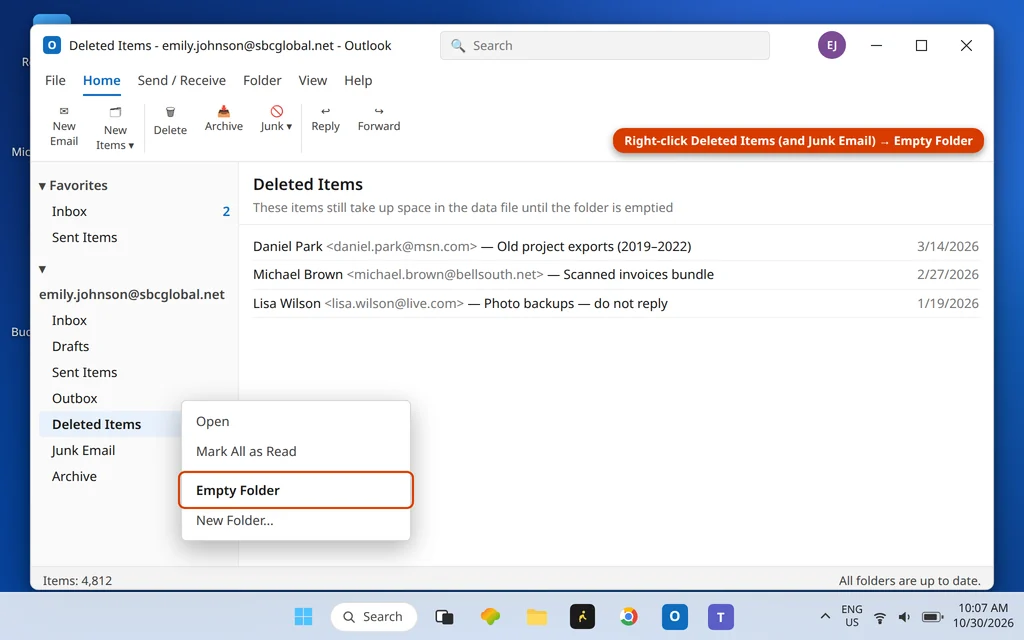
- Haz clic con el botón derecho en Elementos eliminados > Vaciar carpeta y confirma.
- Haz lo mismo con Correo electrónico no deseado.
- Revisa las carpetas más grandes: en Archivo > Información, la herramienta Limpieza del buzón de correo (en Herramientas) muestra qué carpetas se están comiendo el espacio con Ver tamaño del buzón.
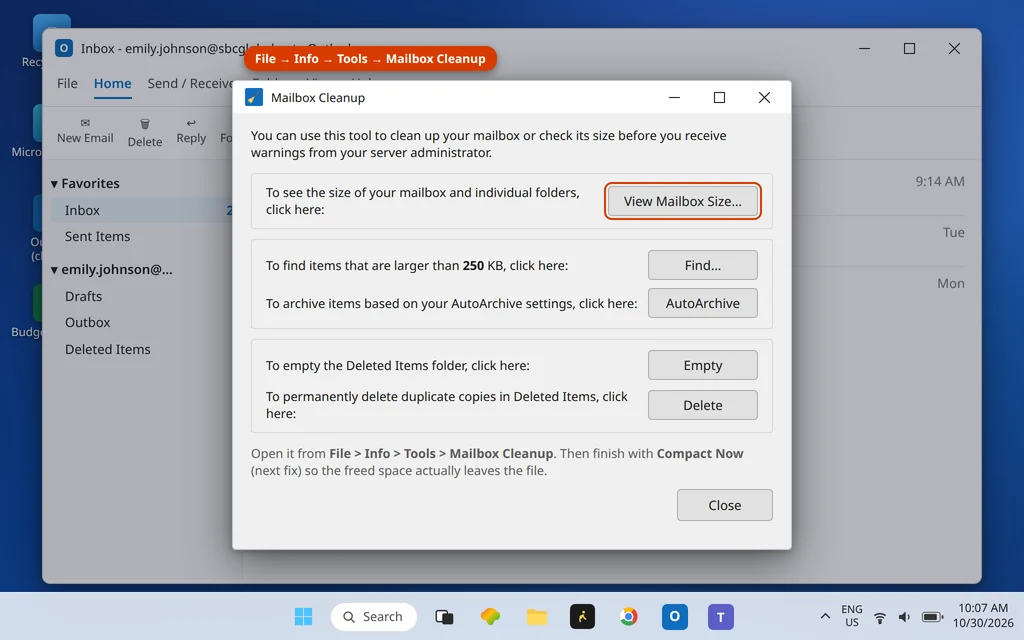
Limpieza del buzón de correo también puede encontrar cada mensaje que supere un tamaño que elijas — los boletines antiguos grandes y los vídeos adjuntos olvidados suelen ser donde se esconden las decenas de gigabytes. Antes de una gran limpieza de cualquier cosa de la que puedas arrepentirte, dedica diez minutos a exportar o hacer una copia de seguridad de tus correos de Outlook en un PST primero.
Solución 4: Archiva los elementos antiguos en un archivo independiente
Archivar mueve el correo más antiguo fuera de tu archivo de datos activo a un archive.pst que Outlook puede seguir abriendo siempre que lo necesites — la forma estándar de adelgazar un buzón de trabajo sin eliminar el historial.
- Ve a Archivo > Información > Herramientas > Limpiar elementos antiguos.
- Elige Archivar esta carpeta y todas las subcarpetas (o archiva todas las carpetas) y elige una fecha — todo lo que sea más antiguo que un corte razonable, como el comienzo del año pasado, se traslada.
- Confirma la ubicación del archivo de almacenamiento (de forma predeterminada, Documents\Outlook Files\archive.pst) y haz clic en Aceptar.
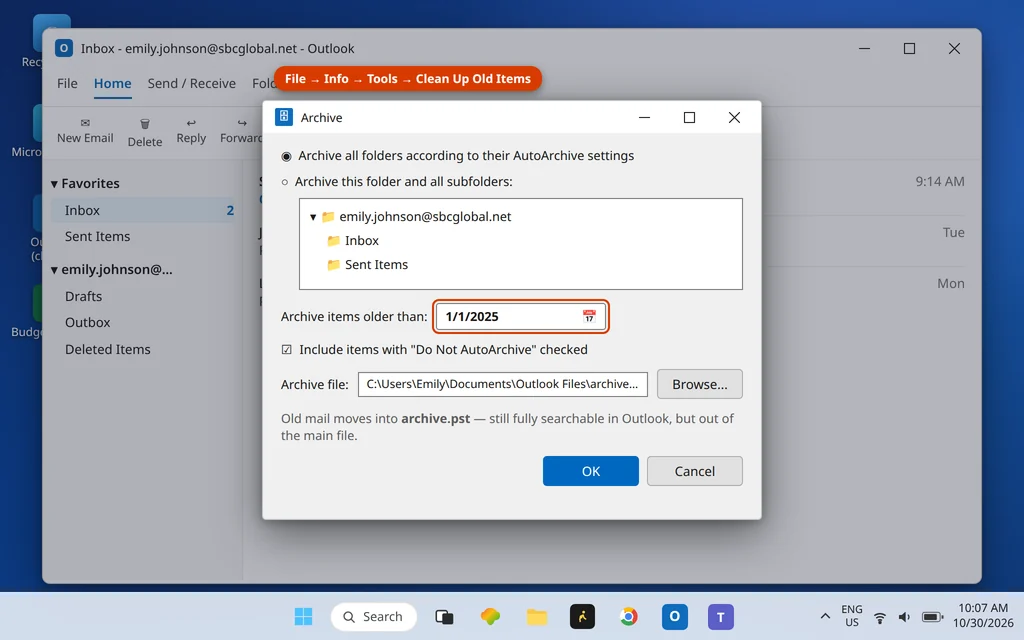
El archivo aparece en el panel de carpetas como su propio almacén, totalmente buscable. Si el correo son registros de la empresa, consulta las normas de conservación de tu empresa antes de archivar o eliminar.
Solución 5: Compacta el archivo de datos — el paso que realmente lo reduce
Este es el paso que la mayoría de las guías se salta y el que la Cara B realmente necesita. Cuando eliminas o archivas correo, Outlook vacía los elementos, pero el archivo .pst/.ost sigue teniendo el mismo tamaño — el espacio dentro de él se marca como reutilizable, no se devuelve. Compactar reescribe el archivo y devuelve el espacio.
- Ve a Archivo > Configuración de la cuenta > Configuración de la cuenta.
- Abre la pestaña Archivos de datos, selecciona el archivo lleno y haz clic en Configuración.
- Haz clic en Compactar ahora y espera — en un archivo grande esto puede llevar un tiempo; no cierres Outlook a mitad de la compactación.
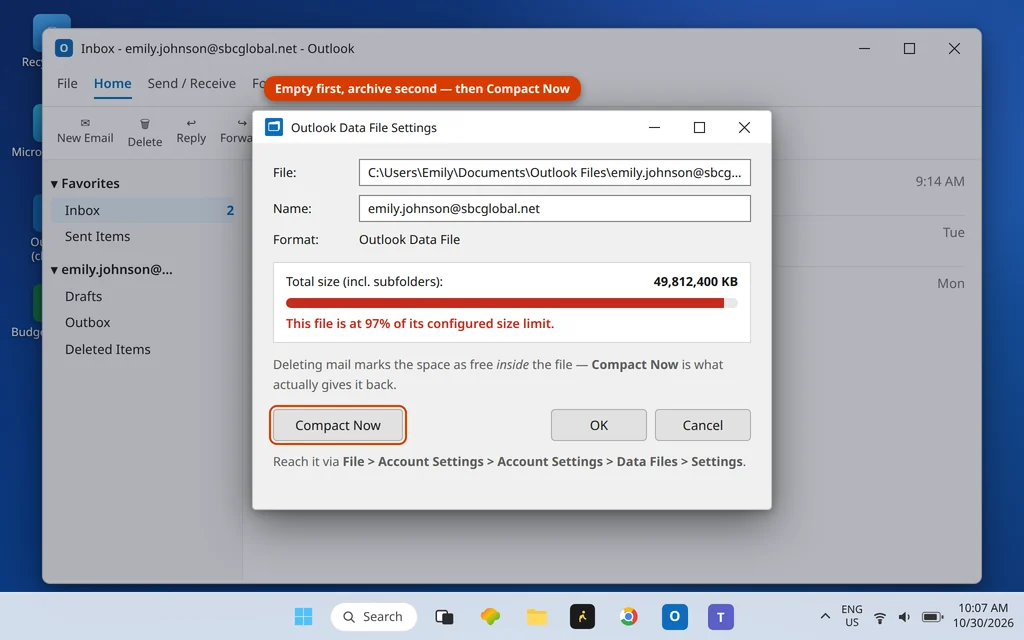
Después de compactar, el almacén vuelve a tener espacio real y el 0x80040610 desaparece. Si una compactación más la limpieza anterior siguen dejando el archivo en su techo, el buzón contiene genuinamente 50 GB — archivar por años (Solución 4, repetidamente) es la forma de bajarlo.
Microsoft 365: cuando tampoco puedes eliminar nada
Una variante más desagradable aparece en las cuentas de Microsoft 365 y Exchange: el buzón en sí tiene espacio de sobra, pero la eliminación falla — porque la carpeta oculta Elementos recuperables (donde el correo «eliminado» espera a que transcurra su periodo de retención) ha alcanzado su propia cuota, 30 GB de forma predeterminada. Los elementos eliminados se acumulan en ella y no pueden salir, así que cada eliminación se atasca. La pista es que no puedes eliminar nada de forma permanente mientras el tamaño del buzón parece aceptable.
No hay ningún botón en Outlook que vacíe Elementos recuperables según un calendario que tú controles — su contenido se elimina automáticamente cuando expira el periodo de retención, o lo hace tu administrador (acortando la retención, activando un buzón de archivo o vaciándolo directamente). Si es una cuenta de trabajo, envía a tu equipo de TI una frase: «Cuota de Elementos recuperables: las eliminaciones están bloqueadas con 0x80040610». Las cuentas bajo retención por litigio tienen una cuota más alta, pero la misma regla: territorio del administrador.
Cómo mantener el almacén por debajo del límite
- Vacía Elementos eliminados cada mes — o configura Outlook para que lo vacíe al salir (Archivo > Opciones > Avanzado > Iniciar y salir de Outlook).
- Archiva por años antes de que el archivo se acerque a su techo, no después de que llegue el error.
- Busca mensajes grandes una vez por trimestre con la búsqueda por tamaño de Limpieza del buzón de correo; un puñado de mensajes enormes suele pesar más que miles de correos normales.
- Envía archivos por enlace, no como adjuntos — tu copia enviada de un archivo de 40 MB vive en Elementos enviados para siempre hasta que la limpies.
¿Usas el nuevo Outlook?
El nuevo Outlook para Windows mantiene tu correo en el servidor en lugar de en un .pst local que tú gestionas, así que las soluciones de la Cara B (vaciar, archivar, Compactar ahora) no se aplican ahí — un mensaje de «buzón lleno» en la nueva aplicación es la cuota de buzón de tu proveedor, que se libera eliminando en el servidor o en el correo web. La Cara A se comporta igual: un mensaje de gran tamaño sigue teniendo que salir de la Bandeja de salida y reenviarse más pequeño o por enlace.
Preguntas frecuentes
¿Por qué recibo el código de error 0x80040610 en mi cuenta de correo de Outlook?
Hay dos razones posibles, y la frase bajo el código te dice cuál: o bien el mensaje que se está enviando actualmente es más grande que el límite de tamaño establecido para tu cuenta, o bien tu almacén de mensajes — el archivo de datos .pst/.ost — ha alcanzado su tamaño máximo. Lee el mensaje y luego sigue las soluciones correspondientes anteriores.
¿Cuál es el tamaño máximo de un archivo PST en Outlook?
El Outlook moderno (2010 y posteriores) usa un límite predeterminado configurado de 50 GB para los archivos .pst y .ost Unicode. Los archivos .pst muy antiguos en formato ANSI de la época de Outlook 2002 se detienen en 2 GB — si se importó correo antiguo a un archivo con el formato viejo, ese techo diminuto puede ser todo tu problema, y mover el correo a un archivo de datos nuevo es la verdadera solución.
He eliminado miles de correos — ¿por qué el archivo sigue teniendo el mismo tamaño?
Eliminar (incluso de forma permanente, con Mayús + Supr) solo marca el espacio dentro del archivo como reutilizable; el propio archivo no se reduce hasta que se compacta. Esa es la Solución 5: Archivo > Configuración de la cuenta > Archivos de datos > Configuración > Compactar ahora. Lo mismo se aplica después de archivar.
¿Significa 0x80040610 que mi buzón está lleno?
No necesariamente. Si el mensaje dice que el almacén ha alcanzado su tamaño máximo, es tu archivo de datos local el que está lleno — tu buzón en el servidor puede tener mucho espacio. Y en Microsoft 365, lo «lleno» puede ser la carpeta oculta Elementos recuperables en lugar del buzón que puedes ver; la sección anterior explica ese caso.
No puedo eliminar correos en absoluto — ¿qué hago ahora?
En una cuenta de Microsoft 365 o Exchange, que las eliminaciones fallen por completo apunta a que la carpeta Elementos recuperables ha alcanzado su cuota de 30 GB. Outlook no puede vaciarla; un administrador tiene que acortar la retención, habilitar un buzón de archivo o vaciarla. En una cuenta de un PC independiente, reinicia Outlook y prueba a eliminar en pequeños lotes — un archivo de datos que ya está en su techo absoluto a veces necesita primero la compactación de la Solución 5 antes de que cualquier otra cosa pueda moverse.
¿En qué se diferencia 0x80040610 de 0x80040600?
Son vecinos, no gemelos: 0x80040610 trata del tamaño (un mensaje o todo el almacén), mientras que 0x80040600 informa de una tabla .pst dañada o ausente («se han detectado errores en el archivo»). Ambos están descifrados en nuestro centro de códigos de error.
¿Sigues atascado con 0x80040610? Cuéntanos cuál de los dos mensajes ves — «supera el tamaño de mensaje» o «el almacén de mensajes ha alcanzado su tamaño máximo» — a través de nuestra página de contacto: servicedesk@howtofixerroronline.com, disponible las 24 horas. El índice completo de códigos de error está en nuestro centro de códigos de error.