
Error de Outlook 0x80042108: no se puede conectar con el servidor entrante (POP3) — 6 soluciones
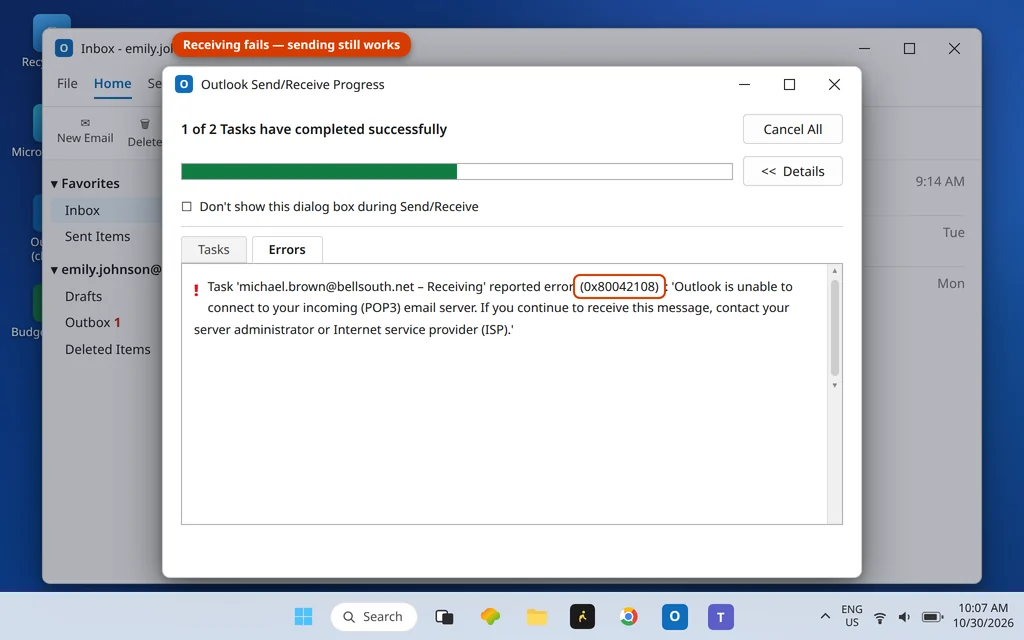
Enviar funciona. Tu mensaje de prueba sale, tu compañero responde, y la respuesta nunca llega. Cada envío/recepción termina con el error 0x80042108: «Outlook no puede conectarse con el servidor de correo entrante (POP3)».
Este error es el espejo exacto del fallo de correo saliente, y tiene una ventaja poco habitual: es preciso. Solo afecta a la conexión entrante POP3, y las causas forman una lista corta. El principal sospechoso, por lo que ha estado rompiendo cuentas reales últimamente, es una configuración que no coincide: tu proveedor ahora exige el puerto 995 con SSL y Outlook sigue ofreciendo la antigua combinación del puerto 110. La Solución 1 es donde termina la mayoría de la gente.
Respuesta rápida: El error de Outlook 0x80042108 significa que Outlook no puede llegar al servidor entrante (POP3) mientras el envío sigue funcionando. Configura la combinación entrante con el puerto 995 y la opción «Este servidor requiere una conexión cifrada (SSL)» marcada (Solución 1), y asegúrate de que el acceso POP esté activado en los ajustes de webmail de tu proveedor (Solución 2). Después revisa la interferencia del antivirus y del firewall (Solución 3), usa Reparar (Solución 4), ejecuta SCANPST (Solución 5) y reconstruye el perfil solo si hace falta (Solución 6).
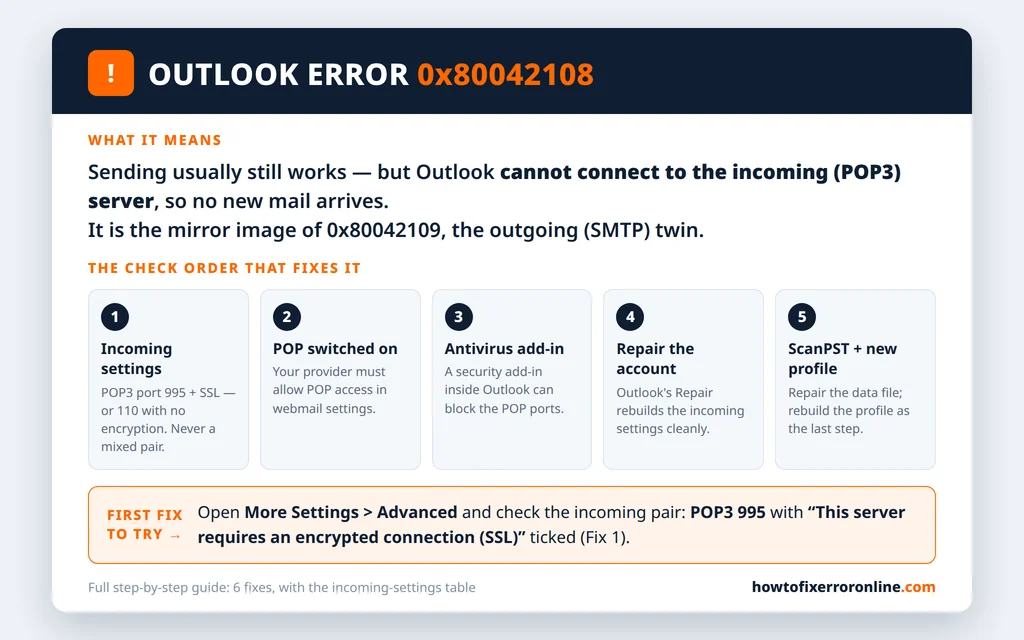
Table of Contents
¿Qué significa el error de Outlook 0x80042108?
El error se notifica en la tarea de recepción de la ventana Progreso de envío o recepción de Outlook:
«La tarea ‘michael.brown@bellsouth.net – Recibir’ informó de un error (0x80042108): ‘Outlook no puede conectarse con el servidor de correo entrante (POP3). Si sigue recibiendo este mensaje, póngase en contacto con el administrador del servidor o con su proveedor de servicios de Internet (ISP)’».
POP3 es el más antiguo de los dos protocolos entrantes de Outlook (IMAP es el otro). El código 0x80042108 dice que la conexión con el servidor POP3 nunca llegó a establecerse: el nombre del servidor o el puerto son incorrectos, el puerto y el cifrado no coinciden, el acceso POP está desactivado en el proveedor o algo local —un antivirus, un firewall, un archivo dañado— se interpone. Todo lo relacionado con enviar queda intacto, y por eso el correo saliente sigue funcionando.
Los casos compañeros, para que estés seguro de estar en la guía correcta: puedes recibir pero no enviar → Error de Outlook 0x80042109 (SMTP saliente). Ninguna de las dos direcciones conecta en una cuenta IMAP → Error de Outlook 0x800CCC0E o 0x800CCC0F. Y el correo que no llega en absoluto, sin ningún código de error, es otra búsqueda distinta: consulta Outlook no recibe correos. Todos los códigos están indexados en el centro de códigos de error.
Solución 1: Revisa la configuración del servidor entrante — el 995 necesita SSL
Los proveedores han ido retirando la combinación POP3 sin cifrado, y ese cambio es la causa principal documentada de este error: la cuenta funcionó durante años con el puerto 110, luego el proveedor exigió SSL, y Outlook, todavía con la combinación antigua, ya no puede conectarse. La regla es sencilla: el puerto y la casilla de cifrado forman un par, y deben coincidir.
- En Outlook, ve a Archivo > Configuración de la cuenta > Configuración de la cuenta.
- Selecciona la cuenta POP3 del error y haz clic en Cambiar, luego en Más configuraciones.
- Abre la pestaña Avanzadas y revisa la fila Servidor de entrada (POP3):
- Puerto 995 con «Este servidor requiere una conexión cifrada (SSL)» marcada: el estándar actual; prueba esto primero.
- Puerto 110 con la casilla sin marcar: la combinación heredada, solo si la configuración publicada de tu proveedor sigue indicando eso.
- Una combinación incorrecta —995 sin la marca, o 110 con ella— hace fallar la conexión exactamente igual que una contraseña incorrecta. Corrige el par, haz clic en Aceptar > Siguiente y deja que Outlook haga la prueba.

Mientras el cuadro de diálogo está abierto, confirma que el nombre del Servidor de correo entrante sea el actual de tu proveedor (para direcciones de la familia AT&T como bellsouth.net y sbcglobal.net es inbound.att.net; Yahoo es pop.mail.yahoo.com). Un nombre de servidor que quedó de un proveedor anterior produce este mismo error.
Solución 2: Asegúrate de que POP esté activado con tu proveedor
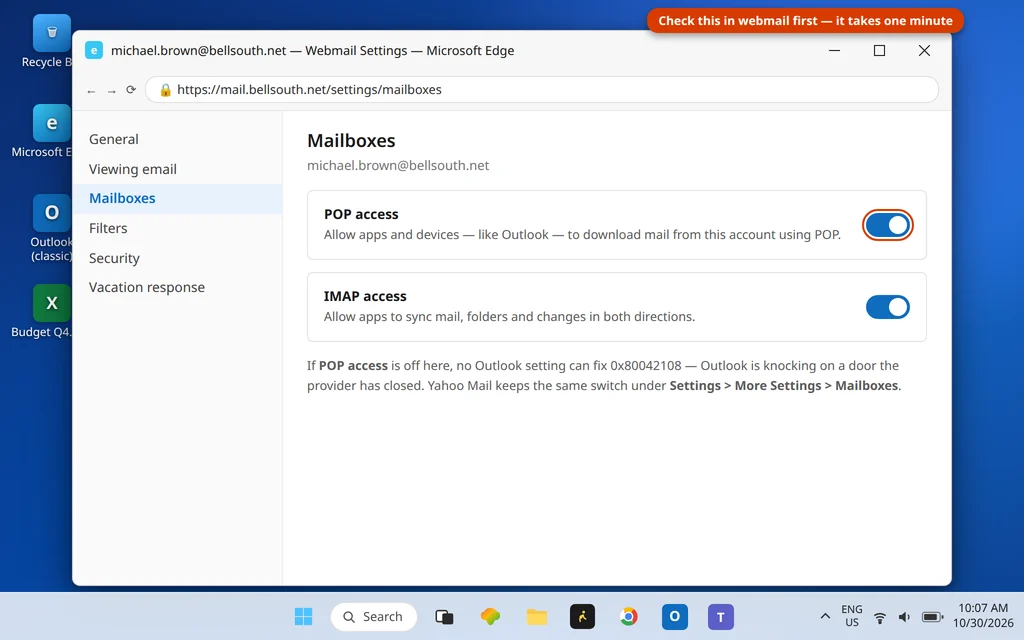
A diferencia de IMAP, el acceso POP es algo que varios proveedores te obligan a activar, y puede restablecerse por cambios del lado del proveedor; por eso una cuenta puede romperse sin que hayas tocado nada. El paso de Yahoo a un POP solo con SSL cogió así a muchos usuarios de Outlook.
- Inicia sesión en tu cuenta en un navegador (el webmail de tu proveedor).
- Abre Configuración (o Ajustes) y busca la sección de correo/cuenta que mencione el acceso POP (en el correo de la familia Yahoo está junto a los ajustes del buzón; Gmail lo llama «Descarga POP»).
- Asegúrate de que POP esté activado y guarda.
- De vuelta en Outlook, pulsa F9.
Si tu proveedor deja que una contraseña de aplicación o una clave de correo segura caduque o sea revocada, el inicio de sesión POP falla de una manera que Outlook puede notificar como este error de conexión en lugar de como una solicitud de contraseña: genera una clave nueva y actualízala en Archivo > Configuración de la cuenta > Configuración del servidor. Si, en cambio, las solicitudes se repiten en bucle, ese patrón tiene su propia guía: Outlook sigue pidiendo la contraseña.
Solución 3: Antivirus y firewall — incluido el complemento dentro de Outlook
Hay dos lugares en los que el software de seguridad puede bloquear solo la ruta entrante:
- El complemento dentro de Outlook. Los paquetes antivirus instalan un complemento COM que intercepta el correo entrante. Inicia Outlook en Modo seguro —ciérralo, pulsa la tecla Windows + R, escribe
outlook.exe /safey pulsa Intro— y pulsa F9. Si la recepción funciona en Modo seguro, abre Archivo > Opciones > Complementos > Complementos COM > Ir y desmarca el complemento de antivirus (y cualquier otro) para confirmar el culpable, y después actualiza el paquete.

- El firewall. Abre Seguridad de Windows > Firewall y protección de red > Permitir una aplicación a través del firewall y confirma que Microsoft Outlook esté permitido. En el caso de un firewall o paquete de seguridad de terceros, Outlook debe aparecer en su propia lista de aplicaciones permitidas: una actualización del paquete puede eliminar la entrada sin decir nada.
Solución 4: Repara la cuenta
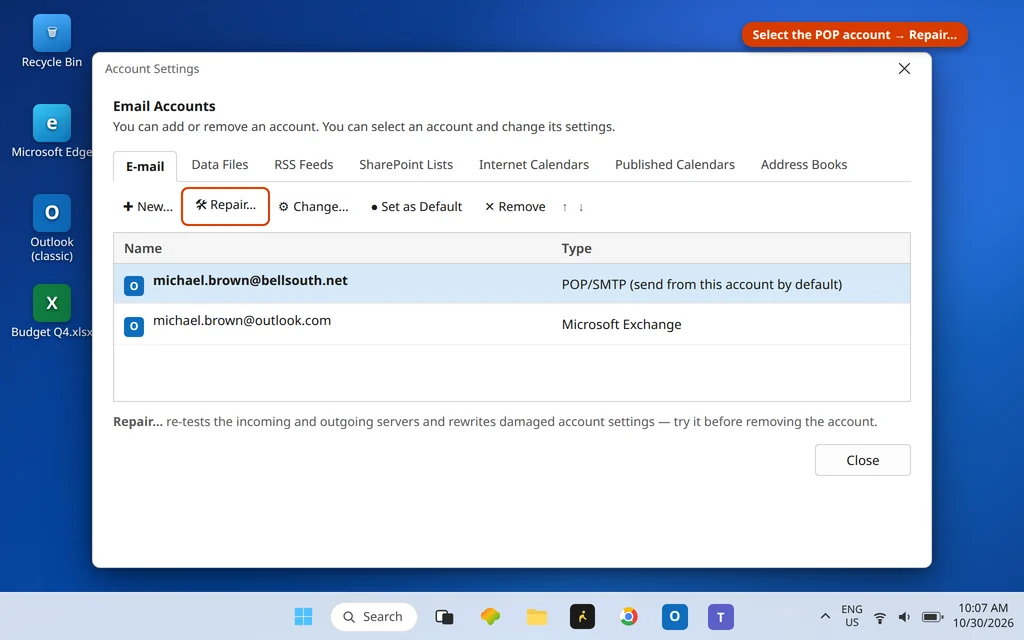
La función Reparar integrada en Outlook vuelve a probar la cuenta y reaplica la configuración del servidor automáticamente: merece la pena ejecutarla antes de cualquier reconstrucción manual.
- Ve a Archivo > Configuración de la cuenta > Configuración de la cuenta.
- Selecciona la cuenta POP3 y haz clic en Reparar.
- Deja que el asistente ejecute sus comprobaciones y termine, y luego pulsa F9.
Solución 5: Repara el archivo de datos con SCANPST
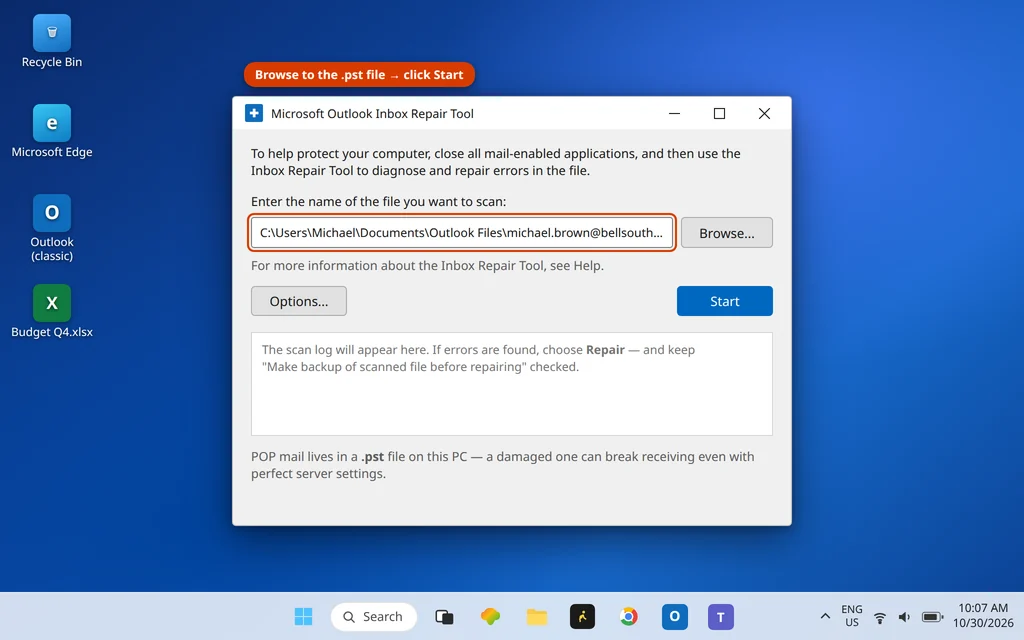
El correo POP3 vive en un archivo .pst local, y un daño en ese archivo puede bloquear la recepción aunque la conexión en sí esté bien. SCANPST es la herramienta de reparación integrada de Microsoft y hace una copia de seguridad del archivo antes de realizar cambios.
- Cierra Outlook.
- Ejecuta SCANPST.EXE, normalmente en
C:\Program Files\Microsoft Office\root\Office16\SCANPST.EXE(buscar SCANPST en Windows también lo encuentra). - Haz clic en Examinar y selecciona el archivo .pst de la cuenta (su ubicación aparece en Archivo > Configuración de la cuenta > Configuración de la cuenta > Archivos de datos).
- Haz clic en Iniciar; si se notifican errores, haz clic en Reparar.
Solución 6: Crea un perfil de Outlook nuevo
Si todas las comprobaciones pasan y la recepción sigue fallando, es probable que la configuración de conexión del perfil esté dañada. Un perfil nuevo la reconstruye limpia, y como el correo de una cuenta POP3 vive en su archivo .pst, apuntas el perfil nuevo al mismo archivo y no pierdes nada.
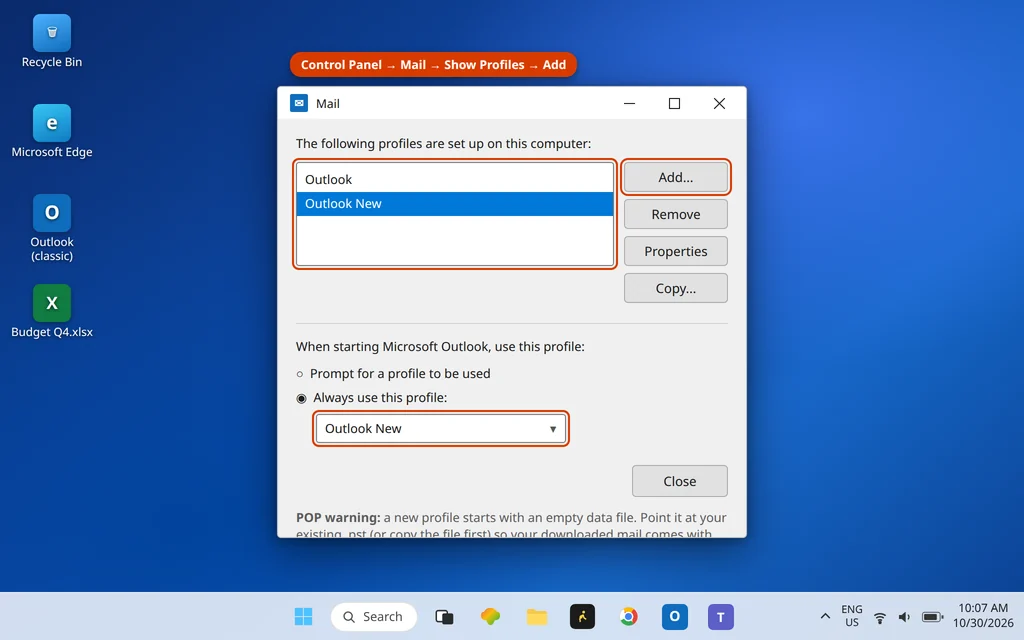
- Cierra Outlook. Abre Panel de control > Correo (Microsoft Outlook) > Mostrar perfiles > Agregar y ponle un nombre al perfil nuevo.
- Agrega la cuenta con la configuración correcta (puerto 995 + SSL, contraseña de aplicación/clave nueva si tu proveedor usa una).
- Al agregarla, elige la opción de usar un archivo de datos existente y selecciona el .pst actual de la cuenta.
- Configura Usar siempre este perfil con el nuevo, abre Outlook y pulsa F9.
Cuando la recepción vuelve a funcionar, el envío/recepción se completa sin errores:

Una advertencia sobre POP3 que vale la pena tener en cuenta: si el correo también falta, en lugar de estar solo bloqueado, revisa el ajuste «Dejar una copia de los mensajes en el servidor» en la pestaña Avanzadas de la cuenta. Un perfil reconstruido sin esa opción puede descargar el correo y eliminar la copia del servidor: está bien en tu PC principal, pero es una sorpresa desagradable si también lees el correo en otro lugar.
¿Usas el nuevo Outlook?
Las cuentas POP3 son compatibles con el nuevo Outlook para Windows, pero este no tiene ninguno de los cuadros de diálogo clásicos de arriba: ni Más configuraciones ni pestaña Avanzadas. Si la nueva aplicación no puede conectar una cuenta POP, lo deciden los mismos dos datos del lado del proveedor: POP debe estar activado en la cuenta y el inicio de sesión debe estar actualizado. Elimina la cuenta y vuelve a agregarla en los ajustes de la nueva aplicación con eso resuelto; si aun así falla mientras el webmail funciona, Outlook clásico con las soluciones anteriores sigue siendo la ruta de diagnóstico fiable.
Cómo evitar que el error 0x80042108 vuelva
- Que el par siempre coincida: 995 con SSL marcada; si una guía o la página de un proveedor te da un puerto, toma su ajuste de cifrado de la misma página.
- Tras cualquier anuncio del proveedor sobre «actualizaciones de seguridad» del correo, vuelve a revisar primero las Soluciones 1 y 2: los cambios del lado del proveedor son el detonante favorito de este error.
- Mantén actualizado el complemento de antivirus o déjalo desactivado; Outlook recibe perfectamente sin él.
Preguntas frecuentes
¿Cómo soluciono el error 0x80042108 en Outlook?
Configura el par entrante con el puerto 995 y SSL marcada (Solución 1), confirma que POP esté activado en los ajustes de webmail de tu proveedor (Solución 2), haz la prueba sin el complemento de antivirus y revisa el firewall (Solución 3), y luego ejecuta Reparar en la cuenta (Solución 4). SCANPST (Solución 5) y un perfil nuevo (Solución 6) son los últimos recursos.
¿Qué significa el error de Outlook 0x80042108?
«Outlook no puede conectarse con el servidor de correo entrante (POP3)»: la tarea de recepción del envío/recepción no pudo establecer una conexión con el servidor POP3. El envío no se ve afectado porque el correo saliente usa un servidor y un protocolo diferentes (SMTP).
¿Por qué puedo enviar pero no recibir en Outlook?
Porque las dos direcciones son independientes. El envío sale a través de SMTP; la recepción llega a través de POP3 (este error) o IMAP. Un problema específico de POP3 —una combinación de puerto entrante incorrecta, POP desactivado en el proveedor, un complemento de correo entrante— bloquea solo la ruta de recepción, así que el correo enviado sigue funcionando mientras la bandeja de entrada permanece congelada.
¿Cuál es el puerto POP3 correcto: 995 o 110?
El 995, con «Este servidor requiere una conexión cifrada (SSL)» marcada, es el estándar actual y la combinación que debes probar primero. El puerto 110 es la combinación heredada sin cifrar (casilla sin marcar), que muchos proveedores han retirado. Lo que nunca funciona es mezclarlas: 995 sin la marca de SSL, o 110 con ella.
¿El error 0x80042108 afecta a las cuentas IMAP?
No: el 0x80042108 pertenece a la pila POP3 y las cuentas IMAP no lo muestran. Una cuenta IMAP que no puede conectarse muestra en su lugar a sus hermanos: 0x800CCC0E («no se puede conectar») o 0x800CCC0F («conexión interrumpida»), que comparten varias soluciones —combinaciones de configuración, antivirus, equivalentes de SCANPST— y tienen sus propias guías enlazadas al principio de esta página.
¿Sigues sin recibir? Cuéntanos tu proveedor y si tu cuenta es POP3 (esta guía) o IMAP a través de nuestra página de contacto: servicedesk@howtofixerroronline.com, disponible las 24 horas. Su gemelo del lado del envío es Error de Outlook 0x80042109, y todos los códigos de la familia están indexados en el centro de códigos de error.