
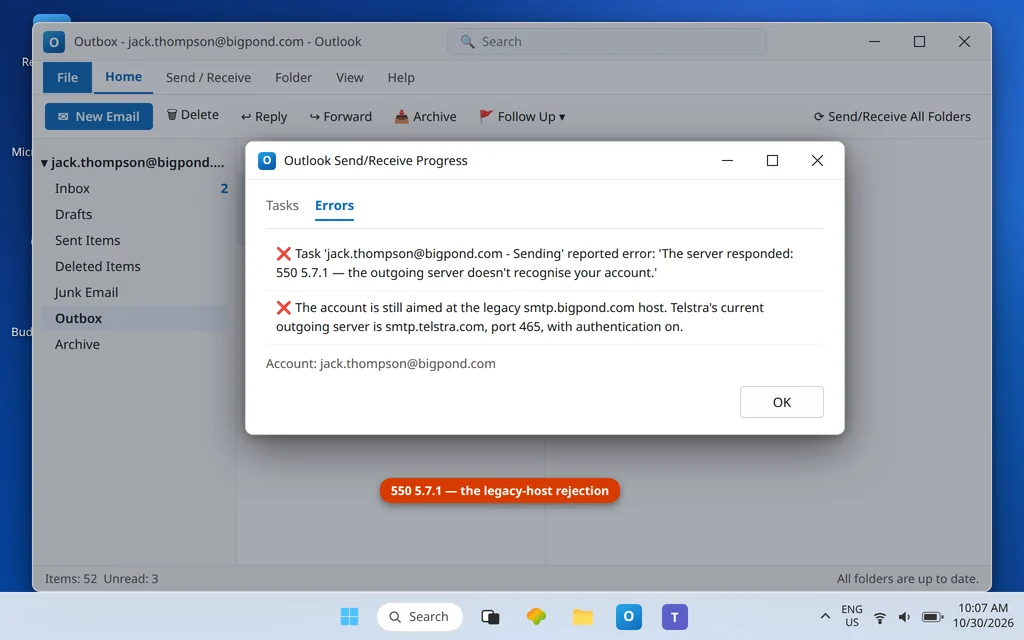
El correo de BigPond no se envía en Outlook: 550 5.7.1 y la solución con los servidores de Telstra
La mayoría de los fallos de envío de BigPond en Outlook tienen una causa deliciosamente anticuada: la cuenta sigue apuntando a los servidores antiguos de BigPond. Las direcciones que terminan en @bigpond.com, @bigpond.net.au y @telstra.com son ahora todas cuentas de Telstra Mail, y los servidores actuales son los de telstra.com. Las configuraciones que todavía llevan mail.bigpond.com o smtp.bigpond.com — restos de configuraciones de hace años que las guías obsoletas copian sin parar — fallan al enviar, normalmente con el rechazo 550 5.7.1: el servidor de salida no reconoce tu cuenta. Sustituye los servidores, mantén activada la autenticación, y la misma cuenta enviará al instante.
Esta guía cubre el lado del envío para los tres dominios de direcciones de Telstra, además de la costumbre más extraña del asistente de configuración (cree que tu cuenta de BigPond es una cuenta de Gmail). Si el correo de BigPond también falla al recibirse, la misma sustitución de servidores corrige también el lado de entrada: la tabla de la Solución 2 cubre ambos. Para los problemas de envío en general, sea cual sea el proveedor, consulta Outlook no envía correos pero sí puede recibir.
Respuesta rápida: Cambia el servidor de salida a
smtp.telstra.com— puerto 465 con SSL/TLS (recomendado), o 587 con STARTTLS — con autenticación SMTP requerida usando las mismas credenciales que tu servidor de entrada, y tu dirección @bigpond.com completa como nombre de usuario. Mientras estás en la configuración, sustituye también el servidor de entrada:imap.telstra.com, puerto 993. Elimina todo rastro demail.bigpond.comysmtp.bigpond.com: esos servidores antiguos son la causa de la mayoría de los rechazos de envío 550 5.7.1 de BigPond.
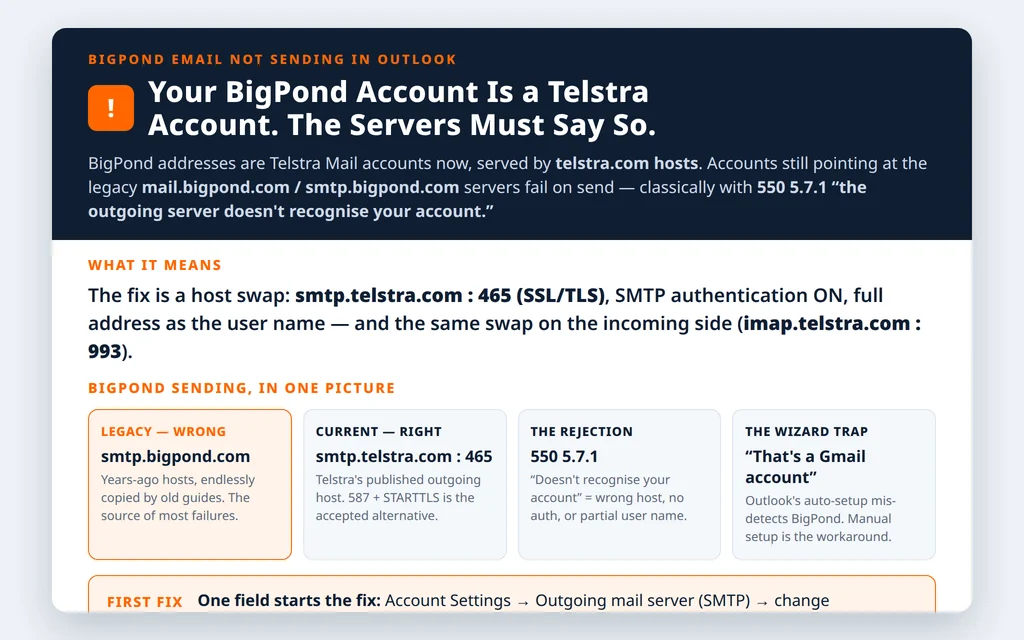
Table of Contents
Solución 1 — Lee el rechazo: 550 5.7.1
Cuando un envío de BigPond falla con 550 5.7.1 y un texto como «the outgoing server doesn’t recognise your account» (con la ortografía australiana propia de los mensajes de Telstra), el servidor te está diciendo que la cuenta presentada no coincide con ninguna cuenta a la que presta servicio. Nueve de cada diez veces se debe a que Outlook llamó a un servidor antiguo de BigPond o envió sin la autenticación adecuada. Es un veredicto sobre la configuración, no una suspensión de la cuenta: la Solución 2 lo resuelve.
Solución 2 — Sustituye los servidores antiguos de BigPond por la tabla de Telstra
En Archivo → Configuración de la cuenta → Cambiar, sobrescribe por completo los campos de servidor:
| Configuración | Valor |
|---|---|
| Servidor de entrada (IMAP) | imap.telstra.com : 993, SSL/TLS |
| Servidor de entrada (POP) | pop.telstra.com : 995, SSL/TLS |
| Servidor de salida (SMTP) | smtp.telstra.com : 465 SSL/TLS (recomendado) — o 587 STARTTLS |
| Autenticación SMTP | Requerida — las mismas credenciales que el servidor de entrada |
| Nombre de usuario | Dirección completa (@bigpond.com / @bigpond.net.au / @telstra.com) |
| Contraseña | Tu contraseña de Telstra Mail (consulta la Solución 4 si Outlook menciona una contraseña segura independiente) |
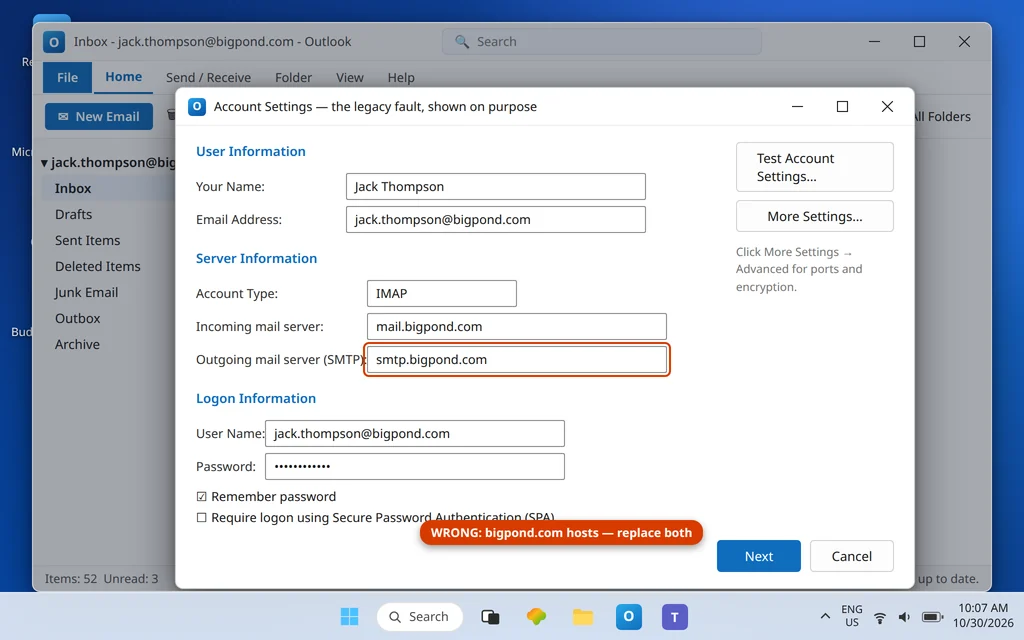
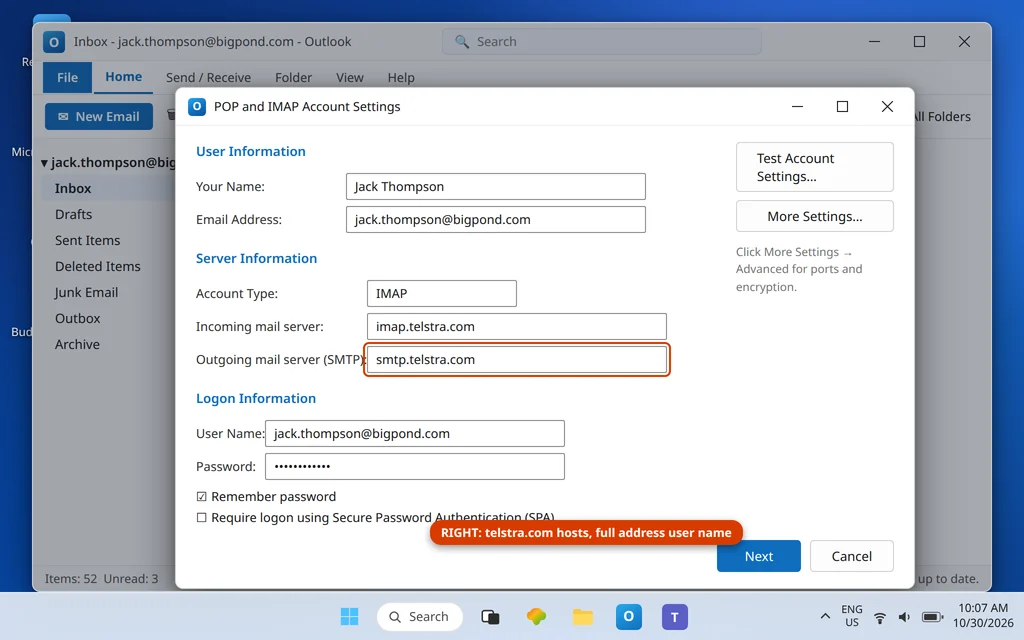
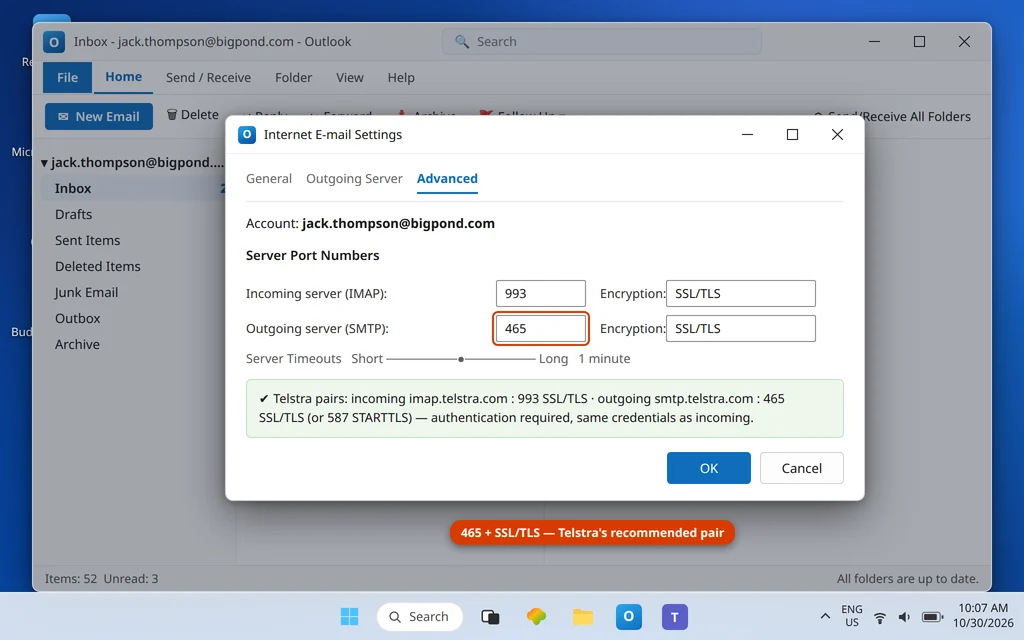
Después, en Más configuraciones → Servidor de salida: marca «Mi servidor de salida (SMTP) requiere autenticación» → «Usar la misma configuración que mi servidor de correo entrante». El 550 5.7.1 vuelve si la autenticación está desactivada, incluso con el servidor correcto: el servidor de salida de Telstra insiste en saber quién está enviando.
Solución 3 — Vence al asistente: cree que BigPond es Gmail
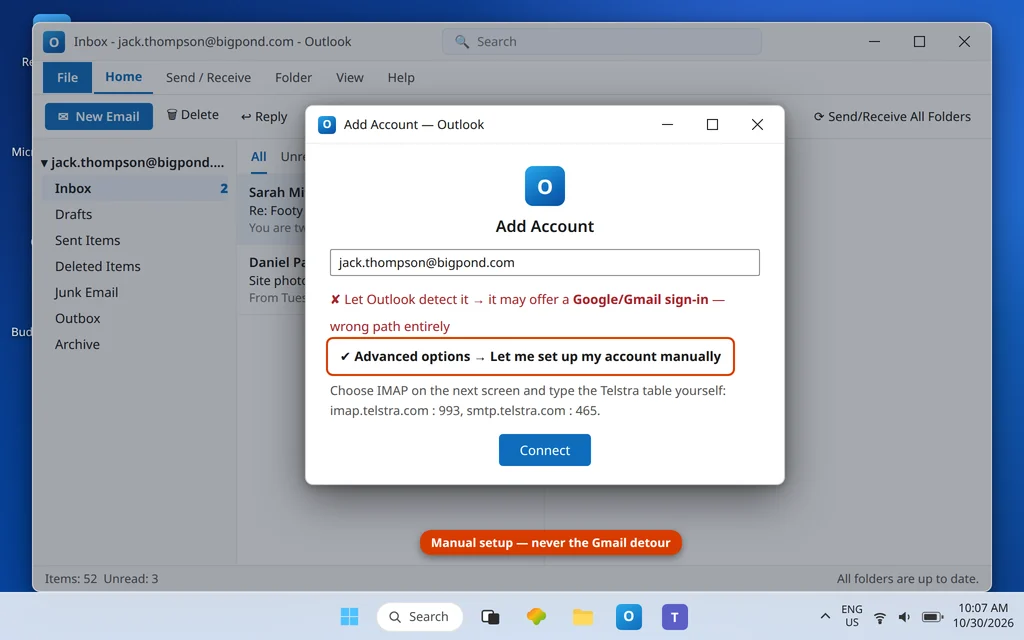
Si estás agregando la cuenta (o volviendo a agregarla después de eliminar una que no funcionaba), ten en cuenta que la configuración automática de Outlook puede detectar erróneamente una dirección de BigPond como una cuenta de Gmail e intentar guiarte por un inicio de sesión de Google. Esa ruta jamás puede funcionar. Sal de ella y elige Opciones avanzadas → «Permitirme configurar mi cuenta manualmente» → IMAP, y luego escribe tú mismo la tabla de la Solución 2. La introducción manual es todo el truco; no existe ningún ajuste que haga que el asistente adivine Telstra correctamente.
Solución 4 — Haz primero la prueba del webmail (y la pregunta sobre la solicitud de contraseña)
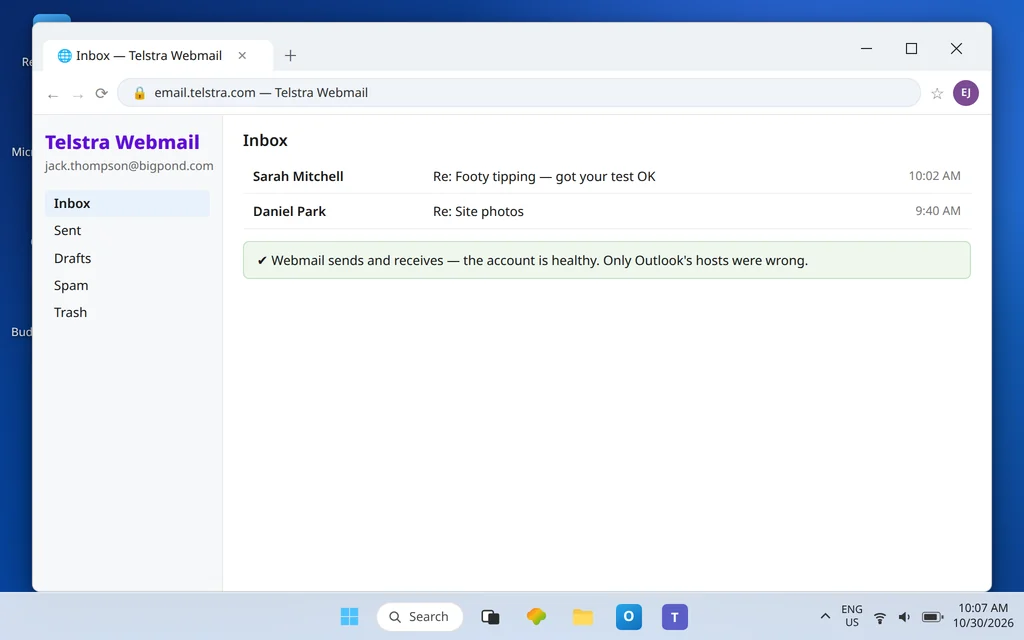
Antes y después del cambio de configuración, inicia sesión en email.telstra.com (Telstra Webmail) con tu dirección y tu contraseña. Si el webmail tampoco te deja entrar, corrige primero allí las credenciales de la cuenta: Outlook no puede enviar en nombre de una cuenta que el propio Telstra no abre. Si el webmail envía sin problemas, la cuenta está sana y cualquier fallo restante en Outlook es cuestión de configuración.
Una nota condicionada: si la configuración de Outlook (o una nueva autenticación) te pide una contraseña segura o de aplicación independiente, sigue en ese momento la guía actual de configuración de Outlook de Telstra para tu cuenta: algunos flujos de cuentas de Telstra sí introducen un paso de contraseña de correo generada, y la solicitud en tu pantalla tiene prioridad sobre cualquier guía general, incluida esta. Lo que nunca cambia: los servidores telstra.com, el puerto 465 y la autenticación activada.
Solución 5 — ¿Sigue atascado? Cambia el par de puertos y luego revisa qué está analizando tu correo
Quedan dos movimientos de segunda línea antes de sospechar de la cuenta. Cambia el par de puertos: si tu red actual rechaza 465 + SSL/TLS (algunas redes corporativas y de puntos de acceso lo deforman), cambia el puerto de salida a 587 con STARTTLS: Telstra publica ambos pares, y las redes que rompen uno suelen dejar pasar el otro. Cambia el puerto y su cifrado juntos; un par que no coincide (587 con SSL forzado, por ejemplo) falla de formas que parecen exactamente una caída del servidor. Revisa el paquete de seguridad: las funciones de «análisis de correo» de los antivirus se sitúan entre Outlook y el servidor SMTP y son una causa recurrente de que los envíos mueran tras una actualización del paquete. Si el momento coincide con un cambio en el antivirus, prueba un envío con el análisis del correo saliente del paquete en pausa; si sale volando, deja ese análisis desactivado (el análisis de tus adjuntos sigue ocurriendo en otros sitios) en lugar de debilitar el cifrado de la cuenta para complacerlo. Ningún movimiento requiere tocar los servidores telstra.com: a estas alturas de la guía ya se sabe que funcionan, y volver a editarlos es la forma en que las cuentas reparadas vuelven a romperse.
Solución 6 — Vacía la Bandeja de salida, envía de nuevo y confirma
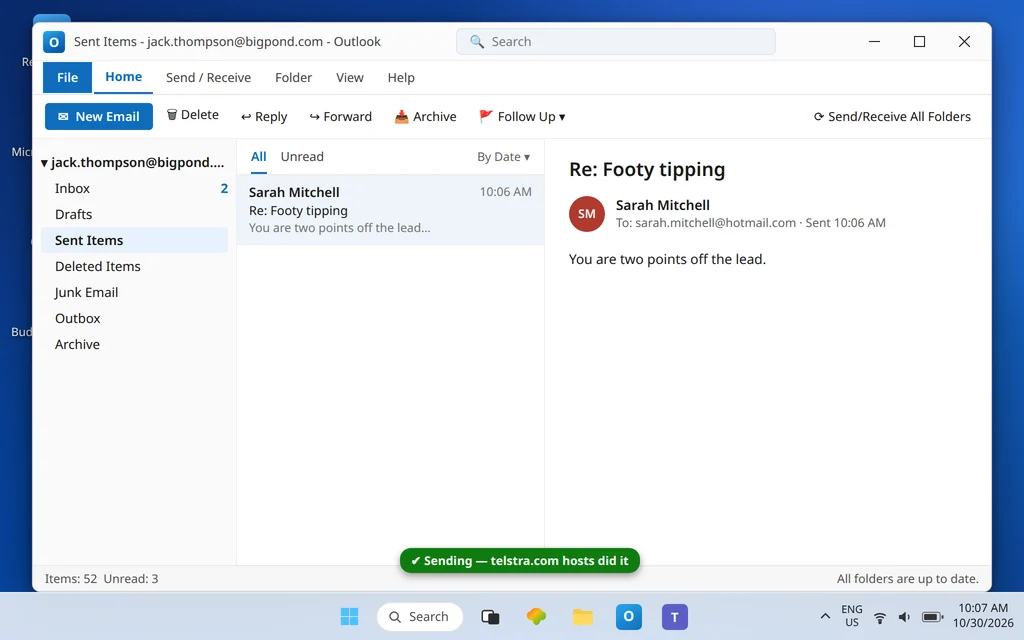
Arrastra los mensajes atascados de la Bandeja de salida a Borradores, abre cada uno y pulsa Enviar. Confirma que el mensaje de prueba llega a Elementos enviados y a una dirección externa (un buzón de Gmail o Outlook.com sirve como prueba limpia). Responde desde allí para cerrar el círculo.
Solución 7 — ¿Configuración heredada? Reconstruye la cuenta desde cero
Muchas cuentas de BigPond en Outlook fueron configuradas hace años por una tienda, un familiar o un asistente de la época, y acumulan capas de cambios que nadie recuerda haber hecho. Si tu cuenta tiene esa historia y el cambio de tabla de la Solución 2 no se mantiene (la configuración parece revertirse, o los errores cambian de forma entre reinicios), deja de editar y reconstruye: elimina la cuenta (Archivo → Configuración de la cuenta → Quitar) y vuelve a agregarla manualmente (la ruta de la Solución 3), introduciendo la tabla de Telstra una sola vez, limpiamente. Dos precauciones. Primero, si la cuenta antigua es POP, su correo descargado puede vivir solo en el archivo de datos local: exporta o haz una copia de seguridad de ese archivo antes de eliminar nada; las cuentas IMAP guardan el correo en los servidores de Telstra y simplemente lo descargan de nuevo. Segundo, después de la reconstrucción, envía el mensaje de prueba antes de volver a agregar otras cuentas o reglas, para que, si algo sigue fallando, sepas que pertenece solo a esta cuenta. Una reconstrucción manual limpia es también la cura permanente de la detección errónea de Gmail del asistente, ya que el asistente nunca tiene una segunda oportunidad de adivinar.
Cómo evitar que vuelva a suceder
- Elimina los servidores bigpond.com en todas partes. Portátiles, PC de repuesto, teléfonos antiguos: cualquier dispositivo que todavía guarde
smtp.bigpond.comfalla de la misma manera. - Nunca aceptes la detección automática para una dirección de Telstra. La configuración manual con la tabla de Telstra es la ruta fiable, en cada reconstrucción.
- Mantén juntos los pares sanos: 465 + SSL/TLS como primera opción, 587 + STARTTLS como segunda, siempre con la autenticación activada.
- El webmail primero es el hábito: email.telstra.com separa «problema de la cuenta» de «problema de Outlook» en un minuto.
Preguntas frecuentes
¿Qué significa el error 550 5.7.1 de BigPond?
Es el servidor de salida de Telstra rechazando el envío porque no reconoce la cuenta tal como se presenta: en la práctica, Outlook está usando el servidor antiguo smtp.bigpond.com, o enviando sin autenticación, o con un nombre de usuario incompleto. Cambia a smtp.telstra.com (puerto 465, SSL/TLS), activa la autenticación SMTP con tus credenciales de entrada, usa tu dirección completa como nombre de usuario, y el rechazo desaparecerá.
¿Cuál es la configuración correcta del correo de BigPond para Outlook en 2026?
La tabla de Telstra: entrada IMAP imap.telstra.com, puerto 993, SSL/TLS (POP: pop.telstra.com, 995); salida smtp.telstra.com, puerto 465, SSL/TLS (o 587 con STARTTLS); autenticación requerida con las mismas credenciales que la entrada; nombre de usuario = tu dirección completa @bigpond.com, @bigpond.net.au o @telstra.com. Los servidores antiguos mail.bigpond.com / smtp.bigpond.com están obsoletos: elimínalos dondequiera que aparezcan.
¿Por qué Outlook dice que mi cuenta de BigPond es una cuenta de Gmail?
Es una detección errónea conocida del asistente de configuración automática con las direcciones de Telstra. El inicio de sesión de Google que ofrece jamás puede tener éxito con un buzón de BigPond. Sal de la ruta del asistente y configura la cuenta manualmente: Opciones avanzadas → «Permitirme configurar mi cuenta manualmente» → IMAP, y luego introduce la tabla de Telstra de esta guía.
¿BigPond/Telstra usa una contraseña de aplicación para Outlook?
Sigue la indicación que tengas delante: algunos flujos de cuentas de Telstra hacen referencia a una contraseña de correo generada durante la configuración de Outlook, y si tu cuenta presenta ese paso, complétalo tal como indica Telstra. La configuración que nunca varía son los servidores (smtp.telstra.com), el puerto 465 con SSL/TLS, la autenticación activada y tu dirección completa como nombre de usuario. Si en tu configuración no aparece ninguna solicitud de ese tipo, tu contraseña normal de Telstra Mail es la credencial.
Recibir funciona, pero enviar falla: ¿es el mismo fallo?
Sí, casi siempre es el mismo problema de servidores antiguos, notado primero en el lado de salida: el servidor de entrada se actualizó en algún momento (o IMAP siguió funcionando por una ruta superviviente) mientras smtp.bigpond.com permanecía en el campo de salida. Corregir el servidor de salida a smtp.telstra.com con la autenticación activada soluciona la división.
Mi correo de BigPond tampoco se envía desde el webmail. ¿Y ahora qué?
Entonces el problema es la cuenta, no Outlook: un inicio de sesión o una restricción de envío del lado de Telstra. Resuélvelo en email.telstra.com o con el soporte de Telstra; una vez que el webmail envíe, Outlook con la tabla correcta le seguirá al instante. Otros códigos de error de Outlook están reunidos en nuestro centro de códigos de error.
¿Ya envías de nuevo, o sigues encontrándote con el 550 5.7.1? Escríbenos a servicedesk@howtofixerroronline.com o a través de nuestra página de contacto y dinos el dominio de tu dirección y el texto exacto del rechazo. Nunca nos envíes tu contraseña: nunca te la pediremos.