
¿Outlook no se abre en Windows 11? 12 soluciones para Outlook clásico y el nuevo Outlook
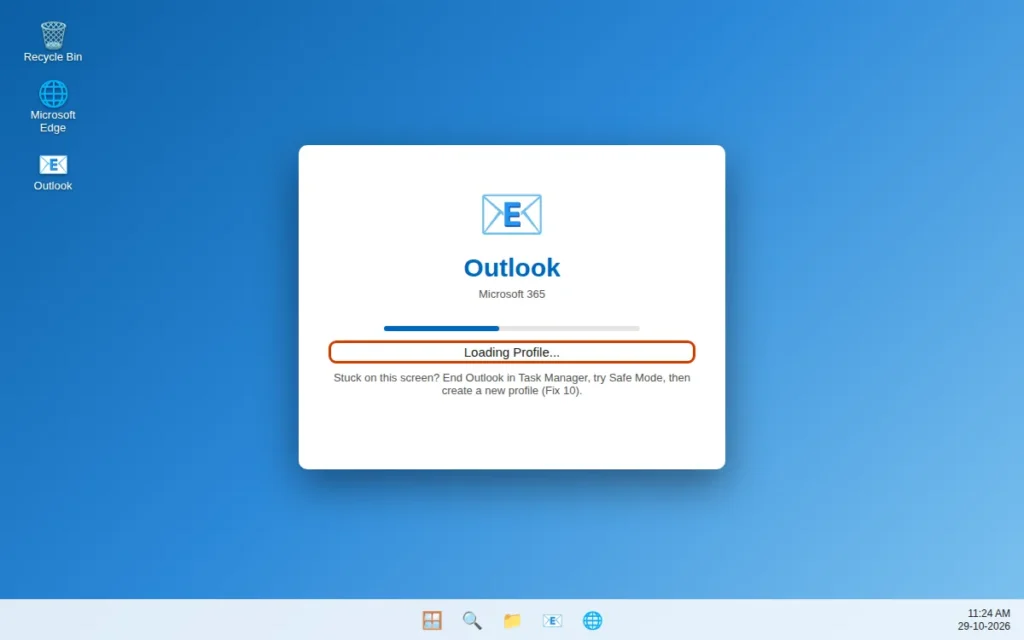
Haces clic en Outlook, la pantalla de carga aparece durante un segundo —o no pasa nada en absoluto— y la aplicación nunca se abre. A veces se queda bloqueada en «Cargando perfil» o «Procesando». A veces Windows muestra «No se puede iniciar Microsoft Outlook. No se puede abrir la ventana de Outlook».
Es uno de los problemas de Outlook más comunes en Windows 11 y, en la mayoría de los casos, no es un fallo grave. Un proceso en segundo plano bloqueado, un complemento defectuoso, un perfil dañado o un archivo de datos corrupto suelen bloquear el inicio, y cada uno de ellos se puede solucionar en unos minutos.
Esta guía cubre tanto Outlook clásico como la nueva aplicación de Outlook, porque las soluciones son diferentes para cada uno. Aplica las soluciones en orden: las primeras lo resuelven para la mayoría de la gente, y las últimas solo hacen falta si las primeras no funcionan.
Respuesta rápida: Primero finaliza Outlook en el Administrador de tareas y reinicia tu PC. Después abre Outlook en Modo seguro con
outlook.exe /safe. Si se abre en Modo seguro, la causa es un complemento defectuoso: desactiva tus complementos. Si no se abre ni siquiera en Modo seguro, repara el archivo de datos o crea un nuevo perfil de Outlook. Para la nueva aplicación de Outlook, ve a Configuración > Aplicaciones > Outlook (nuevo) > Opciones avanzadas > Reparar, y luego Restablecer.
Table of Contents
¿Por qué no se abre Outlook en Windows 11?
Outlook suele fallar al abrirse por una de estas razones:
- Outlook ya se está ejecutando en segundo plano. Un proceso OUTLOOK.EXE bloqueado o que se cerró mal impide que se abra una nueva ventana.
- Un complemento defectuoso. Los complementos se cargan al inicio, y un solo complemento dañado puede hacer que Outlook se cierre antes de que aparezca la bandeja de entrada.
- Un perfil de Outlook corrupto. El perfil almacena tu cuenta y tu configuración, y un daño aquí detiene el inicio por completo.
- Un archivo de datos dañado (.ost o .pst). Outlook clásico almacena el correo localmente, y un archivo corrupto puede congelarlo en la pantalla Cargando perfil.
- Una instalación de Office o del nuevo Outlook dañada. Una actualización a medias es un desencadenante muy común: mucha gente nota este problema justo después de una actualización de Windows o de Office.
- Caché o configuración de vistas corruptos. Los archivos dañados del panel de navegación, de las vistas o de la caché pueden impedir que se cargue la ventana.
Una prueba rápida antes de empezar: abre Outlook en la web en outlook.com en tu navegador. Si tu correo se carga ahí, tu cuenta está bien y el problema está en este PC, que es exactamente lo que solucionan los pasos siguientes.
Usa esta regla sencilla a medida que avanzas:
- ¿Outlook se abre en Modo seguro? El problema es casi con seguridad un complemento. Ve a la Solución 3.
- ¿Outlook no se abre ni en Modo seguro? Es más probable que el problema sea tu perfil o tu archivo de datos. Ve a la Solución 7 y a la Solución 10.
Solución 1: Finaliza Outlook en el Administrador de tareas y reinicia tu PC
Antes de cambiar ningún ajuste, asegúrate de que Outlook no se esté ejecutando ya en silencio en segundo plano. Tardas 30 segundos y soluciona un número sorprendente de casos.
- Pulsa Ctrl + Shift + Esc para abrir el Administrador de tareas.
- En la pestaña Procesos, busca Microsoft Outlook u OUTLOOK.EXE.
- Selecciónalo y haz clic en Finalizar tarea.
- Espera 10 segundos, reinicia tu PC y luego intenta abrir Outlook con normalidad.

Si Outlook sigue sin abrirse, pasa al Modo seguro.
Solución 2: Abre Outlook en Modo seguro
El Modo seguro inicia Outlook clásico sin ningún complemento. Es la forma más rápida de averiguar si un complemento está causando el cierre.
- Pulsa la tecla Windows + R para abrir el cuadro Ejecutar.
- Escribe
outlook.exe /safey pulsa Intro. - Si te lo pide, elige tu perfil de Outlook y haz clic en Aceptar.

Si Outlook se abre con normalidad en Modo seguro, no te detengas aquí: un complemento volverá a cerrarlo en modo normal. Continúa con la Solución 3 para encontrarlo y desactivarlo. Si Outlook sigue sin abrirse en Modo seguro, salta a la Solución 4.
Solución 3: Desactiva los complementos uno a uno
Con Outlook abierto en Modo seguro:
- Haz clic en Archivo > Opciones > Complementos.
- En la parte inferior, configura Administrar como Complementos COM y haz clic en Ir.
- Desmarca todos los complementos y haz clic en Aceptar.
- Cierra Outlook y ábrelo con normalidad.

Si ahora Outlook se abre, uno de esos complementos era el problema. Vuelve a activarlos uno a uno, reiniciando Outlook después de cada uno, hasta que el cierre regrese: ese último complemento es el culpable. Entre los problemáticos habituales están los antiguos escáneres de correo de los antivirus, las herramientas PDF y los complementos de reuniones de aplicaciones que ya no usas. Deja desactivado el defectuoso o desinstálalo.
Solución 4: Restablece el panel de navegación y la configuración de vistas
Si el mensaje es «No se puede iniciar Microsoft Outlook. No se puede abrir la ventana de Outlook», el panel de navegación de Outlook está probablemente corrupto. Restablecerlo tarda un minuto y no borra tu correo.
- Primero cierra Outlook por completo (usa el Administrador de tareas de la Solución 1 si es necesario).
- Pulsa la tecla Windows + R.
- Escribe
outlook.exe /resetnavpaney pulsa Intro. - Abre Outlook con normalidad.

Si eso no lo resuelve, repite el proceso con outlook.exe /cleanviews, que restablece la configuración de vistas personalizada que puede estar provocando el bloqueo. Si el error vuelve inmediatamente, sospecha de un archivo de datos dañado y pasa a la Solución 7.
Solución 5 (solo el nuevo Outlook): Repara o restablece la nueva aplicación de Outlook
El nuevo Outlook es una aplicación de Windows, por lo que no usa Modo seguro ni perfiles de la misma forma. En su lugar, repárala a través de Configuración:
- Cierra Outlook por completo.
- Abre Configuración > Aplicaciones > Aplicaciones instaladas.
- Busca Outlook (nuevo).
- Haz clic en los tres puntos y elige Opciones avanzadas.
- Primero haz clic en Reparar, espera a que termine y prueba Outlook. Si aún no se abre, vuelve y haz clic en Restablecer.

Nota: Restablecer borra la configuración de la aplicación y los datos guardados localmente. Tu correo se mantiene seguro en el servidor y se volverá a sincronizar cuando inicies sesión de nuevo.
Solución 6: Borra la caché de Outlook
La caché corrupta es una de las causas más comunes de que Outlook no se abra, y borrarla es seguro: Outlook vuelve a crear estos archivos.
Para Outlook clásico:
- Cierra Outlook por completo.
- Pulsa la tecla Windows + R, escribe
%localappdata%\Microsoft\Outlooky pulsa Intro. - Abre la carpeta RoamCache.
- Selecciona todo su contenido y elimínalo.

Para el nuevo Outlook:
- Cierra el nuevo Outlook por completo.
- Pulsa la tecla Windows + R, escribe
%localappdata%\Microsofty pulsa Intro. - Busca las carpetas Olk y OneAuth.
- Elimina ambas carpetas y vuelve a abrir el nuevo Outlook.

Solución 7: Repara tu archivo de datos de Outlook (OST / PST)
Si Outlook clásico se bloquea en «Cargando perfil» o se cierra nada más abrirse, tu archivo de datos podría estar dañado.
Para cuentas de Microsoft 365 y Exchange, Outlook usa un archivo .ost. Prueba a cambiarle el nombre para obligar a Outlook a crear uno nuevo: cierra Outlook, abre C:\Users\[YourName]\AppData\Local\Microsoft\Outlook\, cambia el nombre de tu archivo .ost a .ost.bak y vuelve a abrir Outlook. Se volverá a sincronizar desde el servidor.
Para cuentas POP que usan un archivo .pst, usa la Herramienta de reparación de la Bandeja de entrada (SCANPST):
- Cierra Outlook por completo.
- Abre la carpeta
C:\Program Files\Microsoft Office\root\Office16\. - Ejecuta SCANPST.EXE.
- Haz clic en Examinar, selecciona tu archivo .pst y haz clic en Iniciar.
- Cuando termine el análisis, haz clic en Reparar y luego abre Outlook.

Antes de reparar, haz una copia de seguridad de tu archivo .pst, por si acaso. Si la reparación no lo resuelve, tu perfil podría ser el problema: salta a la Solución 10.
Solución 8: Repara Microsoft Office
Una instalación de Office dañada puede impedir que Outlook se abra aunque otros programas de Office funcionen bien.
- Cierra Outlook y todas las demás aplicaciones de Office.
- Abre Configuración > Aplicaciones > Aplicaciones instaladas.
- Busca Microsoft 365 u Office.
- Haz clic en los tres puntos y elige Modificar.
- Elige Reparación rápida y haz clic en Reparar. Si eso no funciona, repite el proceso y elige Reparación en línea; tarda más, pero es más completa.

Solución 9: Actualiza Windows y Office
Los errores conocidos que impiden que Outlook se abra a menudo se corrigen en una actualización. No te saltes este paso.
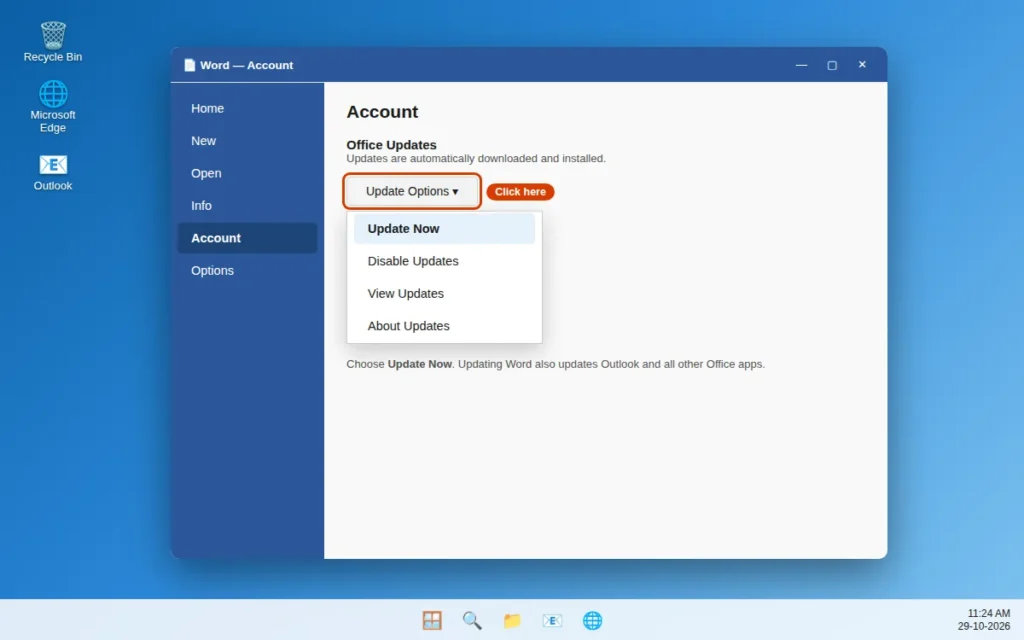
- En Outlook clásico, si puedes abrirlo, ve a Archivo > Cuenta > Opciones de actualización > Actualizar ahora. Si Outlook no se abre, ejecuta primero la actualización de Windows.
- Ve a Configuración > Windows Update y haz clic en Buscar actualizaciones; instala todo lo que aparezca y reinicia.
- Abre Outlook de nuevo después de reiniciar.
Solución 10: Crea un nuevo perfil de Outlook
Si tu perfil está dañado, crear uno nuevo suele solucionar el problema de inmediato. Tu correo se mantiene seguro en el servidor.
- Cierra Outlook por completo.
- Abre el Panel de control.
- Busca y abre Correo (Microsoft Outlook).
- Haz clic en Mostrar perfiles.
- Haz clic en Agregar y escribe un nombre para el nuevo perfil, por ejemplo Outlook Nuevo.
- Sigue las instrucciones para agregar tu cuenta de correo.
- Establece el nuevo perfil como predeterminado y abre Outlook.

Si Outlook se abre con el nuevo perfil, el antiguo estaba dañado. Puedes dejar el nuevo como principal y eliminar el antiguo más adelante.
Solución 11: Ejecuta el Comprobador de archivos del sistema y descarta una caída del servicio
Si Windows en sí está dañado, Outlook puede negarse a abrirse aunque tu perfil y tu archivo de datos estén bien.
- Busca cmd, haz clic con el botón derecho en Símbolo del sistema y elige Ejecutar como administrador.
- Escribe
sfc /scannowy pulsa Intro. - Espera a que termine el análisis y reinicia tu PC.

También conviene descartar una caída del servicio: si Outlook en la web también falla al mismo tiempo, es probable que sea un problema de Microsoft, no de tu PC. Puedes comprobarlo en la página de estado de Microsoft 365 o en nuestra sección Noticias de tecnología.
Solución 12: Reinstala Office u Outlook como último recurso
Si ninguna de las soluciones anteriores funciona, una instalación limpia lo soluciona casi siempre.
- Desinstala Office desde Configuración > Aplicaciones > Aplicaciones instaladas.
- Reinicia tu PC.
- Vuelve a instalar Office desde office.com e inicia sesión.
Para el nuevo Outlook, desinstálalo desde Configuración > Aplicaciones > Aplicaciones instaladas y vuelve a instalarlo desde Microsoft Store. Antes de reinstalar, prueba primero el Asistente de soporte y recuperación de Microsoft (SaRA): puede encontrar automáticamente el problema.
¿Outlook bloqueado en «Cargando perfil» o «Procesando»? Lee esto
Estas dos pantallas merecen una mención especial porque se buscan muy a menudo:
- Bloqueado en Cargando perfil suele significar un complemento, un perfil corrupto o un archivo de datos dañado: las mismas causas de arriba. Prueba, en orden: Solución 1 (Finalizar tarea), Solución 2 (Modo seguro), desconectarte de Internet temporalmente y abrir Outlook sin conexión, y después la Solución 10 (perfil nuevo).
- Bloqueado en Procesando es a menudo Outlook esperando una respuesta del servidor que nunca llega. Comprueba tu conexión a Internet y tu VPN, prueba Outlook en la web y, si tienes una cuenta de trabajo, pregunta si el servicio de correo de tu organización está teniendo problemas antes de cambiar ajustes en tu PC.
¿Outlook no se abre en Mac? Soluciones rápidas
Las causas son similares, pero los pasos difieren ligeramente:
- Forzar salida: abre el Monitor de Actividad, selecciona Microsoft Outlook y fuerza su salida.
- Actualiza Outlook: abre Microsoft AutoUpdate desde Ayuda > Buscar actualizaciones: un Outlook desactualizado en un macOS más reciente es una causa frecuente.
- Crea un perfil nuevo: desde el Finder, abre los ajustes de Perfiles/Cuentas de Outlook y agrega un perfil nuevo para probar.
- Si sigue fallando, elimina tu cuenta y vuelve a agregarla, o reinstala Outlook desde la App Store o tu cuenta de Microsoft.
Cómo evitar que Outlook vuelva a fallar
- Mantén Windows y Office actualizados: la mayoría de los fallos de inicio siguen a una actualización a medias.
- Elimina los complementos que no uses, en lugar de dejarlos activados.
- No fuerces el apagado de tu PC mientras Outlook esté abierto; deja que se cierre correctamente para que los archivos de datos no se dañen.
- Mantén bajo control el tamaño de tu buzón archivando el correo antiguo, especialmente en cuentas POP con archivos .pst grandes.
- Ejecuta de vez en cuando un examen antivirus completo: el malware también puede impedir que las aplicaciones se abran. Usa Seguridad de Windows > Protección antivirus y contra amenazas > Opciones de examen > Examen completo.

Preguntas frecuentes
¿Por qué no se abre Outlook en Windows 11?
Las razones más comunes son un proceso de Outlook bloqueado en segundo plano, un complemento defectuoso, un perfil de Outlook corrupto, un archivo de datos .ost o .pst dañado, o una actualización de Office defectuosa. Empieza con el Administrador de tareas y el Modo seguro para acotarlo rápidamente: el Modo seguro por sí solo te dice si un complemento es el culpable.
¿Cómo abro Outlook en Modo seguro?
Pulsa la tecla Windows + R, escribe outlook.exe /safe y pulsa Intro. Elige tu perfil si te lo pide. El Modo seguro abre Outlook clásico sin complementos, por lo que es la mejor primera prueba para los cierres al iniciar.
¿Reparar Outlook u Office eliminará mis correos?
No. La Reparación rápida y la Reparación en línea reparan los archivos de programa y no eliminan correos, cuentas ni ajustes. Los correos almacenados en un servidor (Microsoft 365, Outlook.com, IMAP) ni siquiera se guardan únicamente en tu PC. El único punto en el que hay que tener cuidado es un archivo .pst local de una cuenta POP: haz una copia de seguridad antes de ejecutar reparaciones con SCANPST o eliminar un perfil.
¿Por qué Outlook no se abre pero aparece en ejecución en el Administrador de tareas?
Outlook se ha congelado o se ha cerrado en segundo plano mientras su proceso, OUTLOOK.EXE, sigue ejecutándose, y Windows no abrirá una segunda ventana. Finaliza el proceso en el Administrador de tareas, reinicia tu PC y vuelve a abrir Outlook.
¿Cómo soluciono «No se puede iniciar Microsoft Outlook. No se puede abrir la ventana de Outlook»?
Ese error concreto suele deberse a unos ajustes del panel de navegación corruptos. Cierra Outlook, pulsa la tecla Windows + R, ejecuta outlook.exe /resetnavpane e inténtalo de nuevo. Si persiste, prueba el Modo seguro y luego crea un nuevo perfil de Outlook.
¿Qué es SCANPST.EXE y es seguro?
SCANPST.EXE es la Herramienta de reparación de la Bandeja de entrada oficial de Microsoft, incluida con Office. Examina los archivos de datos .pst en busca de daños y repara los errores, creando un archivo de copia de seguridad antes de cambiar nada. Es segura de usar, pero no puede reparar todos los tipos de corrupción grave, por eso una copia de seguridad importa en las cuentas POP.
Outlook se abre en Modo seguro pero no con normalidad. ¿Qué debo hacer?
Casi con seguridad la causa es un complemento. En Modo seguro, ve a Archivo > Opciones > Complementos > Complementos COM > Ir, desmarca todos los complementos, reinicia Outlook con normalidad y vuelve a activarlos uno a uno hasta encontrar el que trae de vuelta el cierre. Deja ese desactivado.
¿Estas soluciones también funcionan en Windows 10?
Sí. Todas las soluciones de esta guía funcionan en Windows 10 igual que en Windows 11. Algunos nombres de menú difieren ligeramente: por ejemplo, la reparación de Office en Windows 10 se encuentra en Panel de control > Programas y características > Microsoft Office > Cambiar, en lugar de Configuración > Aplicaciones instaladas.
¿Sigues atascado? Cuéntanos el mensaje de error exacto que estás viendo en nuestra página de contacto — servicedesk@howtofixerroronline.com, disponible las 24 horas — y lee nuestras guías relacionadas en la categoría Errores de Outlook para problemas como que Outlook no recibe correos, la búsqueda de Outlook no funciona y Outlook bloqueado en Cargando perfil.