
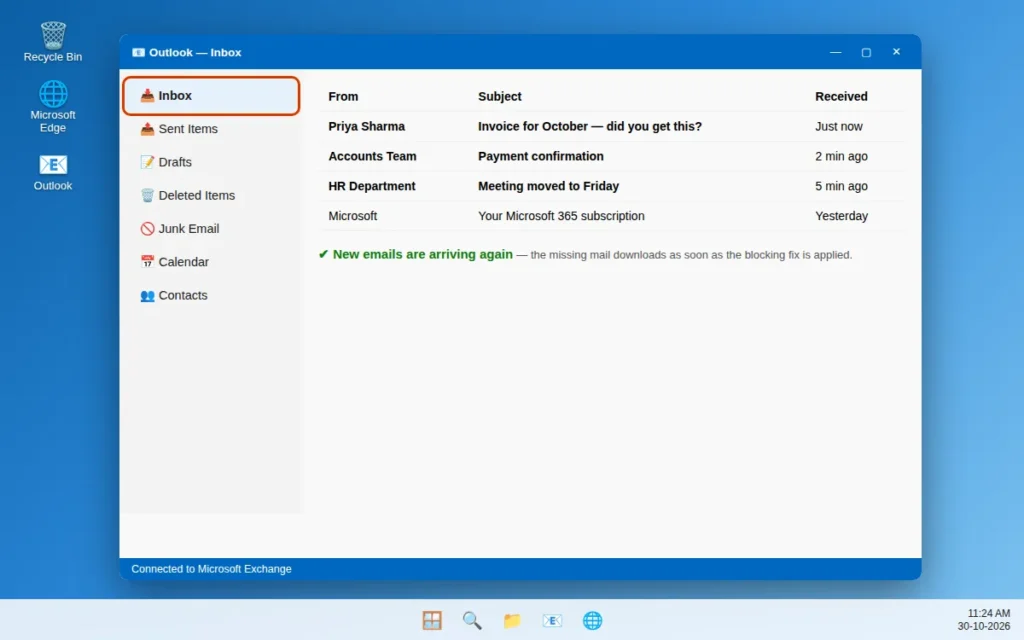
¿Outlook no recibe correos? 10 soluciones para el Outlook clásico y el nuevo Outlook
La gente te dice que te escribió hace horas, pero no ha llegado nada nuevo. Tu bandeja de entrada se queda ahí quieta: sin errores, sin avisos, y ni siquiera aparece un correo de prueba que te envías a ti mismo. Que falte correo es estresante precisamente porque Outlook rara vez te dice por qué.
La buena noticia es que los correos no suelen estar perdidos. En la mayoría de los casos llegan a tu cuenta y luego se detienen, se desvían o simplemente la aplicación de Outlook de este PC no los descarga. Un buzón lleno, una regla que mueve el correo en silencio, un archivo de caché atascado o Outlook en modo sin conexión cubren la mayoría de los casos.
Esta guía cubre tanto el Outlook clásico como la nueva aplicación de Outlook en Windows 11, además de las cuentas de Outlook.com y Microsoft 365. Aplica las soluciones en orden: la Solución 1 lleva un minuto y localiza el problema.
Respuesta rápida: Primero abre outlook.com en tu navegador. Si los correos que faltan están ahí, tu cuenta está bien y el problema es la aplicación: pulsa F9 para forzar un envío/recepción, comprueba que Trabajar sin conexión esté desactivado y revisa el correo no deseado y la pestaña Otros. Si tampoco están en la web, revisa el almacenamiento del buzón (un buzón lleno rechaza el correo nuevo), las reglas y los remitentes bloqueados.
Table of Contents
¿Por qué Outlook no recibe correos?
Outlook suele dejar de recibir correo por una de estas razones:
- El correo se está desviando. Una regla, un filtro o el filtro de correo no deseado está moviendo los mensajes nuevos a otra carpeta, al correo no deseado o a Elementos eliminados.
- Tu buzón está lleno. Cuando un buzón de Outlook.com o Microsoft 365 alcanza su límite de almacenamiento, el servidor rechaza el correo nuevo hasta que liberes espacio.
- Outlook está sin conexión. El modo Trabajar sin conexión, o una conexión a Internet perdida, impide que la aplicación contacte con el servidor.
- El envío/recepción está atascado. Una configuración dañada o un archivo de caché (.ost) corrupto puede dejar la aplicación comprobando para siempre sin descargar nada.
- La propia cuenta tiene un problema. Una contraseña caducada o una configuración de cuenta dañada pueden romper la conexión en silencio.
- El servicio de Microsoft está caído. A veces la caída está en el lado de Microsoft, y ninguna configuración del PC ayudará hasta que se resuelva.
Usa esta regla a medida que avanzas:
- ¿Falta en la aplicación pero está en la web? El problema es la aplicación o su caché: Soluciones 6, 7 y 8.
- ¿Falta en todas partes, incluida la web? El problema es la cuenta: Soluciones 2 a 5 y luego la Solución 10.
Solución 1: Prueba Outlook en la web y comprueba tu conexión a Internet
Antes de tocar ningún ajuste, averigua si los correos que faltan llegaron siquiera a tu cuenta. Esta prueba parte el problema por la mitad.
- Abre tu navegador y ve a outlook.com (cuentas del trabajo o educativas: outlook.office.com). Inicia sesión con la misma cuenta.
- Busca los correos que faltan en la bandeja de entrada web: usa la búsqueda para encontrar el nombre del remitente.
- Comprueba también lo básico: abre otro sitio web para confirmar que tu Internet funciona y desactiva tu VPN durante un minuto, porque algunos servidores VPN interfieren con la sincronización del correo.
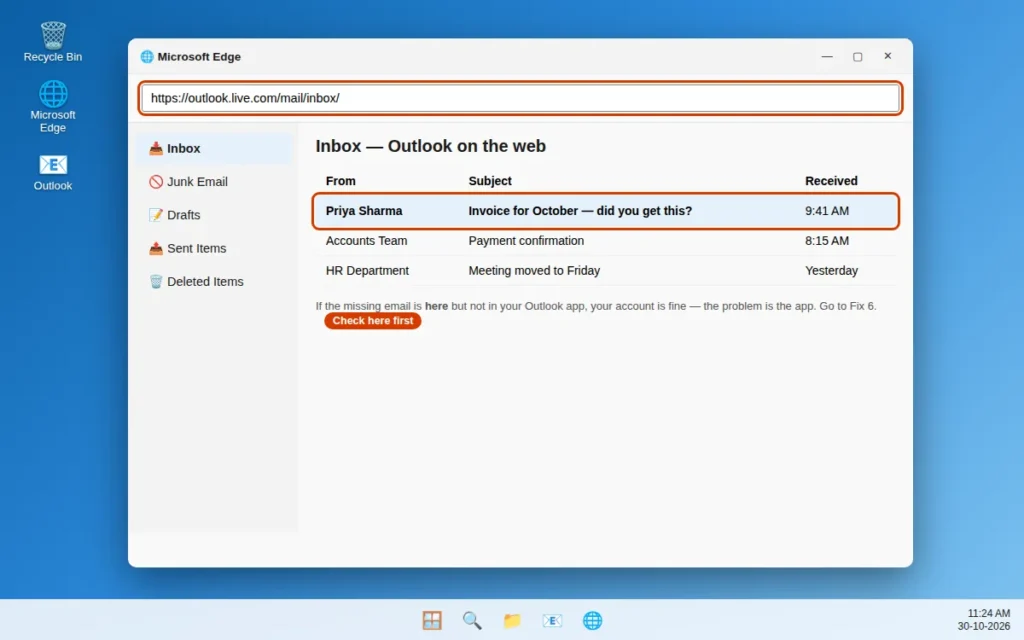
Cómo leer el resultado:
- Está en la web pero no en la aplicación: tu cuenta está bien. Salta a la Solución 6 y sigue hacia abajo.
- Tampoco está en la web: el problema está a nivel de cuenta. Continúa con la Solución 2.
Solución 2: Revisa el correo no deseado y la pestaña «Otros» de la bandeja de entrada prioritarios
Parece obvio, pero es la respuesta más común. El filtro de correo no deseado y la bandeja de entrada prioritarios sacan correo de la bandeja que estás mirando sin avisar.
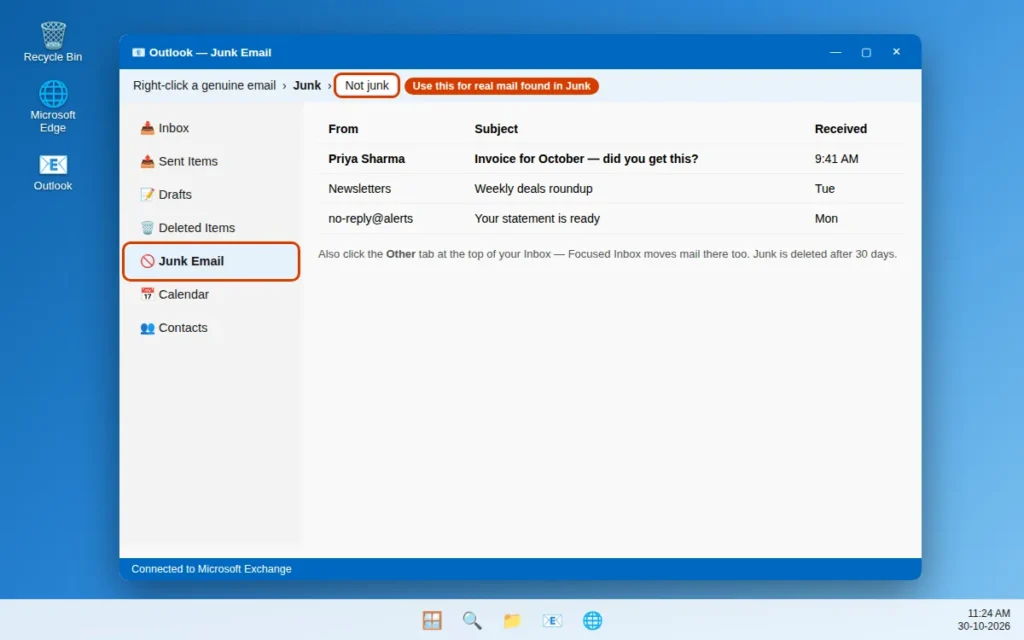
- Abre la carpeta Correo no deseado y busca los mensajes que faltan. El correo no deseado se conserva 30 días, así que el correo reciente debería estar ahí.
- Si usas la bandeja de entrada prioritarios, haz clic en la pestaña Otros en la parte superior de tu bandeja de entrada: ahí llegan los boletines y el correo automático, y de vez en cuando también un remitente real.
- ¿Encontraste un correo auténtico en el correo no deseado? Haz clic con el botón derecho sobre él y elige Correo no deseado > No es correo no deseado (en la nueva aplicación de Outlook: Informar > No es correo no deseado). Esto lo devuelve y enseña al filtro.
Revisa también Elementos eliminados: la Solución 3 explica por qué el correo llega ahí sin que lo elimines tú.
Solución 3: Revisa tus reglas y filtros
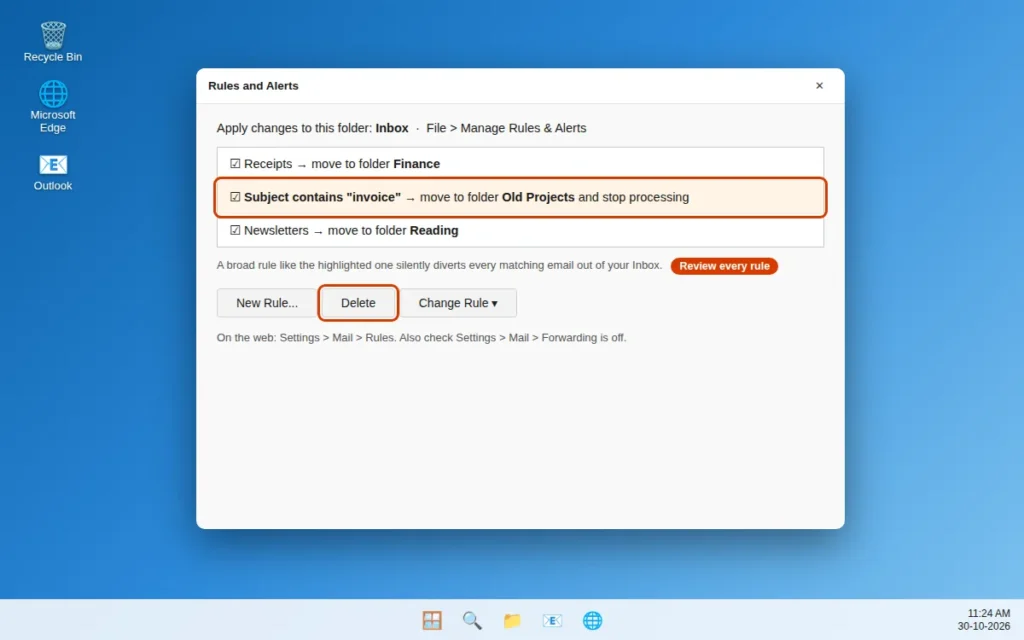
Las reglas se ejecutan automáticamente con cada mensaje entrante. Una sola regla antigua —creada hace años o durante una limpieza anterior— puede mover o incluso eliminar correo en silencio.
En Outlook en la web (estas reglas del servidor afectan a todos los dispositivos):
- Haz clic en el icono de engranaje Configuración y luego en Correo > Reglas.
- Revisa cada regla, sobre todo las amplias que mueven, reenvían o eliminan mensajes según palabras del asunto.
- Elimina cualquier regla sospechosa, o desmárcala para desactivarla y probar primero.
En el Outlook clásico: ve a Archivo > Administrar reglas y alertas y revisa la lista de la misma manera. En la nueva aplicación de Outlook: Configuración > Correo > Reglas.
Revisa también Configuración > Correo > Reenvío en la web. Si el reenvío está activado y no lo configuraste tú, desactívalo y cambia tu contraseña de inmediato: es una señal clásica de una cuenta comprometida.
Solución 4: Revisa los remitentes bloqueados y los remitentes seguros
Si el correo de una persona nunca llega mientras el de todos los demás sí, probablemente ese remitente está en tu lista de bloqueados: es más fácil hacerlo por accidente de lo que crees. Sus mensajes van al correo no deseado o se eliminan sin que los veas.
- En la web, abre Configuración > Correo > Correo no deseado.
- En Remitentes y dominios bloqueados, busca la dirección o el dominio del remitente.
- Selecciona la entrada y haz clic en el icono de eliminar (papelera) para quitarla.
- Agrega su dirección en Remitentes y dominios seguros, en la misma página.
- Pide al remitente que vuelva a enviarlo: el correo ya rechazado no se entrega de nuevo automáticamente.
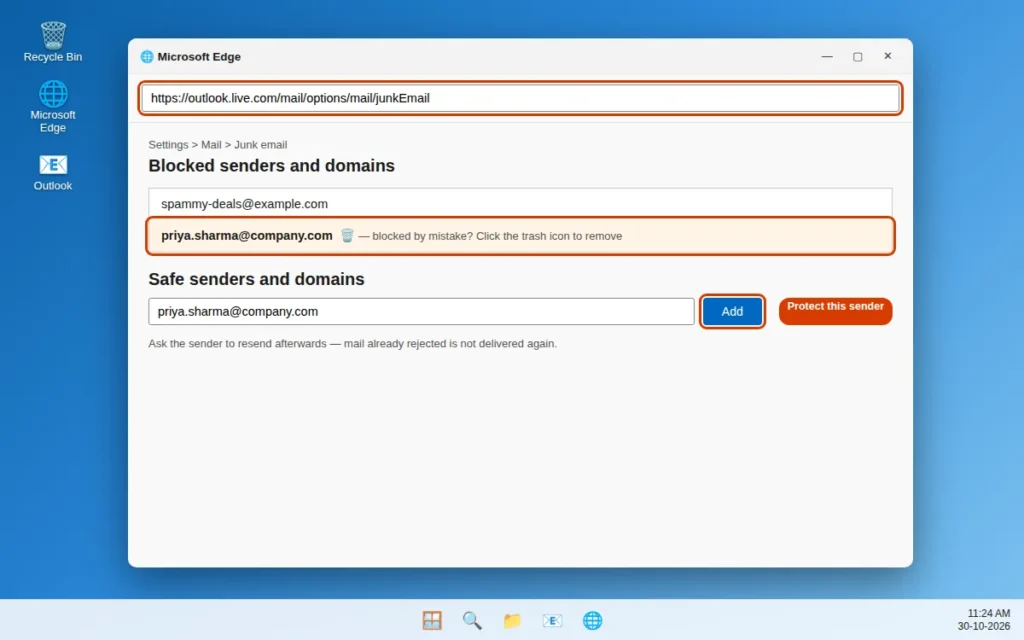
En el Outlook clásico, las mismas listas están en Inicio > Correo no deseado > Opciones de correo no deseado; en la nueva aplicación de Outlook, en Configuración > Correo > Correo no deseado.
Solución 5: Libera espacio cuando tu buzón esté lleno
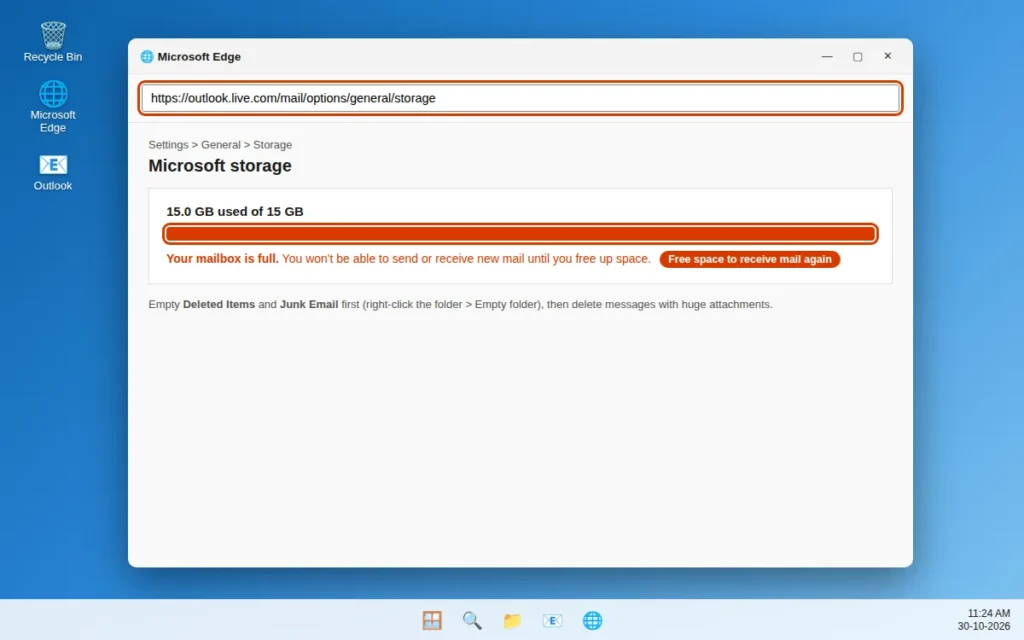
Cuando un buzón de Outlook.com o Microsoft 365 está lleno, el servidor no puede aceptar correo nuevo. Los remitentes pueden recibir un aviso de «buzón lleno»… o el correo puede fallar en silencio.
- En la web, abre Configuración > General > Almacenamiento para ver tu uso.
- ¿Estás cerca del límite? Vacía primero Elementos eliminados y Correo no deseado (haz clic con el botón derecho en la carpeta y elige Vaciar carpeta), luego ordena tu bandeja de entrada por tamaño y elimina o archiva los mensajes con archivos adjuntos enormes.
- Revisa también el almacenamiento de Microsoft en general: un OneDrive por encima del límite puede bloquear el almacenamiento del correo.
- Cuando haya espacio libre, el correo nuevo volverá a llegar. El correo devuelto normalmente hay que reenviarlo.
Solución 6: Desactiva el modo Trabajar sin conexión
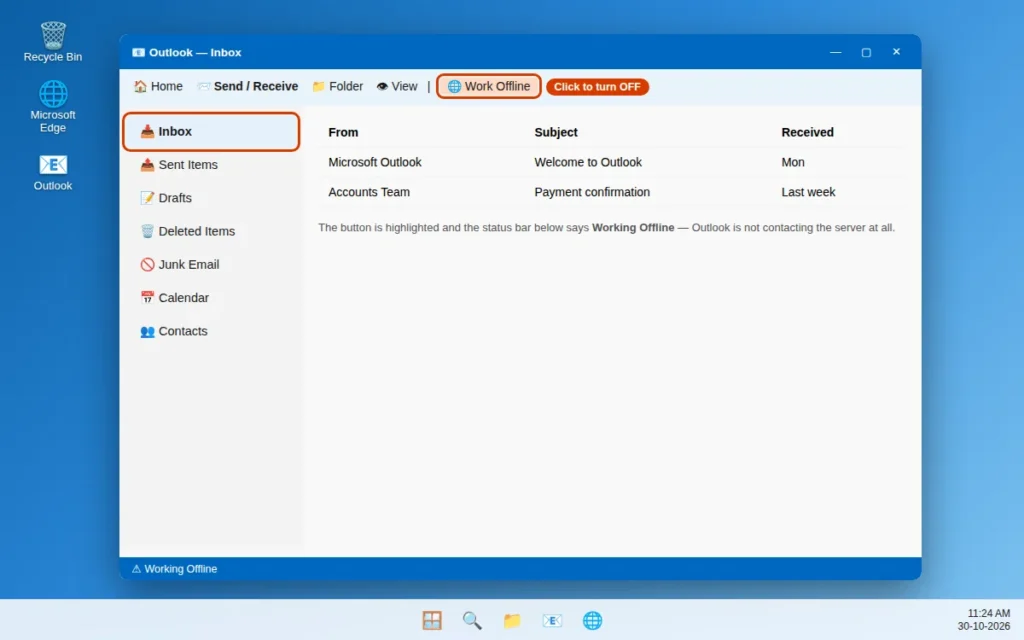
El Outlook clásico tiene un modo sin conexión pensado para trabajar en un avión. Si se activa por accidente, Outlook deja de contactar con el servidor por completo: la única pista es una pequeña nota de «Trabajando sin conexión» en la barra de estado.
En el Outlook clásico:
- Mira la barra de estado en la parte inferior. Si dice Trabajando sin conexión o Desconectado, ese es tu problema.
- Ve a la pestaña Enviar y recibir y haz clic en Trabajar sin conexión para que deje de estar resaltado.
- La barra de estado debería cambiar a Conectado y el correo debería empezar a descargarse.
En la nueva aplicación de Outlook: no hay botón de Trabajar sin conexión. Si ves un aviso de sin conexión, reinicia la aplicación y vuelve a comprobar tu conexión (Solución 1).
Solución 7: Fuerza un envío/recepción y revisa su configuración
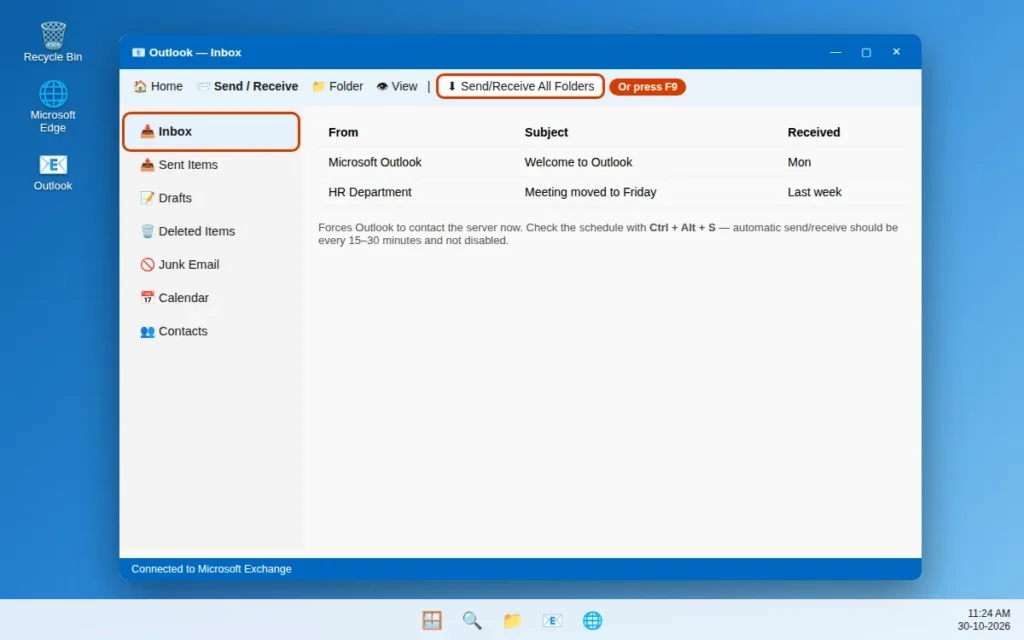
A veces la comprobación automática se atasca: queda en pausa tras un error o congelada en un mensaje grande. Un envío/recepción manual obliga a Outlook a contactar con el servidor ahora mismo.
- Pulsa F9 (Outlook clásico) o haz clic en Enviar y recibir > Enviar y recibir todas las carpetas. En la nueva aplicación de Outlook, haz clic en el icono Sincronizar (actualizar) encima de la bandeja de entrada.
- Observa la barra de estado. Un aviso de contraseña suele significar que la contraseña guardada está desactualizada: introduce la actual y anota cualquier código de error.
- En el Outlook clásico, revisa la programación: pulsa Ctrl + Alt + S, selecciona tu grupo y asegúrate de que Programar un envío/recepción automático cada esté marcado (15–30 minutos es lo razonable) y de que Deshabilitar envío/recepción programado NO lo esté.
Un correo saliente enorme atascado en tu Bandeja de salida también puede bloquear todo el ciclo. Muévelo a Borradores y pulsa F9 de nuevo.
Solución 8: Reconstruye el archivo de caché (.ost) si hay problemas de sincronización
En las cuentas de Microsoft 365, Outlook.com e IMAP, Outlook muestra una copia local de tu buzón guardada en un archivo .ost. Si está dañado, Outlook puede parecer vacío o congelado mientras el servidor guarda todo tu correo: exactamente lo que revela la prueba web de la Solución 1.
- Cierra Outlook por completo.
- Pulsa la tecla Windows + R, escribe
%localappdata%\Microsoft\Outlooky pulsa Intro. - Busca el archivo .ost de tu cuenta, haz clic con el botón derecho sobre él y renómbralo agregando
.bak(por ejemplo,name.ost.bak). Renombrarlo conserva una copia de seguridad: no lo elimines todavía. - Vuelve a abrir Outlook. Creará un .ost nuevo y volverá a descargar tu buzón: en un buzón grande, deja que termine antes de juzgar el resultado.
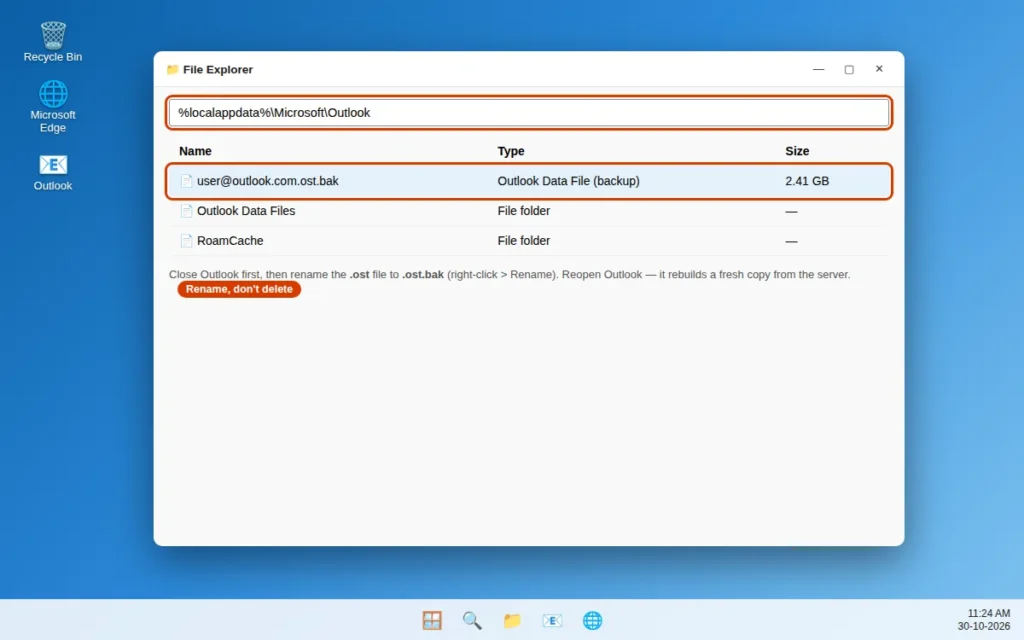
En la nueva aplicación de Outlook, el equivalente es: Configuración > Aplicaciones > Aplicaciones instaladas > Outlook (nuevo) > Opciones avanzadas > Reparar, y luego Restablecer si Reparar no basta. Tu correo está en el servidor, así que ninguna de las dos opciones lo elimina. Si Outlook ni siquiera se abre, sigue primero nuestra guía para solucionar que Outlook no se abre en Windows 11.
Solución 9: Comprueba si el servicio de Microsoft está caído
Si el correo falta en la web y tu almacenamiento, tus reglas y tu lista de bloqueados están limpios, puede que el problema no sea tuyo. Durante una caída de Outlook.com o Microsoft 365, el correo entrante se retrasa hasta que se restablece el servicio.
- Abre la página de estado del servicio de Microsoft en portal.office.com/servicestatus, o consulta la cuenta Microsoft 365 Status en X para ver publicaciones de incidentes en directo.
- Busca un incidente activo que mencione Exchange, Outlook o retrasos en la entrega de correo.
- Si lo hay, no hay nada que reparar en tu PC: el correo normalmente se entrega cuando termina el incidente, así que espera y vuelve a comprobarlo.
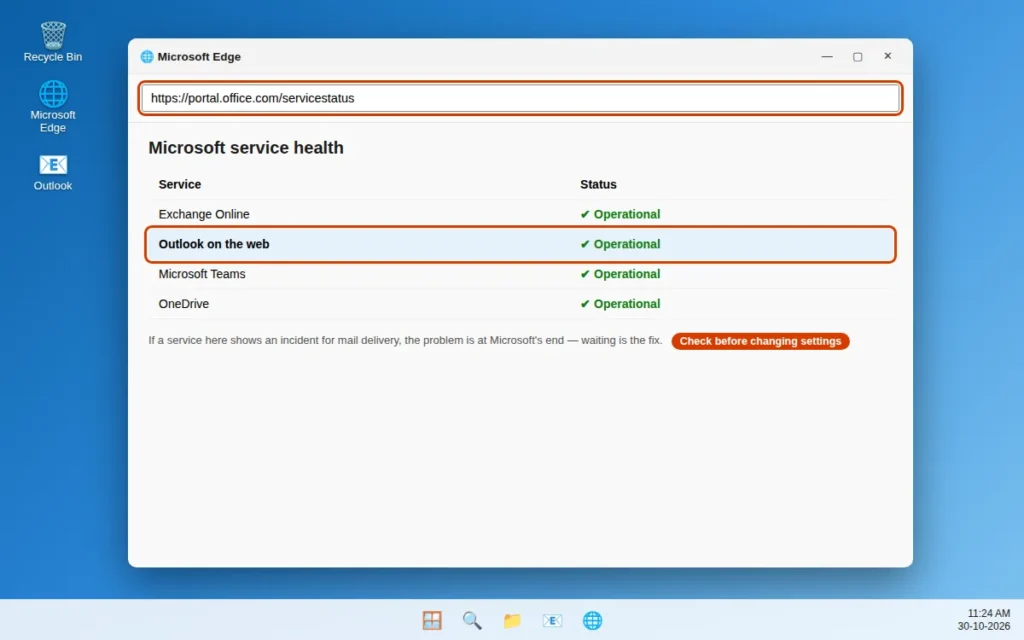
Solución 10: Elimina y vuelve a agregar la cuenta, o crea un perfil nuevo
Si el correo llega en la web, tu buzón tiene espacio y reconstruir la caché no ayudó, lo más probable es que la configuración de la cuenta dentro de Outlook esté dañada. Volver a agregarla reconstruye la conexión desde cero. El correo permanece en el servidor, pero en las cuentas POP haz primero una copia de seguridad del archivo .pst local, porque el correo POP puede existir solo en este PC.
Eliminar y volver a agregar (funciona en ambas aplicaciones):
- Outlook clásico: Archivo > Configuración de la cuenta > Configuración de la cuenta. Nueva aplicación de Outlook: Configuración > Cuentas.
- Selecciona la cuenta con problemas y elige Quitar (clásico) o Administrar > Quitar (nuevo Outlook).
- Reinicia Outlook, vuelve a agregar la cuenta con Archivo > Agregar cuenta o Configuración > Cuentas > Agregar cuenta e inicia sesión.
- Da tiempo a que se complete la primera sincronización antes de probar.
O crea un perfil nuevo del Outlook clásico (el antiguo queda intacto):
- Abre Panel de control > Correo (Microsoft Outlook) > Mostrar perfiles > Agregar.
- Ponle un nombre, agrega tu cuenta, establece Usar siempre este perfil en el nuevo y haz clic en Aplicar.
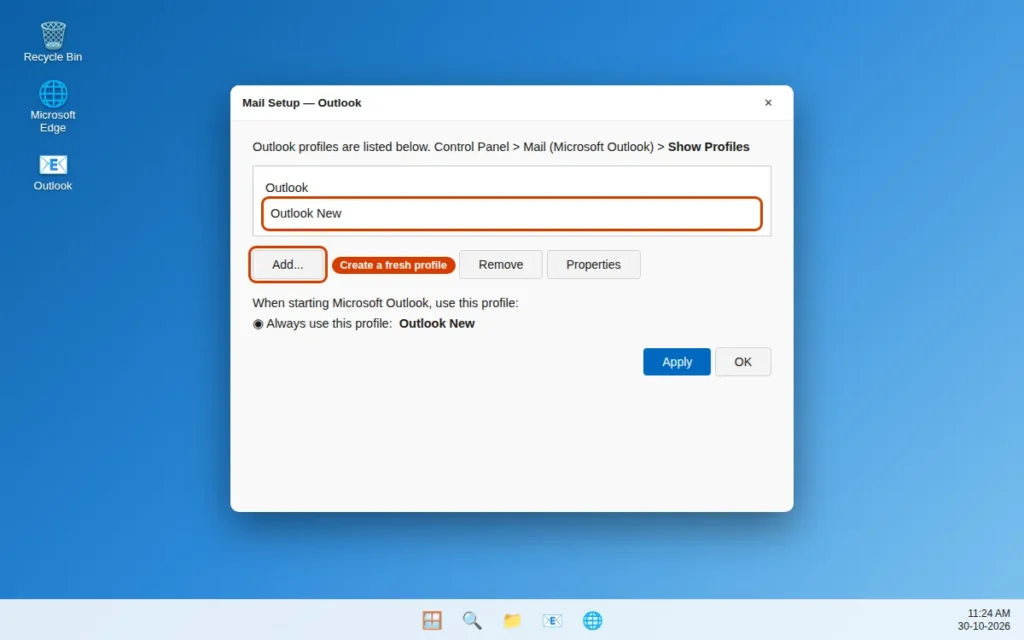
Si un perfil nuevo sigue sin recibir nada, el problema está en el lado de la cuenta: contacta con tu proveedor de correo o con el soporte de Microsoft indicando el resultado de tu prueba web de la Solución 1.
Cómo evitar que los correos vuelvan a perderse
- Revisa el correo no deseado cada semana y marca el correo auténtico como No es correo no deseado para que el filtro aprenda. El correo no deseado se elimina a los 30 días.
- Vigila tu almacenamiento. Elimina los archivos adjuntos grandes con regularidad y vacía Elementos eliminados.
- Revisa tus reglas después de cualquier cambio. Tras crear una regla, envíate correos de prueba para confirmar que nada se desvía.
- Mantén Outlook actualizado y no ignores los avisos repetidos de contraseña: una contraseña desactualizada avisa de que la sincronización está a punto de detenerse.
- Recuerda la prueba web. Si la aplicación se ve mal, un minuto en outlook.com muestra si tu correo está seguro en el servidor.
Preguntas frecuentes
¿Por qué dejé de repente de recibir correos?
Una parada repentina suele tener una causa repentina: tu buzón se llenó (Solución 5), Trabajar sin conexión se activó por accidente (Solución 6), una actualización o un fallo dañó la caché de sincronización (Solución 8) o el servicio de Microsoft tuvo una caída (Solución 9). Empieza con la prueba web de la Solución 1: si el correo nuevo está en Outlook en la web, el problema está dentro de tu aplicación; si también falta ahí, el problema es la cuenta o el servicio.
¿Por qué mis correos entrantes no aparecen en la bandeja de entrada de Outlook?
Puede que estén llegando pero aterricen en otro sitio: la carpeta de correo no deseado o la pestaña «Otros» de la bandeja de entrada prioritarios (Solución 2), una regla que los mueve a otra carpeta (Solución 3) o una entrada de remitente bloqueado que los desvía (Solución 4). Busca un mensaje que sepas que fue enviado y mira dónde aparece: la carpeta en la que se esconde te dice qué filtro lo atrapó.
¿Por qué mi Outlook no actualiza los correos nuevos?
Eso es un atasco de sincronización, no correo perdido: Outlook ha dejado de pedir actualizaciones al servidor. Pulsa F9 para forzar un envío/recepción (Solución 7), asegúrate de que Trabajar sin conexión esté desactivado (Solución 6) y, si sigue ocurriendo, reconstruye la caché.ost (Solución 8) para que Outlook descargue una copia nueva de tu buzón.
¿Por qué mi Outlook dejó de funcionar de repente?
Si te refieres a que dejó de recibir, se aplican las respuestas anteriores. Si el propio Outlook no se abre, se congela al iniciar o se cierra, es un fallo distinto: sigue nuestra guía de Outlook no se abre en Windows 11 para ver esos pasos de reparación.
¿Por qué Outlook recibe algunos correos pero otros no?
Ese patrón apunta a filtrado, no a un problema de conexión. Revisa el correo no deseado y la pestaña Otros (Solución 2), las reglas (Solución 3) y luego los remitentes bloqueados (Solución 4): uno de ellos trata a ciertos remitentes de forma distinta. El correo automático es el que se atrapa con más frecuencia.
Mis correos llegan con horas de retraso. ¿Qué lo causa?
La entrega con retraso suele ser una sincronización atascada o lenta, no correo perdido. Pulsa F9 (Solución 7), confirma que Trabajar sin conexión esté desactivado (Solución 6) y reconstruye la caché.ost si vuelve a ocurrir (Solución 8). Un buzón casi lleno también puede procesar el correo despacio.
¿Reconstruir el archivo.ost o volver a agregar mi cuenta eliminará mis correos?
No: en Microsoft 365, Outlook.com, Gmail y otras cuentas IMAP, el correo vive en el servidor y Outlook descarga una copia nueva. La excepción son las cuentas POP antiguas, donde el correo puede existir solo en un archivo.pst local. Haz primero una copia de seguridad de ese archivo.
Los correos aparecen en mi teléfono pero no en Outlook en mi PC. ¿Por qué?
Tu cuenta está bien: el teléfono usa una conexión independiente que funciona. El fallo está dentro de la aplicación del PC: desactiva Trabajar sin conexión (Solución 6), fuerza un envío/recepción (Solución 7) y, si eso falla, reconstruye la caché.ost (Solución 8). Estos tres pasos resuelven casi todos los casos de solo la aplicación.
¿Sigues atascado? Cuéntanos qué mostró la prueba web de la Solución 1 —si el correo estaba en la web o también faltaba ahí— en nuestra página de contacto o en servicedesk@howtofixerroronline.com, disponible las 24 horas. Ese detalle nos dice qué mitad de esta guía se aplica a tu caso. Consulta nuestra categoría Errores de Outlook para ver más guías.