
¿Tu PC va lento en Windows 11? 12 formas de acelerarlo
Tu PC tarda una eternidad en arrancar, las aplicaciones se abren despacio y el puntero se congela. Si has estado buscando una solución para un PC lento en Windows 11, estás en el lugar correcto: es una de las quejas más comunes de Windows 11 y, por lo general, tiene una causa sencilla.
Un PC lento rara vez está roto. Normalmente hay demasiados programas en ejecución, el disco está casi lleno, hay actualizaciones esperando o una unidad antigua no da abasto. Todo ello se puede mejorar con las herramientas que Windows ya incluye. Sigue las 12 formas en orden y detente cuando tu PC vuelva a sentirse rápido.
Respuesta rápida: Reinicia primero. Después abre el Administrador de tareas (Ctrl + Shift + Esc) y finaliza cualquier aplicación que use mucha CPU, memoria o disco. Deshabilita las aplicaciones de inicio, desinstala las aplicaciones que nunca usas y libera espacio en Configuración > Sistema > Almacenamiento. Instala todas las actualizaciones de Windows, ajusta el Modo de energía a Máximo rendimiento, ejecuta un examen completo en Seguridad de Windows y repara los archivos de Windows con
sfc /scannowy DISM. ¿Sigue lento con un HDD antiguo? Un SSD marca la mayor diferencia.
Table of Contents
¿Por qué va lento tu PC en Windows 11?
Windows 11 exige más a tu PC de lo que exigía Windows 10. Estas son las razones habituales por las que se queda atrás:
- Demasiadas aplicaciones de inicio: programas que se abren solos al iniciar sesión y retrasan el momento en que el PC está listo para usarse.
- Una aplicación que lo acapara todo: una aplicación bloqueada puede monopolizar el procesador (CPU), la memoria (RAM) o el disco, sin dejar nada para el resto.
- Un disco casi lleno. Windows necesita espacio libre en la unidad C:; cuando se agota, el rendimiento lento de Windows 11 está casi garantizado.
- Un disco duro HDD antiguo: un disco giratorio, mucho más lento que el tipo SSD más reciente, y la principal razón por la que los PC antiguos se sienten lentos.
- Actualizaciones esperando o a medio instalar, que mantienen el PC ocupado.
- Malware: software dañino que se ejecuta sin permiso y roba velocidad en silencio.
- RAM insuficiente. La RAM es la memoria a corto plazo de tu PC; cuando se llena, Windows recurre al disco, mucho más lento.
Forma 1: Reinicia tu PC
Parece demasiado simple, pero es la solución que más se salta la gente. Muchas personas solo usan la suspensión, así que el PC funciona durante semanas sin un reinicio real. Un reinicio limpia la memoria, detiene las tareas bloqueadas y termina las actualizaciones pendientes.
- Haz clic en Inicio > Inicio/Apagado > Reiniciar, inicia sesión, espera un minuto completo y luego prueba la velocidad.
Usa Reiniciar, no Apagar: Apagar puede guardar parte del estado del sistema para un arranque más rápido (Inicio rápido), así que no elimina los problemas de la misma manera.
Forma 2: Revisa el Administrador de tareas y finaliza las aplicaciones que más consumen
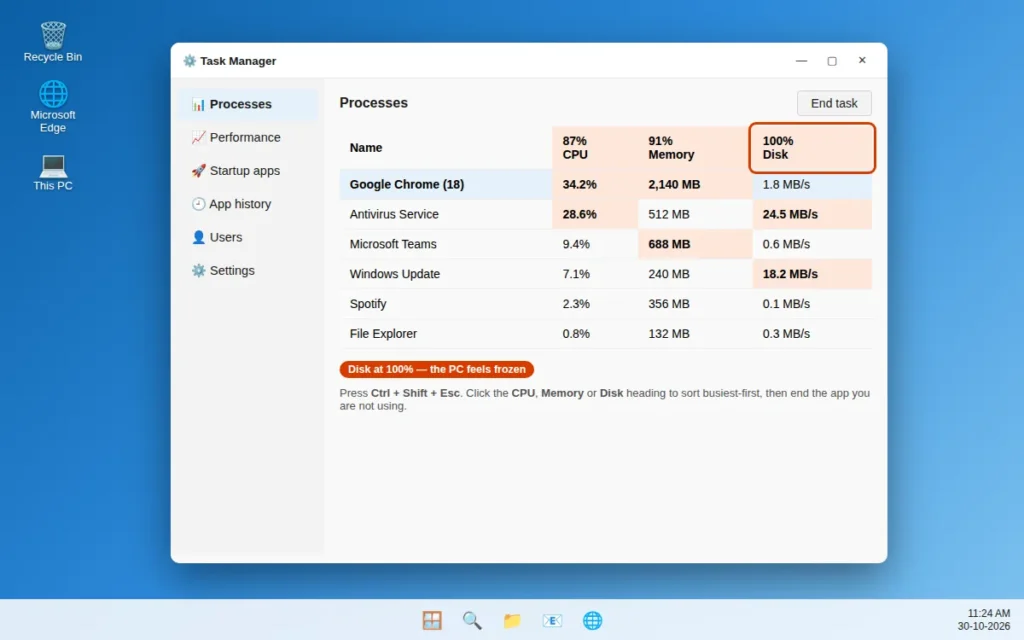
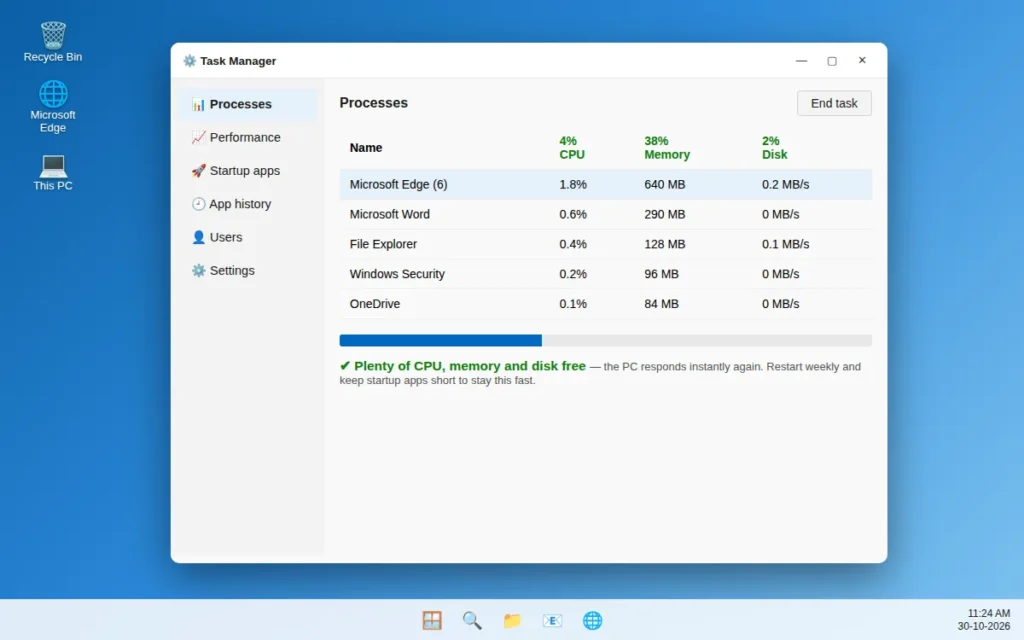
El Administrador de tareas muestra todo lo que se está ejecutando en tu PC y cuánta energía usa cada aplicación: el mejor lugar para encontrar qué te está ralentizando.
- Pulsa Ctrl + Shift + Esc (haz clic en Más detalles si se abre pequeño).
- En la pestaña Procesos, revisa las columnas CPU, Memoria y Disco: los números altos y los recuadros naranjas o rojos muestran el problema.
- Haz clic en el encabezado de una columna, como CPU, para ordenar de mayor a menor actividad.
- Si una aplicación que reconoces está en un número muy alto y no la estás usando, selecciónala y haz clic en Finalizar tarea.
Finaliza solo aplicaciones que reconozcas, como un navegador o un juego, nunca «Explorador de Windows», «Sistema» o «Administrador de ventanas de escritorio», que Windows necesita. Un PC así de ocupado puede impedir que las aplicaciones se abran en absoluto; si Outlook es una de ellas, consulta Outlook no se abre en Windows 11.
Forma 3: Deshabilita las aplicaciones de inicio en Windows 11
Cada aplicación de inicio añade segundos al tiempo de arranque, y muchas se ejecutan todo el día. Deshabilitar las que no necesitas de inmediato es una de las aceleraciones más seguras que existen: las aplicaciones no se eliminan y se siguen abriendo con normalidad cuando haces clic en ellas.
En el Administrador de tareas:
- Pulsa Ctrl + Shift + Esc para abrir el Administrador de tareas.
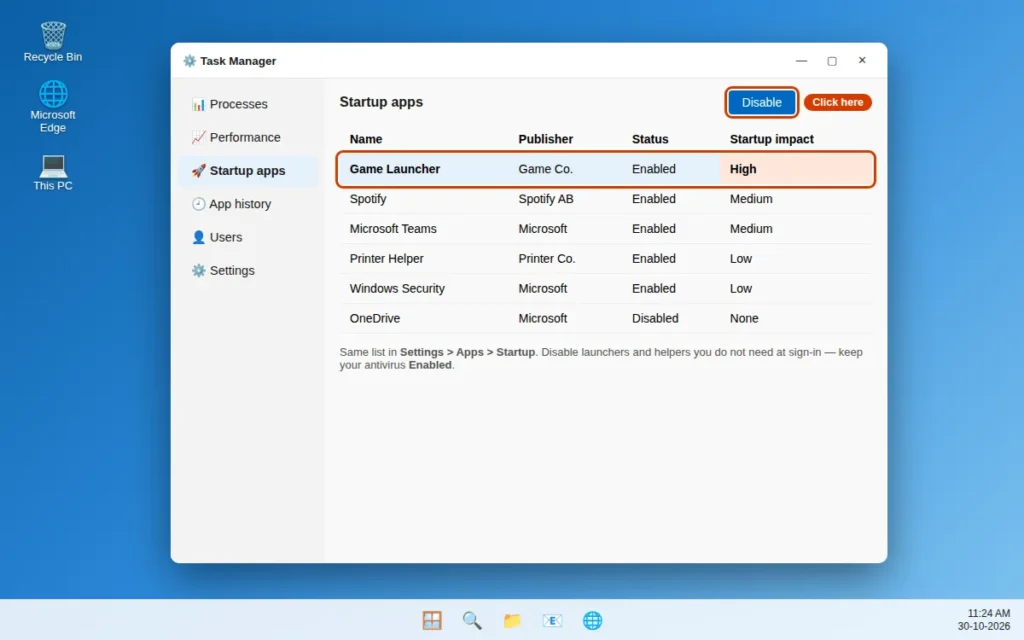
- Haz clic en Aplicaciones de inicio a la izquierda (en el diseño anterior, la pestaña Inicio en la parte superior).
- Revisa Estado e Impacto en el inicio: las aplicaciones Habilitadas con impacto Alto son las que más ralentizan el arranque.
- Selecciona una aplicación que no necesites al iniciar sesión y haz clic en Deshabilitar en la parte superior (o clic con el botón derecho > Deshabilitar).
En Configuración: abre Configuración > Aplicaciones > Inicio y desactiva todo lo que no necesites al iniciar sesión: los lanzadores de juegos, las aplicaciones de música y los ayudantes de impresora son buenos candidatos. Mantén activado tu antivirus.
Forma 4: Desinstala el bloatware y las aplicaciones que nunca usas
El bloatware son las aplicaciones preinstaladas y las versiones de prueba gratuitas que nunca pediste. Las aplicaciones sin usar ocupan espacio, y algunas ejecutan tareas en segundo plano aunque nunca se abran.
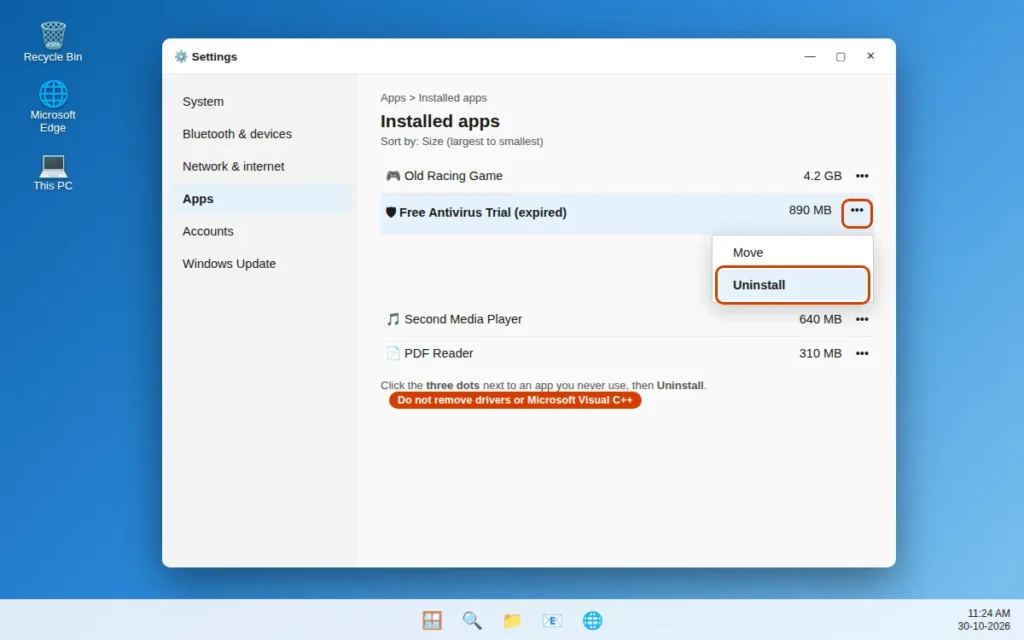
- Abre Configuración > Aplicaciones > Aplicaciones instaladas.
- Recorre la lista (ordena por Tamaño para ver primero las más grandes).
- Para una aplicación que nunca uses —un juego antiguo, una versión de prueba, un segundo reproductor multimedia—, haz clic en los tres puntos junto a ella, elige Desinstalar y sigue los pasos. Repite con la siguiente aplicación.
No desinstales nada llamado «Microsoft Visual C++», ningún controlador ni tu antivirus: otros programas podrían necesitarlos. ¿No sabes qué es una aplicación? Déjala como está.
Forma 5: Libera espacio en disco
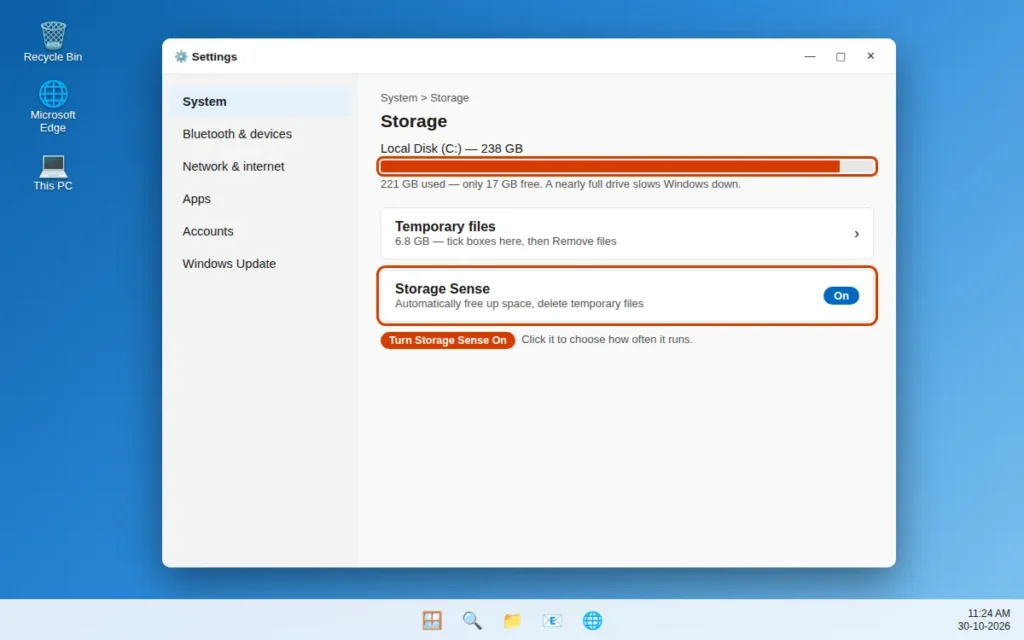
Windows se ralentiza cuando la unidad C: está casi llena: necesita espacio para los archivos temporales de trabajo. Mantén libre al menos un 15–20 % con estas tres herramientas integradas:
Activa el Sensor de almacenamiento (limpieza automática):
- Abre Configuración > Sistema > Almacenamiento y activa el Sensor de almacenamiento, que elimina automáticamente los archivos temporales: archivos de corta duración que Windows y las aplicaciones crean y luego olvidan.
- Haz clic en Sensor de almacenamiento para elegir con qué frecuencia se ejecuta, por ejemplo, cada semana.
Elimina los archivos temporales ahora:
- En Configuración > Sistema > Almacenamiento, haz clic en Archivos temporales.
- Marca Archivos temporales y Papelera de reciclaje. Deja Descargas sin marcar, a menos que no necesites nada de esa carpeta.
- Haz clic en Quitar archivos.
Liberador de espacio en disco clásico: busca «Liberador de espacio en disco» y ábrelo. Elige la unidad (C:), haz clic en Aceptar, marca los tipos de archivo, haz clic en Limpiar archivos de sistema para ver más opciones y luego en Aceptar > Eliminar archivos.
Forma 6: Comprueba el uso del disco al 100 % y el estado de la unidad
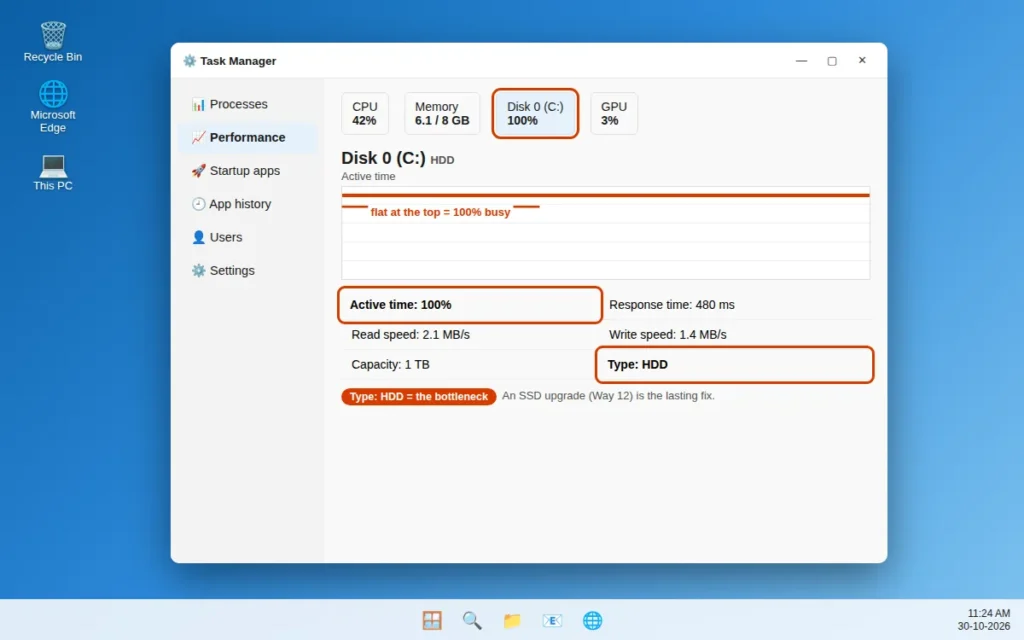
Si el Administrador de tareas muestra constantemente Disco 100 %, tu unidad está trabajando al máximo y todo lo demás tiene que esperar: es muy común con un HDD.
- Abre el Administrador de tareas y haz clic en Rendimiento a la izquierda.
- Haz clic en Disco y mira el Tiempo activo: al 100 % con cifras de velocidad bajas, la unidad es el cuello de botella.
- Comprueba el Tipo aquí. HDD por sí solo explica la mayor parte de la lentitud: la Forma 12 es tu verdadera solución.
- Para ver el estado de la unidad, abre «Desfragmentar y optimizar unidades» desde la búsqueda: cada unidad debería mostrar Correcto en Estado actual.
- Para una vista más profunda del estado en muchos SSD, abre Configuración > Sistema > Almacenamiento > Configuración avanzada de almacenamiento > Discos y volúmenes, selecciona la unidad y haz clic en Propiedades.
Si el estado no es Correcto, o el PC hace ruidos de clic, haz una copia de seguridad de tus archivos de inmediato: la unidad podría estar fallando, y ningún ajuste lo soluciona.
Forma 7: Instala las actualizaciones de Windows y actualiza los controladores
Las actualizaciones incluyen mejoras de rendimiento y correcciones de errores, no solo funciones nuevas, y una actualización a medio instalar puede mantener tu PC ocupado durante días. Los controladores permiten que Windows se comunique con el hardware, como la tarjeta gráfica y la unidad; los antiguos también ralentizan las cosas.
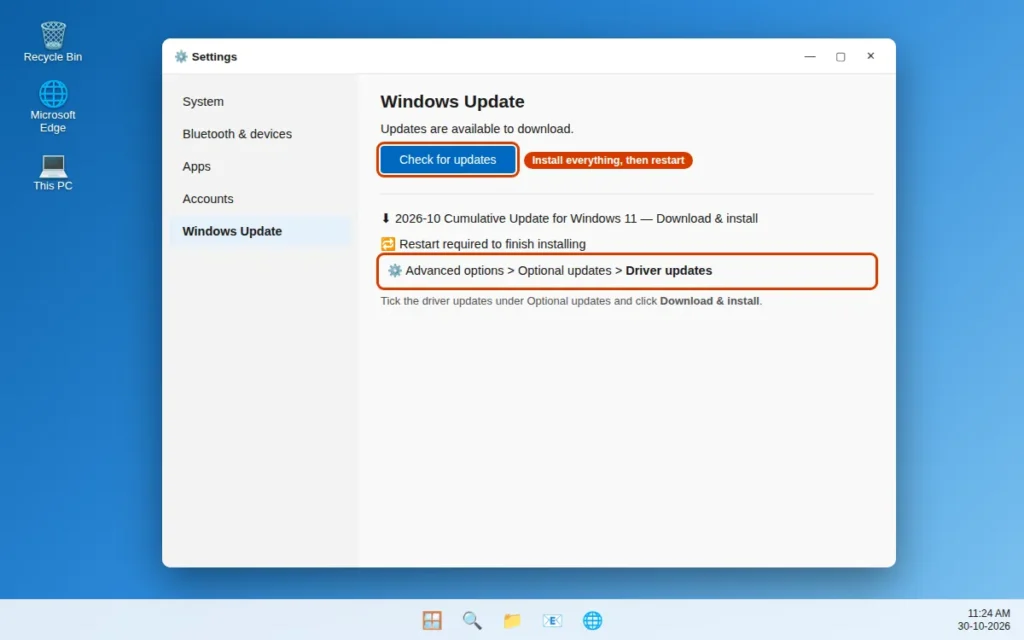
- Abre Configuración > Windows Update y haz clic en Buscar actualizaciones.
- Descarga e instala todo lo que se ofrezca y luego Reinicia cuando se te pida.
- Después de reiniciar, vuelve a buscar: algunas actualizaciones solo aparecen cuando las anteriores han terminado.
- Para los controladores, abre Opciones avanzadas > Actualizaciones opcionales > Actualizaciones de controladores.
- Marca las actualizaciones de controladores de la lista y haz clic en Descargar e instalar.
Forma 8: Cambia el plan de energía a Máximo rendimiento
Tu plan de energía controla cuánto puede trabajar tu PC: los ajustes de ahorro de batería ralentizan el procesador a propósito.
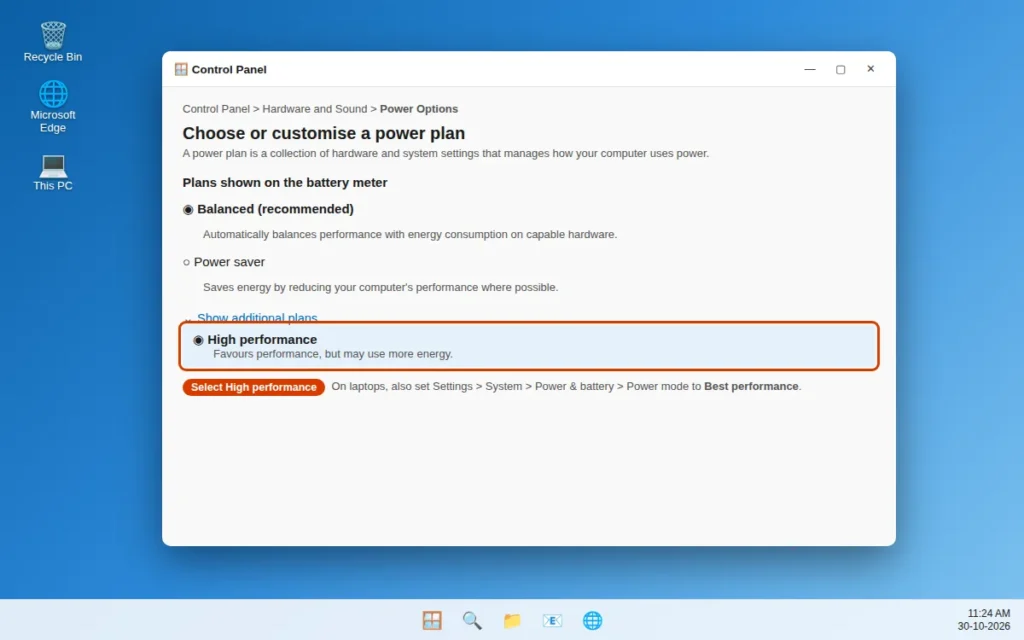
En portátiles y en la mayoría de los PC recientes: abre Configuración > Sistema > Energía y batería y ajusta el Modo de energía a Máximo rendimiento.
Con los planes clásicos del Panel de control (sobre todo en equipos de escritorio):
- Escribe «Panel de control» en la búsqueda de Windows y ábrelo.
- Ve a Hardware y sonido > Opciones de energía.
- Haz clic en Mostrar planes adicionales si es necesario y selecciona Alto rendimiento (el valor predeterminado habitual es Equilibrado (recomendado)).
Estos ajustes consumen más electricidad y hacen que los ventiladores funcionen más, así que la batería de un portátil se agota antes. Vuelve a Equilibrado cuando quieras.
Forma 9: Ajusta los efectos visuales para obtener el mejor rendimiento
Las animaciones, las sombras y los efectos de transparencia de Windows 11 se ven bonitos, pero cuestan velocidad real en un PC más lento. Reducirlos hace que las ventanas se sientan más ágiles.
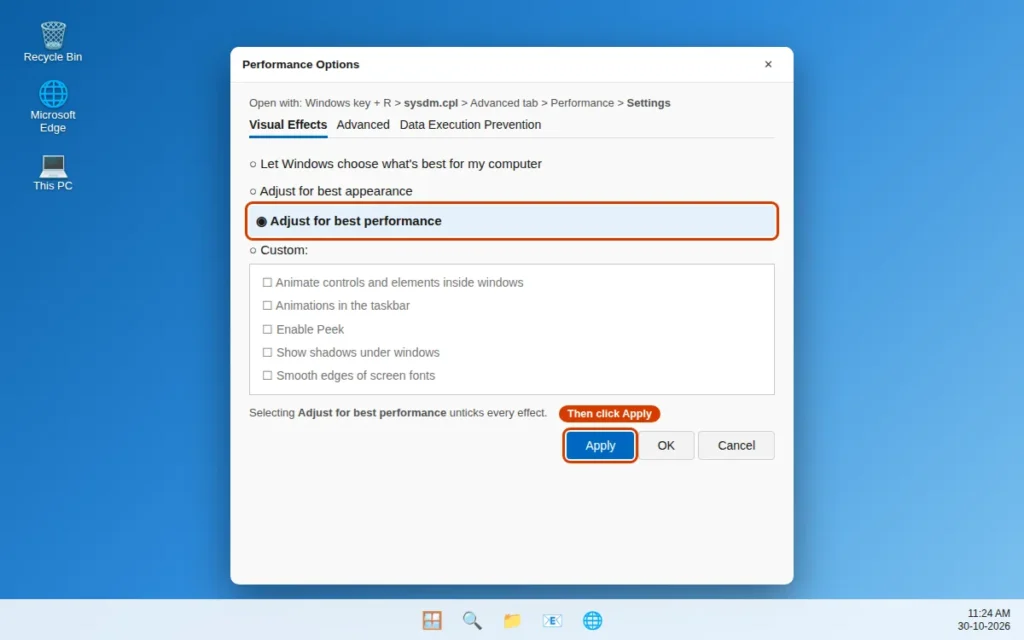
- Pulsa la tecla Windows + R, escribe
sysdm.cply pulsa Intro para abrir Propiedades del sistema. - En la pestaña Opciones avanzadas, en Rendimiento, haz clic en Configuración para abrir Opciones de rendimiento.
- En la pestaña Efectos visuales, selecciona Ajustar para obtener el mejor rendimiento.
- Haz clic en Aplicar y luego en Aceptar.
Esto desactiva todos los efectos, y el texto puede verse más simple. Si te molesta, elige Personalizar y marca solo Suavizar bordes para fuentes de pantalla: el texto sigue siendo legible mientras los efectos pesados permanecen desactivados.
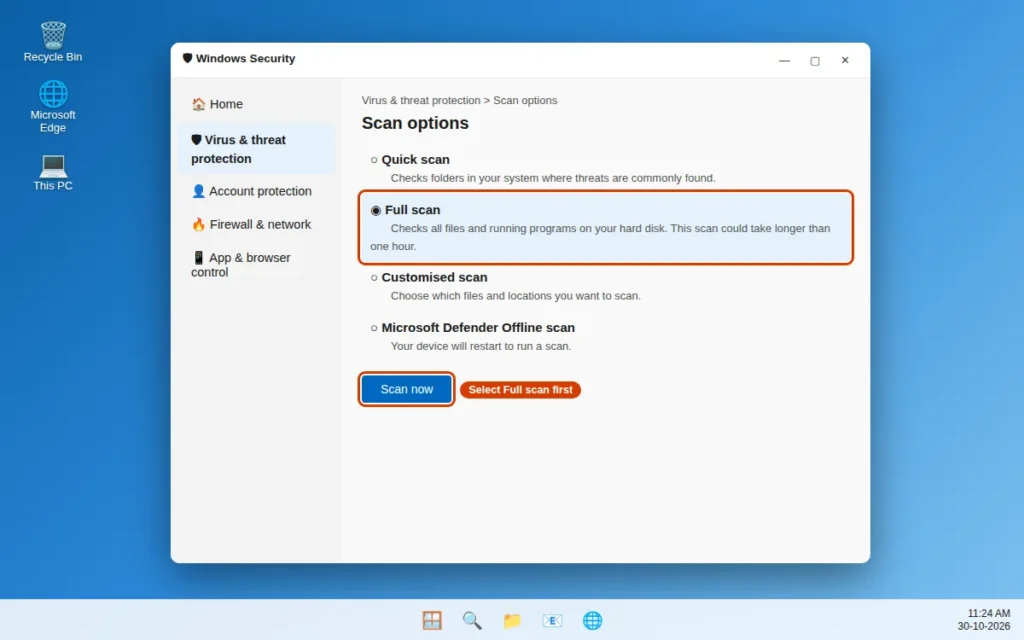
Forma 10: Ejecuta un examen completo de malware con Seguridad de Windows
El malware suele esconderse en segundo plano, usando tu procesador y tu conexión a Internet para otra persona. El antivirus integrado de Windows 11, Microsoft Defender, está dentro de Seguridad de Windows. Un examen completo revisa cada archivo, no solo los puntos rápidos.
- Busca «Seguridad de Windows» y abre la aplicación.
- Haz clic en Protección antivirus y contra amenazas.
- En Amenazas actuales, haz clic en Opciones de examen.
- Selecciona Examen completo y luego haz clic en Examinar ahora.
- Déjalo terminar: un examen completo puede tardar una hora o más en una unidad grande.
Si se encuentran amenazas, elimínalas o ponlas en cuarentena como se indica, reinicia y vuelve a comprobar la velocidad.
Forma 11: Repara los archivos de Windows con SFC y DISM
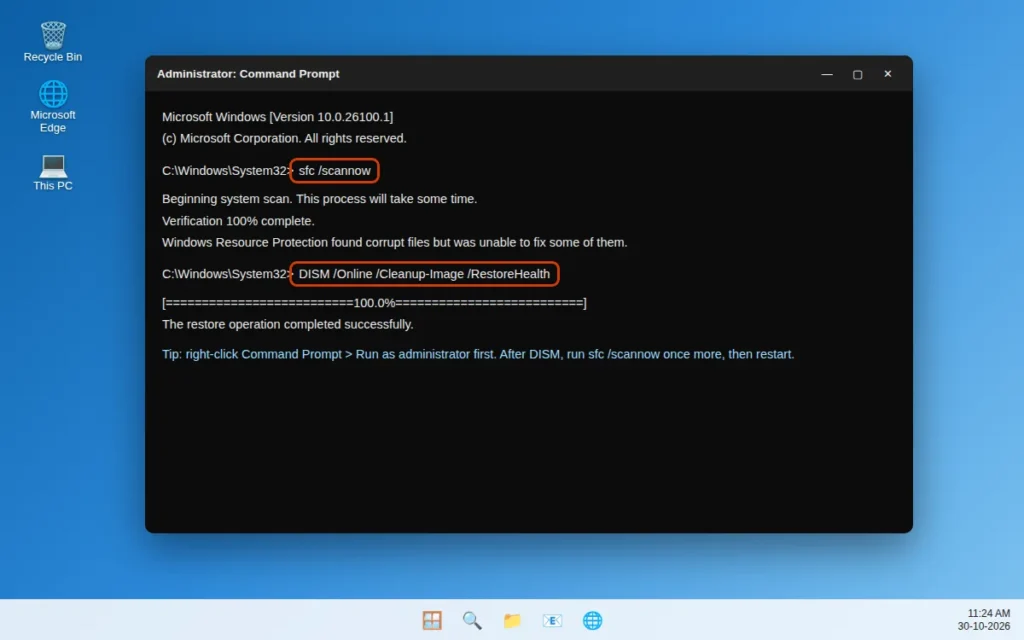
Los archivos del sistema de Windows dañados pueden ralentizar todo el PC. Dos herramientas de reparación integradas pueden solucionarlo: solo tienes que escribir dos líneas, exactamente como están escritas.
- Busca
cmd, haz clic con el botón derecho en Símbolo del sistema y elige Ejecutar como administrador. Haz clic en Sí si se te pide. - Escribe
sfc /scannow(el Comprobador de archivos del sistema) y pulsa Intro. Espera a que llegue al 100 %: puede tardar entre 10 y 20 minutos. - Si encontró archivos dañados que no pudo reparar, escribe este segundo comando y pulsa Intro:
DISM /Online /Cleanup-Image /RestoreHealth
- DISM repara el almacén de copias de seguridad que usa SFC. Espera a que termine (mantente conectado) y luego ejecuta
sfc /scannowuna vez más. - Reinicia tu PC.
Forma 12: Amplía la RAM o cambia de HDD a SSD, y el último recurso
En un PC antiguo, las soluciones de software solo llegan hasta cierto punto. Dos mejoras de hardware hacen que vuelva a sentirse nuevo, y ambas son más baratas que un ordenador nuevo.
- Cambia de HDD a SSD: la mayor mejora de velocidad que existe: Windows arranca en segundos y las aplicaciones se abren casi al instante. Si la Forma 6 mostró el tipo de unidad HDD, ahorra para esto.
- Añade más RAM. Comprueba la tuya en Administrador de tareas > Rendimiento > Memoria. Con solo 4 GB y un gráfico casi lleno, 8 GB o 16 GB evitan que Windows recurra al disco lento.
Esa página también muestra el tipo de tu unidad, que es lo que necesita una tienda local si prefieres que instalen las piezas ellos. Pregunta el precio primero y haz una copia de seguridad de tus archivos.
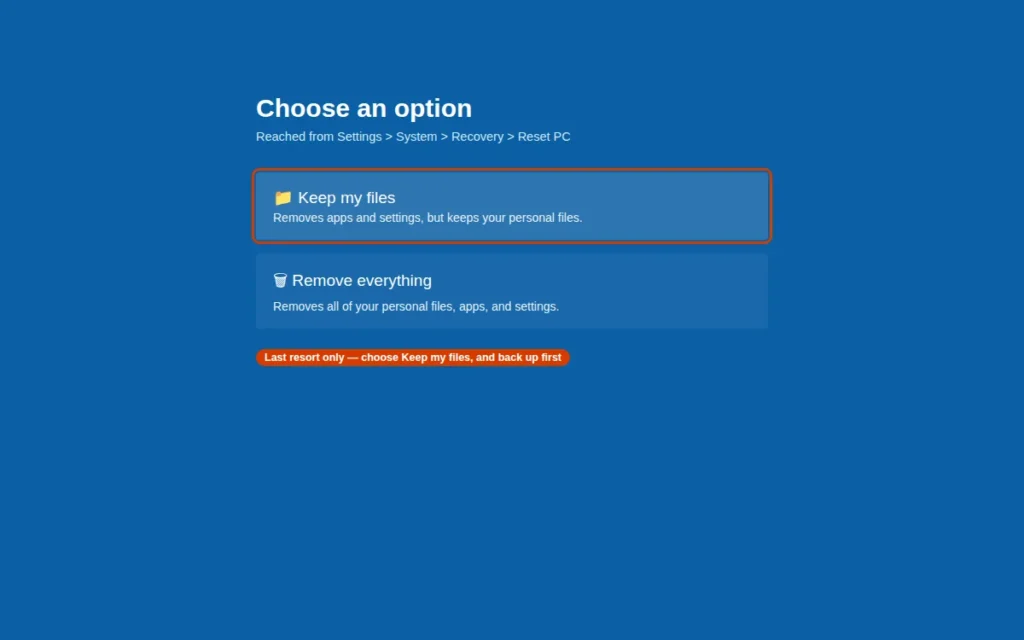
Último recurso: restablecer el PC. Si nada ha funcionado, abre Configuración > Sistema > Recuperación, haz clic en Restablecer PC y elige Conservar mis archivos en la pantalla «Elige una opción». Windows se reinstala y las aplicaciones se eliminan, pero los archivos personales se conservan. Haz una copia de seguridad antes: después tendrás que reinstalar tus aplicaciones.
Cómo evitar el rendimiento lento de Windows 11
Pequeños hábitos lo mantienen rápido:
- Reinicia una vez por semana para limpiar las tareas en segundo plano.
- Mantén breve la lista de inicio. Después de instalar una aplicación, revisa Configuración > Aplicaciones > Inicio y desactiva lo que no necesite arrancar con Windows.
- Deja espacio libre en la unidad C:. Deja que el Sensor de almacenamiento haga su trabajo; elimina o mueve los archivos grandes (los videos suelen ser los que más espacio ocupan).
- Instala las actualizaciones cuando se ofrezcan y reinicia para terminarlas.
- Echa un vistazo al Administrador de tareas una vez al mes. Si una aplicación siempre está en lo más alto de la lista de CPU o Memoria, actualízala o sustitúyela.
Preguntas frecuentes
¿Por qué mi PC va tan lento en Windows 11 de repente?
Suele haber un desencadenante: una actualización instalándose en segundo plano, una aplicación nueva añadida al inicio, el disco llenándose o malware. Abre el Administrador de tareas (Forma 2): la columna que esté cerca del 100 % muestra por dónde empezar. Un reinicio y terminar las actualizaciones pendientes solucionan la mayoría de los casos del mismo día.
¿Cómo compruebo qué está ralentizando mi PC?
Pulsa Ctrl + Shift + Esc y abre la pestaña Procesos. Haz clic en el encabezado CPU, Memoria o Disco para ordenar: la aplicación de arriba es la que más energía usa. La pestaña Rendimiento muestra más datos, incluido si tu unidad es HDD o SSD.
¿Es seguro deshabilitar las aplicaciones de inicio?
Sí. Deshabilitar no elimina la aplicación: simplemente espera hasta que la abras tú. Vuelve a habilitarlas cuando quieras en Administrador de tareas > Aplicaciones de inicio o en Configuración > Aplicaciones > Inicio. Deja activado solo tu antivirus.
¿Cuánto espacio libre debería mantener en mi unidad C:?
Mantén libre al menos un 15–20 %: en una unidad de 256 GB, unos 40–50 GB aproximadamente. Windows usa el espacio libre para archivos temporales, actualizaciones y desbordamiento de memoria.
¿Por qué mi PC muestra un uso del disco del 100 %?
Se le pide a la unidad más de lo que puede manejar, así que las solicitudes se acumulan y el PC parece congelado. Causas comunes: un HDD antiguo, actualizaciones o exámenes en segundo plano y RAM insuficiente que obliga a Windows a usar el disco. La Forma 6 lo confirma; la actualización a SSD de la Forma 12 es la solución duradera.
¿Un SSD o más RAM marcarán realmente la diferencia?
Sí: la mayor diferencia de esta guía para un PC antiguo. Un SSD es varias veces más rápido que un HDD giratorio en las tareas cotidianas de Windows, y la RAM adicional evita que el PC use el disco como desbordamiento. Con un HDD y 4 GB de RAM, haz primero lo del SSD.
¿Estas formas también funcionan en Windows 10?
La mayoría sí. El reinicio, el Administrador de tareas, las aplicaciones de inicio, la desinstalación, las actualizaciones, los planes de energía, los efectos visuales, los exámenes de seguridad, SFC y DISM también existen en Windows 10 con pasos similares. Algunos nombres difieren: Windows 10 llama a Aplicaciones instaladas «Aplicaciones y características».
¿Sigue lento? Cuéntanos qué columna del Administrador de tareas está al 100 % en nuestra página de contacto o en servicedesk@howtofixerroronline.com, disponible las 24 horas.