
¿Microsoft Teams no se abre en Windows 11? 9 soluciones
Haces clic en Microsoft Teams y no pasa nada. O aparece la pantalla de inicio morada, gira durante unos segundos y se cierra en silencio. O Teams se abre con una ventana blanca vacía y nunca llega a tus chats y reuniones, normalmente cinco minutos antes de que empiece una reunión.
La buena noticia es que esto casi nunca es un problema grave. Un proceso en segundo plano bloqueado, una carpeta de caché dañada o una actualización a medio terminar suele impedir que la aplicación se inicie, y cada una de esas cosas se soluciona en pocos minutos.
Algo que debes saber antes: Windows 11 tiene dos versiones de Teams. El nuevo Teams guarda sus datos en un lugar completamente distinto al de Teams clásico, así que varias soluciones tienen pasos diferentes para cada una. Sigue los de tu aplicación: el nuevo Teams es el predeterminado en Windows 11 hoy en día.
Aplica las soluciones en orden. Las dos primeras resuelven este problema para la mayoría de las personas.
Respuesta rápida: Finaliza Teams por completo en el Administrador de tareas y luego borra la caché de Teams: en el nuevo Teams, elimina el contenido de
%localappdata%\Packages\MSTeams_8wekyb3d8bbwe\LocalCache; en Teams clásico, elimina el contenido de%appdata%\Microsoft\Teams. Reinicia tu PC. Si Teams sigue sin abrirse, usa Configuración > Aplicaciones > Aplicaciones instaladas > Microsoft Teams > Opciones avanzadas > Reparar y, después, Restablecer. ¿Sigues atascado? Prueba Teams en la web en teams.microsoft.com: si funciona ahí, reinstala la aplicación de escritorio.
Table of Contents
¿Por qué no se abre Microsoft Teams en Windows 11?
Teams suele fallar al abrirse por una de estas razones:
- Teams ya se está ejecutando en segundo plano. Un proceso de Teams bloqueado o detenido puede impedir que se abra una ventana nueva.
- Una caché dañada. Teams guarda una caché local grande para que los chats carguen rápido. Cuando esos archivos se dañan, a menudo tras una actualización o un apagado forzado, la aplicación puede congelarse o cerrarse durante el inicio.
- Una actualización a medio terminar. Teams se actualiza en segundo plano muy a menudo, y una actualización interrumpida es un desencadenante habitual del «Teams dejó de abrirse desde ayer».
- Un problema de inicio de sesión. Los datos de inicio de sesión guardados en caché, caducados o en conflicto, pueden dejar el nuevo Teams atascado en su pantalla de carga.
- Interferencia del antivirus o de la VPN. El software de seguridad y los clientes VPN a veces impiden que Teams llegue a los servidores de Microsoft al iniciarse.
- Archivos del sistema de Windows dañados. Es menos frecuente, pero los componentes del sistema dañados pueden impedir que Teams se inicie.
- Una interrupción del servicio de Microsoft. A veces el problema no es tu PC en absoluto. La Solución 6 te muestra cómo comprobarlo en menos de un minuto.
Consejo rápido: si una reunión está a punto de empezar, únete desde teams.microsoft.com en tu navegador mientras aplicas estas soluciones.
Solución 1: Finaliza Teams por completo en el Administrador de tareas
Teams sigue ejecutándose en segundo plano después de cerrar su ventana, así que a menudo queda una copia congelada activa aunque no la veas. Finaliza primero todos los procesos de Teams.
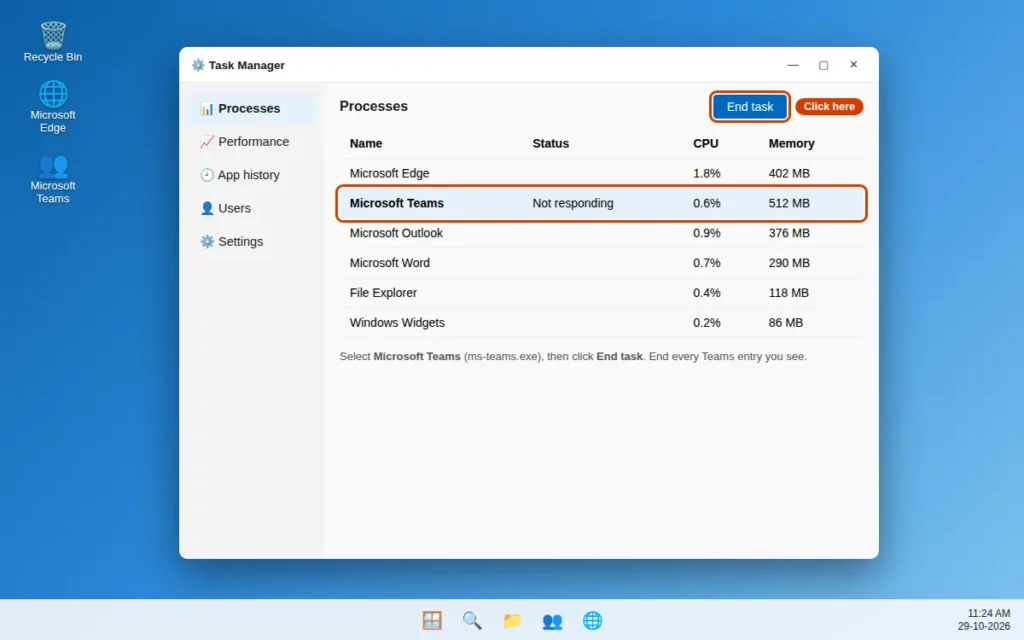
- Pulsa Ctrl + Shift + Esc para abrir el Administrador de tareas.
- En la pestaña Procesos, busca Microsoft Teams (aparece como
ms-teams.exeen Detalles). - Selecciónalo y haz clic en Finalizar tarea. Si ves más de una entrada de Teams, finaliza cada una.
- Espera 10 segundos y luego abre Teams de nuevo desde el menú Inicio.
Si Teams se abre ahora, ya está: la aplicación estaba bien, solo estaba bloqueada. Si sigue sin abrirse, la caché es la siguiente sospechosa.
Solución 2: Borra la caché de Teams
Esta es la solución más eficaz cuando Teams no se abre, se abre con una pantalla en blanco o se queda atascado en la pantalla de carga. Borrar la caché no elimina tus chats, archivos ni reuniones: están en tu cuenta de Microsoft. Teams reconstruye la caché la próxima vez que se inicia, así que el primer arranque después de esta solución puede tardar un poco más.
Asegúrate primero de que Teams está completamente cerrado (usa la Solución 1) y luego sigue los pasos para tu versión.
Para el nuevo Teams:
- Pulsa la tecla Windows + R para abrir el cuadro Ejecutar.
- Escribe
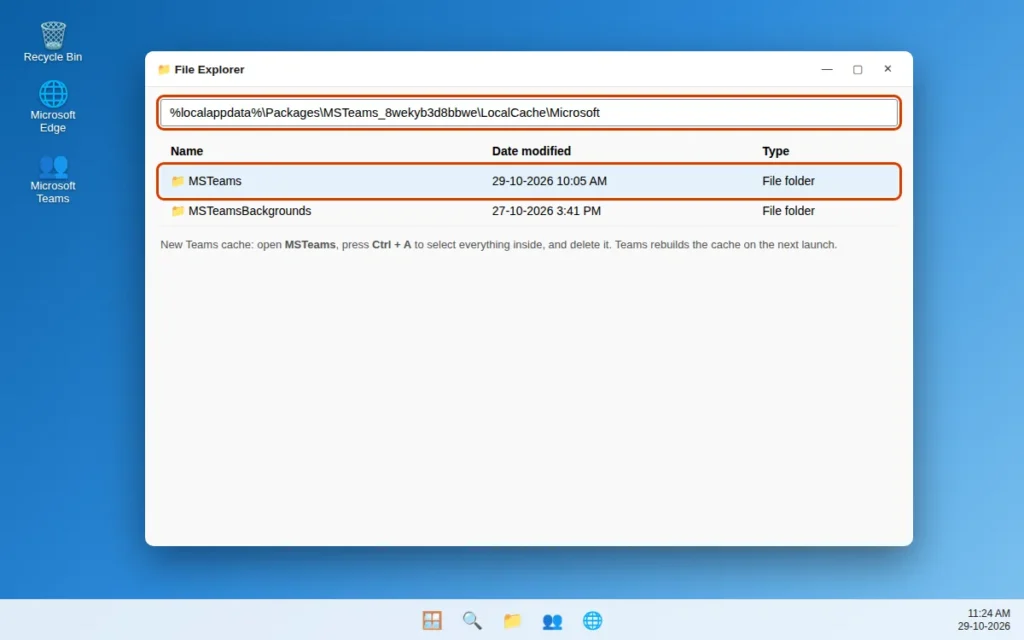
%localappdata%\Packages\MSTeams_8wekyb3d8bbwe\LocalCachey pulsa Intro. - Abre la carpeta Microsoft y luego la carpeta MSTeams que hay dentro.
- Selecciona todo con Ctrl + A y elimínalo.
- Abre Teams e inicia sesión si te lo pide.
Para Teams clásico:
- Pulsa la tecla Windows + R, escribe
%appdata%\Microsoft\Teamsy pulsa Intro. - Selecciona todas las carpetas y archivos del interior (verás carpetas con nombres como Cache, Code Cache, GPUCache y databases) y elimínalos.
- Abre Teams clásico de nuevo e inicia sesión si te lo pide.
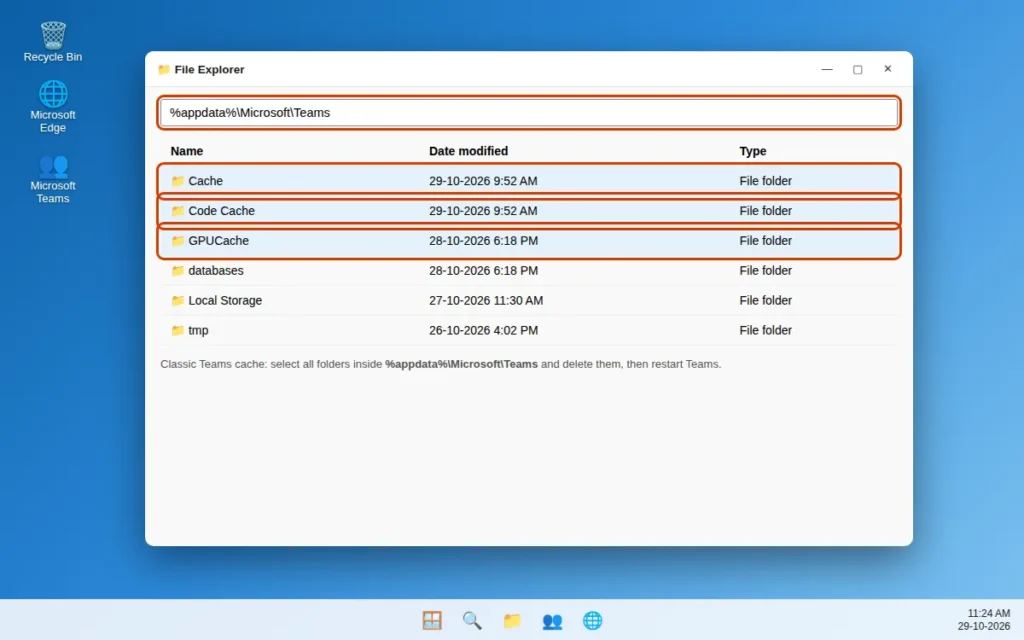
Borrar solo la carpeta Cache suele funcionar por sí solo, pero el borrado completo es más fiable cuando Teams no se abre en absoluto.
Solución 3: Reinicia tu PC
No te saltes este paso, sobre todo si solo sueles suspender tu portátil. Con el Inicio rápido de Windows 11, un apagado normal no siempre restablece los servicios en segundo plano ni los procesos bloqueados. Un Reinicio de verdad sí lo hace.
- Guarda tu trabajo en otras aplicaciones.
- Haz clic en Inicio > Inicio/Apagado > Reiniciar (elige Reiniciar, no Apagar).
- Cuando Windows se cargue, dale un minuto y luego abre Teams.
Si el problema vuelve después de cada suspensión, eso apunta a la caché (Solución 2) o a un problema de actualización (Solución 4), más que a un bloqueo puntual.
Solución 4: Actualiza Teams y Windows
Este problema suele ser una actualización que salió mal, o una que está esperando y entra en conflicto con la versión en ejecución. Como Teams no se abre, usa Windows y Microsoft Store para poner todo al día.
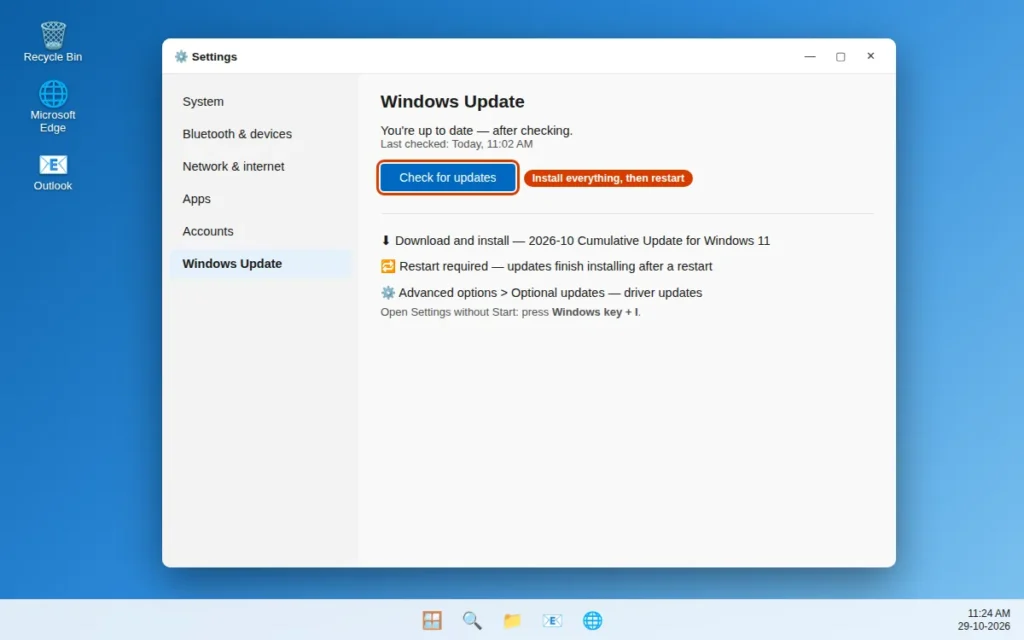
- Abre Configuración > Windows Update y haz clic en Buscar actualizaciones. Instala todo lo que se ofrezca y reinicia si Windows lo pide.
- Abre Microsoft Store, haz clic en Biblioteca y luego en Obtener actualizaciones / Actualizar todo. En muchos PC, el nuevo Teams se actualiza a través de la Store.
- Si usas Teams clásico incluido en Microsoft 365, abre otra aplicación de Office como Word y ve a Archivo > Cuenta > Opciones de actualización > Actualizar ahora: las actualizaciones de Office también actualizan los componentes de Teams clásico.
- Intenta abrir Teams de nuevo.
Solución 5 (nuevo Teams): Repara o restablece Teams en Configuración
El nuevo Teams es un paquete de aplicación de Windows, así que Windows incluye herramientas de Reparar y Restablecer para él: la solución adecuada cuando lo dañado es la instalación o los datos locales de la aplicación, no solo la caché.
- Abre Configuración con la tecla Windows + I.
- Ve a Aplicaciones > Aplicaciones instaladas.
- Busca Microsoft Teams, haz clic en los tres puntos junto a él y elige Opciones avanzadas.
- Desplázate hasta la sección Restablecer y haz clic primero en Reparar. Intenta abrir Teams.
- Si sigue sin abrirse, vuelve a la misma pantalla, haz clic en Restablecer, confirma, y luego abre Teams e inicia sesión de nuevo.
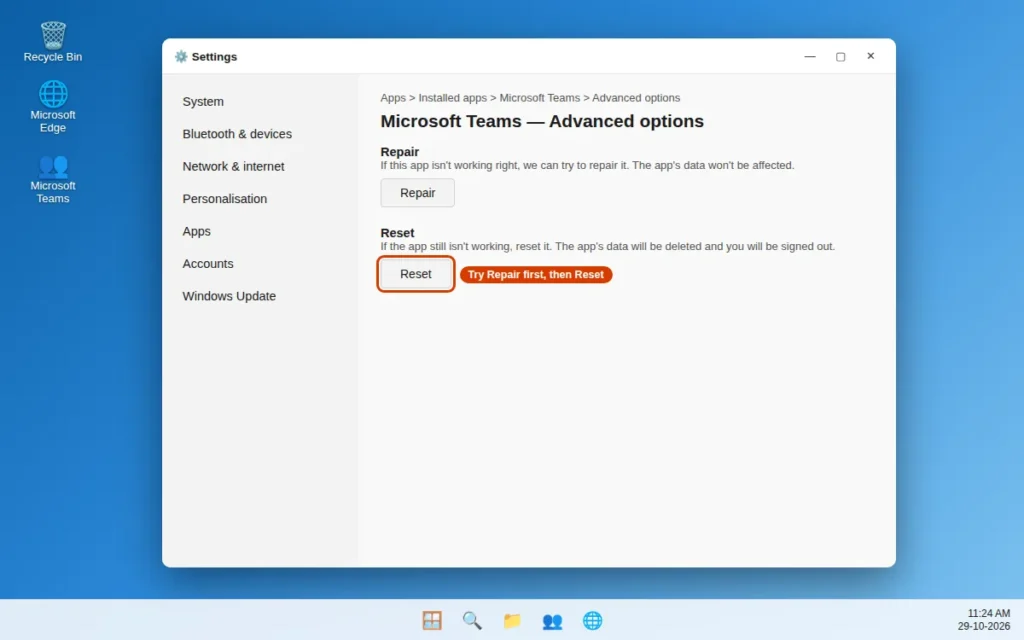
Reparar corrige la aplicación conservando sus datos. Restablecer elimina los datos locales de la aplicación y cierra tu sesión, lo que también soluciona los problemas de inicio de sesión. Ninguna de las dos opciones elimina tus chats ni tus archivos de tu cuenta.
Teams clásico no muestra estas opciones de Reparar/Restablecer en todas las versiones de Windows. Si no las encuentras, pasa a la Solución 9: una reinstalación hace el mismo trabajo de forma más completa.
Solución 6: Comprueba si Teams funciona en la web (y si el servicio está caído)
Antes de cambiar nada más, dedica un minuto a averiguar si el problema es tu PC o Microsoft.
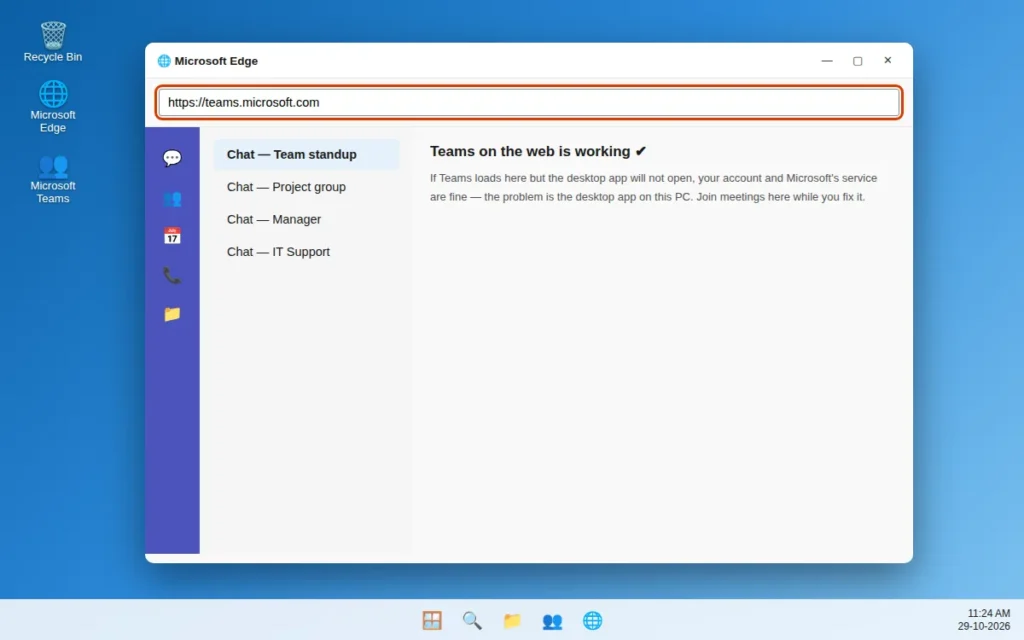
- Abre tu navegador y ve a teams.microsoft.com.
- Inicia sesión con la misma cuenta que usas en la aplicación de escritorio.
- Si Teams se carga, prueba a abrir un chat y, si puedes, una llamada o reunión de prueba.
Cómo interpretar el resultado:
- Teams web funciona y el de escritorio no: tu cuenta y el servicio de Microsoft están bien; el problema es la aplicación de escritorio de este PC. Continúa con las Soluciones 7 a 9.
- Teams web también falla: puede ser una interrupción de Teams o un problema de cuenta o de Internet. Si hay un incidente del servicio de Microsoft en curso, simplemente espera: ninguna solución local puede vencer a una interrupción.
En cualquier caso, la versión web te mantiene trabajando, incluida la posibilidad de unirte a reuniones desde el navegador.
Solución 7: Desactiva temporalmente tu VPN y revisa tu antivirus
Los clientes VPN y los antivirus de terceros son una causa silenciosa pero habitual de que Teams no se abra o se quede atascado al iniciar sesión. Esta solución es una prueba, no un cambio permanente.
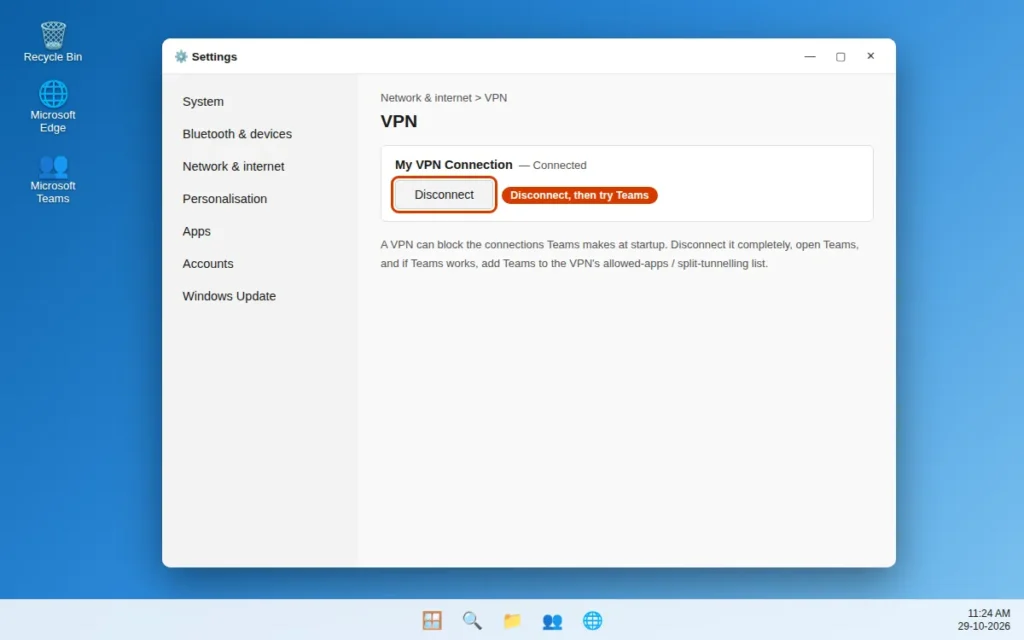
- Desconecta tu VPN por completo (cierra la aplicación de VPN, no te limites a pausarla) y luego intenta abrir Teams.
- Si usas un antivirus de terceros, desactiva temporalmente su protección en tiempo real durante unos minutos y luego prueba Teams de nuevo. Vuelve a activar la protección inmediatamente después de la prueba.
- Si Teams se abre con la VPN desactivada, añade Teams a la lista de túnel dividido o de aplicaciones permitidas de la VPN. Si se abre con el antivirus en pausa, añade Teams a las exclusiones de tu antivirus: no dejes tu PC desprotegido.
Seguridad de Windows (la protección integrada) rara vez entra en conflicto con Teams, así que si es lo único que usas, es poco probable que esta solución sea tu respuesta: pasa a la Solución 8.
Solución 8: Ejecuta el Comprobador de archivos del sistema
Si los archivos del sistema de Windows de los que depende Teams están dañados, varias aplicaciones pueden empezar a fallar a la vez. El Comprobador de archivos del sistema (SFC) integrado busca y repara los archivos del sistema dañados.
- Escribe
cmden la búsqueda de Windows, haz clic con el botón derecho en Símbolo del sistema y elige Ejecutar como administrador. - Escribe
sfc /scannowy pulsa Intro. - Espera a que el análisis llegue al 100 %. Puede tardar entre 10 y 20 minutos: no cierres la ventana antes de tiempo.
- Reinicia tu PC e inténtalo de nuevo con Teams.
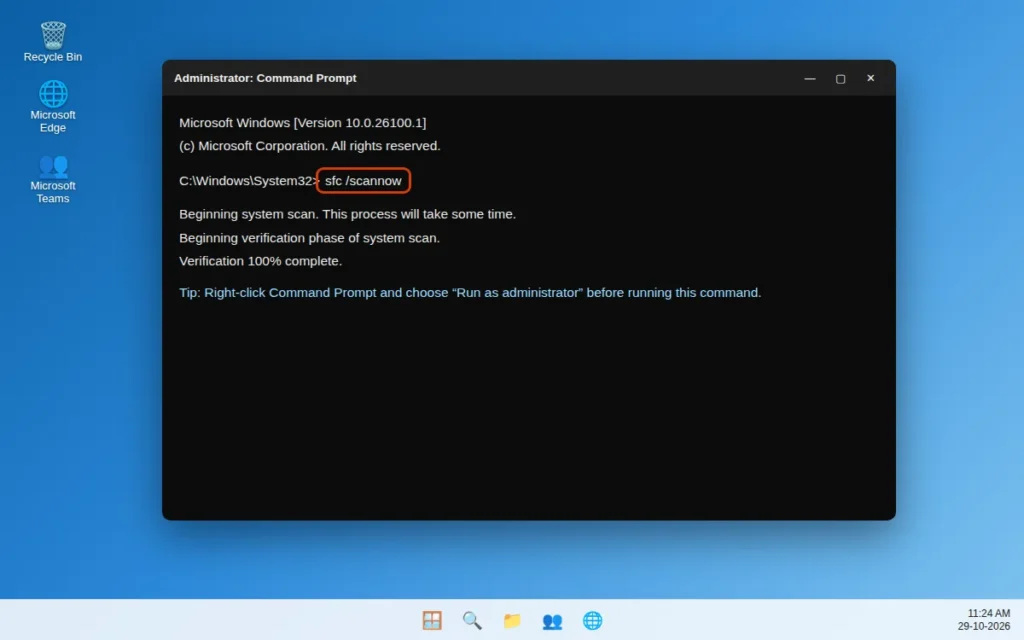
Si SFC encontró archivos dañados pero no pudo reparar algunos, ejecuta DISM /Online /Cleanup-Image /RestoreHealth en la misma ventana y luego ejecuta sfc /scannow una vez más: DISM repara la imagen de Windows que SFC usa como fuente.
Solución 9: Reinstala Teams (o cambia entre el nuevo Teams y Teams clásico)
Si nada de lo anterior funcionó, una reinstalación limpia elimina de una vez todos los archivos dañados y las actualizaciones defectuosas. Tus chats y archivos se guardan en tu cuenta, no en la aplicación, así que reinstalar es seguro.
Reinstalar el nuevo Teams:
- Primero borra la caché una última vez (Solución 2) y finaliza todos los procesos de Teams (Solución 1).
- Ve a Configuración > Aplicaciones > Aplicaciones instaladas > Microsoft Teams, haz clic en los tres puntos y elige Desinstalar.
- Reinicia tu PC: este paso importa, porque elimina los archivos residuales bloqueados.
- Reinstala Teams: abre Microsoft Store, busca Microsoft Teams y haz clic en Obtener / Instalar, o descarga el instalador desde la página de descarga de Teams de Microsoft.
- Abre Teams e inicia sesión.
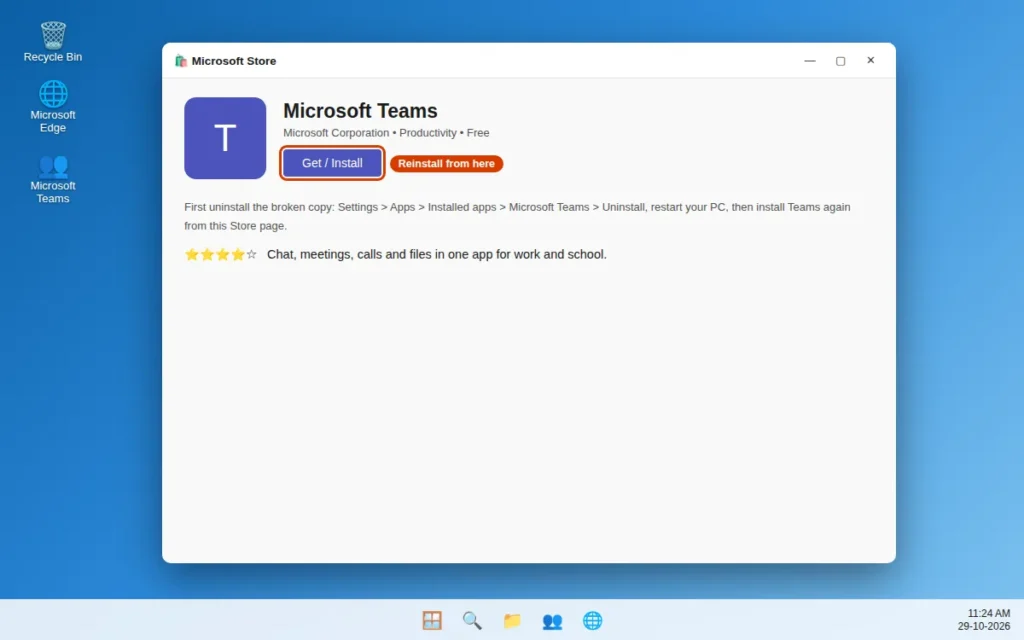
O cambia de versión como prueba: Teams clásico (donde tu organización todavía lo ofrece) usa una instalación y una caché independientes, así que a menudo funciona cuando la aplicación nueva no, y al revés también es cierto. Trata Teams clásico solo como una alternativa temporal, ya que Microsoft lo está retirando en favor del nuevo Teams.
Después de reinstalar, dale a Teams unos minutos en el primer inicio: reconstruye su caché y vuelve a sincronizar tus chats.
Cómo evitar que Teams vuelva a fallar
- Cierra Teams correctamente de vez en cuando. Haz clic con el botón derecho en el icono de Teams en la bandeja del sistema y elige Salir, en lugar de dejarlo en ejecución durante semanas.
- Deja que las actualizaciones terminen. Evita forzar el apagado de tu PC mientras Teams o Windows se están actualizando.
- Borra la caché cada pocos meses si estás en Teams todo el día (Solución 2): los usuarios intensivos acumulan una caché muy grande.
- Mantén espacio libre en tu unidad del sistema. Teams necesita espacio para desempaquetar actualizaciones y reconstruir su caché.
- Reinicia tu PC cada semana en lugar de depender solo de la suspensión.
Preguntas frecuentes
¿Por qué no se abre Microsoft Teams en Windows 11?
Las razones más habituales son un proceso de Teams bloqueado ejecutándose en segundo plano, una caché de Teams dañada, una actualización a medio terminar o datos de inicio de sesión guardados que ya no funcionan. Empieza por el Administrador de tareas (Solución 1) y por borrar la caché (Solución 2): juntos solucionan la mayoría de los casos.
¿Cómo borro la caché de Teams en Windows 11?
Primero cierra Teams por completo. Para el nuevo Teams, abre %localappdata%\Packages\MSTeams_8wekyb3d8bbwe\LocalCache desde el cuadro Ejecutar (tecla Windows + R) y elimina su contenido. Para Teams clásico, elimina el contenido de %appdata%\Microsoft\Teams. Después reinicia Teams e inicia sesión si te lo pide.
¿Borrar la caché o reinstalar Teams eliminará mis chats y archivos?
No. Los chats, canales, reuniones y archivos se guardan en tu cuenta de Microsoft en la nube, no en la caché ni en la aplicación. Solo tendrás que iniciar sesión de nuevo y todo se sincronizará.
Teams se abre con una pantalla blanca vacía. ¿Qué debo hacer?
Una ventana en blanco al inicio es el síntoma clásico de una caché dañada. Finaliza todos los procesos de Teams en el Administrador de tareas, borra la caché de tu versión (Solución 2) y reinicia tu PC. Si vuelve a ocurrir, ejecuta Reparar y luego Restablecer en Configuración > Aplicaciones > Microsoft Teams > Opciones avanzadas (Solución 5).
¿Cuál es la diferencia entre Reparar y Restablecer en Teams?
Reparar corrige la instalación del nuevo Teams conservando sus datos locales y tu sesión iniciada. Restablecer elimina los datos locales de la aplicación y cierra tu sesión, lo que borra la información de inicio de sesión dañada. Prueba primero Reparar. Ninguna de las dos opciones elimina los datos de tu cuenta.
Teams funciona en el navegador pero no en la aplicación de escritorio. ¿Por qué?
Eso significa que tu cuenta, tu conexión a Internet y el servicio de Microsoft funcionan, y que el fallo está en la aplicación de escritorio de tu PC. Borra su caché, ejecuta Reparar/Restablecer y reinstálala si es necesario (Solución 9). Mientras tanto, usa la versión web en teams.microsoft.com.
¿Por qué Teams deja de abrirse después de una actualización?
Si una actualización se interrumpe —por un apagado, un bloqueo o un disco lleno—, la aplicación puede quedarse con una mezcla de archivos antiguos y nuevos y una caché que ya no coincide. Actualizar Windows por completo (Solución 4), borrar la caché (Solución 2) y reinstalar si hace falta (Solución 9) sustituye los archivos mezclados por una única versión limpia.
¿Sigues atascado? Cuéntanos el mensaje o la pantalla exactos que estás viendo en nuestra página de contacto — servicedesk@howtofixerroronline.com, disponible las 24 horas — y consulta nuestras otras guías de Teams en la categoría Errores de Teams, y nuestras guías de Errores de Windows si otras aplicaciones de tu PC tampoco se abren.