
¿Los contactos de Outlook no se sincronizan o han desaparecido? 8 soluciones
Abres Outlook para buscar un número de teléfono y el contacto no está. Esto es el problema de los contactos de Outlook que faltan: toda la libreta de direcciones puede parecer vacía. O es que los contactos de Outlook no se sincronizan: un contacto guardado en tu teléfono nunca aparece en tu PC.
No te preocupes. Tus contactos, por lo general, no han desaparecido. A menudo están en otra carpeta, en otra cuenta o esperando a que un dispositivo se sincronice. Aplica las soluciones en orden: las primeras comprobaciones llevan un minuto y no eliminan nada.
Respuesta rápida: Abre Personas en Outlook y busca un contacto que conozcas. Después revisa la misma cuenta en outlook.com, en Personas. ¿Los contactos están ahí? Tu cuenta está bien y una aplicación no se está sincronizando. ¿Faltan también ahí? Revisa la carpeta Eliminados en Personas, asegúrate de que esté agregada la cuenta correcta y usa la Solución 5 para los teléfonos.
Table of Contents
¿Por qué faltan mis contactos de Outlook o no se sincronizan?
Las razones habituales, en palabras sencillas:
- Estás mirando la lista equivocada. Outlook guarda contactos separados para cada cuenta. Una lista vacía puede ser la lista de otra cuenta.
- El contacto se guardó en otra cuenta. Los contactos nuevos pueden guardarse en la cuenta establecida como predeterminada, no en la que estás viendo.
- Un dispositivo ha dejado de sincronizarse. «Sincronizar» significa copiar los cambios entre tu teléfono, tu PC y la cuenta en línea. Si un dispositivo se detiene, las listas dejan de coincidir.
- Se eliminó un contacto. Eliminar un contacto en un dispositivo lo elimina en todos los dispositivos con sesión iniciada en esa cuenta.
- La copia de tu PC está dañada. Si esa copia se rompe, los contactos pueden parecer desaparecidos aunque la copia en línea esté completa.
Una prueba te dice mucho: ¿están los contactos en outlook.com? Esa es la Solución 2.
Solución 1: Busca en el lugar correcto: Personas y la búsqueda
Empieza dentro de Outlook: la causa más común es estar viendo la lista equivocada.
En Outlook clásico:
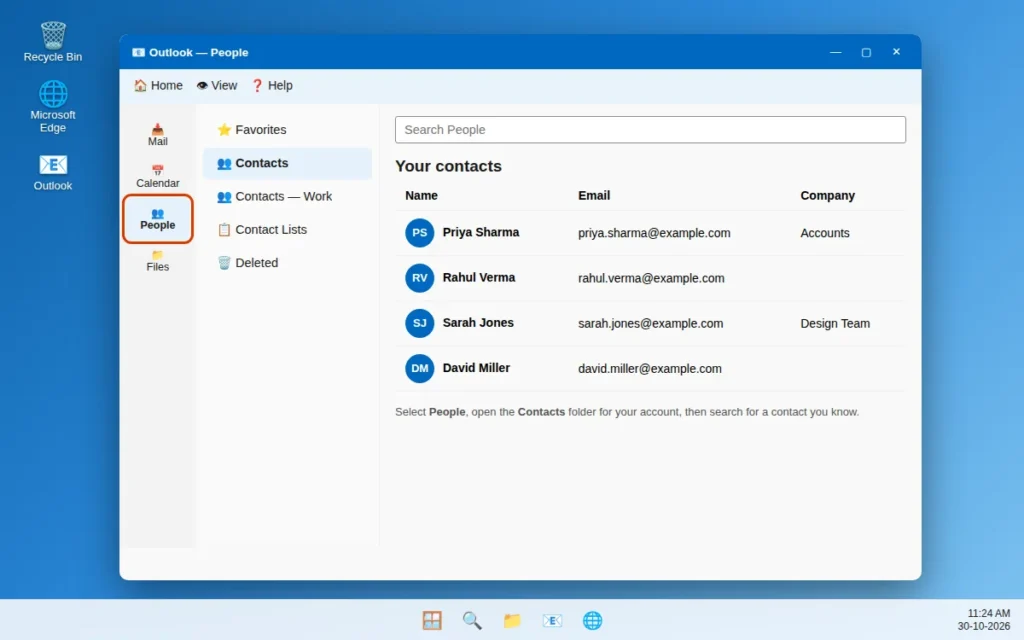
- Selecciona Personas en la barra de navegación de la parte inferior izquierda o del lado izquierdo, o pulsa Ctrl + 3.
- A la izquierda, abre la carpeta Contactos de tu cuenta. Si hay más de una, revísalas todas.
- Haz clic en el cuadro Buscar personas y escribe el nombre de un contacto que sepas que debería estar ahí.
En la nueva aplicación de Outlook:
- Selecciona Personas en la barra de navegación de la izquierda. Si no lo ves, selecciona Más aplicaciones y luego Personas.
- Selecciona tu cuenta, luego Tus contactos, y busca un contacto conocido por su nombre.
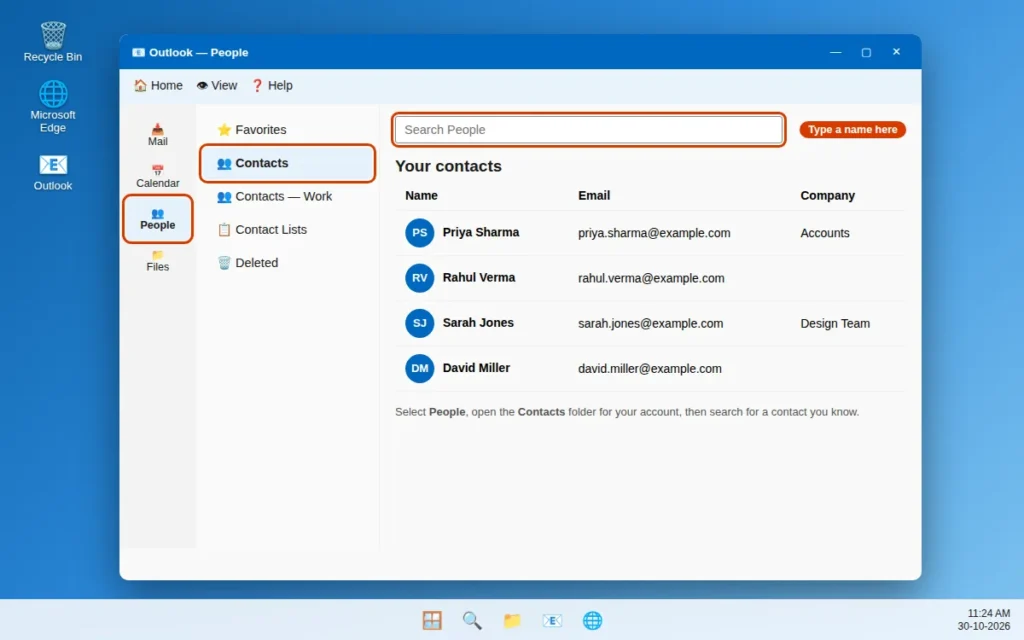
¿Lo encontraste? No se había perdido nada: estabas viendo otra carpeta.
Solución 2: ¿Los contactos de Outlook no se sincronizan? Revisa primero la web
Esta comprobación muestra si el problema es de tu cuenta o de una aplicación.
- En tu navegador, ve a outlook.com e inicia sesión con la misma cuenta.
- Selecciona el icono Personas a la izquierda y busca un contacto que falte.
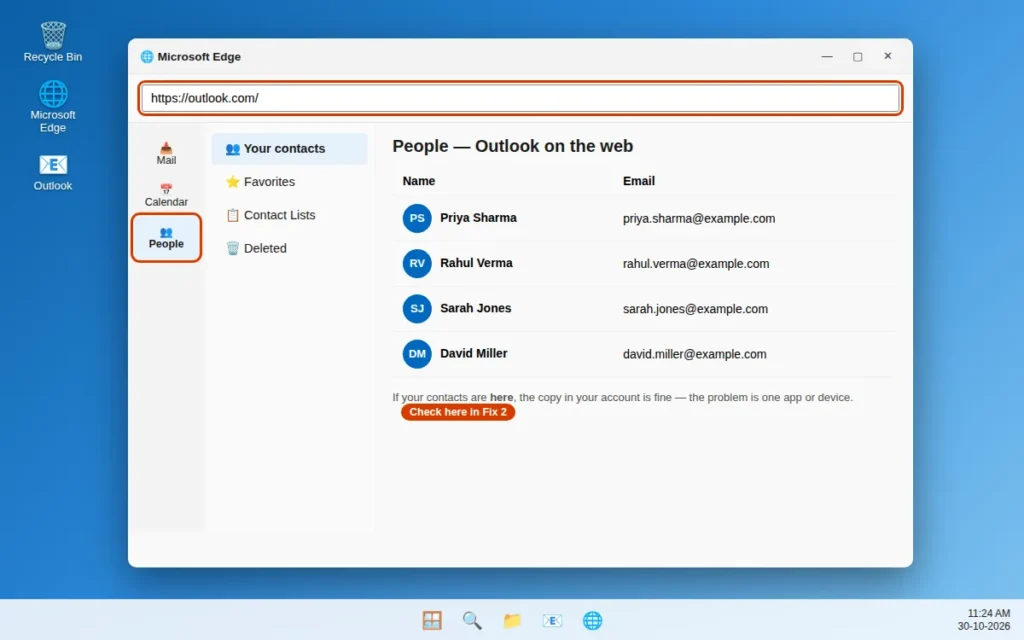
- En la web, pero no en la aplicación: tu cuenta está bien. Ve a las Soluciones 3, 5 y 6.
- Faltan también en la web: el problema está en la propia cuenta. Lee las Soluciones 3 y 4 con atención.
¿Cuenta laboral o educativa? Usa outlook.office.com y abre Personas allí.
Solución 3: Asegúrate de que esté agregada la cuenta correcta
Cada cuenta guarda sus propios contactos, así que confirma que la correcta esté agregada y seleccionada.
En Outlook clásico:
- Ve a Archivo > Configuración de la cuenta > Configuración de la cuenta.
- En la pestaña Correo electrónico, comprueba que tu cuenta aparezca en la lista. Si no, selecciona Nuevo y agrégala.
- Comprueba qué cuenta es la predeterminada. Si hace falta, selecciona tu cuenta principal y haz clic en Establecer como predeterminada.
- Ve a Personas y abre la carpeta Contactos de esa cuenta.
En la nueva aplicación de Outlook: selecciona el icono de engranaje Configuración (o Vista > Ver configuración), luego Cuentas > Cuentas de correo electrónico, y comprueba que la cuenta aparezca. Después mira sus contactos en Personas.
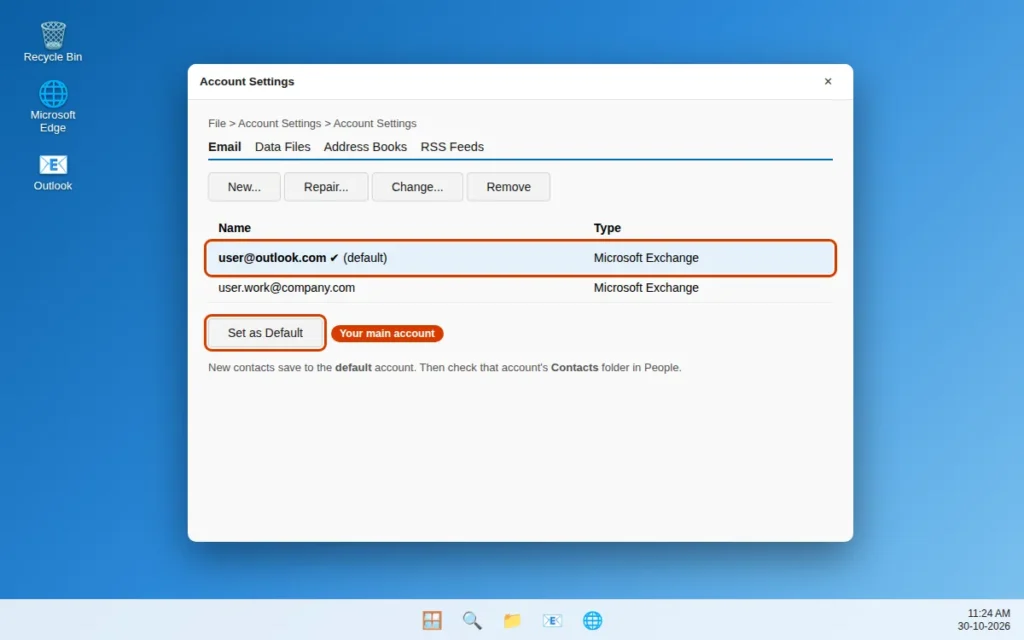
Si tus contactos aparecen en una segunda cuenta, no hay ningún fallo de sincronización: se guardaron en esa cuenta por error.
Solución 4: Recupera contactos desde Elementos eliminados
Un contacto eliminado va a Elementos eliminados, igual que un correo eliminado.
En Outlook clásico:
- Ve a tu lista de carpetas de correo y haz clic en Elementos eliminados.
- Usa el cuadro Buscar en Elementos eliminados (o pulsa Ctrl + E) para encontrar el contacto.
- Haz clic con el botón derecho en el contacto y haz clic en Mover > Otra carpeta.
- Haz clic en Contactos y luego en Aceptar.
¿No está ahí? Con una cuenta de Microsoft 365, Exchange o Outlook.com, selecciona Elementos eliminados y, en la pestaña Inicio, haz clic en Recuperar elementos eliminados del servidor. Selecciona el contacto, haz clic en Restaurar elementos seleccionados, luego en Aceptar, y muévelo de Elementos eliminados a Contactos. Este botón no se ofrece para todos los tipos de cuenta.
En la web: en outlook.com, selecciona Personas y luego Eliminados a la izquierda. Haz clic con el botón derecho en el contacto y selecciona Restaurar. Si no está ahí, selecciona Recuperar eliminados en la parte superior de la lista, selecciona el contacto y selecciona Restaurar. También puedes revisar Correo > Elementos eliminados y hacer clic con el botón derecho en el elemento para Restaurarlo.
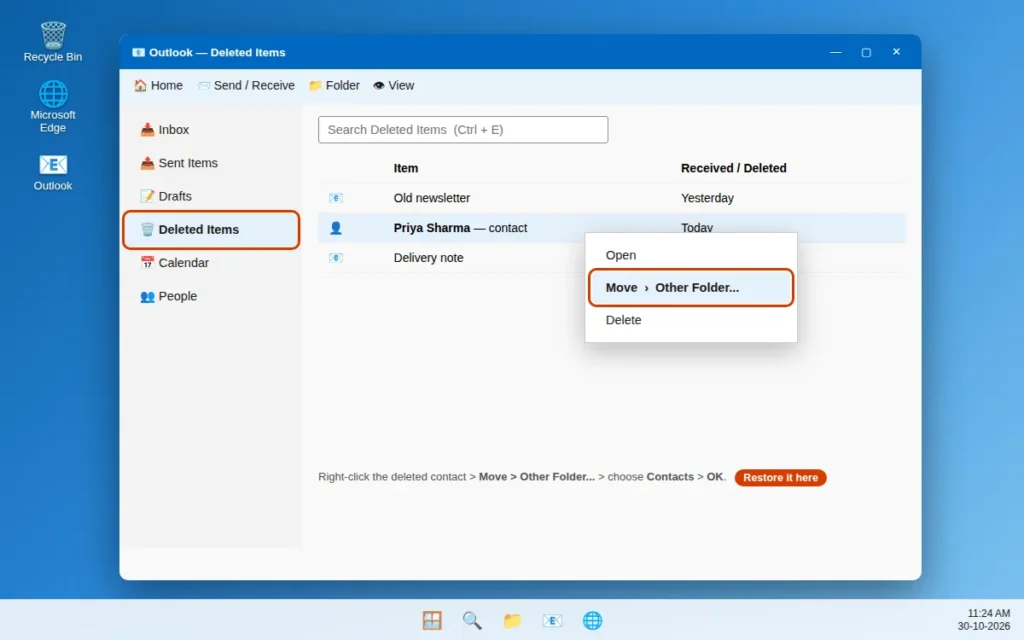
Solución 5: ¿Los contactos de Outlook no se sincronizan en tu teléfono? Revisa el ajuste de sincronización
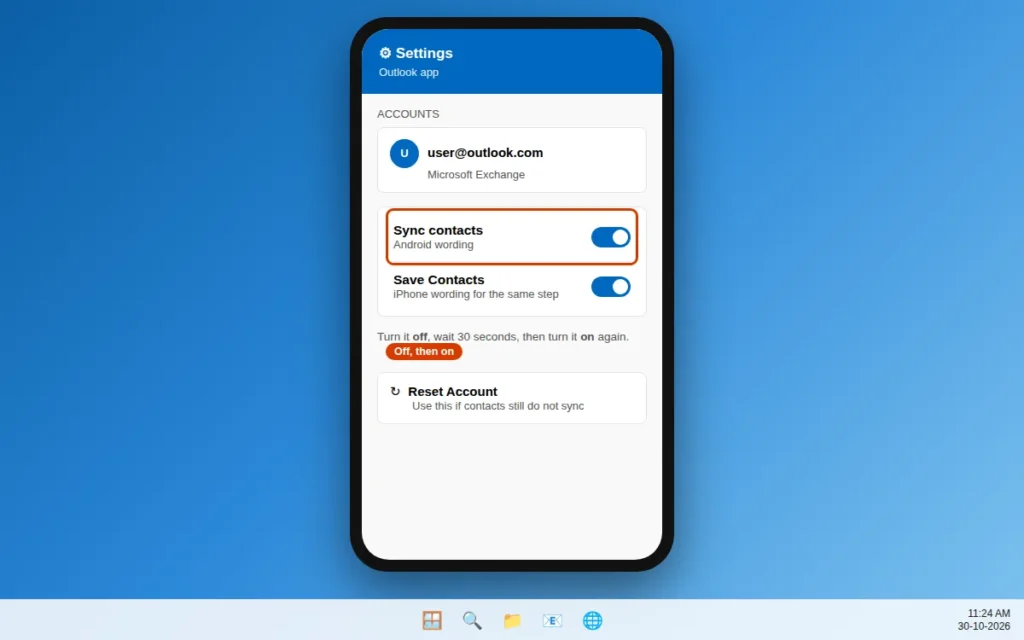
Los contactos de la aplicación Outlook del teléfono se sincronizan con tu cuenta por sí solos. Un paso opcional también los copia en la aplicación Contactos de tu propio teléfono. Su nombre varía según el teléfono:
- En iPhone: el ajuste se llama Guardar contactos.
- En Android: el ajuste se llama Sincronizar contactos.
Para revisarlo:
- Abre la aplicación Outlook. Toca tu foto de perfil o el icono de menú y luego el icono de engranaje Configuración.
- Toca la cuenta que contiene tus contactos.
- Desactiva Guardar contactos (iPhone) o Sincronizar contactos (Android), espera 30 segundos y vuelve a activarlo. Permite el acceso a los contactos si el teléfono lo pide.
- En iPhone, abre también la aplicación Ajustes del teléfono, toca Outlook y asegúrate de que Contactos esté activado.
- ¿Sigue sin sincronizarse? En la misma pantalla de la cuenta en la aplicación Outlook, toca Restablecer cuenta. Esto actualiza el vínculo de la cuenta.
Importante: una cuenta agregada como IMAP o POP solo puede sincronizar el correo, no los contactos. Vuelve a agregar una cuenta así con su inicio de sesión normal, no como IMAP ni POP (Solución 8).
Solución 6: Reconstruye la copia de tus contactos en este PC
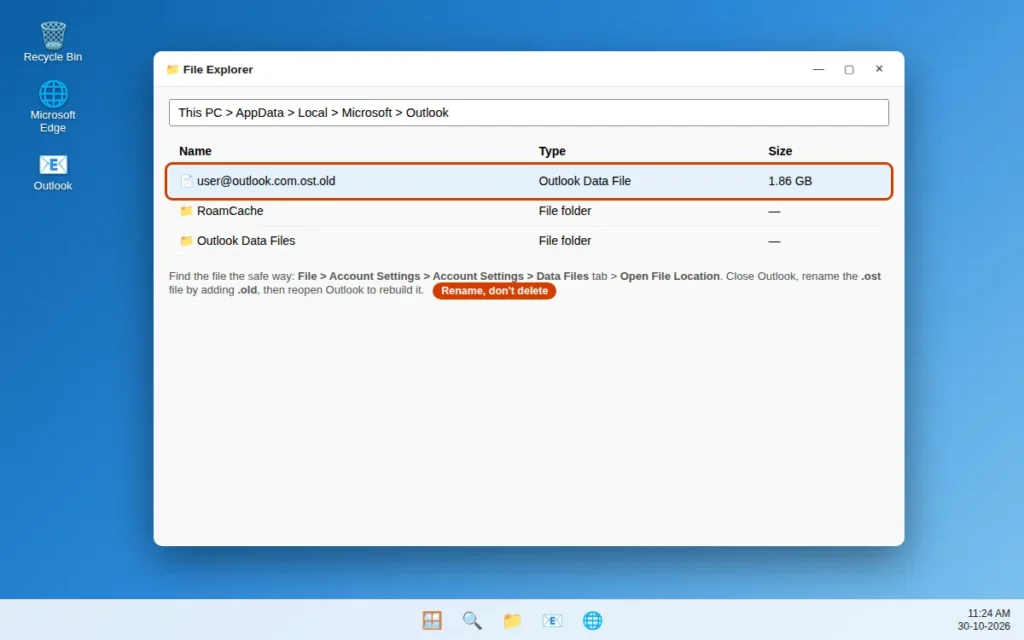
Si los contactos están bien en la web pero mal en Outlook clásico, es posible que la copia de tu PC esté dañada. Vive en un archivo que termina en .ost, la copia local de Outlook de lo que hay en línea. Puedes hacer que Outlook cree una nueva sin riesgo.
Para Outlook clásico:
- En Outlook, ve a Archivo > Configuración de la cuenta > Configuración de la cuenta.
- Selecciona la pestaña Archivos de datos, selecciona tu archivo .ost y haz clic en Abrir ubicación de archivo.
- Cierra Outlook por completo.
- Haz clic con el botón derecho en el archivo .ost, elige Cambiar nombre y agrega
.oldal final de su nombre. Renombrarlo conserva una copia de seguridad: no lo elimines todavía. - Abre Outlook de nuevo. Creará un archivo .ost nuevo y descargará una copia nueva. Un buzón grande lleva su tiempo.
Para la nueva aplicación de Outlook: abre Configuración > Aplicaciones > Aplicaciones instaladas de Windows, busca Outlook (nuevo), haz clic en los tres puntos y elige Opciones avanzadas. Haz clic primero en Reparar. Si eso no funciona, haz clic en Restablecer e inicia sesión de nuevo. Reparar conserva los datos de la aplicación; Restablecer los elimina en este dispositivo.
Si Outlook no se abre en absoluto, usa primero nuestra guía para solucionar que Outlook no se abre en Windows 11.
Solución 7: Guarda una copia de seguridad o importa contactos desde un archivo
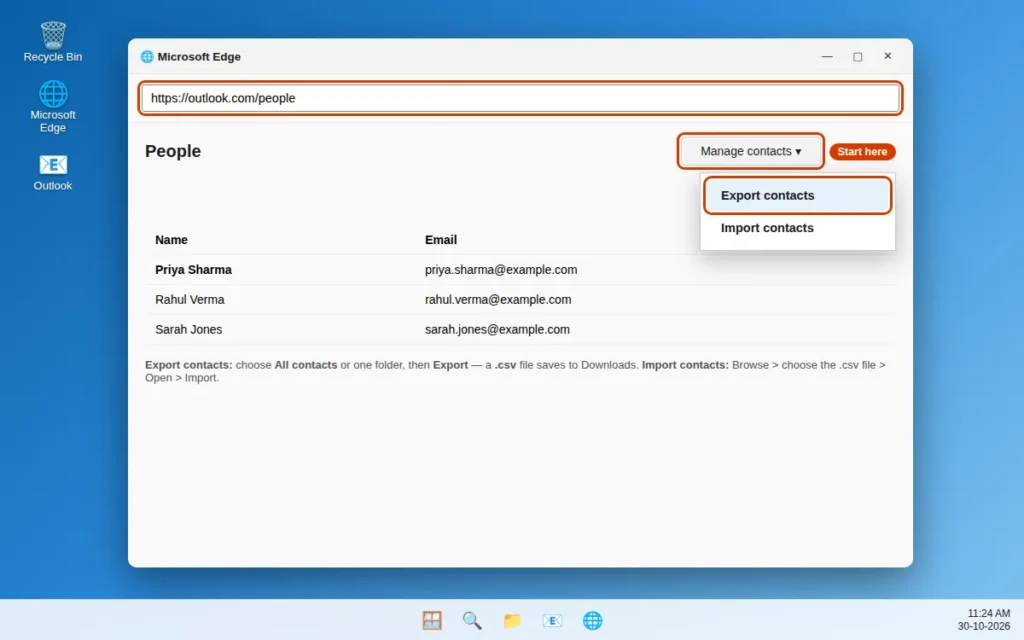
Un archivo CSV es un archivo de texto sencillo que guarda los contactos en filas y columnas. Termina en .csv y se abre en Excel. Exportar te da una copia de seguridad; importar trae contactos desde un archivo o una cuenta antigua.
Exportar una copia de seguridad (la web y la nueva aplicación de Outlook usan los mismos botones):
- Abre Personas y selecciona Administrar contactos > Exportar contactos.
- Elige Todos los contactos, o una carpeta, y luego selecciona Exportar. El archivo se guarda en tu carpeta Descargas.
Importar en la nueva aplicación de Outlook o en la web: abre Personas, selecciona Administrar contactos > Importar contactos, selecciona Examinar, elige tu archivo .csv, selecciona Abrir y luego Importar.
Importar en Outlook clásico:
- Ve a Archivo > Abrir y exportar > Importar o exportar: se abre un asistente, una serie de pantallas guiadas.
- Elige Importar de otro programa o archivo, haz clic en Siguiente, luego elige Valores separados por comas y haz clic en Siguiente.
- Haz clic en Examinar, elige tu archivo y, en Opciones, elige qué hacer si un contacto ya existe. Haz clic en Siguiente.
- Selecciona la carpeta Contactos, haz clic en Siguiente y luego en Finalizar.
Solución 8: Quita la cuenta y vuelve a agregarla
Si nada de lo anterior funcionó, es posible que el vínculo de la cuenta dentro de la aplicación esté dañado. Quitar la cuenta de la aplicación y volver a agregarla lo reconstruye desde cero. Esto no elimina tu cuenta de correo ni los contactos guardados en línea. Aun así, guarda primero la copia de seguridad CSV de la Solución 7.
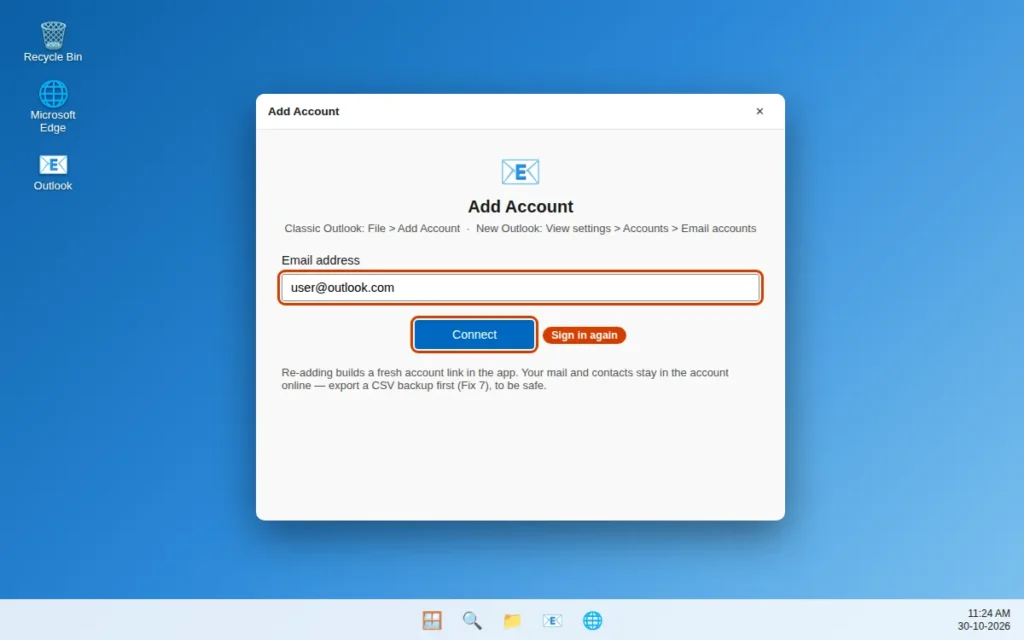
Outlook clásico: ve a Archivo > Configuración de la cuenta > Configuración de la cuenta, selecciona la cuenta y haz clic en Quitar. Reinicia Outlook, ve a Archivo > Agregar cuenta e inicia sesión. Espera a que termine la sincronización y luego revisa Personas.
Nueva aplicación de Outlook: selecciona Vista > Ver configuración y luego Cuentas > Cuentas de correo electrónico. Junto a la cuenta, selecciona Administrar y, en Detalles de la cuenta, selecciona Quitar. Vuelve a agregarla desde la misma página.
En tu teléfono: en la aplicación Outlook, abre Configuración, toca la cuenta, toca Eliminar cuenta y luego Eliminar de este dispositivo. Después vuelve a agregarla.
Cómo evitar que los contactos de Outlook vuelvan a desaparecer
- Guarda los contactos en una sola cuenta. Guarda ahí cada contacto nuevo, en todos los dispositivos. La mayoría de los casos de contactos de Outlook que faltan son simplemente contactos repartidos entre cuentas.
- Guarda una copia de seguridad CSV de vez en cuando. Usa Administrar contactos > Exportar contactos en Personas y conserva el archivo.
- Actúa rápido tras una eliminación. Revisa la carpeta Eliminados en Personas y Elementos eliminados antes de que se vacíen.
- Dale tiempo a la sincronización. Tras agregar una cuenta o activar la sincronización, quédate en Wi-Fi unos minutos antes de juzgar la lista.
Preguntas frecuentes
¿Por qué faltan mis contactos de Outlook después de una actualización?
Una actualización puede hacer que la aplicación muestre la carpeta de otra cuenta o dejar la copia del PC necesitando una reconstrucción. Revisa cada carpeta Contactos (Solución 1) y luego haz la comprobación web (Solución 2). Los contactos suelen seguir en la cuenta.
¿Por qué los contactos aparecen en mi teléfono pero no en mi PC?
Tu cuenta está bien: la aplicación del PC está viendo la carpeta equivocada o no se está sincronizando. Revisa las Soluciones 1 y 3, y luego reconstruye la copia .ost (Solución 6) si hace falta.
¿Por qué los contactos nuevos que agrego no se sincronizan con mis otros dispositivos?
Es posible que ese dispositivo aún no se haya sincronizado, o que el contacto se haya guardado en otra cuenta, o solo en el propio teléfono. Revisa la cuenta de guardado y el ajuste del teléfono de la Solución 5: Guardar contactos en iPhone, Sincronizar contactos en Android.
¿Puedo recuperar un contacto eliminado para siempre?
Primero revisa la carpeta Eliminados en Personas en la web, incluido Recuperar eliminados, y Elementos eliminados en la aplicación. Si no está en ninguno de esos sitios y no tienes una copia de seguridad CSV, no hay ninguna forma integrada de recuperarlo: créalo de nuevo a partir de un correo o mensaje antiguo.
¿Renombrar el archivo .ost eliminará mis contactos?
No, no en las cuentas de Microsoft 365, Outlook.com, Exchange o IMAP. El archivo .ost es solo la copia de este PC, y Outlook descarga una nueva, contactos incluidos. Renombrarlo conserva el archivo antiguo como copia de seguridad hasta que la copia nueva esté completa.
¿Cuál es la diferencia entre Personas y Contactos en Outlook?
Son la misma libreta de direcciones. Las versiones más nuevas de Outlook y la web lo llaman Personas; la carpeta en sí se llama Contactos.
¿Cómo muevo contactos de una cuenta a otra?
Exporta desde la primera cuenta con Administrar contactos > Exportar contactos en Personas. Importa en la otra cuenta con Administrar contactos > Importar contactos, o con el asistente clásico de la Solución 7.
¿Sigues atascado? Cuéntanos qué mostró la comprobación web de la Solución 2 — contactos allí, o también desaparecidos allí — en nuestra página de contacto o en servicedesk@howtofixerroronline.com, disponible las 24 horas. Eso nos dice si el problema es de un dispositivo o de la cuenta.