
¿El calendario de Outlook no se sincroniza? 9 soluciones
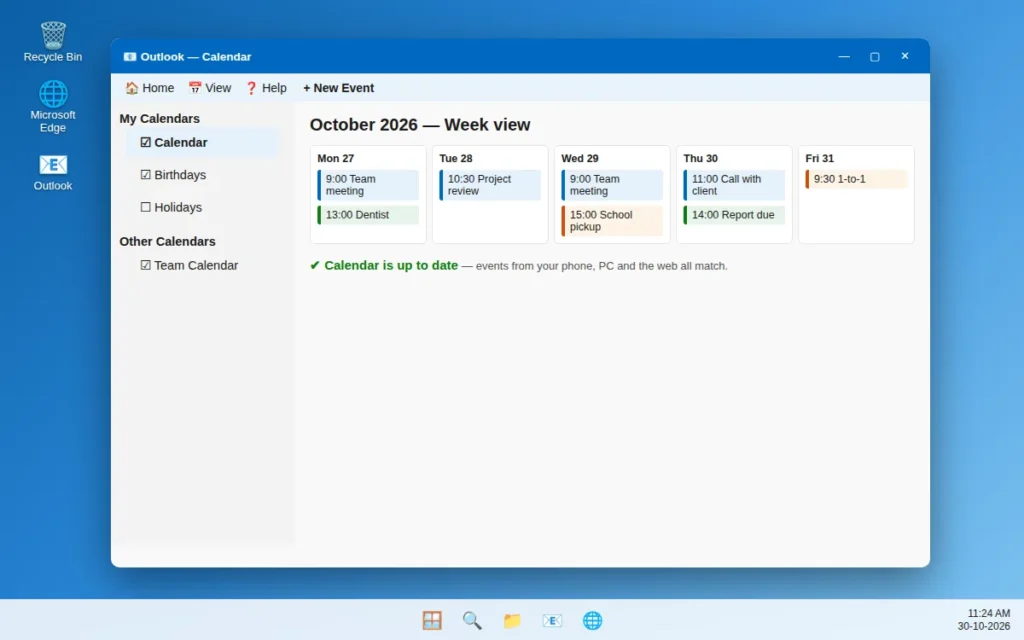
Agregas una reunión en tu teléfono y nunca aparece en Outlook en tu PC. O un compañero mueve una cita, todos los demás ven la nueva hora y tu calendario sigue mostrando la antigua. Cuando tu calendario de Outlook no se sincroniza, tus eventos suelen estar a salvo: están guardados en línea, en tu cuenta. Un dispositivo ha dejado de copiar los cambios más recientes.
La mayoría de los casos se deben a un calendario oculto, una cuenta con la sesión cerrada o una copia antigua guardada en el dispositivo. Aplica las soluciones en orden. Después de cada una, espera un minuto, agrega un evento de prueba llamado «Prueba de sincronización» y comprueba tu otro dispositivo.
Si Outlook no se abre en absoluto, soluciona eso primero con nuestra guía para solucionar que Outlook no se abre en Windows 11 y luego vuelve aquí.
Respuesta rápida: Asegúrate de que el calendario correcto esté marcado y visible, y de que estés en línea y con la sesión iniciada. En tu teléfono, comprueba que el calendario esté marcado en la aplicación de Outlook y luego usa Restablecer cuenta en su configuración. A continuación, revisa tu calendario en Outlook en la web: eso muestra si el problema es de un solo dispositivo o de toda tu cuenta. Si faltan eventos solo en tu PC, amplía el control deslizante de sincronización (Solución 5) o reconstruye la copia local (Solución 6). Último paso: quita la cuenta y vuelve a agregarla.
Table of Contents
¿Por qué no se sincroniza el calendario de Outlook?
Normalmente se reduce a una de estas causas:
- El calendario está oculto. Una casilla vacía significa que sus eventos simplemente no se muestran, así que parecen desaparecidos.
- Estás sin conexión o con la sesión cerrada. Una contraseña cambiada o una conexión débil hace que Outlook muestre eventos antiguos.
- La copia de tu dispositivo está dañada. Outlook guarda una copia de tu buzón en tu PC para abrirse rápido. Si se daña, los eventos nuevos dejan de llegar (Soluciones 5 y 6).
- Un calendario compartido cambió. Si el propietario cambió quién puede verlo, tu copia deja de actualizarse.
Solución 1: Comprueba que la cuenta y el calendario correctos están seleccionados
En Outlook clásico (la versión de escritorio con las pestañas Archivo, Inicio y Enviar y recibir):
- Haz clic en Calendario en la esquina inferior izquierda de la ventana.
- Mira la lista de la izquierda, en Mis calendarios.
- Marca la casilla junto al calendario que quieres ver.
- Si tienes más de una cuenta, comprueba también bajo el nombre de cada cuenta: el evento puede estar en el calendario de otra cuenta.
En el nuevo Outlook: haz clic en Calendario en la barra de la izquierda, busca tu cuenta en la lista y asegúrate de que el calendario que hay debajo esté marcado.
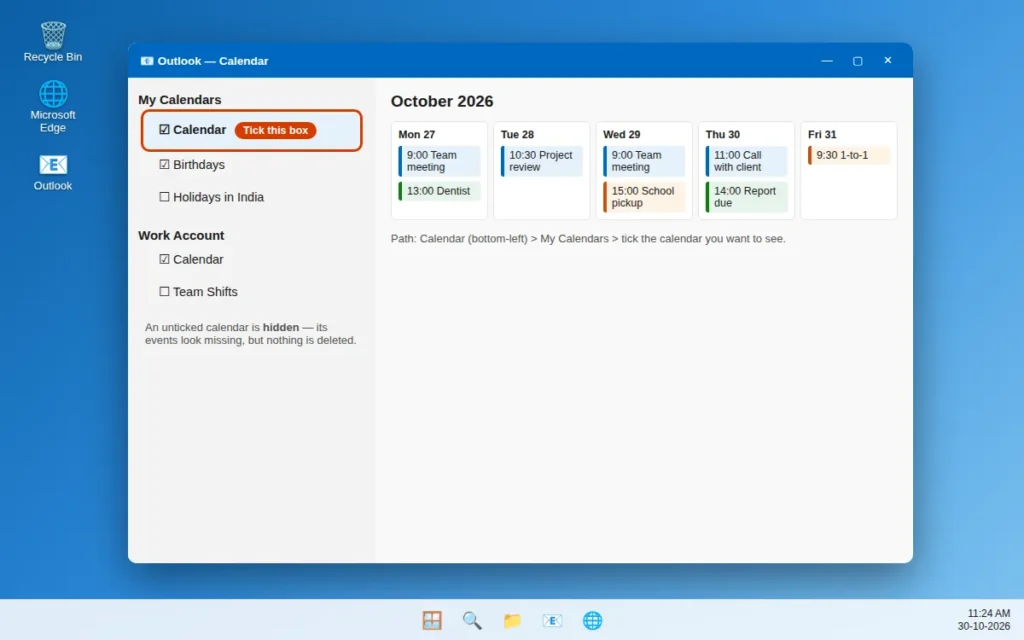
Si la casilla estaba vacía, tu problema está resuelto: el calendario simplemente estaba oculto.
Solución 2: Comprueba tu conexión a Internet y el estado de la sesión
Outlook no puede copiar eventos nuevos mientras está sin conexión o con la sesión cerrada.
- Abre cualquier sitio web en tu navegador. Si no carga, soluciona primero tu conexión o prueba con otra red Wi-Fi.
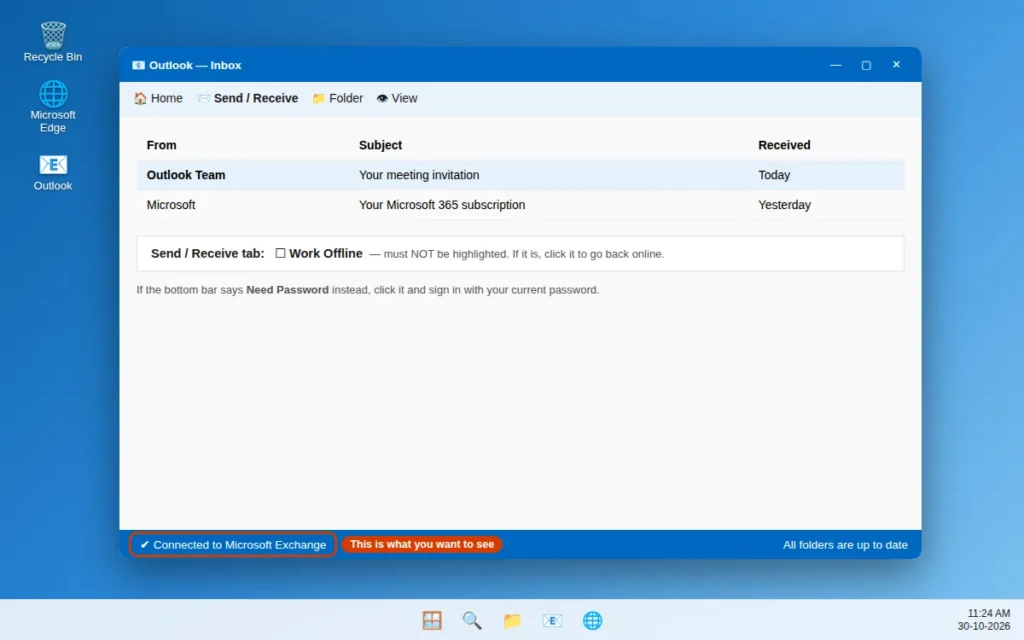
- En Outlook clásico, mira la barra fina de la parte inferior de la ventana. Debería decir Conectado a Microsoft Exchange. Si dice Se necesita contraseña, haz clic ahí e inicia sesión con tu contraseña actual.
- Haz clic en la pestaña Enviar y recibir. Si Trabajar sin conexión está resaltado, haz clic en él para desactivarlo: mientras esté activo, nada se sincroniza.
- En el nuevo Outlook, haz clic en el engranaje de Configuración, luego en Cuentas, y asegúrate de que tu cuenta tenga la sesión iniciada.
Solución 3: Actualiza el calendario en la aplicación de Outlook en tu teléfono
No hay ningún interruptor de encendido/apagado del calendario dentro de la propia aplicación de Outlook para teléfono, así que no lo busques. Las comprobaciones reales son estas dos, iguales en Android y en iPhone.
Primero, asegúrate de que el calendario esté activado en la lista de la aplicación:
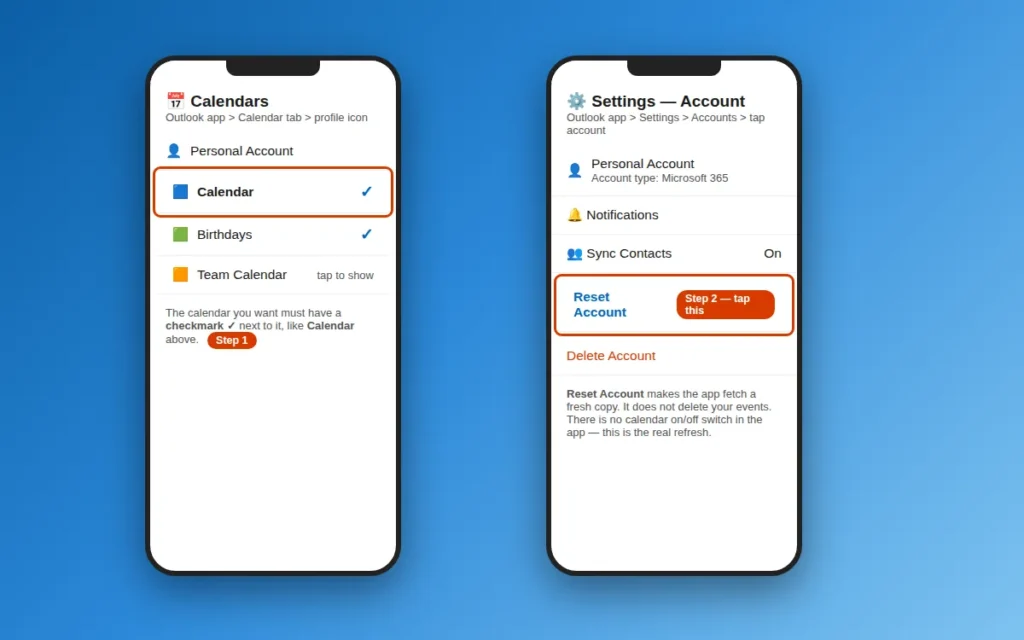
- Abre la aplicación Outlook, toca la pestaña Calendario en la parte inferior y luego toca tu icono de perfil en la esquina superior izquierda.
- Tus calendarios aparecen bajo tu cuenta. Asegúrate de que haya una marca de verificación junto al que quieres. Tócalo si no la hay.
Después actualiza la cuenta: la solución de Microsoft para una cuenta bloqueada:
- Toca tu icono de perfil, luego el engranaje de Configuración, luego Cuentas y luego la cuenta que no se sincroniza.
- Comprueba el tipo de cuenta en la parte superior. Si dice IMAP o POP, ese tipo no puede sincronizar calendarios en absoluto: es solo correo electrónico y habría que agregarlo de nuevo como cuenta de Microsoft 365, Exchange u Outlook.com.
- En caso contrario, toca Restablecer cuenta. La aplicación obtiene una copia nueva de tu cuenta. No elimina tus eventos.
- Vuelve a la pestaña Calendario, espera un minuto y comprueba de nuevo.
¿Usas en su lugar la aplicación Calendario de tu teléfono? Esa aplicación sí tiene un interruptor. En iPhone: Ajustes > Calendario > Cuentas, toca tu cuenta y activa Calendarios, o desactívalo y vuelve a activarlo si ya lo está.
Solución 4: Comprueba el calendario en Outlook en la web
Esta prueba reduce el problema a la mitad.
- En un navegador, ve a outlook.com, inicia sesión con la misma cuenta y haz clic en Calendario en la barra de la izquierda.
- Busca el evento que falta y agrega ahí un evento de prueba.
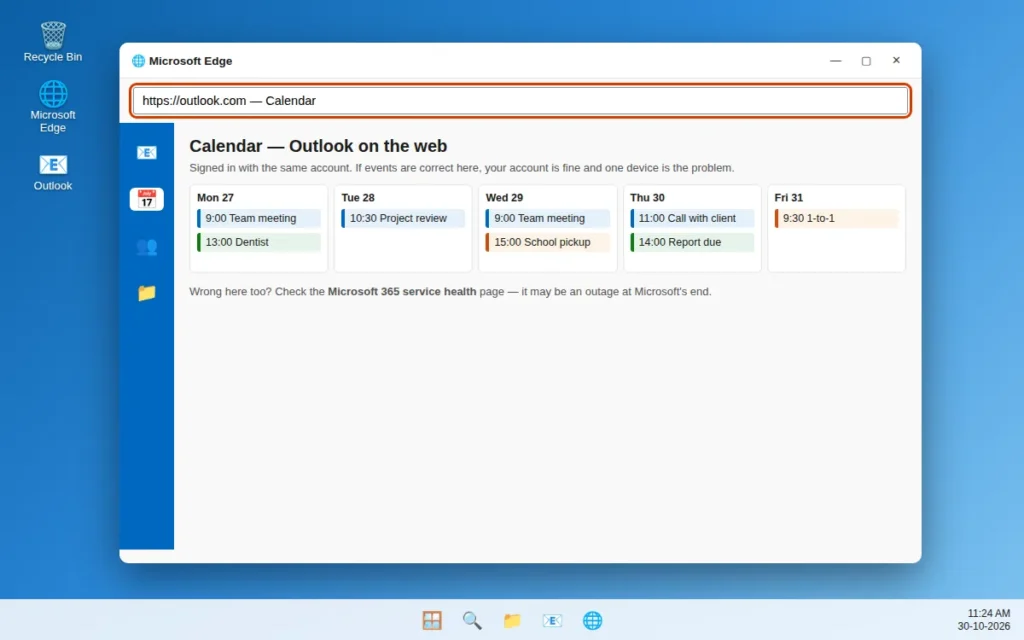
Ahora interpreta el resultado:
- La web está bien, el PC o el teléfono no. Tu cuenta está bien; el problema es ese dispositivo. Continúa abajo para un PC, o usa la Solución 3 y la Solución 8 para un teléfono.
- La web también está mal. Comprueba que has iniciado sesión en la cuenta correcta y luego revisa la página de estado del servicio de Microsoft 365 en línea. Si Microsoft muestra ahí un problema de Outlook, es una interrupción de su lado: ninguna configuración del dispositivo lo solucionará y solo tienes que esperar.
- Un evento compartido falta para ti, pero no para los demás. Eso apunta a la configuración de uso compartido: ve a la Solución 7.
Solución 5: Amplía el control deslizante de sincronización del modo de intercambio en caché
En palabras sencillas, el modo de intercambio en caché significa que Outlook guarda una copia de tu buzón en tu PC, para abrirse rápido y funcionar sin conexión. Un control deslizante controla cuánto historial guarda esa copia: si solo cubre unos meses, es posible que las citas más antiguas no estén en la copia y parezcan no sincronizadas.
- En Outlook clásico, haz clic en Archivo > Configuración de la cuenta > Configuración de la cuenta.
- Haz clic en tu cuenta de Microsoft 365, Exchange u Outlook.com y luego en Cambiar.
- Asegúrate de que Usar el modo de intercambio en caché esté marcado.
- Arrastra el control deslizante Descargar correo electrónico de los últimos hacia la derecha: elige 1 año, o Todo para eventos antiguos. Los datos del calendario de la cuenta se descargan con la misma configuración.
- Haz clic en Siguiente, luego en Listo, y reinicia Outlook.
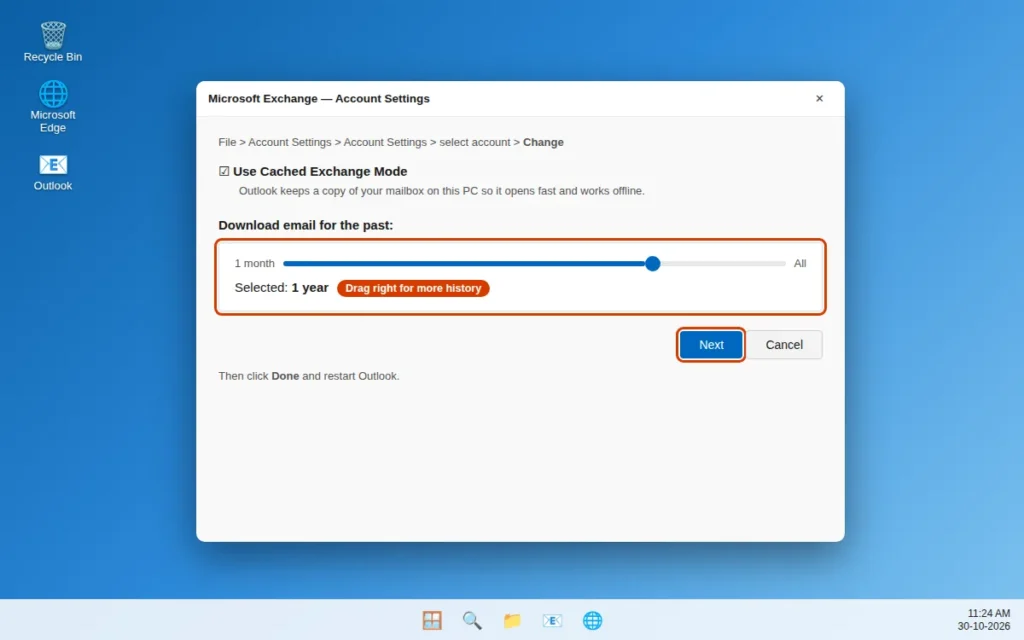
Dale unos minutos para descargar antes de juzgar el resultado.
Solución 6: Reconstruye la copia local (el archivo .ost)
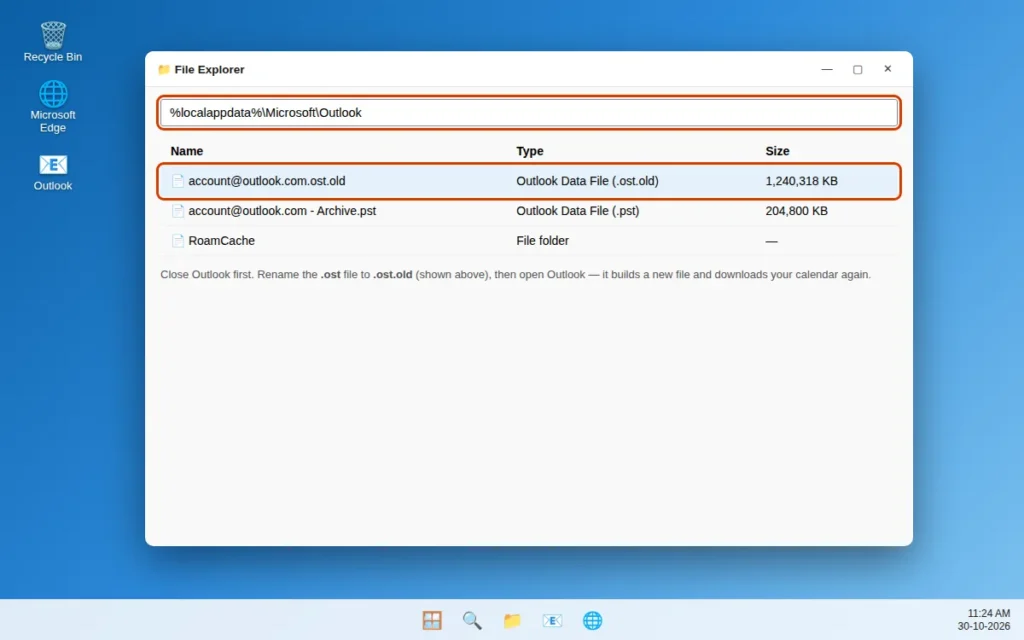
La copia que Outlook guarda en tu PC está en un archivo que termina en .ost. Si está dañado, la sincronización puede detenerse aunque todo lo demás esté bien. La solución es dejar que Outlook cree uno nuevo. Tu calendario real está en línea, así que esto es seguro para cuentas de Microsoft 365, Exchange, Outlook.com e IMAP.
Para Outlook clásico:
- Cierra Outlook por completo.
- Pulsa la tecla Windows + R, escribe
%localappdata%\Microsoft\Outlooky pulsa Intro. Esto abre la carpeta donde está el archivo .ost; la ruta completa es:C:\Users\[YourName]\AppData\Local\Microsoft\Outlook. - Busca el archivo de tu cuenta que termina en .ost y cámbiale el nombre; por ejemplo, cambia
.osta.ost.old. Cambiar el nombre lo conserva como copia de seguridad. - Abre Outlook. Crea un archivo nuevo y descarga de nuevo tu correo y tu calendario, lo que puede tardar un rato en un buzón grande.
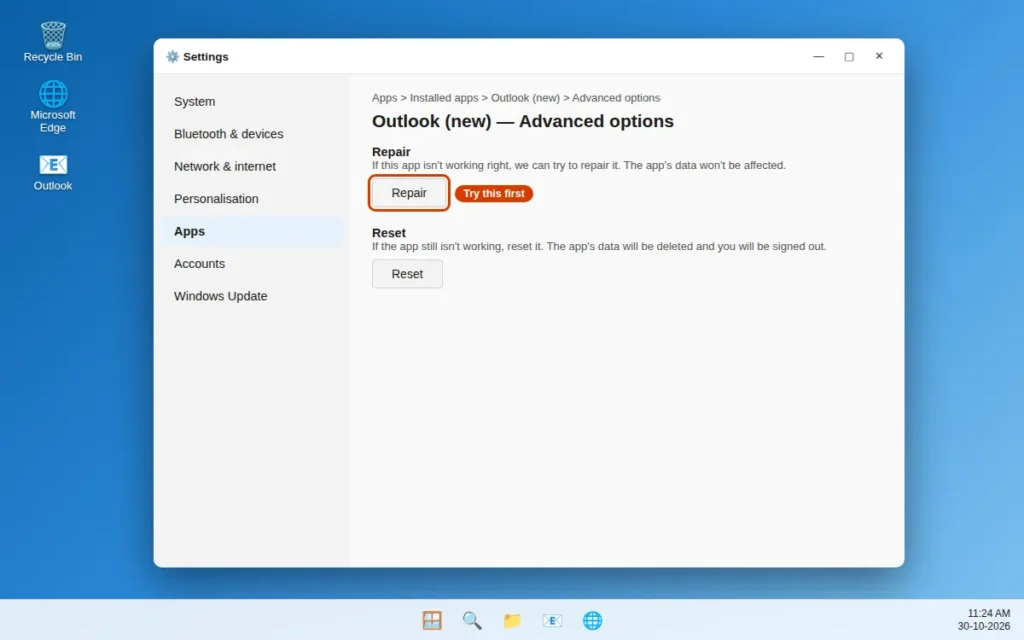
Para la nueva aplicación de Outlook: usa Reparar y luego Restablecer:
- Abre Configuración con la tecla Windows + I y luego ve a Aplicaciones > Aplicaciones instaladas.
- Busca Outlook (nuevo), haz clic en los tres puntos junto a él y elige Opciones avanzadas.
- Haz clic primero en Reparar, luego abre Outlook y prueba el calendario.
- ¿Sigue bloqueado? Vuelve y haz clic en Restablecer. Restablecer borra los datos guardados de la aplicación en este PC y cierra tu sesión, así que vuelve a iniciarla después. Tu calendario en línea no se toca.
Solución 7: Comprueba un calendario compartido: permisos y luego quitar y volver a agregar
Los calendarios compartidos fallan a su manera: tu propio calendario se sincroniza bien, pero un calendario familiar, de equipo o de un compañero se congela.
- Pide al propietario que compruebe que sigues teniendo permiso. Si cambió la configuración de uso compartido o dejó de compartir, tu copia deja de actualizarse: solo el propietario puede solucionarlo.
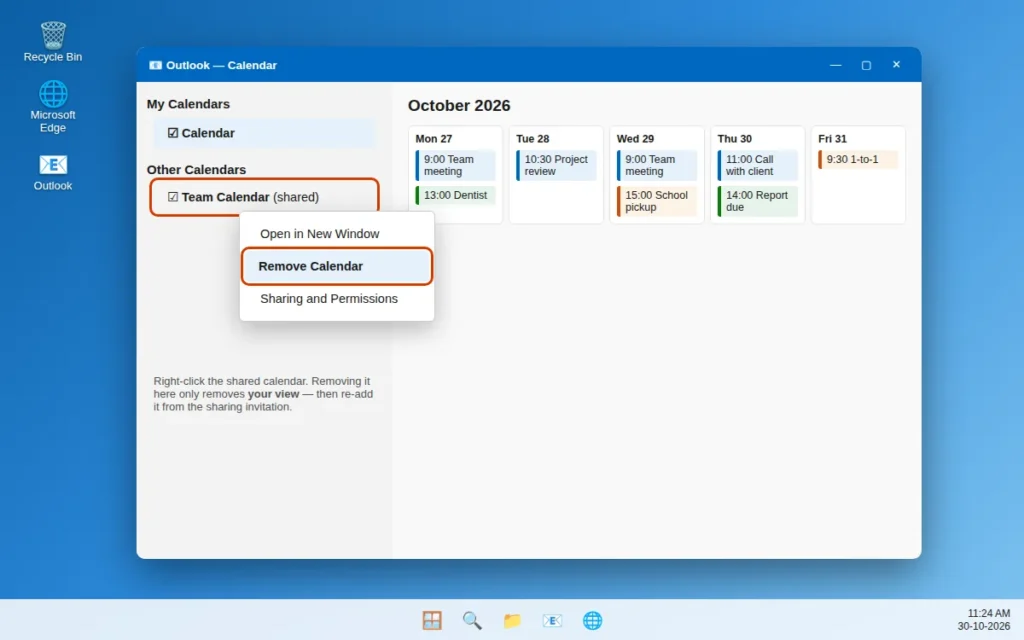
- Quítalo de tu lista: haz clic con el botón derecho en el calendario compartido de la lista de la izquierda y elige Quitar calendario o Eliminar calendario. Esto solo lo quita de tu vista; no elimina el calendario del propietario.
- Vuelve a agregarlo. La forma más fácil: abre el correo electrónico original con la invitación para compartir y haz clic en Aceptar. En Outlook clásico también puedes usar Agregar calendario > Abrir calendario compartido y escribir el nombre del propietario. Después pide al propietario que agregue un evento de prueba y comprueba que puedes verlo.
Solución 8: Actualiza Outlook, Office, Windows y la aplicación del teléfono
Microsoft corrige los errores de sincronización en las actualizaciones, y un dispositivo desactualizado puede desincronizarse.
En tu PC:
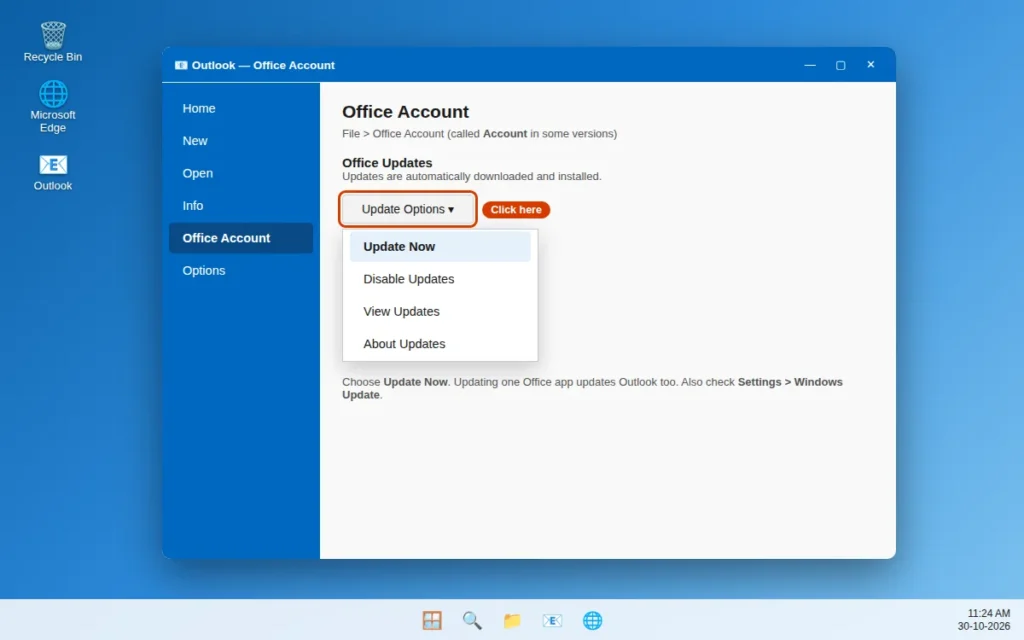
- En Outlook clásico, haz clic en Archivo > Cuenta de Office > Opciones de actualización > Actualizar ahora. En algunas versiones esa página se llama Cuenta. Actualizar una aplicación de Office también actualiza Outlook.
- Para el nuevo Outlook, abre Microsoft Store, haz clic en Biblioteca e instala cualquier actualización de Outlook que aparezca.
- Abre Configuración > Windows Update, haz clic en Buscar actualizaciones, instala lo que se ofrezca y reinicia.
En tu teléfono: abre Google Play Store (Android) o App Store (iPhone), busca Microsoft Outlook y toca Actualizar si lo ves.
Solución 9: Quita la cuenta y vuelve a agregarla
Deja esto para el final. Quita la cuenta de ese dispositivo y la configura de nuevo, lo que limpia casi cualquier configuración bloqueada. No se elimina nada en línea, pero necesitarás tu contraseña. Las cuentas del trabajo o de la escuela también pueden pedirte que apruebes el inicio de sesión en una aplicación de autenticación: una aplicación del teléfono que confirma que eres tú quien inicia sesión.
En Outlook clásico: haz clic en Archivo > Configuración de la cuenta > Configuración de la cuenta, haz clic en la cuenta que no se sincroniza, luego en Quitar y confirma. Reinicia Outlook y luego usa Archivo > Agregar cuenta y sigue los pasos de inicio de sesión.
Si sigue sin configurarse correctamente, prueba con un perfil de Outlook nuevo (la caja en la que Outlook guarda las cuentas y la configuración): Panel de control > Correo (Microsoft Outlook) > Mostrar perfiles > Agregar, agrega tu cuenta y configura Outlook para que lo use siempre.
En el nuevo Outlook: ve a Configuración > Cuentas, abre la cuenta, quítala y luego vuelve a agregarla con Agregar cuenta.
En la aplicación de Outlook para teléfono: toca tu icono de perfil, luego el engranaje de Configuración, luego Cuentas, toca la cuenta y luego Eliminar cuenta > Eliminar de este dispositivo. Después vuelve a agregarla: estos son los pasos exactos que Microsoft da para este problema.
Después de volver a agregarla, deja Outlook abierto con una buena conexión: un calendario grande puede parecer vacío durante unos minutos y luego llenarse de golpe. La sincronización normal solo tarda un minuto o dos.
Cómo evitar que el calendario de Outlook vuelva a dejar de sincronizarse
- Usa la misma cuenta en todos los dispositivos y actualiza tu contraseña en todas partes cuando la cambies.
- Mantén actualizados Outlook, Office, Windows y la aplicación del teléfono, y no pongas el control deslizante de la Solución 5 demasiado corto.
- Cuando la sincronización parezca rota, revisa primero outlook.com: muestra al instante si tus eventos están a salvo en línea.
Preguntas frecuentes
¿Por qué mi calendario de Outlook no se sincroniza con mi teléfono?
Normalmente el calendario no está marcado en la lista de la aplicación de Outlook, o la cuenta del teléfono es IMAP o POP, que no pueden sincronizar calendarios. Sigue la Solución 3: comprueba la casilla y el tipo de cuenta y luego toca Restablecer cuenta.
¿Por qué los eventos aparecen en la web pero no en mi PC?
Tu cuenta está bien: el problema es la copia de tu PC. Comprueba que el calendario esté marcado (Solución 1), amplía el control deslizante (Solución 5) y, si hace falta, reconstruye el archivo .ost (Solución 6).
¿Reconstruir el archivo .ost eliminará mi calendario?
No. El archivo .ost es solo una copia. Tu calendario real está en línea y Outlook lo descarga de nuevo. Cambiar el nombre del archivo antiguo conserva una copia de seguridad gratis.
¿Por qué un calendario compartido dejó de sincronizarse?
Normalmente el propietario cambió la configuración de uso compartido, o el vínculo con ese calendario se quedó bloqueado. Pide al propietario que compruebe tu permiso y luego quita el calendario y vuelve a agregarlo (Solución 7).
¿Trabajar sin conexión impide que el calendario se sincronice?
Sí. Trabajar sin conexión, en la pestaña Enviar y recibir, desconecta Outlook del servidor a propósito. Haz clic en él de nuevo para conectarte y comprueba que la barra inferior diga Conectado.
¿Y si ninguna de estas soluciones funciona?
Revisa la página de estado del servicio de Microsoft 365 por si hay una interrupción y luego quita la cuenta y vuelve a agregarla (Solución 9). Si una cuenta del trabajo o de la escuela sigue fallando, pide a tu equipo de TI que la revise.
¿Sigue sin sincronizarse? Cuéntanos qué dispositivo está mal y qué muestra el calendario en outlook.com, a través de nuestra página de contacto — servicedesk@howtofixerroronline.com, disponible las 24 horas. Encontrarás más ayuda en nuestra categoría Problemas de calendario.