
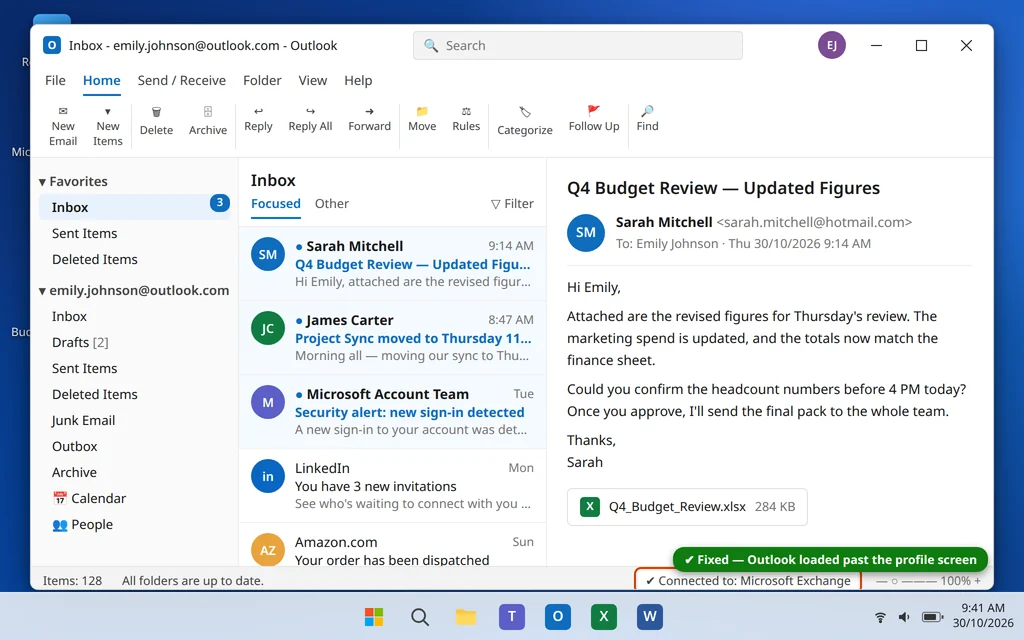
¿Outlook se queda en «Cargando perfil»? 8 soluciones
Abres Outlook, aparece la pantalla azul de inicio, dice «Cargando perfil»… y ahí se queda. Cinco minutos después sigue igual. Lo cierras, lo intentas de nuevo y obtienes exactamente la misma pantalla. Pocos problemas de Outlook son más molestos, porque Outlook ni siquiera llega a abrirse lo suficiente como para que puedas cambiar un ajuste dentro de él.
La buena noticia: este bloqueo casi siempre tiene una causa sencilla. Outlook está esperando algo mientras carga tu perfil —un proceso en segundo plano bloqueado, un servidor al que no puede llegar, un complemento defectuoso o un archivo de datos dañado— y cada causa tiene una solución que funciona desde fuera de Outlook.
Esta guía es la versión centrada de nuestra guía completa de Outlook no se abre en Windows 11. Si Outlook no se inicia en absoluto o muestra un mensaje de error en lugar de la pantalla Cargando perfil, sigue esa guía en su lugar. Si tu problema exacto es el bloqueo en Cargando perfil, empieza aquí y sigue el orden.
Respuesta rápida: Primero, finaliza Outlook en el Administrador de tareas y reinicia tu PC. Si sigue bloqueándose, activa el Modo avión, abre Outlook sin conexión y luego desactiva el Modo avión. A continuación, prueba el Modo seguro con
outlook.exe /safe: si se abre, desactiva tus complementos. Si también se congela en Modo seguro, reconstruye el archivo de datos .ost o crea un nuevo perfil de Outlook desde Panel de control > Correo.
Table of Contents
¿Por qué se queda Outlook en Cargando perfil?
La etapa de Cargando perfil es cuando Outlook conecta tu perfil con tu servidor de correo y carga tu archivo de datos local y tus complementos. Se congela cuando uno de esos pasos nunca termina:
- Outlook sigue ejecutándose en segundo plano. Una sesión anterior de Outlook se cerró mal, pero su proceso, OUTLOOK.EXE, nunca se cerró, así que la nueva ventana se queda esperando a ese proceso bloqueado.
- Outlook está esperando al servidor. Un problema de red, un problema de VPN o un retraso del servidor de correo pueden hacer que Outlook reintente la conexión sin cesar en lugar de abrirse.
- Un complemento defectuoso. Los complementos se cargan durante la carga del perfil, y un solo complemento dañado congela todo el inicio.
- Un archivo de datos dañado (.ost). Tu copia local del buzón se carga en esta etapa, y la corrupción aquí es una causa clásica del bloqueo.
- Un perfil o una configuración de ventana dañados. El propio perfil que Outlook intenta cargar puede estar dañado.
Una prueba rápida antes de empezar: abre outlook.com en tu navegador e inicia sesión. Si tu correo se carga bien ahí, tu cuenta y los servidores de Microsoft están sanos, y el problema es la aplicación de Outlook o sus archivos en tu PC, que es lo que solucionan los pasos siguientes.
Solución 1: Finaliza Outlook en el Administrador de tareas y reinicia tu PC
Una sesión de Outlook que se cerró mal suele dejar su proceso ejecutándose en silencio, y la nueva ventana se congela en Cargando perfil porque está esperando a ese proceso bloqueado. Eliminarlo lleva menos de un minuto.
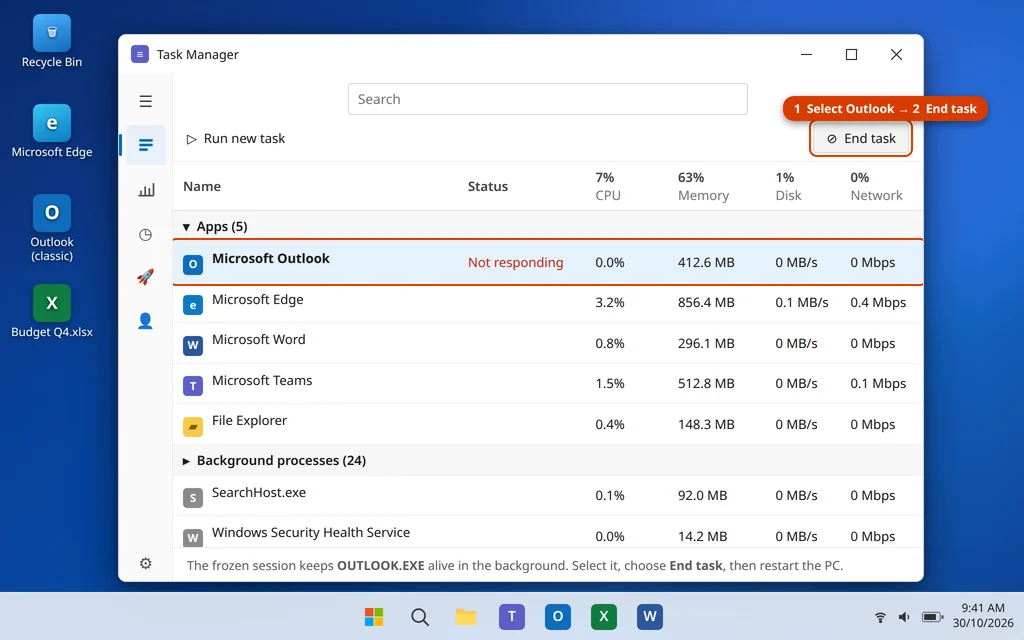
- Pulsa Ctrl + Shift + Esc para abrir el Administrador de tareas.
- En la pestaña Procesos, busca Microsoft Outlook (también puedes verlo como OUTLOOK.EXE en Procesos en segundo plano).
- Selecciónalo y haz clic en Finalizar tarea.
- Espera 10 segundos y luego reinicia tu PC: un reinicio de verdad, no solo cerrar y reabrir Outlook.
- Abre Outlook de nuevo y dale un minuto completo en la pantalla Cargando perfil antes de decidir que sigue bloqueado.
Si el bloqueo vuelve, no sigas repitiendo esta solución: el proceso bloqueado es un síntoma, no la causa. Pasa a la Solución 2.
Solución 2: El truco del inicio sin conexión — desconectar, abrir, reconectar
Cuando Outlook se congela al intentar llegar al servidor de correo, iniciarlo sin conexión a Internet rompe el bucle. Outlook deja de esperar, se abre con lo que tiene y después puedes reconectar con calma.
- Primero finaliza Outlook en el Administrador de tareas (Solución 1) para que no quede ningún proceso bloqueado en ejecución.
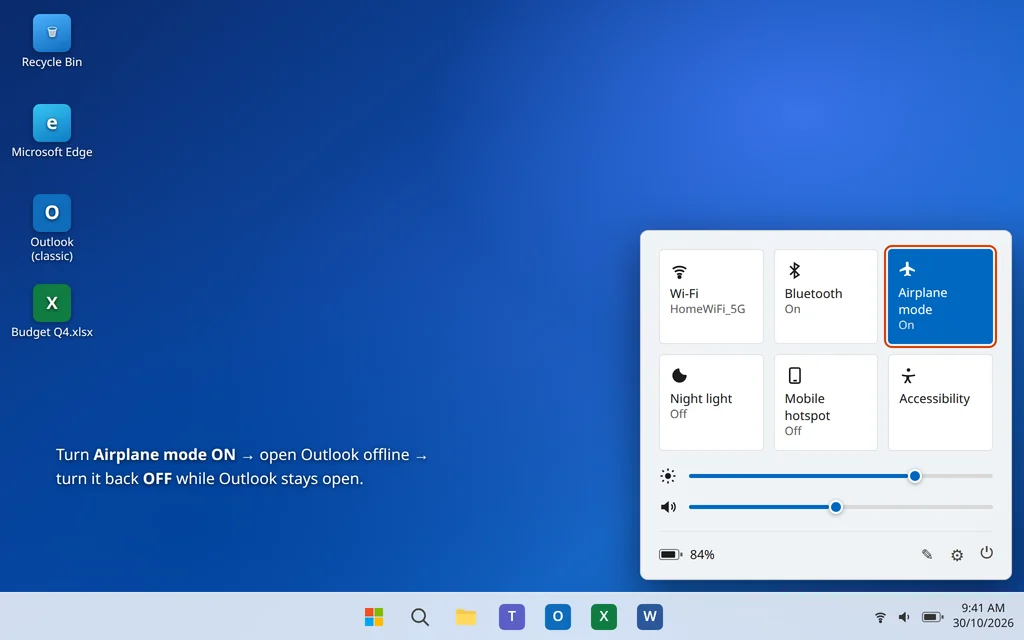
- Haz clic en el área de iconos de red/volumen/batería en la esquina de la barra de tareas para abrir la Configuración rápida y activa el Modo avión. (En un PC con cable, desenchufa el cable de red en su lugar.)
- Abre Outlook. Sin conexión debería pasar de Cargando perfil y abrirse, mostrando «Desconectado» o «Trabajar sin conexión» en la parte inferior.
- Deja Outlook abierto, abre de nuevo la Configuración rápida y desactiva el Modo avión (o vuelve a enchufar el cable).
- Outlook se conecta por sí solo en unos segundos. Observa la barra de estado inferior: debería cambiar a Conectado.
Si Outlook se abre sin conexión pero vuelve a congelarse cada vez que se conecta, es probable que el problema sea un archivo de datos dañado que no logra sincronizarse: ve a la Solución 5. Si Outlook se congela incluso sin conexión, ve a la Solución 3.
Solución 3: Abre Outlook en Modo seguro y desactiva los complementos
El Modo seguro carga tu perfil sin ningún complemento, lo que lo convierte en la prueba perfecta: si Outlook se abre en Modo seguro, un complemento es el culpable.
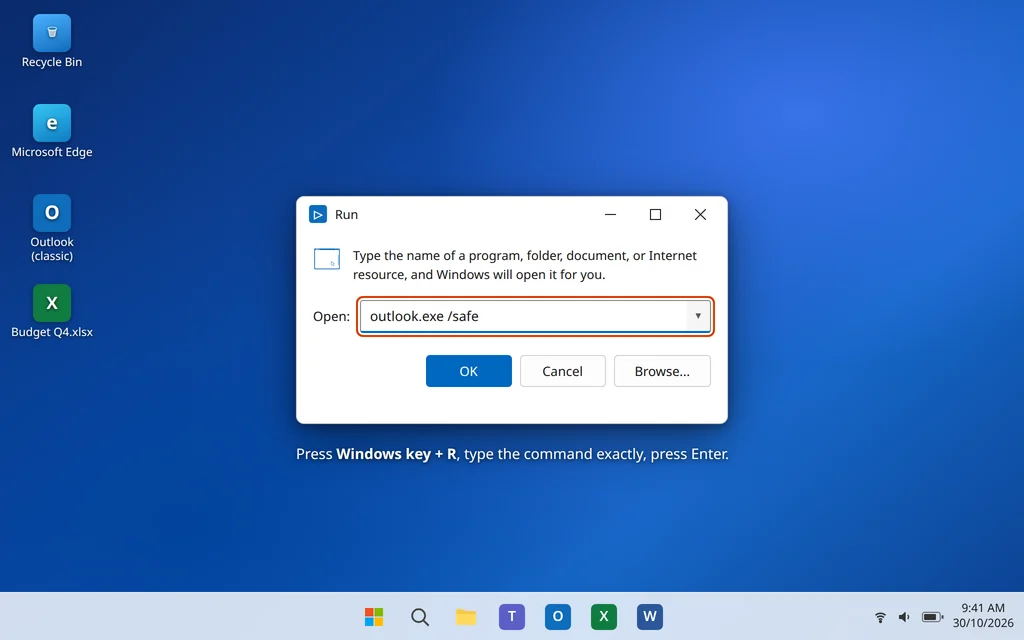
- Pulsa la tecla Windows + R para abrir el cuadro Ejecutar.
- Escribe
outlook.exe /safey pulsa Intro. - Si aparece un selector de perfil, elige tu perfil habitual y haz clic en Aceptar.
Si Outlook se abre en Modo seguro, desactiva los complementos mientras estás ahí:
- Haz clic en Archivo > Opciones > Complementos.
- En la parte inferior, establece Administrar en Complementos COM y haz clic en Ir.
- Desmarca todos los complementos y haz clic en Aceptar.
- Cierra Outlook y ábrelo con normalidad: ahora debería pasar de la pantalla del perfil.
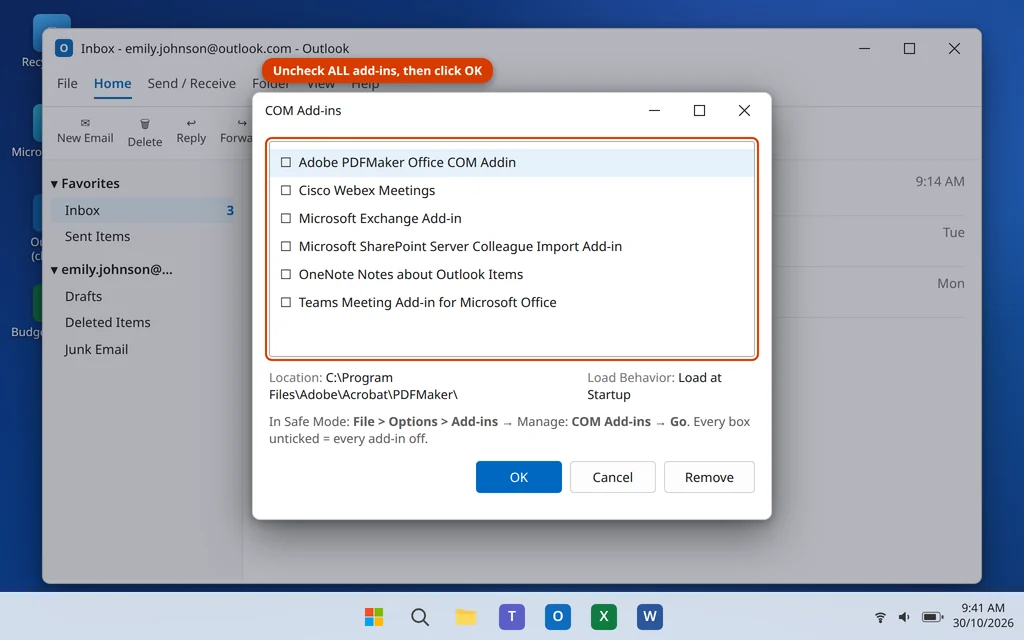
Después vuelve a activar los complementos de uno en uno, reiniciando Outlook tras cada uno, hasta que el bloqueo regrese: ese complemento es el defectuoso. Déjalo desactivado o desinstálalo. Los escáneres de correo de antivirus antiguos, los complementos de PDF y las herramientas de reuniones de software que ya no usas son los culpables habituales.
Si Outlook también se congela en Modo seguro, los complementos no son el problema. Continúa con la Solución 4.
Solución 4: Restablece el panel de navegación
La configuración del panel de navegación se carga con tu perfil, y cuando está dañada, Outlook puede quedarse colgado justo en la etapa de Cargando perfil. Un solo comando la reconstruye, y no toca tu correo.
- Cierra Outlook por completo (usa la Solución 1 si hace falta).
- Pulsa la tecla Windows + R.
- Escribe
outlook.exe /resetnavpaney pulsa Intro. - Abre Outlook con normalidad y comprueba si carga tu perfil.
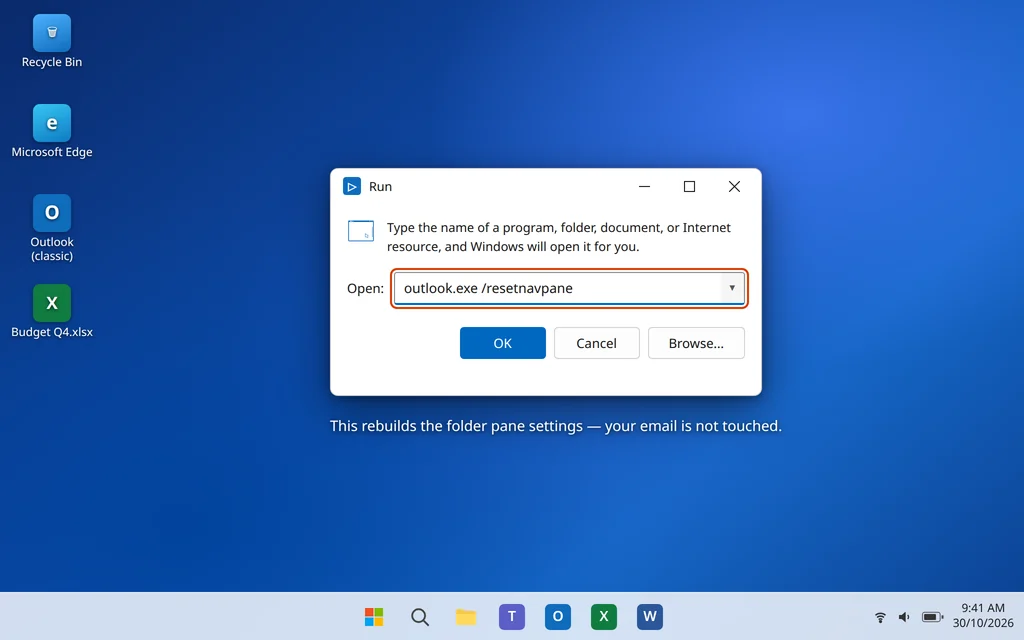
Si sigue congelándose, también puedes probar outlook.exe /cleanviews, que restablece las vistas personalizadas a los valores predeterminados. Es posible que pierdas los diseños de vista personalizados, pero tu correo, tu calendario y tus contactos no se verán afectados. Si ninguno de los dos comandos ayuda, lo siguiente es el archivo de datos.
Solución 5: Reconstruye el archivo de datos de Outlook (.ost)
Para las cuentas de Microsoft 365, Outlook.com e IMAP, Outlook guarda una copia local de tu buzón en un archivo .ost. Si ese archivo está dañado, Outlook se detiene al cargarlo, y la solución es fácil, porque el .ost es solo una copia. El correo original permanece en el servidor, y Outlook simplemente descarga una copia nueva.
- Cierra Outlook por completo (Solución 1).
- Abre el Panel de control y haz clic en Correo (Microsoft Outlook). (Consejo: escribe «Correo» en el cuadro de búsqueda de Windows si no lo ves.)
- Haz clic en Archivos de datos, selecciona el archivo de datos de tu cuenta y haz clic en Abrir ubicación del archivo…
- En la ventana del Explorador de archivos que se abre, busca el archivo que termina en .ost, haz clic con el botón derecho sobre él, elige Cambiar nombre y cámbialo para que termine en .ost.bak (por ejemplo,
tunombre.ost.bak). - Cierra el Explorador de archivos y abre Outlook. Creará un archivo .ost totalmente nuevo y volverá a descargar tu buzón.
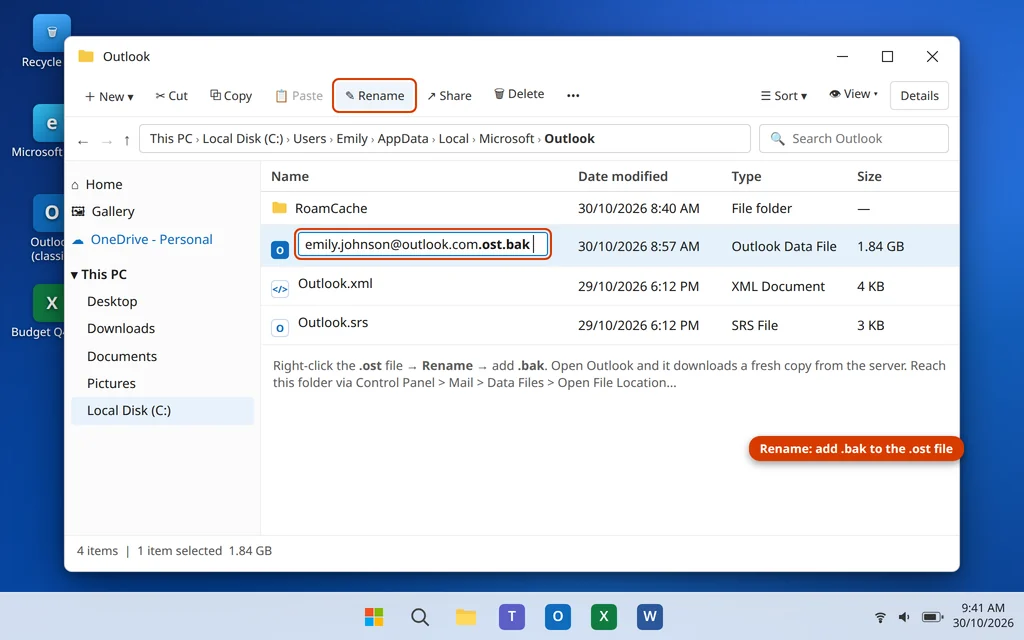
En un buzón grande, la nueva descarga puede tardar un tiempo, así que deja Outlook abierto hasta que la barra de estado diga que todas las carpetas están actualizadas. Importante: nunca cambies el nombre de un archivo .pst de una cuenta POP antigua: puede ser la única copia de tu correo. Para los problemas con .pst, usa en su lugar la Herramienta de reparación de la Bandeja de entrada (SCANPST.EXE), como se describe en nuestra guía de Outlook no se abre.
Solución 6: Crea un nuevo perfil de Outlook
Si el propio perfil está dañado, ninguna reparación del archivo de datos servirá: Outlook seguirá congelándose al cargar ese perfil. Un perfil nuevo es una de las soluciones más fiables de toda esta guía, y crearlo no elimina tu perfil anterior.
- Cierra Outlook.
- Abre el Panel de control y haz clic en Correo (Microsoft Outlook).
- Haz clic en Mostrar perfiles.
- Haz clic en Agregar, escribe un nombre como «Outlook nuevo» y haz clic en Aceptar.
- Sigue el asistente de configuración y agrega tu cuenta de correo.
- De vuelta en la ventana Correo, en «Al iniciar Microsoft Outlook, usar este perfil», elige Usar siempre este perfil y selecciona tu perfil nuevo. Haz clic en Aplicar.
- Abre Outlook.
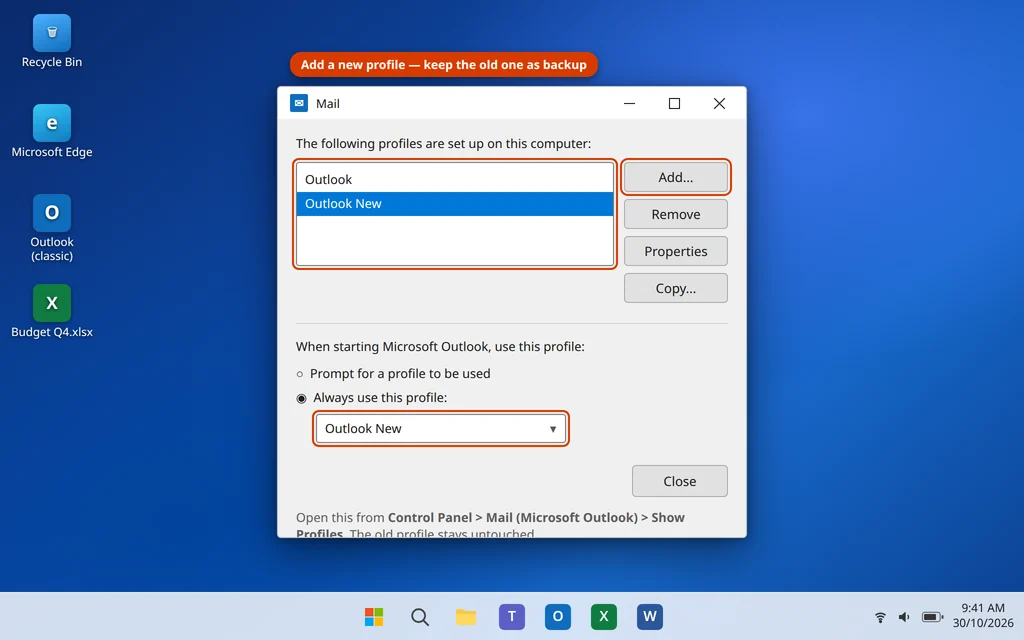
Si Outlook se abre y carga con normalidad con el nuevo perfil, sigue usándolo. Cuando estés seguro de que todo funciona —y de que los archivos .pst locales que necesitas están adjuntos— puedes eliminar el perfil anterior desde la misma ventana Mostrar perfiles. Si se congela incluso con un perfil totalmente nuevo, el problema está en la propia instalación de Office, que es la Solución 7.
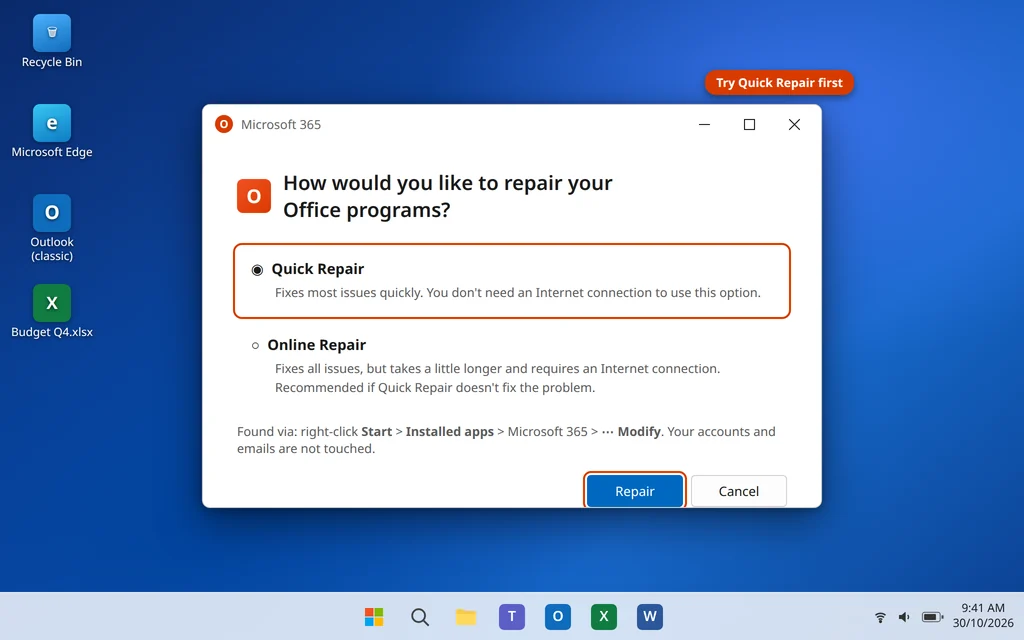
Solución 7: Repara Microsoft Office
Una actualización de Office a medias puede dejar archivos de programa dañados, y un Outlook dañado puede quedarse colgado durante la carga del perfil sin importar qué perfil o archivo de datos use. La reparación integrada corrige solo los archivos de programa: tus cuentas, perfiles y correos quedan intactos.
- Cierra todas las aplicaciones de Office, incluido Outlook.
- Haz clic con el botón derecho en el botón Inicio y selecciona Aplicaciones instaladas.
- Busca Microsoft 365 (o tu versión de Microsoft Office), haz clic en los tres puntos junto a él y elige Modificar.
- Elige Reparación rápida y haz clic en Reparar. Cuando termine, abre Outlook y pruébalo.
- Si sigue congelándose, repite los pasos y elige Reparación en línea en su lugar. Tarda más, necesita conexión a Internet y vuelve a descargar los archivos de programa de Office, pero repara daños más profundos.
Usuarios de la nueva aplicación de Outlook: no hay reparación de Office para la aplicación nueva. En su lugar, ve a Configuración > Aplicaciones > Aplicaciones instaladas > Outlook (nuevo) > Opciones avanzadas y haz clic primero en Reparar y luego en Restablecer si hace falta. Restablecer cierra tu sesión, pero tu correo permanece seguro en el servidor.
Solución 8: Ejecuta el Comprobador de archivos del sistema y comprueba el estado del servicio
Dos comprobaciones finales cubren los casos en los que la causa está fuera del propio Outlook.
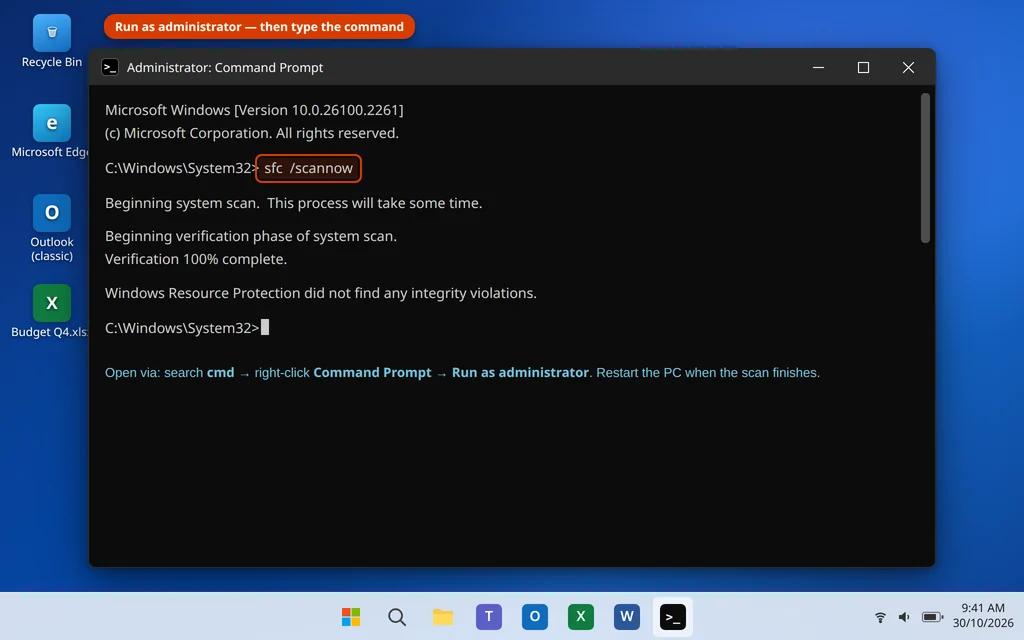
Comprobar los archivos del sistema de Windows: los archivos de Windows dañados pueden detener las aplicaciones mientras se cargan.
- Escribe
cmden la búsqueda de Windows, haz clic con el botón derecho en Símbolo del sistema y elige Ejecutar como administrador. - Escribe
sfc /scannowy pulsa Intro. - Deja que el análisis llegue al 100 %, reinicia tu PC y vuelve a probar Outlook.
Comprobar si Microsoft está caído: si Outlook en la web (outlook.com) tampoco carga tu buzón, o la página de Estado del servicio de Microsoft 365 muestra un incidente, el bloqueo está del lado de Microsoft y ninguna solución en tu PC lo cambiará: simplemente espera a que el servicio se recupere. Nuestra sección Noticias de tecnología informa de las caídas importantes a medida que se producen.
Si Outlook sigue congelándose con un perfil nuevo después de una Reparación en línea, la opción restante es una reinstalación limpia de Office: nuestra guía principal de Outlook no se abre en Windows 11 la cubre por completo.
Cómo evitar que vuelva el bloqueo en Cargando perfil
- Deja que Outlook se cierre correctamente. No fuerces el apagado del PC mientras Outlook está abierto: un apagado brusco en mitad de una escritura es una forma habitual de dañar los archivos de datos.
- Mantén Office y Windows actualizados, y deja que las actualizaciones terminen en lugar de posponer los reinicios durante semanas.
- Elimina los complementos que no uses en lugar de dejarlos todos activados; cada complemento es una cosa más que se carga con tu perfil.
- Mantén tu buzón ordenado. Los buzones muy grandes hacen que el archivo .ost sea enorme, y los archivos de datos enormes son más frágiles. Archiva el correo antiguo con regularidad, especialmente en las cuentas más viejas.
- Observa el patrón. Si el bloqueo solo ocurre en una red (por ejemplo, solo con el Wi-Fi de la oficina o solo con una VPN activada), la conexión —no Outlook— merece tu atención.
Preguntas frecuentes
¿Por qué se queda Outlook en Cargando perfil?
Outlook carga tu perfil, tus complementos y tu archivo de datos local en esa etapa, y se congela cuando uno de ellos nunca termina: un proceso OUTLOOK.EXE bloqueado de una sesión que se cerró mal, una conexión con el servidor que sigue reintentando, un complemento defectuoso o un archivo de datos .ost o un perfil dañados.
¿Cuánto tiempo debo esperar en la pantalla Cargando perfil?
En un equipo sano, Outlook pasa esta pantalla en unos segundos, o en menos de un minuto en un buzón muy grande después de una actualización. Si lleva ahí más de 5 minutos sin ningún cambio, está congelado: esperar más no ayudará. Finaliza la tarea y empieza con la Solución 1.
¿Reconstruir el archivo .ost eliminará mis correos?
No, no en las cuentas de Microsoft 365, Outlook.com o IMAP. El archivo .ost es una copia local; tu buzón real está en el servidor, y Outlook descarga una copia nueva después de que cambies el nombre del archivo antiguo. La excepción son las cuentas POP con archivos .pst: ese archivo puede ser la única copia, así que nunca lo cambies de nombre ni lo elimines; repáralo con SCANPST.EXE en su lugar.
Outlook se abre en Modo seguro pero se congela normalmente. ¿Qué significa?
Un complemento está causando el bloqueo. Mientras estás en Modo seguro, ve a Archivo > Opciones > Complementos > Complementos COM > Ir, desmarca todo, reinicia Outlook con normalidad y luego vuelve a activar los complementos de uno en uno para encontrar el defectuoso.
¿Crear un perfil nuevo elimina mis correos antiguos?
No. Un perfil es solo el contenedor que guarda la configuración de la cuenta. Tu correo en el servidor no se ve afectado, y tu perfil anterior permanece en la lista de Panel de control > Correo > Mostrar perfiles hasta que decidas eliminarlo. Solo los archivos .pst locales requieren cuidado: anota dónde están antes de cambiar de perfil en una cuenta POP.
¿Cuál es la diferencia entre las pantallas Cargando perfil y Procesando?
Ambas son etapas de inicio: «Procesando» es Outlook preparándose, y «Cargando perfil» es cuando carga tu cuenta, tus complementos y tu archivo de datos. Un bloqueo en Procesando suele apuntar a una espera de conexión o del servidor; un bloqueo en Cargando perfil suele apuntar a los complementos, el archivo de datos o el perfil, y por eso esta guía se centra en ellos.
Uso la nueva aplicación de Outlook. ¿Se aplican estas soluciones?
Algunas sí: finalizar el proceso en el Administrador de tareas, reiniciar y comprobar el estado del servicio se aplican. Los comandos de Ejecutar (/safe, /resetnavpane), la reconstrucción del .ost y los perfiles del Panel de control son solo del Outlook clásico. Para la aplicación nueva, usa Configuración > Aplicaciones > Aplicaciones instaladas > Outlook (nuevo) > Opciones avanzadas > Reparar y luego Restablecer.
¿Sigues bloqueado en Cargando perfil? Cuéntanos tu versión de Outlook y dónde exactamente se detiene en nuestra página de contacto — servicedesk@howtofixerroronline.com, disponible las 24 horas — y consulta nuestras demás guías de Errores de Outlook, incluidas Outlook no recibe correos y la búsqueda de Outlook no funciona.