
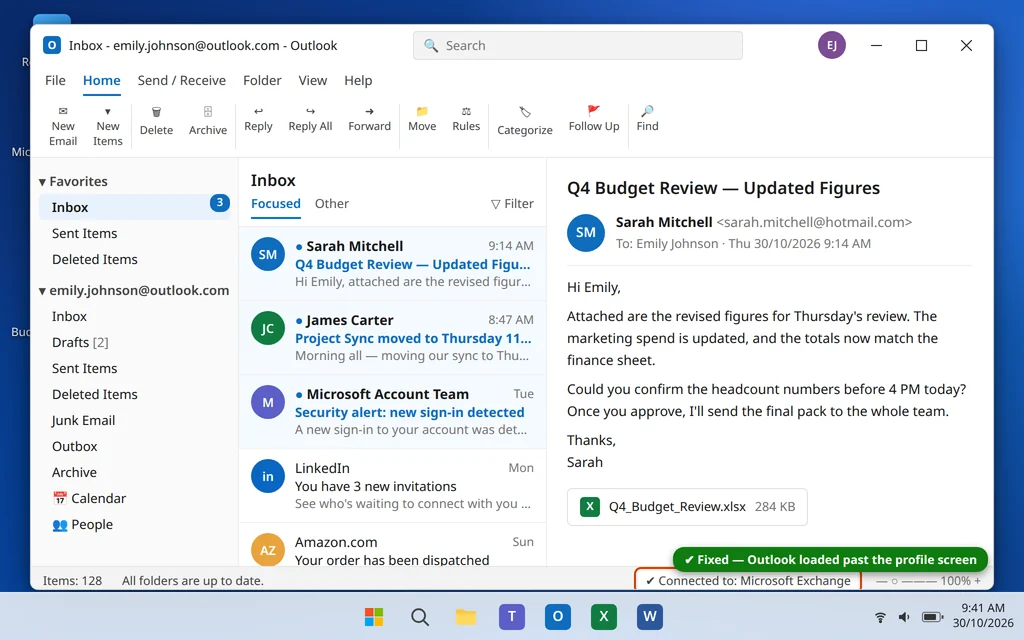
Outlook hängt bei „Profil wird geladen“? 8 Lösungen
Du öffnest Outlook, der blaue Startbildschirm erscheint, dort steht „Profil wird geladen“ — und dabei bleibt es. Fünf Minuten später steht es immer noch da. Du schließt Outlook, versuchst es erneut und bekommst exakt denselben Bildschirm. Kaum ein Outlook-Problem nervt mehr, denn Outlook öffnet sich nicht einmal weit genug, um darin eine Einstellung zu ändern.
Die gute Nachricht: Dieser Hänger hat fast immer eine einfache Ursache. Outlook wartet beim Laden deines Profils auf irgendetwas — einen hängenden Hintergrundprozess, einen Server, den es nicht erreicht, ein fehlerhaftes Add-In oder eine beschädigte Datendatei — und jede dieser Ursachen lässt sich von außerhalb von Outlook beheben.
Diese Anleitung ist die konzentrierte Version unserer kompletten Anleitung Outlook öffnet sich nicht unter Windows 11. Startet Outlook bei dir gar nicht oder zeigt es statt des Bildschirms „Profil wird geladen“ eine Fehlermeldung, arbeite stattdessen jene Anleitung durch. Ist genau dieser Hänger beim Laden des Profils dein Problem, beginne hier und gehe der Reihe nach vor.
Kurzantwort: Beende Outlook zuerst im Task-Manager und starte deinen PC neu. Hängt es weiterhin, aktiviere den Flugmodus, öffne Outlook offline und deaktiviere den Flugmodus dann wieder. Teste als Nächstes den abgesicherten Modus mit
outlook.exe /safe— öffnet es sich, deaktiviere deine Add-Ins. Friert es auch im abgesicherten Modus ein, erstelle die Datendatei .ost neu oder lege über Systemsteuerung > Mail ein neues Outlook-Profil an.
Table of Contents
Warum bleibt Outlook bei „Profil wird geladen“ hängen?
In der Phase „Profil wird geladen“ verbindet Outlook dein Profil mit deinem E-Mail-Server und lädt deine lokale Datendatei sowie deine Add-Ins. Es friert ein, wenn einer dieser Schritte nie zu Ende kommt:
- Outlook läuft noch im Hintergrund. Eine frühere Outlook-Sitzung ist abgestürzt, ihr Prozess OUTLOOK.EXE wurde aber nie geschlossen — das neue Fenster hängt und wartet darauf.
- Outlook wartet auf den Server. Ein Netzwerkproblem, ein VPN-Problem oder ein zögernder E-Mail-Server kann dazu führen, dass Outlook endlos erneut versucht, die Verbindung aufzubauen, statt sich zu öffnen.
- Ein fehlerhaftes Add-In. Add-Ins werden beim Laden des Profils geladen, und ein einziges defektes Add-In friert den gesamten Start ein.
- Eine beschädigte Datendatei (.ost). Deine lokale Postfachkopie wird in dieser Phase geladen, und ein Schaden dort ist ein klassischer Grund für den Hänger.
- Ein defektes Profil oder beschädigte Fenstereinstellungen. Das Profil, das Outlook zu laden versucht, kann selbst beschädigt sein.
Ein schneller Test vorab: Öffne outlook.com in deinem Browser und melde dich an. Lädt deine E-Mail dort problemlos, sind dein Konto und Microsofts Server in Ordnung — das Problem ist dann die Outlook-App oder ihre Dateien auf deinem PC, und genau das beheben die folgenden Lösungen.
Lösung 1: Outlook im Task-Manager beenden und PC neu starten
Eine abgestürzte Outlook-Sitzung lässt ihren Prozess oft unbemerkt weiterlaufen, und das neue Fenster friert bei „Profil wird geladen“ ein, weil es auf diesen hängenden Prozess wartet. Ihn zu beseitigen dauert weniger als eine Minute.
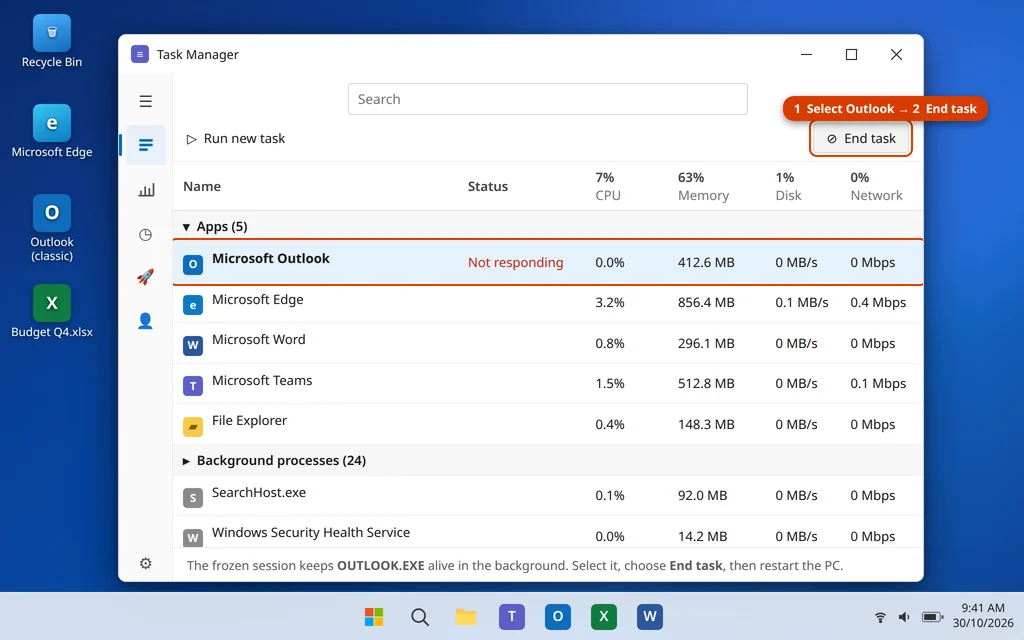
- Drücke Strg + Umschalt + Esc, um den Task-Manager zu öffnen.
- Suche auf der Registerkarte Prozesse nach Microsoft Outlook (eventuell findest du es auch als OUTLOOK.EXE unter Hintergrundprozesse).
- Wähle es aus und klicke auf Task beenden.
- Warte 10 Sekunden und starte dann deinen PC neu — ein echter Neustart, nicht nur Outlook schließen und wieder öffnen.
- Öffne Outlook erneut und gib ihm auf dem Bildschirm „Profil wird geladen“ eine volle Minute, bevor du entscheidest, dass es immer noch hängt.
Kommt der Hänger zurück, wiederhole diese Lösung nicht ständig — der hängende Prozess ist ein Symptom, nicht die Ursache. Mache mit Lösung 2 weiter.
Lösung 2: Der Offline-Start-Trick — trennen, öffnen, wieder verbinden
Friert Outlook ein, während es versucht, den E-Mail-Server zu erreichen, durchbricht ein Start ohne Internetverbindung die Schleife. Outlook hört auf zu warten, öffnet sich mit dem, was es hat, und du kannst danach in Ruhe die Verbindung wiederherstellen.
- Beende Outlook zuerst im Task-Manager (Lösung 1), damit kein hängender Prozess läuft.
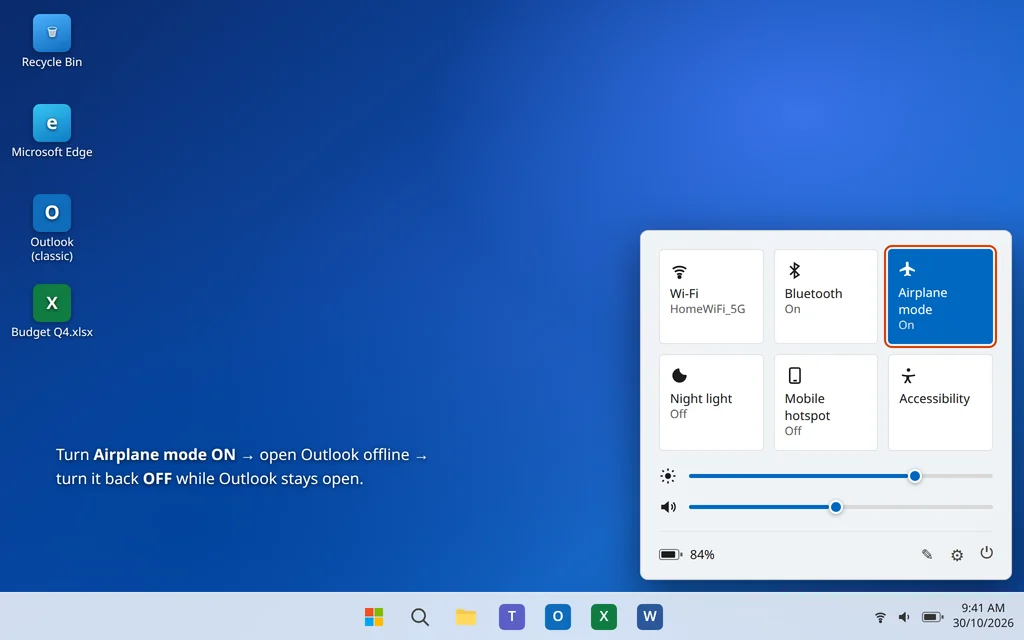
- Klicke rechts in der Taskleiste auf den Bereich mit den Netzwerk-/Lautstärke-/Akku-Symbolen, um die Schnelleinstellungen zu öffnen, und aktiviere den Flugmodus. (Trenne bei einem verkabelten PC stattdessen das Netzwerkkabel.)
- Öffne Outlook. Ohne Verbindung sollte es „Profil wird geladen“ hinter sich lassen und sich öffnen; unten steht dann „Getrennt“ oder „Offline arbeiten“.
- Lass Outlook offen, öffne die Schnelleinstellungen erneut und deaktiviere den Flugmodus wieder (oder stecke das Kabel wieder ein).
- Outlook verbindet sich innerhalb weniger Sekunden von selbst. Beobachte die Statusleiste unten — sie sollte auf Verbunden wechseln.
Öffnet sich Outlook offline, friert aber bei jeder Verbindung wieder ein, ist vermutlich eine beschädigte Datendatei der Grund, die sich nicht synchronisieren kann — gehe zu Lösung 5. Friert Outlook auch offline ein, gehe zu Lösung 3.
Lösung 3: Outlook im abgesicherten Modus öffnen und Add-Ins deaktivieren
Der abgesicherte Modus lädt dein Profil ohne Add-Ins und ist damit der perfekte Test: Öffnet sich Outlook im abgesicherten Modus, hast du den Schuldigen gefunden — ein Add-In.
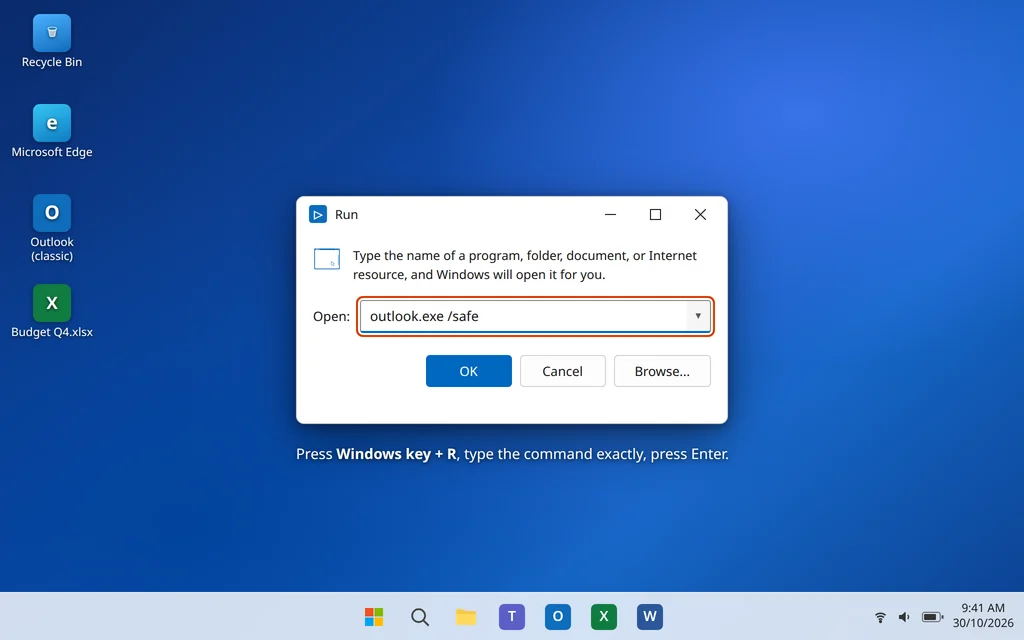
- Drücke Windows-Taste + R, um das Fenster „Ausführen“ zu öffnen.
- Tippe
outlook.exe /safeein und drücke Enter. - Erscheint eine Profilauswahl, wähle dein normales Profil und klicke auf OK.
Öffnet sich Outlook im abgesicherten Modus, deaktiviere gleich dort die Add-Ins:
- Klicke auf Datei > Optionen > Add-Ins.
- Stelle unten Verwalten auf COM-Add-Ins und klicke auf Gehe zu.
- Entferne die Häkchen bei allen Add-Ins und klicke auf OK.
- Schließe Outlook und öffne es normal — es sollte jetzt am Profilbildschirm vorbeikommen.
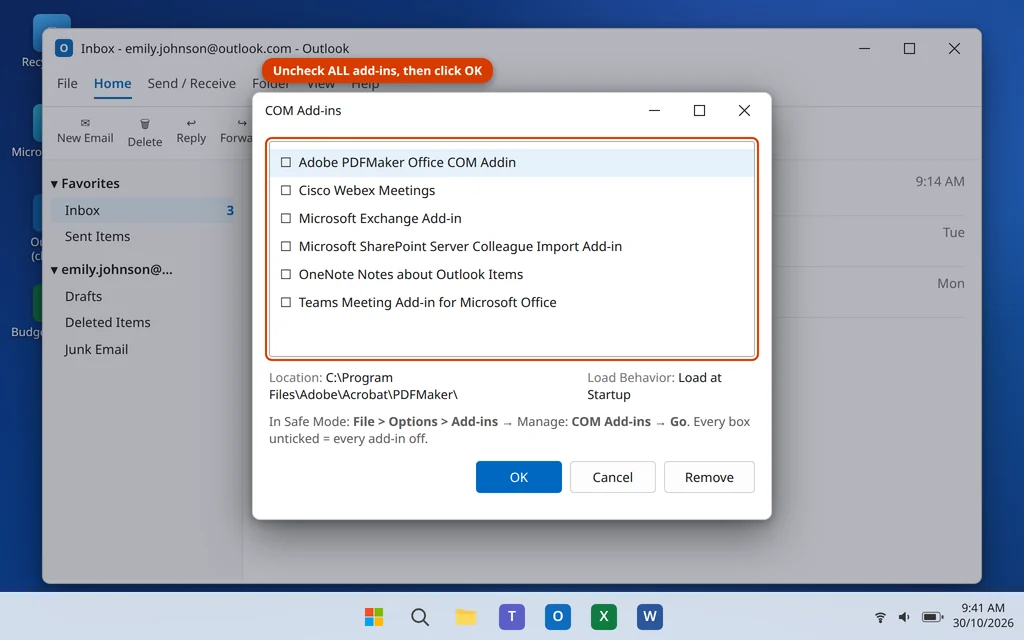
Aktiviere die Add-Ins danach einzeln, starte Outlook nach jedem neu, bis der Hänger zurückkehrt — dieses Add-In ist das fehlerhafte. Lass es deaktiviert oder deinstalliere es. Alte E-Mail-Scanner von Antivirenprogrammen, PDF-Add-Ins und Besprechungstools von Software, die du gar nicht mehr nutzt, sind die üblichen Kandidaten.
Friert Outlook auch im abgesicherten Modus ein, sind Add-Ins nicht das Problem. Mache mit Lösung 4 weiter.
Lösung 4: Navigationsbereich zurücksetzen
Die Einstellungen des Navigationsbereichs werden mit deinem Profil geladen, und wenn sie beschädigt sind, kann Outlook genau in der Phase „Profil wird geladen“ hängen bleiben. Ein einziger Befehl erstellt sie neu — und deine E-Mails rührt er nicht an.
- Schließe Outlook vollständig (falls nötig mit Lösung 1).
- Drücke Windows-Taste + R.
- Tippe
outlook.exe /resetnavpaneein und drücke Enter. - Öffne Outlook normal und prüfe, ob es dein Profil lädt.
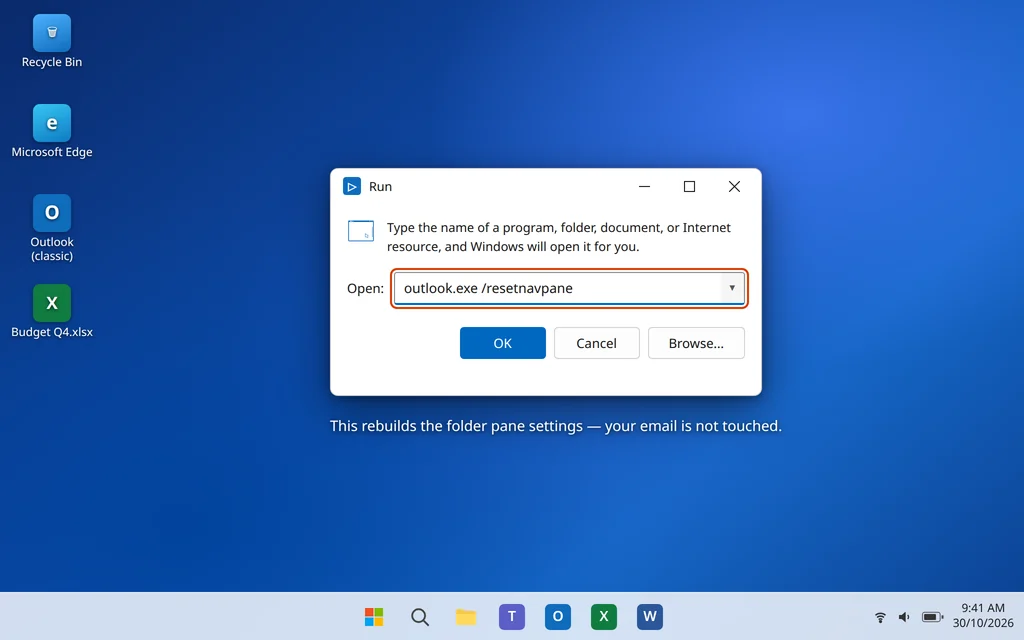
Friert es weiterhin ein, kannst du auch outlook.exe /cleanviews versuchen, das benutzerdefinierte Ansichten auf die Standardwerte zurücksetzt. Eigene Ansichtslayouts gehen dabei möglicherweise verloren, deine E-Mails, dein Kalender und deine Kontakte bleiben aber unberührt. Hilft keiner der beiden Befehle, ist als Nächstes die Datendatei dran.
Lösung 5: Die Outlook-Datendatei (.ost) neu erstellen
Bei Microsoft 365-, Outlook.com- und IMAP-Konten bewahrt Outlook eine lokale Kopie deines Postfachs in einer .ost-Datei auf. Ist diese Datei beschädigt, bleibt Outlook beim Laden hängen — und die Lösung ist einfach, weil die .ost nur eine Kopie ist. Die Original-E-Mails bleiben auf dem Server, und Outlook lädt sich einfach eine frische Kopie herunter.
- Schließe Outlook vollständig (Lösung 1).
- Öffne die Systemsteuerung und klicke auf Mail (Microsoft Outlook). (Tipp: Tippe „Mail“ in das Windows-Suchfeld, falls du den Eintrag nicht findest.)
- Klicke auf Datendateien, wähle die Datendatei deines Kontos aus und klicke auf Dateispeicherort öffnen…
- Suche im sich öffnenden Datei-Explorer die Datei mit der Endung .ost, klicke mit der rechten Maustaste darauf, wähle Umbenennen und ändere den Namen so, dass er auf .ost.bak endet (zum Beispiel
deinname.ost.bak). - Schließe den Datei-Explorer und öffne Outlook. Es erstellt eine brandneue .ost-Datei und lädt dein Postfach erneut herunter.
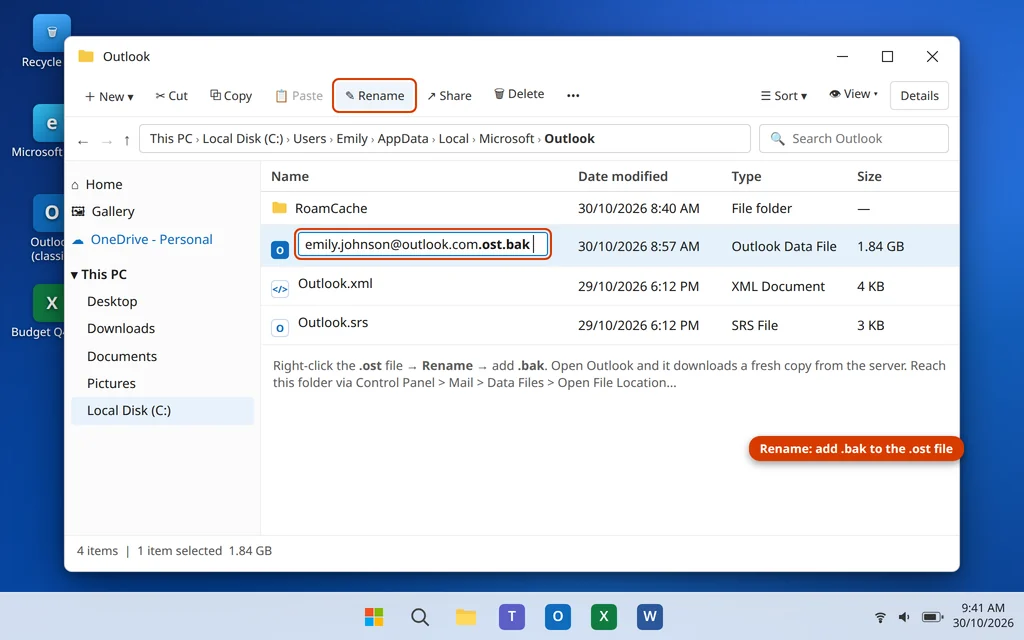
Bei einem großen Postfach kann der erneute Download eine Weile dauern — lass Outlook offen, bis in der Statusleiste steht, dass alle Ordner auf dem neuesten Stand sind. Wichtig: Benenne niemals eine .pst-Datei eines alten POP-Kontos um — sie könnte die einzige Kopie deiner E-Mails sein. Nutze bei .pst-Problemen stattdessen das Tool zum Reparieren des Posteingangs (SCANPST.EXE), wie in unserer Anleitung Outlook öffnet sich nicht beschrieben.
Lösung 6: Ein neues Outlook-Profil erstellen
Ist das Profil selbst defekt, hilft keine Datendatei-Reparatur — Outlook wird beim Laden dieses Profils immer wieder einfrieren. Ein neues Profil gehört zu den zuverlässigsten Lösungen in dieser ganzen Anleitung, und es anzulegen löscht dein altes Profil nicht.
- Schließe Outlook.
- Öffne die Systemsteuerung und klicke auf Mail (Microsoft Outlook).
- Klicke auf Profile anzeigen.
- Klicke auf Hinzufügen, tippe einen Namen wie „Outlook Neu“ ein und klicke auf OK.
- Folge dem Einrichtungsassistenten und füge dein E-Mail-Konto hinzu.
- Wähle zurück im Fenster „Mail“ unter „Beim Start von Microsoft Outlook dieses Profil verwenden“ die Option Immer dieses Profil verwenden und dann dein neues Profil. Klicke auf Übernehmen.
- Öffne Outlook.
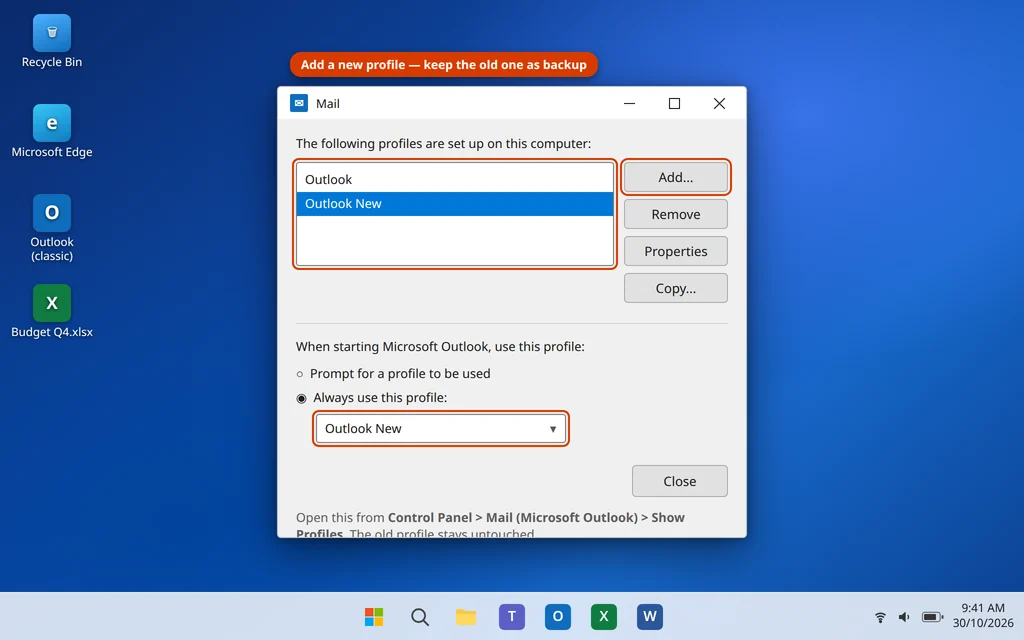
Öffnet sich Outlook mit dem neuen Profil und lädt normal, nutze es einfach weiter. Wenn du sicher bist, dass alles funktioniert — und alle benötigten lokalen .pst-Dateien eingebunden sind —, kannst du das alte Profil im selben Fenster „Profile anzeigen“ entfernen. Friert es selbst mit einem brandneuen Profil ein, liegt das Problem an der Office-Installation selbst — das ist Lösung 7.
Lösung 7: Microsoft Office reparieren
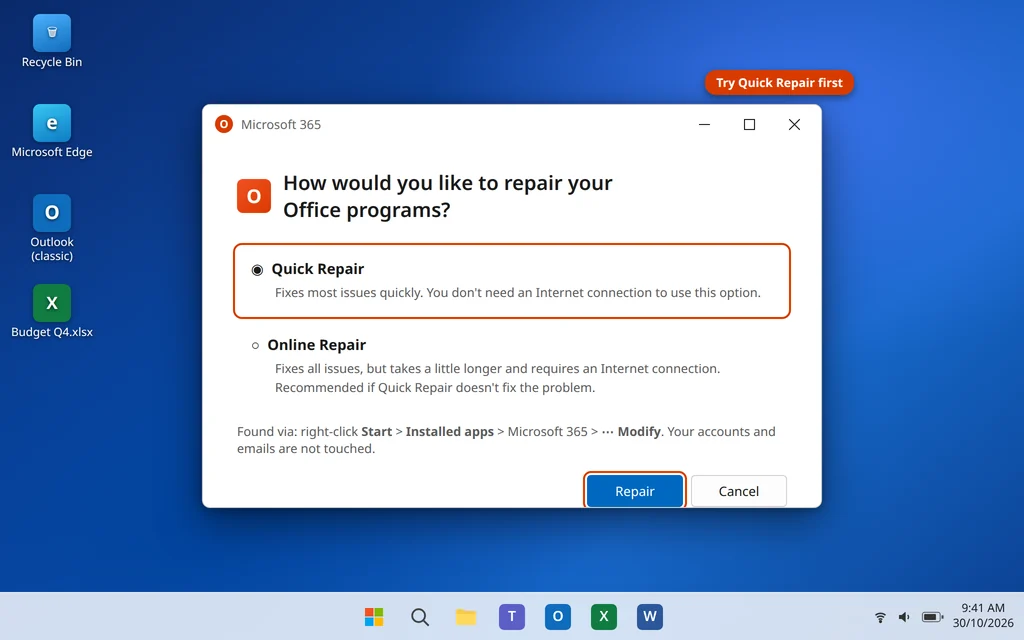
Ein halb fertiges Office-Update kann Programmdateien beschädigt zurücklassen, und ein beschädigtes Outlook kann beim Laden des Profils hängen bleiben, egal welches Profil oder welche Datendatei es nutzt. Die integrierte Reparatur korrigiert nur Programmdateien — deine Konten, Profile und E-Mails bleiben unberührt.
- Schließe alle Office-Apps, auch Outlook.
- Klicke mit der rechten Maustaste auf den Start-Button und wähle Installierte Apps.
- Suche nach Microsoft 365 (oder deiner Microsoft Office-Version), klicke auf die drei Punkte daneben und wähle Ändern.
- Wähle Schnellreparatur und klicke auf Reparieren. Öffne Outlook nach Abschluss und teste es.
- Friert es weiterhin ein, wiederhole die Schritte und wähle stattdessen die Onlinereparatur. Sie dauert länger, braucht eine Internetverbindung und lädt Office-Programmdateien erneut herunter, behebt aber tiefergehende Schäden.
Nutzer der neuen Outlook-App: Für die neue App gibt es keine Office-Reparatur. Gehe stattdessen zu Einstellungen > Apps > Installierte Apps > Outlook (neu) > Erweiterte Optionen und klicke zuerst auf Reparieren und bei Bedarf auf Zurücksetzen. Beim Zurücksetzen wirst du abgemeldet, deine E-Mails bleiben aber sicher auf dem Server.
Lösung 8: Systemdatei-Überprüfung ausführen und Dienststatus prüfen
Zwei letzte Prüfungen decken die Fälle ab, in denen die Ursache außerhalb von Outlook selbst liegt.
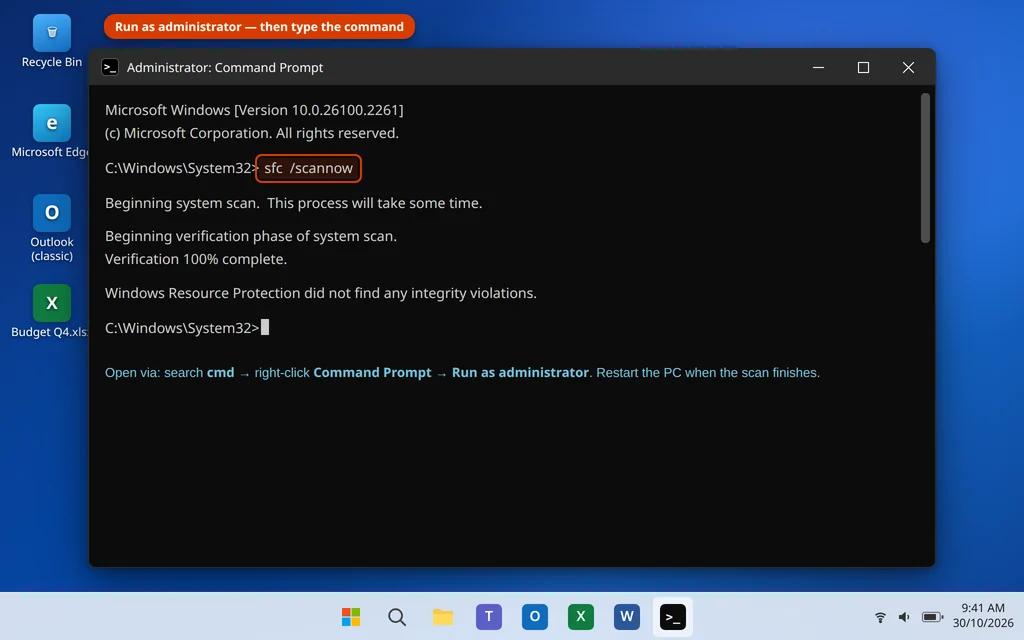
Windows-Systemdateien prüfen: Beschädigte Windows-Dateien können Apps beim Laden ausbremsen.
- Tippe
cmdin die Windows-Suche, klicke mit der rechten Maustaste auf Eingabeaufforderung und wähle Als Administrator ausführen. - Tippe
sfc /scannowein und drücke Enter. - Lass den Scan 100 % erreichen, starte deinen PC neu und versuche es erneut mit Outlook.
Prüfen, ob Microsoft ausgefallen ist: Lädt auch Outlook im Web (outlook.com) dein Postfach nicht, oder zeigt die Seite zum Microsoft 365-Dienststatus einen Vorfall, liegt der Hänger auf Microsofts Seite — und keine Lösung auf deinem PC kann daran etwas ändern; du wartest einfach, bis der Dienst wiederhergestellt ist. Unsere Kategorie Tech-News berichtet über größere Ausfälle, sobald sie passieren.
Friert Outlook nach einer Onlinereparatur selbst mit einem frischen Profil noch ein, bleibt als letzte Option eine saubere Neuinstallation von Office — unsere Hauptanleitung Outlook öffnet sich nicht unter Windows 11 behandelt sie ausführlich.
So verhinderst du, dass der Hänger bei „Profil wird geladen“ wiederkommt
- Lass Outlook ordentlich schließen. Fahre den PC nicht zwangsweise herunter, solange Outlook geöffnet ist — ein hartes Abschalten mitten im Schreiben ist ein häufiger Weg, Datendateien zu beschädigen.
- Halte Office und Windows aktuell und lass Updates fertig laufen, statt Neustarts wochenlang aufzuschieben.
- Entferne Add-Ins, die du nicht nutzt, statt sie alle aktiviert zu lassen; jedes Add-In ist ein Teil mehr, der mit deinem Profil geladen wird.
- Halte dein Postfach aufgeräumt. Sehr große Postfächer machen die .ost-Datei riesig, und riesige Datendateien sind anfälliger. Archiviere alte E-Mails regelmäßig, besonders bei älteren Konten.
- Achte auf das Muster. Tritt der Hänger nur in einem Netzwerk auf (zum Beispiel nur im Büro-WLAN oder nur mit eingeschaltetem VPN), verdient die Verbindung deine Aufmerksamkeit — nicht Outlook.
Häufig gestellte Fragen
Warum bleibt Outlook bei „Profil wird geladen“ hängen?
Outlook lädt in dieser Phase dein Profil, deine Add-Ins und deine lokale Datendatei, und es friert ein, wenn eines davon nie fertig wird: ein hängender Prozess OUTLOOK.EXE aus einer abgestürzten Sitzung, eine Serververbindung, die endlos erneut versucht wird, ein fehlerhaftes Add-In oder eine beschädigte .ost-Datendatei beziehungsweise ein beschädigtes Profil.
Wie lange sollte ich auf dem Bildschirm „Profil wird geladen“ warten?
In einer gesunden Einrichtung passiert Outlook diesen Bildschirm in wenigen Sekunden, bei einem sehr großen Postfach nach einem Update in unter einer Minute. Steht er seit mehr als 5 Minuten unverändert da, ist Outlook eingefroren — länger zu warten hilft nicht. Beende den Task und beginne mit Lösung 1.
Löscht das Neuerstellen der .ost-Datei meine E-Mails?
Nein — nicht bei Microsoft 365-, Outlook.com- oder IMAP-Konten. Die .ost-Datei ist eine lokale Kopie; dein echtes Postfach liegt auf dem Server, und Outlook lädt eine frische Kopie herunter, nachdem du die alte Datei umbenannt hast. Die Ausnahme sind POP-Konten mit .pst-Dateien — diese Datei kann die einzige Kopie sein, benenne oder lösche sie also niemals; repariere sie stattdessen mit SCANPST.EXE.
Outlook öffnet sich im abgesicherten Modus, friert normal aber ein. Was bedeutet das?
Ein Add-In verursacht den Hänger. Gehe im abgesicherten Modus zu Datei > Optionen > Add-Ins > COM-Add-Ins > Gehe zu, entferne alle Häkchen, starte Outlook normal neu und schalte die Add-Ins dann einzeln wieder ein, um das fehlerhafte zu finden.
Löscht ein neues Profil meine alten E-Mails?
Nein. Ein Profil ist nur der Behälter für die Kontoeinstellungen. Deine serverbasierten E-Mails bleiben unberührt, und dein altes Profil steht weiterhin unter Systemsteuerung > Mail > Profile anzeigen, bis du es selbst entfernst. Vorsicht ist nur bei lokalen .pst-Dateien geboten — notiere dir vor einem Profilwechsel bei einem POP-Konto, wo sie liegen.
Was ist der Unterschied zwischen den Bildschirmen „Profil wird geladen“ und „Wird verarbeitet“?
Beides sind Startphasen: „Wird verarbeitet“ bedeutet, dass Outlook sich selbst vorbereitet, und bei „Profil wird geladen“ lädt es dein Konto, deine Add-Ins und deine Datendatei. Ein Hänger bei „Wird verarbeitet“ deutet eher auf ein Warten auf Verbindung oder Server hin; ein Hänger bei „Profil wird geladen“ eher auf Add-Ins, die Datendatei oder das Profil — deshalb konzentriert sich diese Anleitung auf diese Punkte.
Ich nutze die neue Outlook-App. Gelten diese Lösungen auch für mich?
Einige schon: den Prozess im Task-Manager beenden, neu starten und den Dienststatus prüfen gilt auch hier. Die Ausführen-Befehle (/safe, /resetnavpane), das Neuerstellen der .ost und die Profile in der Systemsteuerung gibt es nur im klassischen Outlook. Nutze für die neue App Einstellungen > Apps > Installierte Apps > Outlook (neu) > Erweiterte Optionen > Reparieren und danach Zurücksetzen.
Immer noch bei „Profil wird geladen“ festgefahren? Schreib uns über unsere Kontaktseite, welche Outlook-Version du hast und wo genau es stoppt — servicedesk@howtofixerroronline.com, rund um die Uhr erreichbar — und sieh dir unsere weiteren Anleitungen in der Kategorie Outlook-Fehler an, unter anderem zu Outlook empfängt keine E-Mails und zur nicht funktionierenden Outlook-Suche.