
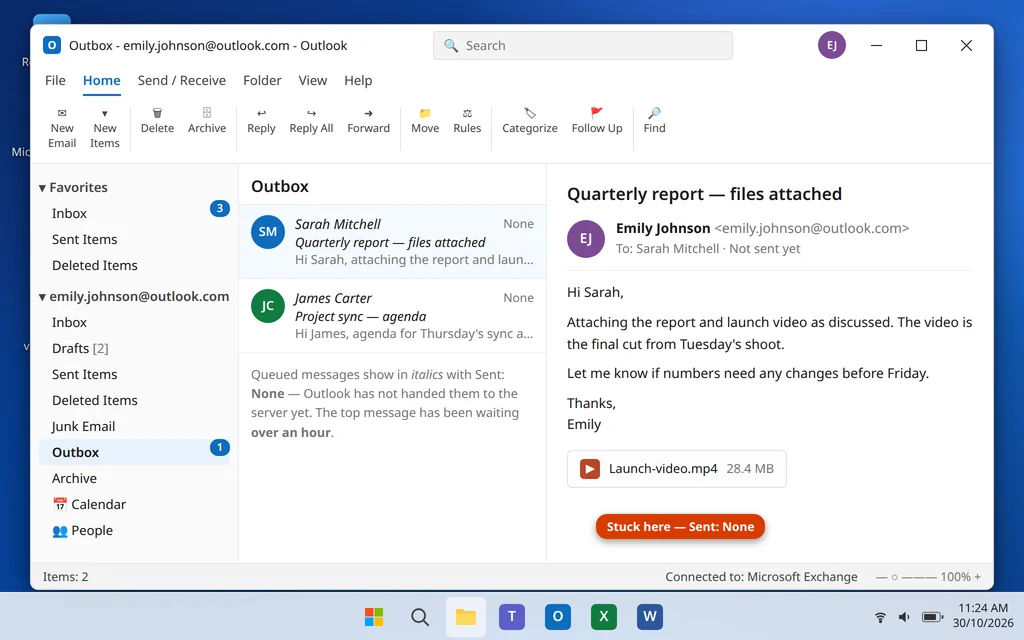
¿El correo se queda atascado en la Bandeja de salida de Outlook? Cómo solucionarlo y reenviarlo
Hiciste clic en Enviar hace una hora, pero el correo sigue en tu Bandeja de salida y la persona que lo necesita no ha recibido nada. Un correo atascado en la Bandeja de salida es uno de los problemas más comunes de Outlook y, hasta que lo despejes, ese mensaje (y a veces todo lo que viene detrás) no va a ninguna parte.
La buena noticia es que un correo atascado casi nunca se pierde. Suele estar bloqueado por algo sencillo: Outlook está sin conexión, el archivo adjunto es demasiado grande para tu servidor de correo o ese mensaje concreto se ha dañado. En cuanto eliminas el bloqueo, el correo se envía con normalidad, y esta guía te muestra cómo solucionarlo y reenviarlo sin perder lo que escribiste.
Sigue los pasos en orden. La mayoría de los correos atascados vuelven a moverse después de los pasos 1 a 3.
Respuesta rápida: Primero asegúrate de estar conectado y haz clic en Enviar y recibir todas las carpetas (o pulsa F9). Si la barra de estado de Outlook dice Trabajando sin conexión, desactívalo desde la pestaña Enviar y recibir > Trabajar sin conexión. ¿Sigue atascado? Probablemente el correo es demasiado grande (más de unos 20 MB de adjuntos) o está dañado: ponte sin conexión, arrastra el correo atascado de la Bandeja de salida a Borradores, ábrelo, quita o reduce el adjunto —o copia su contenido en un correo completamente nuevo— y vuelve a enviarlo.
Table of Contents
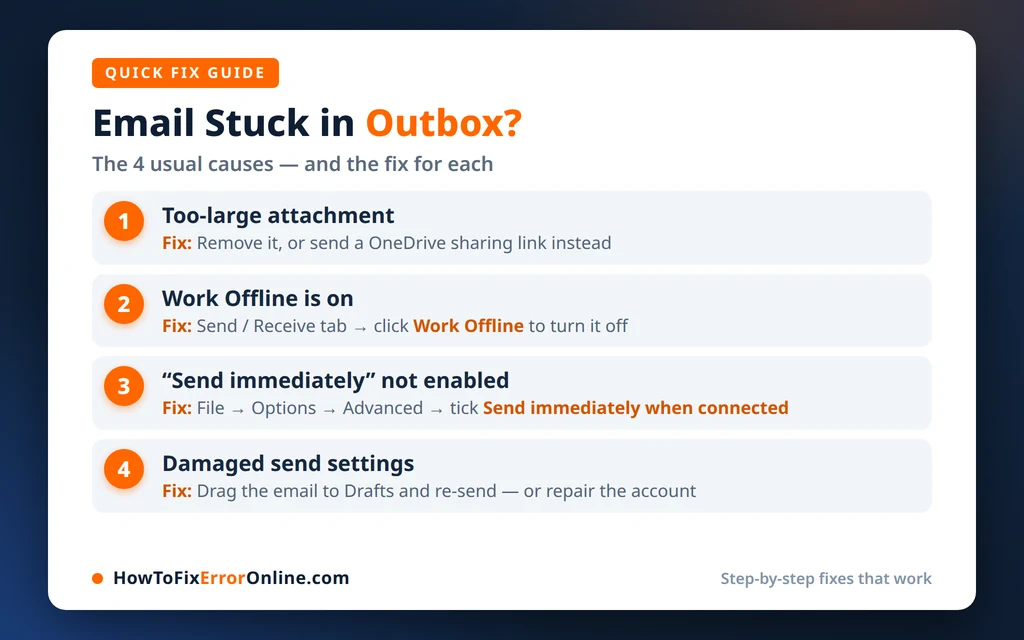
¿Por qué se queda un correo atascado en la Bandeja de salida?
La Bandeja de salida es una sala de espera: Outlook guarda cada correo allí unos segundos mientras entrega el mensaje a tu servidor de correo. Un correo se queda atascado cuando esa entrega no puede completarse. Los motivos habituales son:
- El archivo adjunto es demasiado grande. La mayoría de los servidores de correo (incluidos Outlook.com y Microsoft 365) rechazan los mensajes que superan un límite de tamaño, normalmente unos 20–25 MB en total. Outlook lo sigue intentando y el correo nunca sale.
- Outlook está sin conexión. Si Trabajar sin conexión está activado, o si se cortó tu conexión a Internet, Outlook ni siquiera intenta enviarlo.
- El propio mensaje está dañado. Un correo abierto, editado o interrumpido a mitad del envío puede corromperse, y Outlook fallará con él cada vez.
- Un ciclo de envío y recepción atascado. Un solo mensaje bloqueado puede retener toda la cola, sobre todo con conexiones lentas.
- Un complemento o un antivirus está interfiriendo con el análisis del correo saliente.
- Problemas de la cuenta o del archivo de datos, como un archivo .ost dañado, que se tratan en el último paso.
Una prueba rápida antes de empezar: envíate a ti mismo un correo diminuto sin adjuntos. Si el correo pequeño se envía y llega, tu cuenta y tu conexión están bien: el problema es ese mensaje atascado, y los pasos 4 a 6 lo despejarán. Si hasta el correo pequeño se atasca, empieza por el paso 1.
Paso 1: Comprueba tu conexión y ejecuta Enviar y recibir
Antes de cambiar nada, asegúrate de que Outlook puede llegar realmente a tu servidor de correo.
- Comprueba que tu Internet funciona: abre cualquier sitio web en tu navegador.
- Mira la barra de estado de Outlook en la parte inferior. Debería decir Conectado (o «Conectado a Microsoft Exchange»). Si dice Desconectado, espera a que se reconecte o reinicia Outlook.
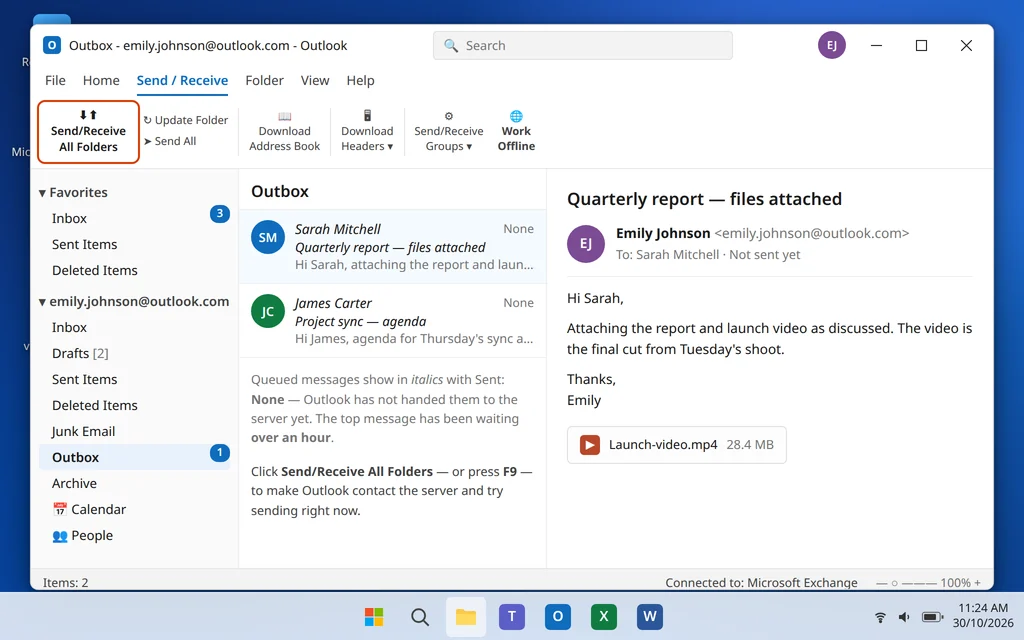
- Ve a la pestaña Enviar y recibir y haz clic en Enviar y recibir todas las carpetas, o simplemente pulsa F9.
- Observa la Bandeja de salida: si el correo atascado solo estaba esperando un ciclo en pausa, se enviará ahora.
Si estás en una VPN, prueba a desconectarla para esta prueba: algunas VPN y redes de oficina bloquean los puertos que Outlook usa para enviar correo.
Paso 2: Asegúrate de que Trabajar sin conexión está desactivado
Trabajar sin conexión es el motivo más común por el que los correos se acumulan en la Bandeja de salida. Es un solo clic y es fácil activarlo por accidente.
- Ve a la pestaña Enviar y recibir de la cinta de opciones.
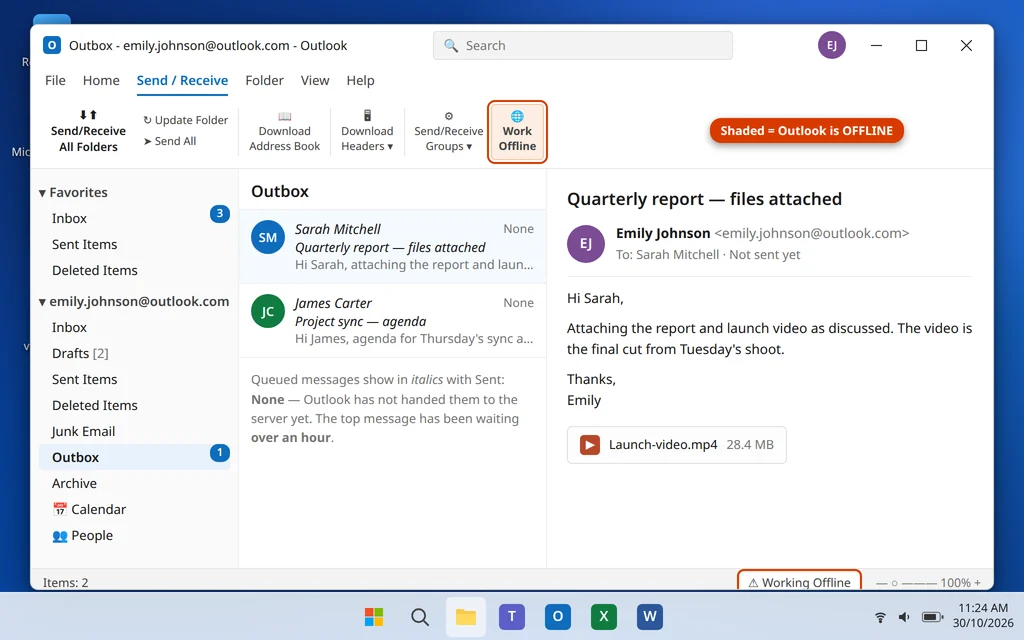
- Mira el botón Trabajar sin conexión. Si está resaltado o sombreado, Outlook está sin conexión.
- Haz clic en Trabajar sin conexión una vez para desactivarlo.
- Comprueba la barra de estado en la parte inferior: el mensaje «Trabajando sin conexión» debería desaparecer y Outlook debería reconectarse.
- Pulsa F9 para enviar de nuevo.
En la nueva aplicación de Outlook no hay botón Trabajar sin conexión: comprueba en su lugar el estado que se muestra en la parte inferior de la ventana y tu propia conexión de Windows.
Paso 3: El truco sin conexión: saca el correo atascado de la Bandeja de salida
Si el correo sigue sin moverse, es posible que Outlook lo tenga abierto en un intento de envío fallido, lo que también te impide eliminarlo («Outlook ya ha comenzado a transmitir este mensaje»). El truco sin conexión lo libera:
- Activa Trabajar sin conexión (pestaña Enviar y recibir > Trabajar sin conexión). Sí: esta vez, actívalo.
- Cierra Outlook por completo y vuelve a abrirlo. Esto rompe del todo la transmisión atascada.
- Abre la carpeta Bandeja de salida.
- Arrastra el correo atascado a tu carpeta Borradores. (También puedes hacer clic con el botón derecho sobre él y elegir Mover > Borradores).
- Desactiva Trabajar sin conexión de nuevo y pulsa F9.
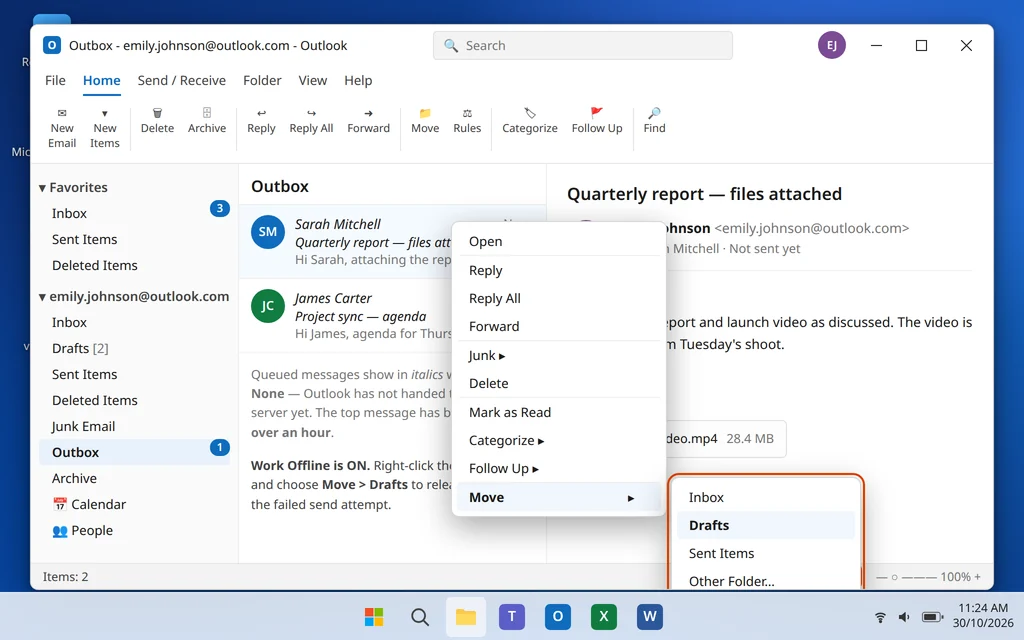
Si el correo se envía ahora desde su nuevo estado —o en cuanto lo abres desde Borradores y haces clic en Enviar—, has terminado. Si se niega a moverse incluso sin conexión, cierra Outlook, reinicia tu PC y repite el proceso: un reinicio elimina cualquier proceso que esté reteniendo el mensaje.
Paso 4: Comprueba el tamaño del adjunto: la causa real más común
Ahora abre el correo atascado desde Borradores y mira sus adjuntos. Suma sus tamaños con honestidad:
- Buzones de Outlook.com / Microsoft 365: el límite total por mensaje suele ser de 20 MB en la aplicación de escritorio de forma predeterminada (algunas cuentas permiten más).
- Cuentas de Gmail en Outlook: Google rechaza los mensajes de más de 25 MB.
- Buzones del trabajo y de proveedores de Internet: a menudo 10–20 MB, a veces menos.
Un solo vídeo del teléfono o una carpeta de fotos puede superar esto sin parecer «grande». Si tu correo supera el límite, nunca se enviará, por muchas veces que pulses F9: Outlook simplemente lo reintenta y falla en silencio.
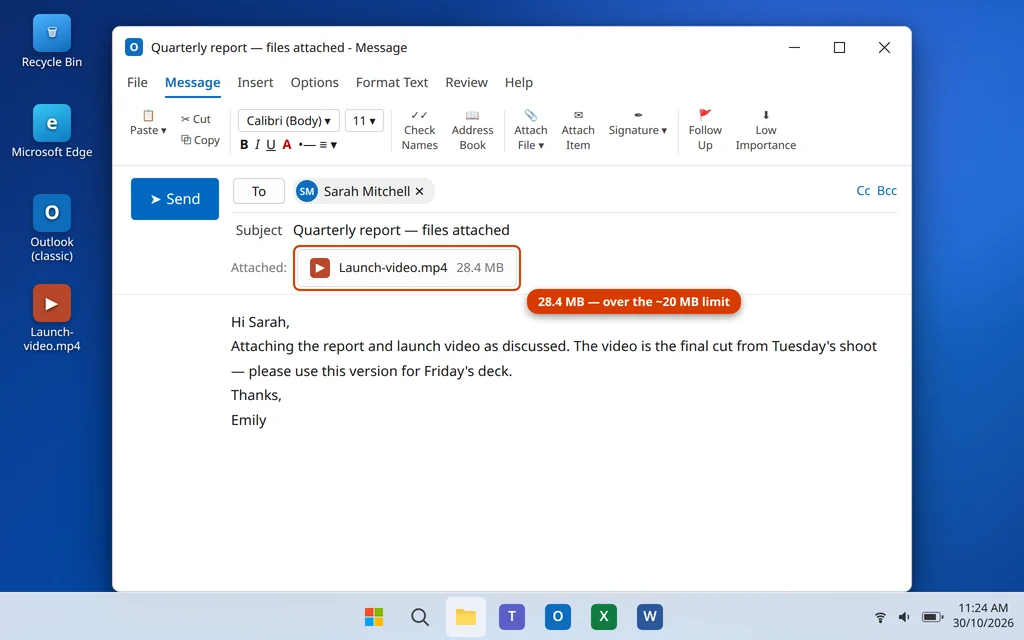
Tienes tres buenas opciones:
- Quita el adjunto y envía el correo sin él, y comparte el archivo por otra vía.
- Comprime los archivos en un ZIP (selecciónalos en el Explorador de archivos, clic con el botón derecho > Comprimir en > Archivo ZIP): esto ayuda con los documentos, pero las fotos y los vídeos apenas se reducen.
- Envía un vínculo de OneDrive en su lugar: la mejor opción para archivos grandes, tratada en el paso 5.
Paso 5: Envía archivos grandes con un vínculo de OneDrive
Un vínculo no tiene ningún problema práctico de tamaño, y el correo en sí se queda diminuto, así que se envía al instante.
- Sube el archivo a OneDrive (arrástralo a la carpeta de OneDrive de tu PC o súbelo en onedrive.com).
- Haz clic con el botón derecho en el archivo en OneDrive y elige Compartir y luego Copiar vínculo.
- En tu correo, elimina el adjunto pesado y pega el vínculo en el mensaje con una línea como «Puedes descargar el archivo aquí:».
- Haz clic en Enviar y confirma que el correo sale de la Bandeja de salida.
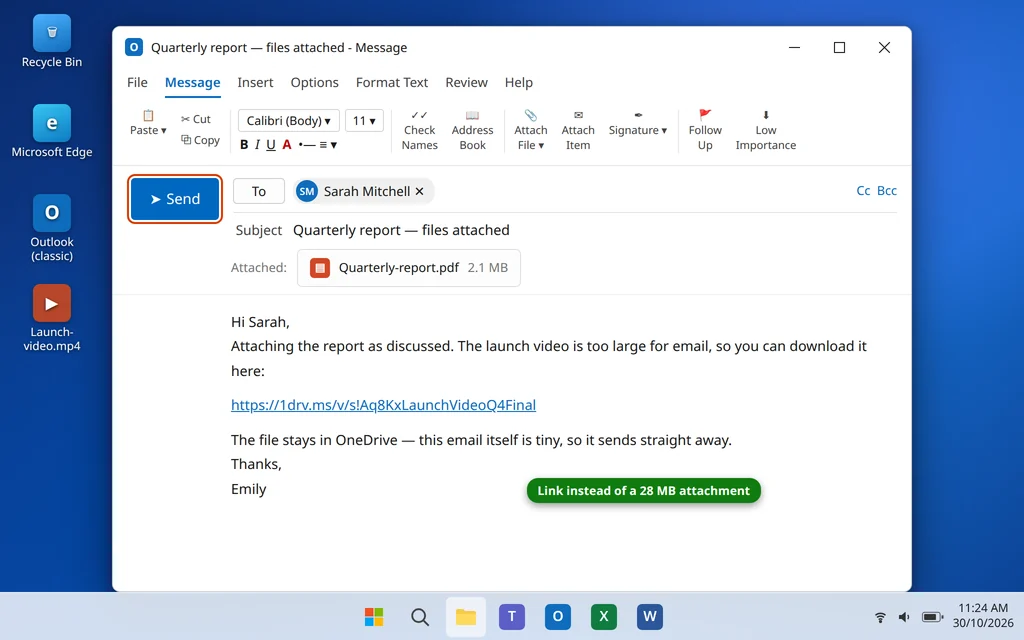
Cuando adjuntas un archivo guardado en OneDrive desde la nueva aplicación de Outlook o desde Outlook en la web, puede que se te ofrezca «Compartir como vínculo de OneDrive» automáticamente: acéptalo siempre que el archivo sea grande.
Paso 6: Vuelve a crear el correo desde cero
Si el propio mensaje está dañado, ningún reenvío lo arreglará, pero tus palabras no se pierden:
- Abre el correo atascado desde Borradores (después del paso 3).
- Selecciona todo el texto (Ctrl + A), cópialo (Ctrl + C) y anota los destinatarios y el asunto.
- Ciérralo y elimina la copia atascada (desde Borradores o, si volvió a la Bandeja de salida, con el truco sin conexión).
- Haz clic en Nuevo correo electrónico, pega tu texto, vuelve a añadir los destinatarios, el asunto y una copia nueva de cualquier adjunto (adjúntalo de nuevo desde el archivo original de tu PC; no reenvíes el mensaje atascado).
- Haz clic en Enviar y observa cómo sale de la Bandeja de salida.
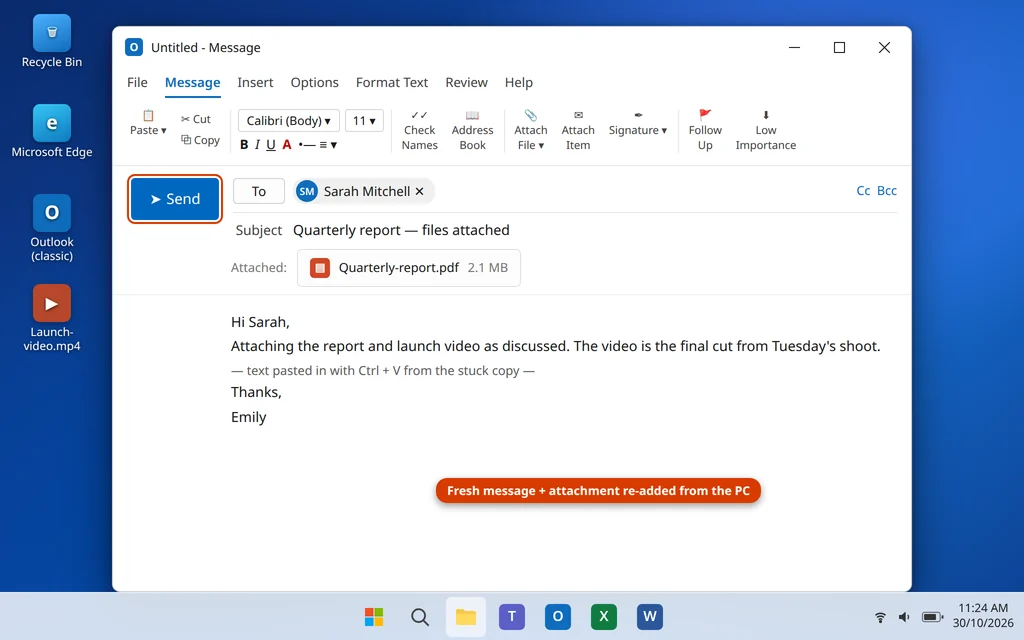
Adjunta siempre desde el archivo original: un adjunto dañado dentro del correo atascado puede arrastrar el problema al nuevo.
Paso 7: Si se atascan todos los correos: comprueba el archivo de datos y el perfil
Si la prueba de la introducción mostró que hasta los correos nuevos pequeños se atascan, el problema es más grande que un solo mensaje. Quedan dos soluciones más profundas:
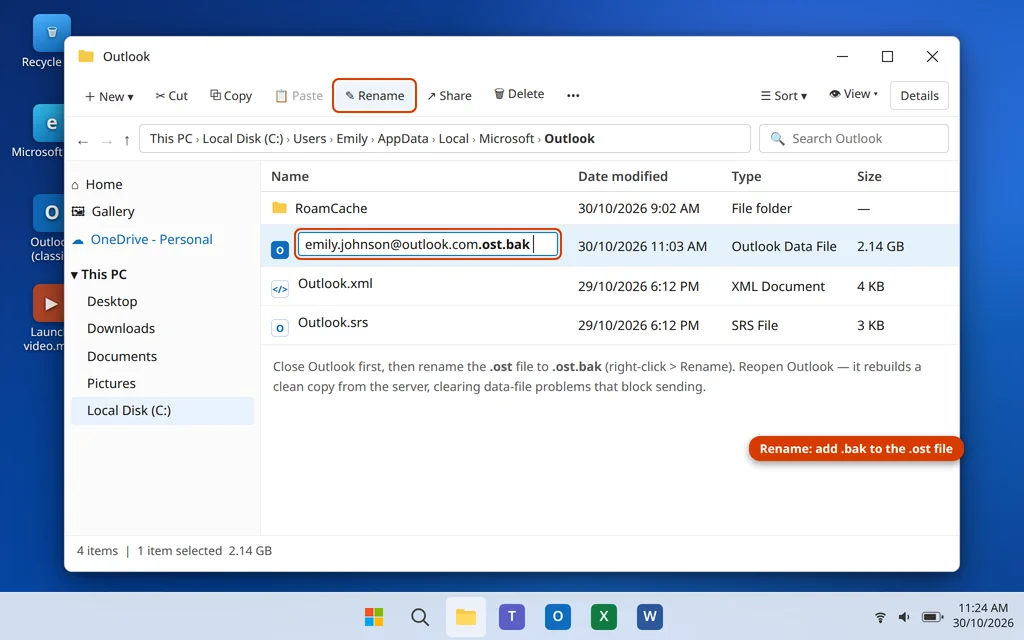
- Reconstruir el archivo .ost (Outlook clásico, cuentas de Microsoft 365/Outlook.com/IMAP): cierra Outlook, abre
%localappdata%\Microsoft\Outlooken el Explorador de archivos, cambia el nombre de tu archivo .ost a .ost.bak y vuelve a abrir Outlook. Reconstruirá una copia limpia desde el servidor. Los problemas de envío causados por un archivo local dañado desaparecen con la reconstrucción.
- Crear un nuevo perfil de Outlook: si la propia cuenta está mal configurada en este perfil, uno nuevo lo arregla: Panel de control > Correo (Microsoft Outlook) > Mostrar perfiles > Agregar, añade tu cuenta y establece el nuevo perfil como el que Outlook usa siempre.
Si Outlook ni siquiera se abre para que puedas intentarlo, ese es otro problema: sigue primero nuestra guía para solucionar que Outlook no se abre en Windows 11 y luego vuelve aquí. Y si los correos llegan tarde o no llegan, nuestra guía sobre Outlook no recibe correos (artículo 4 de nuestra serie de Outlook, en este sitio) trata el lado de la recepción.
¿Y la nueva aplicación de Outlook?
La nueva aplicación de Outlook gestiona el envío de forma un poco distinta, y eso confunde a mucha gente:
- No hay una carpeta Bandeja de salida en pantalla de la misma manera; un mensaje que no puede enviarse se retiene y se muestra en Borradores con una nota de que lo reintentará, o marcado con un error de envío cuando lo abres.
- No hay botón Trabajar sin conexión: comprueba en su lugar tu conexión de Windows y el estado en la parte inferior de la aplicación.
- Se aplican los mismos límites de tamaño: un adjunto demasiado grande sigue siendo la causa más común de un envío «atascado».
- La solución de volver a crear funciona igual: copia el contenido en un correo nuevo, elimina el borrador atascado y envía.
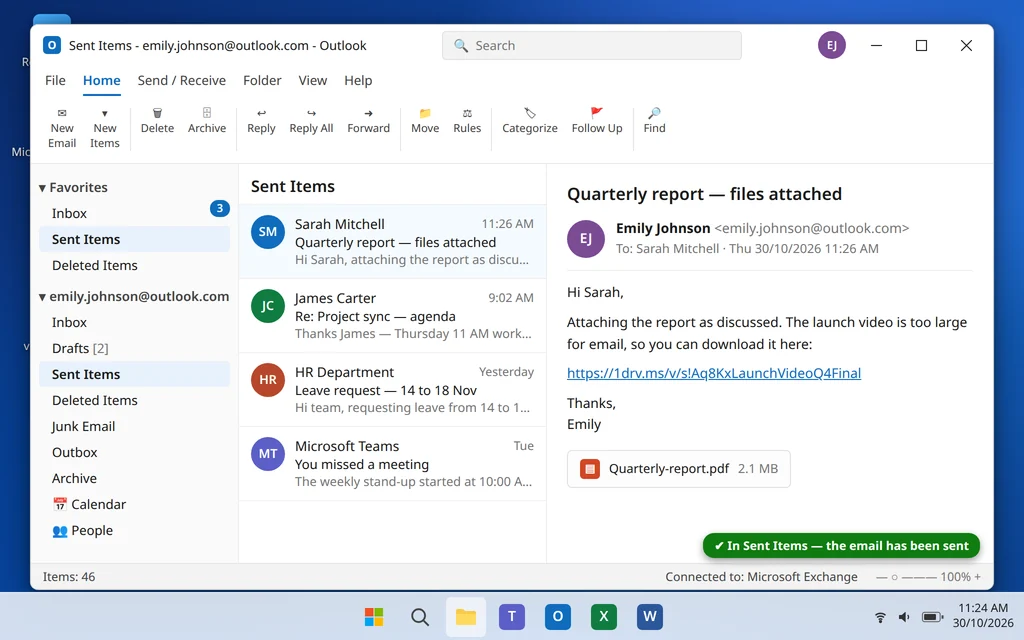
Uses la aplicación que uses, un correo en Elementos enviados es la prueba de que el problema está resuelto: compruébalo allí después de cada solución.
Cómo evitar que los correos se atasquen en el futuro
- Comparte los archivos grandes como vínculos de OneDrive en lugar de adjuntos, siempre.
- Vigila la barra de estado. Si dice Trabajando sin conexión o Desconectado, nada se enviará hasta que eso cambie.
- Evita editar un correo mientras se está enviando: dale a la Bandeja de salida unos segundos con conexiones lentas antes de cerrar Outlook.
- Mantén tu buzón ordenado. Un buzón casi lleno puede bloquear el envío además de la recepción.
- Reinicia Outlook de vez en cuando en lugar de dejarlo abierto durante semanas, para que los ciclos de envío atascados se despejen solos.
Preguntas frecuentes
¿Por qué se queda mi correo atascado en la Bandeja de salida de Outlook?
Las causas más comunes son un adjunto más grande que el límite de tu servidor de correo (a menudo unos 20 MB), que Outlook esté en Trabajar sin conexión, una conexión perdida o que ese mensaje concreto esté dañado. Un correo de prueba diminuto te dice cuál es: si el correo pequeño se envía, el problema es el mensaje grande o atascado en sí.
¿Cómo elimino un correo atascado en la Bandeja de salida?
Activa Trabajar sin conexión (pestaña Enviar y recibir), cierra y vuelve a abrir Outlook, y luego arrastra el mensaje de la Bandeja de salida a Borradores o haz clic con el botón derecho > Eliminar. Ponerte sin conexión primero libera el mensaje de su intento de envío fallido, que es lo que normalmente bloquea la eliminación (paso 3).
¿Qué significa «Outlook ya ha comenzado a transmitir este mensaje»?
Outlook está en mitad de un intento de envío de ese correo, así que bloquea el mensaje para que no se pueda editar ni eliminar. Rompe el intento activando Trabajar sin conexión y reiniciando Outlook, y luego mueve o elimina el mensaje.
¿Cuál es el tamaño máximo de un adjunto en Outlook?
Depende de tu proveedor de correo, no solo de Outlook. Outlook.com y Microsoft 365 suelen limitar un mensaje a unos 20 MB en total en la aplicación de escritorio, Gmail a 25 MB y muchos buzones del trabajo a 10–20 MB. Para cualquier cosa más grande, envía un vínculo de OneDrive en su lugar (paso 5).
¿El correo atascado acabará enviándose solo?
Solo si la causa se resuelve sola, por ejemplo si vuelve tu conexión. Un mensaje demasiado grande o dañado nunca se enviará solo; Outlook lo reintenta en segundo plano, lo que además ralentiza el resto de tu correo.
Mi correo está atascado en la nueva aplicación de Outlook. ¿La solución es distinta?
En parte. La nueva aplicación de Outlook no tiene Bandeja de salida visible ni botón Trabajar sin conexión; los mensajes fallidos se quedan en Borradores. Comprueba tu conexión, quita los adjuntos demasiado grandes o vuelve a crear el mensaje como un correo nuevo: las causas y las soluciones de fondo son las mismas (consulta la sección sobre la nueva aplicación más arriba).
El correo salió de mi Bandeja de salida. ¿La persona lo recibió seguro?
Que salga de la Bandeja de salida significa que tu servidor de correo lo aceptó, y debería aparecer en Elementos enviados. La entrega después de eso depende del otro lado: si el buzón del destinatario está lleno o su servidor lo rechaza, normalmente recibirás un mensaje de no entrega (rebote) en tu Bandeja de entrada en unas pocas horas.
¿Sigues atascado? Cuéntanos qué ocurre cuando pulsas Enviar y recibir —cualquier código o mensaje de error ayuda— en nuestra página de contacto o en servicedesk@howtofixerroronline.com, disponible las 24 horas. Para el problema contrario —que Outlook ni siquiera arranque— consulta nuestra guía de Outlook no se abre.