
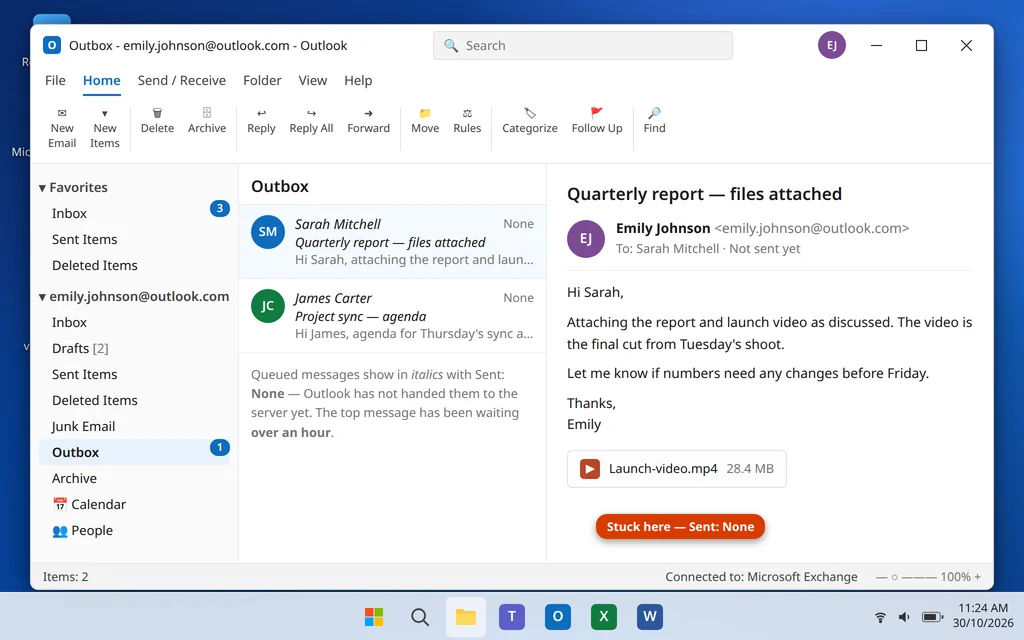
E-Mail bleibt im Outlook-Postausgang hängen? So behebst du es und sendest sie erneut
Du hast vor einer Stunde auf Senden geklickt — aber die E-Mail liegt immer noch in deinem Postausgang, und die Person, die sie braucht, hat nichts erhalten. Eine im Postausgang festhängende E-Mail ist eines der häufigsten Outlook-Probleme, und bis du sie beseitigst, geht diese Nachricht (und manchmal alles dahinter) nirgendwohin.
Die gute Nachricht: Eine festhängende E-Mail ist fast nie verloren. Meist blockiert sie etwas Einfaches: Outlook ist offline, der Anhang ist zu groß für deinen Mailserver, oder diese eine Nachricht ist beschädigt. Sobald du die Blockade beseitigst, wird die E-Mail ganz normal gesendet — und diese Anleitung zeigt dir, wie du sie behebst und erneut sendest, ohne zu verlieren, was du geschrieben hast.
Arbeite die Schritte der Reihe nach durch. Die meisten festhängenden E-Mails sind nach den Schritten 1 bis 3 wieder unterwegs.
Kurzantwort: Stelle zuerst sicher, dass du online bist, und klicke auf Alle Ordner senden/empfangen (oder drücke F9). Steht in der Outlook-Statusleiste Offline arbeiten, schalte es über die Registerkarte Senden / Empfangen > Offline arbeiten aus. Hängt sie immer noch? Die E-Mail ist wahrscheinlich zu groß (mehr als etwa 20 MB Anhänge) oder beschädigt: Gehe offline, ziehe die festhängende E-Mail aus dem Postausgang in die Entwürfe, öffne sie, entferne oder verkleinere den Anhang — oder kopiere ihren Inhalt in eine brandneue E-Mail — und sende sie dann erneut.
Table of Contents
Warum bleibt eine E-Mail im Postausgang hängen?
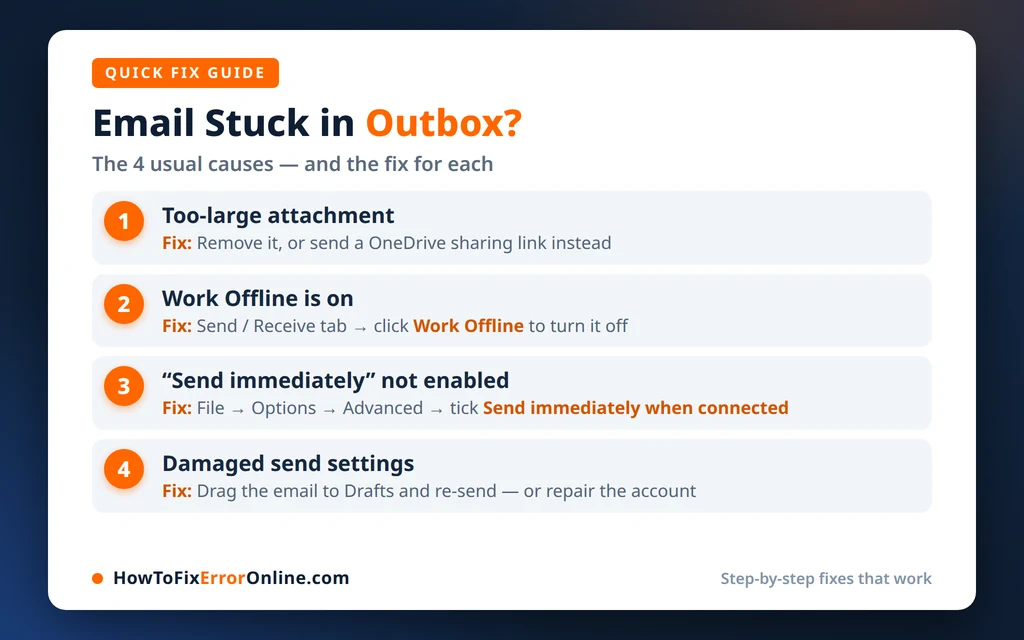
Der Postausgang ist ein Warteraum: Outlook hält jede E-Mail dort für ein paar Sekunden, während es die Nachricht an deinen Mailserver übergibt. Eine E-Mail bleibt hängen, wenn diese Übergabe nicht abgeschlossen werden kann. Die üblichen Gründe:
- Der Anhang ist zu groß. Die meisten Mailserver (einschließlich Outlook.com und Microsoft 365) lehnen Nachrichten über einer Größenbeschränkung ab — üblicherweise rund 20–25 MB insgesamt. Outlook versucht es immer wieder, und die E-Mail geht nie raus.
- Outlook ist offline. Ist „Offline arbeiten“ eingeschaltet oder deine Internetverbindung abgebrochen, versucht Outlook gar nicht erst zu senden.
- Die Nachricht selbst ist beschädigt. Eine E-Mail, die mitten im Sendevorgang geöffnet, bearbeitet oder unterbrochen wurde, kann beschädigt werden — und Outlook scheitert dann jedes Mal an ihr.
- Ein hängender Sende-/Empfangszyklus. Eine einzige blockierte Nachricht kann die ganze Warteschlange aufhalten, besonders bei langsameren Verbindungen.
- Ein Add-In oder Antivirenprogramm stört die Überprüfung ausgehender E-Mails.
- Konto- oder Datendateiprobleme, etwa eine beschädigte .ost-Datei, die im letzten Schritt behandelt werden.
Ein schneller Test vorab: Sende dir selbst eine winzige E-Mail ohne Anhang. Wird die kleine E-Mail gesendet und kommt an, sind dein Konto und deine Verbindung in Ordnung — das Problem ist diese eine festhängende Nachricht, und die Schritte 4 bis 6 beseitigen sie. Bleibt selbst die kleine E-Mail hängen, beginne bei Schritt 1.
Schritt 1: Verbindung prüfen und Senden/Empfangen ausführen
Bevor du irgendetwas änderst, stelle sicher, dass Outlook deinen Mailserver überhaupt erreichen kann.
- Prüfe, ob dein Internet funktioniert — öffne eine beliebige Website in deinem Browser.
- Sieh dir die Outlook-Statusleiste unten an. Dort sollte Verbunden stehen (oder „Verbunden mit Microsoft Exchange“). Steht dort Getrennt, warte, bis die Verbindung wiederhergestellt ist, oder starte Outlook neu.
- Gehe zur Registerkarte Senden / Empfangen und klicke auf Alle Ordner senden/empfangen — oder drücke einfach F9.
- Beobachte den Postausgang: Wartete die festhängende E-Mail nur auf einen pausierten Zyklus, wird sie jetzt gesendet.
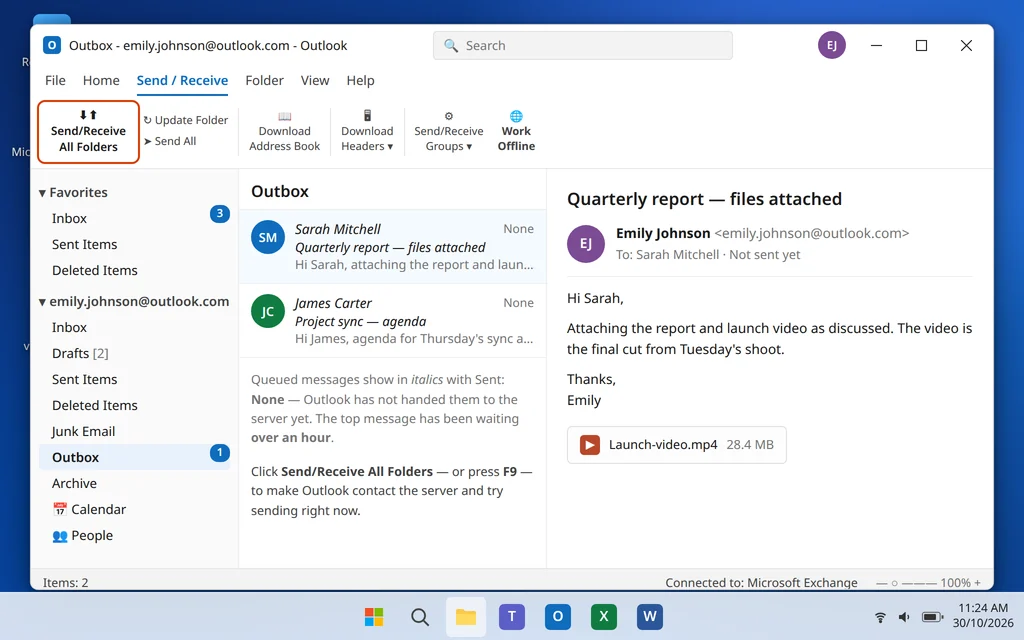
Wenn du ein VPN nutzt, versuche, es für diesen Test zu trennen — manche VPN- und Firmennetzwerke blockieren die Ports, die Outlook zum Senden von E-Mails verwendet.
Schritt 2: Sicherstellen, dass „Offline arbeiten“ aus ist
„Offline arbeiten“ ist der häufigste Grund dafür, dass sich E-Mails im Postausgang stapeln. Es ist ein einziger Klick — und leicht versehentlich einzuschalten.
- Gehe im Menüband zur Registerkarte Senden / Empfangen.
- Sieh dir die Schaltfläche Offline arbeiten an. Ist sie markiert/schattiert, ist Outlook offline.
- Klicke einmal auf Offline arbeiten, um es auszuschalten.
- Prüfe die Statusleiste unten — die Meldung „Offline arbeiten“ sollte verschwinden und Outlook sollte sich wieder verbinden.
- Drücke F9, um erneut zu senden.
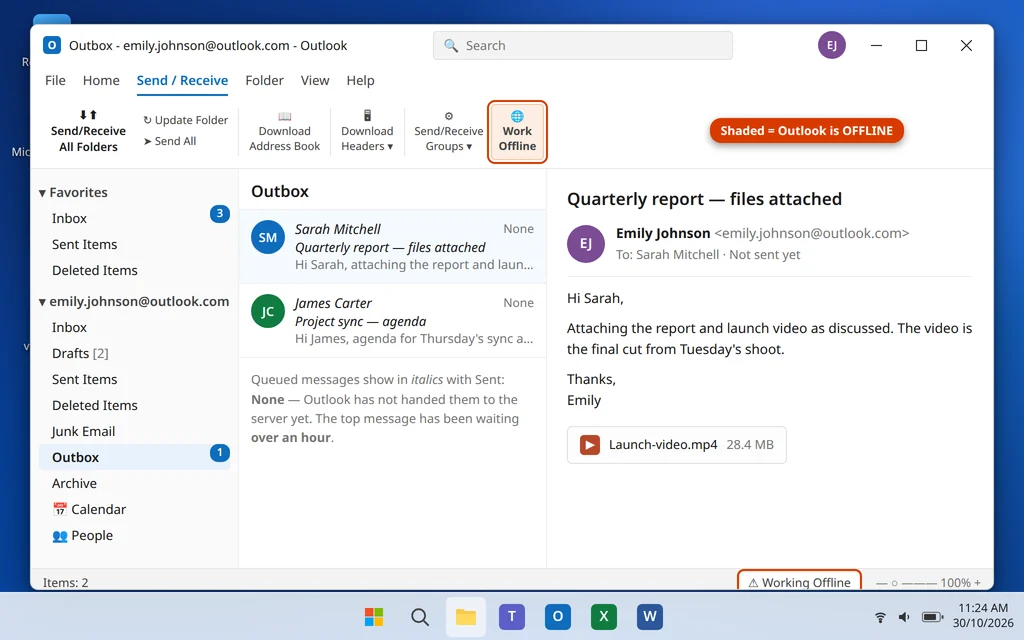
In der neuen Outlook-App gibt es keine Schaltfläche „Offline arbeiten“ — prüfe stattdessen den unten im Fenster angezeigten Status und deine Windows-Verbindung selbst.
Schritt 3: Der Offline-Trick — die festhängende E-Mail aus dem Postausgang verschieben
Bewegt sich die E-Mail immer noch nicht, hält Outlook sie möglicherweise in einem fehlgeschlagenen Sendeversuch geöffnet, was dich auch am Löschen hindert („Outlook hat bereits mit der Übertragung dieser Nachricht begonnen“). Der Offline-Trick gibt sie frei:
- Schalte Offline arbeiten EIN (Registerkarte Senden / Empfangen > Offline arbeiten). Ja — diesmal ein.
- Schließe Outlook vollständig und öffne es erneut. Das unterbricht die hängende Übertragung endgültig.
- Öffne den Ordner Postausgang.
- Ziehe die festhängende E-Mail in deinen Ordner Entwürfe. (Du kannst auch mit der rechten Maustaste darauf klicken und Verschieben > Entwürfe wählen.)
- Schalte Offline arbeiten wieder AUS und drücke F9.
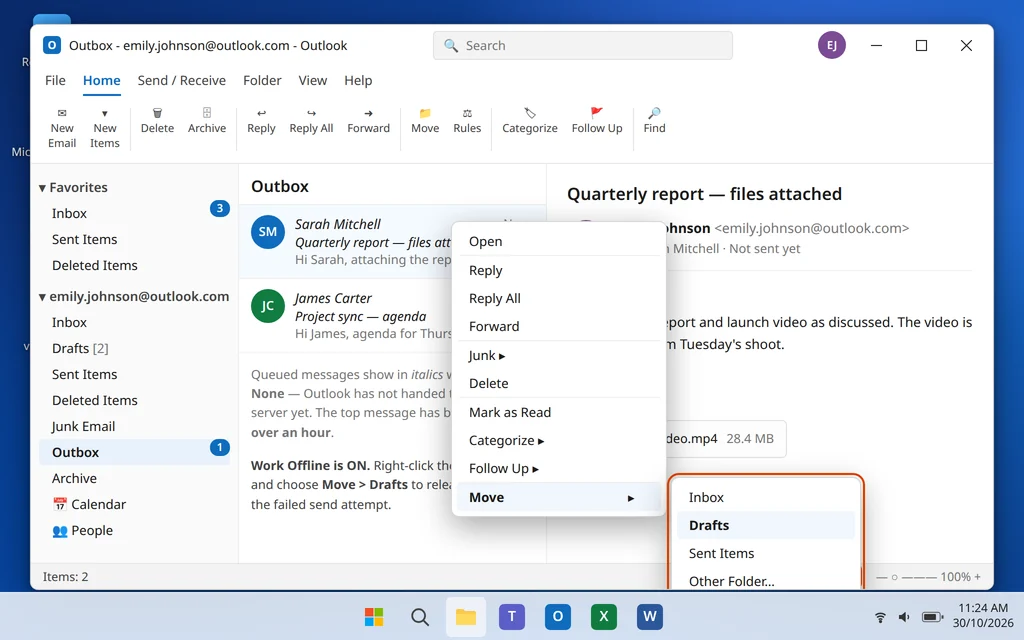
Wird die E-Mail jetzt aus ihrem neuen Zustand gesendet — oder sobald du sie aus den Entwürfen öffnest und auf Senden klickst —, bist du fertig. Weigert sie sich selbst offline, sich verschieben zu lassen, schließe Outlook, starte deinen PC neu und wiederhole den Vorgang: Ein Neustart beendet jeden Prozess, der die Nachricht festhält.
Schritt 4: Anhangsgröße prüfen — die häufigste echte Ursache
Öffne jetzt die festhängende E-Mail aus den Entwürfen und sieh dir ihre Anhänge an. Addiere ihre Größen ehrlich:
- Outlook.com / Microsoft 365-Postfächer: Die Gesamtbeschränkung pro Nachricht liegt in der Desktop-App standardmäßig üblicherweise bei 20 MB (manche Konten erlauben mehr).
- Gmail-Konten in Outlook: Google lehnt Nachrichten über 25 MB ab.
- Arbeits- und ISP-Postfächer: oft 10–20 MB, manchmal weniger.
Ein einziges Handyvideo oder ein Ordner voller Fotos kann das überschreiten, ohne „groß“ auszusehen. Ist deine E-Mail über der Grenze, wird sie niemals gesendet, egal wie oft du F9 drückst — Outlook versucht es einfach immer wieder und scheitert leise.
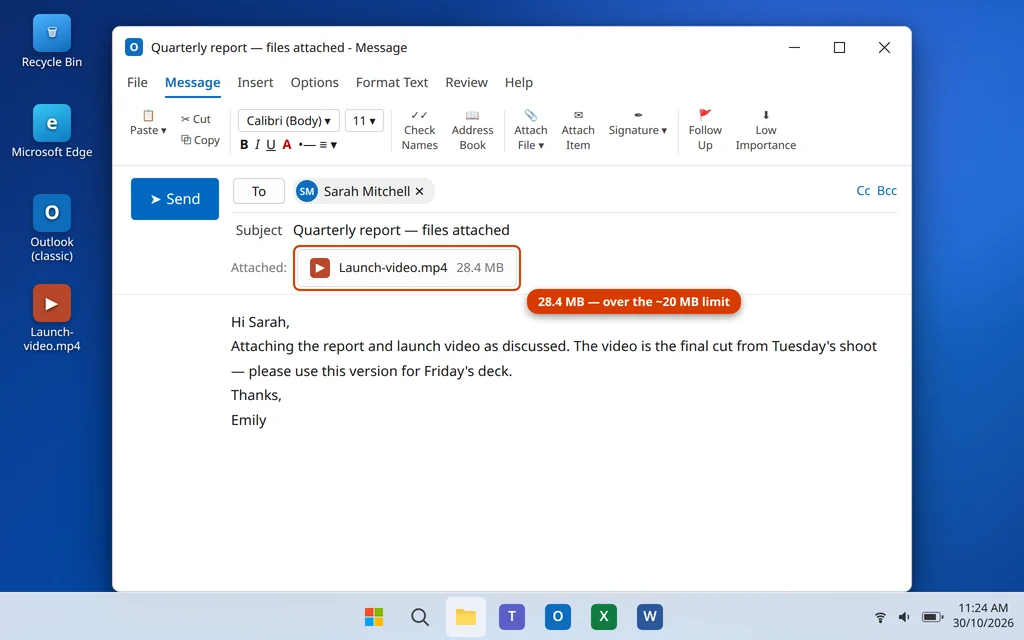
Du hast drei gute Möglichkeiten:
- Entferne den Anhang und sende die E-Mail ohne ihn, und teile die Datei dann auf einem anderen Weg.
- Komprimiere die Dateien in eine ZIP-Datei (wähle sie im Datei-Explorer aus, Rechtsklick > Komprimieren in > ZIP-Datei) — das hilft bei Dokumenten, aber Fotos und Videos schrumpfen kaum.
- Sende stattdessen einen OneDrive-Link — die beste Option für große Dateien, behandelt in Schritt 5.
Schritt 5: Große Dateien stattdessen mit einem OneDrive-Link senden
Ein Link hat praktisch kein Größenproblem, und die E-Mail selbst bleibt winzig, sodass sie sofort gesendet wird.
- Lade die Datei auf OneDrive hoch (ziehe sie in den OneDrive-Ordner auf deinem PC oder lade sie auf onedrive.com hoch).
- Klicke in OneDrive mit der rechten Maustaste auf die Datei und wähle Freigeben, dann Link kopieren.
- Lösche in deiner E-Mail den schweren Anhang und füge den Link mit einer Zeile wie „Du kannst die Datei hier herunterladen:“ in die Nachricht ein.
- Klicke auf Senden und vergewissere dich, dass die E-Mail den Postausgang verlässt.
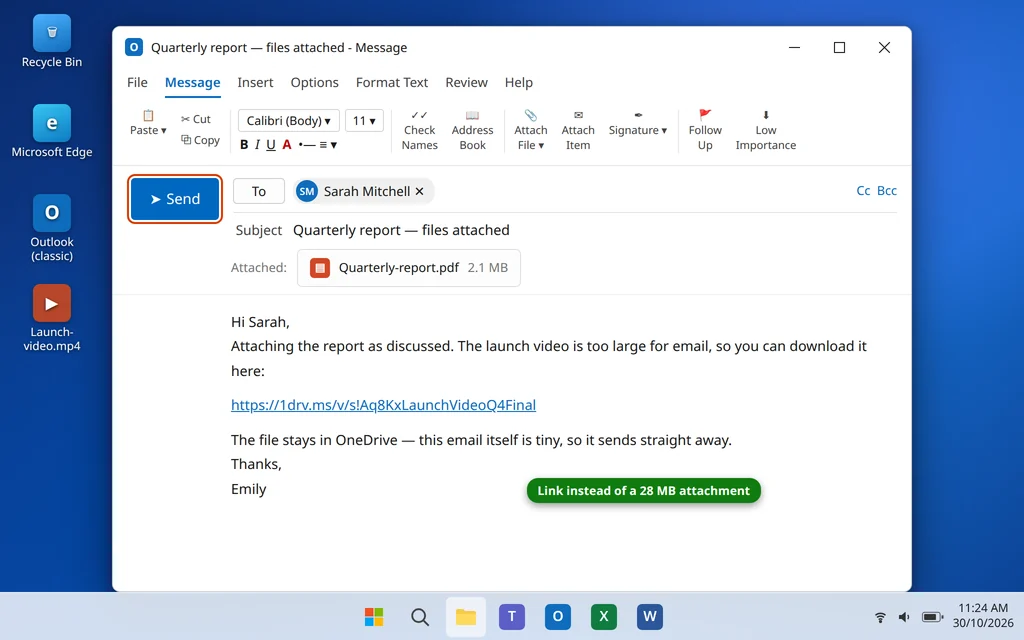
Wenn du eine in OneDrive gespeicherte Datei aus der neuen Outlook-App oder Outlook im Web heraus anhängst, wird dir möglicherweise automatisch „Als OneDrive-Link freigeben“ angeboten — nimm das immer an, wenn die Datei groß ist.
Schritt 6: Die E-Mail von Grund auf neu erstellen
Ist die Nachricht selbst beschädigt, hilft kein noch so häufiges erneutes Senden — aber deine Worte sind nicht verloren:
- Öffne die festhängende E-Mail aus den Entwürfen (nach Schritt 3).
- Markiere den gesamten Text (Strg + A), kopiere ihn (Strg + C) und notiere Empfänger und Betreff.
- Schließe sie und lösche die festhängende Kopie (aus den Entwürfen oder, falls sie zurückgewandert ist, per Offline-Trick aus dem Postausgang).
- Klicke auf Neue E-Mail, füge deinen Text ein, trage Empfänger, Betreff und eine frische Kopie jedes Anhangs wieder ein (hänge ihn erneut von der Originaldatei auf deinem PC an — leite die festhängende Nachricht nicht weiter).
- Klicke auf Senden und beobachte, wie sie den Postausgang verlässt.
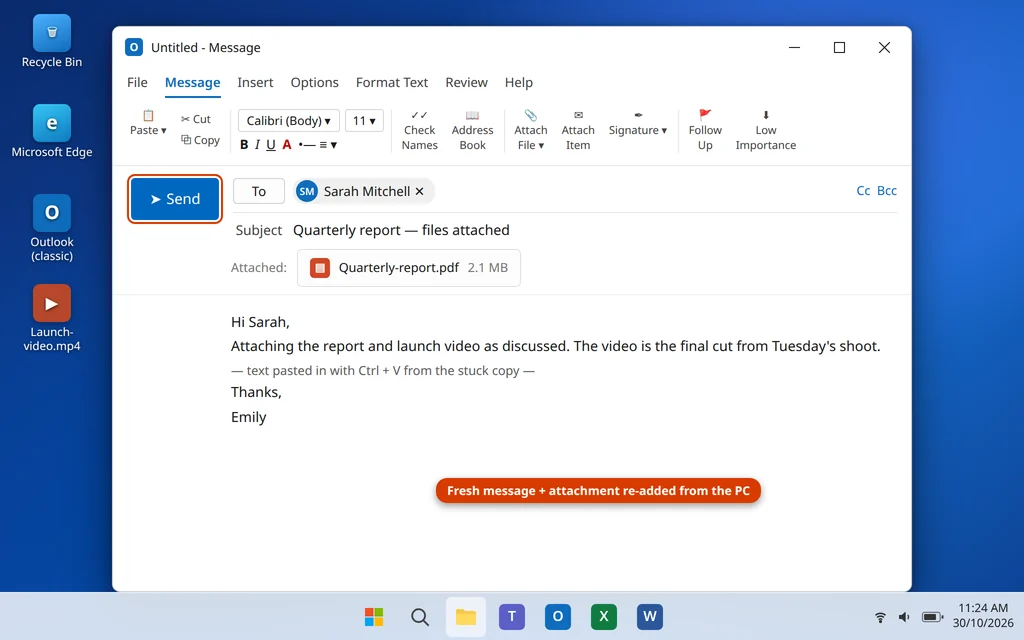
Hänge immer von der Originaldatei erneut an: Ein beschädigter Anhang in der festhängenden E-Mail kann das Problem in die neue mitnehmen.
Schritt 7: Wenn jede E-Mail hängen bleibt — Datendatei und Profil prüfen
Hat der Test in der Einleitung gezeigt, dass selbst kleine neue E-Mails hängen bleiben, ist das Problem größer als eine einzelne Nachricht. Zwei tiefere Lösungen bleiben:
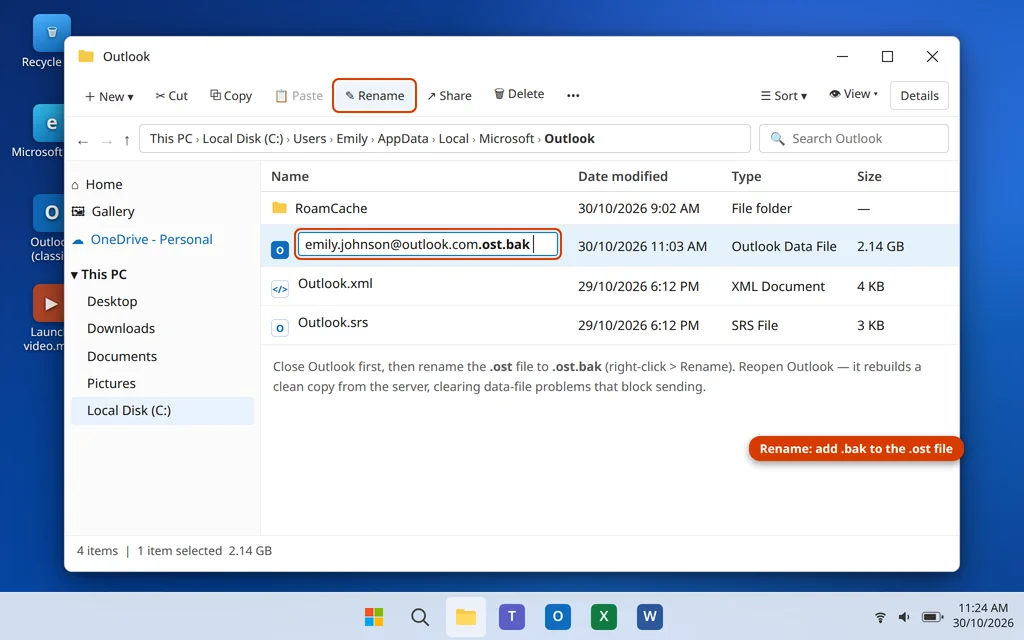
- Die .ost-Datei neu erstellen (klassisches Outlook, Microsoft 365-/Outlook.com-/IMAP-Konten): Schließe Outlook, öffne
%localappdata%\Microsoft\Outlookim Datei-Explorer, benenne deine .ost-Datei in .ost.bak um und öffne Outlook erneut. Es erstellt eine saubere Kopie vom Server neu. Sendeprobleme, die von einer beschädigten lokalen Datei verursacht werden, verschwinden mit dem Neuaufbau.
- Ein neues Outlook-Profil erstellen: Ist das Konto selbst in diesem Profil falsch eingerichtet, behebt ein frisches das Problem: Systemsteuerung > Mail (Microsoft Outlook) > Profile anzeigen > Hinzufügen, füge dein Konto hinzu und lege das neue Profil als das fest, das Outlook immer verwendet.
Lässt sich Outlook nicht einmal öffnen, um das auszuprobieren, ist das ein anderes Problem — folge zuerst unserer Anleitung zum Beheben von „Outlook öffnet sich nicht“ unter Windows 11 und komm dann hierher zurück. Und wenn E-Mails verspätet ankommen oder gar nicht, behandelt unsere Anleitung zu Outlook empfängt keine E-Mails (Artikel 4 unserer Outlook-Reihe, auf dieser Seite) die Empfangsseite.
Was ist mit der neuen Outlook-App?
Die neue Outlook-App handhabt das Senden etwas anders, und das verwirrt viele:
- Es gibt keinen Postausgang-Ordner auf dem Bildschirm in derselben Form; eine Nachricht, die nicht gesendet werden kann, wird zurückgehalten und in den Entwürfen mit einem Hinweis angezeigt, dass sie es erneut versucht, oder beim Öffnen mit einem Sendefehler markiert.
- Es gibt keine Schaltfläche „Offline arbeiten“ — prüfe stattdessen deine Windows-Verbindung und den Status unten in der App.
- Es gelten dieselben Größenbeschränkungen: Ein zu großer Anhang ist immer noch die häufigste Ursache für ein „hängendes“ Senden.
- Die Neuerstellungs-Lösung funktioniert identisch: Kopiere den Inhalt in eine neue E-Mail, lösche den hängenden Entwurf und sende.
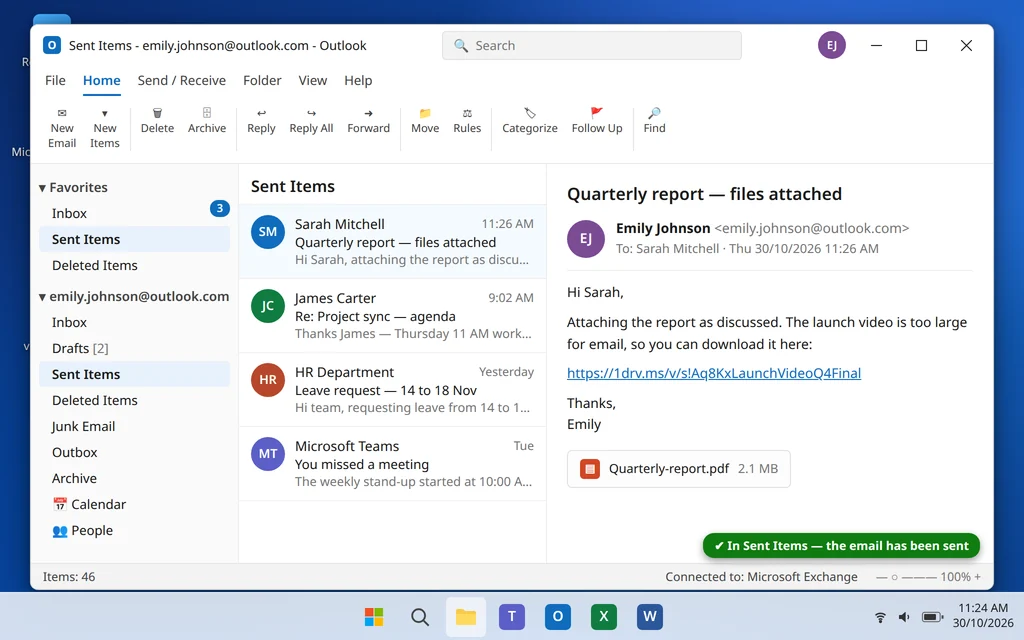
Egal welche App du nutzt: Eine E-Mail in den Gesendeten Elementen ist der Beweis, dass das Problem gelöst ist — prüfe nach jeder Lösung dort nach.
So verhinderst du, dass E-Mails künftig hängen bleiben
- Teile große Dateien als OneDrive-Links statt als Anhänge — jedes Mal.
- Behalte die Statusleiste im Blick. Steht dort „Offline arbeiten“ oder „Getrennt“, wird nichts gesendet, bis sich das ändert.
- Vermeide es, eine E-Mail zu bearbeiten, während sie gesendet wird — gib dem Postausgang bei langsamen Verbindungen ein paar Sekunden, bevor du Outlook schließt.
- Halte dein Postfach aufgeräumt. Ein fast volles Postfach kann das Senden ebenso blockieren wie das Empfangen.
- Starte Outlook gelegentlich neu, statt es wochenlang geöffnet zu lassen, damit sich hängende Sendezyklen von selbst erledigen.
Häufig gestellte Fragen
Warum bleibt meine E-Mail in Outlook im Postausgang hängen?
Die häufigsten Ursachen sind ein Anhang, der größer ist als die Grenze deines Mailservers (oft rund 20 MB), ein auf „Offline arbeiten“ eingestelltes Outlook, eine verlorene Verbindung oder eine beschädigte Nachricht. Eine winzige Test-E-Mail verrät dir, was es ist: Wird die kleine E-Mail gesendet, ist es die große/festhängende Nachricht selbst.
Wie lösche ich eine E-Mail, die im Postausgang hängt?
Schalte „Offline arbeiten“ ein (Registerkarte Senden / Empfangen), schließe Outlook und öffne es erneut, und ziehe die Nachricht dann vom Postausgang in die Entwürfe oder klicke mit der rechten Maustaste > Löschen. Zuerst offline zu gehen, befreit die Nachricht aus ihrem fehlgeschlagenen Sendeversuch — genau das blockiert normalerweise das Löschen (Schritt 3).
Was bedeutet „Outlook hat bereits mit der Übertragung dieser Nachricht begonnen“?
Outlook ist mitten in einem Sendeversuch für diese E-Mail, also sperrt es die Nachricht gegen Bearbeiten oder Löschen. Unterbrich den Versuch, indem du „Offline arbeiten“ aktivierst und Outlook neu startest, und verschiebe oder lösche die Nachricht dann.
Wie groß darf ein Anhang in Outlook maximal sein?
Das hängt von deinem Mailanbieter ab, nicht nur von Outlook. Outlook.com und Microsoft 365 begrenzen eine Nachricht in der Desktop-App üblicherweise auf insgesamt rund 20 MB, Gmail auf 25 MB und viele Arbeits-Postfächer auf 10–20 MB. Für alles Größere sende stattdessen einen OneDrive-Link (Schritt 5).
Wird die festhängende E-Mail irgendwann von selbst gesendet?
Nur, wenn sich die Ursache von selbst behebt — zum Beispiel, wenn deine Verbindung zurückkommt. Eine zu große oder beschädigte Nachricht wird niemals von selbst gesendet; Outlook versucht es im Hintergrund immer wieder, was auch deinen restlichen Mailverkehr verlangsamt.
Meine E-Mail hängt in der neuen Outlook-App. Ist die Lösung anders?
Teilweise. Die neue Outlook-App hat keinen sichtbaren Postausgang und keine Schaltfläche „Offline arbeiten“; fehlgeschlagene Nachrichten liegen in den Entwürfen. Prüfe deine Verbindung, entferne übergroße Anhänge oder erstelle die Nachricht als neue E-Mail neu — die zugrunde liegenden Ursachen und Lösungen sind dieselben (siehe den Abschnitt zur neuen Outlook-App weiter oben).
Die E-Mail hat meinen Postausgang verlassen. Hat die Person sie definitiv erhalten?
Den Postausgang zu verlassen bedeutet, dass dein Mailserver sie angenommen hat, und sie sollte in den Gesendeten Elementen erscheinen. Die Zustellung danach hängt von der anderen Seite ab — ist das Postfach des Empfängers voll oder lehnt sein Server sie ab, erhältst du normalerweise innerhalb weniger Stunden eine Unzustellbarkeitsnachricht (Bounce) in deinem Posteingang.
Immer noch festgefahren? Schreib uns, was passiert, wenn du auf Senden/Empfangen klickst — jeder Fehlercode oder jede Meldung hilft — über unsere Kontaktseite oder an servicedesk@howtofixerroronline.com, rund um die Uhr erreichbar. Für das umgekehrte Problem — Outlook startet gar nicht erst — siehe unsere Anleitung „Outlook öffnet sich nicht“.