
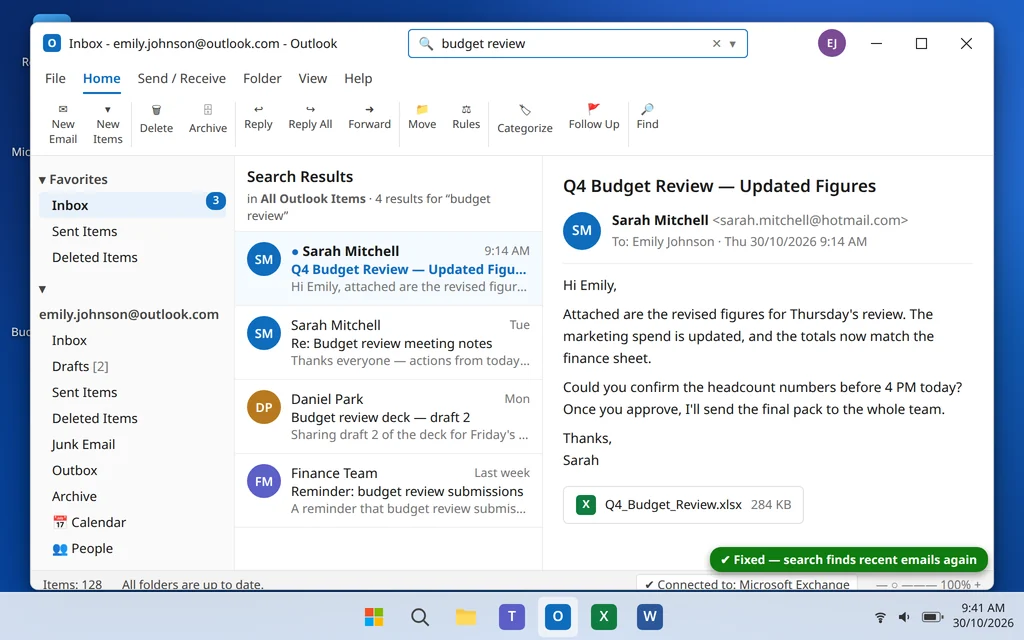
¿La búsqueda de Outlook no funciona o no muestra los correos recientes? 9 soluciones
Escribes en la búsqueda de Outlook el nombre de alguien a quien escribiste ayer y obtienes «No se encontraron resultados». O la búsqueda devuelve correos antiguos, pero nada reciente. O aparece «Tenemos problemas para obtener resultados del servidor». La búsqueda de Outlook depende del ámbito de búsqueda, del servicio Windows Search, del índice de búsqueda y de cuánto correo guarda Outlook sin conexión: si alguno de ellos falla, la búsqueda falla con él.
La buena noticia es que la mayoría de los casos se soluciona con uno de los primeros pasos de esta guía. Aplícalos en orden o usa la lista de síntomas siguiente para saltar a la causa más probable.
Respuesta rápida: Primero haz clic en el cuadro de búsqueda y configura el ámbito en Todos los elementos de Outlook o Buzón actual: un ámbito reducido oculta resultados. Después comprueba el estado de indización de Outlook (haz clic en el cuadro de búsqueda > Herramientas de búsqueda > Estado de indización): si aún se están indizando elementos, espera. Si la indización se queda atascada en el mismo número, reinicia el servicio Windows Search en
services.mscy luego reconstruye el índice en Opciones de indización > Opciones avanzadas > Reconstruir. Si la búsqueda funciona pero faltan los correos recientes, la causa suele ser el control deslizante del modo caché de Exchange: configúralo en Todo en Configuración de la cuenta.
Table of Contents
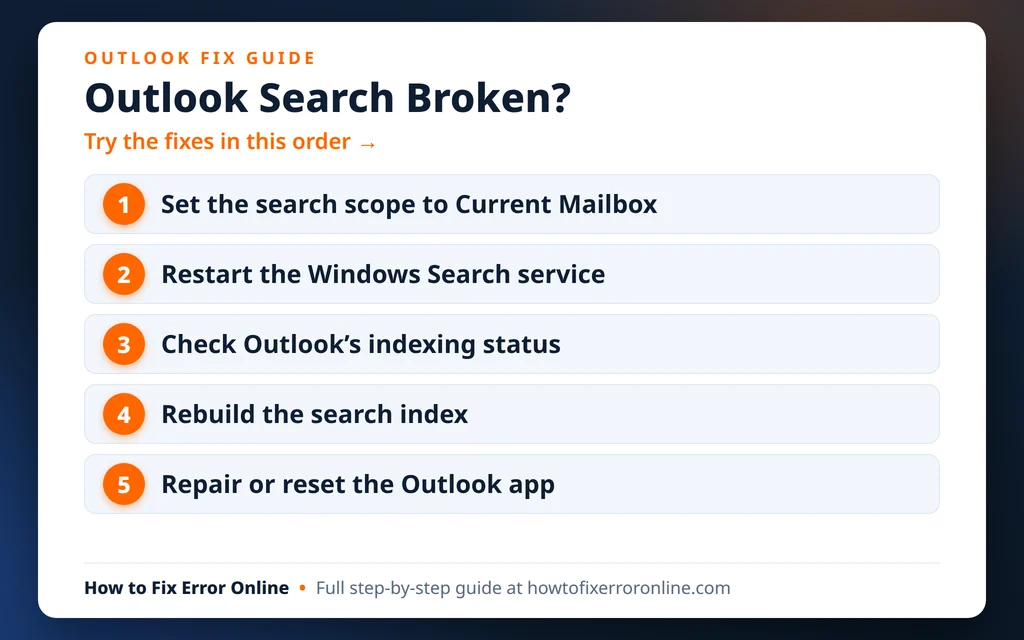
Salta a tu síntoma:
- La búsqueda no encuentra nada en absoluto: empieza por la Solución 1 (ámbito) y la Solución 2 (servicio de búsqueda).
- La indización nunca termina o los resultados están incompletos: Solución 3 y Solución 4.
- La búsqueda funciona pero faltan los correos recientes: la Solución 5 (el control deslizante de caché) es casi siempre la respuesta.
- Outlook ni siquiera se abre: las soluciones de búsqueda van en segundo lugar; primero soluciona el inicio con nuestra guía sobre Outlook no se abre en Windows 11.
¿Por qué no funciona la búsqueda de Outlook?
La búsqueda de Outlook suele fallar por una de estas razones:
- Ámbito de búsqueda incorrecto. Outlook puede estar buscando solo en la carpeta actual en lugar de en todo el buzón, de modo que todo lo guardado en otro sitio resulta invisible.
- El servicio Windows Search está detenido o bloqueado. Outlook clásico no indiza el correo por sí mismo: depende del servicio Windows Search, el mismo que respalda la búsqueda del menú Inicio. Por eso la búsqueda de Outlook y la del menú Inicio suelen fallar a la vez; si la búsqueda de tu menú Inicio también está muerta, nuestras soluciones para el menú Inicio de Windows 11 cubren el mismo servicio desde el lado de Windows.
- El índice de búsqueda está dañado o sin terminar. Los resultados solo incluyen el correo que ya se ha indizado. Un índice atascado o dañado significa resultados vacíos o incompletos.
- El modo caché de Exchange solo descarga el correo reciente. La búsqueda solo puede encontrar localmente lo que Outlook ha descargado. Si el control deslizante está en 1 mes, el correo más antiguo ni siquiera está en este PC.
- Un archivo de datos dañado (.ost o .pst) con referencias de indización rotas.
- Un conflicto de complementos, o un perfil de Outlook dañado.
Una prueba rápida antes de empezar: busca el mismo correo en outlook.com (o en el webmail de tu proveedor) desde un navegador. Si aparece allí, tu buzón está bien y el problema es la búsqueda de Outlook en este PC, exactamente lo que soluciona esta guía.
Solución 1: Comprueba el ámbito de búsqueda: buzón actual frente a todas las carpetas
Es la causa que más se pasa por alto. Si el ámbito está en «Carpeta actual» y el correo vive en otra carpeta, Outlook informa correctamente de que no hay resultados.
- Haz clic en el cuadro Buscar en la parte superior de Outlook.
- En la pestaña Buscar que aparece, mira los botones de ámbito de la izquierda: Todos los elementos de Outlook, Buzón actual, Carpeta actual, Subcarpetas, Todas las subcarpetas.
- Elige Todos los elementos de Outlook (busca en todo, incluidas otras cuentas) o Buzón actual (solo esta cuenta).
- Vuelve a ejecutar la búsqueda.
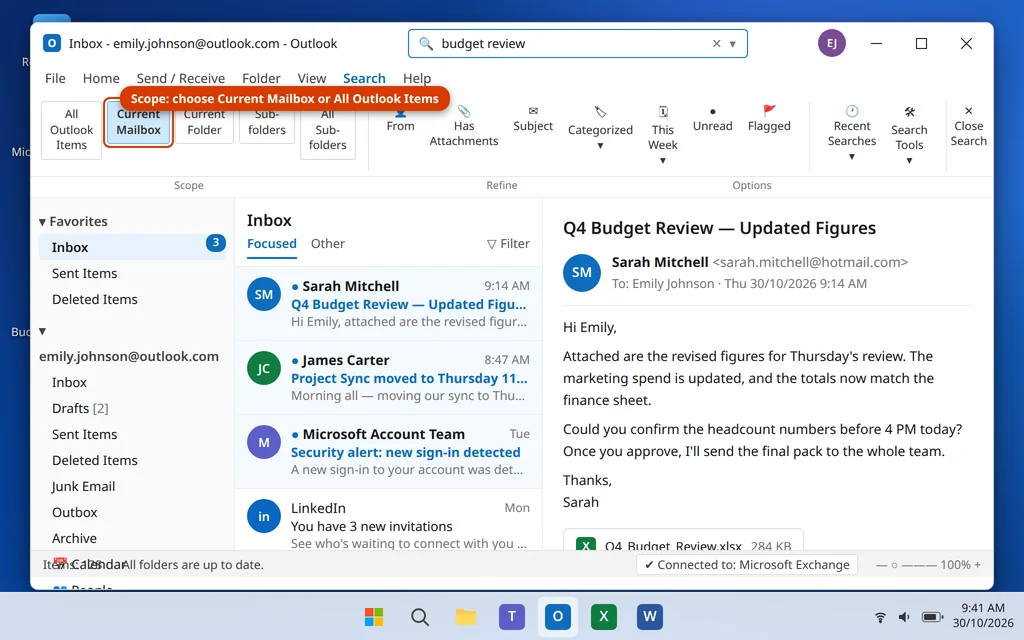
Si usas varias cuentas, «Buzón actual» solo cubre la seleccionada: ante la duda, usa Todos los elementos de Outlook.
Solución 2: Reinicia el servicio Windows Search
La indización de Outlook clásico funciona sobre el servicio Windows Search. Si ese servicio está detenido o congelado, la búsqueda de Outlook se degrada o no devuelve nada.
- Pulsa la tecla Windows + R, escribe
services.mscy pulsa Intro. - Desplázate hacia abajo hasta Windows Search.
- Si su estado no es En ejecución, haz clic con el botón derecho sobre él y elige Iniciar. Si está en ejecución pero la búsqueda sigue fallando, haz clic con el botón derecho y elige Reiniciar.
- Haz doble clic en Windows Search y confirma que Tipo de inicio esté configurado en Automático (inicio retrasado); luego haz clic en Aceptar.
- Reinicia Outlook y vuelve a probar la búsqueda.
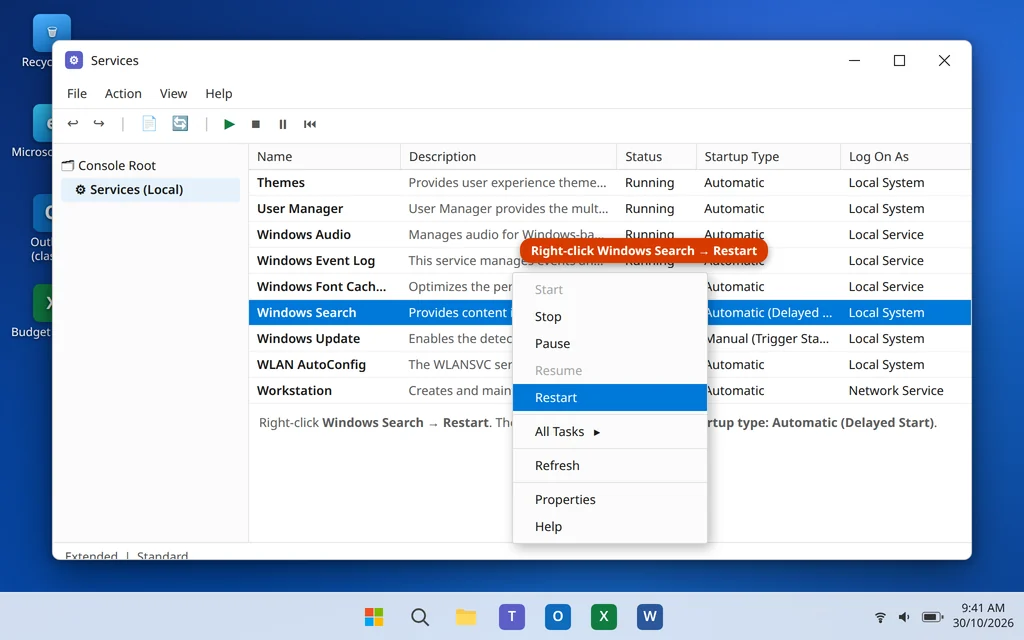
Tras reiniciar el servicio, dale a la indización un poco de tiempo (la Solución 3 muestra cómo vigilarla) antes de juzgar si la búsqueda está reparada.
Solución 3: Comprueba el estado de indización dentro de Outlook
Outlook puede decirte exactamente cuántos elementos están esperando a ser indizados. Si ese número baja, la indización funciona: solo hay que esperar. Si se queda congelado en el mismo número, el índice necesita ayuda (Solución 4).
- Haz clic en el cuadro Buscar de Outlook.
- En la pestaña Buscar, haz clic en Herramientas de búsqueda > Estado de indización.
- Lee el cuadro de diálogo: muestra cuántos elementos quedan en el buzón y en todos los archivos de datos abiertos.
- Deja Outlook abierto y vuelve a comprobarlo pasados 15–30 minutos. Un número que disminuye significa que la indización avanza con normalidad; los buzones grandes pueden tardar horas la primera vez.
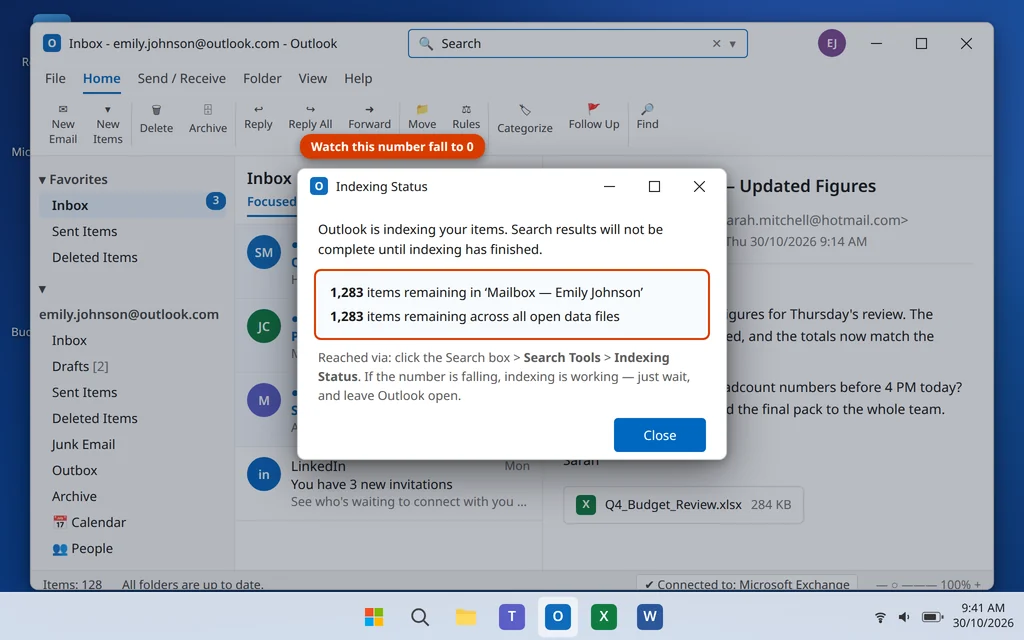
No cierres Outlook mientras la indización se pone al día: cerrarlo pausa el proceso.
Solución 4: Reconstruye el índice de Windows Search
Si la indización está atascada o los resultados siguen incompletos, reconstruir el índice obliga a Windows a volver a catalogarlo todo, incluido tu correo de Outlook: es la solución más eficaz para los problemas de búsqueda persistentes. Mientras se ejecuta, los resultados estarán incompletos, y un buzón grande puede tardar varias horas, así que iníciala cuando puedas dejar el PC encendido.
- Cierra Outlook.
- Abre el Panel de control y haz clic en Opciones de indización (o pulsa la tecla Windows + R, escribe
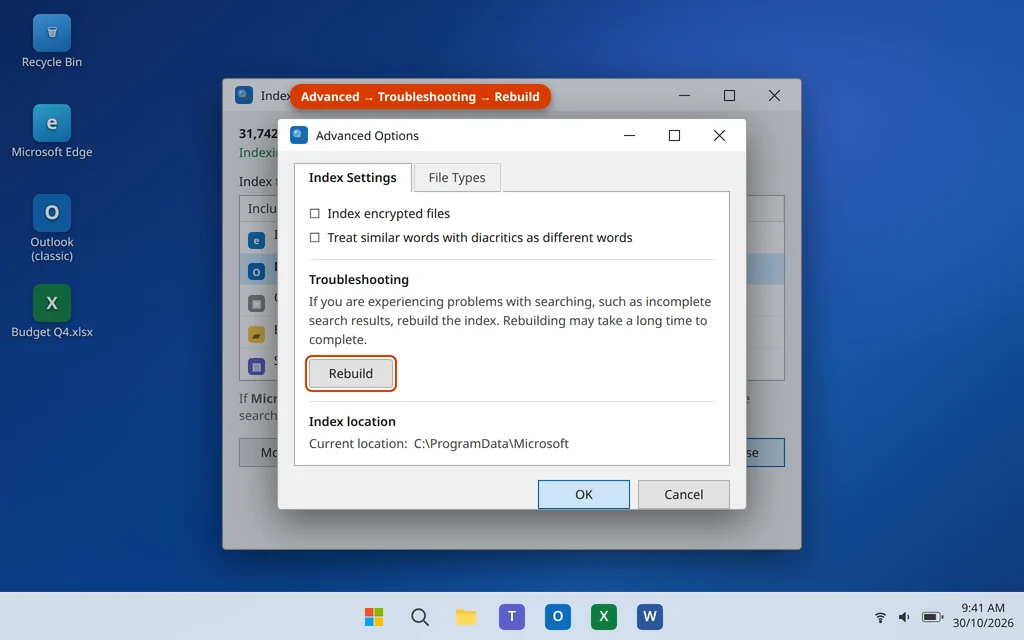
controly luego busca «Opciones de indización» en el Panel de control). - Haz clic en Opciones avanzadas.
- En Solución de problemas, haz clic en Reconstruir. Confirma con Aceptar.
- Vuelve a abrir Outlook y deja que la indización se ejecute. Comprueba el progreso en cualquier momento con la Solución 3.
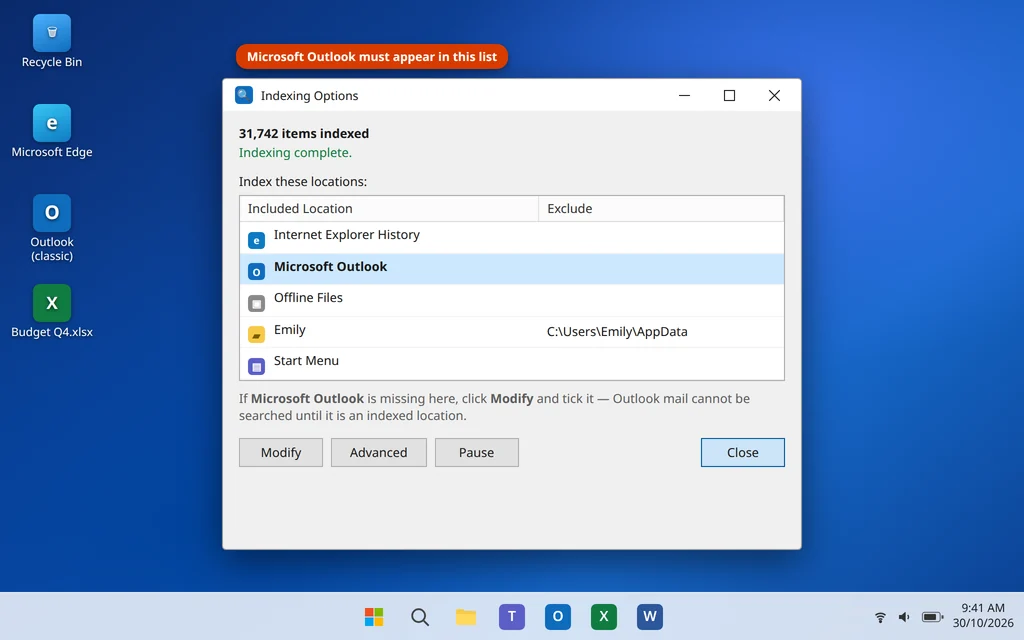
Mientras estás en Opciones de indización, confirma que Microsoft Outlook aparece en la lista de ubicaciones indizadas de la ventana principal. Si falta, haz clic en Modificar y márcalo: el correo de Outlook no se puede buscar si Outlook ni siquiera es una ubicación indizada.
Solución 5: Configura el control deslizante del modo caché de Exchange en Todo (faltan correos recientes)
Si la búsqueda funciona pero faltan correos recientes o antiguos, esta es tu solución. El modo caché de Exchange tiene un control deslizante que determina cuánto correo se descarga a este PC. El correo fuera de esa ventana permanece solo en el servidor, y la búsqueda se comporta como si no existiera.
- En Outlook, ve a Archivo > Configuración de la cuenta > Configuración de la cuenta.
- Selecciona tu cuenta de correo y haz clic en Cambiar.
- En Configuración sin conexión, arrastra el control deslizante Descargar correo de los últimos hasta el final, a Todo.
- Haz clic en Siguiente > Listo, y luego cierra Outlook y vuelve a abrirlo.
- Deja que Outlook descargue e indice el correo recién sincronizado (en un buzón grande lleva su tiempo) y luego busca de nuevo.
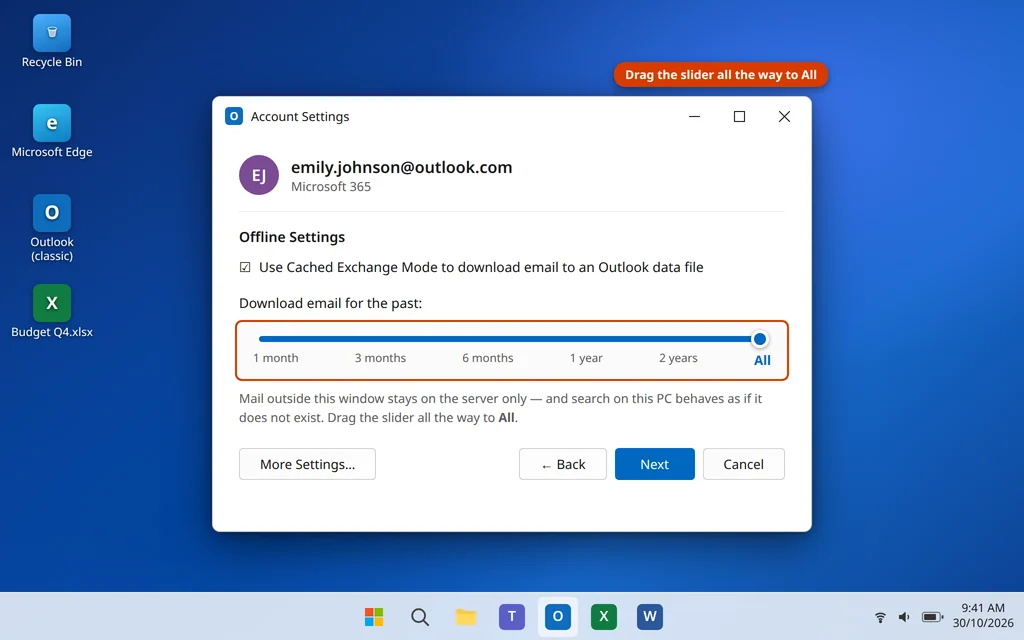
Si prefieres no descargarlo todo, configura el control deslizante en al menos 1 año, pero ten en cuenta que la búsqueda en este PC solo cubrirá esa ventana.
Solución 6: Repara un archivo de datos PST u OST dañado
Un archivo de datos dañado puede romper la indización de todo lo que contiene. El síntoma habitual es que una cuenta o carpeta nunca termina de indizarse.
Para archivos .ost (Microsoft 365, Outlook.com, cuentas IMAP): el archivo .ost es solo una copia del correo del servidor, así que se puede reconstruir sin riesgo. Cierra Outlook, ve a C:\Users\[YourName]\AppData\Local\Microsoft\Outlook\, renombra el archivo .ost a .ost.bak y vuelve a abrir Outlook. Descargará una copia nueva y la indizará sobre la marcha. Nuestra guía de Outlook no se abre explica esta misma reconstrucción con más detalle.
Para archivos .pst (cuentas POP): usa la Herramienta de reparación de la Bandeja de entrada. Cierra Outlook, ejecuta SCANPST.EXE (normalmente en C:\Program Files\Microsoft Office\root\Office16\), busca tu archivo .pst, haz clic en Iniciar y, si se encuentran errores, en Reparar. La herramienta crea primero una copia de seguridad.
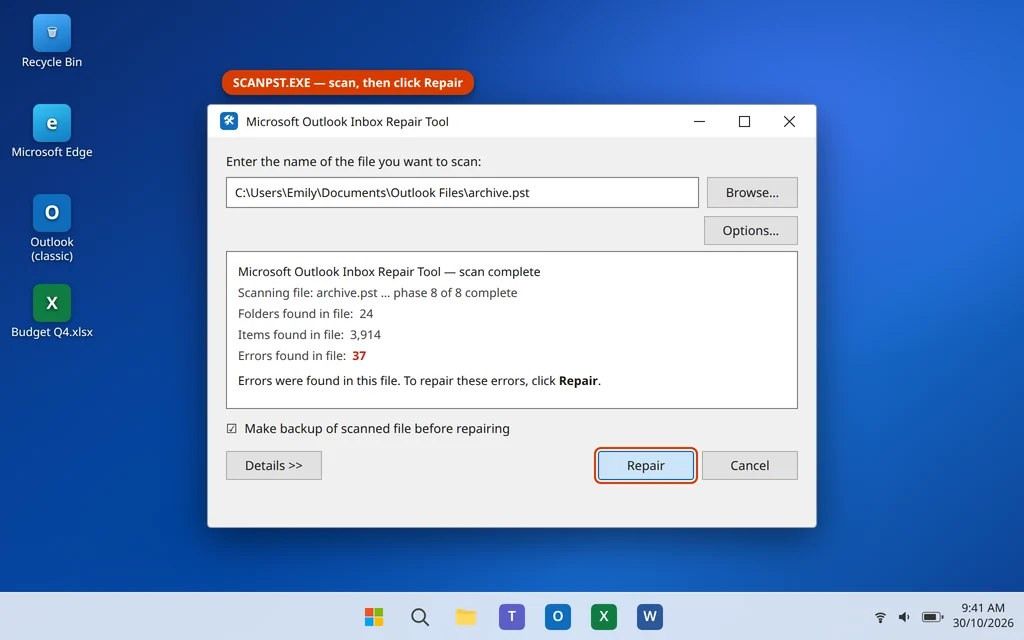
Haz una copia de seguridad de cualquier .pst que contenga correo que no exista en ningún otro sitio antes de repararlo.
Solución 7: Descarta los complementos (prueba rápida)
Los complementos rara vez rompen la búsqueda directamente, pero uno defectuoso puede colgar la interfaz de búsqueda de Outlook, así que una prueba rápida merece dos minutos.
- Pulsa la tecla Windows + R, escribe
outlook.exe /safey pulsa Intro: esto inicia Outlook en Modo seguro, sin complementos. - Prueba la búsqueda en Modo seguro.
- Si la búsqueda funciona en Modo seguro, un complemento está interfiriendo: ve a Archivo > Opciones > Complementos, configura Administrar en Complementos COM, haz clic en Ir, desmarca todos los complementos, reinicia Outlook con normalidad y vuelve a activarlos uno a uno.
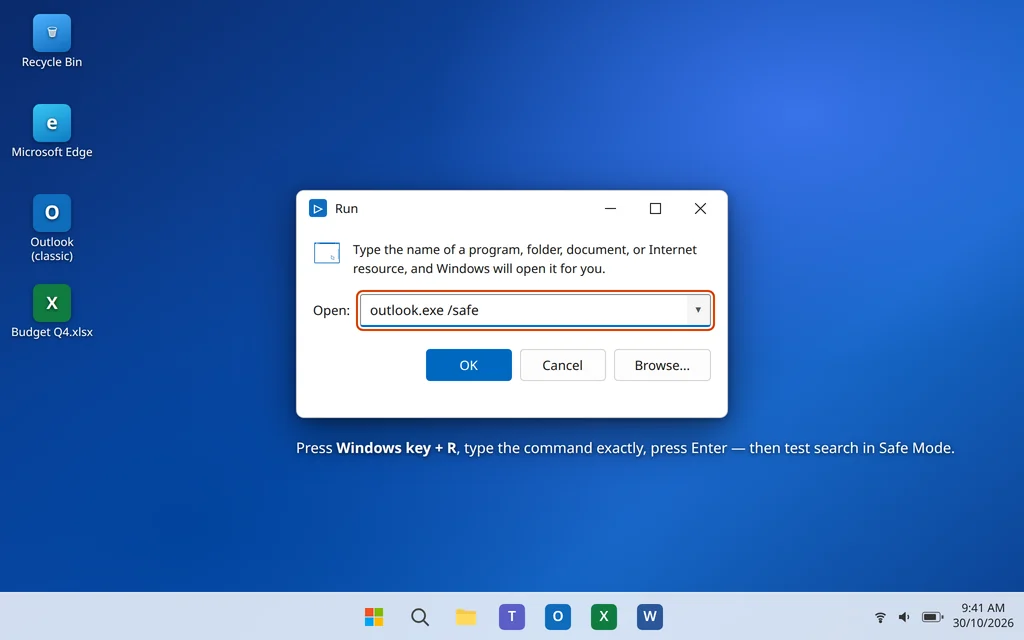
El Modo seguro también es la prueba clave cuando Outlook no se abre en absoluto: la misma comprobación de dos minutos descarta o confirma los complementos en ambos problemas.
Solución 8: Crea un nuevo perfil de Outlook
Si el índice, el servicio y el archivo de datos están sanos pero la búsqueda sigue fallando, puede que el propio perfil esté dañado. Un perfil nuevo obtiene un registro de indización nuevo y una configuración de cuenta nueva, y no elimina tu perfil anterior.
- Cierra Outlook.
- Abre el Panel de control y haz clic en Correo (Microsoft Outlook): escribe «Correo» en el cuadro de búsqueda de Windows si no lo encuentras.
- Haz clic en Mostrar perfiles, luego en Agregar, escribe un nombre como «Outlook Nuevo» y haz clic en Aceptar.
- Agrega tu cuenta de correo en el asistente.
- De nuevo en la ventana Correo, en «Al iniciar Microsoft Outlook, usar este perfil», elige el perfil nuevo y haz clic en Aplicar.
- Abre Outlook, espera a que termine la indización (Solución 3) y prueba la búsqueda.
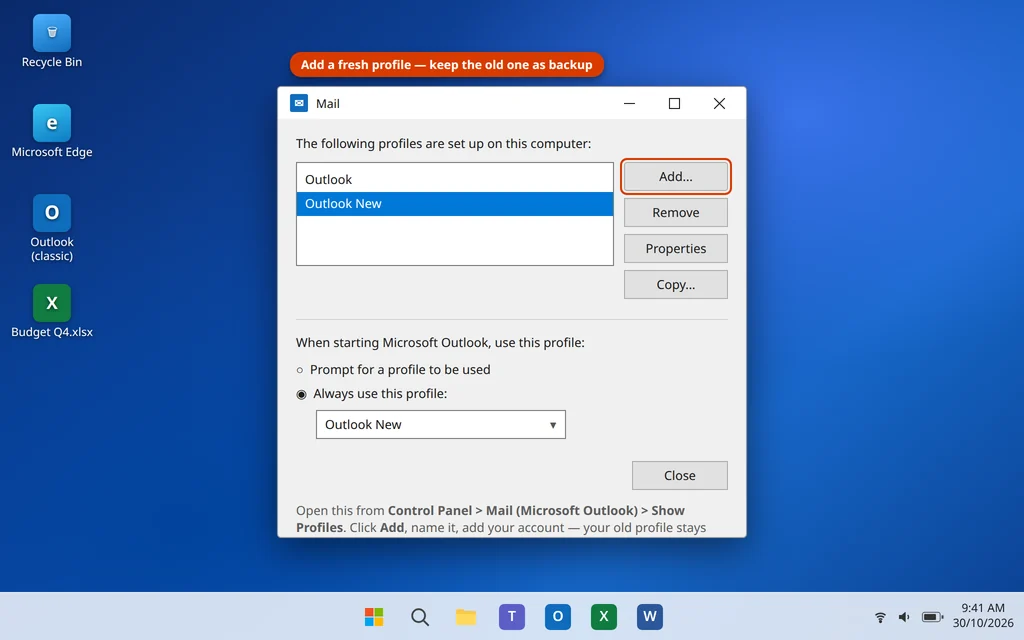
Si la búsqueda funciona con el perfil nuevo, sigue usándolo y elimina el anterior más adelante, una vez que estés seguro de que todos los archivos .pst locales están localizados.
Solución 9: El nuevo Outlook y la prueba de búsqueda web
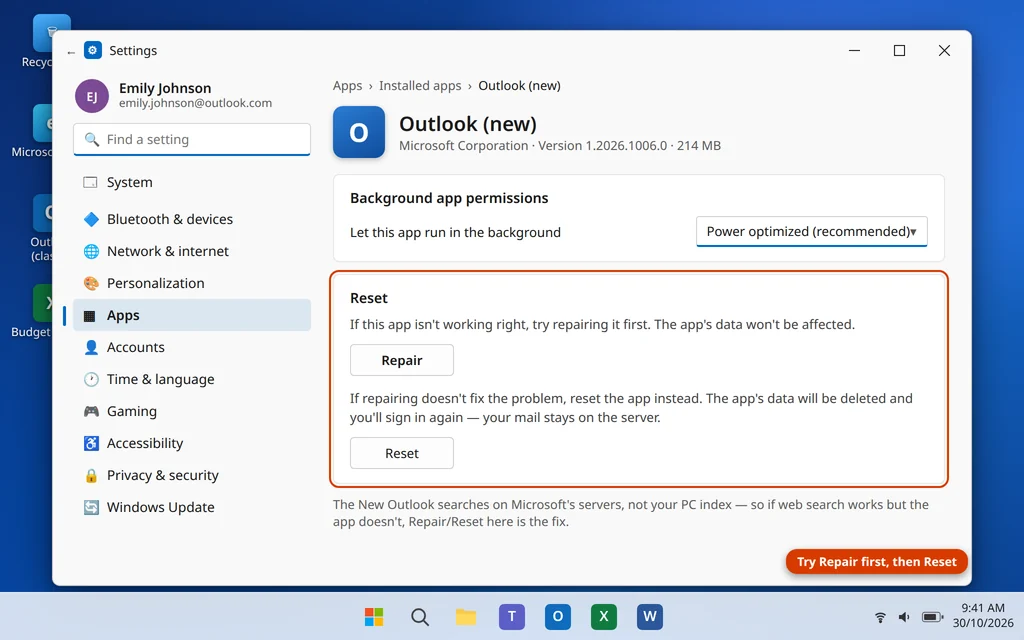
La aplicación Nuevo Outlook funciona de otro modo: no usa el índice de Windows Search de tu PC. Su búsqueda se ejecuta contra tu buzón en los servidores de Microsoft, así que reconstruir el índice local no le sirve de nada. Si la búsqueda falla en el nuevo Outlook:
- Prueba la misma búsqueda en outlook.com desde tu navegador.
- Si la búsqueda web también falla, el problema es el buzón o un problema del servicio de Microsoft: consulta la página de estado del servicio y espera a que se resuelva.
- Si la búsqueda web funciona pero la aplicación no, repara la aplicación: Configuración > Aplicaciones > Aplicaciones instaladas > Outlook (nuevo) > Opciones avanzadas > Reparar, y luego Restablecer si hace falta, y vuelve a iniciar sesión.
- Confirma también que estás en línea: los resultados de la búsqueda en el servidor no pueden llegar mientras Outlook muestra Trabajar sin conexión o Desconectado en la barra de estado.
Cómo evitar que los problemas de búsqueda de Outlook vuelvan
- Deja Outlook abierto tras los cambios grandes. Las reconstrucciones, los cambios del control deslizante y los perfiles nuevos activan la indización; cerrar Outlook la pausa, así que déjala terminar.
- Mantén el servicio Windows Search en Automático. Desactivarlo para «acelerar» Windows rompe silenciosamente la búsqueda de Outlook y la del menú Inicio por igual.
- Mantén tu buzón bajo control archivando el correo antiguo, sobre todo en cuentas POP con archivos .pst grandes.
- Mantén Windows y Office actualizados: las correcciones de búsqueda llegan por ambos canales, y una actualización a medio terminar es un desencadenante habitual (la misma razón por la que Outlook a veces deja de abrirse tras una actualización).
- No apagues el PC a la fuerza durante la indización: un apagado forzado en mitad del índice es la forma habitual en que empieza la corrupción.
Preguntas frecuentes
¿Por qué la búsqueda de Outlook dice «No se encontraron resultados» para correos que sé que existen?
Lo más frecuente es que el ámbito de búsqueda esté en Carpeta actual mientras el correo está en otro sitio (Solución 1), que el correo aún no se haya indizado (Solución 3) o que, en el caso del correo antiguo, nunca se haya descargado por culpa del control deslizante del modo caché de Exchange (Solución 5). Esas tres comprobaciones cubren la gran mayoría de los casos.
¿Por qué faltan los correos recientes en los resultados de búsqueda de Outlook?
Normalmente es lo contrario de lo que se espera: el correo reciente aún no ha terminado de descargarse o indizarse, o el control deslizante del modo caché de Exchange limita lo que se guarda localmente. Configura el control deslizante en Todo (Solución 5), deja Outlook abierto y observa cómo el contador de indización baja hasta cero (Solución 3). Si la indización está congelada, reconstruye el índice (Solución 4).
¿Cuánto tarda en reconstruirse el índice de búsqueda de Outlook?
Entre 30 minutos y varias horas, según el tamaño del buzón y la velocidad del PC. Durante la reconstrucción, los resultados estarán incompletos: es normal. Mantén Outlook abierto y el PC despierto; cerrar Outlook o poner el PC en suspensión pausa la indización y alarga el proceso.
¿La búsqueda de Outlook usa el servicio Windows Search?
Sí, en Outlook clásico. La indización la realiza el servicio Windows Search, y por eso reiniciar ese servicio (Solución 2) y reconstruir el índice (Solución 4) reparan la búsqueda de Outlook, y por eso la búsqueda de Outlook y la del menú Inicio a veces fallan a la vez. La aplicación Nuevo Outlook es la excepción: su búsqueda se ejecuta en los servidores de Microsoft (Solución 9).
¿Por qué Outlook dice «Tenemos problemas para obtener resultados del servidor»?
Outlook muestra esto cuando no puede obtener resultados completos localmente y la alternativa del servidor también falla: normalmente porque estás sin conexión, la cuenta está desconectada o hay un problema del servicio de Microsoft. Comprueba que la barra de estado no muestre Trabajar sin conexión o Desconectado, prueba outlook.com en un navegador y consulta la página de estado del servicio de Microsoft antes de cambiar ajustes.
La búsqueda funciona en una cuenta pero no en otra. ¿Qué pasa?
Eso apunta al archivo de datos de la cuenta que falla o a su lugar en el índice, no al servicio de búsqueda, que es compartido. Comprueba el ajuste del control deslizante de esa cuenta (Solución 5), reconstruye su .ost o repara su .pst (Solución 6) y confirma que las carpetas de la cuenta están incluidas en el ámbito (Solución 1).
¿Reconstruir el índice o crear un perfil nuevo eliminará mis correos?
No. Reconstruir el índice solo vuelve a crear el catálogo de búsqueda: tu correo queda intacto. Un perfil nuevo es un contenedor de configuración nuevo; tu perfil anterior y sus archivos de datos permanecen hasta que decidas eliminarlos, y las cuentas basadas en servidor (Microsoft 365, Outlook.com, IMAP) simplemente vuelven a sincronizarse.
¿Sigues atascado? Cuéntanos exactamente qué muestra la búsqueda de Outlook —sin resultados, resultados incompletos o un mensaje de error— en nuestra página de contacto o en servicedesk@howtofixerroronline.com, disponible las 24 horas. Si Outlook ni siquiera se abre, empieza por nuestra guía para solucionar que Outlook no se abre en Windows 11 y vuelve aquí cuando se inicie.