
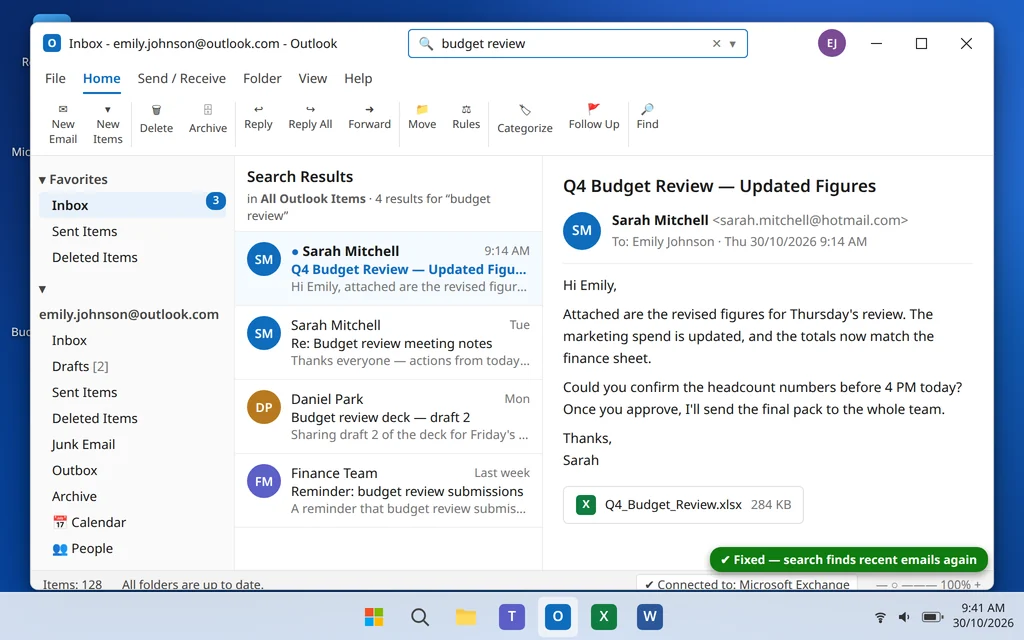
Outlook Suche funktioniert nicht oder zeigt keine neuen E-Mails? 9 Lösungen
Du tippst einen Namen, dem du gestern erst geschrieben hast, in die Outlook Suche ein — und bekommst „Keine Ergebnisse gefunden“. Oder die Suche liefert alte E-Mails, aber nichts Neues. Oder es erscheint „Beim Abrufen der Ergebnisse vom Server sind Probleme aufgetreten“. Die Outlook Suche hängt vom Suchbereich, vom Dienst Windows Search, vom Suchindex und davon ab, wie viele E-Mails Outlook offline vorhält — fällt eines davon aus, fällt die Suche mit aus.
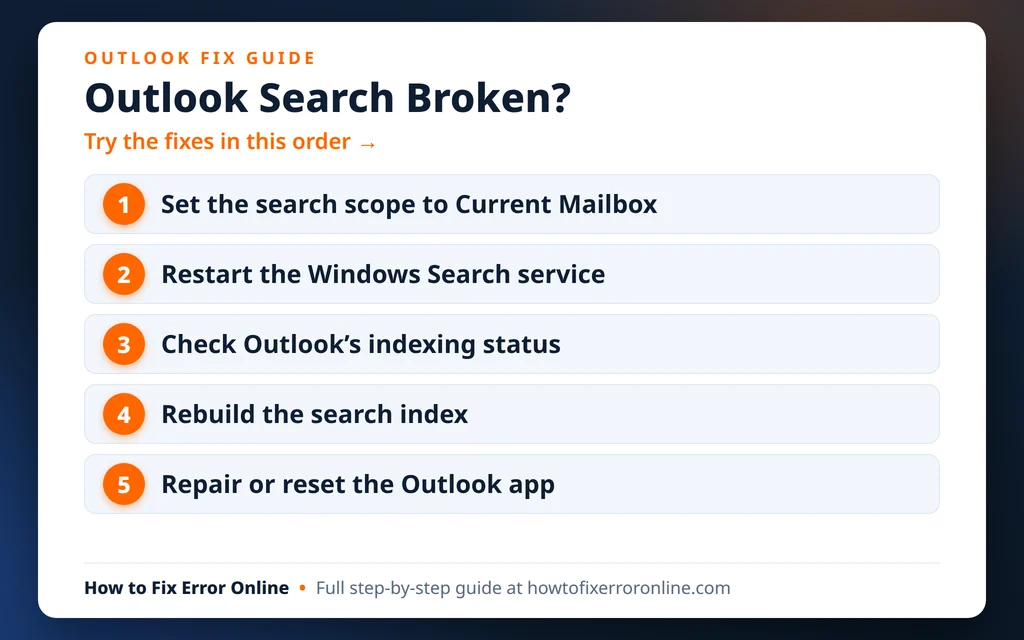
Die gute Nachricht: Die meisten Fälle sind mit einem der ersten Schritte hier behoben. Arbeite sie der Reihe nach durch oder springe über die Symptomliste unten direkt zur wahrscheinlichen Ursache.
Kurzantwort: Klicke zuerst in das Suchfeld und stelle den Bereich auf Alle Outlook-Elemente oder Aktuelles Postfach — ein zu enger Bereich blendet Ergebnisse aus. Prüfe als Nächstes den Indizierungsstatus von Outlook (in das Suchfeld klicken > Suchtools > Indizierungsstatus) — werden Elemente noch indiziert, warte einfach ab. Bleibt die Indizierung bei derselben Zahl hängen, starte den Dienst Windows Search in
services.mscneu und erstelle den Index danach über Indizierungsoptionen > Erweitert > Neu erstellen neu. Funktioniert die Suche, aber neue E-Mails fehlen, ist meist der Schieberegler des Exchange-Cache-Modus schuld: Stelle ihn in den Kontoeinstellungen auf Alle.
Table of Contents
Springe direkt zu deinem Symptom:
- Die Suche findet gar nichts — beginne mit Lösung 1 (Suchbereich) und Lösung 2 (Suchdienst).
- Die Indizierung wird nie fertig oder Ergebnisse bleiben unvollständig — Lösung 3 und Lösung 4.
- Die Suche funktioniert, aber neue E-Mails fehlen — Lösung 5 (der Cache-Schieberegler) ist fast immer die Antwort.
- Outlook selbst öffnet sich nicht — dann kommen die Such-Reparaturen erst an zweiter Stelle; behebe zuerst den Start mit unserer Anleitung zu Outlook öffnet sich nicht unter Windows 11.
Warum funktioniert die Outlook Suche nicht?
Die Outlook Suche fällt meist aus einem dieser Gründe aus:
- Falscher Suchbereich. Outlook durchsucht möglicherweise nur den aktuellen Ordner statt deines gesamten Postfachs — alles, was anderswo liegt, ist dann unsichtbar.
- Der Dienst Windows Search ist angehalten oder hängt. Das klassische Outlook indiziert E-Mails nicht selbst — es verlässt sich auf den Dienst Windows Search, denselben Dienst, der auch hinter der Startmenü-Suche steckt. Deshalb fallen Outlook Suche und Startmenü-Suche oft gemeinsam aus; ist deine Startmenü-Suche ebenfalls tot, decken unsere Windows 11 Startmenü-Lösungen denselben Dienst von der Windows-Seite her ab.
- Der Suchindex ist beschädigt oder unfertig. Ergebnisse enthalten nur E-Mails, die bereits indiziert wurden. Ein hängender oder defekter Index bedeutet fehlende oder leere Ergebnisse.
- Der Exchange-Cache-Modus lädt nur neue E-Mails herunter. Die Suche kann lokal nur finden, was Outlook heruntergeladen hat. Steht der Schieberegler auf 1 Monat, befinden sich ältere E-Mails auf diesem PC gar nicht.
- Eine beschädigte Datendatei (.ost oder .pst) mit defekten Indizierungsverweisen.
- Ein Add-In-Konflikt oder ein defektes Outlook Profil.
Ein schneller Test vorab: Suche dieselbe E-Mail im Browser bei outlook.com (oder im Webmail deines Anbieters). Taucht sie dort auf, ist dein Postfach in Ordnung — das Problem ist die Outlook Suche auf diesem PC, und genau das behebt diese Anleitung.
Lösung 1: Suchbereich prüfen — Aktuelles Postfach oder Alle Ordner
Das ist die am häufigsten übersehene Ursache. Steht der Bereich auf „Aktueller Ordner“ und liegt die E-Mail in einem anderen Ordner, meldet Outlook korrekterweise keine Ergebnisse.
- Klicke oben in Outlook in das Feld Suche.
- Sieh dir auf der erscheinenden Registerkarte Suche die Bereichs-Schaltflächen links an: Alle Outlook-Elemente, Aktuelles Postfach, Aktueller Ordner, Unterordner, Alle Unterordner.
- Wähle Alle Outlook-Elemente (durchsucht alles, auch andere Konten) oder Aktuelles Postfach (nur dieses Konto).
- Führe deine Suche erneut aus.
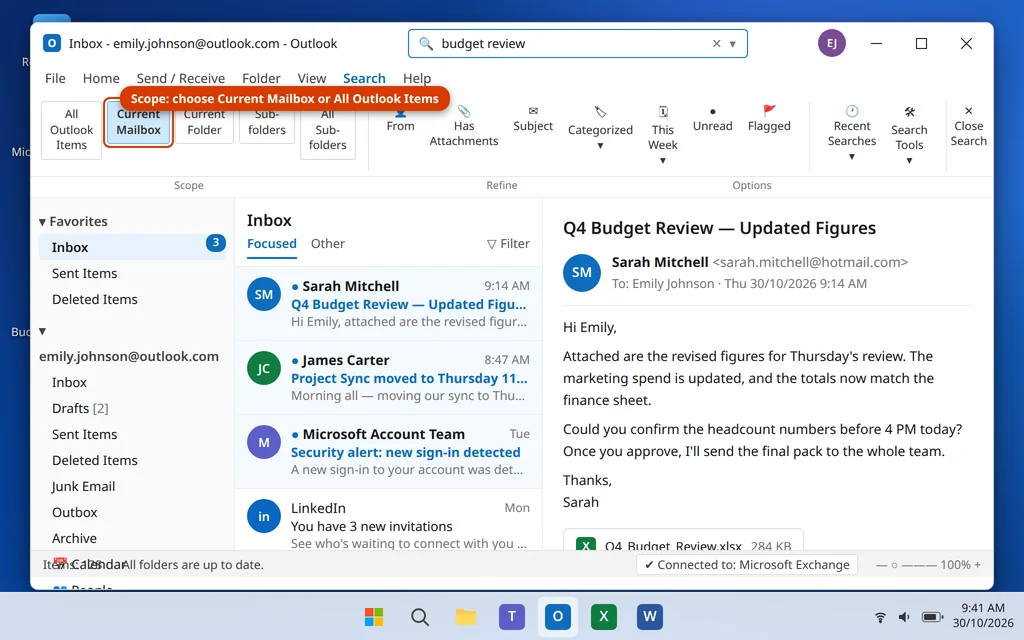
Nutzt du mehrere Konten, deckt „Aktuelles Postfach“ nur das ausgewählte ab — nimm im Zweifel Alle Outlook-Elemente.
Lösung 2: Dienst Windows Search neu starten
Die Indizierung des klassischen Outlook läuft über den Dienst Windows Search. Ist dieser Dienst angehalten oder eingefroren, verschlechtert sich die Outlook Suche oder liefert nichts mehr.
- Drücke Windows-Taste + R, tippe
services.mscein und drücke Enter. - Scrolle nach unten zu Windows Search.
- Wird sein Status nicht als Wird ausgeführt angezeigt, klicke mit der rechten Maustaste darauf und wähle Starten. Läuft er, aber die Suche ist trotzdem defekt, klicke mit der rechten Maustaste und wähle Neu starten.
- Doppelklicke auf Windows Search und vergewissere dich, dass der Starttyp auf Automatisch (Verzögerter Start) steht, dann klicke auf OK.
- Starte Outlook neu und versuche die Suche erneut.
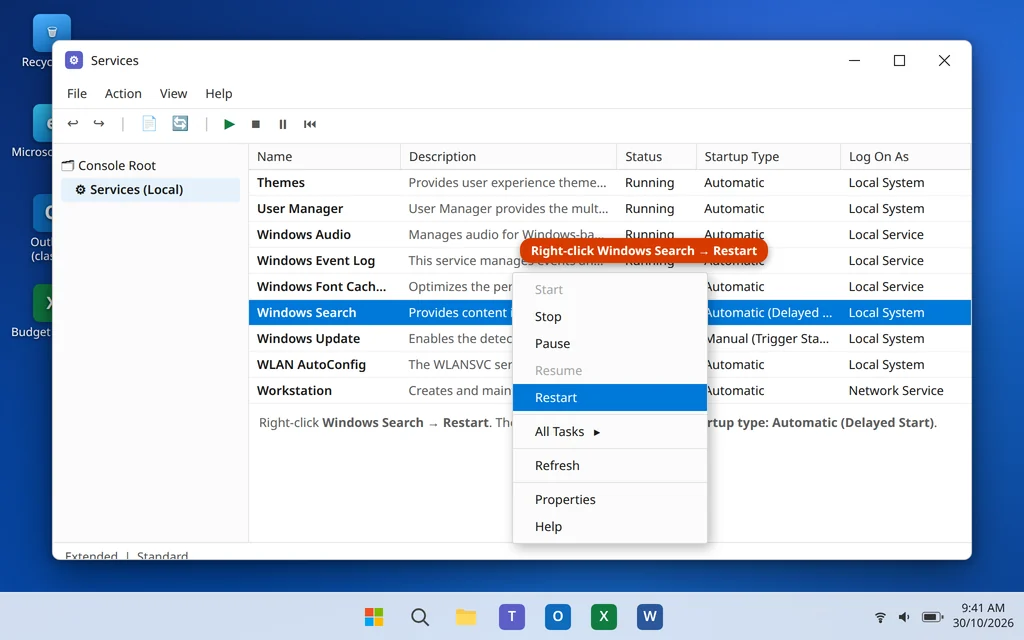
Gib der Indizierung nach einem Dienst-Neustart etwas Zeit (Lösung 3 zeigt, wie du sie beobachtest), bevor du beurteilst, ob die Suche repariert ist.
Lösung 3: Indizierungsstatus in Outlook prüfen
Outlook sagt dir genau, wie viele Elemente noch auf die Indizierung warten. Sinkt diese Zahl, arbeitet die Indizierung — warte einfach. Bleibt sie bei demselben Wert eingefroren, braucht der Index Hilfe (Lösung 4).
- Klicke in Outlook in das Feld Suche.
- Klicke auf der Registerkarte Suche auf Suchtools > Indizierungsstatus.
- Lies den Dialog ab: Er zeigt, wie viele Elemente im Postfach und in allen geöffneten Datendateien noch ausstehen.
- Lass Outlook geöffnet und prüfe nach 15–30 Minuten erneut. Eine sinkende Zahl bedeutet, dass die Indizierung normal voranschreitet — große Postfächer können beim ersten Mal Stunden brauchen.
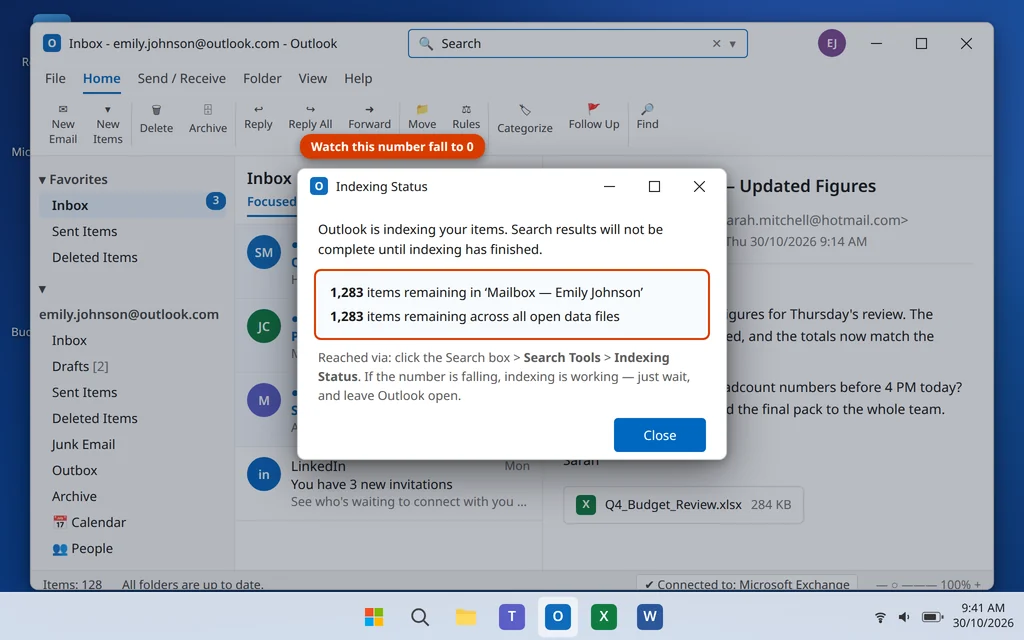
Schließe Outlook nicht, solange die Indizierung aufholt — das Schließen pausiert den Vorgang.
Lösung 4: Windows Suchindex neu erstellen
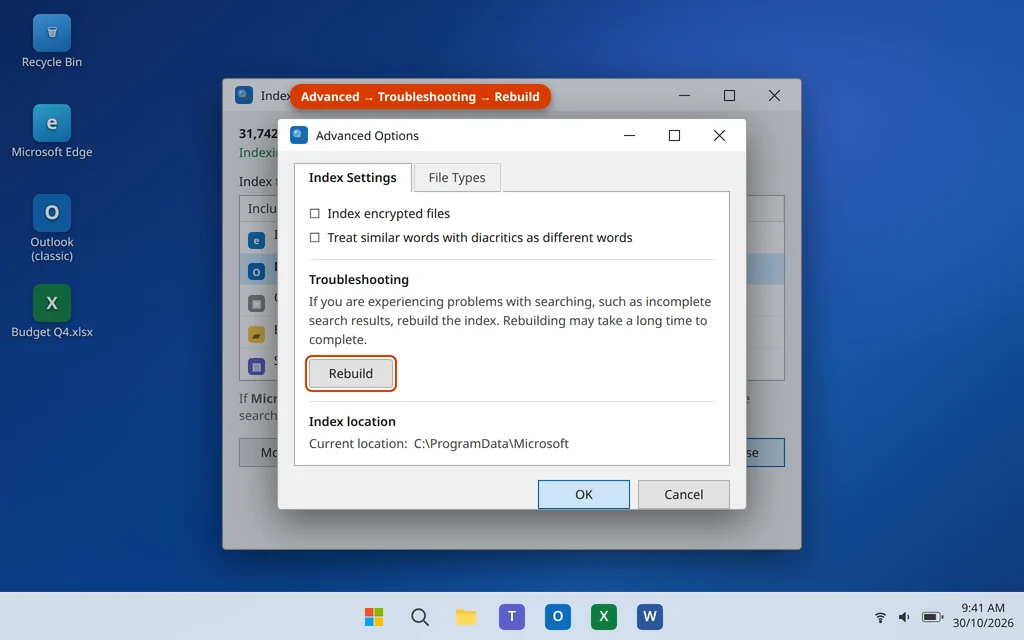
Bleibt die Indizierung hängen oder bleiben Ergebnisse unvollständig, zwingt ein Neuaufbau des Index Windows dazu, alles neu zu katalogisieren, auch deine Outlook E-Mails — die wirksamste Lösung bei hartnäckigen Suchproblemen. Während des Vorgangs sind die Ergebnisse unvollständig, und ein großes Postfach kann mehrere Stunden brauchen — starte ihn also, wenn du den PC eingeschaltet lassen kannst.
- Schließe Outlook.
- Öffne die Systemsteuerung und klicke auf Indizierungsoptionen (oder drücke Windows-Taste + R, tippe
controlein und suche dann in der Systemsteuerung nach „Indizierungsoptionen“). - Klicke auf Erweitert.
- Klicke unter Problembehandlung auf Neu erstellen. Bestätige mit OK.
- Öffne Outlook erneut und lass die Indizierung laufen. Den Fortschritt prüfst du jederzeit mit Lösung 3.
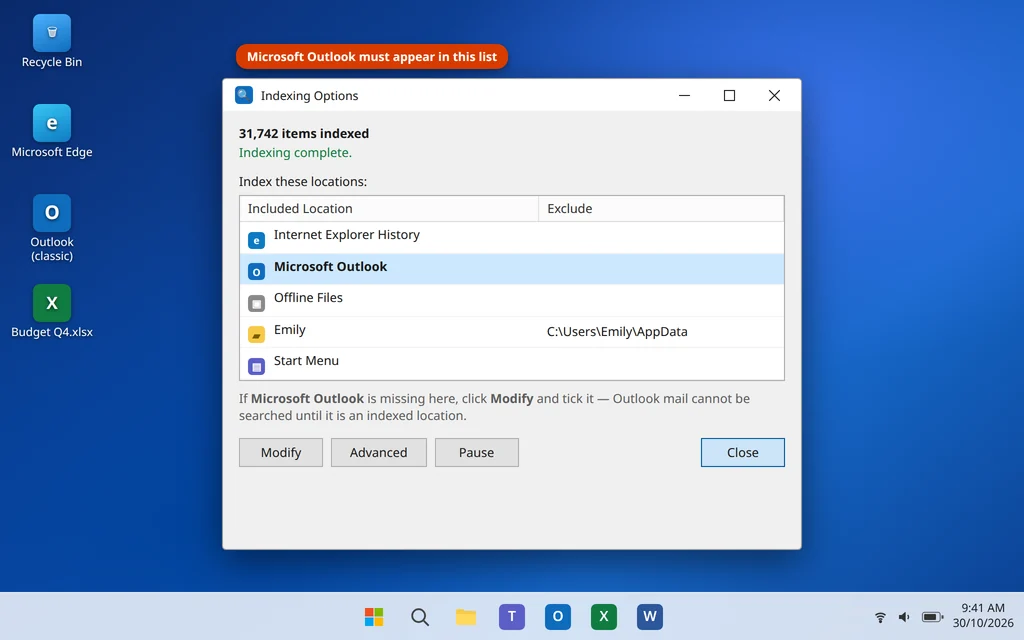
Prüfe dort gleich mit, ob Microsoft Outlook im Hauptfenster in der Liste der indizierten Speicherorte steht. Fehlt es, klicke auf Ändern und hake es an — Outlook E-Mails lassen sich nicht durchsuchen, wenn Outlook gar kein indizierter Speicherort ist.
Lösung 5: Schieberegler des Exchange-Cache-Modus auf „Alle“ stellen (neue E-Mails fehlen)
Funktioniert die Suche, aber neue oder ältere E-Mails fehlen, ist das deine Lösung. Der Exchange-Cache-Modus hat einen Schieberegler, der steuert, wie viele E-Mails auf diesen PC heruntergeladen werden. E-Mails außerhalb dieses Zeitfensters bleiben nur auf dem Server, und die Suche tut so, als gäbe es sie nicht.
- Gehe in Outlook zu Datei > Kontoeinstellungen > Kontoeinstellungen.
- Wähle dein E-Mail-Konto aus und klicke auf Ändern.
- Ziehe unter Offlineeinstellungen den Schieberegler E-Mail der letzten … herunterladen ganz bis auf Alle.
- Klicke auf Weiter > Fertig, schließe Outlook und öffne es erneut.
- Lass Outlook die neu synchronisierten E-Mails herunterladen und indizieren — bei einem großen Postfach dauert das — und suche dann erneut.
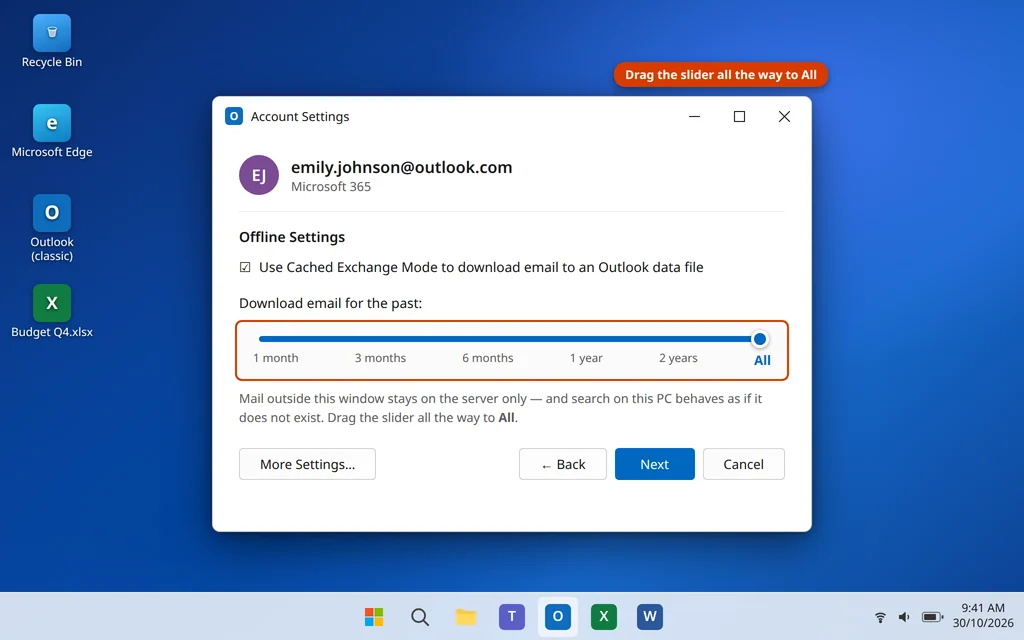
Willst du nicht alles herunterladen, stelle den Schieberegler auf mindestens 1 Jahr — aber sei dir bewusst, dass die Suche auf diesem PC dann nur dieses Zeitfenster abdeckt.
Lösung 6: Beschädigte PST- oder OST-Datendatei reparieren
Eine beschädigte Datendatei kann die Indizierung für alles darin Enthaltene lahmlegen. Das typische Symptom: Ein Konto oder Ordner wird mit der Indizierung nie fertig.
Bei .ost-Dateien (Microsoft 365, Outlook.com, IMAP-Konten): Die .ost ist nur eine Kopie der Server-E-Mails und kann daher gefahrlos neu aufgebaut werden. Schließe Outlook, gehe zu C:\Users\[YourName]\AppData\Local\Microsoft\Outlook\, benenne die .ost-Datei in .ost.bak um und öffne Outlook erneut. Es lädt eine frische Kopie herunter und indiziert sie nach und nach. Unsere Outlook-öffnet-sich-nicht-Anleitung geht denselben Neuaufbau ausführlicher durch.
Bei .pst-Dateien (POP-Konten): Nutze das Posteingang-Reparaturtool. Schließe Outlook, führe SCANPST.EXE aus (meist unter C:\Program Files\Microsoft Office\root\Office16\), wähle deine .pst-Datei aus, klicke auf Starten, und klicke auf Reparieren, falls Fehler gefunden werden. Das Tool erstellt vorher eine Sicherung.
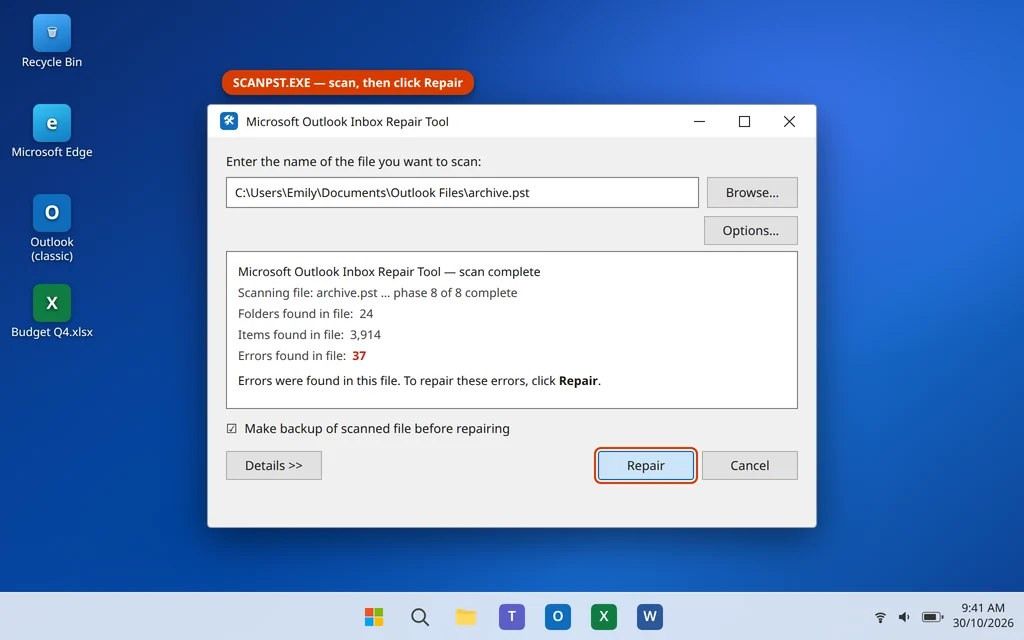
Sichere jede .pst, die E-Mails enthält, die sonst nirgendwo existieren, bevor du sie reparierst.
Lösung 7: Add-Ins ausschließen (Schnelltest)
Add-Ins brechen die Suche nur selten direkt, aber ein fehlerhaftes kann die Suchoberfläche von Outlook aufhängen — ein Schnelltest ist zwei Minuten wert.
- Drücke Windows-Taste + R, tippe
outlook.exe /safeein und drücke Enter — das startet Outlook im abgesicherten Modus ohne Add-Ins. - Versuche deine Suche im abgesicherten Modus.
- Funktioniert die Suche dort, stört ein Add-In: Gehe zu Datei > Optionen > Add-Ins, stelle Verwalten auf COM-Add-Ins, klicke auf Los, deaktiviere alle Add-Ins, starte Outlook normal neu und aktiviere sie dann einzeln wieder.
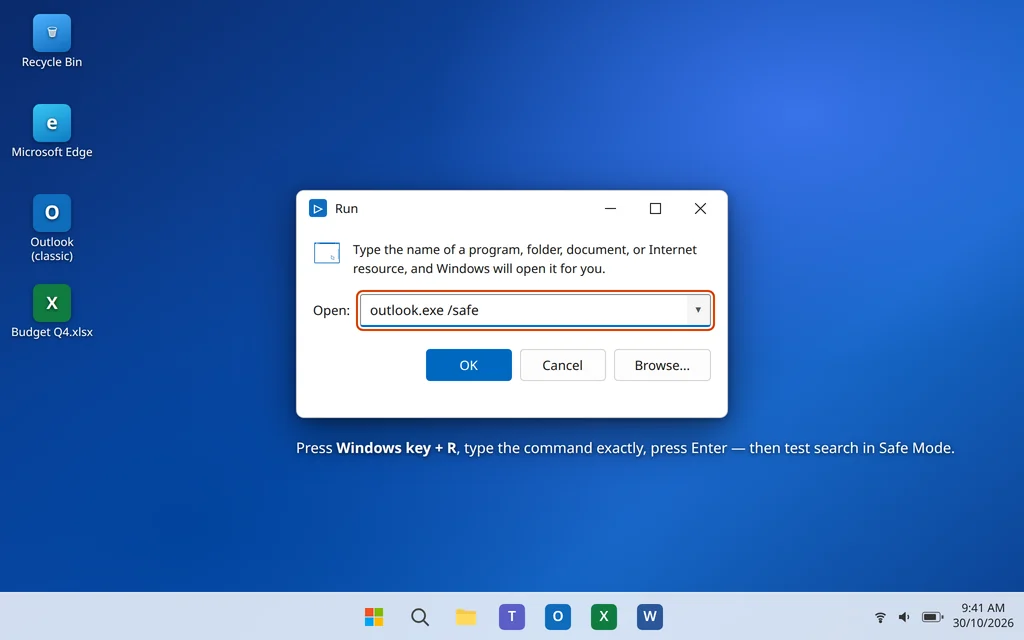
Der abgesicherte Modus ist auch der Schlüsseltest, wenn sich Outlook überhaupt nicht öffnen lässt — dieselbe Zwei-Minuten-Prüfung klärt Add-Ins für beide Probleme.
Lösung 8: Neues Outlook Profil erstellen
Sind Index, Dienst und Datendatei alle gesund, die Suche fällt aber weiterhin aus, ist möglicherweise das Profil selbst defekt. Ein neues Profil bekommt eine frische Indexregistrierung und frische Kontoeinstellungen — und es löscht dein altes Profil nicht.
- Schließe Outlook.
- Öffne die Systemsteuerung und klicke auf E-Mail (Microsoft Outlook) — tippe „E-Mail“ in das Windows-Suchfeld, falls du es nicht findest.
- Klicke auf Profile anzeigen, dann auf Hinzufügen, tippe einen Namen wie „Outlook Neu“ ein und klicke auf OK.
- Füge dein E-Mail-Konto im Assistenten hinzu.
- Wähle zurück im Fenster „E-Mail“ unter „Beim Starten von Microsoft Outlook dieses Profil verwenden“ das neue Profil aus und klicke auf Übernehmen.
- Öffne Outlook, warte, bis die Indizierung fertig ist (Lösung 3), und teste die Suche.
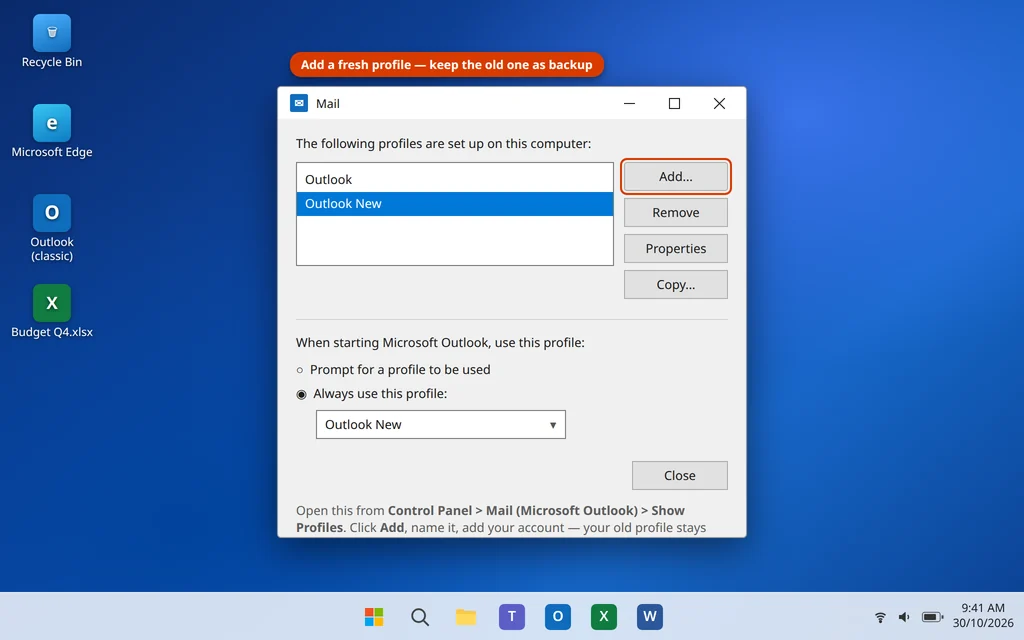
Funktioniert die Suche unter dem neuen Profil, nutze es weiter und entferne das alte später, sobald du sicher bist, dass alle lokalen .pst-Dateien berücksichtigt sind.
Lösung 9: Neues Outlook und der Web-Suchtest
Die App Neues Outlook arbeitet anders: Sie nutzt nicht den Windows Suchindex auf deinem PC. Ihre Suche läuft gegen dein Postfach auf den Microsoft-Servern — den lokalen Index neu zu erstellen bringt ihr also nichts. Fällt die Suche im neuen Outlook aus:
- Teste dieselbe Suche bei outlook.com in deinem Browser.
- Fällt auch die Websuche aus, liegt das Problem beim Postfach oder bei einem Microsoft-Dienst — prüfe die Seite zum Dienststatus und warte ab.
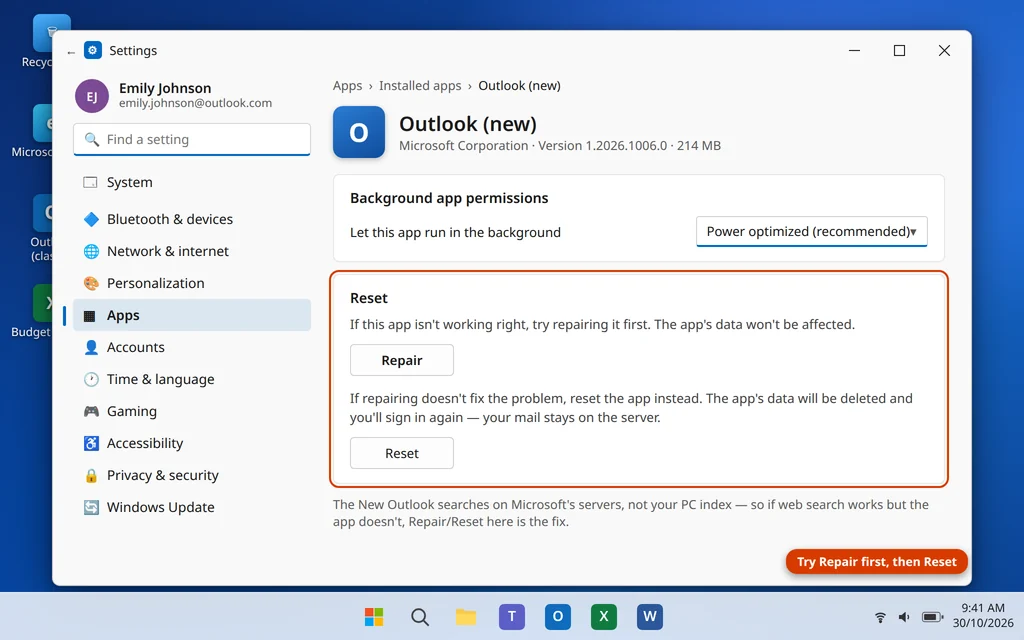
- Funktioniert die Websuche, die App aber nicht, repariere die App: Einstellungen > Apps > Installierte Apps > Outlook (neu) > Erweiterte Optionen > Reparieren, dann bei Bedarf Zurücksetzen, und melde dich erneut an.
- Vergewissere dich außerdem, dass du online bist — Server-Suchergebnisse können nicht ankommen, solange Outlook in der Statusleiste Offline arbeiten oder Getrennt anzeigt.
So verhinderst du, dass Outlook Suchprobleme zurückkommen
- Lass Outlook nach großen Änderungen geöffnet. Neuaufbauten, Schieberegler-Änderungen und neue Profile lösen alle eine Indizierung aus — Outlook zu schließen pausiert sie, also lass sie fertig laufen.
- Lass den Dienst Windows Search auf „Automatisch“. Ihn zu deaktivieren, um Windows zu „beschleunigen“, bricht unbemerkt Outlook Suche und Startmenü-Suche gleichermaßen.
- Halte dein Postfach im Griff, indem du alte E-Mails archivierst — besonders bei POP-Konten mit großen .pst-Dateien.
- Halte Windows und Office aktuell — Suchkorrekturen kommen über beide Kanäle, und ein halb fertiges Update ist ein häufiger Auslöser (derselbe Grund, warum Outlook nach einem Update manchmal nicht mehr startet).
- Schalte den PC während der Indizierung nicht hart aus — eine erzwungene Abschaltung mitten im Index ist der übliche Anfang von Beschädigungen.
Häufig gestellte Fragen
Warum sagt die Outlook Suche „Keine Ergebnisse gefunden“ für E-Mails, die es sicher gibt?
Meist steht der Suchbereich auf „Aktueller Ordner“, während die E-Mail anderswo liegt (Lösung 1), die E-Mail ist noch nicht indiziert (Lösung 3), oder — bei älteren E-Mails — sie wurde wegen des Schiebereglers im Exchange-Cache-Modus nie heruntergeladen (Lösung 5). Diese drei Prüfungen decken die große Mehrheit der Fälle ab.
Warum fehlen neue E-Mails in den Outlook Suchergebnissen?
Meist umgekehrt als erwartet: Die neuen E-Mails sind noch nicht fertig heruntergeladen oder indiziert, oder der Schieberegler des Exchange-Cache-Modus begrenzt, was lokal gespeichert ist. Stelle den Schieberegler auf Alle (Lösung 5), lass Outlook geöffnet und beobachte, wie die Indizierungszahl auf null sinkt (Lösung 3). Ist die Indizierung eingefroren, erstelle den Index neu (Lösung 4).
Wie lange dauert der Neuaufbau des Outlook Suchindex?
Zwischen 30 Minuten und mehreren Stunden, je nach Postfachgröße und PC-Geschwindigkeit. Während des Neuaufbaus sind die Ergebnisse unvollständig — das ist normal. Lass Outlook geöffnet und den PC wach; Outlook zu schließen oder den PC schlafen zu legen pausiert die Indizierung und zieht den Vorgang in die Länge.
Nutzt die Outlook Suche den Dienst Windows Search?
Ja, im klassischen Outlook. Die Indizierung übernimmt der Dienst Windows Search — deshalb beheben der Neustart dieses Dienstes (Lösung 2) und der Neuaufbau des Index (Lösung 4) die Outlook Suche, und deshalb fallen Outlook Suche und Startmenü-Suche manchmal gleichzeitig aus. Die App „Neues Outlook“ ist die Ausnahme: Ihre Suche läuft stattdessen auf den Microsoft-Servern (Lösung 9).
Warum meldet Outlook „Beim Abrufen der Ergebnisse vom Server sind Probleme aufgetreten“?
Outlook zeigt das, wenn es lokal keine vollständigen Ergebnisse bekommt und auch der Server-Rückgriff scheitert — typischerweise, weil du offline bist, das Konto getrennt ist oder ein Microsoft-Dienstproblem vorliegt. Prüfe, ob die Statusleiste nicht „Offline arbeiten“ oder „Getrennt“ zeigt, teste outlook.com im Browser und sieh dir die Microsoft-Seite zum Dienststatus an, bevor du Einstellungen änderst.
Die Suche funktioniert in einem Konto, im anderen aber nicht. Was ist los?
Das deutet auf die Datendatei des betroffenen Kontos oder seine Stelle im Index — nicht auf den Suchdienst, der gemeinsam genutzt wird. Prüfe die Schieberegler-Einstellung dieses Kontos (Lösung 5), baue seine .ost neu auf oder repariere seine .pst (Lösung 6) und vergewissere dich, dass die Ordner des Kontos im Suchbereich enthalten sind (Lösung 1).
Löscht der Neuaufbau des Index oder ein neues Profil meine E-Mails?
Nein. Der Neuaufbau des Index erstellt nur den Suchkatalog neu — deine E-Mails bleiben unberührt. Ein neues Profil ist ein neuer Einstellungscontainer; dein altes Profil und seine Datendateien bleiben bestehen, bis du sie entfernst, und serverbasierte Konten (Microsoft 365, Outlook.com, IMAP) synchronisieren sich einfach erneut.
Immer noch festgefahren? Schreib uns genau, was die Outlook Suche anzeigt — keine Ergebnisse, unvollständige Ergebnisse oder eine Fehlermeldung — über unsere Kontaktseite oder an servicedesk@howtofixerroronline.com, rund um die Uhr erreichbar. Öffnet sich Outlook gar nicht, beginne mit unserer Anleitung zum Beheben von „Outlook öffnet sich nicht“ unter Windows 11 und komme hierher zurück, sobald es startet.