
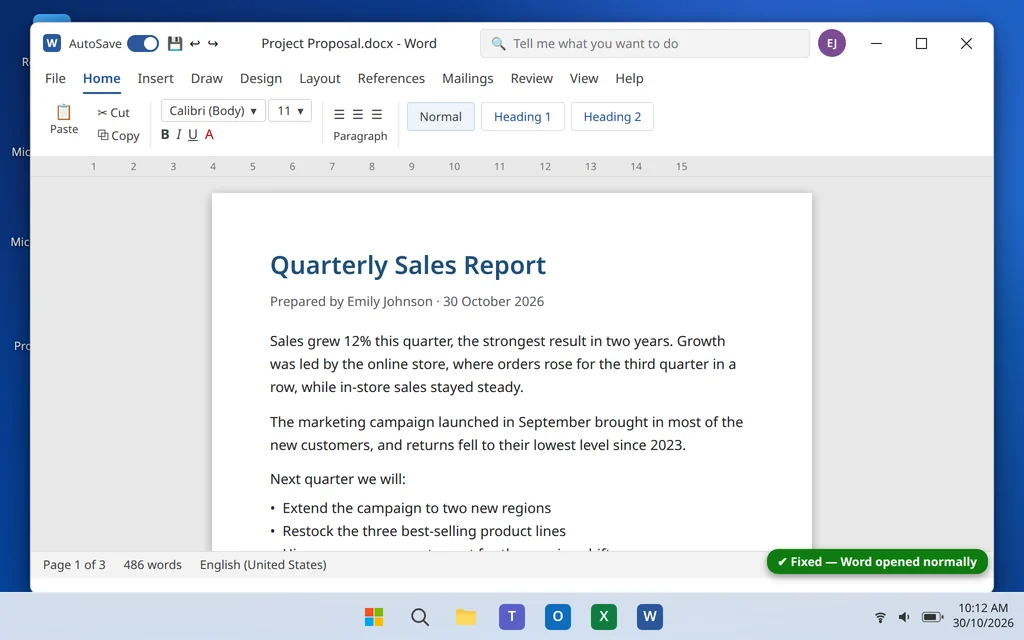
¿Microsoft Word no se abre en Windows 11? 8 soluciones que funcionan
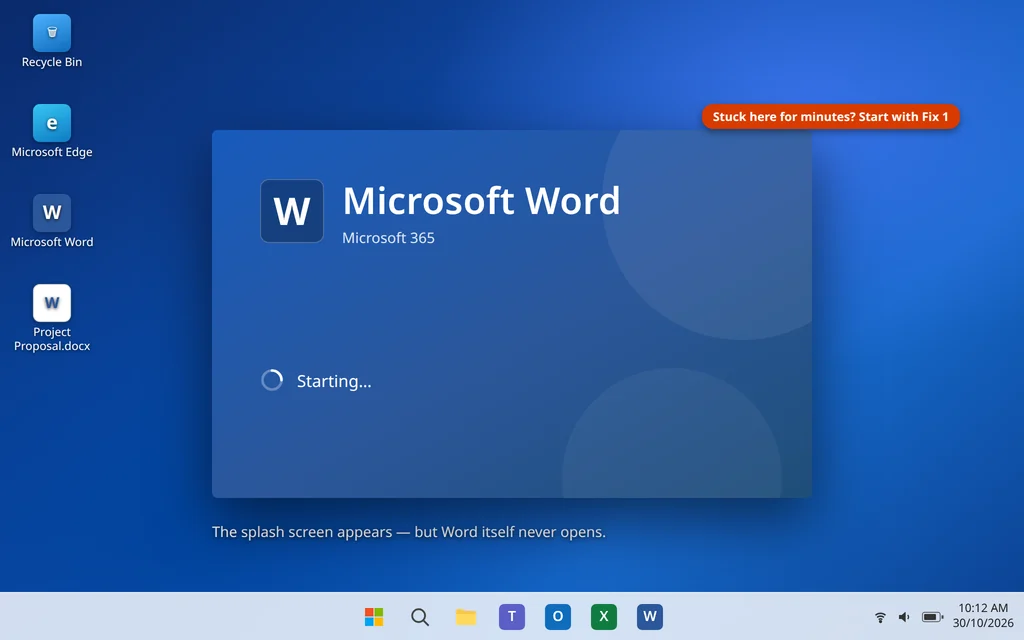
Haces doble clic en un documento, la pantalla de inicio azul de Word parpadea un segundo —o no pasa nada en absoluto— y de repente lo único que se interpone entre tú y tu trabajo es que Microsoft Word no se abre. Quizá la pantalla de inicio se quede en «Iniciando» para siempre. Quizá Word se abra y se cierre al instante. En cualquier caso, no puedes llegar a ningún ajuste dentro del programa, porque el programa nunca se abre.
La buena noticia: Word casi siempre deja de iniciarse por una de unas pocas razones simples. Un proceso sobrante de una sesión que se cerró mal, un único complemento defectuoso o un archivo de plantilla dañado cubren la mayoría de los casos, y todas las soluciones de esta guía funcionan desde fuera de Word, así que no necesitas tener Word abierto para repararlo. Aplícalas en orden: la primera tarda menos de un minuto.
Esta guía es para la versión de escritorio de Microsoft Word en Windows 11 (Microsoft 365 y Office 2021/2024). Si es Outlook el que se niega a iniciarse en este PC, usa en su lugar nuestra guía sobre Outlook not opening on Windows 11: las causas se solapan, pero los archivos implicados son diferentes.
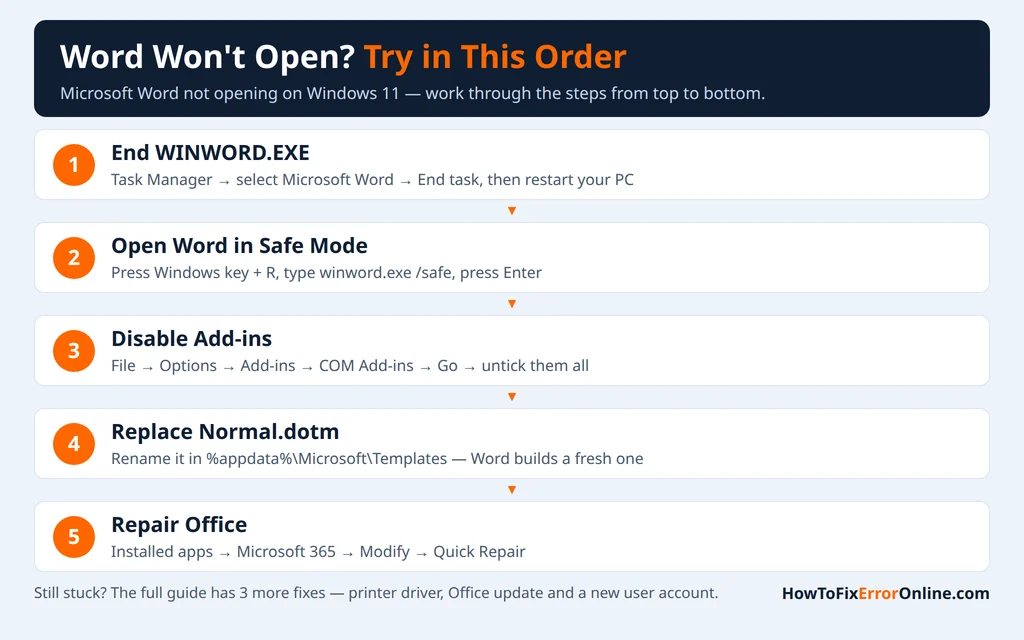
Respuesta rápida: Primero, finaliza el proceso de Word bloqueado en el Administrador de tareas (Ctrl + Shift + Esc) y reinicia tu PC. Si Word sigue sin abrirse, inícialo en Modo seguro con
winword.exe /safey desactiva tus complementos. Después, renombra la plantilla Normal.dotm para que Word cree una nueva, y luego ejecuta una Reparación rápida de Office desde Configuración > Aplicaciones > Aplicaciones instaladas.
Table of Contents
¿Por qué no se abre Microsoft Word en Windows 11?
Cuando Word se inicia, tiene que cargar su plantilla, sus complementos y tu configuración, e incluso comprobar tu impresora predeterminada, antes de que aparezca el primer documento. Si cualquiera de esos pasos falla, Word se detiene antes de abrirse:
- Word sigue ejecutándose en segundo plano. Una sesión que se bloqueó o se congeló puede dejar WINWORD.EXE ejecutándose sin ventana. La copia nueva que abres espera a la bloqueada y nunca aparece.
- Un complemento defectuoso. Los complementos se cargan al inicio, y uno dañado o desactualizado puede detener Word antes de que se muestre la ventana.
- Una plantilla Normal.dotm dañada. Cada documento en blanco se basa en este único archivo. Si se corrompe, Word puede fallar cada vez que intenta cargarla.
- Archivos de programa de Office dañados. Una actualización interrumpida o un apagado forzado a mitad de una instalación pueden dejar dañados los propios archivos de Word.
- Un controlador de impresora predeterminada corrupto. Word se comunica con tu impresora predeterminada al iniciarse, para medir las páginas correctamente. Un controlador defectuoso puede bloquear o interrumpir esa comunicación.
- Un perfil de usuario de Windows dañado. Tu configuración de Word y tu plantilla viven dentro de tu cuenta de usuario, así que un daño en el perfil puede romper Word para ti mientras funciona bien para todos los demás.
Solución 1: Finaliza el proceso WINWORD.EXE bloqueado y reinicia
Es la causa más común y la solución más rápida. Si una sesión anterior de Word se cerró de forma silenciosa, su proceso probablemente sigue ejecutándose.
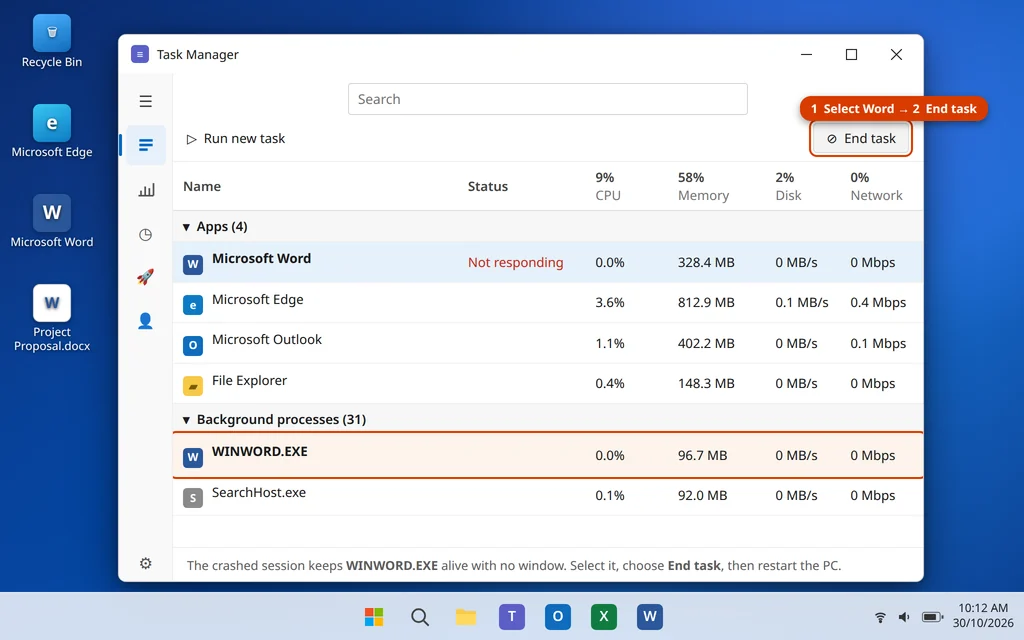
- Pulsa Ctrl + Shift + Esc para abrir el Administrador de tareas. Si se abre pequeño, haz clic en Más detalles.
- En la pestaña Procesos, busca Microsoft Word en Aplicaciones. Si no lo ves ahí, desplázate hacia abajo hasta Procesos en segundo plano y busca WINWORD.EXE.
- Selecciónalo y haz clic en Finalizar tarea. Repite el paso si aparece más de una copia en la lista.
- Reinicia tu PC: un reinicio de verdad, no solo cerrar el Administrador de tareas y volver a probar Word.
- Abre Word y dale un minuto completo antes de decidir que sigue bloqueado.
Si Word se abre ahora, has terminado: el proceso bloqueado era todo el problema. Si vuelve a fallar de la misma manera, el proceso era un síntoma, no la causa. Pasa a la Solución 2.
Solución 2: Abre Word en Modo seguro y desactiva los complementos
El Modo seguro inicia Word sin complementos ni personalizaciones, lo que lo convierte en la prueba perfecta: si Word se abre en Modo seguro, algo que carga normalmente es el culpable.
- Pulsa la tecla Windows + R para abrir el cuadro Ejecutar.
- Escribe
winword.exe /safey pulsa Intro. - Word debería abrirse con «(Modo seguro)» en su barra de título. (Otra forma de entrar: mantén pulsada la tecla Ctrl mientras haces clic en el icono de Word y haz clic en Sí cuando Word te pregunte si quieres iniciar en Modo seguro.)
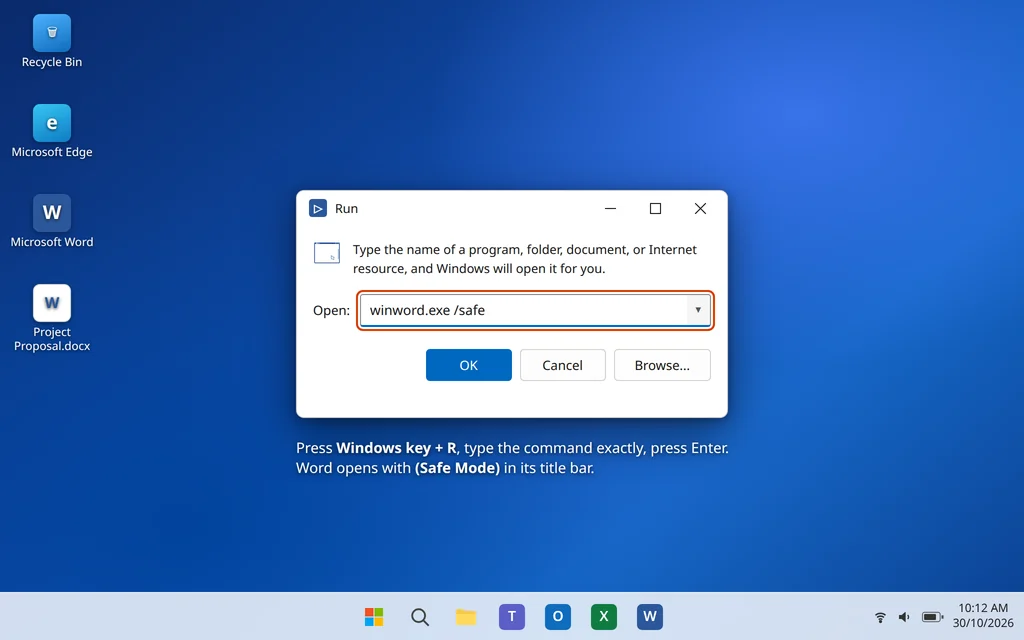
Si Word se abre en Modo seguro, desactiva los complementos mientras estás ahí:
- Haz clic en Archivo > Opciones > Complementos.
- En la parte inferior de la ventana, establece Administrar en Complementos COM y haz clic en Ir.
- Desmarca todos los complementos de la lista y haz clic en Aceptar.
- Cierra Word y ábrelo normalmente. Ahora debería iniciarse sin congelarse.
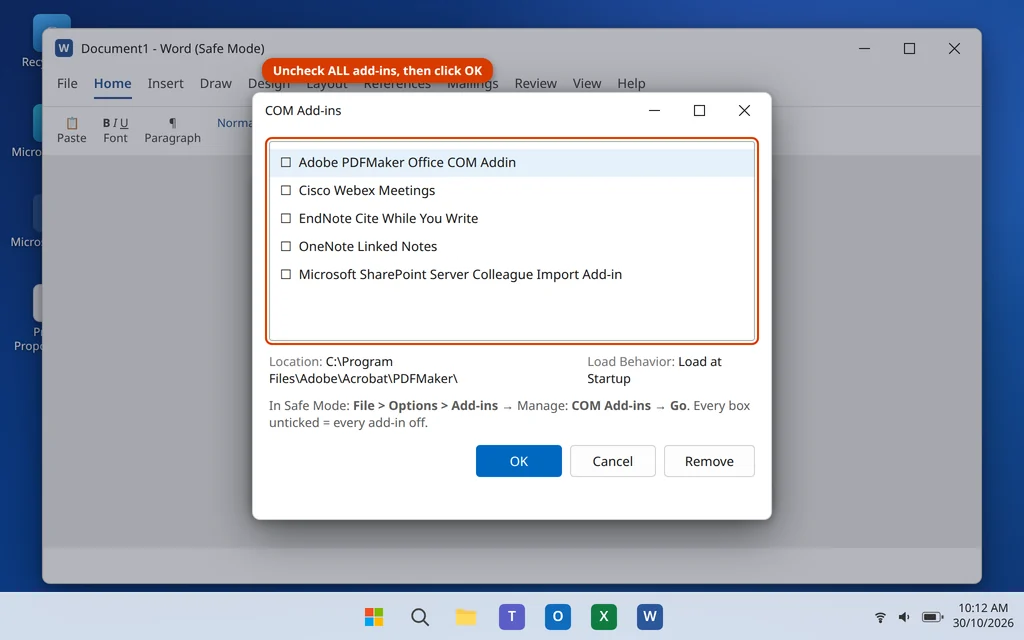
Después, si quieres encontrar al culpable exacto, vuelve a activar los complementos de uno en uno, reiniciando Word después de cada uno, hasta que el problema regrese: ese complemento es el defectuoso. Déjalo desmarcado o desinstálalo. Las herramientas de PDF, los gestores de referencias y los complementos antiguos de reuniones son los infractores habituales.
Mientras Word está abierto en Modo seguro, vale la pena revisar un ajuste más: haz clic en Archivo > Opciones > Avanzado, desplázate hasta la sección Mostrar y, si ves Deshabilitar la aceleración gráfica de hardware, márcala, haz clic en Aceptar y reinicia Word normalmente. En algunos PC, un conflicto entre Word y el controlador de gráficos impide que Word se abra, y esto elimina el conflicto. (Si la opción no aparece en tu versión, sáltatela: las versiones más recientes lo gestionan automáticamente.)
Si Word no se abre ni siquiera en Modo seguro, los complementos no son el problema. Ve a la Solución 3.
Solución 3: Renombra el archivo de plantilla Normal.dotm
Normal.dotm es la plantilla a partir de la que se crea cada documento en blanco nuevo, y Word la carga al iniciarse. Cuando está dañada, Word puede fallar antes de abrirse, y la solución es segura, porque Word simplemente crea una nueva.
- Cierra Word por completo y usa la Solución 1 para asegurarte de que no sigue ejecutándose ningún WINWORD.EXE.
- Pulsa la tecla Windows + R, escribe
%appdata%\Microsoft\Templatesy pulsa Intro. Se abre la carpeta Templates. - Busca el archivo llamado Normal.dotm, haz clic con el botón derecho sobre él, elige Cambiar nombre y cambia su nombre a Normal.old.
- Abre Word. Crea automáticamente una Normal.dotm completamente nueva y debería iniciarse con normalidad.
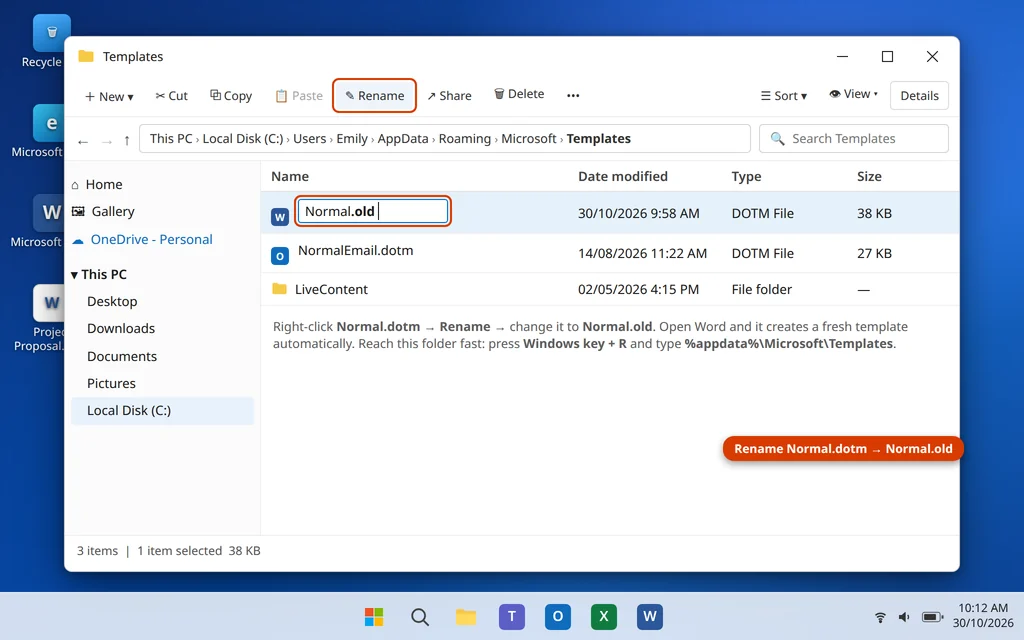
Tus documentos no se ven afectados por esto: la plantilla solo contiene el formato predeterminado, los estilos y las macros que hayas guardado en ella. Renombrarla en lugar de eliminarla conserva el archivo antiguo como copia de seguridad, así que si tenías estilos personalizados en ella, no se pierde nada de forma permanente.
¿No encuentras Normal.dotm? La ruta exacta es C:\Users\[YourName]\AppData\Roaming\Microsoft\Templates: AppData está oculta, y por eso el acceso directo de %appdata% del paso 2 es la forma fiable de entrar.
Solución 4: Repara Office: primero la Reparación rápida, luego la Reparación en línea
Si los propios archivos de programa de Word están dañados, ningún cambio de plantilla o de complementos ayudará. La reparación integrada de Office reconstruye esos archivos sin tocar tus documentos, tu plantilla ni tu configuración.
- Cierra todas las aplicaciones de Office.
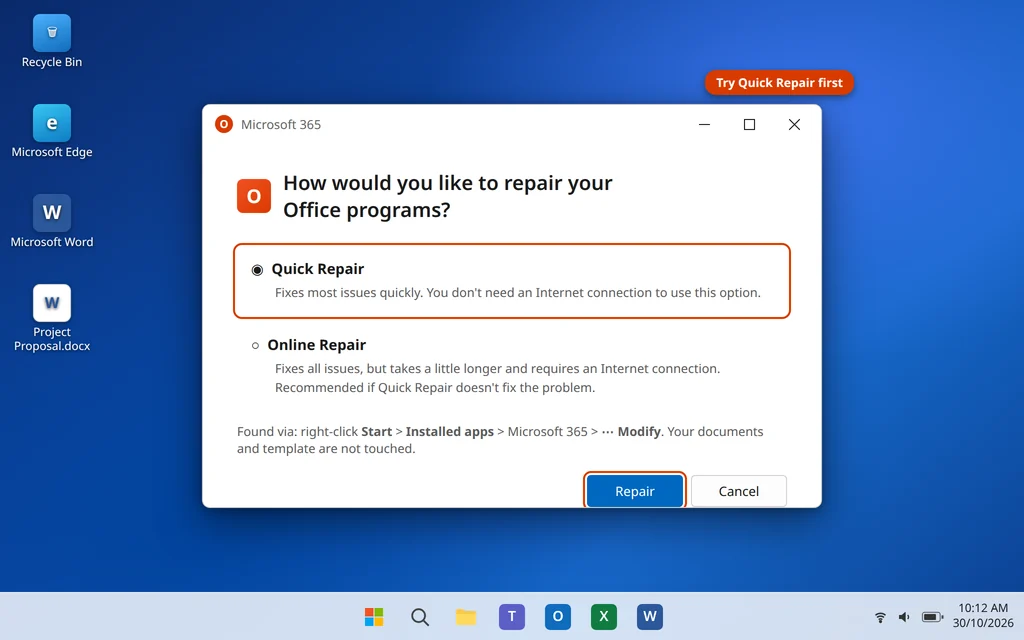
- Haz clic con el botón derecho en el botón Inicio y selecciona Aplicaciones instaladas.
- Busca Microsoft 365 (o tu versión de Microsoft Office) en la lista, haz clic en los tres puntos junto a él y elige Modificar.
- Elige Reparación rápida y haz clic en Reparar. Tarda unos minutos y funciona sin conexión.
- Abre Word y prueba. Si sigue sin abrirse, repite los pasos y elige Reparación en línea en su lugar: vuelve a descargar los archivos de programa de Office, así que tarda más y necesita conexión a Internet, pero repara daños más profundos.
Solución 5: Cambia tu impresora predeterminada
Esta sorprende a mucha gente: Word comprueba tu impresora predeterminada al iniciarse, porque necesita las medidas de la impresora para diseñar las páginas. Si el controlador de esa impresora está corrupto o a medio actualizar, Word puede bloquearse o cerrarse durante el inicio. La prueba tarda dos minutos.
- Abre Configuración > Bluetooth y dispositivos > Impresoras y escáneres.
- Desplázate hacia abajo y desactiva Permitir que Windows administre mi impresora predeterminada.
- En la lista de impresoras, haz clic en Microsoft Print to PDF y luego en Establecer como predeterminada.
- Abre Word y pruébalo.
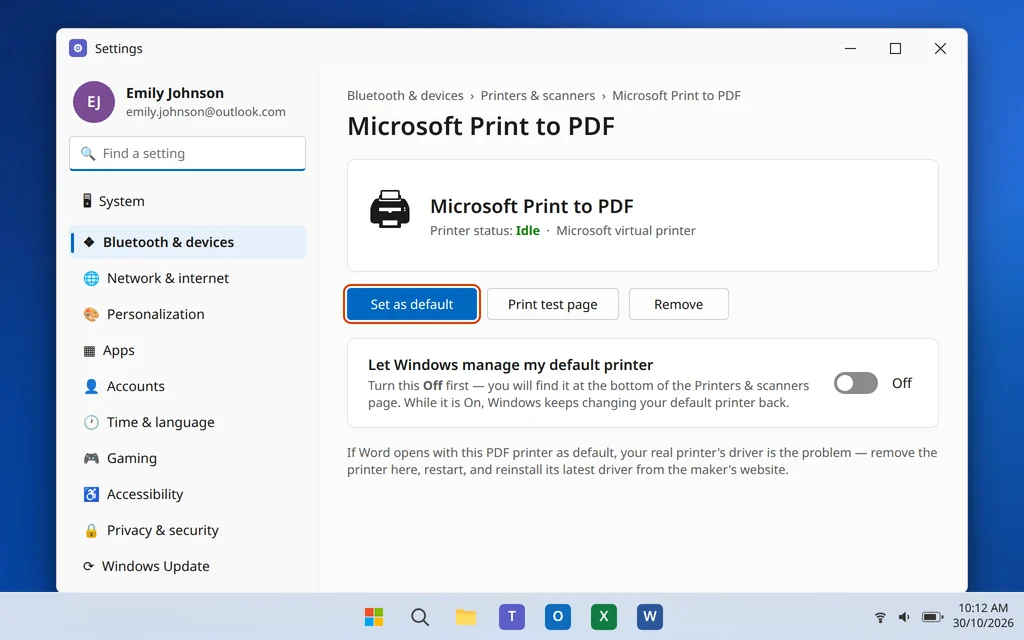
Si Word se abre con la impresora PDF como predeterminada, el controlador de tu impresora real es el problema. Vuelve a Impresoras y escáneres, haz clic en tu impresora, elige Quitar, reinicia el PC y luego descarga e instala el controlador más reciente desde el sitio web del fabricante de la impresora. Vuelve a agregar la impresora y establécela como predeterminada. Si Word sigue negándose a abrirse incluso con la impresora PDF, el controlador no era la causa: continúa con la Solución 6.
Solución 6: Actualiza Office
Los errores de inicio son una de las cosas que las actualizaciones de Office corrigen en silencio. Si otra aplicación de Office se abre con normalidad, puedes actualizarlo todo a través de ella: actualizar una aplicación de Office también actualiza Word.
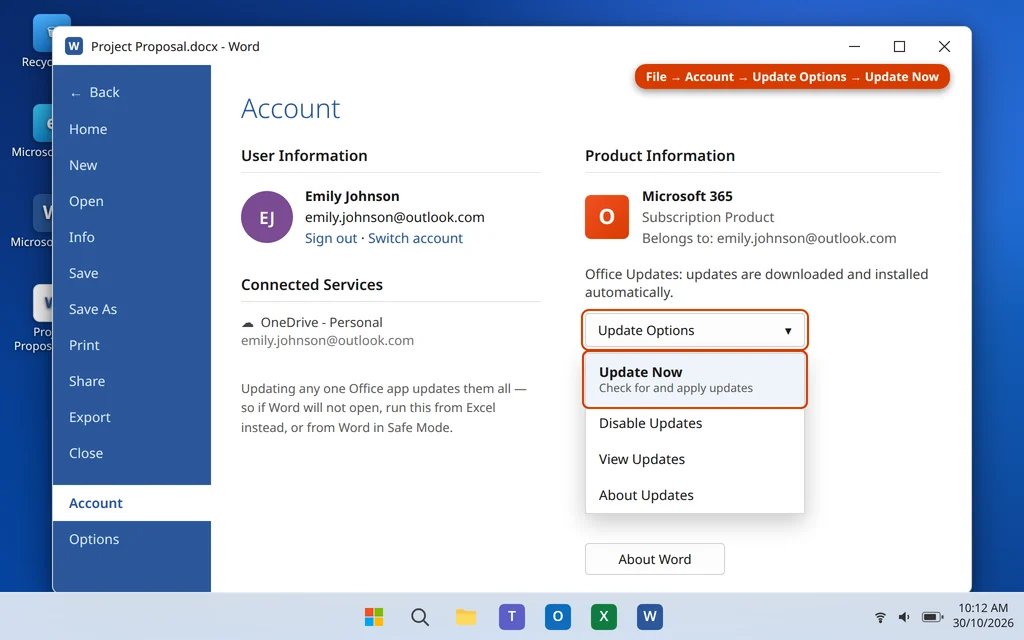
- Abre cualquier aplicación de Office que sí se abra (por ejemplo, Excel), o abre Word en Modo seguro usando la Solución 2.
- Haz clic en Archivo > Cuenta.
- Haz clic en Opciones de actualización y luego en Actualizar ahora.
- Deja que la actualización se descargue e instale, cierra la aplicación y abre Word normalmente.
Mientras estás en ello, ejecuta también Configuración > Windows Update > Buscar actualizaciones: las actualizaciones de controladores de impresora y de gráficos también llegan por ahí, y ambas ya han aparecido en esta guía.
Solución 7: Prueba Word en una cuenta de usuario de Windows nueva
Tu plantilla de Word, tu configuración y los registros de tus complementos viven dentro de tu perfil de usuario de Windows. Si ese perfil está dañado, Word puede fallar para ti y funcionar perfectamente para todos los demás. Una cuenta de prueba rápida te dice si eso es lo que está pasando.
- Abre Configuración > Cuentas > Otros usuarios.
- Haz clic en Agregar cuenta. Cuando te pregunte cómo iniciará sesión la persona, elige No tengo la información de inicio de sesión de esta persona y luego Agregar un usuario sin cuenta Microsoft.
- Dale un nombre sencillo como «Prueba», haz clic en Siguiente, después cierra sesión en tu cuenta e inicia sesión en la nueva.
- Abre Word en la cuenta de prueba.
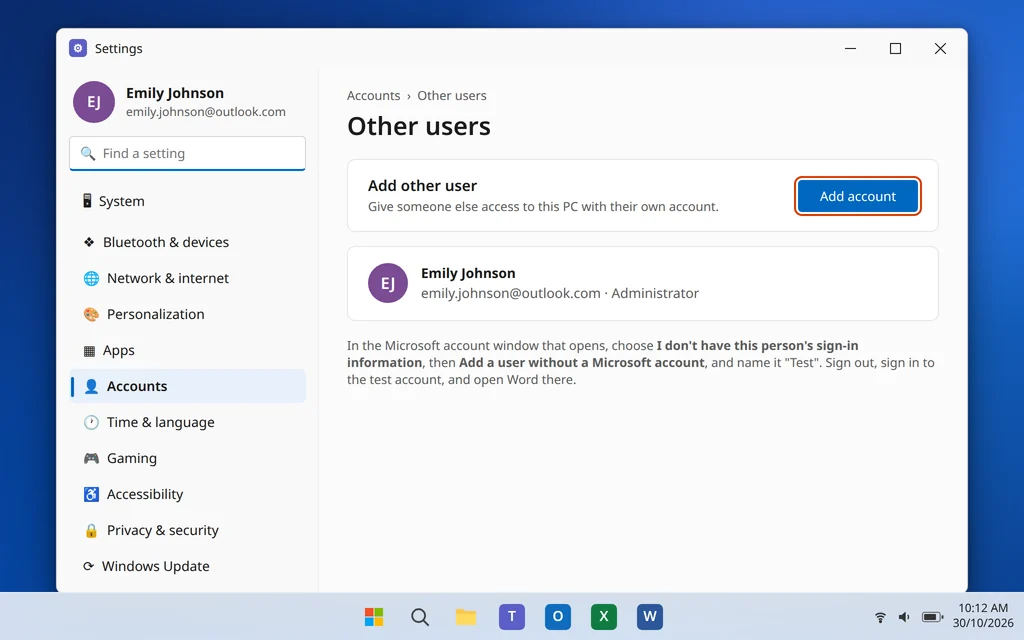
Si Word se abre en la cuenta nueva, tu perfil original está dañado. La solución práctica es trasladar tus documentos desde C:\Users\[YourOldName] a la cuenta nueva y usarla como tu cuenta principal. Si Word también falla ahí, el problema está en la propia instalación de Office, lo que deja una única opción: la Solución 8.
Solución 8: Desinstala y reinstala Office
Deja esto para el final. Una reinstalación limpia reemplaza todos los archivos y ajustes de Office de una vez, así que elimina daños que incluso la Reparación en línea pasa por alto. Tus documentos —en este PC o en OneDrive— no se ven afectados, porque los documentos están separados de los programas de Office.
- Abre Configuración > Aplicaciones > Aplicaciones instaladas, busca Microsoft 365, haz clic en los tres puntos y elige Desinstalar.
- Reinicia tu PC cuando termine la desinstalación.
- En tu navegador, ve a account.microsoft.com, inicia sesión con la cuenta propietaria de tu Office y abre Servicios y suscripciones.
- Busca tu producto de Microsoft 365 u Office y haz clic en Instalar. Ejecuta el instalador descargado.
- Abre Word e inicia sesión cuando te lo pida, para activarlo.
Si Word sigue sin abrirse después de una reinstalación completa en una cuenta de prueba sana, la causa está casi seguro fuera de Office: un disco que está fallando o el propio Windows dañado. Nuestra guía sobre un PC slow on Windows 11 cubre las comprobaciones de salud de Windows que vale la pena ejecutar en ese punto.
Cómo evitar que Word vuelva a no abrirse
- Deja que las actualizaciones de Office terminen. La mayoría de los errores de inicio se corrigen en silencio en las actualizaciones: si las pospones durante semanas, conservas los errores.
- Apaga correctamente. Forzar el apagado mientras Word está abierto es una forma habitual de dañar la plantilla y dejar WINWORD.EXE bloqueado.
- Sé selectivo con los complementos. Cada complemento se carga al inicio. Elimina los que ya no uses en lugar de dejarlos todos activados.
- Guarda una copia de Normal.dotm. Cuando Word funcione como a ti te gusta, copia la Normal.dotm nueva en un lugar seguro: restaurarla tarda diez segundos si la plantilla vuelve a dañarse.
- Observa el patrón. ¿Word solo falla después de imprimir? Sospecha primero del controlador de la impresora. ¿Solo después de una actualización? Ejecuta la reparación de la Solución 4 antes que cualquier cosa más profunda.
Preguntas frecuentes
¿Por qué Word muestra la pantalla de inicio pero nunca se abre?
Normalmente porque está bloqueado en un paso del inicio: un proceso WINWORD.EXE sobrante, un complemento que no se carga, una plantilla Normal.dotm dañada o la espera de un controlador de impresora defectuoso. Las Soluciones 1 a 5 eliminan cada una de esas causas, en el orden en que son más probables.
¿Renombrar Normal.dotm eliminará mis documentos o mi configuración?
No. Tus documentos son archivos independientes y nunca se tocan. La plantilla nueva usa la configuración predeterminada, así que los estilos personalizados o las macros guardados en la plantilla antigua no se trasladarán, pero como la renombraste a Normal.old en lugar de eliminarla, sigue ahí como copia de seguridad.
Word se abre en Modo seguro pero no normalmente. ¿Qué significa?
Algo que Word carga normalmente está dañado: casi siempre un complemento y, en ocasiones, la plantilla o el ajuste de aceleración de gráficos. Desactiva todos los complementos (Solución 2), vuelve a activarlos de uno en uno para encontrar el defectuoso, y renombra Normal.dotm (Solución 3) si los complementos resultan estar limpios.
¿Cuánto debería tardar Word en abrirse?
En un PC típico con Windows 11, Word se abre en unos pocos segundos. Si la pantalla de inicio lleva más de un par de minutos sin cambios, Word está bloqueado, no lento: esperar más no lo solucionará. Finaliza el proceso con la Solución 1 y sigue la guía.
¿Es WINWORD.EXE un virus?
No: WINWORD.EXE es simplemente el archivo de programa de Microsoft Word, el nombre que ves en el Administrador de tareas. Verlo ahí después de que Word se haya bloqueado o cerrado es normal en este problema; es el proceso sobrante de la sesión congelada, y finalizarlo en el Administrador de tareas es seguro.
¿Reparar o reinstalar Office elimina mis archivos?
No. La Reparación rápida, la Reparación en línea e incluso una reinstalación completa solo reemplazan los archivos de programa de Office. Tus documentos de Word, donde sea que los hayas guardado, permanecen exactamente donde están. Es posible que tengas que volver a iniciar sesión después para activar Office.
¿Sigues atascado con Word que no se abre? Cuéntanos dónde se detiene —pantalla de inicio, mensaje de error o nada en absoluto— en nuestra página de contacto o en servicedesk@howtofixerroronline.com, disponible las 24 horas, y consulta nuestras demás guías de Microsoft Office para ayuda con Excel, PowerPoint y OneDrive.