
Cómo trasladar tu correo de Gmail a Microsoft 365 (guía de migración)
Tanto si eres un usuario doméstico que quiere tener todo bajo una sola cuenta de Microsoft como si eres una pequeña empresa que abandona Google Workspace, el día en que decides migrar Gmail a Microsoft 365 aparecen las mismas preocupaciones: ¿perderé los correos antiguos? ¿Qué pasará con mis contactos? ¿Cuándo cambio los registros DNS?
La respuesta sincera es que el correo en sí es la parte fácil. Lo que pilla a la gente es el orden de las operaciones: cambiar la entrega del correo antes de que el correo antiguo se haya trasladado, o suponer que los contactos y los calendarios viajan con la bandeja de entrada (no lo hacen). Esta guía cubre ambas rutas: el método de copia personal en Outlook clásico y la migración empresarial que ejecuta un administrador en el Centro de administración de Exchange.
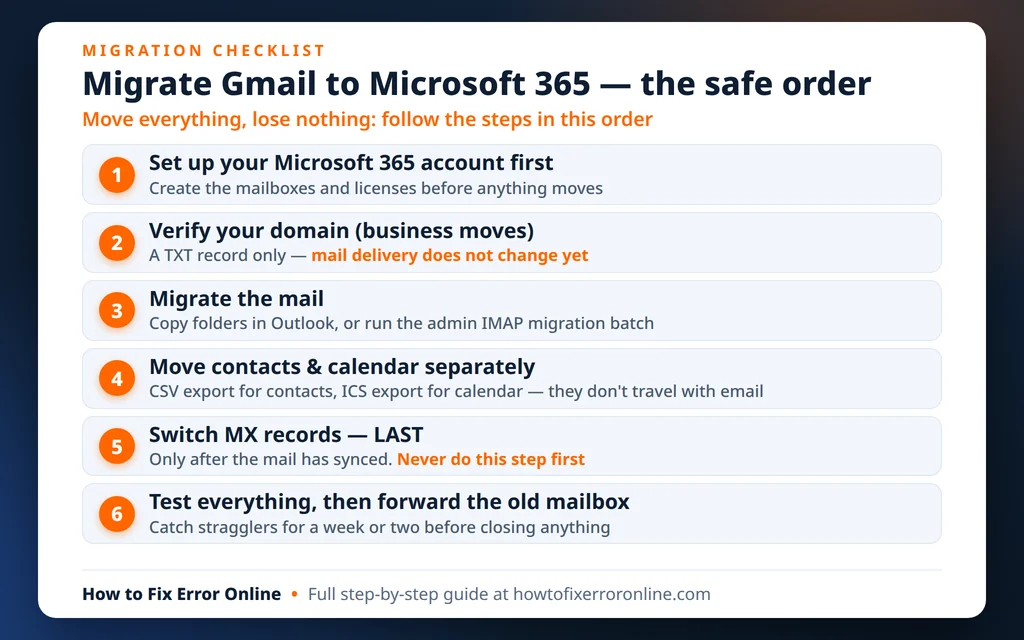
Respuesta rápida: Hay dos formas de migrar Gmail a Microsoft 365. Traslado personal: agrega tu cuenta de Gmail y tu cuenta de Microsoft a Outlook clásico, deja que Gmail se sincronice por completo y luego copia las carpetas de una cuenta a otra, y traslada los contactos y el calendario por separado mediante exportación e importación. Traslado empresarial: un administrador verifica tu dominio en Microsoft 365, ejecuta un lote de migración IMAP en el Centro de administración de Exchange para que el correo se sincronice en segundo plano y solo entonces cambia tus registros MX a Microsoft 365. Nunca cambies primero los registros MX.
Table of Contents
Antes de empezar: la lista de preparación previa a la migración
Treinta minutos de preparación evitan casi todas las historias de terror de las migraciones. Recorre esta lista primero, tomes la ruta que tomes.
- Comprueba cuánto correo tienes. En Gmail, mira la cifra de almacenamiento en la parte inferior de la página o en Google One. Menos de 2 GB es rápido; entre 15 y 25 GB es un trabajo de una noche en la ruta personal.
- Haz una copia de seguridad. Google Takeout (takeout.google.com) puede exportar tu correo como un archivo. No será tu método de migración — más detalles en las preguntas frecuentes —, pero es un buen seguro.
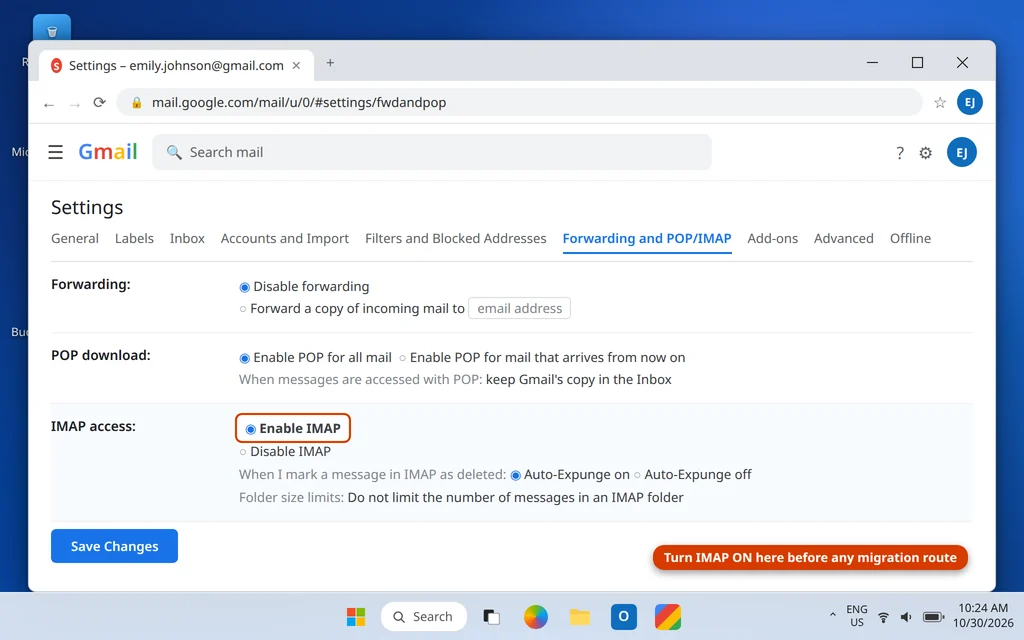
- Activa IMAP en Gmail. En Gmail en la web, abre Configuración (icono de engranaje) > Ver todos los ajustes > Reenvío y correo POP/IMAP y asegúrate de que el Acceso IMAP esté en Habilitar IMAP. Ambas rutas leen tu correo a través de IMAP.
- Ten en cuenta tus etiquetas. Las etiquetas de Gmail no son carpetas. Un mensaje con dos etiquetas existe una sola vez en Gmail, pero tras una copia de carpetas existe una vez en cada carpeta coincidente.
- Decide qué no se traslada automáticamente. Los filtros y las reglas no se transfieren, y tampoco las firmas, los ajustes ni las pestañas de categorías de Gmail (Social, Promociones).
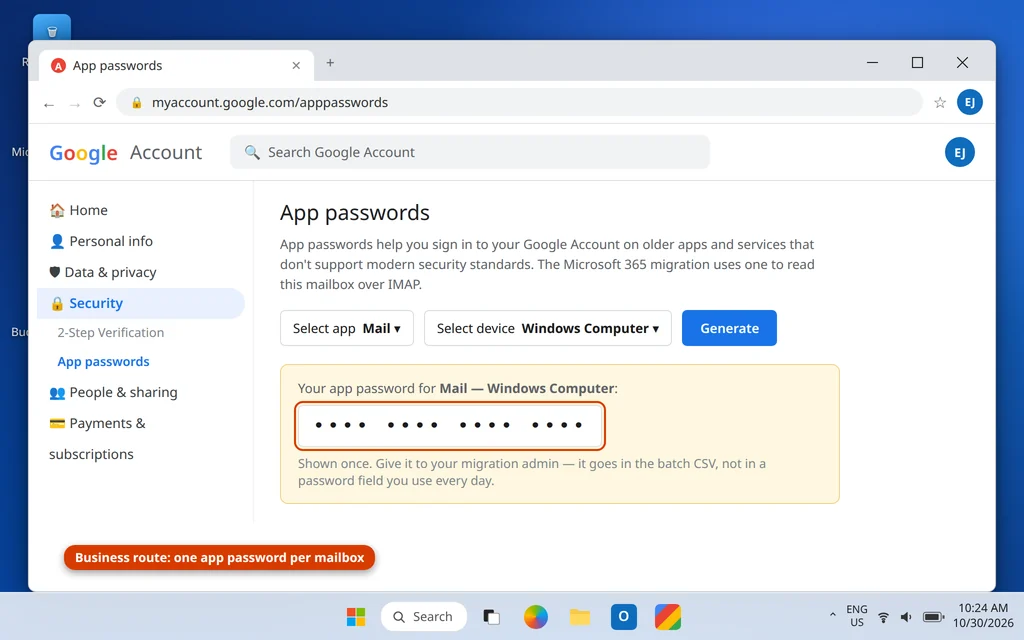
- Empresas: preparad las contraseñas. Cada cuenta de Google que se migre necesita la verificación en dos pasos activada y una contraseña de aplicación (Cuenta de Google > Seguridad > Contraseñas de aplicaciones): la migración inicia sesión con ella, no con la contraseña normal.
Qué se traslada de verdad — y qué no
| Elemento | ¿Se traslada con la copia de correo / migración IMAP? |
|---|---|
| Correos, incluidos los adjuntos | Sí |
| Estructura de carpetas | Sí: las etiquetas de Gmail se convierten en carpetas de Outlook |
| Estado leído / no leído | Sí, en casi todos los casos |
| Contactos | No: exportación/importación por separado (abajo) |
| Eventos del calendario | No: exportación/importación por separado (abajo) |
| Filtros y reglas | No: hay que recrearlos en Outlook |
| Estrellas de Gmail, pestañas de categorías, ajustes | No |
| Borradores | Normalmente sí, a través de la carpeta Borradores |
El dato clave de esa tabla: los contactos y el calendario tienen su propio traslado, descrito a continuación. Toda historia de «mi migración perdió mis contactos» es en realidad una historia de «nadie me dijo que los contactos iban por separado».
Ruta A: Transferir los correos de Gmail a Outlook (traslado personal)
Esta ruta conviene a una cuenta personal de Gmail que se traslada a una cuenta personal de Microsoft (Outlook.com). Outlook clásico es el puente: ambas cuentas están en la misma aplicación y copias las carpetas de una a otra. Nuestra guía sobre cómo agregar Gmail a Outlook cubre la configuración en detalle; la versión corta es el Paso 1.
Paso 1: Agrega ambas cuentas a Outlook clásico
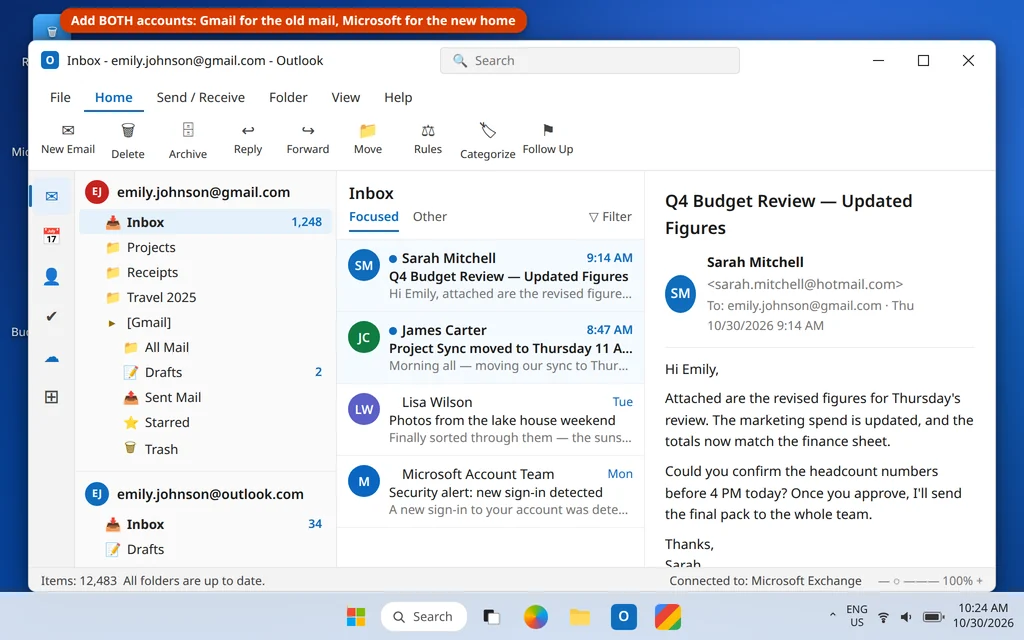
- En Outlook clásico, haz clic en Archivo > Agregar cuenta, escribe tu dirección de Gmail y haz clic en Conectar.
- Se abre una ventana de inicio de sesión de Google. Inicia sesión y haz clic en Permitir. Las versiones actuales de Outlook usan este inicio de sesión seguro, así que no necesitas una contraseña de aplicación para la ruta personal.
- Repite el proceso con tu cuenta de Microsoft (tu dirección @outlook.com, o la que usas para Microsoft 365 Personal/Familiar).
- Ambas cuentas deberían aparecer ahora en el panel de carpetas de la izquierda, cada una con su propia Bandeja de entrada.
Paso 2: Deja primero que Gmail lo descargue todo
Outlook solo copia lo que ha descargado, y de forma predeterminada puede que solo mantenga sin conexión el correo reciente.
- Haz clic en Archivo > Configuración de la cuenta > Configuración de la cuenta, selecciona la cuenta de Gmail y haz clic en Cambiar.
- Arrastra el control deslizante «Mantener el correo sin conexión durante» hasta el final, a Todo.
- Haz clic en Siguiente, luego en Listo, y dale tiempo a Outlook para sincronizarse. La barra de estado te indica cuándo la cuenta está totalmente actualizada: deja que termine antes de copiar nada.
Paso 3: Copia las carpetas — por lotes
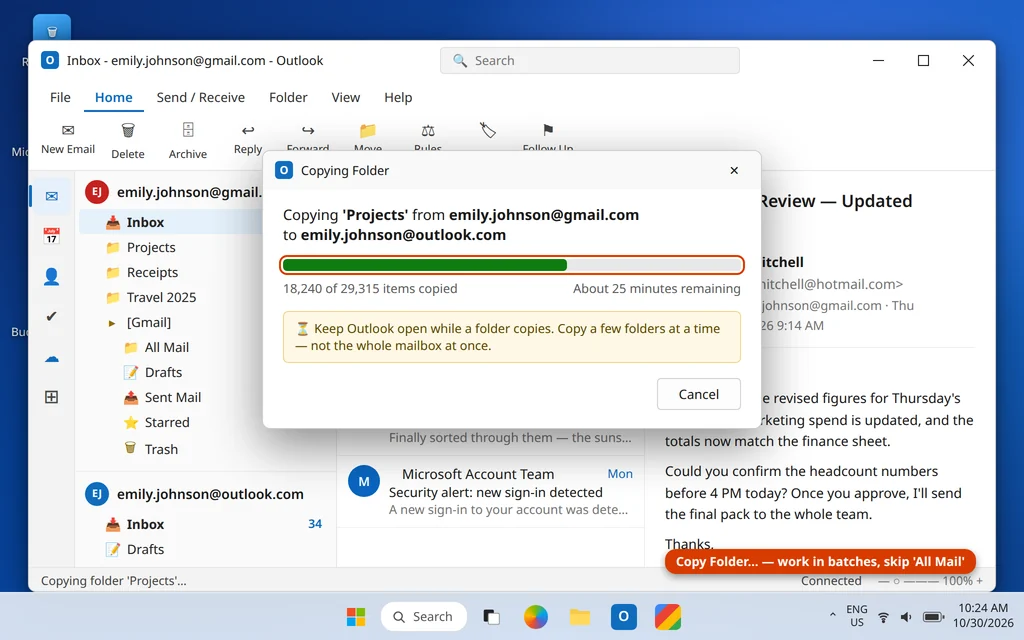
- En el panel de carpetas, haz clic con el botón derecho en una carpeta de Gmail (empieza con una pequeña como prueba) y elige Copiar carpeta…
- En el cuadro de diálogo, selecciona la ubicación correspondiente bajo tu cuenta de Microsoft (o su nivel superior, para crear allí la carpeta) y haz clic en Aceptar.
- Para mensajes sueltos, abre la carpeta, pulsa Ctrl + A, haz clic con el botón derecho y elige Mover > Copiar a carpeta…
Tres reglas que hacen que esto sea indoloro:
- Trabaja por lotes. Copia unas pocas carpetas cada vez, o divide una carpeta gigante por años (busca por fecha, selecciona, copia). Una sola copia de 40.000 mensajes es donde nacen los tiempos de espera agotados y los duplicados.
- Omite las carpetas del sistema [Gmail]. Copia tus carpetas de etiquetas, la Bandeja de entrada y el Correo enviado, pero no Todos los correos, que contiene una segunda copia de todo y duplicaría tu buzón para nada.
- Mantente conectado y ten paciencia. Deja Outlook abierto con una conexión por cable o una Wi-Fi potente y deja que cada lote termine. Las carpetas grandes pueden tardar horas: es normal, no está bloqueado.
Paso 4: Verifica antes de tocar nada más
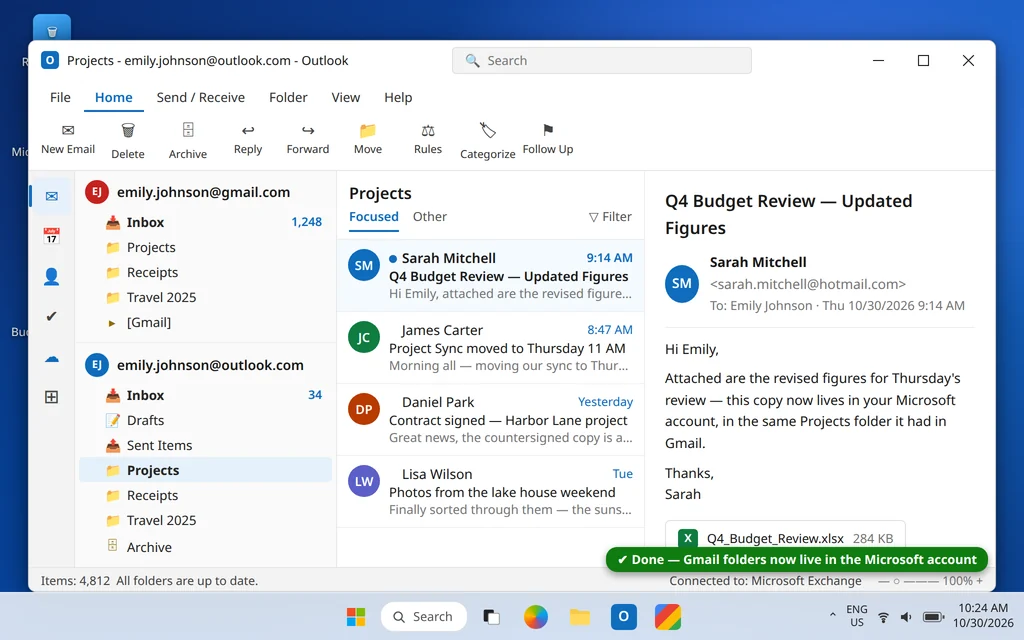
Compara carpeta por carpeta: haz clic con el botón derecho en una carpeta de cada cuenta, abre Propiedades y compara el número de elementos. Envíate un correo de prueba y respóndelo. Solo cuando la copia sea correcta deberías quitar la cuenta de Gmail de Outlook (Archivo > Configuración de la cuenta > selecciona Gmail > Quitar). Quitarla no elimina el buzón de Gmail: el correo permanece en Gmail hasta que cierres esa cuenta en Google.
Traslada los contactos y el calendario por separado
Contactos: exportación CSV desde Google, importación en Outlook
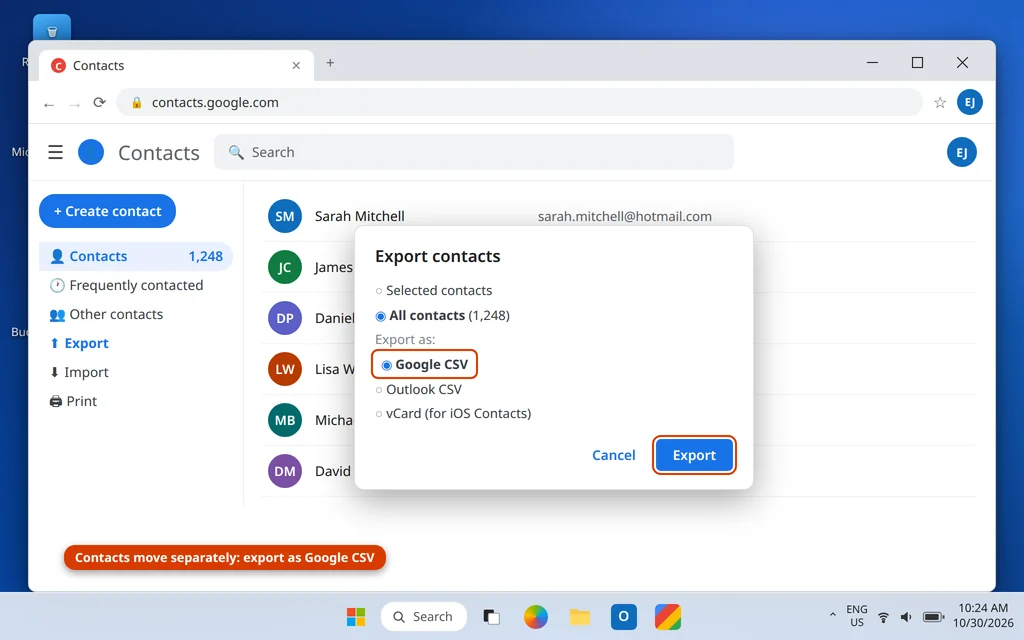
- Ve a contacts.google.com, haz clic en el icono Exportar, elige qué contactos exportar, selecciona CSV de Google y haz clic en Exportar.
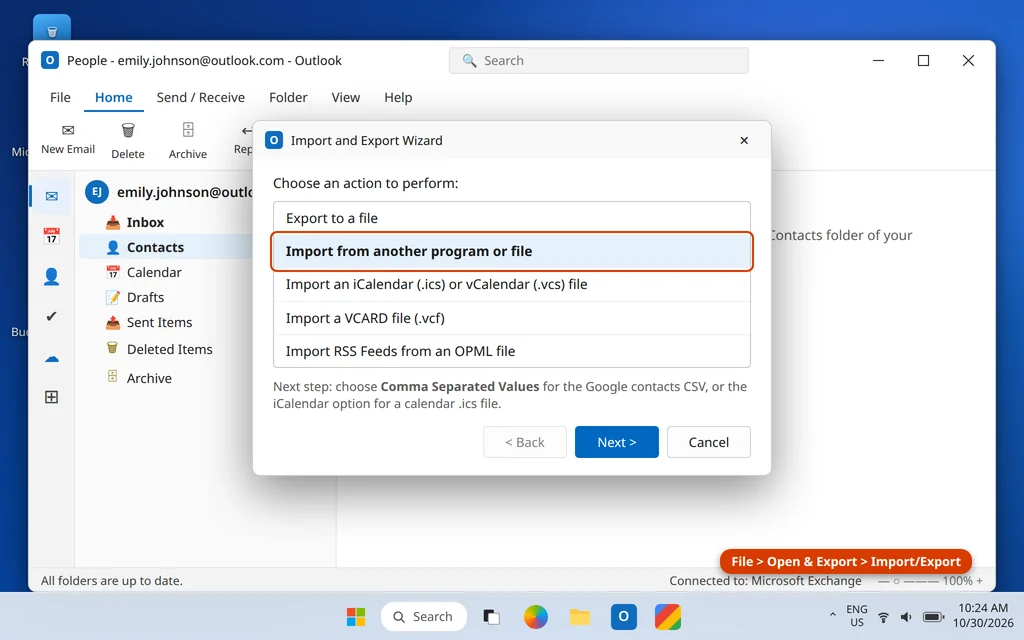
- En Outlook clásico, haz clic en Archivo > Abrir y exportar > Importar/Exportar.
- Elige Importar desde otro programa o archivo, haz clic en Siguiente y luego en Valores separados por comas.
- Busca el archivo CSV, elige cómo deben tratarse los duplicados y haz clic en Siguiente.
- Selecciona la carpeta Contactos bajo tu cuenta de Microsoft como destino, haz clic en Siguiente y luego en Finalizar. Si los nombres caen en las columnas equivocadas, usa antes Asignar campos personalizados para alinearlos.
Calendario: exportación ICS desde Google, importación en Outlook
- En Google Calendar en la web, abre Configuración > Configuración > Importar y exportar y haz clic en Exportar. Descargas un .zip con un archivo .ics por cada calendario.
- Descomprímelo. En Outlook, ejecuta el mismo asistente de Importar/Exportar y elige Importar un archivo iCalendar (.ics) o vCalendar (.vcs).
- Elige el archivo .ics y selecciona Importar para fusionar los eventos en el calendario de tu cuenta de Microsoft («Abrir como nuevo» crea un calendario separado que puedes comparar primero: más seguro para un calendario principal).
Al terminar, comprueba sobre el terreno algunos cumpleaños, reuniones periódicas y números de teléfono en el otro lado.
Ruta B: Migrar una empresa de Google Workspace a Microsoft 365
Si tu correo funciona con tu propio dominio a través de Google Workspace, no uses la ruta de copia personal para todo un equipo. Microsoft 365 tiene una vía de migración adecuada, ejecutada por quien administre tu cuenta de Microsoft 365; si no eres tú, entrega esta sección a tu persona de TI o a tu proveedor. En orden:
- Configura Microsoft 365 y verifica el dominio. En el centro de administración de Microsoft 365, agrega tu dominio y demuestra su propiedad con el registro TXT que te da Microsoft. Esto no mueve ninguna entrega de correo: Gmail sigue funcionando como antes.
- Crea los buzones de usuario. Agrega a tu gente en Microsoft 365, asigna las licencias y asegúrate de que la dirección de cada buzón nuevo coincida con su dirección de Google.
- Prepara el lado de Google. En la consola de administración de Google, confirma que IMAP está habilitado. Cada usuario activa la verificación en dos pasos y crea una contraseña de aplicación (Cuenta de Google > Seguridad > Contraseñas de aplicaciones): la migración inicia sesión con ellas.
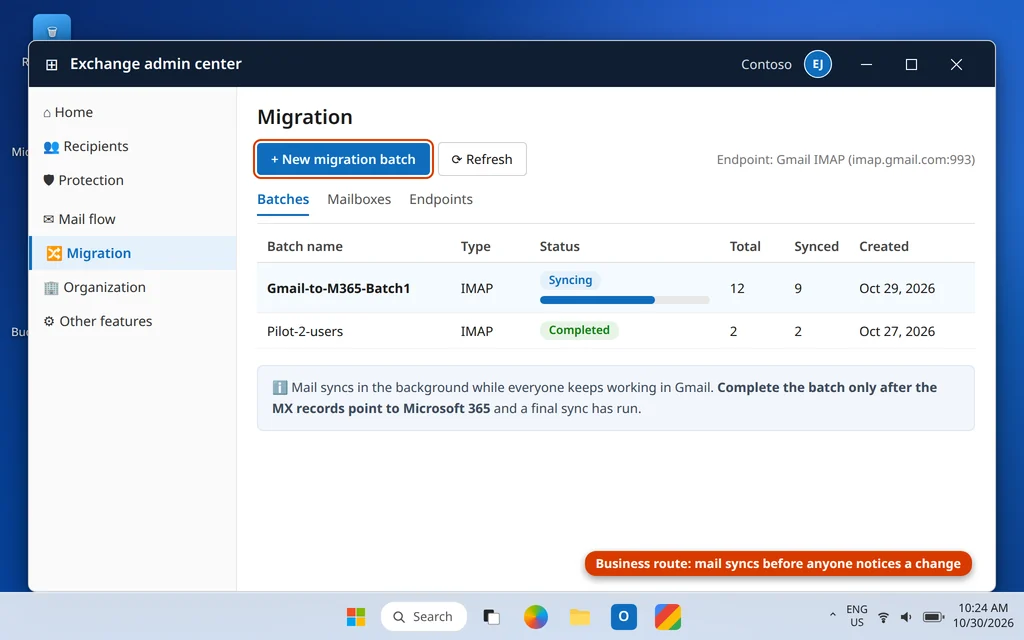
- Ejecuta el lote de migración. En el Centro de administración de Exchange, en Migración, el administrador crea un lote con un endpoint de migración IMAP para Gmail (imap.gmail.com mediante SSL), sube un CSV con cada buzón y su contraseña de aplicación, y lo inicia. Los servidores de Microsoft entonces extraen el correo en segundo plano mientras tu equipo sigue trabajando en Gmail.
- Vigila la sincronización y haz el cambio. Cuando la sincronización inicial se complete, realiza el cambio de DNS de la siguiente sección, deja que se ejecute una pasada final de sincronización y completa el lote.
Para organizaciones más grandes, el mismo centro de administración ofrece una opción de migración de Google Workspace con una cuenta de servicio de Google, y existen herramientas de pago como BitTitan MigrationWiz pensadas exactamente para este trabajo. Para una pequeña empresa, el lote IMAP anterior más el traslado manual de contactos y calendario suele ser suficiente.
El orden seguro del cambio: los registros MX, al final
En un traslado empresarial, cuándo cambias el DNS importa más que cualquier otra cosa de esta guía. Hazlo en este orden:
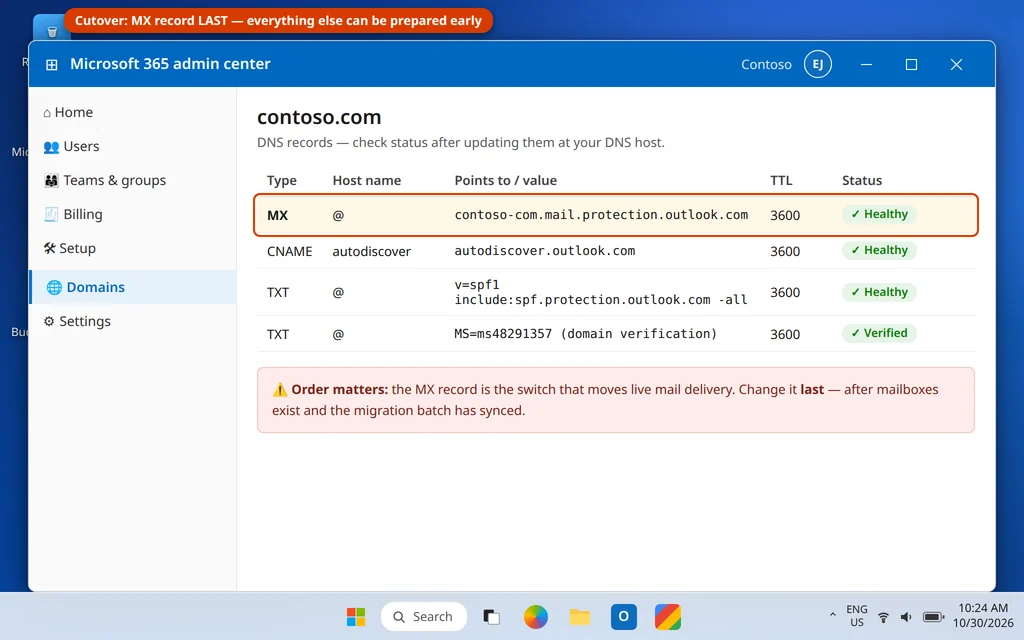
- Uno o dos días antes, reduce el TTL de tu registro MX (por ejemplo, a 300 segundos), para que el cambio surta efecto rápidamente en lugar de prolongarse durante horas.
- Dominio verificado, buzones creados, lote de migración sincronizado: todos los pasos de la Ruta B anterior, con Gmail aún recibiendo tu correo.
- Ahora cambia el registro MX al valor que Microsoft 365 muestra para tu dominio: sigue el patrón
your-domain-com.mail.protection.outlook.com. Confirma que los registros complementarios que enumera Microsoft también están en su sitio: el CNAME de Autodiscover (autodiscover.outlook.com) y el registro TXT de SPF (v=spf1 include:spf.protection.outlook.com -all). - Espera un periodo de transición. Los cambios de DNS suelen estabilizarse en unas pocas horas y pueden tardar hasta 24. Algún mensaje ocasional puede seguir llegando al antiguo buzón de Gmail: vuelve a ejecutar la sincronización del lote tras el cambio para trasladar esos rezagados.
- Mantén activo el lado antiguo un tiempo. Durante la primera semana o dos, configura además un reenvío en Gmail (Configuración > Reenvío y correo POP/IMAP > Reenviar una copia del correo entrante) a la nueva dirección. Cancela Google Workspace solo cuando todas las comprobaciones de abajo salgan bien, y conserva tu archivo de Takeout en cualquier caso.
Después del traslado: comprobaciones antes de darlo por terminado
- Pruebas de envío y recepción con una dirección externa (una cuenta personal de Gmail o Yahoo es perfecta): envía desde Microsoft 365, responde y confirma ambas direcciones.
- Recuento de carpetas en unas cuantas carpetas grandes, en el lado antiguo y en el nuevo. Las diferencias pequeñas merecen una mirada, no un pánico.
- Prueba de búsqueda: busca un adjunto antiguo o una conversación de hace dos años. Si no aparece nada, dale primero tiempo a Outlook para terminar de indizar.
- Agrega la cuenta nueva a los teléfonos y pausa allí el antiguo perfil de Gmail, para que nadie responda correos desde el buzón equivocado.
- Recrea lo esencial: la firma, las dos o tres reglas que realmente usabas y cualquier acceso a buzones compartidos del que dependiera tu equipo.
- Solo ruta personal: una vez verificado, puedes quitar la cuenta de Gmail de Outlook. El buzón de Gmail en sí permanece intacto en Google.
¿Cuánto tarda una migración de Gmail a Microsoft 365?
Con una conexión normal: un buzón personal pequeño (menos de 2 GB) tarda entre 30 y 60 minutos, en su mayor parte la primera sincronización completa de Gmail. Uno grande (de 10 a 25 GB) es un trabajo de una tarde-noche o de toda la noche. Una migración IMAP empresarial suele sincronizarse en segundo plano entre 24 y 72 horas en un equipo pequeño antes del cambio; el cambio en sí es una breve modificación de DNS. El cuello de botella es el volumen de datos, no los pasos.
Preguntas frecuentes
¿Se pueden transferir los correos de Gmail a Outlook y conservarlos también en Gmail?
Sí, con el método de copia. Copiar carpeta duplica el correo en tu cuenta de Microsoft y deja intactos los originales de Gmail. Una advertencia: mientras Gmail siga agregado en Outlook es una conexión activa en ambos sentidos, así que eliminar mensajes de sus carpetas dentro de Outlook los elimina también en Gmail. Copia primero, verifica y luego quita la cuenta de Outlook.
¿Puedo mover todos los correos de Gmail a Outlook de una vez?
Puedes seleccionarlo todo, pero no deberías: copiar un buzón entero en una sola acción es donde las copias se atascan, agotan el tiempo de espera o se duplican. Copia carpeta por carpeta, en lotes de unos pocos miles de mensajes, omite Todos los correos (duplica cada mensaje con etiqueta), y el mismo correo llegará a salvo.
¿La migración elimina mi cuenta de Gmail o mi dirección de Gmail?
No. Una migración copia el correo; no cierra cuentas, y tu buzón de Gmail permanece en Google hasta que lo cierres tú mismo. En la ruta empresarial, el correo de tu dominio (tu@tuempresa.com) empieza a llegar a Microsoft 365 tras el cambio de MX: la dirección en sí no cambia.
¿Puedo exportar Gmail a un archivo PST en su lugar?
No directamente. Google Takeout exporta el correo como un archivo MBOX, y Outlook no puede importar MBOX: importa PST. La conversión necesita una herramienta de terceros y aun así deja los contactos y el calendario por separado. Para casi todo el mundo, el método de copia de la Ruta A es más sencillo y gratuito; una exportación a PST tiene más sentido después del traslado, como copia de seguridad.
¿Cuánto cuesta migrar Gmail a Microsoft 365?
La ruta personal no cuesta nada más allá de lo que ya tienes: una cuenta gratuita de Outlook.com funciona, y Outlook clásico viene con Microsoft 365 Personal/Familiar si estás suscrito. La ruta empresarial necesita una licencia de Microsoft 365 por usuario; la migración IMAP integrada en sí es gratuita.
¿Se trasladarán mis filtros, etiquetas y firmas?
Las etiquetas se convierten en carpetas, pero los filtros que las aplicaban no se transfieren, y tampoco las firmas, los alias de envío ni los ajustes de Gmail. Reserva diez minutos tras el traslado para recrear tu firma y tus reglas clave en Outlook (Archivo > Administrar reglas y alertas).
¿Necesito una contraseña de aplicación para migrar Gmail a Microsoft 365?
Para la ruta personal en el Outlook clásico actual, no: inicias sesión a través de la ventana de la propia Google y apruebas el acceso. Para la migración IMAP empresarial, sí: cada cuenta necesita la verificación en dos pasos activada y una contraseña de aplicación, porque el servicio de migración inicia sesión directamente por IMAP. Si se rechaza una, las causas habituales son que la verificación en dos pasos no está totalmente activada o que una política de Workspace bloquea las contraseñas de aplicaciones.
¿Aún no decides qué ruta encaja, o te has quedado a mitad de una copia? Nuestras guías para configurar un correo empresarial en Outlook y cómo agregar Gmail a Outlook cubren la configuración en detalle, o pregúntanos en nuestra página de contacto en servicedesk@howtofixerroronline.com, disponible las 24 horas.