
Cómo configurar un correo empresarial en Outlook (dominio propio, Microsoft 365)
Una dirección de correo como emily@johnsonconsulting.com hace que una pequeña empresa parezca consolidada de una forma que una dirección gratuita de Gmail o Hotmail nunca logrará. El buzón en sí suele vivir en Microsoft 365: Outlook es simplemente la aplicación en la que lo lees. Esta guía te muestra paso a paso cómo configurar un correo empresarial en Outlook: lo que necesitas antes de empezar, la configuración automática que funciona para casi todo el mundo, la ruta manual con los ajustes exactos del servidor y qué hacer cuando la configuración se niega a colaborar.
Respuesta rápida: Primero necesitas dos cosas: tu propio nombre de dominio y una suscripción a Microsoft 365 que incluya correo electrónico. Después, en el Outlook clásico, ve a Archivo > Agregar cuenta, escribe tu dirección de correo empresarial, haz clic en Conectar e inicia sesión con tu contraseña. Outlook encuentra todos los ajustes del servidor por sí solo (esto se llama Autodiscover). Si la configuración automática falla, haz clic en Opciones avanzadas, marca «Permitirme configurar mi cuenta manualmente» y usa la tabla de ajustes de esta guía.
Table of Contents
¿Qué es exactamente un correo empresarial?
Una dirección de correo empresarial usa tu propio dominio: la parte después de la @ es tu empresa, no un proveedor gratuito. Así que, en lugar de johnsonconsulting@gmail.com, tu dirección es emily@johnsonconsulting.com, sales@johnsonconsulting.com, etc.
Dos piezas independientes hacen que funcione:
- El servicio de buzón almacena tu correo y lo envía y recibe. Para la mayoría de las pequeñas empresas es Microsoft 365 (su sistema de correo se llama Exchange Online). Algunas usan en su lugar el alojamiento de correo incluido con el alojamiento de su sitio web: la configuración manual siguiente también cubre ese caso.
- Outlook es solo el programa que se conecta a ese buzón. Configurar una dirección de correo empresarial en Outlook significa decirle a Outlook dónde vive el buzón e iniciar sesión: Outlook nunca crea el buzón por sí mismo.
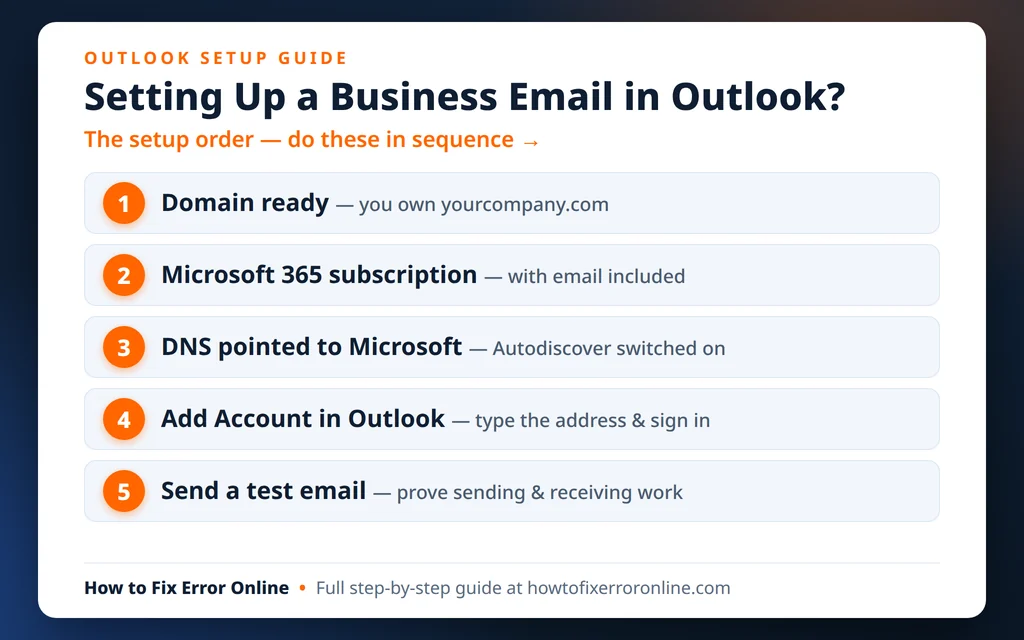
Lo que necesitas antes de empezar
La configuración va sobre ruedas cuando estas cuatro cosas ya están listas:
- Tu propio nombre de dominio. Por ejemplo,
johnsonconsulting.com(el dominio usado en todas las capturas de esta guía: una empresa de ejemplo inventada). Si aún no tienes un dominio, puedes comprar uno durante el registro en Microsoft 365 o en cualquier registrador. - Una suscripción a Microsoft 365 que incluya correo electrónico. Planes como Microsoft 365 Empresa Básico o Empresa Estándar incluyen buzones de Exchange en tu dominio. Un detalle que vale la pena saber: Empresa Básico incluye el correo y las aplicaciones web, pero no la aplicación de escritorio de Outlook en sí; para eso necesitas un plan con las aplicaciones (como Empresa Estándar) o un Outlook que ya tengas.
- El buzón creado. La dirección de correo debe existir antes de que Outlook pueda conectarse a ella. Un administrador la crea en el centro de administración de Microsoft 365 (Usuarios > Usuarios activos > Agregar un usuario). Si ese eres tú, hazlo ahora.
- Tu dominio conectado a Microsoft 365. Durante la configuración del dominio agregas unos registros DNS en tu registrador: una comprobación de propiedad, un registro MX que apunta tu correo a Microsoft y un registro CNAME llamado autodiscover. Ese último registro es el que hace funcionar la configuración automática siguiente. Muchos registradores permiten que el asistente de configuración de Microsoft agregue los registros por ti; si te saltaste este paso, hazlo ahora, porque Outlook no puede encontrar tu buzón sin él.
Cómo configurar un correo empresarial en Outlook (Microsoft 365)
Esta es la ruta que debería seguir casi todo el mundo. Nunca escribes un nombre de servidor ni un número de puerto: Outlook lo busca todo a partir de tu dirección de correo.
Paso 1: Abre el cuadro Agregar cuenta
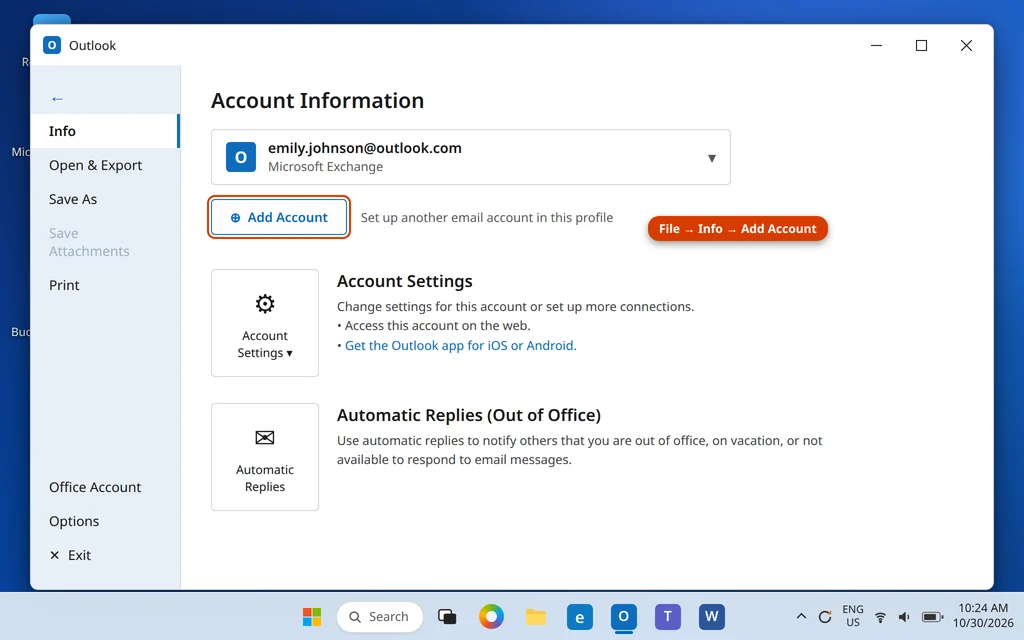
Abre el Outlook clásico y haz clic en Archivo, en la esquina superior izquierda. En la página de información, haz clic en Agregar cuenta. Si es un Outlook completamente nuevo, sin ninguna cuenta, el cuadro Agregar cuenta se abre solo la primera vez que lo inicias.
Paso 2: Escribe tu dirección de correo empresarial
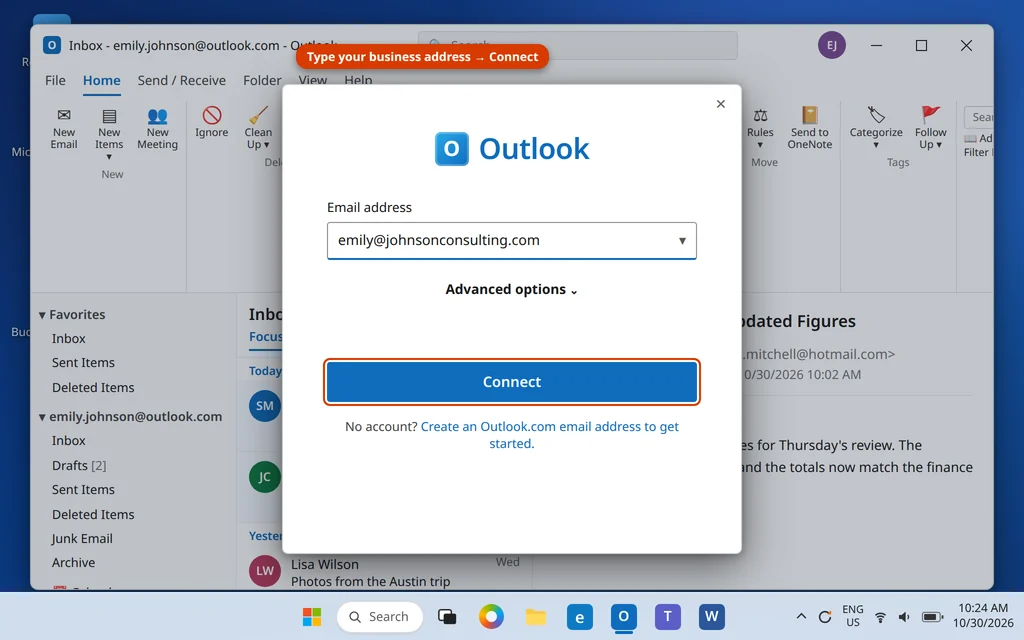
En el cuadro Agregar cuenta, escribe tu dirección de correo empresarial completa — por ejemplo, emily@johnsonconsulting.com — y haz clic en Conectar.
Paso 3: Inicia sesión con la contraseña de tu buzón
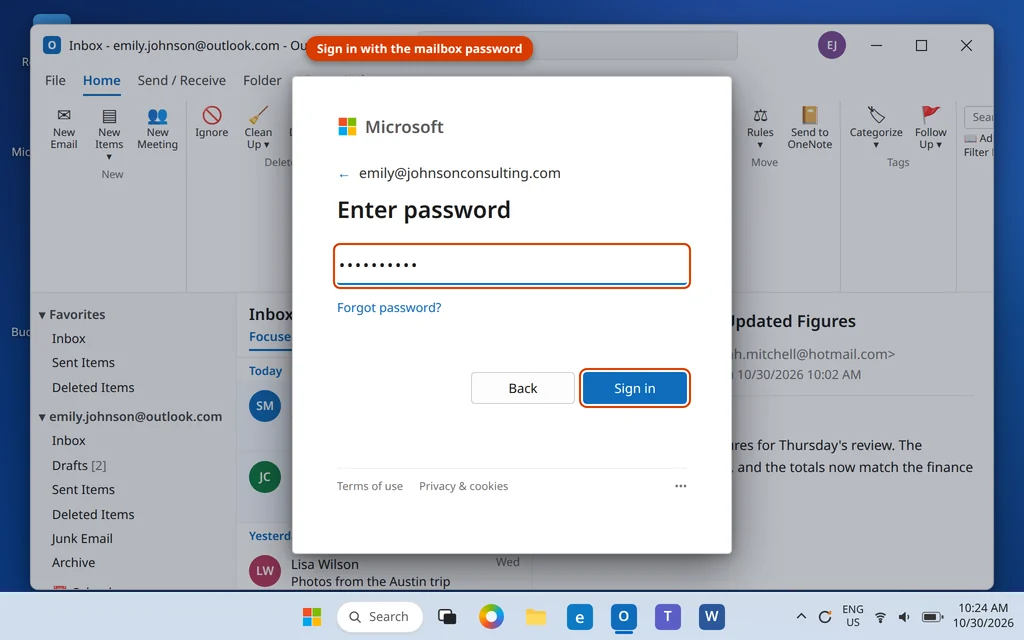
Aparece una ventana de inicio de sesión de Microsoft con tu dirección ya rellenada. Escribe la contraseña de ese buzón (la que se fijó cuando se creó el usuario en el centro de administración, no la contraseña de tu cuenta personal de Microsoft, a menos que casualmente sean la misma), haz clic en Iniciar sesión y aprueba el inicio de sesión en tu teléfono si tu organización usa la autenticación multifactor.
Paso 4: Termina y deja que el buzón se rellene
Outlook lo confirma con «Cuenta agregada correctamente». Haz clic en Listo. Tus carpetas aparecen enseguida en el panel izquierdo y el correo existente se descarga en segundo plano: en un buzón grande, esta primera sincronización puede tardar un buen rato, y la barra de estado muestra el progreso. Puedes empezar a enviar correo de inmediato; no hace falta esperar a que termine la descarga.
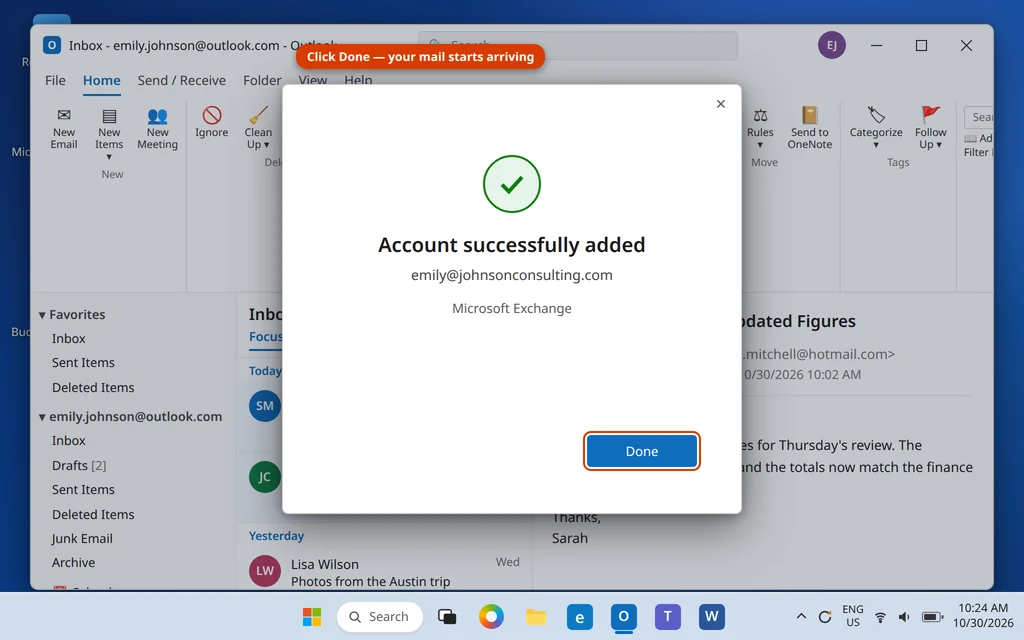
¿Por qué no hay ajustes de servidor? Cuando hiciste clic en Conectar, Outlook usó ese registro DNS de autodiscover del paso de preparación para buscar dónde viven los buzones de johnsonconsulting.com, inició tu sesión y se configuró solo. La ruta automática también sigue siendo correcta si Microsoft mueve tu buzón entre servidores más adelante: un motivo más para probarla siempre primero.
La ruta manual: opciones avanzadas y ajustes del servidor
Usa la configuración manual cuando la ruta automática falle — normalmente porque los registros DNS del dominio aún no están terminados — o cuando tu correo empresarial no esté en Microsoft 365, por ejemplo cuando lo aloja el proveedor de tu sitio web.
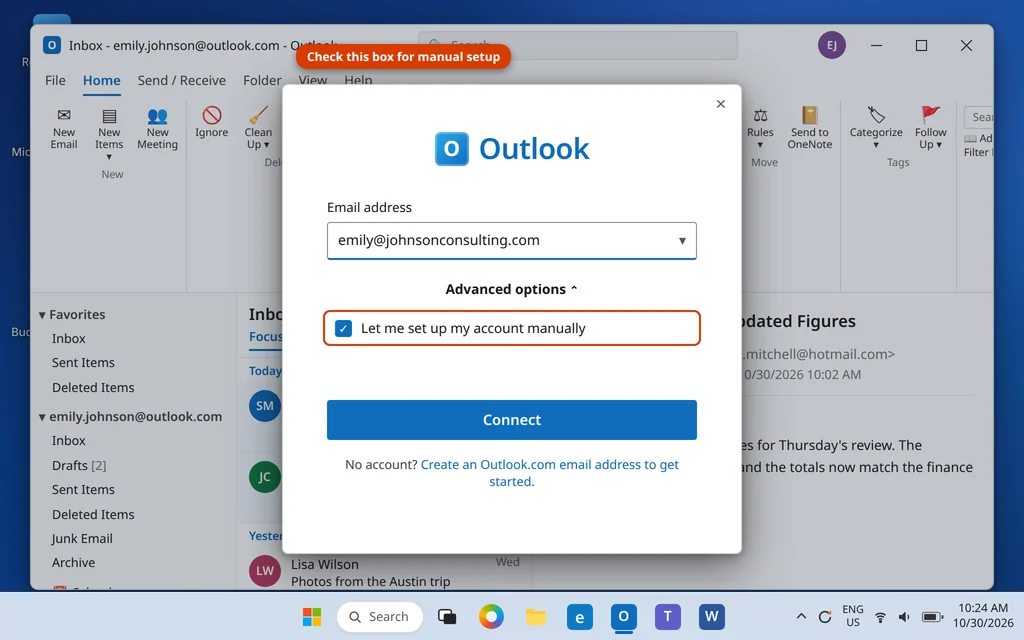
- En el cuadro Agregar cuenta, haz clic en Opciones avanzadas, marca «Permitirme configurar mi cuenta manualmente» y haz clic en Conectar.
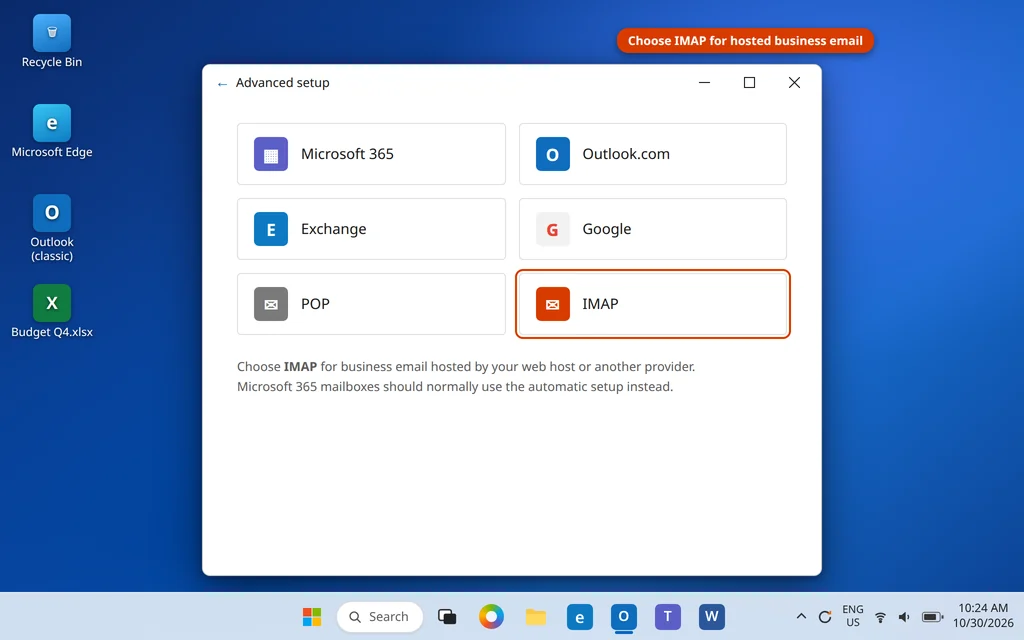
- En la pantalla de Configuración avanzada, elige el tipo de cuenta. Elige IMAP para el correo empresarial alojado (es la opción correcta para casi cualquier buzón que no sea de Microsoft). Los buzones de Microsoft 365 deberían seguir usando la ruta automática anterior siempre que sea posible.
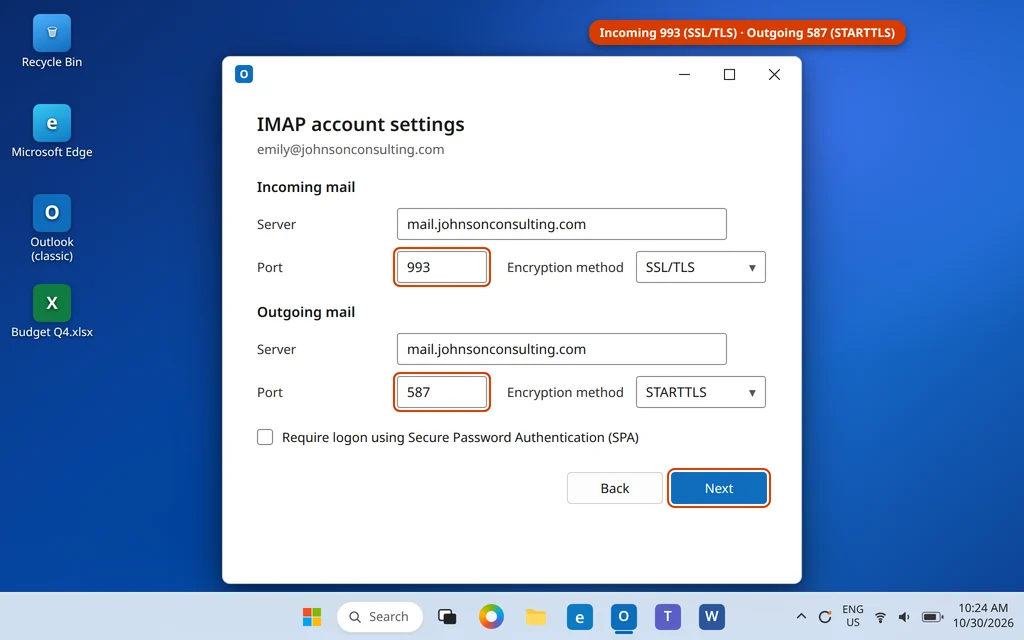
- Escribe los ajustes del servidor de tu proveedor, haz clic en Siguiente, introduce la contraseña del buzón y haz clic en Conectar (o Listo).
La tabla de ajustes
| Ajuste | Microsoft 365 / Exchange | IMAP: alojamiento empresarial típico |
|---|---|---|
| Servidor de entrada | outlook.office365.com | mail.yourdomain.com (confírmalo con tu proveedor) |
| Puerto de entrada | 993 | 993 |
| Cifrado de entrada | SSL/TLS | SSL/TLS |
| Servidor de salida (SMTP) | smtp.office365.com | mail.yourdomain.com |
| Puerto de salida | 587 | 587 |
| Cifrado de salida | STARTTLS | STARTTLS |
Algunas notas sobre la tabla:
- En un buzón de Microsoft 365 agregado de la forma normal (automática), nunca verás estos campos: la columna de la izquierda es lo que introducirías en un teléfono o en otra aplicación.
- Algunos proveedores usan el puerto 465 con SSL/TLS para el correo saliente en lugar del 587 con STARTTLS. Ambos son válidos; usa el que indique tu proveedor. El puerto 25 es el antiguo estándar sin cifrado y muchas redes lo bloquean: evítalo.
- Si tu proveedor te dio otros nombres de servidor, úsalos exactamente: el patrón de la tabla es típico, no universal.
POP o IMAP: ¿cuál deberías elegir?
La pantalla de Configuración avanzada también ofrece POP, y vale la pena saber por qué casi nunca deberías elegirlo para tu buzón empresarial principal:
- IMAP (y Exchange, que es lo que usa Microsoft 365) mantiene el buzón en el servidor y lo sincroniza en todas partes. Lees un mensaje en el teléfono y aparece como leído en tu PC. Lo eliminas en Outlook y desaparece también del correo web.
- POP descarga el correo a un solo equipo. Según los ajustes, puede eliminar después el correo del servidor, de modo que nunca aparece en tu teléfono ni en el correo web. Su único uso reducido: bajar una copia de un buzón antiguo a un solo PC como archivo.
Regla general: correo empresarial que usas a diario = Microsoft 365 (Exchange) o IMAP. El puerto de entrada de POP, por si alguna vez lo necesitas, es 995 con SSL/TLS.
Agregar la cuenta empresarial en el nuevo Outlook
La nueva aplicación de Outlook configura una cuenta empresarial de Microsoft 365 de la misma forma automática:
- Abre el nuevo Outlook y haz clic en el engranaje de Configuración, en la parte superior.
- Ve a Cuentas y haz clic en Agregar cuenta (los nombres de los menús varían ligeramente entre versiones).
- Escribe tu dirección de correo empresarial, haz clic en Continuar e inicia sesión con la contraseña del buzón, aprobando la MFA si te la pide.
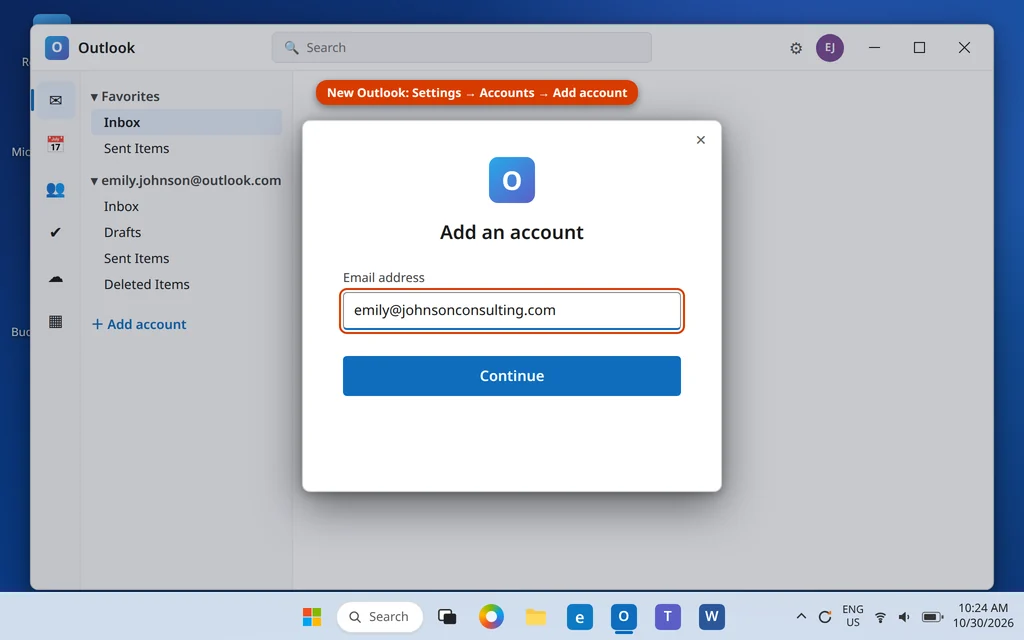
El nuevo Outlook también usa Autodiscover para las cuentas de Microsoft 365, así que no se necesitan ajustes de servidor. Para un buzón IMAP alojado, elige la opción IMAP cuando se ofrezca y usa la misma tabla anterior.
Termina el trabajo: pruébalo, fija la cuenta predeterminada y agrega una firma
Agregar la cuenta es solo la mitad de una buena configuración. Tres pasos finales rápidos:
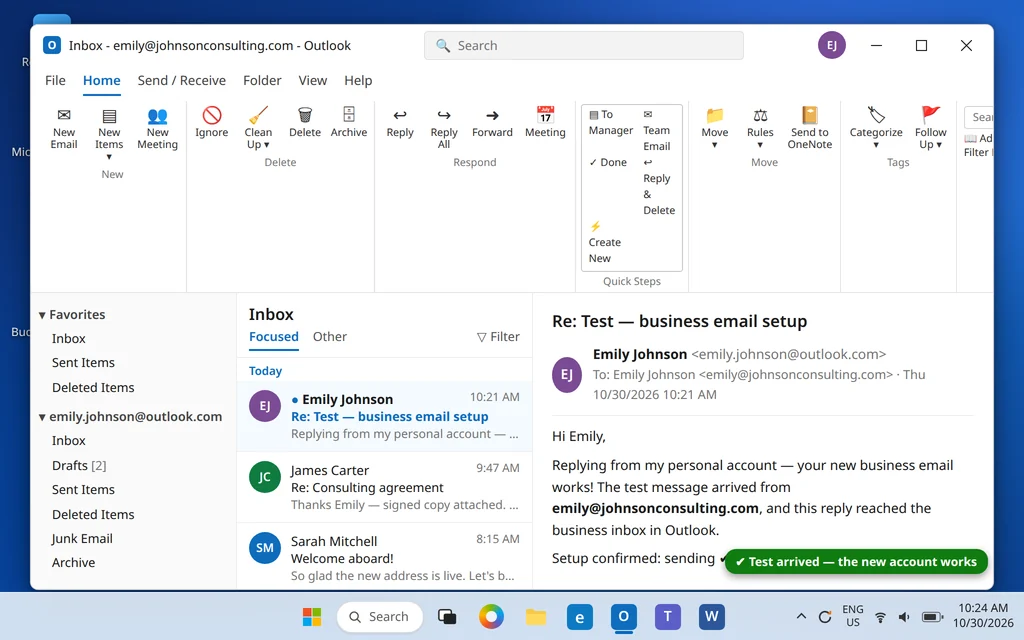
- Envía un correo de prueba. Haz clic en Correo nuevo, dirígelo a una dirección personal que también controles (tu Hotmail o Gmail, por ejemplo), ponle el asunto «Prueba» y envíalo. Respóndelo desde esa otra cuenta y confirma que la respuesta llega a Outlook, y comprueba que Elementos enviados muestra que salió desde la dirección empresarial.
- Hazla la cuenta predeterminada. Si también tienes una cuenta personal en Outlook, ve a Archivo > Configuración de la cuenta > Configuración de la cuenta, selecciona la cuenta empresarial y haz clic en Establecer como predeterminada. Los mensajes nuevos partirán entonces automáticamente de tu dirección empresarial, para que nunca escribas a un cliente desde tu cuenta personal por accidente.
- Agrega una firma. Ve a Archivo > Opciones > Correo > Firmas, crea tu firma empresarial (nombre, cargo, empresa, teléfono) y, en Elegir firma predeterminada, asígnala específicamente a la cuenta empresarial: así se queda en el correo laboral y fuera del personal.
Cuando la configuración sale mal
- «No pudimos encontrar la cuenta» o la configuración falla justo después de Conectar. Es el problema de Autodiscover: faltan los registros DNS del dominio o están sin terminar. Completa la configuración del dominio en el centro de administración de Microsoft 365 (Configuración > Dominios muestra exactamente qué registros están mal), deja que los cambios de DNS se propaguen — a menudo menos de una hora, a veces más — y vuelve a intentar Agregar cuenta.
- Tu contraseña es rechazada, o Outlook la pide una y otra vez. Primero, demuestra que la contraseña funciona iniciando sesión en outlook.office.com desde un navegador. Si allí funciona, completa en Outlook la aprobación multifactor en lugar de volver a escribir la contraseña. Y si una configuración IMAP manual de un buzón de Microsoft 365 rechaza tu contraseña normal, es la seguridad de tu organización haciendo su trabajo: elimina ese intento y usa la configuración automática, que inicia sesión de la forma moderna.
- La cuenta se agrega pero no puedes enviar. En una configuración manual, los ajustes de salida son casi siempre los culpables: el puerto SMTP debería ser 587 con STARTTLS, y el servidor de salida debe usar el mismo inicio de sesión que el de entrada (en los ajustes de la cuenta, «Mi servidor de salida (SMTP) requiere autenticación» debería estar activado). Un SMTP mal configurado también es una causa frecuente de que el correo se quede en la Bandeja de salida o rebote después: nuestra guía sobre correos que rebotan explica los mensajes de error que podrías ver.
- Solo aparece el correo de los últimos meses. El control deslizante Mantener el correo sin conexión durante (Archivo > Configuración de la cuenta > Configuración de la cuenta > Cambiar) está fijado en un periodo corto. Arrástralo hasta Todo y dale tiempo a Outlook para descargar el resto.
Preguntas frecuentes
¿Cómo agrego un correo laboral a Outlook?
La versión corta: Archivo > Agregar cuenta, escribe la dirección de correo laboral, haz clic en Conectar e inicia sesión. Funciona con las cuentas laborales de Microsoft 365 y con la mayoría de las cuentas de empresa, porque Outlook encuentra los ajustes automáticamente. Solo necesitas la ruta manual y la tabla de servidores de esta guía si la configuración automática falla o tu correo está alojado en otro sitio.
¿Cómo creo un correo laboral en Outlook?
No creas el buzón dentro de Outlook: Outlook es solo la aplicación. La dirección se crea primero en el centro de administración de Microsoft 365 (Usuarios > Usuarios activos > Agregar un usuario), por la persona que administra tu Microsoft 365, o en el panel de control de tu alojamiento si tu correo está alojado con tu sitio web. Una vez que la dirección existe, la agregas a Outlook con los pasos anteriores.
¿Puedo configurar un correo empresarial en Outlook gratis?
La dirección en sí, no. Un correo empresarial necesita un dominio de tu propiedad y un servicio de correo que lo aloje, y ambas cosas cuestan dinero: los planes de correo de Microsoft 365 empiezan en unos pocos dólares por usuario al mes. Lo que sí es gratis es agregar la cuenta a Outlook: si el buzón ya existe y Outlook ya está en tu PC, la configuración de esta guía no cuesta nada. Microsoft ya no ofrece correo gratuito con dominio propio, así que desconfía de cualquier sitio que lo prometa.
¿Cuáles son los ajustes de servidor del correo de Microsoft 365 en Outlook?
Servidor de entrada outlook.office365.com, puerto 993 con SSL/TLS; servidor de salida smtp.office365.com, puerto 587 con STARTTLS. En la práctica no deberías necesitarlos en Outlook: la configuración automática de Agregar cuenta usa Autodiscover y lo rellena todo. Los ajustes importan cuando agregas la cuenta a un teléfono o a otra aplicación.
¿Puedo agregar el mismo correo empresarial a Outlook en mi teléfono?
Sí. Instala la aplicación de Outlook en iPhone o Android, ve a Configuración > Agregar cuenta e introduce la misma dirección y contraseña. Usa la misma detección automática y, como el buzón está en el servidor, tu teléfono, tu PC y el correo web se mantienen sincronizados.
¿Cómo configuro una firma de correo laboral en Outlook?
Ve a Archivo > Opciones > Correo > Firmas, haz clic en Nueva y escribe tu firma. En Elegir firma predeterminada, elige tu cuenta empresarial en el menú desplegable de cuentas de correo y selecciona la firma para los mensajes nuevos y para las respuestas. Asignarla por cuenta evita que tu firma laboral aparezca en el correo personal.
Mi correo empresarial lo aloja mi proveedor web, no Microsoft 365. ¿Sigue sirviendo esta guía?
Sí: usa la ruta manual. Elige IMAP en la pantalla de Configuración avanzada e introduce los nombres de servidor que te dé tu proveedor (normalmente mail. más tu dominio, puertos 993 y 587). Las secciones de preparación y de solución de problemas siguen aplicando; solo cambia el proveedor.
¿Sigues teniendo problemas para agregar tu cuenta empresarial? Cuéntanos en qué punto se detiene la configuración — el mensaje exacto que muestra Outlook ayuda mucho — en nuestra página de contacto o en servicedesk@howtofixerroronline.com, disponible las 24 horas. Si Outlook ni siquiera se abre para empezar la configuración, sigue primero nuestra guía Outlook no se abre en Windows 11 y luego vuelve a esta.