
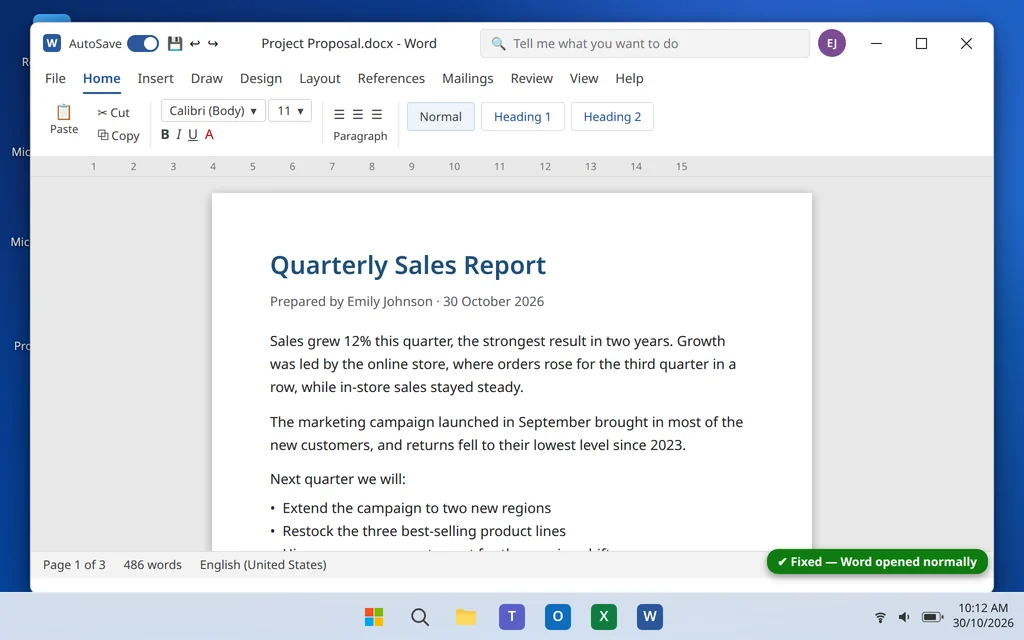
Microsoft Word öffnet sich nicht unter Windows 11? 8 Lösungen
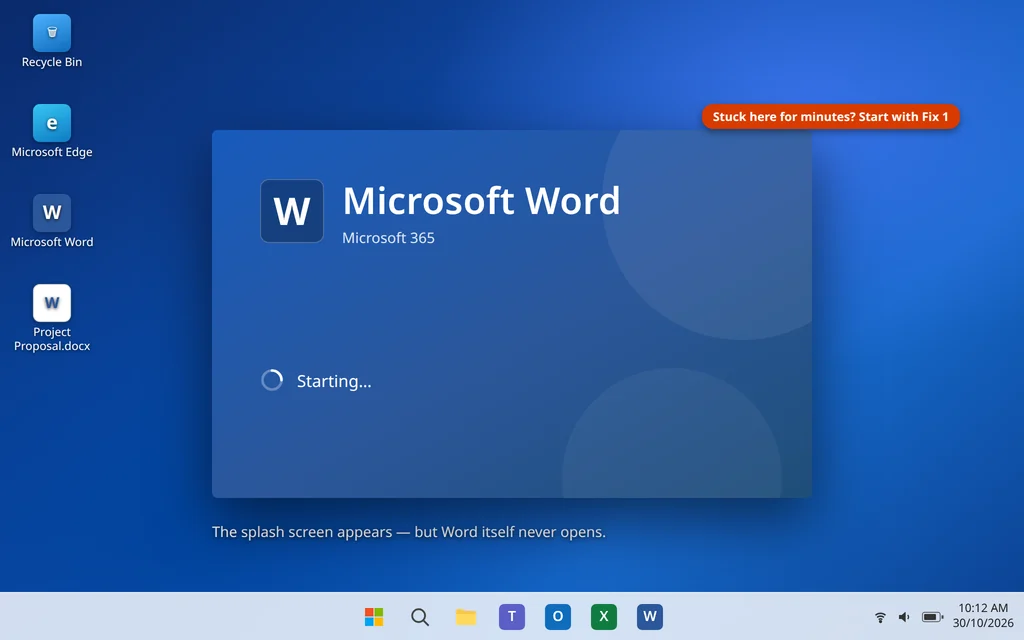
Du doppelklickst auf ein Dokument, der blaue Word-Startbildschirm blinkt kurz auf — oder es passiert überhaupt nichts — und plötzlich ist „Microsoft Word öffnet sich nicht“ das Einzige, was zwischen dir und deiner Arbeit steht. Vielleicht bleibt der Startbildschirm endlos bei „Wird gestartet“ hängen. Vielleicht öffnet sich Word und schließt sich sofort wieder. So oder so kommst du an keine einzige Einstellung im Programm heran, weil das Programm gar nicht erst öffnet.
Die gute Nachricht: Word startet fast immer aus einem von wenigen einfachen Gründen nicht. Ein übrig gebliebener Prozess einer abgestürzten Sitzung, ein einziges defektes Add-In oder eine beschädigte Vorlagendatei decken die meisten Fälle ab — und jede Lösung in dieser Anleitung funktioniert von außerhalb von Word, du musst Word zum Reparieren also gar nicht geöffnet haben. Arbeite sie der Reihe nach durch — die erste Lösung dauert unter einer Minute.
Diese Anleitung gilt für die Desktop-Version von Microsoft Word unter Windows 11 (Microsoft 365 und Office 2021/2024). Verweigert auf diesem PC Outlook den Start, nutze stattdessen unsere Anleitung zu Outlook not opening on Windows 11 — die Ursachen überschneiden sich, aber die betroffenen Dateien sind andere.
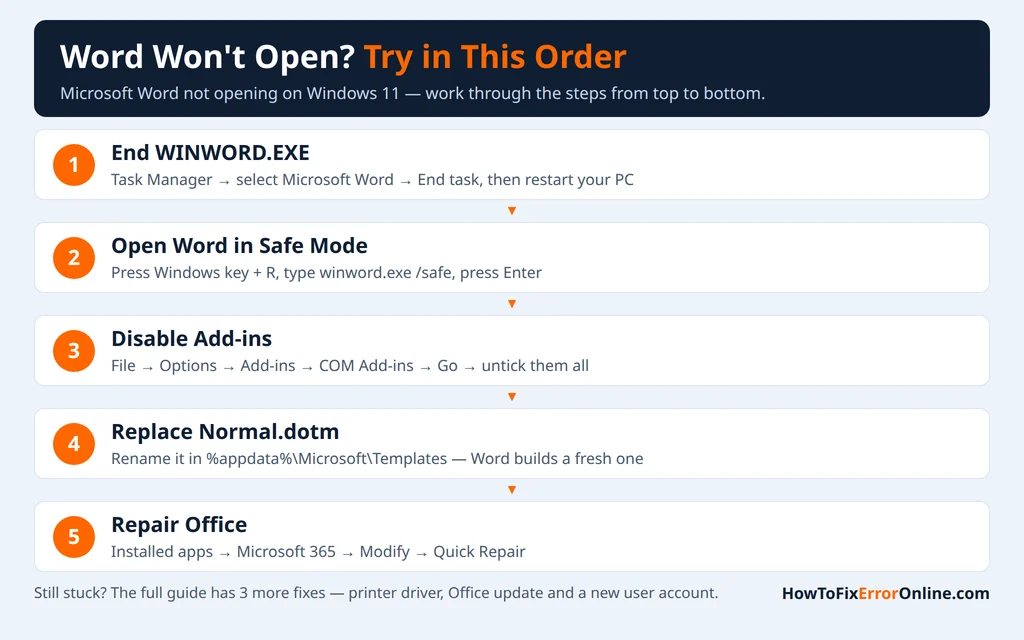
Kurzantwort: Beende zuerst den hängenden Word-Prozess im Task-Manager (Strg + Umschalt + Esc) und starte deinen PC neu. Öffnet sich Word immer noch nicht, starte es mit
winword.exe /safeim abgesicherten Modus und deaktiviere deine Add-Ins. Benenne danach die Vorlage Normal.dotm um, damit Word eine neue erstellt, und führe anschließend eine Schnellreparatur von Office über Einstellungen > Apps > Installierte Apps aus.
Table of Contents
Warum öffnet sich Microsoft Word unter Windows 11 nicht?
Beim Start muss Word seine Vorlage, seine Add-Ins und deine Einstellungen laden und sogar deinen Standarddrucker prüfen, bevor das erste Dokument erscheint. Schlägt einer dieser Schritte fehl, stoppt Word, bevor es sich öffnet:
- Word läuft noch im Hintergrund. Eine abgestürzte oder eingefrorene Sitzung kann WINWORD.EXE ohne Fenster weiterlaufen lassen. Die neu gestartete Kopie wartet auf die hängende — und erscheint nie.
- Ein defektes Add-In. Add-Ins werden beim Start geladen, und ein einziges beschädigtes oder veraltetes Add-In kann Word stoppen, bevor das Fenster erscheint.
- Eine beschädigte Vorlage Normal.dotm. Jedes leere Dokument basiert auf dieser einen Datei. Ist sie beschädigt, kann Word bei jedem Ladeversuch scheitern.
- Beschädigte Office-Programmdateien. Ein unterbrochenes Update oder ein hartes Abschalten mitten in einer Installation kann Words eigene Dateien beschädigen.
- Ein beschädigter Treiber des Standarddruckers. Word kommuniziert beim Start mit deinem Standarddrucker, um Seiten korrekt zu vermessen. Ein defekter Treiber kann diese Kommunikation aufhängen oder zum Absturz bringen.
- Ein beschädigtes Windows-Benutzerprofil. Deine Word-Einstellungen und die Vorlage liegen in deinem Benutzerkonto — Profilschäden können Word daher nur für dich lahmlegen, während es bei allen anderen einwandfrei läuft.
Lösung 1: Den hängenden Prozess WINWORD.EXE beenden und neu starten
Das ist die häufigste Ursache und die schnellste Lösung. Ist eine frühere Word-Sitzung still abgestürzt, läuft ihr Prozess vermutlich noch.
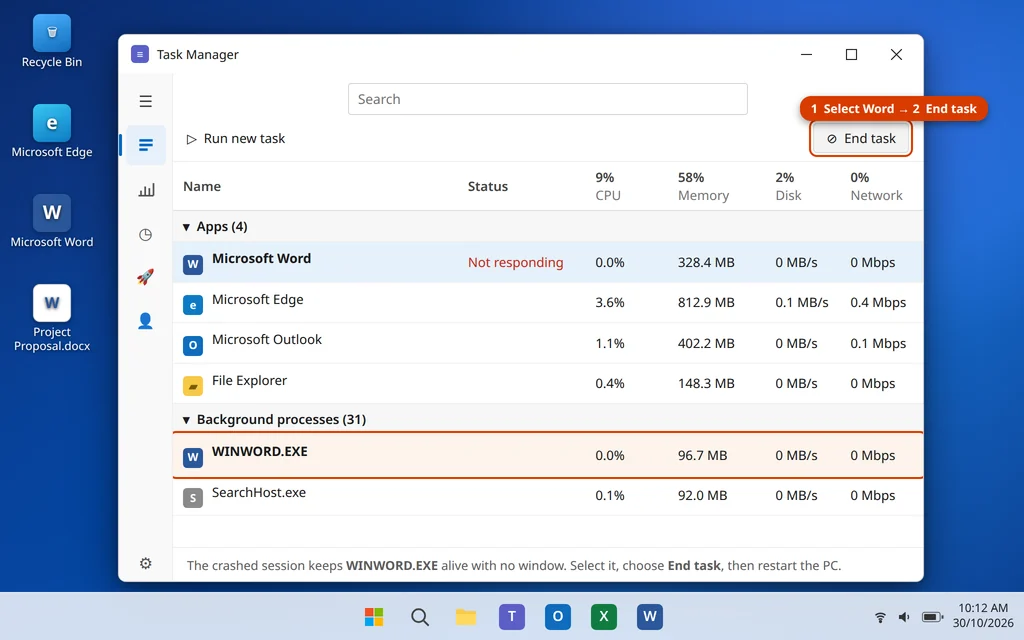
- Drücke Strg + Umschalt + Esc, um den Task-Manager zu öffnen. Öffnet er sich klein, klicke auf Mehr Details.
- Suche auf der Registerkarte Prozesse unter Apps nach Microsoft Word. Findest du es dort nicht, scrolle nach unten zu Hintergrundprozesse und suche nach WINWORD.EXE.
- Wähle den Eintrag aus und klicke auf Task beenden. Wiederhole das, falls mehrere Kopien aufgeführt sind.
- Starte deinen PC neu — ein richtiger Neustart, nicht nur den Task-Manager schließen und Word erneut versuchen.
- Öffne Word und gib ihm eine volle Minute Zeit, bevor du entscheidest, dass es immer noch hängt.
Öffnet sich Word jetzt, bist du fertig — der hängende Prozess war das ganze Problem. Scheitert es wieder auf dieselbe Weise, war der Prozess ein Symptom, nicht die Ursache. Weiter geht es mit Lösung 2.
Lösung 2: Word im abgesicherten Modus öffnen und Add-Ins deaktivieren
Der abgesicherte Modus startet Word ohne Add-Ins und ohne Anpassungen — der perfekte Test: Öffnet sich Word im abgesicherten Modus, ist etwas schuld, das es normalerweise lädt.
- Drücke Windows-Taste + R, um das Ausführen-Fenster zu öffnen.
- Tippe
winword.exe /safeein und drücke Enter. - Word sollte sich mit „(Abgesicherter Modus)“ in der Titelleiste öffnen. (Alternativer Weg hinein: Halte die Strg-Taste gedrückt, während du auf das Word-Symbol klickst, und klicke auf Ja, wenn Word fragt, ob du den abgesicherten Modus willst.)
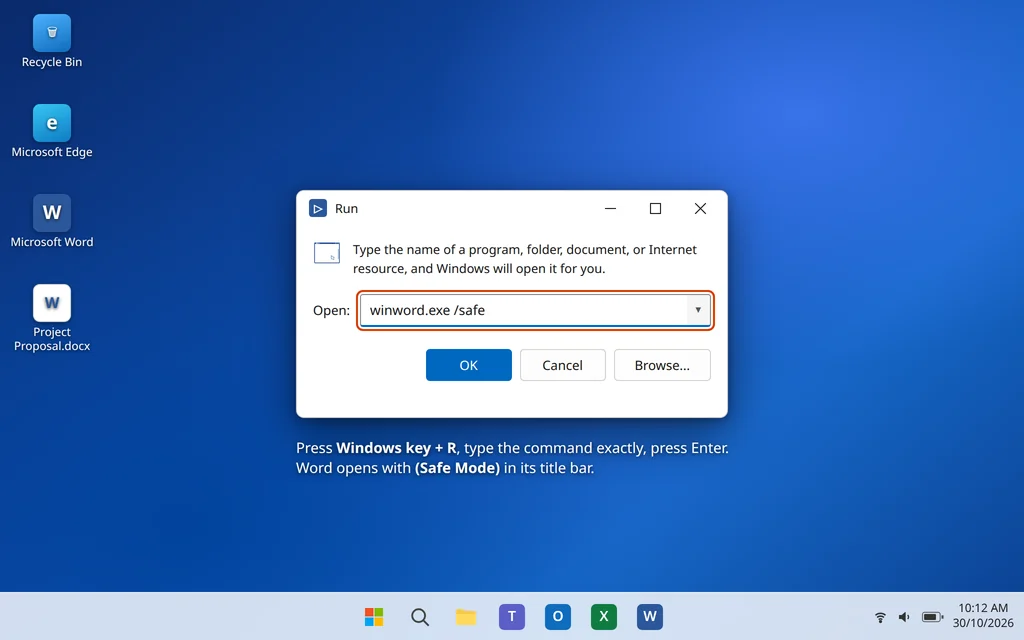
Öffnet sich Word im abgesicherten Modus, deaktiviere dort die Add-Ins:
- Klicke auf Datei > Optionen > Add-Ins.
- Stelle unten im Fenster Verwalten auf COM-Add-Ins und klicke auf Gehe zu.
- Entferne die Häkchen bei jedem Add-In in der Liste und klicke auf OK.
- Schließe Word und öffne es normal. Es sollte jetzt ohne Einfrieren starten.
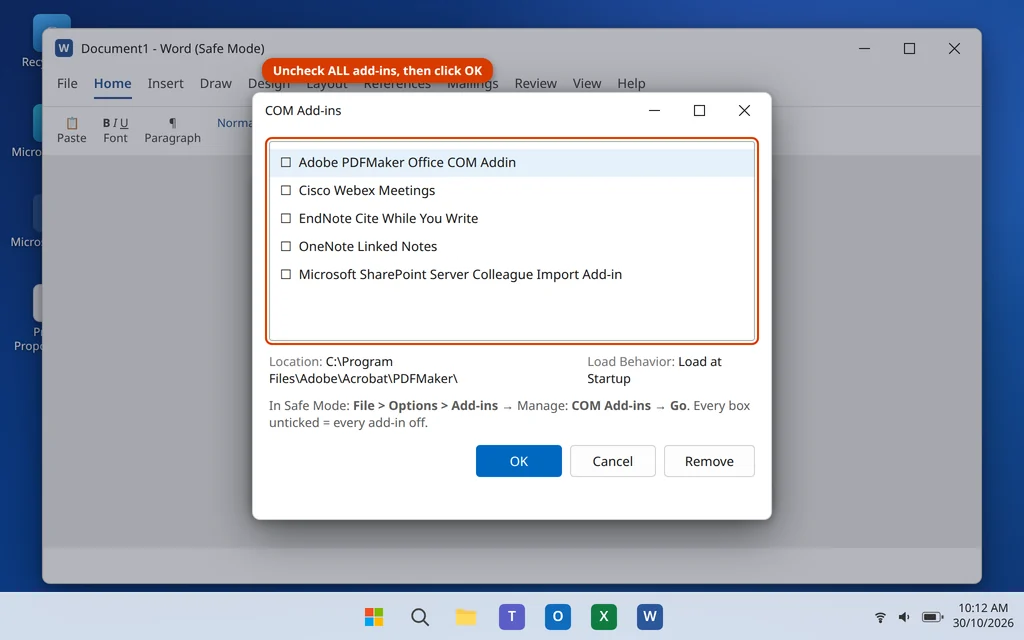
Willst du danach den genauen Übeltäter finden, schalte die Add-Ins einzeln wieder ein und starte Word nach jedem neu, bis das Problem zurückkehrt — dieses Add-In ist das defekte. Lass es deaktiviert oder deinstalliere es. PDF-Tools, Literaturverwaltungen und alte Meeting-Add-Ins sind die üblichen Verdächtigen.
Solange Word im abgesicherten Modus geöffnet ist, lohnt sich ein Blick auf eine weitere Einstellung: Klicke auf Datei > Optionen > Erweitert, scrolle nach unten zum Abschnitt Anzeige, und aktiviere dort, falls vorhanden, Hardwaregrafikbeschleunigung deaktivieren, klicke auf OK und starte Word normal neu. Auf manchen PCs stoppt ein Konflikt zwischen Word und dem Grafiktreiber den Start von Word — diese Option beseitigt den Konflikt. (Ist die Option in deiner Version nicht aufgeführt, überspringe sie — neuere Versionen verwalten das automatisch.)
Öffnet sich Word nicht einmal im abgesicherten Modus, sind Add-Ins nicht das Problem. Weiter mit Lösung 3.
Lösung 3: Die Vorlagendatei Normal.dotm umbenennen
Normal.dotm ist die Vorlage, aus der jedes neue leere Dokument entsteht, und Word lädt sie beim Start. Ist sie beschädigt, kann Word scheitern, bevor es sich öffnet — und die Lösung ist sicher, denn Word erstellt einfach eine neue.
- Schließe Word vollständig und stelle mit Lösung 1 sicher, dass kein WINWORD.EXE mehr läuft.
- Drücke Windows-Taste + R, tippe
%appdata%\Microsoft\Templatesein und drücke Enter. Der Ordner Templates öffnet sich. - Suche die Datei Normal.dotm, klicke mit der rechten Maustaste darauf, wähle Umbenennen und ändere den Namen in Normal.old.
- Öffne Word. Es erstellt automatisch eine brandneue Normal.dotm und sollte normal starten.
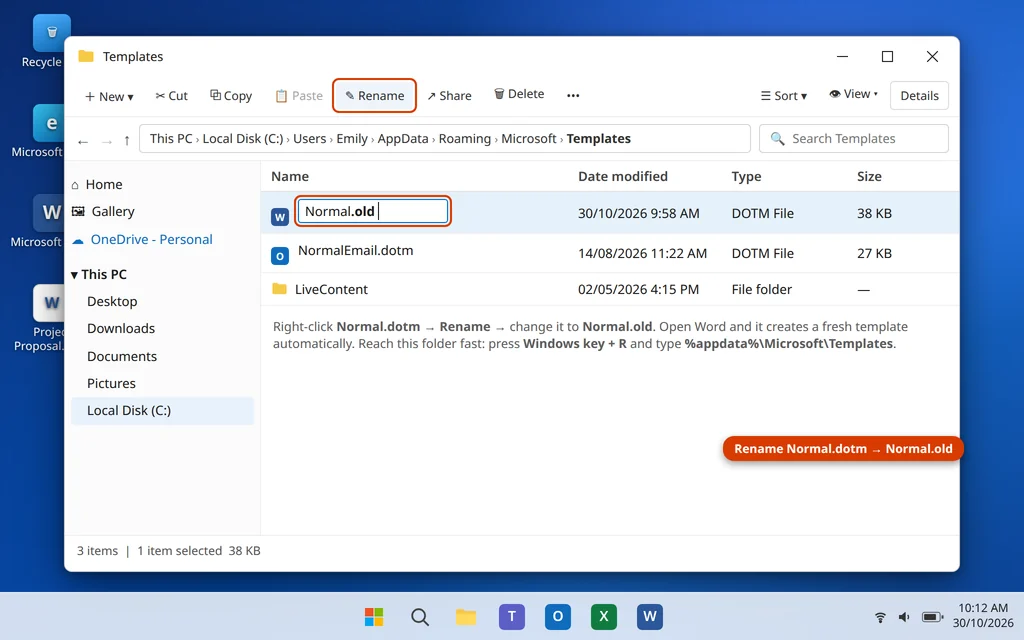
Deine Dokumente bleiben davon unberührt — die Vorlage enthält nur Standardformatierungen, Formatvorlagen und Makros, die du darin gespeichert hast. Umbenennen statt Löschen behält die alte Datei als Sicherung: Hattest du eigene Formatvorlagen darin, geht nichts endgültig verloren.
Normal.dotm nicht gefunden? Der exakte Pfad lautet C:\Users\[YourName]\AppData\Roaming\Microsoft\Templates — AppData ist versteckt, deshalb ist die %appdata%-Abkürzung aus Schritt 2 der zuverlässige Weg hinein.
Lösung 4: Office reparieren — erst Schnellreparatur, dann Online-Reparatur
Sind Words eigene Programmdateien beschädigt, hilft weder ein Vorlagen- noch ein Add-In-Wechsel. Die eingebaute Office-Reparatur baut diese Dateien neu auf, ohne deine Dokumente, deine Vorlage oder deine Einstellungen anzutasten.
- Schließe alle Office-Apps.
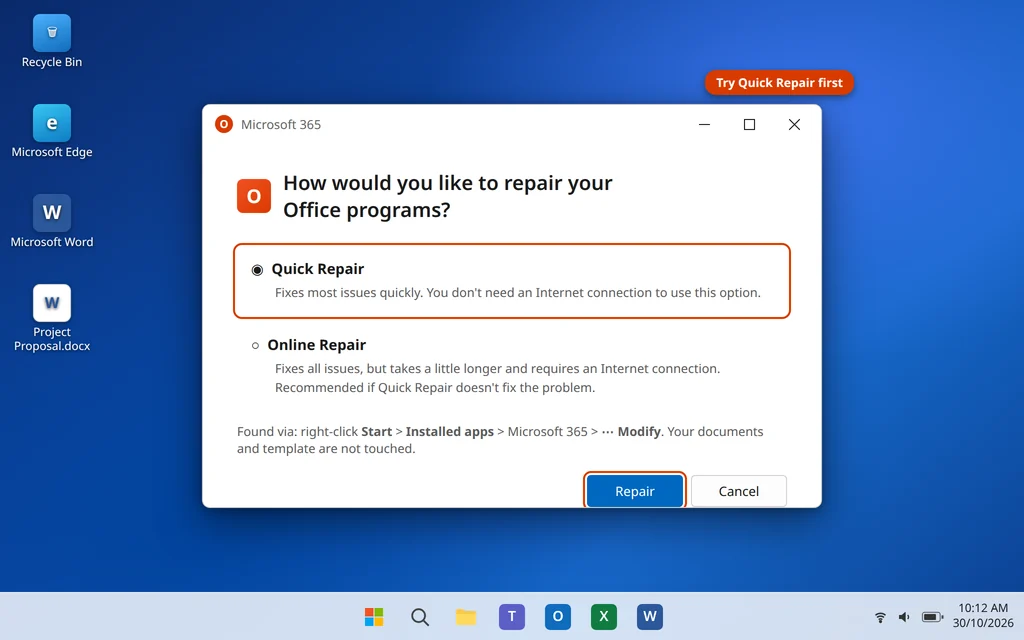
- Klicke mit der rechten Maustaste auf die Schaltfläche Start und wähle Installierte Apps.
- Suche Microsoft 365 (oder deine Office-Version) in der Liste, klicke auf die drei Punkte daneben und wähle Ändern.
- Wähle Schnellreparatur und klicke auf Reparieren. Das dauert ein paar Minuten und funktioniert offline.
- Öffne Word und teste. Öffnet es sich immer noch nicht, wiederhole die Schritte und wähle stattdessen Online-Reparatur — sie lädt die Office-Programmdateien erneut herunter, dauert also länger und braucht eine Internetverbindung, behebt aber tiefere Schäden.
Lösung 5: Den Standarddrucker wechseln
Das überrascht viele: Word prüft beim Start deinen Standarddrucker, weil es dessen Maße braucht, um Seiten zu layouten. Ist der Treiber dieses Druckers beschädigt oder halb aktualisiert, kann Word beim Start hängen oder abstürzen. Der Test dauert zwei Minuten.
- Öffne Einstellungen > Bluetooth und Geräte > Drucker und Scanner.
- Scrolle nach unten und deaktiviere die Option Standarddrucker von Windows verwalten lassen.
- Klicke in der Druckerliste auf Microsoft Print to PDF und dann auf Als Standard festlegen.
- Öffne Word und teste es.
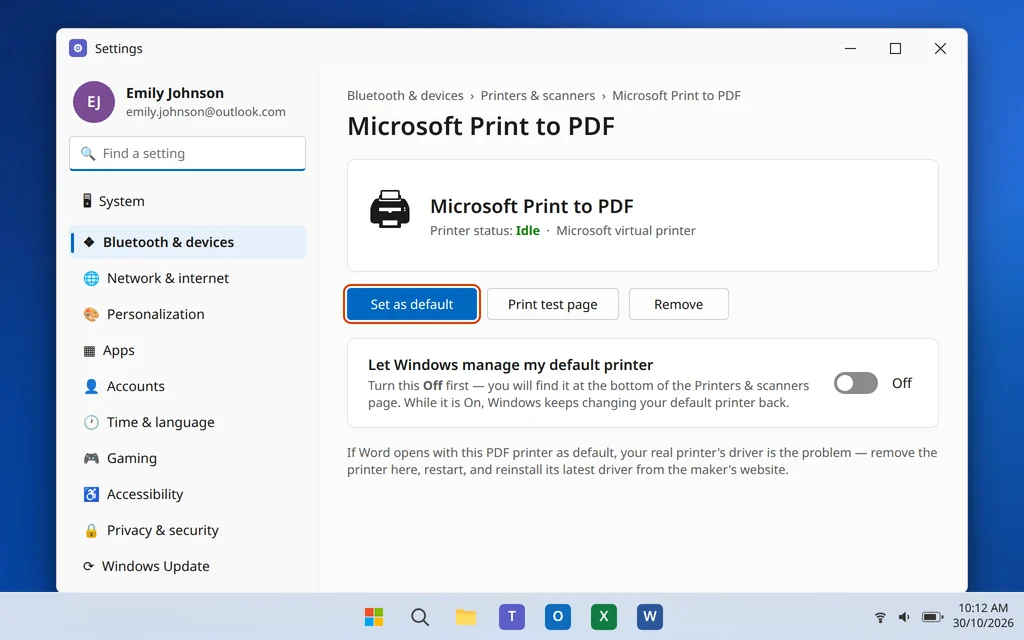
Öffnet sich Word mit dem PDF-Drucker als Standard, ist der Treiber deines echten Druckers das Problem. Gehe zurück zu Drucker und Scanner, klicke auf deinen Drucker, wähle Entfernen, starte den PC neu und lade dann den neuesten Treiber von der Website des Druckerherstellers herunter und installiere ihn. Füge den Drucker erneut hinzu und lege ihn als Standard fest. Verweigert Word auch mit dem PDF-Drucker den Start, war der Treiber nicht die Ursache — weiter mit Lösung 6.
Lösung 6: Office aktualisieren
Startfehler gehören zu den Dingen, die Office-Updates still beheben. Öffnet sich eine andere Office-App normal, kannst du darüber alles aktualisieren — ein Update einer Office-App aktualisiert auch Word.
- Öffne eine Office-App, die sich öffnen lässt (zum Beispiel Excel), oder öffne Word mit Lösung 2 im abgesicherten Modus.
- Klicke auf Datei > Konto.
- Klicke auf Updateoptionen und dann auf Jetzt aktualisieren.
- Lass das Update herunterladen und installieren, schließe die App und öffne Word normal.
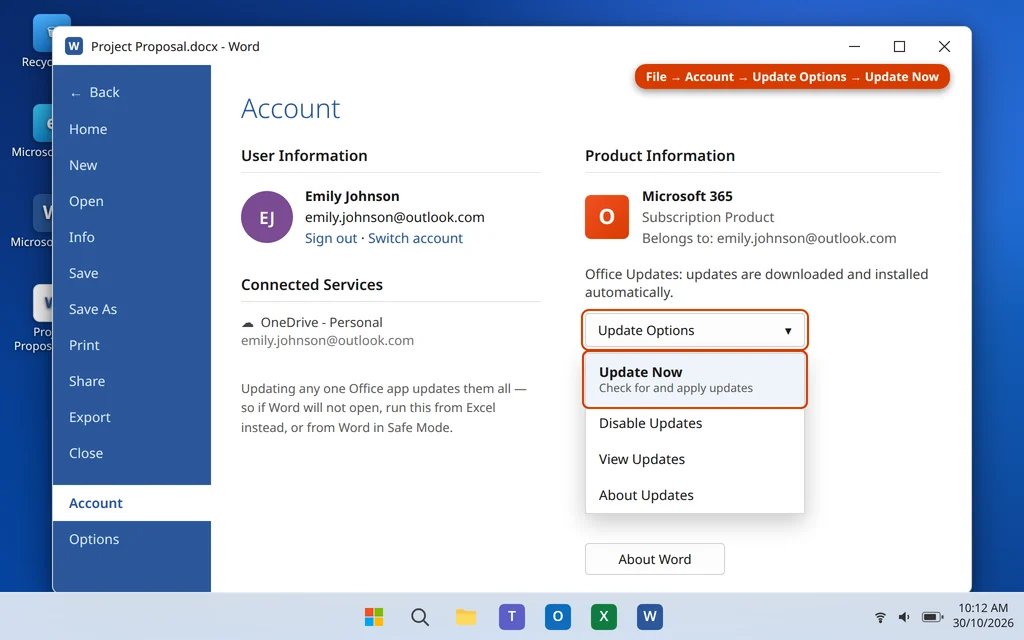
Führe dabei auch Einstellungen > Windows Update > Nach Updates suchen aus — Drucker- und Grafiktreiber-Updates kommen ebenfalls dort an, und beide kamen in dieser Anleitung schon vor.
Lösung 7: Word in einem neuen Windows-Benutzerkonto testen
Deine Word-Vorlage, deine Einstellungen und die Add-In-Registrierungen liegen alle in deinem Windows-Benutzerprofil. Ist dieses Profil beschädigt, kann Word bei dir ausfallen und bei allen anderen perfekt laufen. Ein schnelles Testkonto zeigt dir, ob das der Fall ist.
- Öffne Einstellungen > Konten > Andere Benutzer.
- Klicke auf Konto hinzufügen. Wähle bei der Frage, wie sich die Person anmeldet, Ich kenne die Anmeldeinformationen für diese Person nicht und dann Benutzer ohne Microsoft-Konto hinzufügen.
- Gib ihm einen einfachen Namen wie „Test“, klicke auf Weiter, melde dich dann von deinem eigenen Konto ab und mit dem neuen an.
- Öffne Word im Testkonto.
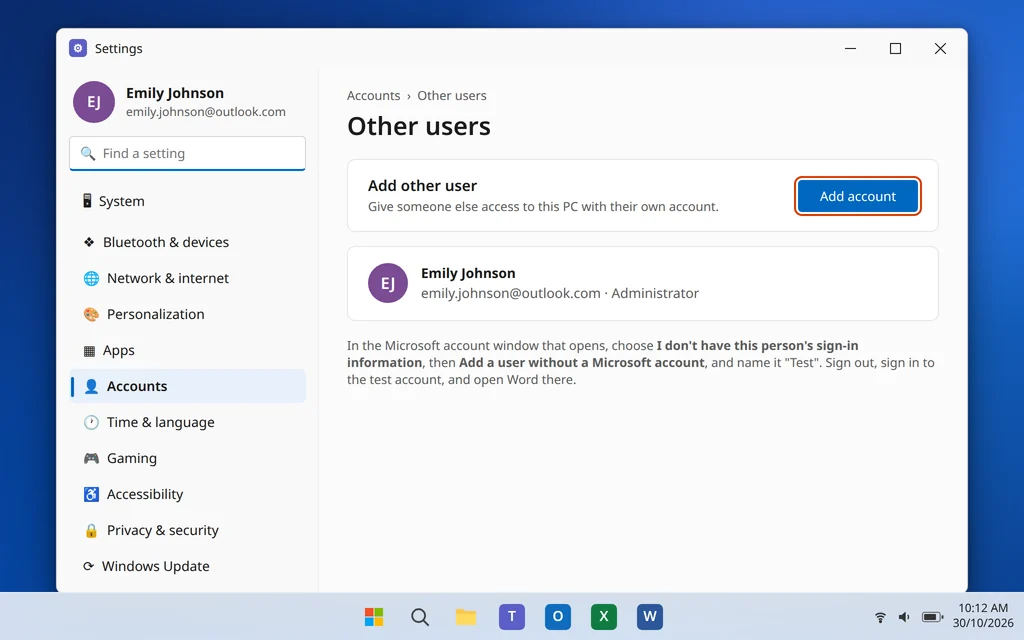
Öffnet sich Word im neuen Konto, ist dein ursprüngliches Profil beschädigt. Der praktische Weg: Verschiebe deine Dokumente aus C:\Users\[YourOldName] in das neue Konto und nutze es als dein Hauptkonto. Scheitert Word auch dort, liegt das Problem an der Office-Installation selbst — dann bleibt nur Lösung 8.
Lösung 8: Office deinstallieren und neu installieren
Hebe dir das für den Schluss auf. Eine saubere Neuinstallation ersetzt jede Office-Datei und -einstellung auf einmal und beseitigt so Schäden, die selbst die Online-Reparatur übersieht. Deine Dokumente — auf diesem PC oder in OneDrive — sind nicht betroffen, denn Dokumente sind von den Office-Programmen getrennt.
- Öffne Einstellungen > Apps > Installierte Apps, suche Microsoft 365, klicke auf die drei Punkte und wähle Deinstallieren.
- Starte deinen PC neu, wenn die Deinstallation fertig ist.
- Gehe in deinem Browser zu account.microsoft.com, melde dich mit dem Konto an, zu dem dein Office gehört, und öffne Dienste und Abonnements.
- Suche dein Microsoft 365- oder Office-Produkt und klicke auf Installieren. Führe das heruntergeladene Installationsprogramm aus.
- Öffne Word und melde dich auf Aufforderung an, um es zu aktivieren.
Öffnet sich Word nach einer kompletten Neuinstallation auf einem gesunden Testkonto immer noch nicht, liegt die Ursache fast sicher außerhalb von Office — ein defektes Laufwerk oder ein beschädigtes Windows selbst. Unsere Anleitung zu PC slow on Windows 11 behandelt die Windows-Zustandsprüfungen, die sich an diesem Punkt lohnen.
So verhinderst du, dass sich Word wieder nicht öffnet
- Lass Office-Updates fertig laufen. Die meisten Startfehler werden still in Updates behoben — schiebst du sie wochenlang auf, behältst du die Fehler.
- Fahre den PC ordentlich herunter. Das zwangsweise Ausschalten, während Word geöffnet ist, beschädigt häufig die Vorlage und hinterlässt ein hängendes WINWORD.EXE.
- Sei wählerisch bei Add-Ins. Jedes Add-In wird beim Start geladen. Entferne die, die du nicht mehr nutzt, statt alle aktiviert zu lassen.
- Behalte eine Kopie der Normal.dotm. Läuft Word wieder so, wie du es magst, kopiere die frische Normal.dotm an einen sicheren Ort — sie zurückzuspielen dauert zehn Sekunden, falls die Vorlage erneut kaputtgeht.
- Achte auf das Muster. Word versagt nur nach dem Drucken? Verdächtige zuerst den Druckertreiber. Nur nach einem Update? Führe zuerst die Reparatur aus Lösung 4 aus, bevor du tiefer gehst.
Häufig gestellte Fragen
Warum zeigt Word den Startbildschirm, öffnet sich aber nie?
Meist hängt es an einem Startschritt: ein übrig gebliebener WINWORD.EXE-Prozess, ein Add-In, das sich nicht laden lässt, eine beschädigte Vorlage Normal.dotm oder das Warten auf einen defekten Druckertreiber. Die Lösungen 1 bis 5 beheben jede dieser Ursachen, in der Reihenfolge ihrer Wahrscheinlichkeit.
Löscht das Umbenennen der Normal.dotm meine Dokumente oder Einstellungen?
Nein. Deine Dokumente sind separate Dateien und werden nie angetastet. Die frische Vorlage nutzt die Standardeinstellungen, sodass eigene Formatvorlagen oder Makros aus der alten Vorlage nicht übernommen werden — aber da du sie in Normal.old umbenannt statt gelöscht hast, ist sie als Sicherung noch da.
Word öffnet sich im abgesicherten Modus, aber nicht normal. Was bedeutet das?
Etwas, das Word normalerweise lädt, ist defekt — fast immer ein Add-In, gelegentlich die Vorlage oder die Einstellung zur Grafikbeschleunigung. Deaktiviere alle Add-Ins (Lösung 2), schalte sie einzeln wieder ein, um das defekte zu finden, und benenne die Normal.dotm um (Lösung 3), falls die Add-Ins sauber sind.
Wie lange sollte Word zum Öffnen brauchen?
Auf einem typischen Windows 11-PC öffnet sich Word in wenigen Sekunden. Hängt der Startbildschirm seit mehr als ein paar Minuten unverändert, hängt Word — es ist nicht langsam, und längeres Warten behebt es nicht. Beende den Prozess mit Lösung 1 und arbeite die Anleitung durch.
Ist WINWORD.EXE ein Virus?
Nein — WINWORD.EXE ist schlicht die Programmdatei von Microsoft Word, der Name, den du im Task-Manager siehst. Dass sie nach einem Absturz oder Schließen von Word dort noch auftaucht, ist bei diesem Problem normal; es ist der übrig gebliebene Prozess der eingefrorenen Sitzung, und ihn im Task-Manager zu beenden, ist sicher.
Löscht eine Reparatur oder Neuinstallation von Office meine Dateien?
Nein. Schnellreparatur, Online-Reparatur und selbst eine komplette Neuinstallation ersetzen nur die Office-Programmdateien. Deine Word-Dokumente bleiben genau dort, wo du sie gespeichert hast. Eventuell musst du dich danach erneut anmelden, um Office zu aktivieren.
Hängst du immer noch an einem nicht öffnenden Word fest? Schreib uns, wo es stoppt — Startbildschirm, Fehlermeldung oder gar nichts — über unsere Kontaktseite oder an servicedesk@howtofixerroronline.com, rund um die Uhr erreichbar, und sieh dir unsere weiteren Microsoft Office-Anleitungen für Hilfe zu Excel, PowerPoint und OneDrive an.