
Kontakte vom iPhone verschwunden? 8 Möglichkeiten, sie zurückzubekommen
Du öffnest die Kontakte, um jemanden anzurufen, und die Liste, die früher Hunderte von Namen enthielt, zeigt plötzlich nur noch eine Handvoll — oder gar nichts mehr. Das ist einer der panischsten Momente im Umgang mit dem Handy, denn diese Namen und Nummern fühlen sich unersetzlich an. Sind deine Kontakte vom iPhone verschwunden, atme erst einmal durch: In den allermeisten Fällen sind sie nicht gelöscht. Sie sind durch einen Filter versteckt, mit einem Account ausgeschaltet oder warten sicher in iCloud darauf, sich zurück zu synchronisieren.
Kontakte liegen auf einem iPhone selten so „im Handy“, wie man es sich vorstellt. Sie leben in einem Account — iCloud, Gmail, Outlook oder einem anderen E-Mail-Account — und das iPhone zeigt einfach an, was diese Accounts ihm liefern. Unterbricht ein Update oder eine geänderte Einstellung diese Anzeige, verschwinden die Kontakte aus dem Blick, während die Originale auf dem Server unberührt bleiben. Deshalb beginnen die folgenden Möglichkeiten mit Anzeige- und Synchronisierungs-Prüfungen statt mit drastischen Wiederherstellungen.
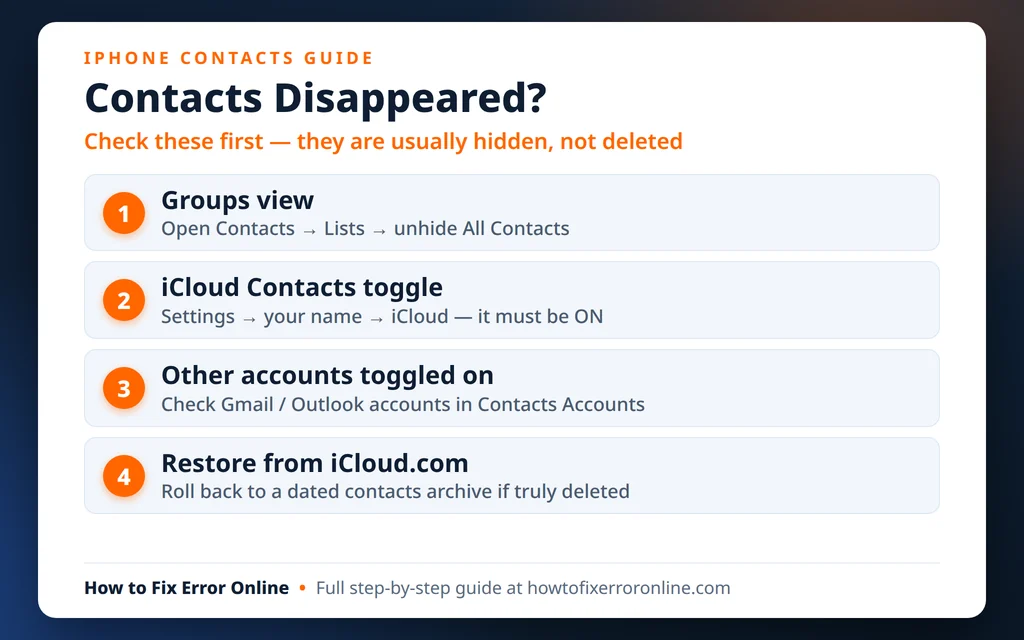
Kurzantwort: Prüfe zuerst die Gruppen — öffne Kontakte, tippe oben links auf Listen und wähle Alle Kontakte; eine einzige versteckte oder ausgewählte Gruppe lässt Kontakte gelöscht aussehen, obwohl sie es nicht sind. Gehe als Nächstes zu Einstellungen > dein Name > iCloud > Alle anzeigen und stelle sicher, dass Kontakte eingeschaltet ist, und prüfe auch den Kontakte-Schalter in deinen Gmail-/Outlook-Accounts. Immer noch weg? Stelle ein älteres Kontaktarchiv wieder her unter iCloud.com > iCloud-Einstellungen > Datenwiederherstellung > Kontakte wiederherstellen.
Table of Contents
Warum verschwinden Kontakte vom iPhone?
Zu verstehen, wo deine Kontakte tatsächlich leben, macht den Rest dieser Anleitung deutlich weniger beängstigend:
- Eine Gruppe oder Liste ist gefiltert. Die Kontakte-App kann immer nur eine Liste anzeigen. Betrachtest du eine leere Liste — zum Beispiel eine neue Gmail-Liste —, sehen deine iCloud-Kontakte wie gelöscht aus, obwohl sie alle noch da sind.
- Der iCloud-Kontakte-Schalter wurde ausgeschaltet. iOS-Updates, das Abmelden bei iCloud oder eine „hilfreiche“ Bereinigung können diesen Schalter umlegen. Die Kontakte bleiben in iCloud, erscheinen aber nicht mehr auf dem iPhone.
- Ein E-Mail-Account synchronisiert keine Kontakte mehr. Kontakte, die in Gmail, Outlook oder einem Arbeits-Account gespeichert sind, erscheinen nur, solange dieser Account angemeldet ist und sein Kontakte-Schalter eingeschaltet ist. Ein geändertes Passwort kann das unbemerkt unterbrechen.
- Ein Synchronisierungsfehler. Manchmal ist alles eingeschaltet und der Download vom Server bleibt schlicht auf halbem Weg hängen. Eine erzwungene frische Synchronisierung (Möglichkeit 4) behebt das.
- Kontakte wurden wirklich gelöscht. Das ist die seltenste Ursache — und selbst dann bewahrt iCloud eine Zeit lang wiederherstellbare Archive deiner Kontakte auf, und genau dafür ist Möglichkeit 6 da.
Ein wichtiger Mythos gleich vorweg: Moderne iPhones speichern Kontakte nicht auf der SIM-Karte. iOS hat neue Kontakte noch nie auf einer SIM gespeichert — Kontakte leben in Accounts und synchronisieren sich über das Internet. Sind deine Kontakte also verschwunden, ist ein SIM-Wechsel fast sicher nicht die Ursache (Möglichkeit 7 behandelt die eine Ausnahme).
Möglichkeit 1: Versteckte Kontaktgruppen und -listen wieder einblenden
Das ist die mit Abstand häufigste Ursache, und die Prüfung dauert zehn Sekunden. Die Kontakte-App zeigt dir womöglich nur eine kleine Liste statt allem.
- Öffne die App Kontakte (oder öffne Telefon und tippe auf den Tab Kontakte).
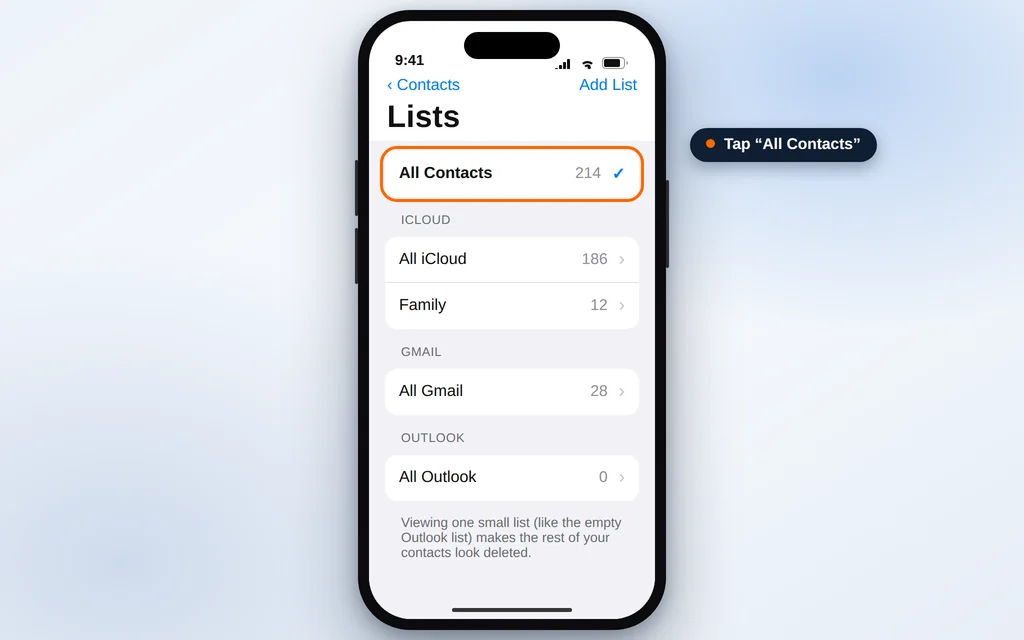
- Tippe oben links auf Listen. (Bei älteren iOS-Versionen heißt diese Schaltfläche in der Telefon-App Gruppen und zeigt stattdessen Häkchen.)
- Tippe oben auf Alle Kontakte.
- Gehe zurück und sieh dir deine Liste an.
Taucht deine vollständige Liste wieder auf, hast du einfach nur die Liste eines einzelnen Accounts angesehen — es war nie etwas gelöscht. Auf dem älteren Gruppen-Bildschirm passiert dasselbe, wenn eine Gruppe deaktiviert wurde: Tippe auf Alle Kontakte anzeigen, um alles zurückzuholen.
Möglichkeit 2: Suche richtig, bevor du in Panik gerätst
Bevor du irgendeine Einstellung änderst, finde heraus, ob die Kontakte wirklich fehlen oder nur nicht dort sind, wo du suchst.
- Ziehe die Liste in der Kontakte-App nach unten, um das Suchfeld oben einzublenden, und tippe den Namen der Person ein.
- Versuche es mit Vorname und Nachname — der Kontakt ist vielleicht in einer anderen Namensreihenfolge gespeichert, als du in Erinnerung hast.
- Suche auch direkt im Zuhause des Accounts: Wurde der Kontakt in Gmail gespeichert, prüfe contacts.google.com im Browser; war es ein Outlook-Kontakt, prüfe outlook.com > Personen.
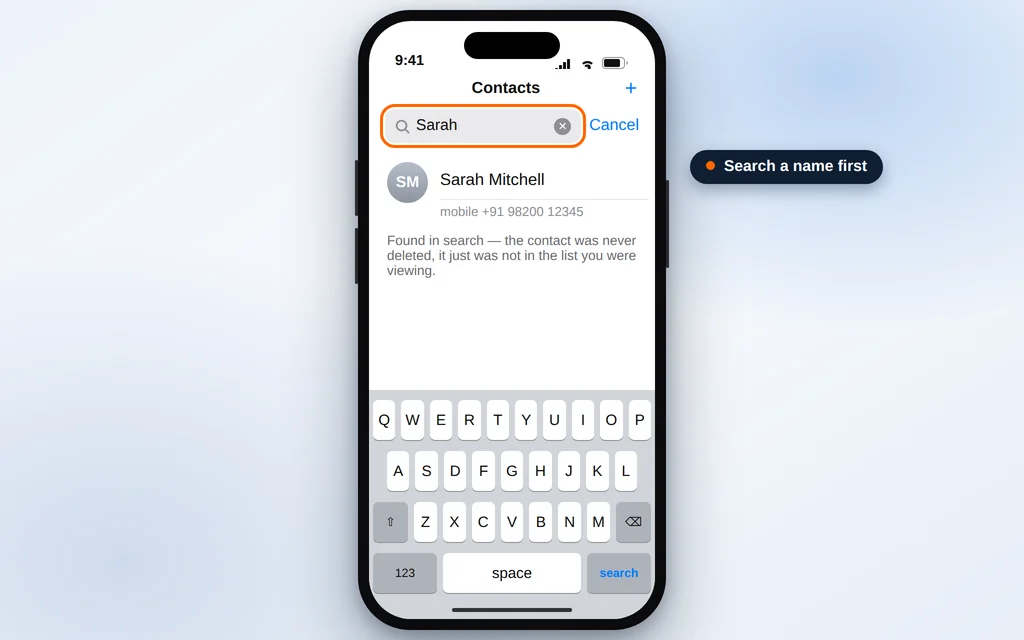
Taucht die Person in der Suche auf, existieren deine Kontakte — das Problem ist die Anzeige oder Gruppierung, und die Möglichkeiten 1, 3 und 5 sind deine Antwort. Erscheint sie nirgends, auch nicht auf der Website des Accounts, arbeite den Rest der Anleitung der Reihe nach durch.
Möglichkeit 3: Stelle sicher, dass iCloud-Kontakte eingeschaltet ist
Die meisten iPhone-Kontakte leben in iCloud. Ist der iCloud-Kontakte-Schalter aus, verschwinden sie alle auf einmal vom iPhone — und bleiben dabei in deinem iCloud-Account vollkommen sicher.
- Öffne Einstellungen und tippe ganz oben auf deinen Namen.
- Tippe auf iCloud.
- Tippe neben „Apps, die iCloud verwenden“ auf Alle anzeigen (oder Alle einblenden).
- Suche Kontakte in der Liste und stelle sicher, dass der Schalter grün (eingeschaltet) ist.
- War er aus, schalte ihn ein. Auf die Frage, was mit den Kontakten geschehen soll, die sich bereits auf deinem iPhone befinden, tippe auf Zusammenführen.
- Verbinde dich mit einem WLAN, warte einige Minuten und prüfe die Kontakte-App.
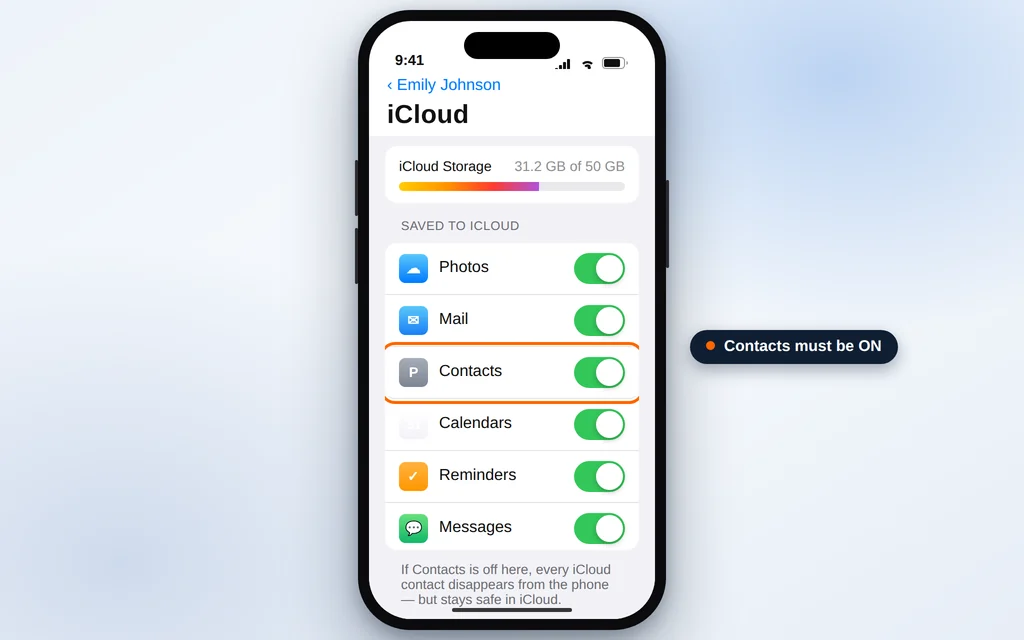
Prüfe auf diesem Bildschirm auch, ob du mit dem richtigen Apple Account angemeldet bist — wurde das iPhone kürzlich mit einer anderen Apple-ID eingerichtet, synchronisiert es brav die (leeren) Kontakte dieses Accounts statt deiner eigenen.
Möglichkeit 4: iCloud-Kontakte aus- und wieder einschalten, um eine frische Synchronisierung zu erzwingen
Ist der Schalter bereits ein, die Kontakte sind aber immer noch nicht zurück, hängt womöglich die Synchronisierung selbst. Sie neu zu starten lässt das iPhone eine frische Kopie deiner iCloud-Kontakte herunterladen.
- Gehe zu Einstellungen > dein Name > iCloud > Alle anzeigen > Kontakte.
- Schalte Kontakte aus. Du wirst gefragt, was mit den bisher synchronisierten iCloud-Kontakten auf diesem iPhone geschehen soll — tippe auf Auf meinem iPhone behalten. (Dadurch bleibt eine lokale Kopie erhalten, während die Verbindung zurückgesetzt wird.)
- Starte dein iPhone neu — halte die Seitentaste und eine Lautstärketaste gedrückt, schiebe zum Ausschalten, warte 30 Sekunden und schalte es wieder ein.
- Kehre zum selben Bildschirm zurück und schalte Kontakte wieder ein.
- Wirst du nach vorhandenen lokalen Kontakten gefragt, tippe auf Zusammenführen.
- Bleibe im WLAN und gib dem Ganzen einige Minuten — ein großes Adressbuch lädt nach und nach in alphabetischer Reihenfolge herunter; prüfe also ein paar Buchstaben, bevor du entscheidest, dass es fehlgeschlagen ist.
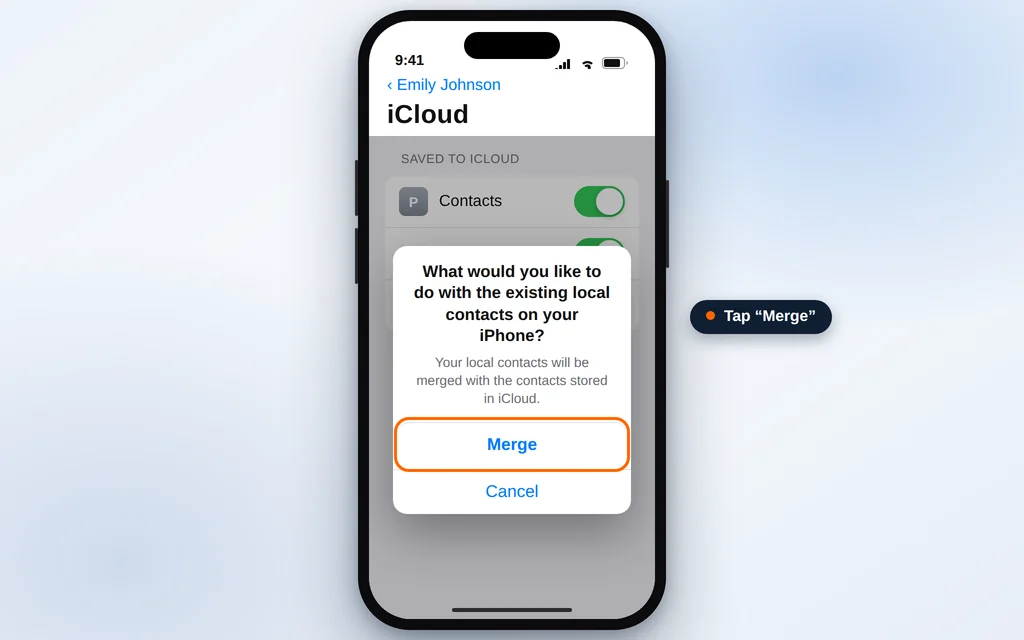
Dieser Aus-und-wieder-ein-Zyklus behebt die meisten Fälle von „alles ist eingeschaltet, aber nichts synchronisiert“, weil er die Synchronisierung von Grund auf neu aufbaut, statt eine hängende fortzusetzen.
Möglichkeit 5: Prüfe deine anderen Accounts — und füge einen bei Bedarf erneut hinzu
Nicht alle Kontakte kommen aus iCloud. Hast du jemals Gmail, Outlook, Yahoo oder einen Arbeits-/Schul-Account zu deinem iPhone hinzugefügt, leben manche Kontakte dort — und sie verschwinden in dem Moment, in dem der Kontakte-Schalter dieses Accounts aus ist oder seine Anmeldung nicht mehr funktioniert. Das ist dasselbe Prinzip, das dahintersteckt, wenn Kontakte in Outlook fehlen; unsere Anleitung zu Outlook-Kontakte werden nicht synchronisiert oder fehlen behandelt das von der Desktop-Seite.
- Gehe zu Einstellungen > Apps > Kontakte > Accounts (bei älterem iOS: Einstellungen > Kontakte > Accounts).
- Du siehst jeden Account, der Kontakte speichern kann — iCloud, Gmail, Outlook und so weiter.
- Tippe jeden Account an und prüfe, ob sein Kontakte-Schalter eingeschaltet ist.
- Zeigt ein Account einen Anmeldefehler oder fragt er immer wieder nach einem Passwort, ist er dein Übeltäter: Seine Kontakte sind verschwunden, weil der Account nicht mehr synchronisieren kann.
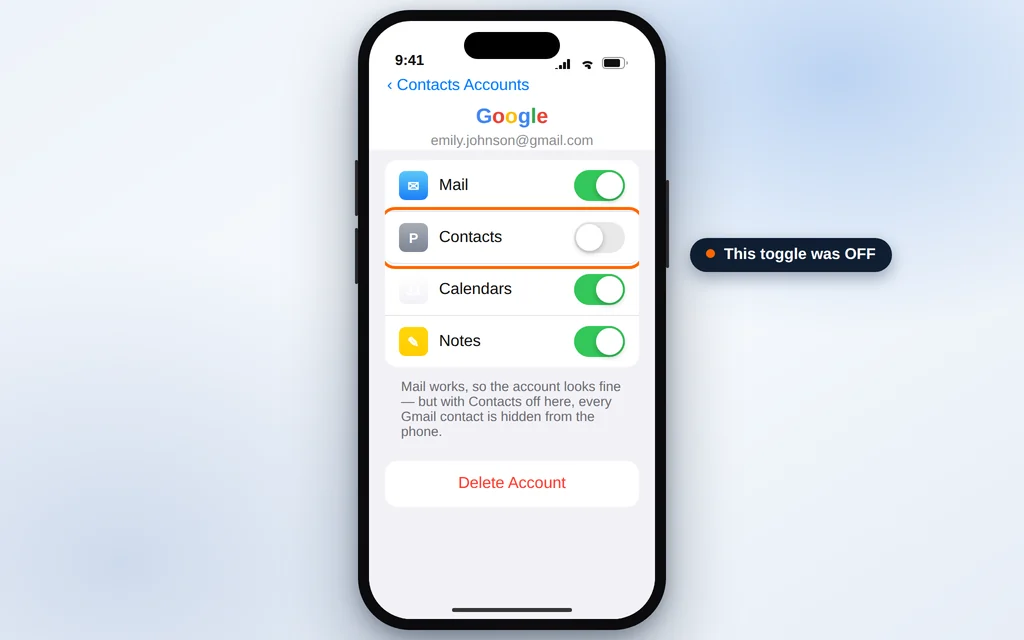
Ist der Schalter eines Accounts eingeschaltet, seine Kontakte fehlen aber trotzdem, füge den Account erneut hinzu:
- Tippe unter Accounts auf den Account und dann auf Account löschen. (Dadurch wird er nur vom iPhone entfernt — die Kontakte bleiben im Account selbst sicher.)
- Starte das iPhone neu.
- Gehe zurück zu Accounts > Account hinzufügen, wähle den Anbieter und melde dich erneut an.
- Stelle sicher, dass Kontakte bei der Einrichtung eingeschaltet ist, und gib dem Ganzen einige Minuten im WLAN zum Synchronisieren.
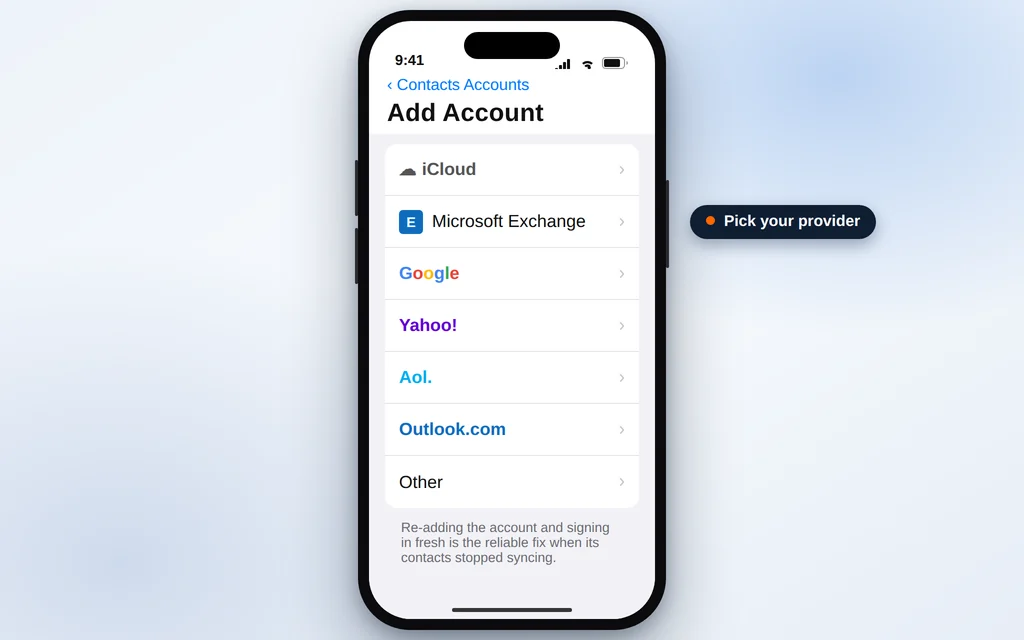
Möglichkeit 6: Ein älteres Kontaktarchiv auf iCloud.com wiederherstellen
Wurden Kontakte wirklich gelöscht — von dir, von einem Familienmitglied, das den Account mitbenutzt, oder durch eine fehlerhafte Synchronisierung von einem anderen Gerät —, bewahrt Apple im Hintergrund datierte Backup-Archive deiner Kontakte auf, und du kannst zu einem davon zurückkehren. Das geschieht an einem Computer (oder in einem Desktop-Browser), nicht in den iPhone-Einstellungen.
- Gehe auf einem Computer zu icloud.com und melde dich mit deinem Apple Account an.
- Klicke auf deinen Namen/dein Profil und öffne die iCloud-Einstellungen (oder gehe direkt zu icloud.com/contacts und öffne die Einstellungen dort über dein Profilmenü).
- Suche Datenwiederherstellung und klicke auf Kontakte wiederherstellen.
- Du siehst eine Liste mit Archiven samt Datum. Wähle eines von vor dem Tag, an dem die Kontakte verschwunden sind.
- Klicke daneben auf Wiederherstellen und bestätige.
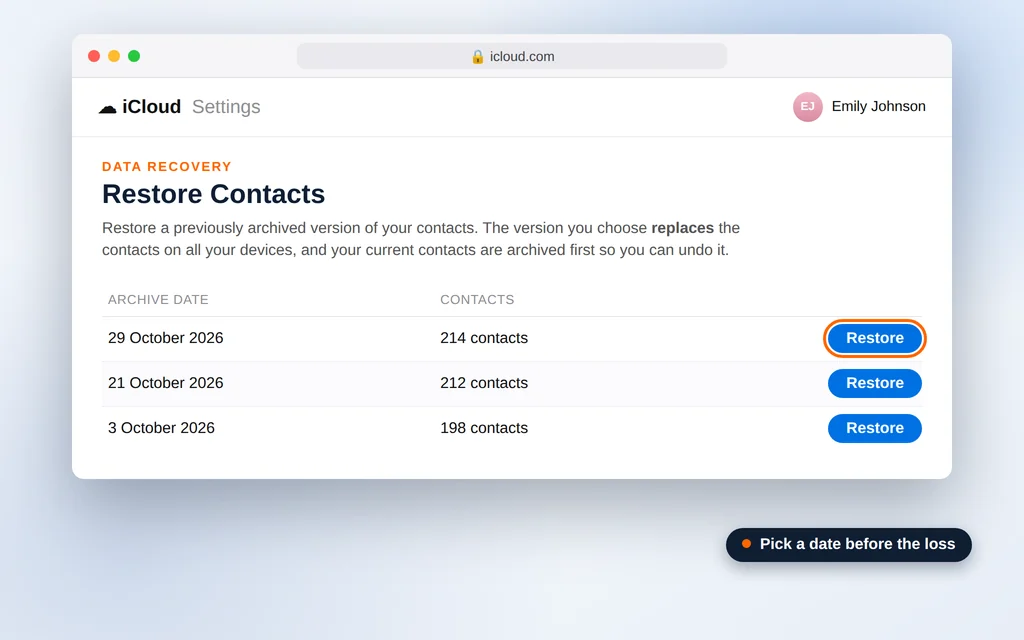
Lies das, bevor du wiederherstellst: Das Archiv ersetzt die Kontakte auf deinem iPhone und auf jedem Gerät, das bei deiner iCloud angemeldet ist — es führt sie nicht zusammen. Jeder Kontakt, den du nach dem Archivdatum hinzugefügt hast, wird bei der Wiederherstellung entfernt. Das Sicherheitsnetz ist, dass iCloud automatisch zuerst deine aktuellen Kontakte archiviert, sodass du bei einem falschen Datum aus der Liste wieder zurückwechseln kannst. Wegen dieses Ersetzen-statt-Zusammenführen-Verhaltens probiere zuerst die Möglichkeiten 1–5 und betrachte dies als den Wiederherstellungsschritt, nicht als den ersten Schritt.
Möglichkeit 7: Kürzlich SIM oder eSIM gewechselt? Die ehrliche Wahrheit
Nach einem SIM-Wechsel oder einer neuen eSIM nehmen viele an, ihre Kontakte seien „auf der SIM“ gewesen und nun verloren. Hier ist das ehrliche Bild:
- iOS speichert deine Kontakte nicht auf der SIM-Karte, und das war noch nie so. Kontakte, die du auf einem iPhone erstellst, gehen an iCloud oder einen E-Mail-Account. Ein Wechsel der SIM oder eSIM ändert deine Telefonnummer — deine Kontakte berührt das nicht. Sind Kontakte zeitgleich mit einem SIM-Wechsel verschwunden, ist die wahre Ursache fast immer eine der Möglichkeiten 1–5 (bei dem Wechsel wurde noch etwas anderes zurückgesetzt).
- Die eine Ausnahme: Bist du von einem Android-Handy oder einem viel älteren Gerät aufs iPhone gewechselt, können manche Kontakte tatsächlich noch auf der alten physischen SIM liegen. Das iPhone kann sie davon kopieren: Gehe zu Einstellungen > Apps > Kontakte und tippe auf SIM-Kontakte importieren, dann wähle den Account, in den sie importiert werden sollen.
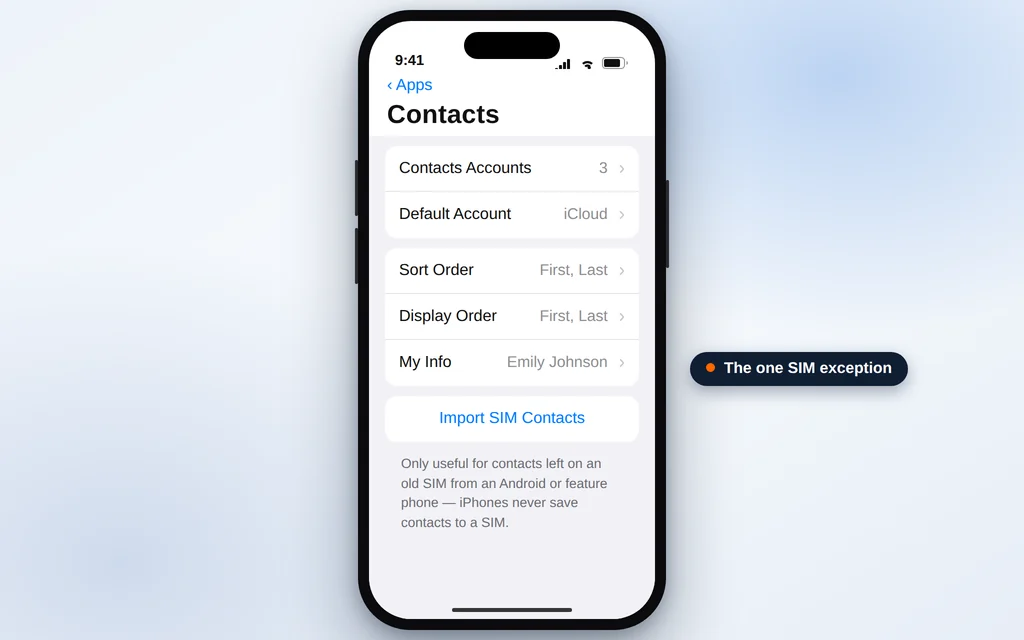
Hast du die alte SIM nicht mehr, lassen sich diese bestimmten Nummern nicht über den Anbieter wiederherstellen — Anbieter bewahren keine Kopien deines Adressbuchs auf. Prüfe das alte Handy selbst oder den Google-Account, der darauf war (contacts.google.com) — dort leben Android-Kontakte üblicherweise.
Möglichkeit 8: Das ganze iPhone aus einem Backup wiederherstellen — der letzte Ausweg
Hat nichts davon funktioniert und du weißt, dass deine Kontakte zu einem früheren Zeitpunkt existierten, bringt das Wiederherstellen des gesamten iPhones aus einem iCloud- oder Computer-Backup von vor dem Verlust auch die Kontakte jener Zeit zurück.
- Erstelle zuerst jetzt ein Backup deines iPhones (Einstellungen > dein Name > iCloud > iCloud-Backup > Backup jetzt erstellen, oder sichere es an einem Computer). Das Wiederherstellen löscht das iPhone, und du wirst einen Weg zurück zum heutigen Stand wollen, falls das alte Backup enttäuscht.
- Gehe zu Einstellungen > Allgemein > iPhone übertragen/zurücksetzen > Alle Inhalte & Einstellungen löschen und folge den Anweisungen.
- Wähle während der Einrichtung auf dem Bildschirm Apps & Daten die Option Aus iCloud-Backup wiederherstellen (oder Aus Mac/PC-Backup wiederherstellen, wenn dein Backup auf einem Computer liegt).
- Melde dich an und wähle das Backup von vor dem Verschwinden der Kontakte.
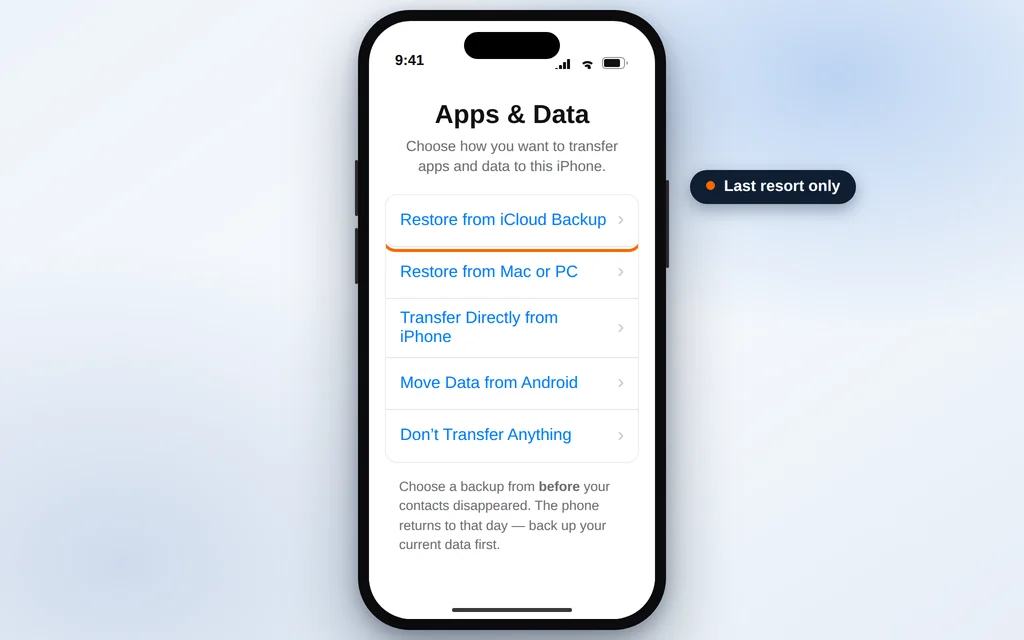
Die ehrliche Warnung: Das stellt nicht gezielt die Kontakte wieder her — es setzt das ganze iPhone auf den Tag dieses Backups zurück. Fotos, Nachrichten, Chats und App-Daten, die nach dem Backup-Datum erstellt wurden, sind weg, sofern sie sich nicht aus ihren eigenen Accounts synchronisieren (iCloud Fotos, iCloud Nachrichten und WhatsApps eigenes Backup kommen separat zurück, wenn sie eingeschaltet waren). Genau deshalb ist das Möglichkeit 8 und nicht Möglichkeit 1: Nutze sie nur, wenn dir die Kontakte mehr bedeuten als alles, was seit dem Backup entstanden ist, und überspringe niemals das frische Backup aus Schritt 1.
So schützt du deine Kontakte ab jetzt
- Wähle ein Zuhause für deine Kontakte und bleibe dabei. Die meisten Verluste passieren, wenn Kontakte über iCloud, Gmail und Outlook verstreut sind und die Hälfte der Schalter ausgeschaltet ist. iCloud ist das natürliche Zuhause auf einem iPhone — prüfe Einstellungen > Apps > Kontakte > Accounts und stelle sicher, dass neue Kontakte standardmäßig dort landen.
- Lass den iCloud-Kontakte-Schalter eingeschaltet und prüfe ihn nach großen iOS-Updates oder immer dann, wenn du dich bei Accounts an- oder abmeldest.
- Exportiere ab und zu eine Kopie. Unter icloud.com/contacts kannst du alle Kontakte auswählen und eine vCard-Datei exportieren — eine kleine Datei, die dein ganzes Adressbuch enthält. Speichere sie in einer E-Mail oder einem Cloud-Speicher; das dauert eine Minute und macht jeden künftigen Verlust zum Nicht-Ereignis.
- Schalte iCloud-Backup ein (Einstellungen > dein Name > iCloud > iCloud-Backup), damit immer ein aktuelles Backup existiert, falls du je Möglichkeit 8 brauchst.
- Vorsicht bei „Cleaner“- und Duplikate-Entferner-Apps. Einer Drittanbieter-App Zugriff auf Kontakte zu geben und sie massenhaft zusammenführen oder löschen zu lassen, ist einer der wenigen Wege, auf denen Kontakte wirklich gelöscht werden.
- Bevor du ein iPhone verkaufst oder löschst, prüfe deine Kontakte zuerst von einem anderen Gerät aus auf icloud.com — vergewissere dich, dass sie im Account leben, nicht nur auf dem Gerät, das du gleich löschst.
Häufig gestellte Fragen
Sind meine Kontakte wirklich gelöscht oder nur versteckt?
Meist nur versteckt. Die häufigsten Ursachen sind eine gefilterte Gruppe/Liste (Möglichkeit 1), der ausgeschaltete iCloud-Kontakte-Schalter (Möglichkeit 3) oder ein E-Mail-Account, der nicht mehr synchronisiert (Möglichkeit 5). Eine echte Löschung ist selten — und selbst dann können die iCloud-Wiederherstellungsarchive aus Möglichkeit 6 sie oft zurückbringen.
Meine Kontakte sind nach einem iOS-Update verschwunden. Warum?
Updates setzen gelegentlich den Synchronisierungs-Status von Accounts zurück oder melden einen Account ab, was im Hintergrund einen Kontakte-Schalter ausschaltet. Deine Kontakte bleiben in iCloud oder deinem E-Mail-Account; den Schalter wieder einzuschalten (Möglichkeit 3) oder eine frische Synchronisierung zu erzwingen (Möglichkeit 4) stellt sie wieder her.
Kann ich Kontakte ohne Backup wiederherstellen?
Oft ja. Waren die Kontakte in iCloud, funktionieren die Archive unter „Kontakte wiederherstellen“ auf iCloud.com (Möglichkeit 6) unabhängig von Geräte-Backups. Gehörten sie zu Gmail oder Outlook, existieren sie meist noch auf der Website des jeweiligen Accounts — contacts.google.com bzw. outlook.com > Personen — und den Account erneut hinzuzufügen (Möglichkeit 5) bringt sie zurück.
Löscht das Wiederherstellen von Kontakten über iCloud.com meine neueren Kontakte?
Ja — das ist der Teil, den du verstehen musst, bevor du auf „Wiederherstellen“ klickst. Das Archiv ersetzt deine aktuellen Kontakte auf allen deinen Geräten, sodass Kontakte, die nach dem Archivdatum hinzugefügt wurden, verschwinden. iCloud archiviert deinen aktuellen Stand automatisch zuerst, sodass du den Vorgang rückgängig machen kannst, indem du dieses neuere Archiv wiederherstellst — probiere aber zuerst die Möglichkeiten 1–5.
Waren meine Kontakte auf meiner SIM-Karte gespeichert?
Fast sicher nicht. iPhones haben Kontakte noch nie auf einer SIM gespeichert — Kontakte leben in iCloud oder einem E-Mail-Account und synchronisieren sich über das Internet. Die einzige Ausnahme sind Kontakte, die auf einer alten SIM von einem Android- oder Feature-Phone zurückgeblieben sind; die kannst du über Einstellungen > Apps > Kontakte > SIM-Kontakte importieren herüberkopieren (Möglichkeit 7).
Nur einige Kontakte fehlen, nicht alle. Was bedeutet das?
Ein teilweiser Verlust bedeutet meist, dass die fehlenden Namen zu einem bestimmten Account oder einer bestimmten Liste gehörten. Sind zum Beispiel alle deine iCloud-Namen da, aber die Arbeitskontakte weg, ist es der Schalter, die Anmeldung oder der Listenfilter dieses einen Accounts — bei den Möglichkeiten 1 und 5 solltest du suchen.
Wie lange bewahrt iCloud wiederherstellbare Kontaktarchive auf?
Apple verspricht keinen genauen Zeitraum — die Liste unter „Kontakte wiederherstellen“ ist einfach das, was für deinen Account verfügbar ist. Prüfe also lieber früher als später, wenn du glaubst, dass Kontakte wirklich gelöscht wurden.
Kontakte nach allen 8 Möglichkeiten immer noch weg? Schreib uns, was sich kurz vor ihrem Verschwinden geändert hat — ein Update, eine neue SIM, ein neues iPhone — über unsere Kontaktseite: servicedesk@howtofixerroronline.com, rund um die Uhr erreichbar. Und sind die fehlenden Namen stattdessen auf der Desktop-Seite, behandelt unsere Anleitung zu Outlook-Kontakte werden nicht synchronisiert oder fehlen dieselben Account-Schalter-Prüfungen für Outlook.