
Schwarzer Bildschirm unter Windows 11 nach der Anmeldung? 9 Lösungen
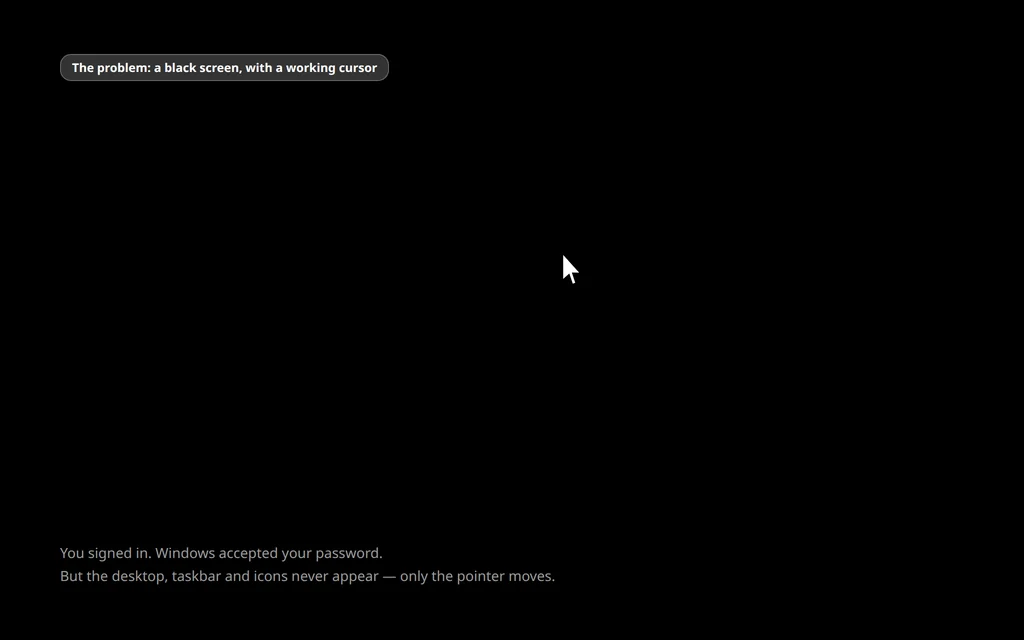
Du gibst dein Passwort ein, Windows akzeptiert es, der Willkommens-Kreis dreht sich — und dann nichts. Nur ein schwarzer Bildschirm. Vielleicht siehst du deinen Mauszeiger, der sich bewegt, vielleicht auch nicht, aber Desktop, Taskleiste und Symbole tauchen einfach nicht auf. Es fühlt sich an, als wäre der PC im allerletzten Schritt abgestürzt.
Atme erst einmal durch: In den meisten Fällen sind deine Dateien in Ordnung und Windows selbst ist es auch. Ein schwarzer Bildschirm in Windows 11 nach der Anmeldung bedeutet meist, dass ein kleiner Teil der Startkette hängen geblieben ist — am häufigsten der Explorer (das Programm, das deinen Desktop zeichnet), ein Grafiktreiber, der sich nach einem Update danebenbenommen hat, oder ein Peripheriegerät, das die Bildschirmausgabe verwirrt. Für all das gibt es eine Lösung, und die erste dauert etwa 30 Sekunden.
Arbeite die Lösungen der Reihe nach durch. Die ersten brauchen nichts außer deiner Tastatur, und die meisten sind mit Lösung 1 oder Lösung 5 wieder auf ihrem Desktop.
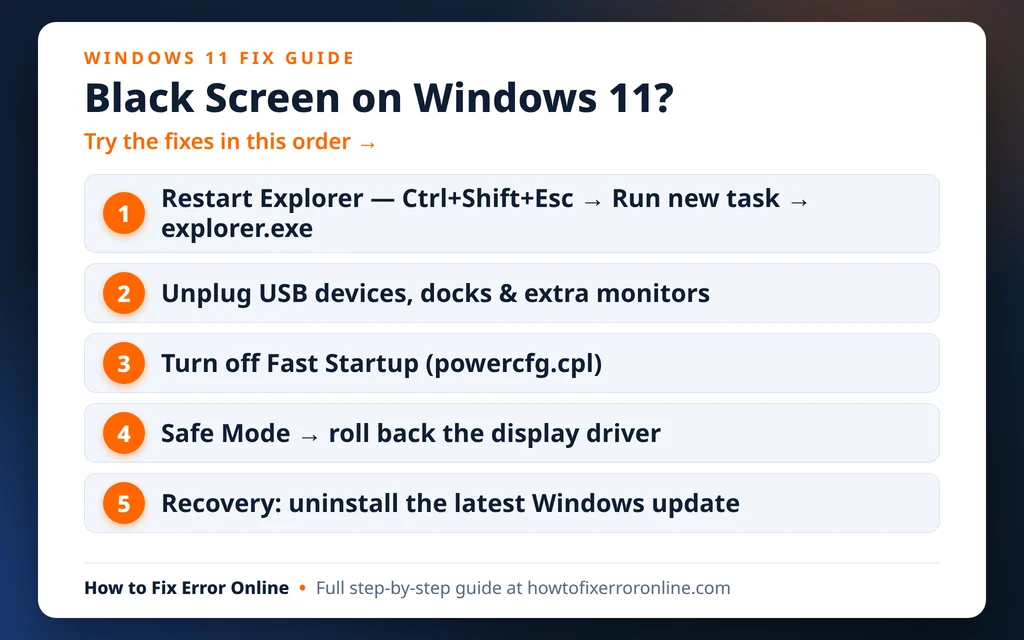
Kurzantwort: Siehst du einen schwarzen Bildschirm mit Mauszeiger, drücke Strg + Umschalt + Esc, um den Task-Manager zu öffnen, klicke auf Neuen Task ausführen, tippe
explorer.exeein und drücke Enter — das startet den Desktop für die meisten Betroffenen neu. Hilft das nicht, trenne USB-Geräte und zusätzliche Monitore, deaktiviere den Schnellstart und starte dann in den abgesicherten Modus, um den Grafiktreiber zurückzusetzen.
Table of Contents
Was ein schwarzer Bildschirm in Windows 11 nach der Anmeldung wirklich bedeutet
Die Anmeldung läuft in zwei Phasen. Zuerst lädt Windows dein Konto; dann startet es den Explorer, der Desktop, Taskleiste und Startmenü zeichnet. Ein schwarzer Bildschirm nach der Anmeldung bedeutet, dass Phase eins abgeschlossen ist, Phase zwei aber hängt — deshalb bewegt sich dein Zeiger oft noch: Windows lebt, nur die Desktop-Oberfläche ist nie erschienen.
Die üblichen Ursachen sind:
- Der Explorer ist nicht gestartet (oder sofort abgestürzt). Ein Fehler bei der Anmeldung, ein hängendes Update oder ein beschädigtes Benutzerprofil kann verhindern, dass explorer.exe startet.
- Ein Problem mit dem Grafiktreiber. Windows-Updates installieren oft einen neuen Grafiktreiber; initialisiert er sich nach der Anmeldung nicht, bleibt der Bildschirm schwarz, obwohl Windows darunter läuft.
- Beschädigter Schnellstart. Der Schnellstart speichert einen Teil der vorherigen Sitzung auf der Festplatte. Ist dieser gespeicherte Zustand beschädigt, lädt jeder „frische“ Start denselben defekten Zustand erneut.
- Ein USB-Gerät, eine Dockingstation oder ein zweiter Monitor. Windows sendet das Bild möglicherweise an einen ausgeschalteten oder getrennten Bildschirm — oder hängt bei der Anmeldung an einem fehlerhaften USB-Gerät.
- Ein Dienst, der den Desktop verzögert. Auf manchen PCs soll der Dienst App Readiness die erste Anmeldung sehr lange aufhalten und einen schwarzen Bildschirm hinterlassen, der irgendwann verschwindet — oder eben nie.
- Beschädigte Systemdateien oder ein defektes Benutzerprofil — darum kümmern sich die späteren Lösungen.
Ein wichtiger Unterschied vorab: Ist der Bildschirm schwarz, bevor du dich überhaupt anmelden kannst, liegt die Ursache eher bei der Hardware, der Monitorverbindung oder dem Update selbst — die Lösungen 3 und 8 unten sind dann am wichtigsten. Diese Anleitung konzentriert sich auf den schwarzen Bildschirm, der nach der Passworteingabe erscheint.
Lösung 1: Explorer über den Task-Manager neu starten
Diese Lösung funktioniert am häufigsten und ist das Erste, was du bei der Variante „schwarzer Bildschirm in Windows 11 mit Mauszeiger“ versuchen solltest — ein Zeiger, der sich bewegt, aber kein Desktop.
- Drücke Strg + Umschalt + Esc, um den Task-Manager zu öffnen. Er erscheint selbst auf einem schwarzen Bildschirm, weil er über dem Desktop läuft.
- Öffnet sich der Task-Manager in der kleinen kompakten Ansicht, klicke unten auf Mehr Details.
- Klicke auf Neuen Task ausführen (in der oberen Leiste des Windows 11 Task-Managers).
- Tippe
explorer.exeein und klicke auf OK.
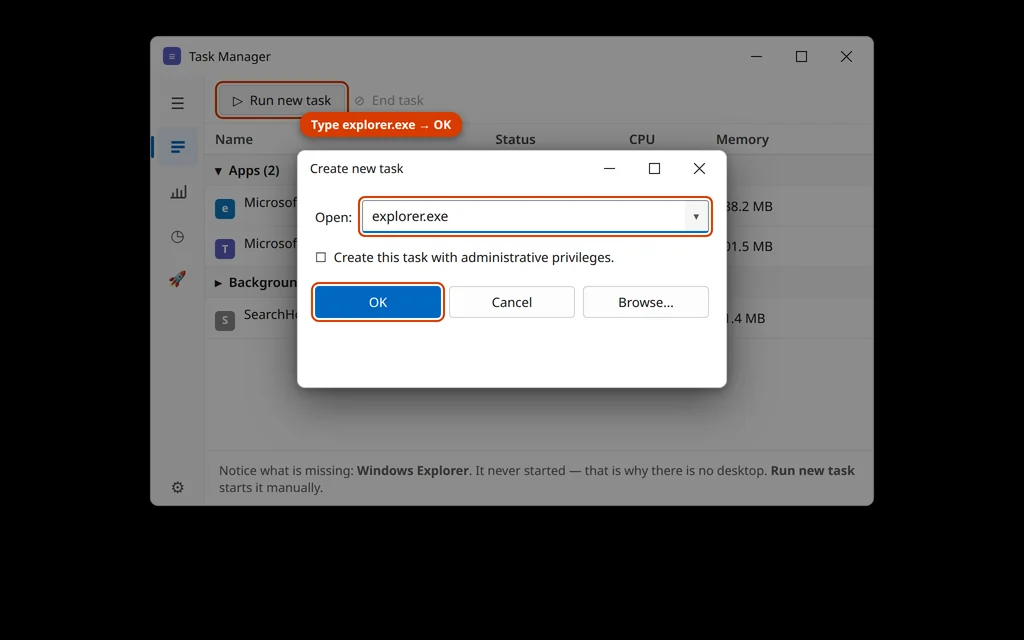
Innerhalb weniger Sekunden sollten Taskleiste, Symbole und Startmenü erscheinen. Ist das der Fall, starte deinen PC einmal normal neu — und kommt der schwarze Bildschirm bei der nächsten Anmeldung zurück, geht es mit den Lösungen 4 und 5 weiter, die die Ursache statt des Symptoms angehen.
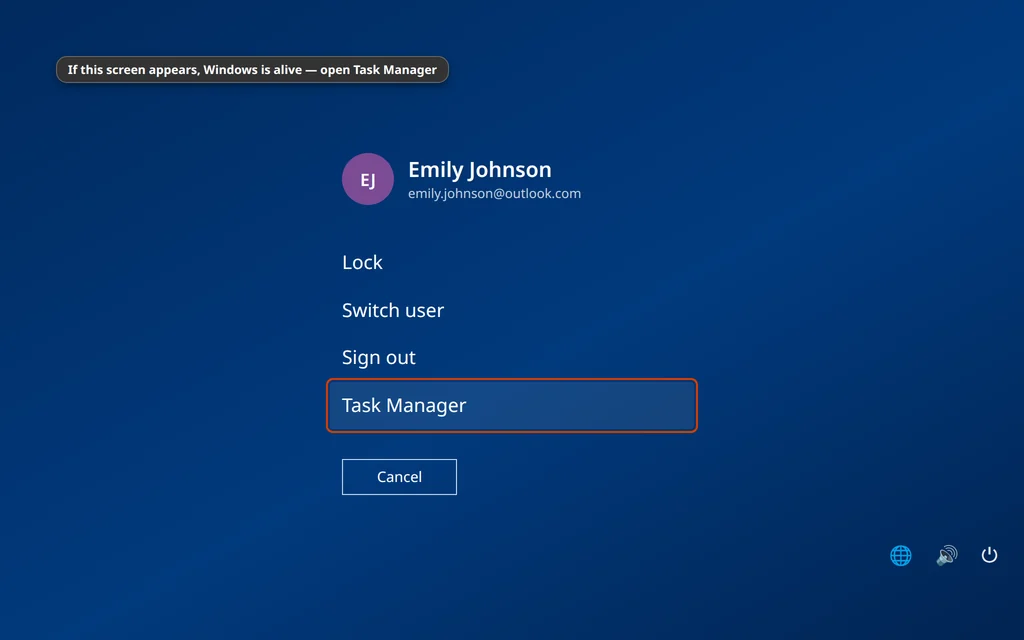
Zeigt Strg + Umschalt + Esc gar nichts, drücke Strg + Alt + Entf. Erscheint ein blauer Sicherheitsbildschirm mit Optionen (Sperren, Benutzer wechseln, Abmelden, Task-Manager), reagiert Windows selbst — wähle dort Task-Manager und wiederhole die Schritte oben. Zeigt selbst Strg + Alt + Entf nichts, halte den Netzschalter 10 Sekunden gedrückt, um den PC zwangsweise auszuschalten, warte 10 Sekunden und schalte ihn wieder ein; mache dann ab Lösung 3 weiter.
Lösung 2: USB-Geräte, Docks und zusätzliche Monitore trennen
Ein defekter USB-Stick, eine Dockingstation oder ein zweiter Bildschirm kann dazu führen, dass Windows den Desktop auf einem Display anzeigt, das du nicht sehen kannst — oder die Anmeldung hängt, während Windows mit einem streikenden Gerät redet. Das dauert zwei Minuten und schließt eine ganze Familie von Ursachen aus.
- Fahre den PC herunter (halte notfalls den Netzschalter gedrückt).
- Trenne alles außer Tastatur, Maus und deinem Hauptmonitor: USB-Sticks, externe Festplatten, Drucker, Webcams, Docks, Hubs und Kartenleser.
- Nutzt du normalerweise zwei Monitore, lasse nur den Hauptmonitor angeschlossen.
- Starte den PC und melde dich an.
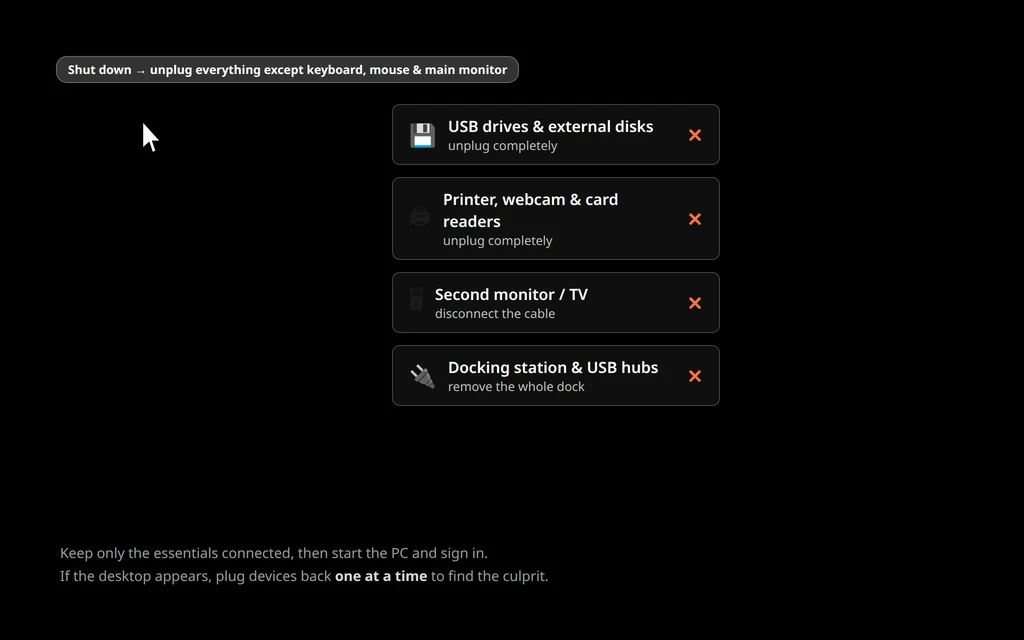
Erscheint der Desktop, schließe deine Geräte einzeln wieder an und starte nach jedem neu, bis der schwarze Bildschirm zurückkommt — das zuletzt angeschlossene Gerät ist der Übeltäter. Aktualisiere seinen Treiber oder ersetze es. Hat sich nichts geändert, schließe alles wieder an und mache weiter.
Lösung 3: Schnellstart deaktivieren
Der Schnellstart fährt Windows nicht vollständig herunter — er speichert den Systemzustand in einer Datei und lädt ihn beim Start neu. Enthält dieser gespeicherte Zustand den Fehler mit dem schwarzen Bildschirm, lädt jeder Start ihn brav erneut. Den Schnellstart zu deaktivieren erzwingt einen wirklich frischen Start.
Funktioniert dein Desktop gerade (zum Beispiel nach Lösung 1), erledige das jetzt:
- Drücke Windows-Taste + R, tippe
powercfg.cplein und drücke Enter. - Klicke links auf Auswählen, was beim Drücken von Netzschaltern geschehen soll.
- Klicke oben auf Einige Einstellungen sind momentan nicht verfügbar.
- Entferne das Häkchen bei Schnellstart aktivieren (empfohlen).
- Klicke auf Änderungen speichern, fahre den PC dann herunter und starte ihn zum Testen wieder.
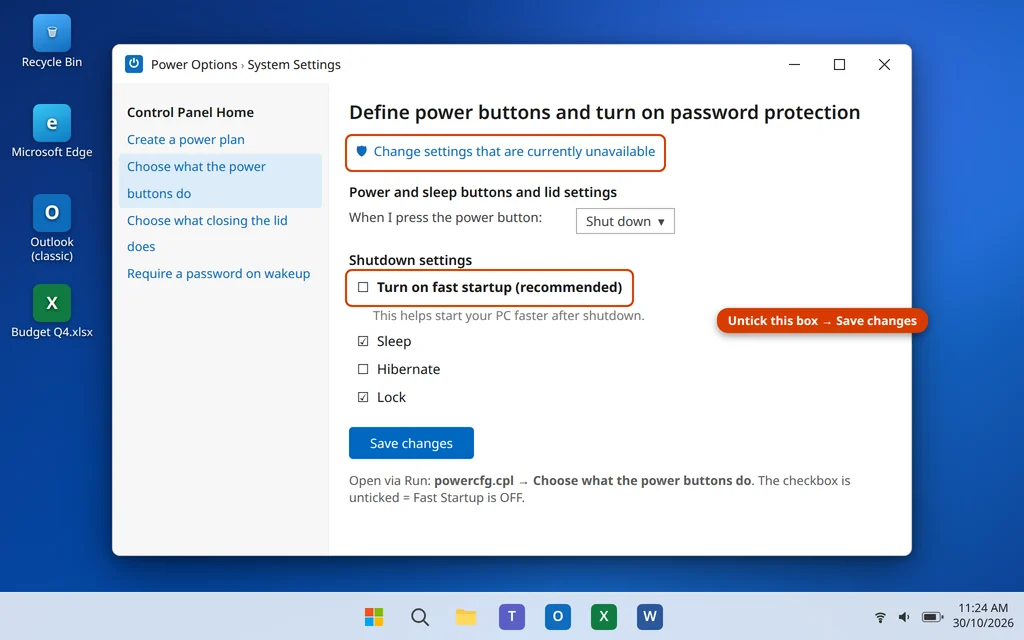
Erreichst du den Desktop gar nicht, überspringe diesen Schritt vorerst — du kannst ihn später im abgesicherten Modus (Lösung 5) mit genau denselben Schritten nachholen.
Lösung 4: Gib ihm Zeit — und prüfe dann, ob es nur eine langsame erste Anmeldung ist
Ein geduldiger Test lohnt sich, bevor es an die tieferen Lösungen geht: Nach einem großen Windows-Update kann die erste Anmeldung mehrere Minuten auf einem schwarzen Bildschirm sitzen, während Windows die Einrichtung abschließt. Blinkt deine Festplatten-LED (oder hörst du Festplattenaktivität), gib ihm einmal bis zu 10–15 Minuten.
Ist der Bildschirm danach immer noch schwarz, hängt er wirklich — und die restlichen Lösungen nutzen den abgesicherten Modus und die Wiederherstellungsumgebung, wohin dir der schwarze Bildschirm nicht folgt.
Lösung 5: In den abgesicherten Modus starten und den Grafiktreiber zurücksetzen
Der abgesicherte Modus lädt Windows mit einem einfachen Microsoft-Grafiktreiber und fast nichts anderem. Erscheint der Desktop dort, ist dein normaler Grafiktreiber der Hauptverdächtige — ihn zurückzusetzen ist die klassische Kur für einen schwarzen Bildschirm, der nach einem Update begann.
Vom schwarzen Bildschirm in den abgesicherten Modus:
- Halte den Netzschalter gedrückt, um den PC auszuschalten.
- Schalte ihn ein und halte, sobald das Windows-Logo oder die kreisenden Punkte erscheinen, den Netzschalter erneut gedrückt, um ihn zwangsweise auszuschalten. Wiederhole das dreimal.
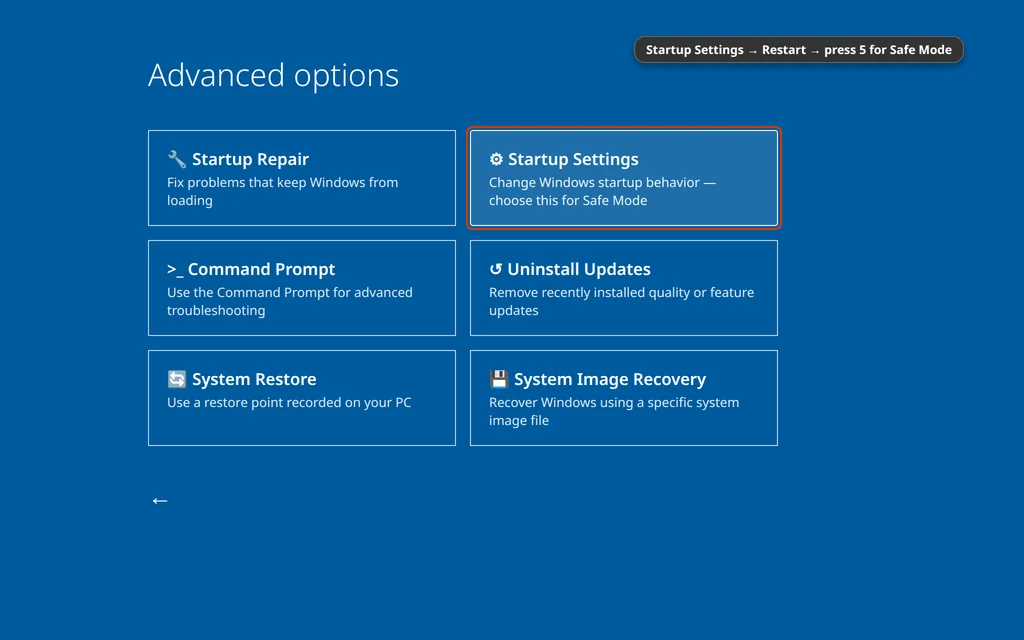
- Beim dritten Start öffnet Windows die Wiederherstellungsumgebung und zeigt die Automatische Reparatur. Klicke auf Erweiterte Optionen > Problembehandlung > Erweiterte Optionen > Starteinstellungen > Neu starten.
- Drücke nach dem Neustart des PCs die Taste 5 (oder F5) für Abgesicherter Modus mit Netzwerktreibern.
Im abgesicherten Modus steht in den Bildschirmecken „Abgesicherter Modus“ und der Desktop sieht schlicht aus — das ist normal.
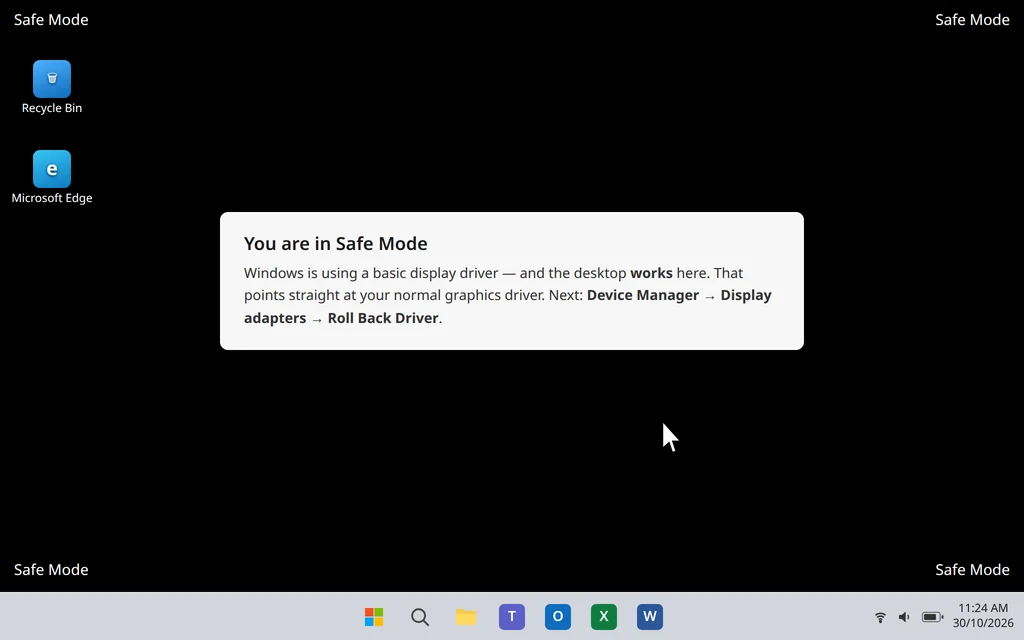
Setze jetzt den Grafiktreiber zurück:
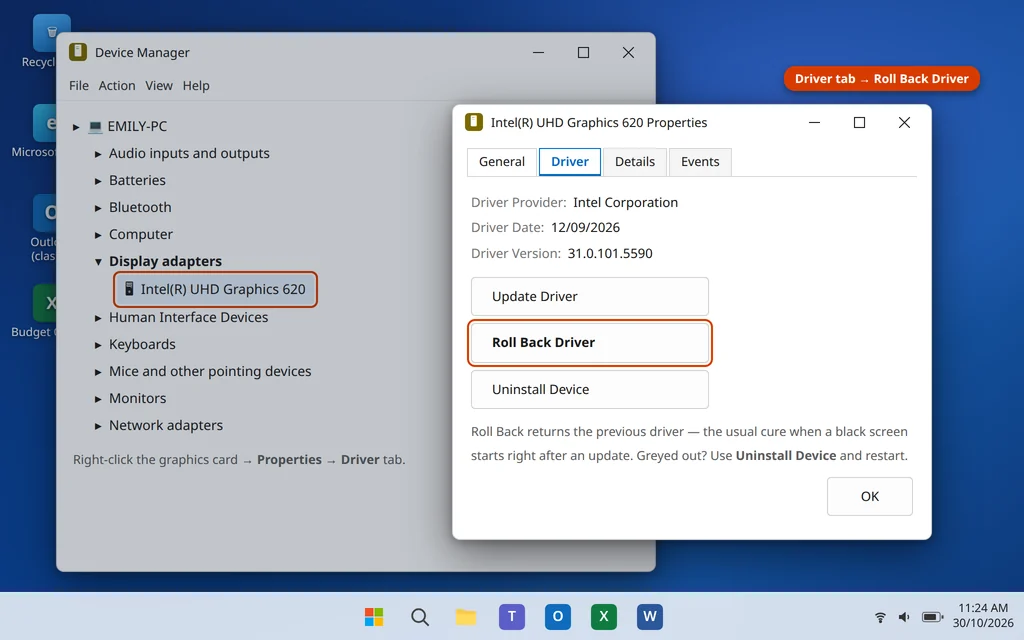
- Klicke mit der rechten Maustaste auf den Start-Button und wähle Geräte-Manager.
- Erweitere Grafikkarten, klicke mit der rechten Maustaste auf deine Grafikkarte (Intel, NVIDIA oder AMD) und wähle Eigenschaften.
- Klicke auf der Registerkarte Treiber auf Treiber zurücksetzen und bestätige. Ist die Schaltfläche ausgegraut, wähle stattdessen Gerät deinstallieren — aktiviere falls angezeigt „Versuchen, den Treiber für dieses Gerät zu entfernen“ — und starte dann neu; Windows installiert selbst wieder einen funktionierenden Treiber.
- Starte den PC normal neu und melde dich an.
Ist der schwarze Bildschirm weg, pausiere Windows-Updates für etwa eine Woche (Einstellungen > Windows Update > Pausieren), damit derselbe fehlerhafte Treiber nicht sofort wieder installiert wird, und warte, bis der Hersteller eine korrigierte Version veröffentlicht.
Lösung 6: Dienst App Readiness deaktivieren (bekannte Community-Lösung)
Auf manchen Windows 11 PCs hängt der Dienst App Readiness — er bereitet Apps bei der ersten Anmeldung eines Benutzers vor — während der Anmeldung und hinterlässt sehr lange einen schwarzen Bildschirm. Ihn zu deaktivieren ist eine vielfach berichtete Community-Lösung für genau dieses Symptom. Sie ist optional, umkehrbar und berührt deine Dateien nicht; der Nachteil ist, dass die erstmalige App-Einrichtung für neue Benutzerkonten den Dienst möglicherweise wieder eingeschaltet braucht — notiere dir also, dass du ihn geändert hast.
Erledige das im abgesicherten Modus (Lösung 5) oder auf einem funktionierenden Desktop:
- Drücke Windows-Taste + R, tippe
services.mscein und drücke Enter. - Suche in der Liste nach App Readiness und doppelklicke darauf.
- Stelle den Starttyp auf Deaktiviert und klicke auf OK.
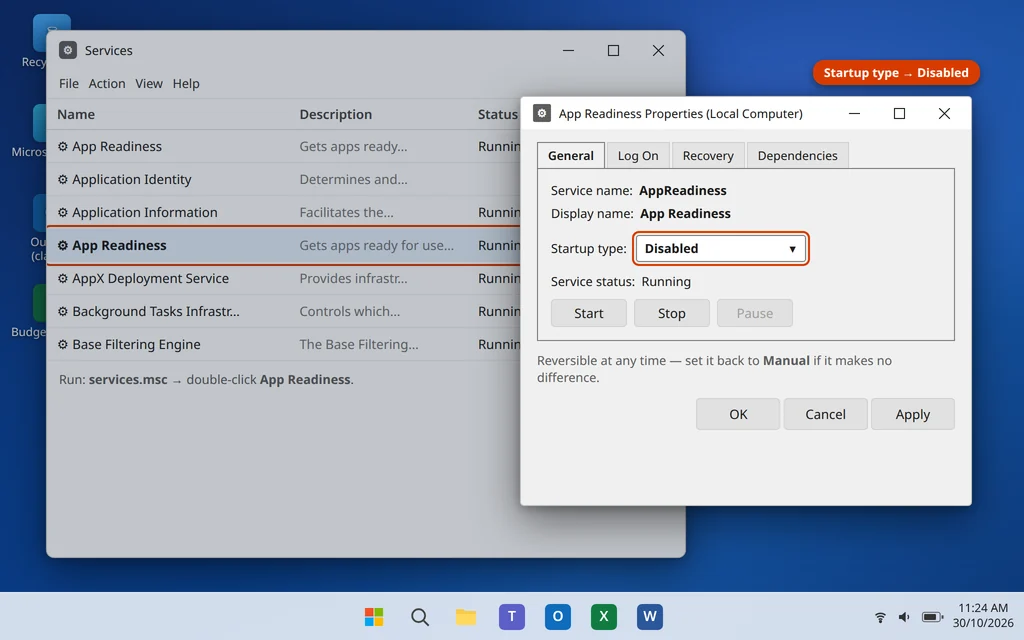
- Starte normal neu und melde dich an. Bleibt der schwarze Bildschirm nach ein paar Neustarts unverändert, stelle den Dienst wieder auf Manuell (seine Standardeinstellung) zurück und mache mit Lösung 7 weiter — deine Ursache liegt woanders.
Lösung 7: Systemdateien mit SFC und DISM reparieren
Beschädigte Windows-Dateien können die Anmeldesequenz auf halbem Weg stoppen. Beide Reparaturwerkzeuge sind in Windows eingebaut. Führe sie im abgesicherten Modus (Lösung 5) aus — oder auf einem normalen Desktop, falls Lösung 1 dich hineingebracht hat.
- Tippe
cmdin die Start-Suche, klicke mit der rechten Maustaste auf Eingabeaufforderung und wähle Als Administrator ausführen. - Tippe
DISM /Online /Cleanup-Image /RestoreHealthein und drücke Enter. Lass den Vorgang 100 % erreichen (das kann 10–20 Minuten dauern). - Tippe dann
sfc /scannowein, drücke Enter und lass auch das zu Ende laufen. - Starte den PC neu und teste eine normale Anmeldung.
Erreichst du weder den abgesicherten Modus noch einen Desktop, kannst du die Eingabeaufforderung stattdessen in der Wiederherstellungsumgebung ausführen: Erzwinge wie in Lösung 5 den Wiederherstellungsbildschirm, dann Erweiterte Optionen > Problembehandlung > Erweiterte Optionen > Eingabeaufforderung, und führe dieselben beiden Befehle aus.
Lösung 8: Windows-Wiederherstellung nutzen — Starthilfe und neuestes Update deinstallieren
Begann der schwarze Bildschirm direkt nach einem Windows-Update, ist es oft schneller, dieses Update in der Wiederherstellungsumgebung zu entfernen, als es von innerhalb von Windows zu bekämpfen.
- Erzwinge die Wiederherstellungsumgebung (drei unterbrochene Starts, wie in Lösung 5) und klicke auf Erweiterte Optionen.
- Versuche zuerst Problembehandlung > Erweiterte Optionen > Starthilfe und lass Windows eine automatische Reparatur versuchen.
- Meldet die Starthilfe, dass sie deinen PC nicht reparieren konnte, gehe zurück zu den Erweiterten Optionen und wähle Updates deinstallieren > Neuestes Qualitätsupdate deinstallieren und bestätige.
- Starte neu und melde dich normal an.
Kehrt der Desktop nach der Deinstallation des Updates zurück, pausiere Updates für eine Woche (Einstellungen > Windows Update) — Microsoft veröffentlicht meist eine korrigierte Version erneut, und eine spätere Neuinstallation bringt das Problem nur selten zurück.
Lösung 9: Neues Benutzerprofil testen
Schlägt alles oben Genannte fehl, der abgesicherte Modus funktioniert aber, ist möglicherweise dein Benutzerprofil selbst beschädigt: Windows meldet dich an, kann dann aber deinen Desktop nicht aufbauen. Der Test ist einfach — ein frisches Konto.
- Öffne im abgesicherten Modus Einstellungen > Konten > Andere Benutzer und klicke auf Konto hinzufügen.
- Wähle Ich kenne die Anmeldeinformationen für diese Person nicht und dann Benutzer ohne Microsoft-Konto hinzufügen und erstelle ein lokales Konto mit einem beliebigen Namen.
- Starte den PC normal neu und melde dich mit dem neuen Konto an.
Erreicht das neue Konto sofort seinen Desktop, ist dein altes Profil beschädigt. Bleibe im neuen Konto angemeldet, kopiere deine Dateien aus C:\Users\<your old name> herüber (Dokumente, Bilder, Desktop und so weiter) und melde dich im neuen Profil bei deinem Microsoft-Konto und deinen Apps an. Landet auch das neue Konto auf einem schwarzen Bildschirm, ist das Problem systemweit und nicht dein Profil, und eine Reparaturinstallation von Windows 11 (mit Beibehaltung von Dateien und Apps) ist der verbleibende Schritt — sichere vorher alles, was du im abgesicherten Modus erreichen kannst.
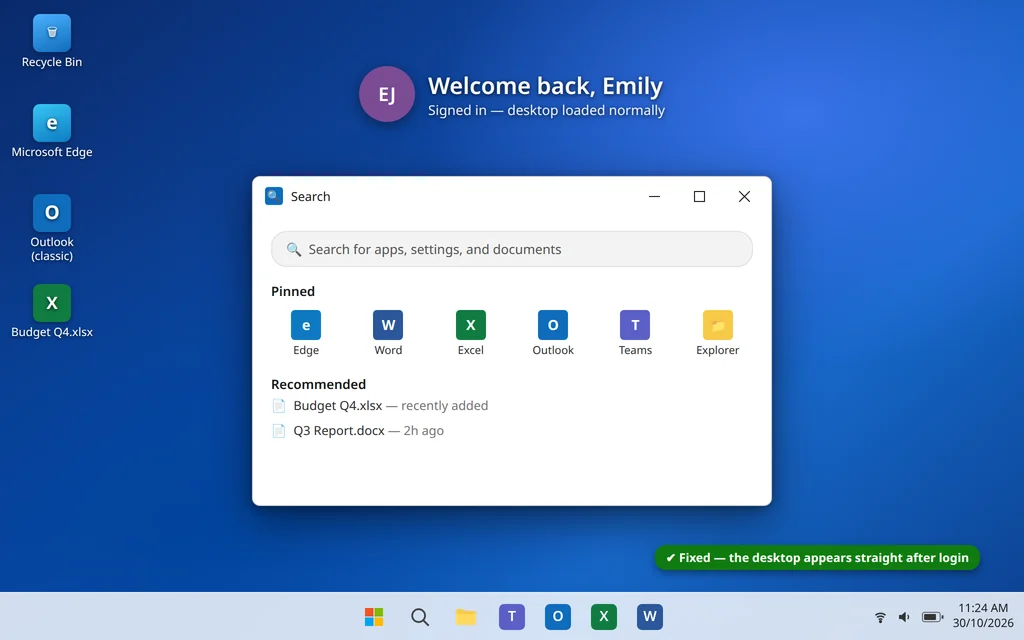
So sieht das Ergebnis aus, wenn es behoben ist — ein ganz gewöhnlicher Desktop, direkt nach der Anmeldung, ohne Umweg über den schwarzen Bildschirm:
So verhinderst du, dass der schwarze Bildschirm wiederkommt
- Aktualisiere deinen Grafiktreiber beim Hersteller (Intel, NVIDIA oder AMD), statt dich nur auf Windows Update zu verlassen — Herstellertreiber sind meist neuer und besser getestet.
- Erstelle einen Wiederherstellungspunkt, bevor du große Funktionsupdates installierst, damit ein schlechtes Update in wenigen Minuten zurückgenommen werden kann.
- Lass den Schnellstart deaktiviert, wenn er einmal Ärger gemacht hat — der etwas langsamere Start ist die Zuverlässigkeit wert.
- Schließe Peripheriegeräte nach dem Aufräumen einzeln wieder an, damit du das Gerät, das die Anmeldung aufhält, findest, statt zu raten.
- Lass Updates fertig laufen. Viele Episoden mit schwarzem Bildschirm beginnen mit einem Update, das durch ein erzwungenes Herunterfahren mitten in der Installation unterbrochen wurde.
Häufig gestellte Fragen
Was bedeutet „schwarzer Bildschirm in Windows 11 mit Mauszeiger“?
Es bedeutet, dass Windows geladen ist und deine Maus funktioniert, aber der Explorer — das Programm, das Desktop und Taskleiste zeichnet — nie gestartet ist oder abgestürzt ist. Das ist die am leichtesten behebbare Variante dieses Problems: Drücke Strg + Umschalt + Esc, klicke auf Neuen Task ausführen, tippe explorer.exe ein und drücke Enter (Lösung 1). Passiert es bei jeder Anmeldung, arbeite dich durch die Lösungen zum Schnellstart und zum Grafiktreiber.
Wie lange sollte ich bei einem schwarzen Bildschirm nach der Anmeldung warten?
Nach einem großen Update kann eine erste Anmeldung berechtigterweise 10–15 Minuten auf einem schwarzen Bildschirm verbringen, während Windows die Einrichtung abschließt. Ändert sich nach 15 Minuten nichts — oder passiert das bei jeder Anmeldung —, hängt er fest, und längeres Warten hilft nicht. Beginne mit Lösung 1.
Löschen diese Lösungen meine Dateien?
Nein. Den Explorer neu zu starten, einen Treiber zurückzusetzen, einen Dienst zu deaktivieren und Systemdateien zu reparieren berührt deine Dokumente nicht. Ein Windows-Update zu deinstallieren entfernt nur das Update. Selbst die Lösung mit dem neuen Profil (Lösung 9) lässt die Dateien deines alten Profils auf der Festplatte, damit du sie herüberkopieren kannst.
Der schwarze Bildschirm trat direkt nach einem Windows-Update auf. Was sollte ich zuerst tun?
Versuche Lösung 1 (Explorer neu starten) für sofortigen Zugang und dann Lösung 5 — den Grafiktreiber im abgesicherten Modus zurücksetzen —, denn per Update gelieferte Grafiktreiber sind die häufigste Ursache. Schlägt das fehl, entfernt Lösung 8 das Update selbst in der Wiederherstellungsumgebung.
Was, wenn Strg + Alt + Entf überhaupt nichts bewirkt?
Dann reagiert Windows auf einer tieferen Ebene nicht: Halte den Netzschalter 10 Sekunden gedrückt, um ein Herunterfahren zu erzwingen, trenne USB-Geräte (Lösung 2) und starte neu. Bekommst du immer noch einen schwarzen Bildschirm, gehe direkt in den abgesicherten Modus (Lösung 5) und arbeite von dort.
Mein Laptop zeigt den Desktop stattdessen auf einem Fernseher oder zweiten Monitor an. Warum?
Windows merkt sich Bildschirmlayouts und sendet das Bild möglicherweise an einen externen Bildschirm, der ausgeschaltet oder getrennt ist — aus Windows‘ Sicht wird dein Desktop einwandfrei angezeigt, nur eben dort, wo du ihn nicht sehen kannst. Trenne die zusätzlichen Bildschirme (Lösung 2), und drücke, sobald du drin bist, Windows-Taste + P und wähle Nur PC-Bildschirm.
Ist der Trick mit App Readiness sicher?
Er ist umkehrbar und wird für genau dieses Symptom vielfach genutzt: Du änderst nur den Starttyp eines einzigen Dienstes und kannst ihn in services.msc jederzeit wieder auf Manuell stellen. Der bekannte Nachteil ist, dass brandneue Benutzerkonten den Dienst für die App-Einrichtung bei ihrer ersten Anmeldung möglicherweise wieder aktiviert brauchen — deshalb weist dich Lösung 6 an, die Änderung zu notieren und sie rückgängig zu machen, falls sie nichts bringt.
Immer noch ein schwarzer Bildschirm? Schreib uns über unsere Kontaktseite genau, wo es stoppt — vor oder nach dem Passwort, mit oder ohne Mauszeiger — oder an servicedesk@howtofixerroronline.com, rund um die Uhr erreichbar. Ist dein PC, sobald er denn startet, auch allgemein träge, lohnt sich unsere Anleitung zum Beschleunigen eines langsamen PCs unter Windows 11, und wenn der Desktop lädt, der Start-Button aber nichts tut, sieh dir unsere Lösungen an, wenn das Windows 11 Startmenü nicht funktioniert.