
Outlook-Fehler 0x8004010F: Kein Zugriff auf die Outlook-Datendatei — 8 Lösungen
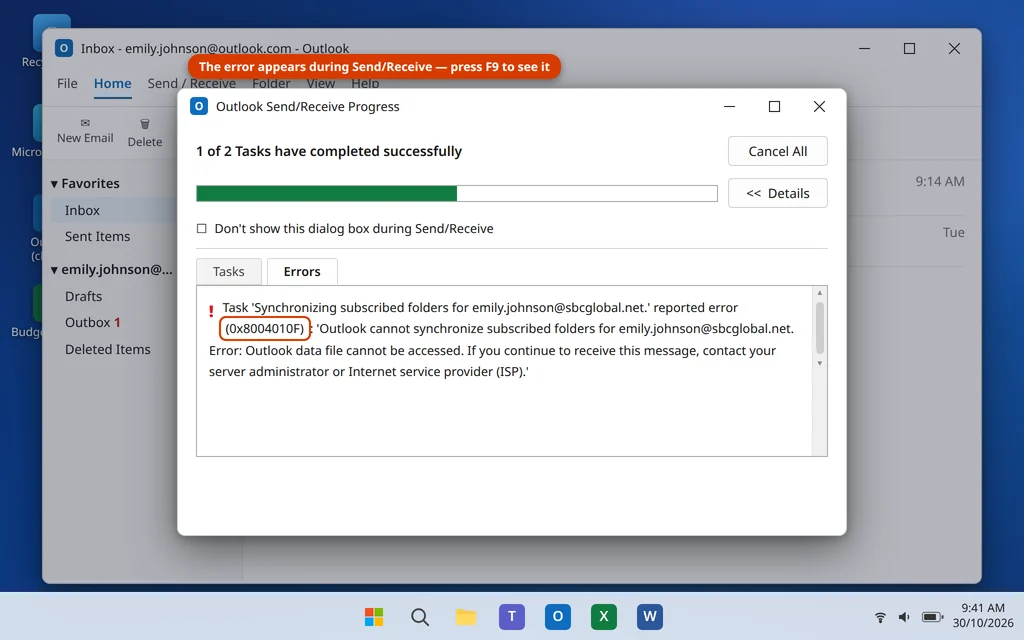
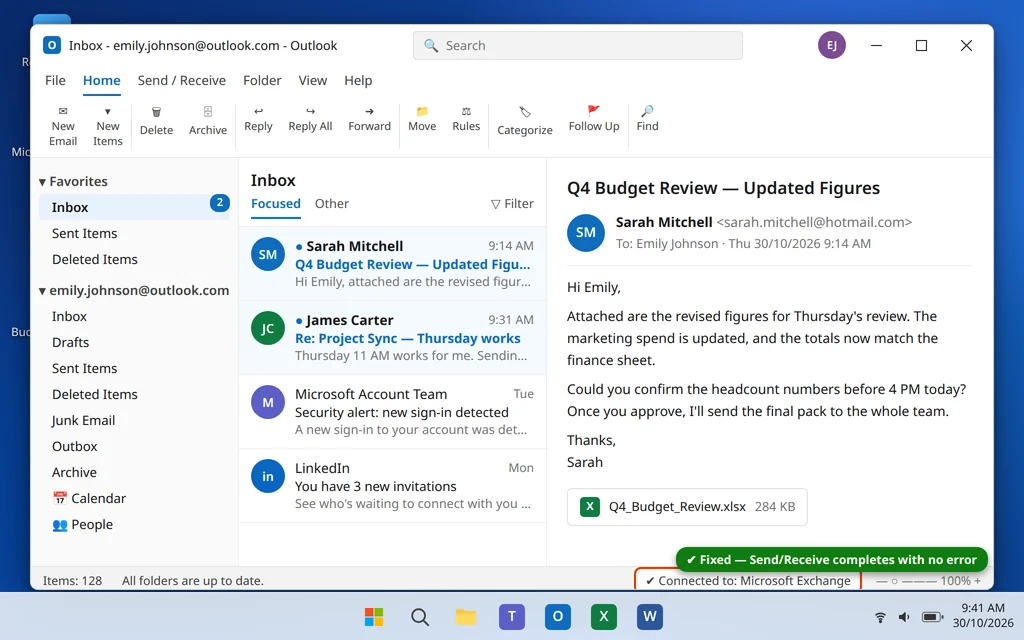
Outlook öffnet sich, alle deine Ordner sind da — aber sobald es senden oder empfangen will, poppt ein Fenster auf: Fehler bei der Aufgabe (0x8004010F): „Auf die Outlook-Datendatei kann nicht zugegriffen werden.“ Keine neuen E-Mails kommen an, Nachrichten bleiben im Postausgang hängen, und jedes Senden/Empfangen endet auf dieselbe Weise. Wenn du den Outlook-Fehler 0x8004010F siehst, ist die App selbst in der Regel in Ordnung — sie hat nur aus den Augen verloren, wo die Datei mit deiner Mailbox auf diesem PC gespeichert ist.
Diese Datei ist deine Outlook-Datendatei — eine .ost-Datei bei Microsoft 365-, Outlook.com- und IMAP-Konten oder eine .pst-Datei bei älteren POP-Konten. Wurde die Datei verschoben, beschädigt, gesperrt oder zeigt der Verweis auf den falschen Ort, schlägt das Senden/Empfangen genau mit diesem Fehler fehl. Die folgenden Lösungen finden die Datei, reparieren sie oder erstellen sie neu — der Reihe nach, von der schnellsten bis zur gründlichsten.
Diese Anleitung gilt für das klassische Outlook unter Windows 11 und Windows 10, wo dieser Fehler auftritt. Öffnet sich Outlook überhaupt nicht, ist das ein anderes Problem — beginne dann stattdessen mit unserer Anleitung Outlook öffnet sich nicht unter Windows 11. Öffnet es sich, bleibt aber auf dem Startbildschirm hängen, hilft dir unsere Anleitung zu Outlook hängt bei „Profil wird geladen“.
Kurzantwort: Der Outlook-Fehler 0x8004010F bedeutet, dass Outlook seine Datendatei nicht erreichen kann. Prüfe zuerst den Speicherort der Datei unter Datei > Kontoeinstellungen > Kontoeinstellungen > Datendateien und vergewissere dich, dass die Datei wirklich dort liegt. Ist sie da, repariere sie mit dem Tool zum Reparieren des Posteingangs (SCANPST.EXE). Handelt es sich um eine .ost-Datei, kannst du sie auch umbenennen, damit Outlook eine frische Kopie vom Server erstellt. Übersteht der Fehler das alles, erstelle über Systemsteuerung > E-Mail ein neues Outlook-Profil — das behebt die meisten hartnäckigen Fälle.
Table of Contents
Warum tritt der Outlook-Fehler 0x8004010F auf?
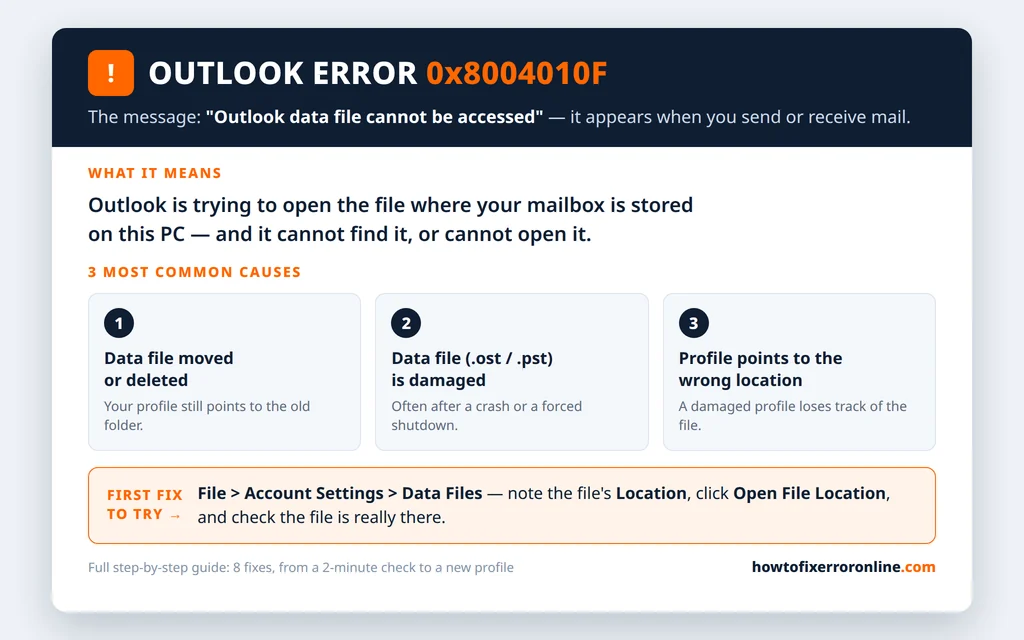
Outlook speichert den Speicherort seiner Datendatei in deinem Profil. Der Fehler 0x8004010F erscheint, wenn Outlook im Moment des Sendens oder Empfangens zu diesem Speicherort geht und die Datei nicht öffnen kann. Die üblichen Gründe:
- Die Datendatei wurde verschoben oder gelöscht. Beim Aufräumen von Ordnern oder beim Zurückspielen von Dateien aus einem Backup kann das Profil danach auf einen Ordner zeigen, in dem die Datei nicht mehr existiert.
- Die Datendatei ist beschädigt. Ein Absturz, ein erzwungenes Herunterfahren bei geöffnetem Outlook oder eine angeschlagene Festplatte können die .ost- oder .pst-Datei so beschädigen, dass Outlook sie nicht mehr lesen kann.
- Das Profil selbst ist beschädigt. Das Profil enthält den Verweis auf die Datei; ist das Profil defekt, kann der Verweis falsch sein, selbst wenn die Datei in Ordnung ist.
- Die Datei ist gesperrt oder schreibgeschützt. Ein anderes Programm, das die Datei geöffnet hält — oder das gesetzte Attribut „Schreibgeschützt“, nachdem die Datei von einer DVD oder einem anderen PC kopiert wurde — verhindert, dass Outlook hineinschreiben kann.
- Die Datendatei liegt in einem synchronisierten Ordner. Microsoft rät davon ab, .pst-Dateien in Ordnern zu speichern, die von OneDrive oder ähnlichen Tools synchronisiert werden, weil die Synchronisierung die Datei sperren oder verschieben kann, während Outlook sie verwendet.
Eines solltest du beachten, bevor du beginnst: Dieser Fehler erscheint während des Sendens/Empfangens, Outlook selbst öffnet sich also normal. Das ist eine gute Nachricht — die meisten Lösungen lassen sich direkt in Outlooks eigenen Einstellungen erledigen, angefangen mit der nächsten.
Lösung 1: Outlook und PC neu starten und erneut testen
Ein einzelner fehlgeschlagener Sende-/Empfangsvorgang kann passieren, wenn die Datendatei kurzzeitig gesperrt war — zum Beispiel, während ein Antiviren-Scan oder ein Backup darauf zugegriffen hat. Schließe diese Möglichkeit zuerst aus.
- Schließe Outlook vollständig.
- Starte deinen PC neu — ein richtiger Neustart, damit jedes Programm, das die Datei festhält, sie loslässt.
- Öffne Outlook und drücke F9 (oder klicke auf Senden/Empfangen > Alle Ordner senden/empfangen), um ein vollständiges Senden/Empfangen zu erzwingen.
- Beobachte das Fortschrittsfenster für Senden/Empfangen. Läuft es ohne Fehler durch, bist du fertig.
Kommt der Fehler 0x8004010F sofort zurück, ist es keine vorübergehende Sperre — gehe zu Lösung 2 und prüfe, wo Outlook die Datei vermutet.
Lösung 2: Speicherort der Datendatei in den Kontoeinstellungen prüfen
Das ist die wichtigste Prüfung bei diesem Fehler, und sie dauert zwei Minuten. Du beantwortest eine Frage: Existiert die Datei, nach der Outlook sucht, tatsächlich an dem Speicherort, der in deinem Profil hinterlegt ist?
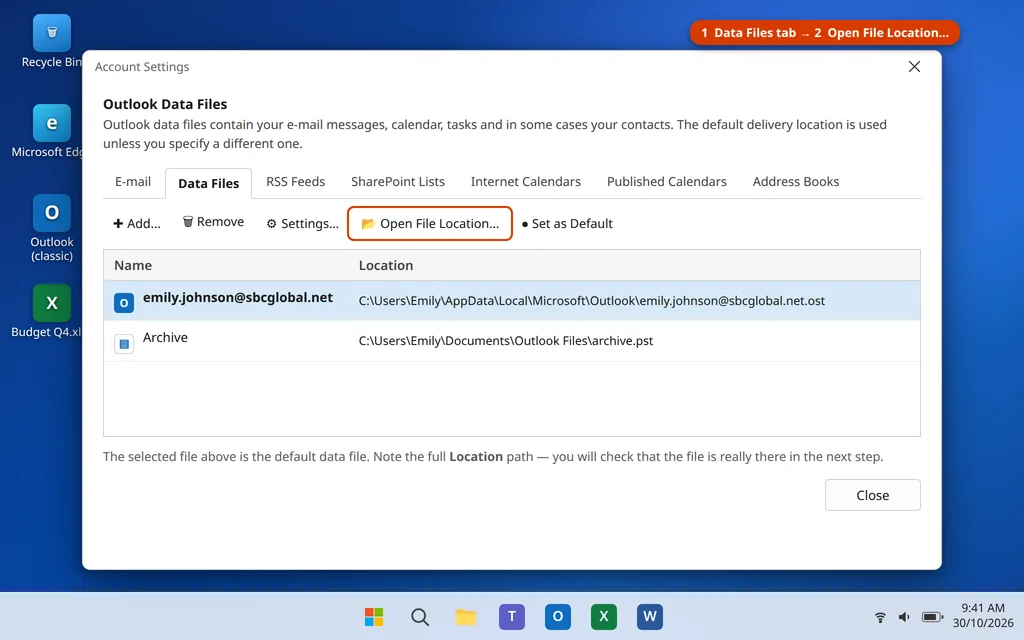
- Klicke in Outlook auf Datei > Kontoeinstellungen > Kontoeinstellungen.
- Öffne die Registerkarte Datendateien. Du siehst deine Datendatei mit ihrem Speicherort — bei den meisten ein langer Pfad, der auf einen Dateinamen nach dem Muster deiner E-Mail-Adresse endet, zum Beispiel
…\Microsoft\Outlook\emily.johnson@outlook.com.ost. - Wähle deine Datendatei aus und klicke auf Dateispeicherort öffnen…
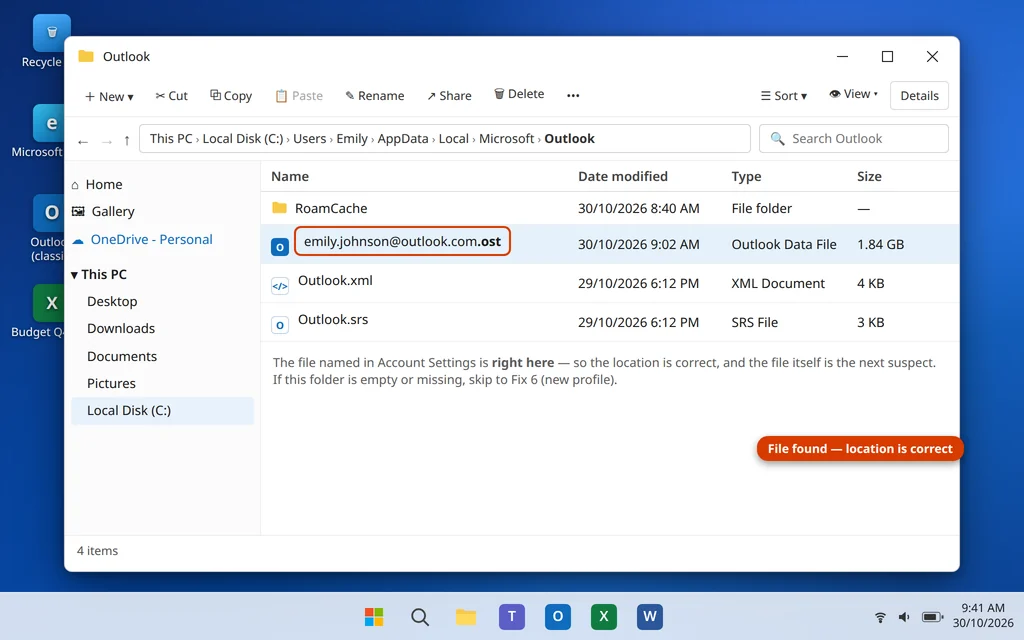
- Der Datei-Explorer öffnet sich in diesem Ordner. Suche nach der Datei selbst — der .ost- oder .pst-Datei mit demselben Namen.
Lies nun das Ergebnis:
- Die Datei ist da. Der Speicherort stimmt, also ist vermutlich die Datei selbst beschädigt — gehe zu Lösung 3 und repariere sie.
- Der Ordner öffnet sich, aber die Datei fehlt, oder der Ordner existiert gar nicht. Das Profil zeigt an den falschen Ort. Hast du die Datei vor Kurzem verschoben, ist ein neues Profil (Lösung 6) die sauberste Lösung. Bei einer .ost-Datei kannst du sie von Outlook auch einfach neu erstellen lassen — Lösung 4.
Lösung 3: Datendatei mit SCANPST reparieren (Tool zum Reparieren des Posteingangs)
Microsofts eigenes Reparaturprogramm für Outlook-Datendateien ist das Tool zum Reparieren des Posteingangs, ein Programm namens SCANPST.EXE. Es prüft die interne Struktur der Datei und repariert, was es kann — sowohl bei .pst- als auch bei .ost-Dateien — und es erstellt vor der Reparatur eine Sicherungskopie, sodass du es gefahrlos ausprobieren kannst.
- Schließe Outlook vollständig — SCANPST kann keine Datei reparieren, die Outlook geöffnet hat.
- Suche SCANPST.EXE. Die Datei liegt in deinem Office-Installationsordner. Typische Speicherorte sind
C:\Program Files\Microsoft Office\root\Office16\oder auf manchen PCsC:\Program Files (x86)\Microsoft Office\root\Office16\. Schneller geht es, wenn duSCANPSTin das Windows-Suchfeld eintippst und das Programm öffnest, falls es erscheint. - Doppelklicke auf SCANPST.EXE, um das Tool zum Reparieren des Posteingangs zu öffnen.
- Klicke auf Durchsuchen, wähle deine Datendatei aus (den Speicherort aus Lösung 2) und klicke dann auf Starten.
- Meldet die Prüfung „In dieser Datei wurden Fehler gefunden“, klicke auf Reparieren. Vergewissere dich vorher, dass Sicherungskopie der gescannten Datei vor der Reparatur erstellen aktiviert ist.
- Öffne nach Abschluss der Reparatur Outlook und drücke F9, um das Senden/Empfangen zu testen.
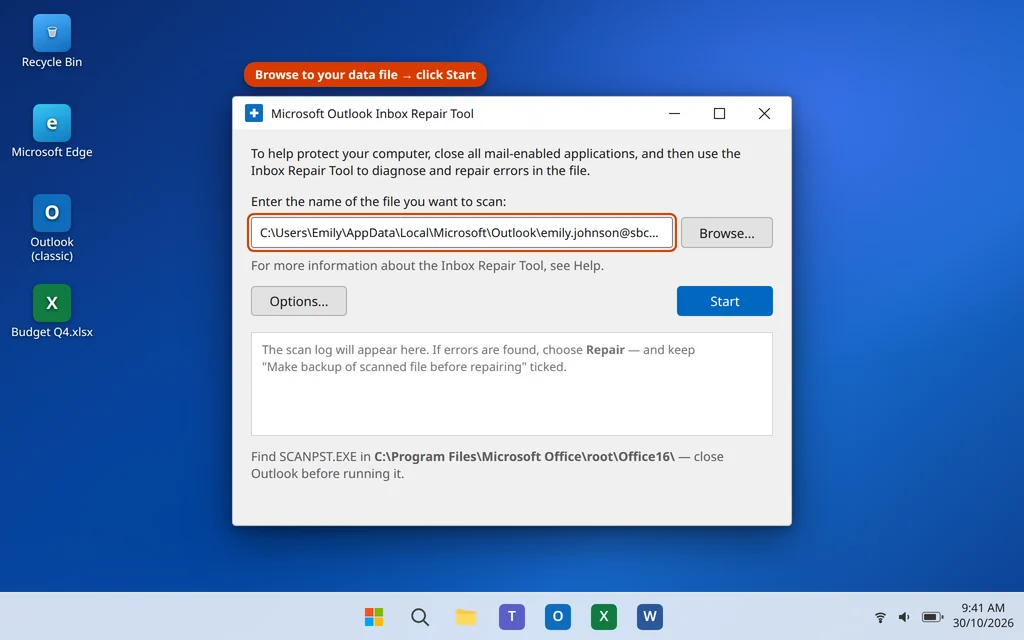
Findet SCANPST keine Fehler — oder bleibt der Fehler 0x8004010F nach einer Reparatur bestehen —, ist das Neuerstellen der Datei (Lösung 4) meist schneller als weitere Reparaturrunden.
Lösung 4: Die .ost-Datei neu erstellen lassen (Microsoft 365, Outlook.com und IMAP-Konten)
Ist dein Konto ein Microsoft 365-, Outlook.com-, Exchange- oder IMAP-Konto, ist die .ost-Datei nur eine lokale Kopie — deine eigentliche Mailbox liegt auf dem Server. Deshalb ist die einfachste Lösung möglich: Benenne die beschädigte Kopie um, und Outlook lädt eine frische herunter.
- Schließe Outlook vollständig.
- Drücke die Windows-Taste + R, tippe
%localappdata%\Microsoft\Outlookein und drücke Enter. Damit öffnet sich der Ordner, in dem die .ost-Datei normalerweise liegt. - Suche die zu deinem Konto gehörende Datei mit der Endung .ost, klicke mit der rechten Maustaste darauf, wähle Umbenennen und hänge .bak an das Ende ihres Namens an (zum Beispiel
emily.johnson@outlook.com.ost.bak). Das Umbenennen behält sie als Sicherung — lösche sie noch nicht. - Öffne Outlook. Es erstellt eine neue .ost-Datei und lädt deine Mailbox erneut herunter. Bei einer großen Mailbox dauert das eine Weile — lasse Outlook geöffnet, bis die Statusleiste meldet, dass alle Ordner auf dem neuesten Stand sind, und drücke dann F9, um zu bestätigen, dass der Fehler weg ist.
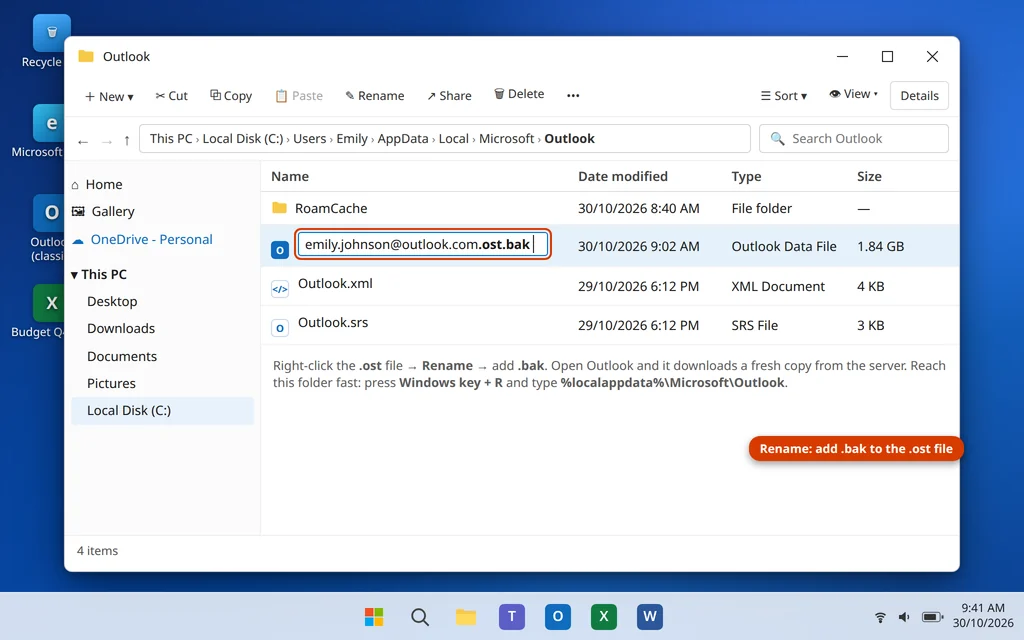
Wichtig: Mache das nicht mit einer .pst-Datei eines POP-Kontos. Eine .pst-Datei kann die einzige existierende Kopie deiner E-Mails sein. Bleibe bei POP-Konten bei SCANPST (Lösung 3) und dem neuen Profil (Lösung 6).
Lösung 5: Sicherstellen, dass die Datendatei nicht schreibgeschützt oder blockiert ist
Wurde deine Datendatei von einem anderen PC, einem externen Laufwerk oder einem Backup kopiert, kann sie mit gesetztem Attribut Schreibgeschützt ankommen — und Outlook kann eingehende E-Mails nicht in eine schreibgeschützte Datei schreiben, was genau diesen Fehler erzeugt. Diese Prüfung dauert eine Minute.
- Öffne den Ordner der Datei (Lösung 2 hat gezeigt, wie), klicke mit der rechten Maustaste auf die .ost- oder .pst-Datei und klicke auf Eigenschaften.
- Sieh auf der Registerkarte Allgemein unten bei Attribute nach. Ist Schreibgeschützt aktiviert, deaktiviere es und klicke auf OK.
- Schließe außerdem jedes Backup- oder Sync-Programm, das die Datei geöffnet halten könnte, starte Outlook dann neu und teste.
- Liegt deine .pst-Datei in einem Ordner, der von OneDrive oder einem ähnlichen Tool synchronisiert wird, solltest du sie anschließend in einen normalen lokalen Ordner verschieben, zum Beispiel
C:\Users\[YourName]\Documents\Outlook Files— synchronisierte Ordner und aktive Datendateien vertragen sich schlecht.
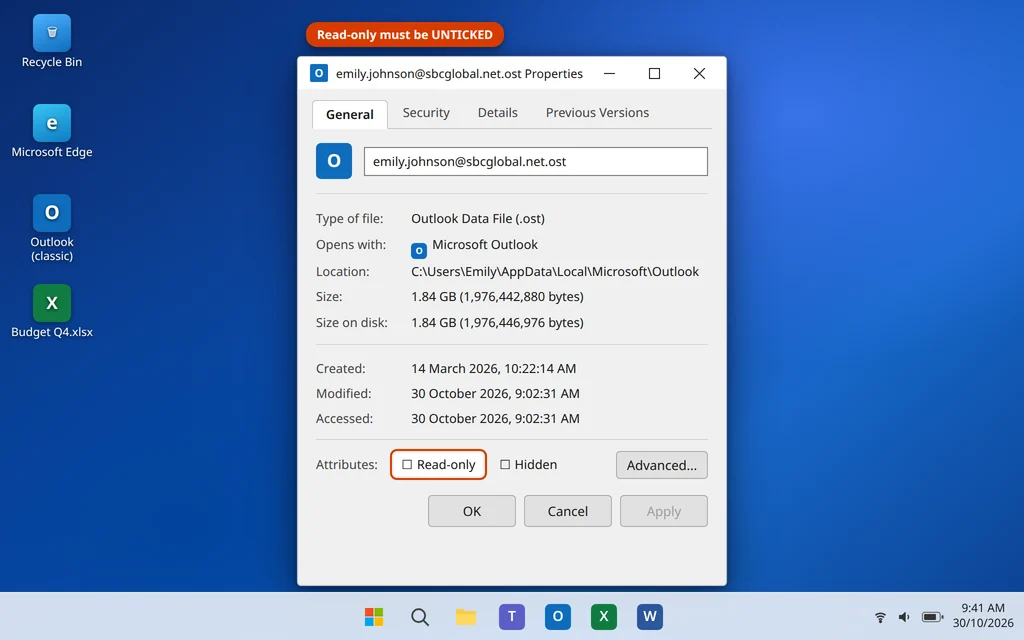
Lösung 6: Neues Outlook-Profil erstellen
Ist die Datei vorhanden und repariert, der Fehler geht aber nicht weg, ist das beschädigte Teil höchstwahrscheinlich das Profil selbst. Ein neues Profil bekommt einen frischen, korrekten Verweis auf eine gesunde Datendatei und behebt die meisten hartnäckigen 0x8004010F-Fälle. Dein altes Profil bleibt unverändert, sodass du bei Bedarf zurückwechseln kannst.
- Schließe Outlook.
- Öffne die Systemsteuerung und klicke auf E-Mail (Microsoft Outlook). (Tipp: Tippe „E-Mail“ in das Windows-Suchfeld, falls du es nicht siehst.)
- Klicke auf Profile anzeigen und dann auf Hinzufügen.
- Tippe einen Namen für das neue Profil ein, zum Beispiel „Outlook Neu“, und klicke auf OK.
- Folge dem Assistenten zum Hinzufügen eines Kontos: Gib deine E-Mail-Adresse und dein Kennwort ein und lasse Outlook das Konto automatisch einrichten. Dabei wird eine frische Datendatei dafür erstellt.
- Wähle im E-Mail-Fenster unter „Beim Start von Microsoft Outlook dieses Profil verwenden“ die Option Immer dieses Profil verwenden und wähle dein neues Profil aus. Klicke auf Übernehmen und dann auf Schließen.
- Öffne Outlook und drücke F9. Das Senden/Empfangen sollte jetzt ohne den Fehler durchlaufen.
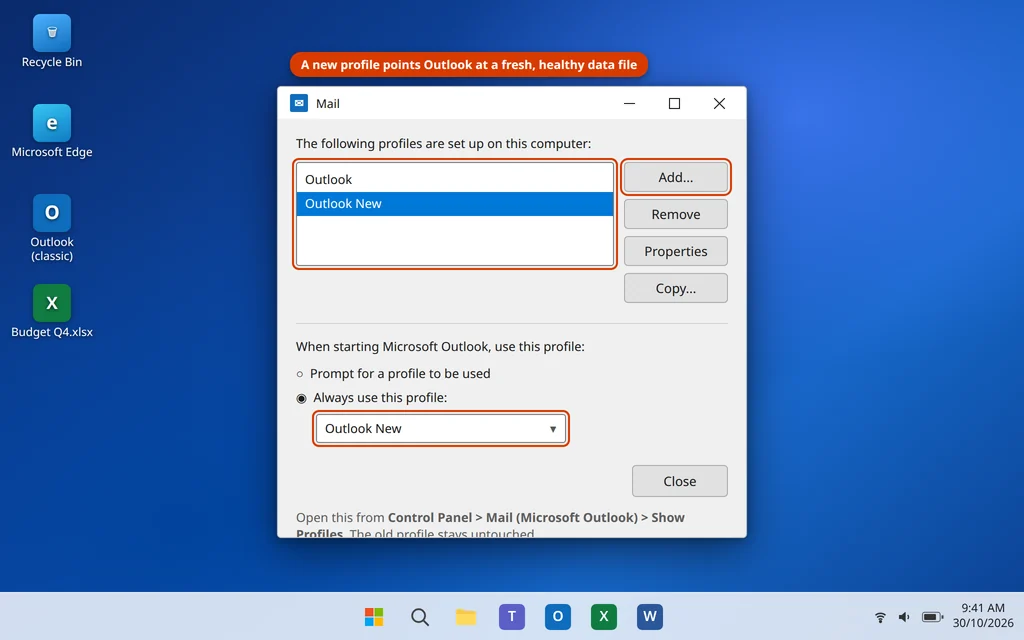
Für ein POP-Konto mit einer vorhandenen .pst-Datei, die du weiter verwenden möchtest: Nachdem sich das neue Profil geöffnet hat, kannst du deine alte Datei über Datei > Öffnen und Exportieren > Outlook-Datendatei öffnen einbinden, sodass deine alten E-Mails neben der neuen Einrichtung erscheinen.
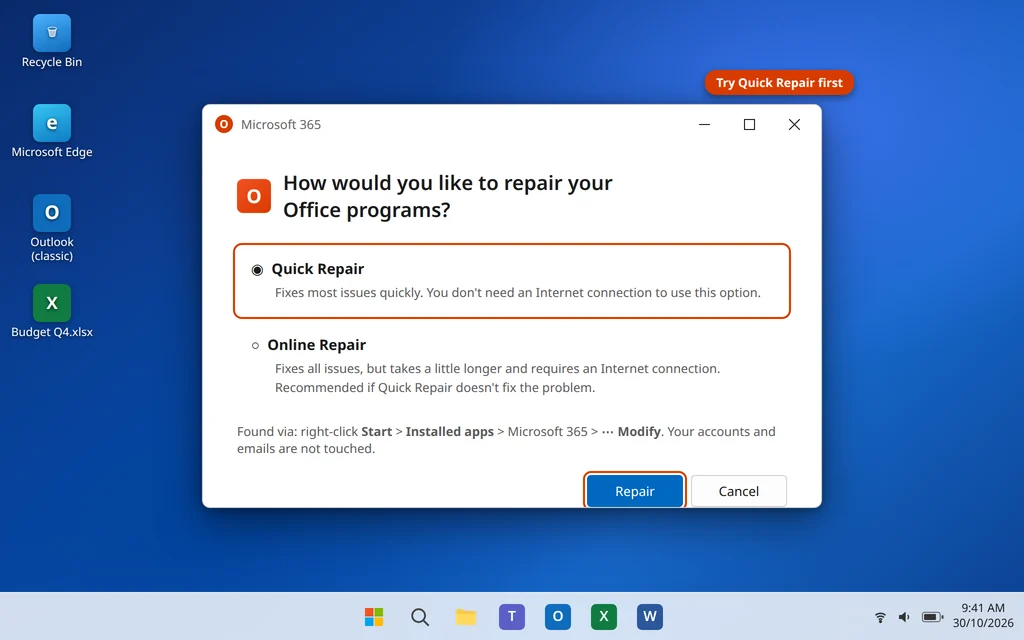
Lösung 7: Microsoft Office reparieren
Trifft selbst ein brandneues Profil auf denselben Fehler, wandert der Verdacht zum Outlook-Programm selbst. Office hat eine integrierte Reparatur, die nur Programmdateien repariert; deine Konten, Profile und E-Mails werden nicht angetastet.
- Schließe alle Office-Apps, einschließlich Outlook.
- Klicke mit der rechten Maustaste auf die Schaltfläche Start und wähle Installierte Apps.
- Suche Microsoft 365 (oder deine Microsoft Office-Version), klicke auf die drei Punkte daneben und wähle Ändern.
- Wähle Schnellreparatur und klicke auf Reparieren. Öffne nach Abschluss Outlook und teste das Senden/Empfangen.
- Bleibt der Fehler, wiederhole die Schritte und wähle stattdessen die Onlinereparatur. Sie dauert länger und braucht eine Internetverbindung, lädt die Office-Programmdateien aber erneut herunter und behebt tiefer sitzende Schäden.
Lösung 8: Neue Outlook-App im Einsatz? Reparieren oder zurücksetzen
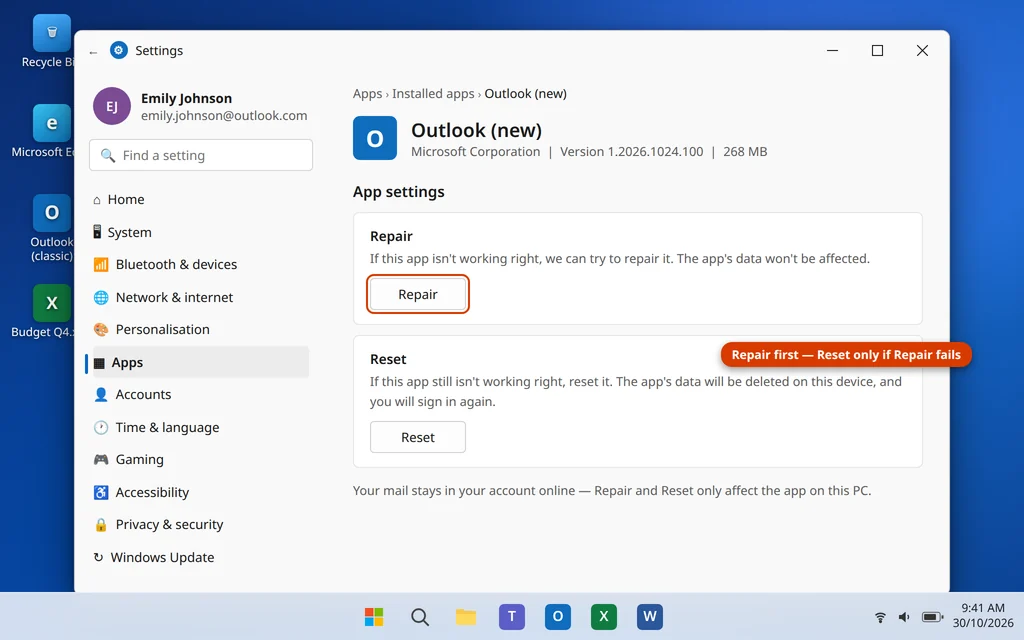
Die neue Outlook-App verwendet weder .ost-/.pst-Dateien noch Profile aus der Systemsteuerung, deshalb gelten die Lösungen 2 bis 7 nicht für sie. Meldet die App, dass sie nicht auf deine Daten zugreifen kann, ist die entsprechende Lösung, die App selbst zu reparieren — oder, falls nötig, zurückzusetzen. Deine E-Mails sind online in deinem Konto gespeichert, sodass keine der beiden Optionen sie löscht.
- Öffne die Einstellungen mit Windows-Taste + I und gehe dann zu Apps > Installierte Apps.
- Suche Outlook (neu), klicke auf die drei Punkte daneben und wähle Erweiterte Optionen.
- Klicke zuerst auf Reparieren. Öffne nach Abschluss die App und teste.
- Schlägt es weiterhin fehl? Gehe auf dieselbe Seite zurück und klicke auf Zurücksetzen. Das Zurücksetzen löscht die auf diesem PC gespeicherten Daten der App und meldet dich ab — du meldest dich danach also wieder an.
Funktionieren die E-Mails im neuen Profil oder in der reparierten App, bleiben eingehende E-Mails später aber aus einem anderen Grund aus — kein Fehler, es kommt nur nichts Neues an —, ist das ein separates Problem, das unsere Anleitung Outlook empfängt keine E-Mails behandelt.
So verhinderst du, dass der Fehler 0x8004010F wiederkommt
- Lasse Outlook ordentlich schließen. Erzwinge kein Herunterfahren und schalte den PC nicht ab, während Outlook geöffnet ist — ein harter Stopp mitten im Schreiben ist ein häufiger Weg, wie Datendateien beschädigt werden.
- Halte Datendateien aus synchronisierten Ordnern heraus. Lasse .pst-Dateien in einem einfachen lokalen Ordner, nicht im Ordner von OneDrive oder einem anderen Sync-Tool.
- Achte auf die Mailbox-Größe. Sehr große .ost-/.pst-Dateien sind anfälliger. Archiviere alte E-Mails regelmäßig, besonders bei älteren Konten.
- Sichere .pst-Dateien auf die sichere Art. Kopiere eine .pst-Datei nur bei geschlossenem Outlook und prüfe nach dem Zurückspielen ihr Attribut „Schreibgeschützt“ (Lösung 5).
- Halte Office und Windows aktuell und lasse Updates fertig laufen, statt Neustarts wochenlang aufzuschieben.
Häufig gestellte Fragen
Was bedeutet der Outlook-Fehler 0x8004010F eigentlich?
Er bedeutet, dass Outlook versucht hat, seine Datendatei — die .ost- oder .pst-Datei, in der deine Mailbox auf diesem PC gespeichert ist — während des Sendens/Empfangens zu öffnen, und es nicht konnte. Die Datei fehlt möglicherweise an dem Speicherort, auf den dein Profil zeigt, oder sie ist beschädigt, schreibgeschützt oder von einem anderen Programm gesperrt.
Mein Outlook öffnet sich problemlos. Warum erscheint der Fehler nur beim Senden/Empfangen?
Weil das Senden und Empfangen die Datendatei richtig öffnen und hineinschreiben muss — und genau dieser Schritt schlägt fehl. Outlook kann sich öffnen und vorhandene E-Mails anzeigen, aber in dem Moment, in dem es vollen Zugriff auf die Datei braucht, erscheint der Fehler. Genau dieses Muster prüft Lösung 2.
Löschen SCANPST oder das Neuerstellen der .ost-Datei meine E-Mails?
Nein, bei der hier beschriebenen Vorgehensweise nicht. SCANPST repariert die Datei an Ort und Stelle und speichert vorher eine Sicherungskopie. Das Neuerstellen einer .ost-Datei ist bei Microsoft 365-, Outlook.com-, Exchange- und IMAP-Konten sicher, weil die eigentliche Mailbox auf dem Server liegt und Outlook eine frische Kopie herunterlädt. Die Ausnahme ist die .pst-Datei eines POP-Kontos — diese Datei kann die einzige Kopie sein, benenne sie also niemals um und lösche sie nicht; repariere sie mit SCANPST oder binde sie in ein neues Profil ein.
Wo finde ich SCANPST.EXE auf meinem PC?
Es wird mit Office installiert, normalerweise in C:\Program Files\Microsoft Office\root\Office16\ (manche PCs verwenden die Program Files (x86)-Variante dieses Pfades). Wenn du SCANPST in das Windows-Suchfeld eintippst, wird es oft direkt gefunden. Ist es nicht da, braucht deine Office-Installation möglicherweise zuerst die Reparatur aus Lösung 7.
Der Fehler begann, nachdem ich Outlook auf einen neuen PC umgezogen habe. Was soll ich tun?
Das passt zur klassischen Ursache: Das Profil oder die kopierte Datendatei zeigt auf die Ordnerstruktur des alten PCs, oder die kopierte .pst-Datei hat ihr Attribut „Schreibgeschützt“ behalten. Prüfe zuerst das Kontrollkästchen „Schreibgeschützt“ (Lösung 5), erstelle dann ein neues Profil (Lösung 6) und binde deine alte .pst-Datei über Datei > Öffnen und Exportieren > Outlook-Datendatei öffnen ein.
Können OneDrive oder mein Backup-Programm den Fehler 0x8004010F verursachen?
Sie können dazu beitragen. Hält ein Sync- oder Backup-Tool die Datendatei in dem Moment fest, in dem Outlook sie braucht, kann Outlook am Öffnen gehindert werden — und Microsoft rät aus diesem Grund davon ab, .pst-Dateien in von OneDrive synchronisierten Ordnern zu speichern. Halte die Datendatei in einem lokalen, nicht synchronisierten Ordner.
Ich habe ein neues Profil erstellt und der Fehler ist weg. Kann ich das alte Profil löschen?
Ja, sobald alles funktioniert und du bestätigt hast, dass deine E-Mails, dein Kalender und deine Kontakte vollständig vorhanden sind. Entferne es in demselben Fenster: Systemsteuerung > E-Mail (Microsoft Outlook) > Profile anzeigen, wähle das alte Profil aus und klicke auf Entfernen. Behalte eine alte .pst-Datei selbst so lange, bis du sicher bist, dass du nichts mehr daraus brauchst.
Siehst du den Fehler 0x8004010F immer noch? Schreib uns auf unserer Kontaktseite — servicedesk@howtofixerroronline.com, rund um die Uhr erreichbar —, bis zu welcher Lösung du gekommen bist und ob dein Konto eine .ost- oder eine .pst-Datei verwendet, und sieh dir unsere weiteren Anleitungen zu Outlook-Fehlern für mehr Hilfe Schritt für Schritt an.