
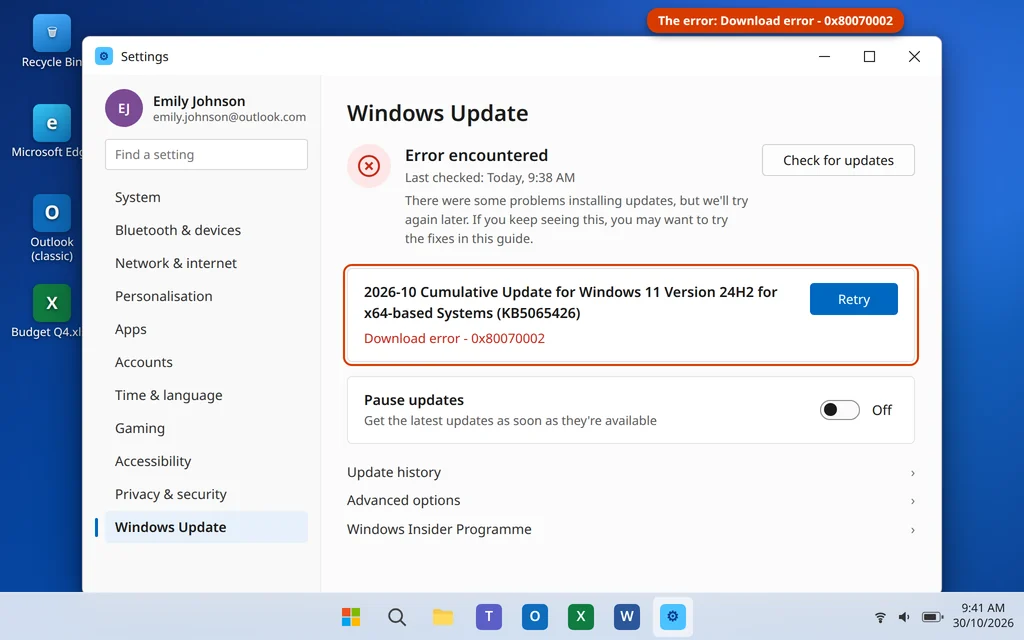
Windows Update Fehler 0x80070002 unter Windows 11? 9 Lösungen
Du öffnest Windows Update, der Download scheint zu laufen — und dann stoppt er mit einer kurzen Meldung: „Es gab Probleme bei der Installation einiger Updates“, dazu ein Code: 0x80070002. Du klickst auf „Wiederholen“, und derselbe Code kommt zurück. Wenn der Windows Update Fehler 0x80070002 unter Windows 11 auftaucht, wirkt es, als würde Windows sich weigern, sich zu erklären. Dabei hat dieser Code eine ganz einfache Bedeutung, und die meisten seiner Ursachen lassen sich leicht beseitigen.
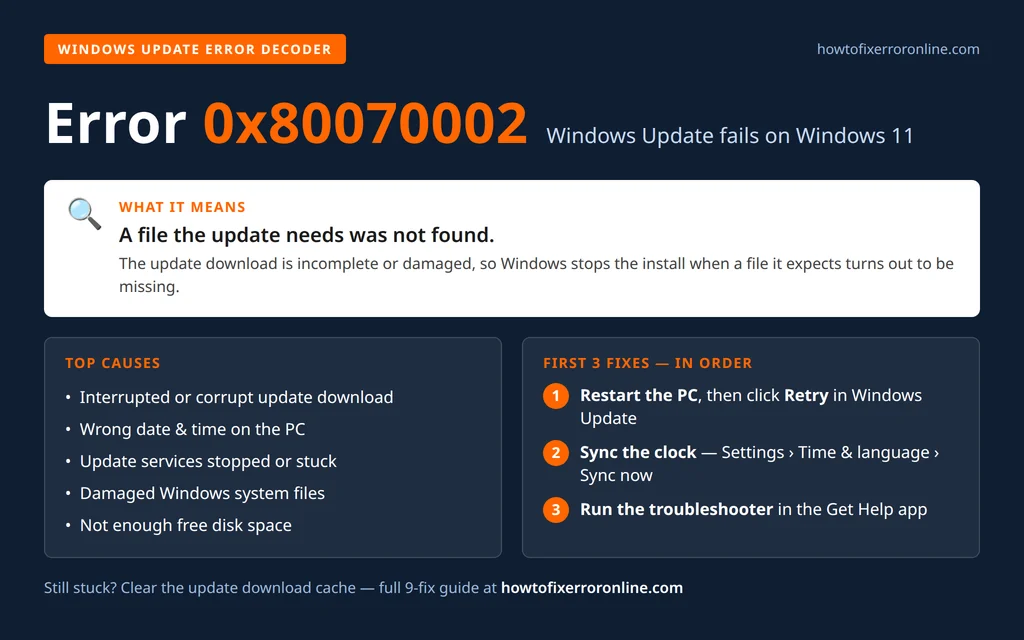
Der Code 0x80070002 bedeutet „Datei nicht gefunden“. Während des Updates suchte Windows nach einer Datei, die es brauchte — meist eine, die es selbst heruntergeladen hatte —, und die Datei war nicht da, unvollständig oder konnte nicht gelesen werden. Ein halb abgebrochener früherer Download, eine falsche Systemuhr, ein gestoppter Update-Dienst oder eine beschädigte Windows-Datei können alle genau dieses Ergebnis erzeugen.
Die folgenden Lösungen sind von der schnellsten zur gründlichsten geordnet. Die meisten sind bei Lösung 5 fertig. Arbeite sie der Reihe nach durch und starte Windows Update nach jeder Lösung erneut.
Kurzantwort: Starte zuerst deinen PC neu und klicke auf „Wiederholen“. Prüfe dann, ob Datum und Uhrzeit automatisch eingestellt werden, und führe die Windows Update Problembehandlung in der Hilfe-App aus. Bleibt der Fehler, starte die Windows Update Dienste neu und lösche den Inhalt von
C:\Windows\SoftwareDistribution\Download— das entfernt den defekten Download, über den Windows immer wieder stolpert. Immer noch festgefahren? Repariere die Windows-Dateien mit DISM undsfc /scannowoder installiere das Update manuell aus dem Microsoft Update-Katalog.
Table of Contents
Was bedeutet der Windows Update Fehler 0x80070002?
Im Kern ist 0x80070002 der Windows-Standardfehler für „Das System kann die angegebene Datei nicht finden“. Windows Update stößt darauf, wenn eine erwartete Datei genau in dem Moment fehlt, in dem sie gebraucht wird. Die üblichen Auslöser:
- Ein beschädigter Update-Download. Die Update-Dateien im Download-Cache sind unvollständig — oft, weil ein früherer Update-Versuch durch ein Herunterfahren, eine abgebrochene Verbindung oder einen Absturz unterbrochen wurde.
- Falsches Datum oder falsche Uhrzeit. Steht deine PC-Uhr falsch, kann Windows Update-Dateien und Sicherheitszertifikate als ungültig zurückweisen, und Downloads schlagen auf halbem Weg fehl.
- Update-Dienste laufen nicht. Windows Update hängt von mehreren Hintergrunddiensten ab. Ist einer gestoppt oder hängt, kommen Dateien nie dort an, wo sie hingehören.
- Beschädigte Windows-Systemdateien. Sind die Update-Komponenten selbst beschädigt, verlieren sie den Überblick über Dateien, die sie Minuten zuvor heruntergeladen haben.
- Zu wenig freier Speicherplatz. Dem Download oder der Installation geht unterwegs der Platz aus, und fehlende Dateien bleiben zurück.
- Ein Sicherheitstool funkt dazwischen. Gelegentlich steckt eine Antivirensoftware eines Drittanbieters eine Update-Datei in Quarantäne oder blockiert sie. Das ist seltener, aber einen Gedanken wert, wenn sonst nichts hilft.
Nichts davon bedeutet, dass dein PC kaputt ist — es bedeutet, dass das Ablagesystem des Updates eine Seite verloren hat. Die Lösungen setzen sie wieder ein.
Lösung 1: PC neu starten und das Update erneut versuchen
Das klingt zu banal, aber ein Neustart beendet hängende Update-Prozesse, schließt alles ab, was auf einen Neustart wartet, und gibt Windows Update einen komplett frischen Start. Eine überraschende Zahl von 0x80070002-Fehlern kommt danach nie wieder.
- Speichere deine Arbeit und klicke auf Start > Ein/Aus > Neu starten (wähle „Neu starten“, nicht „Herunterfahren“ — nur der Neustart lädt die Windows-Dienste vollständig neu).
- Warte nach dem Anmelden ein bis zwei Minuten, damit die Hintergrunddienste fertig starten können.
- Öffne Einstellungen > Windows Update und klicke auf Nach Updates suchen.
- Wird das fehlgeschlagene Update mit einer Schaltfläche Wiederholen aufgeführt, klicke stattdessen auf Wiederholen.
Kommt derselbe Code nach einem echten Neustart zurück, mache weiter — die Ursache ist dann eine der folgenden, kein vorübergehender Schluckauf.
Lösung 2: Einstellungen für Datum und Uhrzeit prüfen
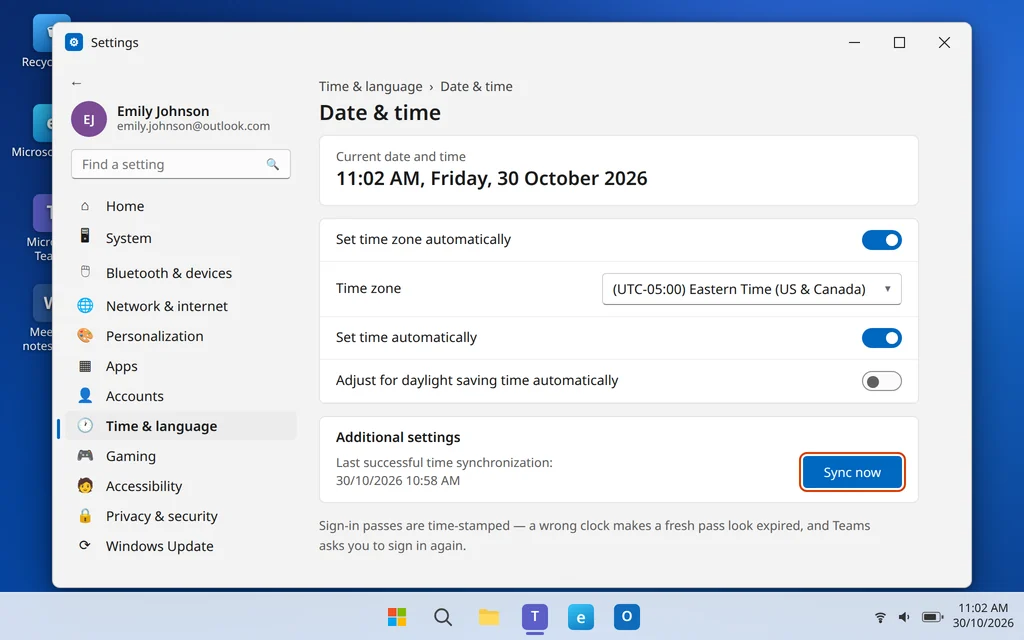
Windows Update prüft ständig Datum und Uhrzeit — Update-Dateien und die Sicherheitszertifikate dahinter sind nur innerhalb ihres korrekten Zeitfensters gültig. Geht deine Uhr um mehr als ein paar Minuten falsch (eine leere Mainboard-Batterie oder eine geänderte Zeitzone kann das verursachen), können Downloads mit Dateifehlern wie 0x80070002 scheitern.
- Öffne Einstellungen > Zeit und Sprache > Datum und Uhrzeit.
- Aktiviere Zeitzone automatisch festlegen und Uhrzeit automatisch festlegen, falls sie nicht schon eingeschaltet sind.
- Klicke unter Zusätzliche Einstellungen auf Jetzt synchronisieren, um sofort eine Synchronisierung mit dem Microsoft-Zeitserver zu erzwingen.
- Starte den PC neu, wenn du etwas geändert hast, und führe Windows Update erneut aus.
Lösung 3: Die Windows Update Problembehandlung ausführen
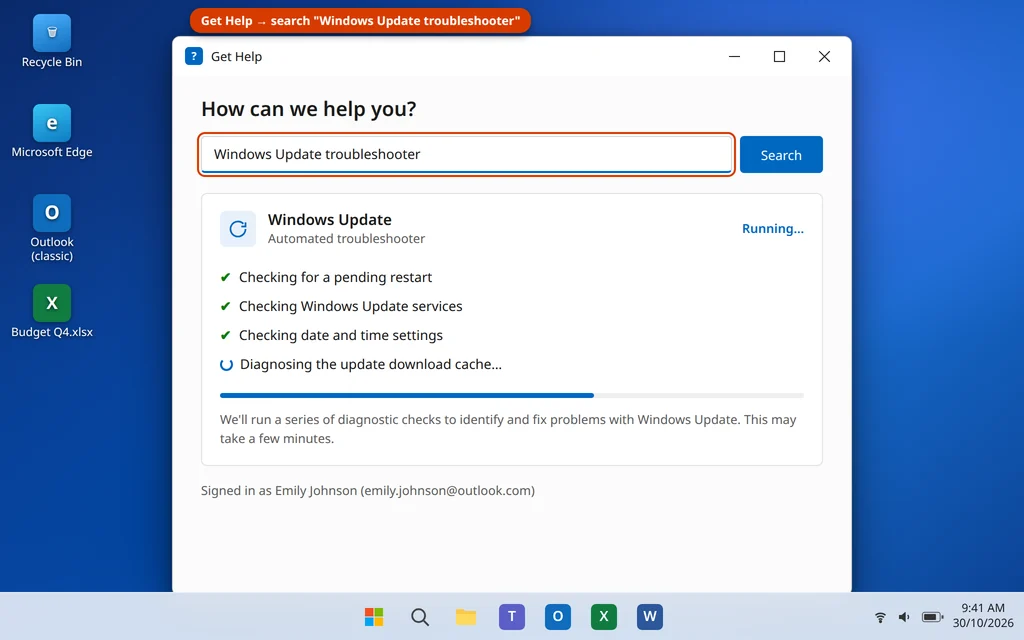
Die in Windows 11 eingebaute Problembehandlung für Update-Probleme sitzt inzwischen in der Hilfe-App. Sie prüft die Update-Dienste, den Download-Cache und gängige Konfigurationsprobleme und behebt automatisch, was sie findet.
- Klicke auf Start, tippe Hilfe ein und öffne die App Hilfe.
- Tippe in das Suchfeld Windows Update Problembehandlung ein und drücke Enter.
- Folge den Anweisungen — wähle, dass du Probleme beim Herunterladen oder Installieren von Updates hast, und lasse die Prüfungen laufen.
- Am Ende meldet sie, was sie gefunden und behoben hat. Starte den PC neu, wenn sie danach fragt, und versuche Windows Update dann erneut.
Auf manchen PCs findest du zusätzlich noch einen Windows Update Eintrag unter Einstellungen > System > Problembehandlung > Andere Problembehandlungen — ihn auszuführen, erledigt dieselbe Aufgabe.
Lösung 4: Die Windows Update Dienste neu starten
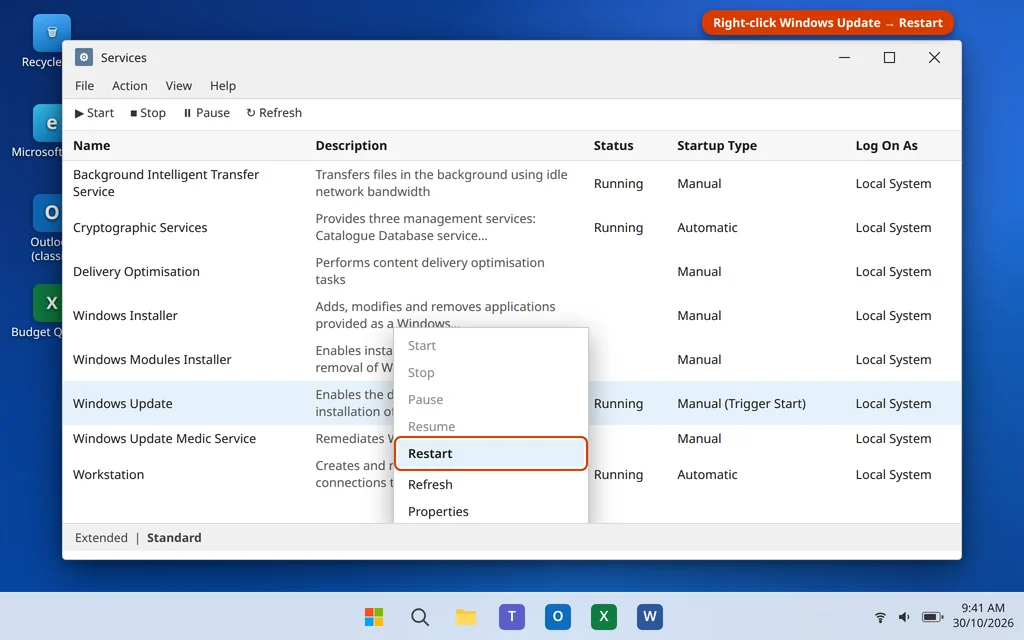
Windows Update ist kein einzelnes Programm — es ist ein Team aus Hintergrunddiensten. Ist einer davon gestoppt oder eingefroren, gehen Update-Dateien unterwegs verloren. Sie über die Dienste-Konsole neu zu starten, ist sicher und dauert zwei Minuten.
- Drücke Windows-Taste + R, tippe
services.mscein und drücke Enter. - Suche Windows Update in der Liste. Klicke mit der rechten Maustaste darauf und wähle Neu starten. (Ist der Dienst gestoppt, wähle stattdessen Starten.)
- Mache dasselbe mit dem Intelligenten Hintergrundübertragungsdienst — das ist der Dienst, der die Update-Dateien tatsächlich herunterlädt.
- Starte auch die Kryptografiedienste neu, die die heruntergeladenen Dateien überprüfen.
- Doppelklicke auf jeden dieser Dienste und prüfe, ob der Starttyp nicht auf Deaktiviert steht. Manuell oder Automatisch sind beide in Ordnung.
- Schließe die Dienste und führe Windows Update erneut aus.
Lösung 5: Den Windows Update Download-Ordner leeren
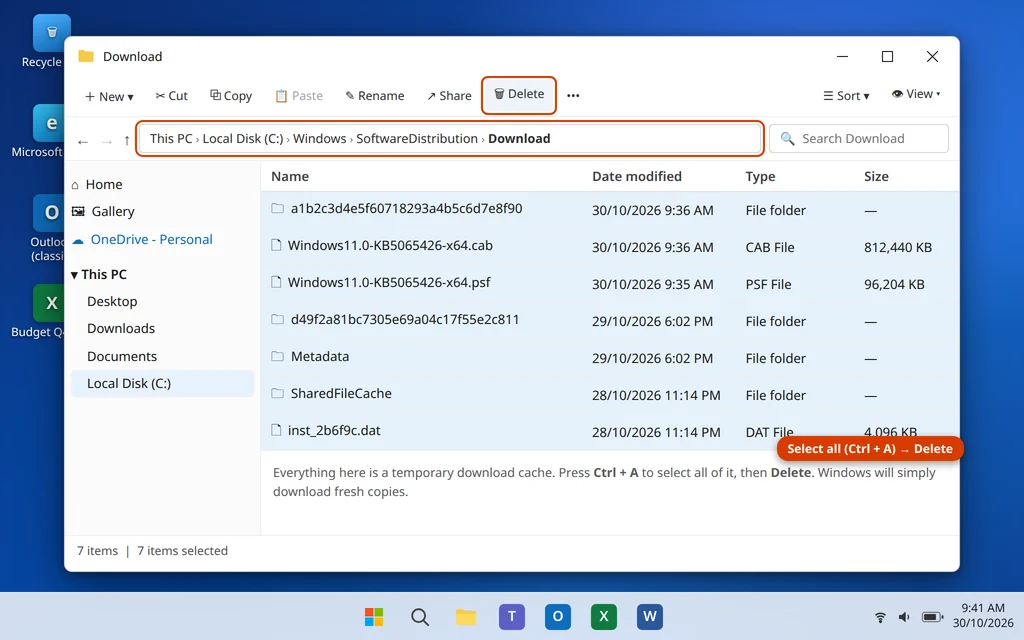
Dies ist die Lösung, die den Fehler 0x80070002 am häufigsten behebt. Windows speichert heruntergeladene Update-Dateien in C:\Windows\SoftwareDistribution\Download. Hat ein früherer Versuch dort unvollständige Dateien zurückgelassen, stolpert jeder neue Versuch über sie. Den Inhalt zu löschen, zwingt Windows, eine saubere Kopie herunterzuladen. Die Dateien sind nur ein Zwischenspeicher — sie zu löschen, schadet Windows nicht.
Schritt 1 — die Update-Dienste beenden (Dateien, die gerade verwendet werden, lassen sich nicht löschen):
- Tippe
cmdin die Windows-Suche, klicke mit der rechten Maustaste auf Eingabeaufforderung und wähle Als Administrator ausführen. - Tippe jede Zeile unten ein und drücke nach jeder Enter. Für jede sollte eine Meldung erscheinen, dass der Dienst erfolgreich beendet wurde:
net stop wuauserv
net stop cryptSvc
net stop bits
net stop msiserver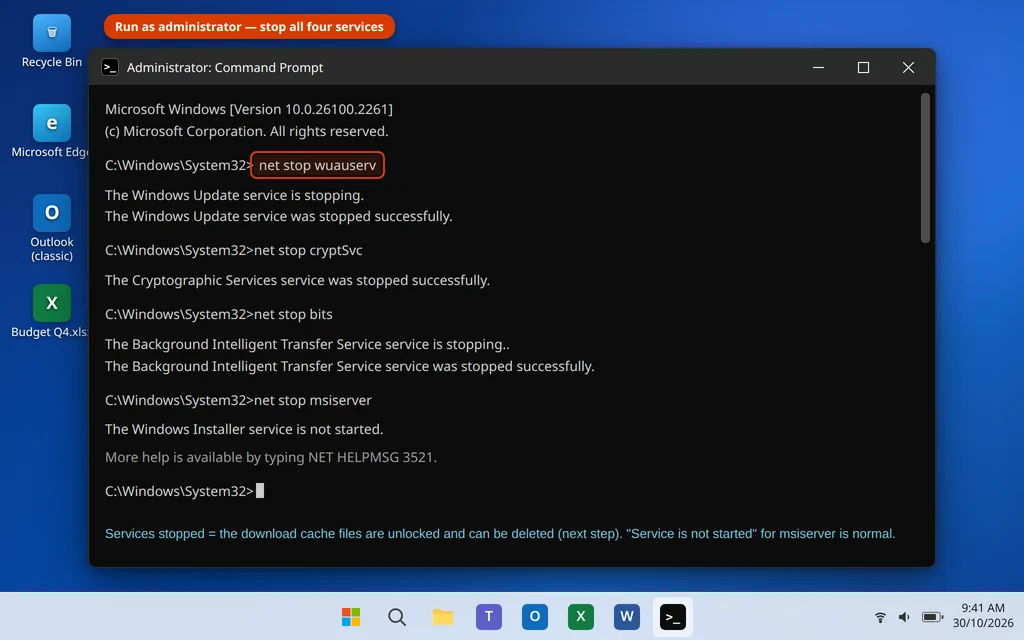
Schritt 2 — die heruntergeladenen Dateien löschen:
- Öffne den Datei-Explorer und gehe zu
C:\Windows\SoftwareDistribution\Download. - Klicke in den Ordner, drücke Strg + A, um alles auszuwählen, und drücke Entf. Bestätige, falls Windows nach Administratorrechten fragt.
- Starte deinen PC neu. Die beendeten Dienste starten von selbst wieder — oder du gehst später zurück in dieselbe Eingabeaufforderung als Administrator und startest sie mit
net start wuauserv,net start cryptSvc,net start bitsundnet start msiserver. - Öffne Einstellungen > Windows Update und klicke auf Nach Updates suchen. Das Update lädt jetzt frisch von vorn herunter.
Lösung 6: Windows-Dateien mit DISM und SFC reparieren
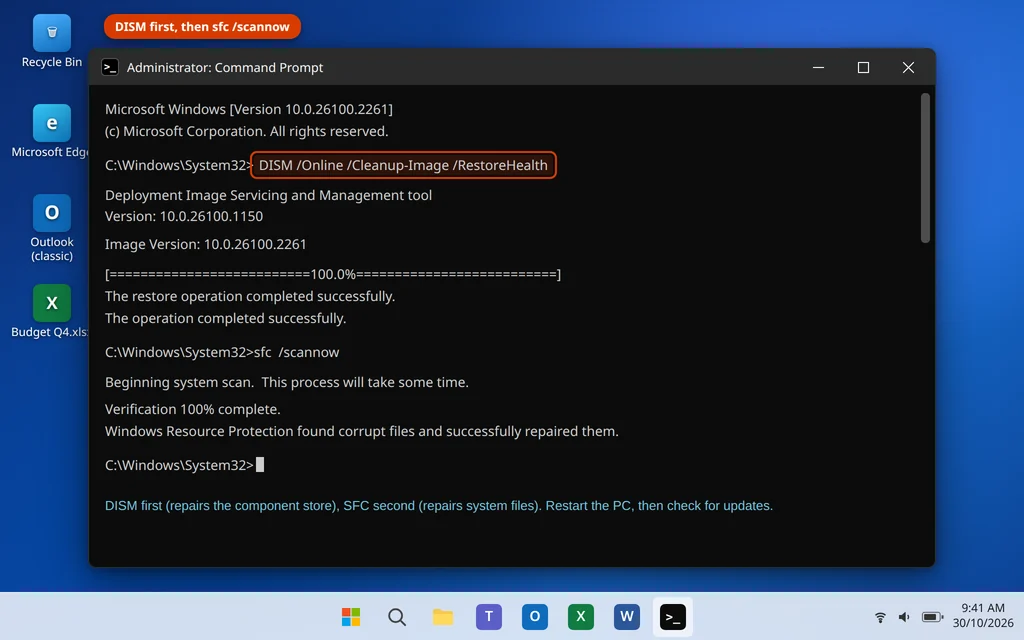
Sind die Update-Komponenten selbst beschädigt, reicht es nicht, den Cache zu leeren — Windows verlegt weiter Dateien, weil seine eigenen Teile defekt sind. Zwei eingebaute Reparaturwerkzeuge beheben das. Führe sie in dieser Reihenfolge in einer Eingabeaufforderung als Administrator aus:
- Tippe
cmdin die Windows-Suche, klicke mit der rechten Maustaste auf Eingabeaufforderung und wähle Als Administrator ausführen. - Tippe diesen Befehl ein und drücke Enter. Er repariert den Windows-Komponentenspeicher, aus dem Updates aufgebaut werden, und kann 10 bis 20 Minuten dauern — bleibe dabei mit dem Internet verbunden:
DISM /Online /Cleanup-Image /RestoreHealth- Wenn DISM fertig ist, tippe diesen zweiten Befehl ein und drücke Enter, um geschützte Systemdateien zu prüfen und zu reparieren:
sfc /scannow- Starte deinen PC neu und führe Windows Update erneut aus.
Dasselbe Befehlsduo behebt auch andere Windows-Fehler — ein Startmenü, das nicht mehr funktioniert, reagiert oft ebenfalls darauf, wie unsere Anleitung zum Beheben des Problems Windows 11 Startmenü funktioniert nicht erklärt.
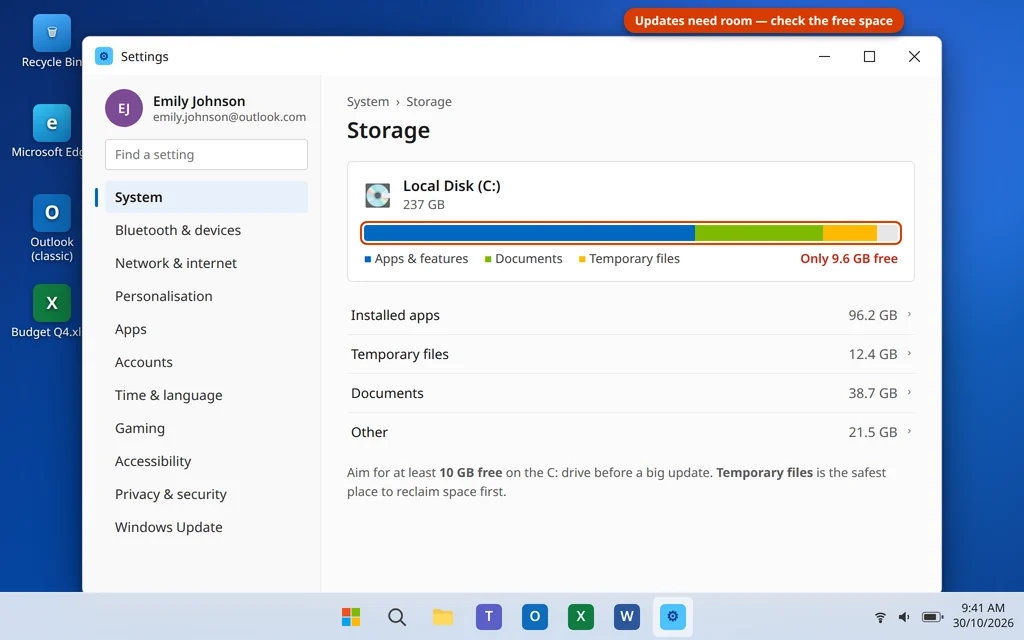
Lösung 7: Freien Speicherplatz prüfen
Geht einem Update auf halbem Weg der Platz aus, hinterlässt es genau das Durcheinander fehlender Dateien, das 0x80070002 erzeugt. Monatliche Updates brauchen ein paar Gigabyte Arbeitsfläche, und die großen jährlichen Funktionsupdates brauchen mehr.
- Öffne Einstellungen > System > Speicher und schaue nach, wie viel Platz auf deinem Laufwerk C: frei ist.
- Als Faustregel solltest du mindestens 10 GB frei anstreben. Liegt du deutlich darunter, klicke auf Temporäre Dateien, aktiviere die sicheren Kategorien (lasse Downloads deaktiviert, wenn du nicht sicher bist) und klicke auf Dateien entfernen.
- Deinstalliere große Apps oder Spiele, die du nicht mehr nutzt, über Einstellungen > Apps > Installierte Apps, oder verschiebe große persönliche Dateien auf ein anderes Laufwerk oder eine externe Festplatte.
- Starte neu und führe Windows Update dann erneut aus.
Ist ein PC, der unter Windows 11 langsam läuft, auf diesem Gerät das größere Problem, schaffen die gründlichen Aufräumschritte in dieser Anleitung Platz und Tempo zugleich.
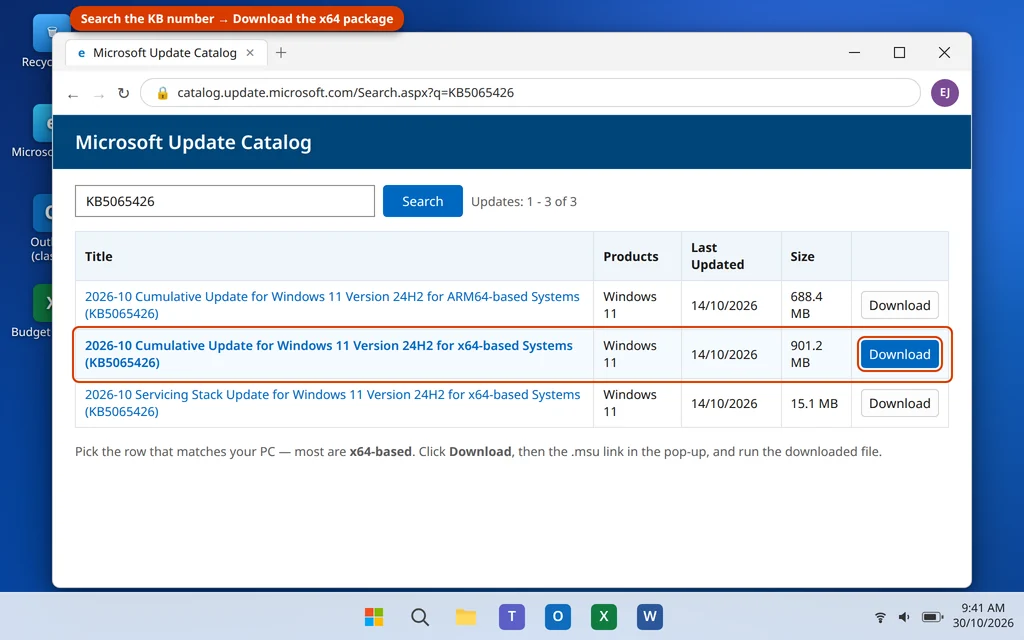
Lösung 8: Das Update manuell aus dem Microsoft Update-Katalog installieren
Schlägt ein bestimmtes Update immer wieder fehl, während alles andere funktioniert, kannst du Windows Update komplett überspringen und dieses Update selbst aus Microsofts offiziellem Katalog installieren.
- Notiere zuerst die KB-Nummer des Updates: Öffne Einstellungen > Windows Update > Updateverlauf und suche das fehlgeschlagene Update — sein Name enthält einen Code wie KB5034441.
- Gehe in deinem Browser zu catalog.update.microsoft.com.
- Tippe die KB-Nummer in das Suchfeld des Katalogs ein und drücke auf Suchen.
- Suche die Zeile, die zu deinem System passt — für die meisten PCs ist das die Windows 11-Version mit dem Vermerk x64-basiert (wähle ARM64-basiert nur, wenn dein PC einen ARM-Prozessor hat) — und klicke auf ihre Schaltfläche Herunterladen.
- Klicke im kleinen Popup-Fenster auf den Link der
.msu-Datei, um sie herunterzuladen. - Doppelklicke auf die heruntergeladene
.msu-Datei. Das Eigenständige Windows Update-Installationsprogramm öffnet sich — klicke auf Ja, lasse es installieren und starte dann neu.
Lösung 9: Windows 11 per Reparaturinstallation reparieren (Dateien und Apps behalten)
Überlebt der Fehler 0x80070002 alles oben Genannte, ist die Windows-Installation selbst so beschädigt, dass die kleineren Reparaturen nicht mehr hinkommen. Eine Reparaturinstallation installiert Windows 11 über sich selbst darüber, ersetzt alle System- und Update-Komponenten und behält dabei deine Dateien, Apps und Einstellungen.
Der einfachste Weg ist in den Einstellungen eingebaut:
- Öffne Einstellungen > System > Wiederherstellung.
- Klicke unter Probleme mit Windows Update beheben auf Jetzt neu installieren. Windows lädt eine frische Kopie deiner aktuellen Version herunter und installiert sie neu.
- Folge den Anweisungen und starte neu, wenn du dazu aufgefordert wirst. Deine Apps, Dateien und Einstellungen bleiben erhalten.
Alternativ lädst du die Windows 11 ISO von Microsofts offizieller Windows 11 Downloadseite herunter, doppelklickst auf die ISO-Datei, um sie bereitzustellen, führst setup.exe aus und wählst bei der Frage, was beibehalten werden soll, Persönliche Dateien und Apps beibehalten.
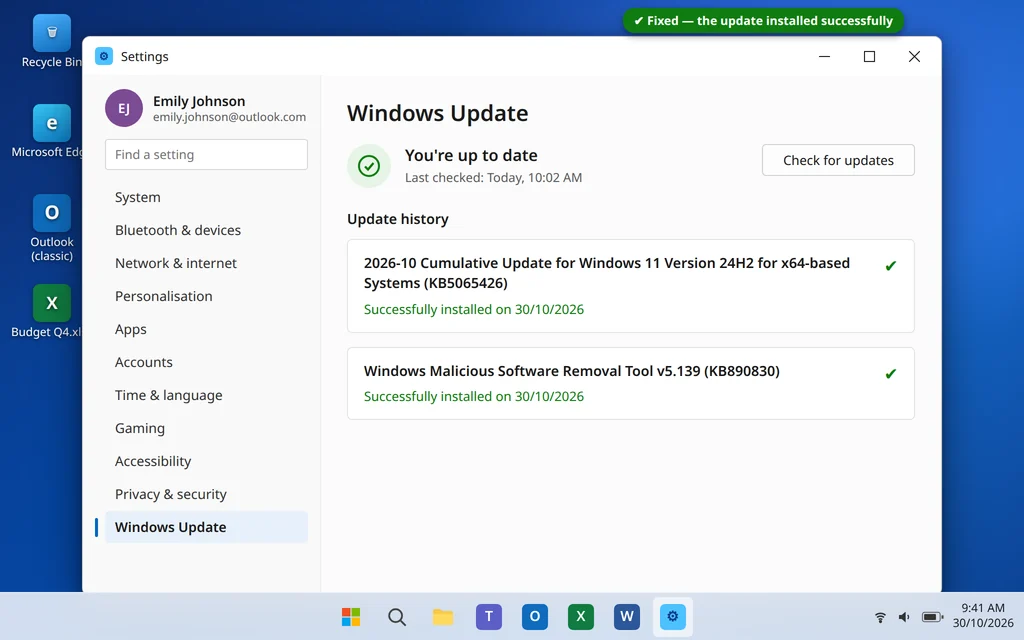
Führe nach der Reparaturinstallation Windows Update aus — das Update, das fehlgeschlagen ist, sollte sich jetzt normal installieren lassen. Betrachte diese Lösung als letzten Ausweg: Sie ist sicher, dauert aber am längsten.
So verhinderst du, dass der Windows Update Fehler 0x80070002 zurückkommt
- Lass Updates fertig laufen. Vermeide es, den PC gewaltsam auszuschalten, während ein Update herunterlädt oder installiert — ein unterbrochenes Update ist die Ursache Nummer eins für den defekten Cache hinter diesem Fehler.
- Halte etwas Platz frei. Versuche, auf Laufwerk C: mindestens 10 GB frei zu halten, damit Downloads nie der Platz ausgeht.
- Starte ab und zu neu. Wenn du deinen PC immer nur in den Energiesparmodus versetzt, sammeln sich halbfertige Update-Prozesse an. Ein wöchentlicher Neustart hält sie sauber.
- Lass die Uhr automatisch laufen. Mit eingeschalteter Option Uhrzeit automatisch festlegen bricht keine stille Zeitabweichung deine Updates.
- Ein Antivirenprogramm genügt. Zwei Echtzeit-Sicherheitstools können sich um Update-Dateien streiten. Windows-Sicherheit allein oder ein einziges Drittanbieter-Tool reicht aus.
Häufig gestellte Fragen
Was bedeutet der Fehlercode 0x80070002?
Er ist der Windows-Fehler für „Datei nicht gefunden“. Während eines Updates suchte Windows nach einer Datei, die es brauchte — am häufigsten eine Datei aus seinem eigenen Download-Cache —, und diese Datei fehlte, war unvollständig oder nicht lesbar. Die Lösungen oben reparieren Cache, Dienste und Systemdateien, damit das Update wieder alles findet.
Ist der Fehler 0x80070002 ein Virus?
Nein. Er ist ein Datei- und Update-Problem, keine Malware. Falls der Fehler allerdings zusammen mit anderem merkwürdigen Verhalten aufgetreten ist, ist eine vollständige Überprüfung in der Windows-Sicherheit eine sinnvolle Sicherheitsmaßnahme, während du die Lösungen durcharbeitest.
Löscht das Löschen des SoftwareDistribution-Ordners meine installierten Updates?
Nein. Lösung 5 löscht nur den Inhalt des Unterordners Download — den temporären Zwischenspeicher der Updates, die gerade heruntergeladen werden. Bereits auf deinem PC installierte Updates bleiben unangetastet, und Windows lädt einfach frische Kopien von allem herunter, was es noch braucht.
Warum kommt 0x80070002 immer wieder, nachdem ich ihn behoben habe?
Etwas beschädigt den Download jedes Mal erneut. Die üblichen Wiederholungstäter sind ein fast volles Laufwerk C: (Lösung 7), eine PC-Uhr, die wegen einer schwächelnden Mainboard-Batterie immer wieder abweicht (Lösung 2), oder Sicherheitssoftware, die sich in Downloads einmischt. Kommt der Fehler nach jeder Lösung einschließlich Lösung 6 zurück, nutze die Reparaturinstallation in Lösung 9.
Kann ich dieses Update einfach ignorieren oder ausblenden?
Du kannst Updates eine Weile unter Einstellungen > Windows Update > Updates aussetzen pausieren, aber ignoriere ein fehlschlagendes Update nicht dauerhaft — die monatlichen Updates enthalten Sicherheitskorrekturen. Verweigert sich ein Update der Installation über Windows Update, installiere es stattdessen manuell mit Lösung 8.
Was ist der Unterschied zwischen 0x80070002 und 0x80070003?
Sie sind nahe Verwandte. 0x80070002 bedeutet, eine benötigte Datei wurde nicht gefunden; 0x80070003 bedeutet, ein benötigter Pfad (Ordnerpfad) wurde nicht gefunden. Beide stammen meist aus demselben defekten Download-Cache, deshalb lohnen sich die Lösungen in dieser Anleitung — besonders Lösung 5 — für beide Codes.
Immer noch der Fehler 0x80070002? Nenne uns die KB-Nummer des Updates, das fehlschlägt, und bis zu welcher Lösung du gekommen bist, über unsere Kontaktseite — servicedesk@howtofixerroronline.com, rund um die Uhr erreichbar. In unserer Kategorie Windows-Fehler findest du Schritt-für-Schritt-Lösungen für weitere Update- und Startmenü-Probleme.