
iPhone Kalender synchronisiert nicht? 8 Lösungen, die funktionieren
Du trägst einen Termin auf deinem iPhone ein — und er taucht nie auf deinem iPad, deinem Computer oder im Web auf. Oder es läuft umgekehrt: Termine, die Kollegen dir schicken oder die du vor Stunden auf einem anderen Gerät erstellt hast, erscheinen einfach nicht auf dem Handy. Wenn dein iPhone-Kalender nicht synchronisiert, ist der Kalender selbst meist gar nicht kaputt — eine einzige kleine Einstellung verhindert still und leise, dass deine Termine zwischen Handy und Konto hin- und herwandern.
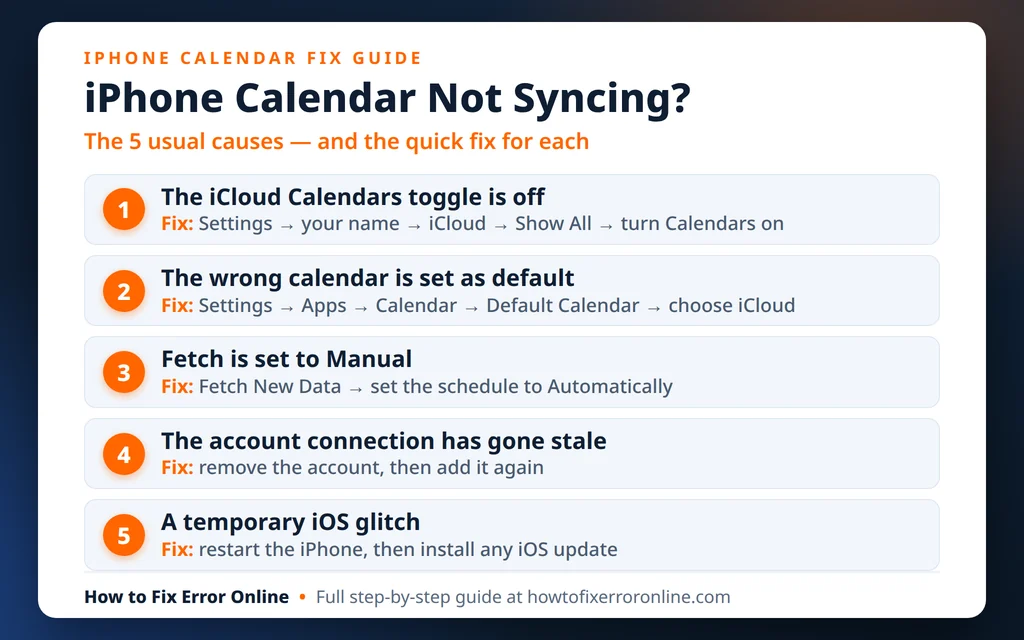
Das sind gute Nachrichten, denn Einstellungen sind schnell überprüft. In den meisten Fällen steckt eines von fünf Dingen dahinter: Der Schalter für iCloud-Kalender ist aus, der falsche Kalender ist als Standard gesetzt, das Konto ruft Daten nur manuell ab, die Kontoverbindung ist veraltet oder eine vorübergehende iOS-Störung blockiert die Aktualisierung. Die folgenden Lösungen gehen sie der Reihe nach durch — von Zwei-Minuten-Checks bis zu tiefergehenden Zurücksetzungen — und decken iCloud-, Google- und Outlook-Konten ab.
Arbeite sie der Reihe nach durch und teste nach jeder Lösung: Lege ein Testereignis namens „Sync-Test“ an, warte eine Minute und prüfe, ob es in deinem Kalender im Web erscheint (icloud.com/calendar, Google Kalender oder Outlook im Web). Sobald es das tut, bist du fertig.
Kurzantwort: Wenn dein iPhone-Kalender nicht synchronisiert, beginne unter Einstellungen > dein Name > iCloud > Alle anzeigen und stelle sicher, dass iCloud-Kalender eingeschaltet ist. Öffne dann die Kalender-App, tippe auf Kalender und prüfe, ob bei deinen Kalendern ein Häkchen gesetzt ist. Kontrolliere als Nächstes unter Einstellungen > Apps > Kalender > Kalenderaccounts > Neue Daten laden, ob Push oder Automatisch eingestellt ist — niemals Manuell. Immer noch festgefahren? Schalte den iCloud-Kalender aus (wähle Auf meinem iPhone behalten), warte eine Minute, schalte ihn wieder ein und starte das iPhone neu.
Table of Contents
Warum synchronisiert dein iPhone-Kalender nicht?
Dein iPhone führt nicht einen Kalender — es führt mehrere, einen pro Konto. Deine Termine liegen auf einem Server (Apples iCloud, Google oder Microsoft), und dein Handy tauscht sich ständig mit diesem Server aus. Die Synchronisierung stoppt, sobald ein Glied dieser Kette reißt:
- iCloud-Kalender ist ausgeschaltet. Ist der Schalter aus, tauscht dein iPhone überhaupt keine Termine mehr mit iCloud aus. Er kann sich bei einem iOS-Update oder beim Ab- und wieder Anmelden ausschalten.
- Du schaust in den falschen Kalender — oder trägst Termine dort ein. Termine synchronisieren vielleicht einwandfrei, aber in einen Kalender, der in der App ausgeblendet ist — oder deine neuen Termine werden in einem Kalender „Auf meinem iPhone“ gespeichert, der das Handy nie verlässt.
- Der Datenabruf steht auf Manuell. Konten, die kein Push nutzen können, aktualisieren sich nur, wenn das Handy prüft. Auf Manuell gestellt, prüft es nur, wenn du die App öffnest — oder gar nicht.
- Die Kontoverbindung ist veraltet. Ein geändertes Passwort, eine abgelaufene Anmeldung oder eine Änderung auf Serverseite kann dazu führen, dass das Konto auf dem Papier verbunden ist, aber keine Daten mehr austauscht.
- Eine einfache iOS-Störung. Nach Updates oder langer Laufzeit kann der Hintergrund-Sync-Prozess ins Stocken geraten, bis das Handy neu startet.
Ein schneller Test vorab: Öffne deinen Kalender im Web — icloud.com/calendar, calendar.google.com oder outlook.com — und prüfe, ob der fehlende Termin dort ist. Ist er im Web, aber nicht auf dem Handy, ist der Termin sicher und das Problem ist die Verbindung des Handys — genau das beheben diese Lösungen. Fehlt er überall, wurde er vermutlich auf einem anderen Gerät in einen lokalen Kalender eingetragen — prüfe dort Lösung 2.
Lösung 1: Stelle sicher, dass iCloud-Kalender eingeschaltet ist
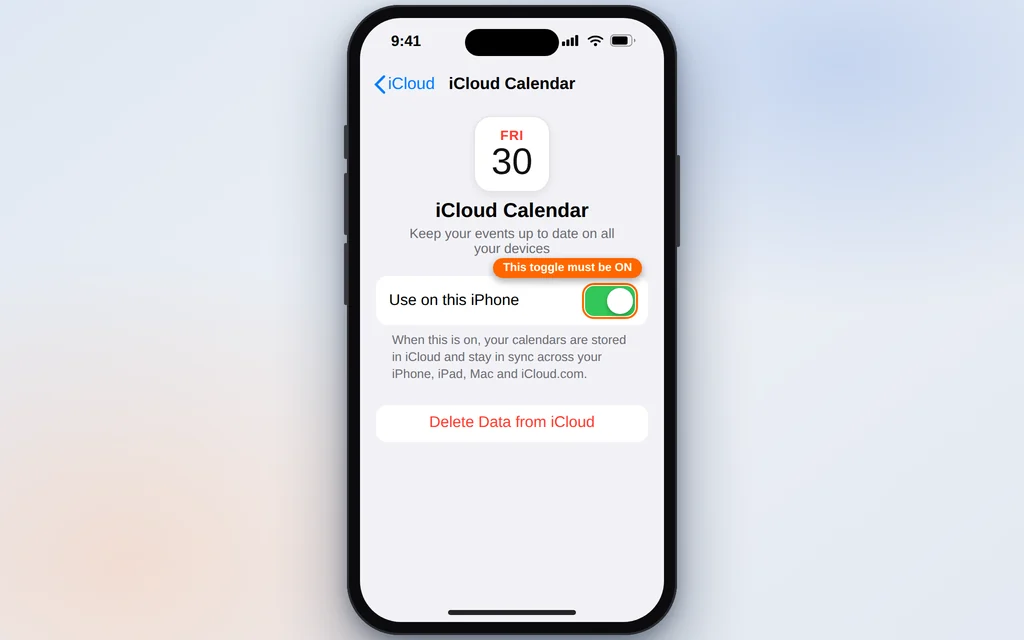
Das ist die häufigste Ursache überhaupt und der erste Check, wenn du iCloud für deinen Kalender nutzt. Ist dieser Schalter aus, hilft nichts anderes in dieser Anleitung, bis er wieder an ist.
- Öffne Einstellungen und tippe ganz oben auf deinen Namen — die Karte mit deinem Foto oder deinen Initialen.
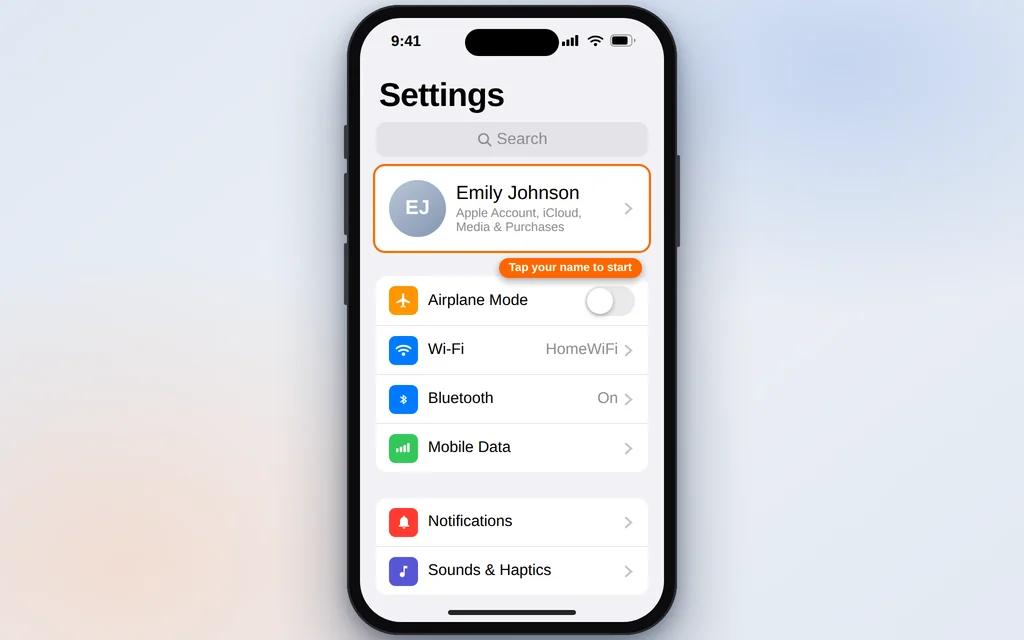
- Tippe auf iCloud.
- Tippe unter Apps, die iCloud verwenden auf Alle anzeigen.
- Tippe auf iCloud-Kalender (in älteren iOS-Versionen steht dort einfach Kalender).
- Stelle sicher, dass Auf diesem iPhone verwenden eingeschaltet ist. In älteren Versionen, wo der Schalter direkt in der Liste sitzt, prüfe stattdessen einfach diesen einen.
War er aus, schalte ihn ein, öffne die Kalender-App und gib ihr ein paar Minuten — ein Rückstau von Terminen kann eine Weile brauchen, um durchzulaufen. War er bereits an, lasse ihn vorerst in Ruhe (Lösung 3 kommt darauf zurück) und prüfe als Nächstes die Kalenderauswahl.
Google- oder Outlook-Nutzer? Dieser Schalter steuert nur iCloud. Dein entsprechender Check ist Lösung 4 und Lösung 7 — lies aber trotzdem Lösung 2, denn das Problem mit dem falschen Kalender betrifft jede Kontoart.
Lösung 2: Prüfe, ob die richtigen Kalender ausgewählt sind — und den Standardkalender
Manchmal funktioniert die Synchronisierung einwandfrei und die Termine landen einfach nur dort, wo du nicht hinschaust — oder neue Termine werden in einem Kalender gespeichert, der nie synchronisiert.
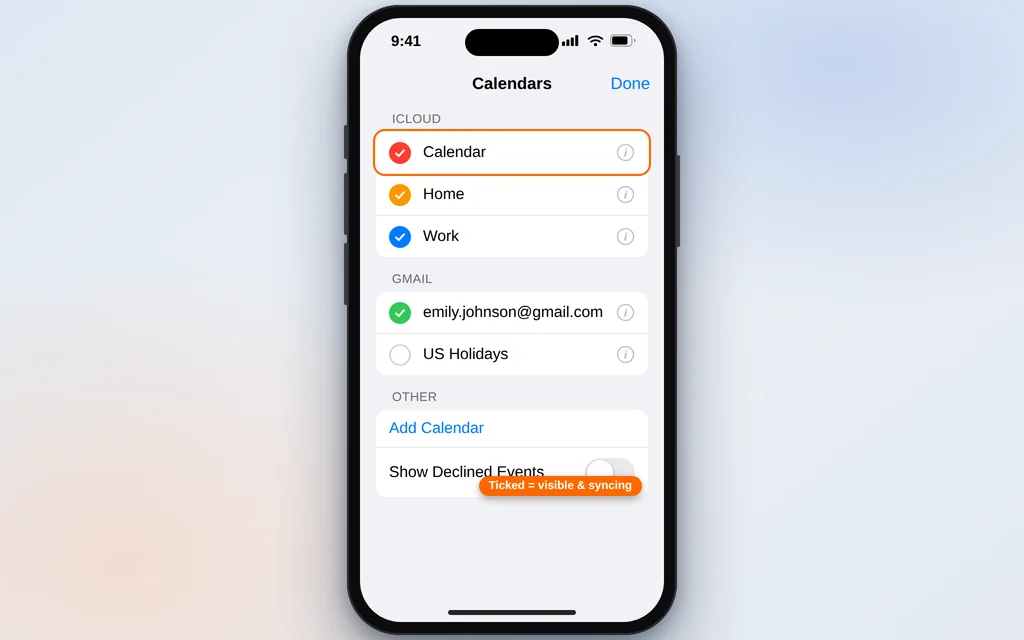
Prüfe zuerst, welche Kalender sichtbar sind:
- Öffne die Kalender-App.
- Tippe unten auf dem Bildschirm auf Kalender.
- Stelle sicher, dass jeder Kalender unter deinem Konto (iCloud, Gmail, Outlook) ein Häkchen in seinem farbigen Kreis hat. Ein Kalender ohne Häkchen ist ausgeblendet, und seine Termine sehen exakt aus wie ein Sync-Fehler.
- Tippe auf Fertig.
Prüfe dann, wo neue Termine gespeichert werden:
- Gehe zu Einstellungen > Apps > Kalender > Standardkalender. (Unter iOS 17 und früher waren die App-Einstellungen nicht unter „Apps“ gruppiert — gehe stattdessen zu Einstellungen > Kalender > Standardkalender.)
- Setze ihn auf einen Kalender innerhalb deines synchronisierenden Kontos — zum Beispiel deinen iCloud-Kalender — und nicht auf etwas mit der Bezeichnung Auf meinem iPhone.
Dieser zweite Check zählt: Termine, die in einem Kalender „Auf meinem iPhone“ gespeichert werden, erreichen deine anderen Geräte oder das Web nie, egal wie gesund die Synchronisierung ist.
Lösung 3: iCloud-Kalender aus- und wieder einschalten
War der Schalter schon an, aber Termine bewegen sich trotzdem nicht, zwingt das Aus- und Wiedereinschalten dein iPhone dazu, die iCloud-Kalenderverbindung abzureißen und neu aufzubauen — das beseitigt die meisten hartnäckigen Blockaden.
- Gehe zu Einstellungen > dein Name > iCloud > Alle anzeigen > iCloud-Kalender.
- Schalte Auf diesem iPhone verwenden aus.
- iOS fragt, was mit den Kalendern geschehen soll, die sich bereits auf dem Handy befinden. Tippe auf Auf meinem iPhone behalten — so bleiben deine vorhandenen Termine auf dem Gerät, während die Verbindung zurückgesetzt wird. (Die andere Option, „Vom iPhone löschen“, entfernt nur die lokalen Kopien; die Termine bleiben in iCloud, aber du brauchst sie hier nicht.)
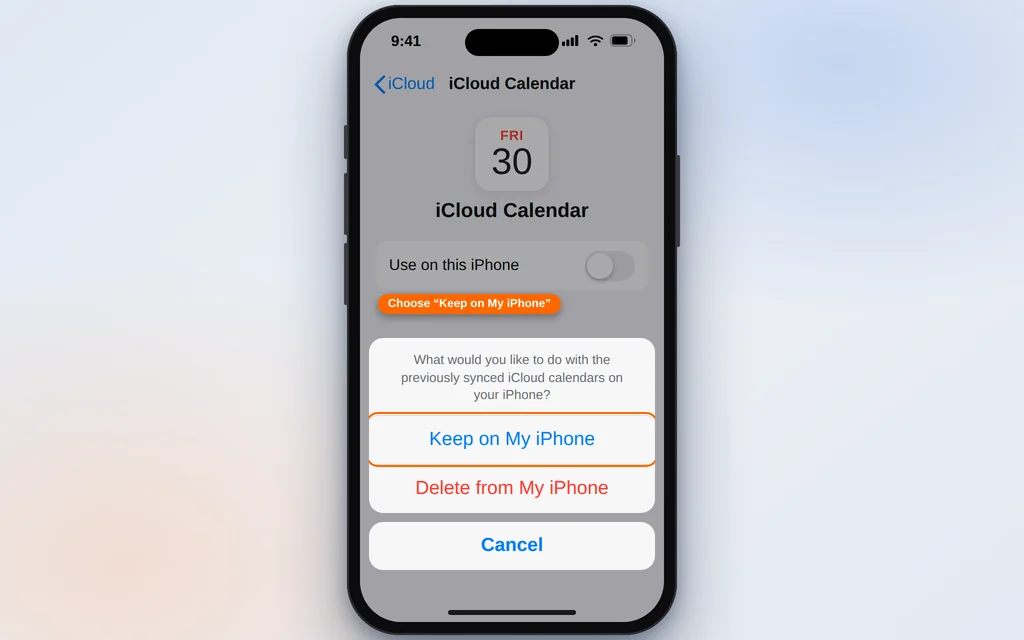
- Warte eine volle Minute.
- Schalte Auf diesem iPhone verwenden wieder ein.
- Öffne die Kalender-App und gib ihr ein paar Minuten zur erneuten Synchronisierung. Fragt die App, ob sie zusammenführen soll, wähle Zusammenführen.
Diese Lösung gilt nur für iCloud. Für Google- und Outlook-Konten ist das entsprechende Zurücksetzen das Entfernen und erneute Hinzufügen des Kontos in Lösung 7.
Lösung 4: Abruf- und Push-Einstellungen prüfen
Konten synchronisieren auf eine von zwei Arten: per Push, wobei der Server neue Termine in dem Moment an dein Handy schickt, in dem sie entstehen, oder per Abruf (Fetch), wobei das Handy nach einem Zeitplan prüft. Steht der Abruf auf Manuell, aktualisiert sich dein Kalender nur, wenn du die App öffnest und selbst aktualisierst — und das fühlt sich exakt so an, als würde er nicht synchronisieren.
- Gehe zu Einstellungen > Apps > Kalender > Kalenderaccounts > Neue Daten laden. (Unter iOS 17 und früher: Einstellungen > Kalender > Accounts > Neue Daten laden.)
- Schalte oben Push ein.
- Schau dir jedes Konto an: iCloud kann Push nutzen. Gmail und die meisten Outlook-Konten zeigen Laden — das ist normal, weil Google den integrierten iOS-Apps kein Push anbietet.
- Scrolle nach unten zum Laden-Zeitplan und wähle Automatisch. Vermeide Manuell und vermeide lange Intervalle, wenn du auf pünktliche Einladungen angewiesen bist.
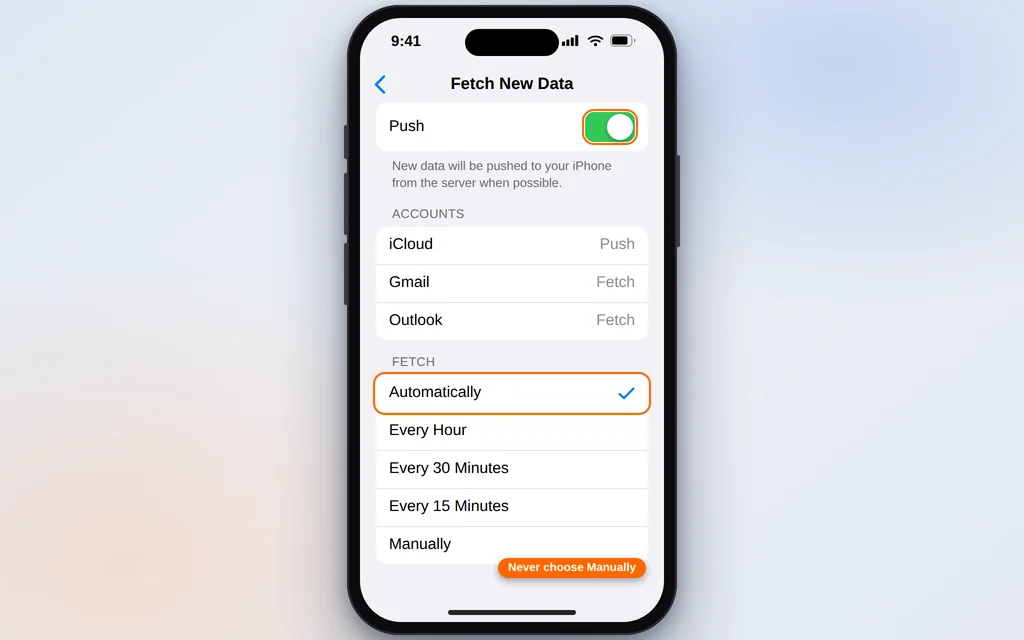
Mit „Automatisch“ erscheinen Termine in der Regel innerhalb von Minuten, statt immer nur dann, wenn du daran denkst nachzuschauen.
Lösung 5: Die Kalender-App manuell aktualisieren
Stimmt alles, aber das Handy zeigt alte Daten an, erzwinge eine Aktualisierung. Das ist die schnellste Lösung dieser Anleitung und diejenige, die du immer versuchen solltest, wenn eine einzelne Einladung scheinbar zu spät kommt.
- Öffne die Kalender-App.
- Tippe unten auf Kalender.
- Ziehe die Liste nach unten und lasse los — wie beim Aktualisieren eines Feeds. Du siehst eine Ladeanzeige, während die App mit deinen Konten spricht.
- Tippe auf Fertig und suche nach deinem Termin.
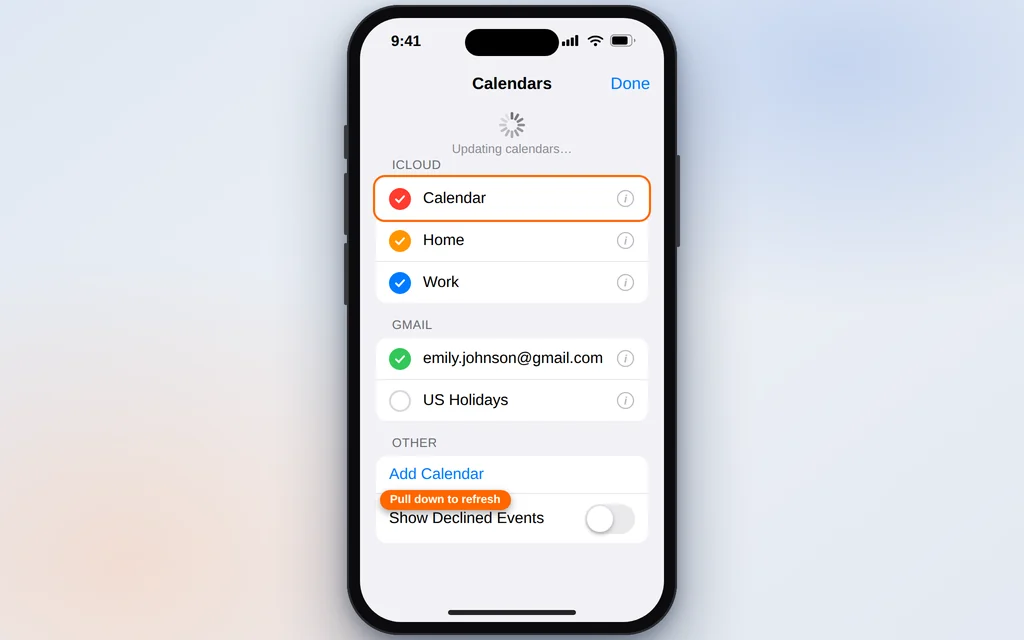
Die App vollständig zu beenden (über den App-Umschalter) und neu zu öffnen, startet dieselbe Aktualisierung. Kommen Termine immer nur nach einer manuellen Aktualisierung an, ist die Ursache fast immer die Abrufeinstellung in Lösung 4.
Lösung 6: Datum und Uhrzeit auf automatisch stellen
Die Kalendersynchronisierung hängt davon ab, dass dein Handy und der Server sich einig sind, wie spät es ist. Ist die Uhr deines iPhones manuell eingestellt und geht falsch — oder stimmt nach einer Reise einfach nicht —, kann die Synchronisierung still fehlschlagen, und Termine können außerdem am falschen Tag auftauchen.
- Gehe zu Einstellungen > Allgemein > Datum & Uhrzeit.
- Stelle sicher, dass Automatisch einstellen eingeschaltet ist.
- Prüfe, ob die darunter angezeigte Zeitzone der Ort ist, an dem du dich tatsächlich befindest.
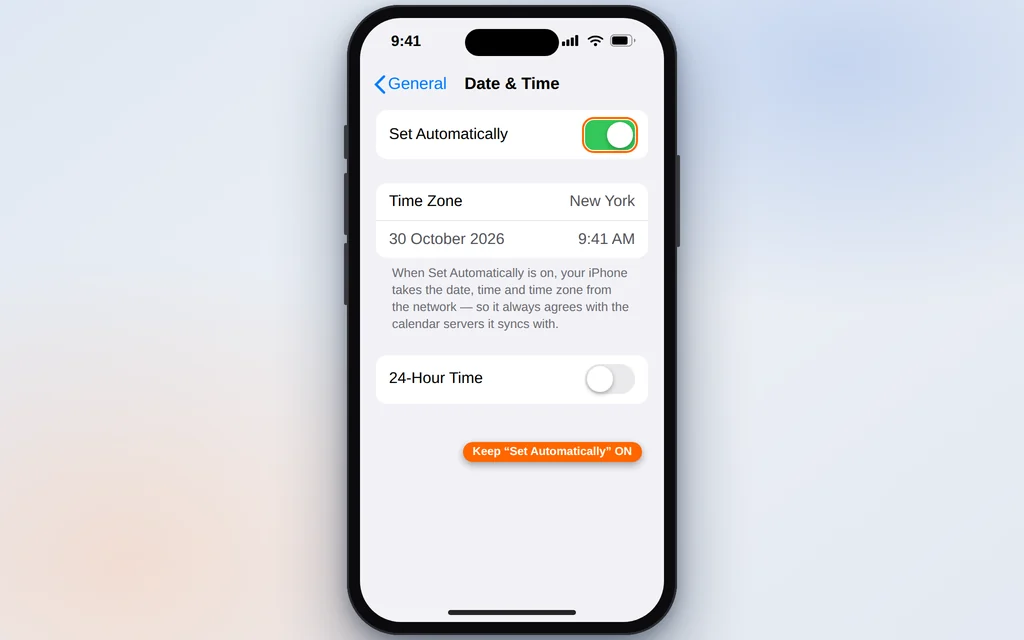
War „Automatisch einstellen“ bereits an, lasse es so — und ist die Zeitzone trotz eingeschalteter Automatik falsch, sorgt ein Neustart (Lösung 8) meist dafür, dass das Handy die richtige aus dem Netz übernimmt.
Lösung 7: Das Problemkonto entfernen und erneut hinzufügen
Wenn die Verbindung eines Google- oder Outlook-Kontos veraltet ist — typischerweise nach einer Passwortänderung —, behebt das keine Einstellung auf dem Handy, denn das Handy klopft mit einem alten Schlüssel an die Tür. Das Konto zu entfernen und erneut hinzuzufügen baut eine frische Verbindung auf. Deine Termine liegen auf dem Server, sie werden also nicht gelöscht; sie laden erneut herunter, sobald das Konto zurück ist.
- Gehe zu Einstellungen > Apps > Kalender > Kalenderaccounts. (iOS 17 und früher: Einstellungen > Kalender > Accounts.)
- Tippe auf das Konto, das nicht synchronisiert.
- Tippe auf Account löschen und bestätige. (Das entfernt nur die E-Mails, Kalender und Kontakte des Kontos von diesem Handy — im Konto selbst wird nichts gelöscht.)
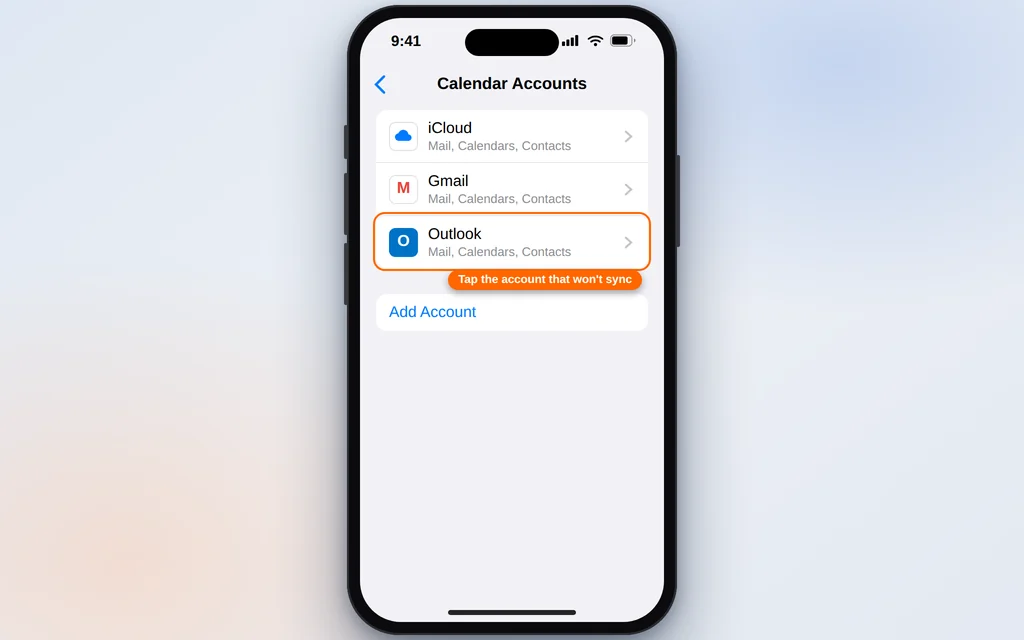
- Tippe zurück unter Kalenderaccounts auf Account hinzufügen, wähle deinen Anbieter (Google, Outlook.com oder Microsoft Exchange für ein Arbeitskonto) und melde dich an.
- Stelle sicher, dass der Schalter Kalender in den Schaltern des Kontos eingeschaltet ist, und tippe auf Sichern.
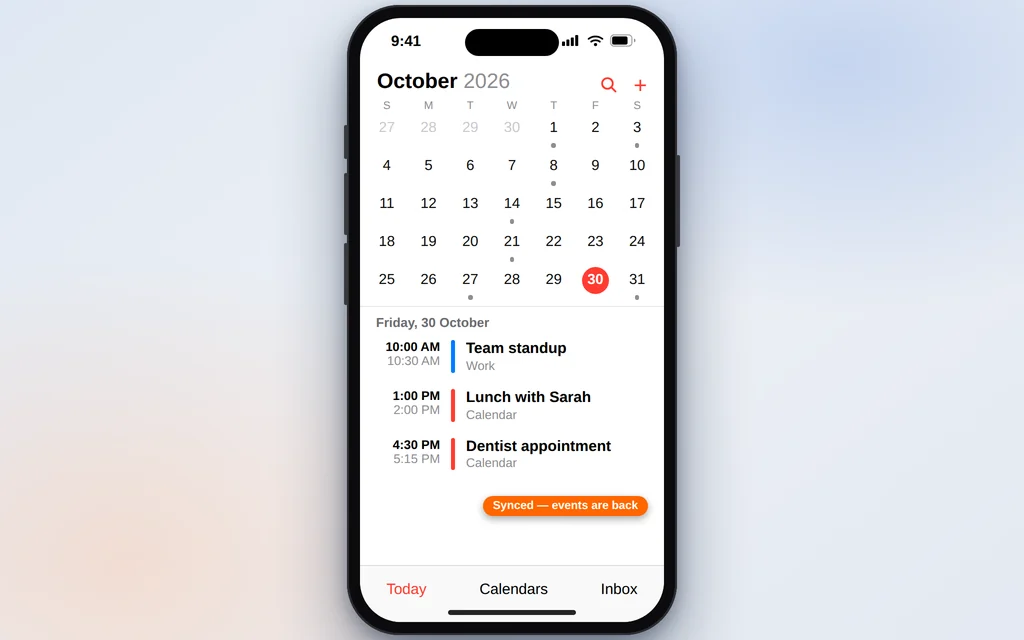
- Öffne die Kalender-App und gib den Terminen ein paar Minuten zum Herunterladen.
Bei einem iCloud-Konto kannst du iCloud nicht einzeln aus dieser Liste entfernen — das Aus- und Wiedereinschalten in Lösung 3 ist das Gegenstück und löst fast jeden iCloud-Fall. Nur wenn auch Lösung 3 versagt hat, solltest du dich von deinem Apple Account abmelden (Einstellungen > dein Name > Abmelden) und wieder anmelden — und vorher ein Backup machen, denn die Abmeldung betrifft auch Fotos und Dateien.
Lösung 8: iPhone neu starten und iOS aktualisieren
Bist du hier angekommen, stimmen alle Einstellungen und die Blockade ist höchstwahrscheinlich ein hängender Hintergrundprozess oder ein Fehler in iOS selbst. Ein Neustart beseitigt das Erste; ein Update behebt das Zweite.
Neustart:
- Halte die Seitentaste und eine der Lautstärketasten gedrückt, bis der Regler zum Ausschalten erscheint. (Bei einem iPhone mit Home-Taste halte die Seiten- oder obere Taste.)
- Schiebe den Regler zum Ausschalten, warte 30 Sekunden und halte dann die Seitentaste, bis das Apple-Logo erscheint.
- Öffne die Kalender-App und teste mit einem neuen Termin.
iOS aktualisieren:
- Gehe zu Einstellungen > Allgemein > Softwareupdate.
- Ist ein Update verfügbar, tippe auf Laden und installieren — idealerweise, während das Handy mit WLAN verbunden ist und lädt.
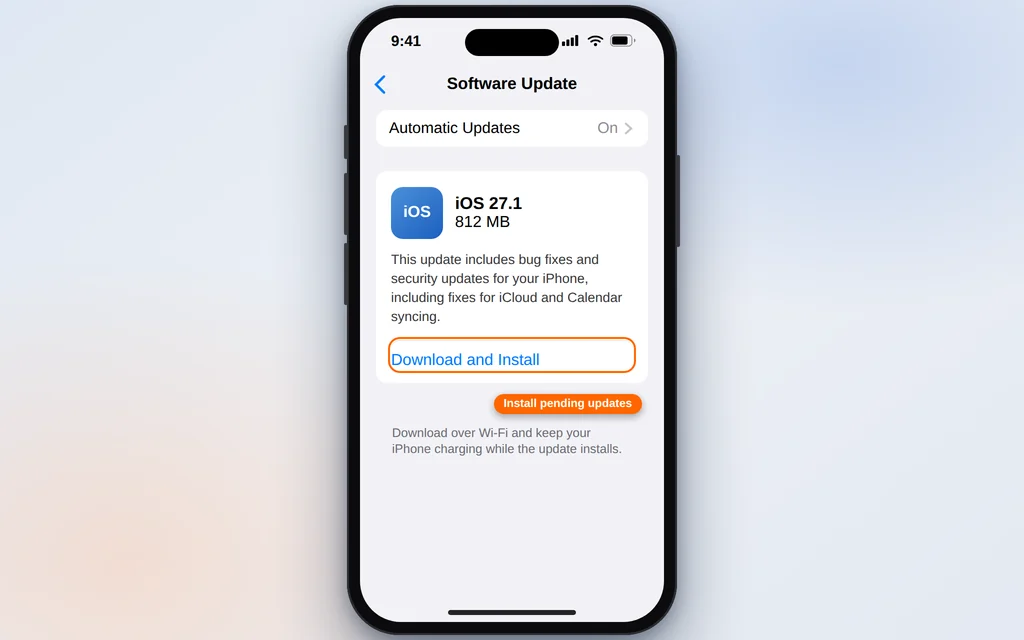
Sync-Fehler sind ein regelmäßiger Eintrag in Apples Fehlerbehebungslisten, ein Update ist also eine echte Lösung und keine Formalität. Gib dem Kalender nach dem Update eine Stunde Zeit, bevor du urteilst — Konten indizieren im Hintergrund oft still neu.
Hat nichts davon einem iCloud-Kalender geholfen, prüfe Apples Seite zum Systemstatus (apple.com/support/systemstatus) — ein seltener iCloud-Kalender-Ausfall wird dort angezeigt, und die einzige Lösung dafür ist Warten.
So verhinderst du, dass iPhone-Kalender-Sync-Probleme zurückkommen
- Lasse „Automatisch einstellen“ für Datum und Uhrzeit an, besonders wenn du reist — eine falsche Uhr bricht die Synchronisierung still und verschiebt Termine.
- Lasse den Abruf auf Automatisch und Push an. Manueller Abruf ist die Einstellung, die einen gesunden Kalender am ehesten kaputt aussehen lässt.
- Rechne nach einer Passwortänderung damit, das Konto erneut hinzufügen zu müssen. Ändert sich ein Google- oder Microsoft-Passwort irgendwo, aktualisiere es noch am selben Tag auf dem Handy — oder nutze Lösung 7.
- Installiere iOS-Updates innerhalb weniger Wochen. Kalender- und iCloud-Korrekturen kommen in kleinen Updates, nicht nur in den großen jährlichen.
- Prüfe den Standardkalender einmal, nachdem du ein neues Konto hinzugefügt hast. Neue Apps und Konten setzen ihn manchmal auf einen lokalen Kalender oder einen Arbeitskalender zurück.
- Halte etwas iCloud-Speicher frei. Ist dein iCloud-Speicher komplett voll, können iCloud-Dienste — Kalender eingeschlossen — aufhören zu aktualisieren, bis Platz frei wird.
Häufig gestellte Fragen
Warum synchronisiert mein iPhone-Kalender nach einem iOS-Update nicht mehr?
Updates setzen gelegentlich Kontoeinstellungen zurück oder lassen den Sync-Prozess hängen. Arbeite zuerst Lösung 1 (der iCloud-Schalter), Lösung 4 (die Abrufeinstellungen) und einen Neustart aus Lösung 8 durch — diese Kombination behebt die meisten Fälle nach einem Update. In der Regel geht nichts verloren: Die Termine sind noch auf dem Server und tauchen wieder auf, sobald die Verbindung repariert ist.
Wie lange sollte die iCloud-Kalendersynchronisierung dauern?
Mit eingeschaltetem Push erscheinen Änderungen meist innerhalb von Sekunden bis zu ein paar Minuten. Nachdem du den iCloud-Kalender wieder eingeschaltet, ein Konto erneut hinzugefügt oder iOS aktualisiert hast, kann ein vollständiges Aufholen bei einem großen Kalender 10–15 Minuten dauern. Hat sich nach einer Stunde nichts bewegt, ist immer noch etwas kaputt.
Löscht das Ausschalten des iCloud-Kalenders meine Termine?
Nicht, wenn du auf Nachfrage Auf meinem iPhone behalten wählst — deine Termine bleiben auf dem Handy, während die Verbindung zurückgesetzt wird, und sie führen sich wieder zusammen, wenn du ihn wieder einschaltest. Selbst die Löschen-Option entfernt nur die Kopien auf diesem Handy; die Termine selbst bleiben in iCloud gespeichert. Prüfe im Zweifel zuerst auf icloud.com/calendar, ob deine Termine sicher auf dem Server sind.
Mein iPhone-Kalender synchronisiert nicht mit Google Kalender. Was ist anders?
Zwei Dinge. Erstens nutzen Google-Konten auf dem iPhone den Abruf, nicht Push — stelle also sicher, dass der Abruf auf Automatisch steht (Lösung 4), und gib Aktualisierungen ein paar Minuten Zeit. Zweitens prüfe im Web auf calendar.google.com, ob die Termine in einem Google-Kalender stehen, der dir gehört oder den du abonniert hast — Termine in einem nicht geteilten Kalender einer anderen Person tauchen nie auf.
Mein Outlook-Arbeitskalender synchronisiert nicht mit meinem iPhone. Was sollte ich prüfen?
Arbeitskonten werden meist als Microsoft Exchange hinzugefügt. Kläre mit deinem IT-Team, ob es den Server geändert oder eine neue Anmeldung verlangt hat, und entferne dann das Konto und füge es mit Lösung 7 erneut hinzu — wähle dabei Microsoft Exchange unter „Account hinzufügen“. Verwaltet dein Arbeitgeber das Handy, stammen manche Sync-Richtlinien von ihm und lassen sich in den Einstellungen nicht ändern.
Ein geteilter Kalender aktualisiert sich nicht, aber mein eigener Kalender ist in Ordnung. Warum?
Deine eigene Synchronisierung ist gesund, also ist das Problem die Freigabe selbst: Der Besitzer hat den Kalender möglicherweise bearbeitet oder die Freigabe beendet, oder die Einladung ist abgelaufen. Bitte den Besitzer, ihn erneut zu teilen, und nimm die frische Einladung im Posteingang der Kalender-App an (unten rechts). Prüfe außerdem, ob der geteilte Kalender in der Kalenderliste mit einem Häkchen versehen ist (Lösung 2).
Synchronisiert immer noch nicht? Schreib uns, welches Konto es ist (iCloud, Google oder Outlook) und wo der Termin auftaucht — Handy, Web oder nirgends — über unsere Kontaktseite — servicedesk@howtofixerroronline.com, rund um die Uhr erreichbar. Dasselbe Muster „Konto spricht nicht mehr mit der App“ betrifft auch Kalender in Outlook unter Windows — ist das dein Problem, findest du in unserer Anleitung zum Thema Outlook-Kalender synchronisiert nicht die passenden Lösungen dafür.