

¿Microsoft Teams no envía mensajes? 7 soluciones
Escribes el mensaje, pulsas Intro… y ahí se queda. Un pequeño icono gira junto a él, el «Enviando…» nunca desaparece, o el mensaje se pone en rojo con «No se pudo enviar». Mientras tanto, tus compañeros esperan una respuesta que juras que ya enviaste. Cuando Microsoft Teams no envía mensajes, el problema casi siempre es local y tiene arreglo: una conexión bloqueada, un inicio de sesión caducado o una caché de la aplicación dañada en tu PC.
La pista clave es lo que ocurre en tu teléfono. Si los mensajes se envían sin problema desde la aplicación móvil de Teams pero no desde la de escritorio, tu cuenta está bien y el fallo está dentro de la aplicación de escritorio, que es justo lo que abordan las soluciones siguientes, en orden. Las soluciones 2 y 3 resuelven esto para la mayoría de la gente y llevan menos de dos minutos.
Respuesta rápida: Primero, haz clic en Reintentar bajo el mensaje fallido y comprueba tu conexión a Internet. Si los mensajes siguen sin enviarse, cierra Teams por completo (clic con el botón derecho en su icono de la bandeja del sistema > Salir) y vuelve a abrirlo. ¿Sigue atascado? Cierra sesión y vuelve a iniciarla (foto de perfil > Cerrar sesión) para renovar tu inicio de sesión. Si persiste, restablece la aplicación: Configuración > Aplicaciones > Microsoft Teams > Opciones avanzadas > Restablecer. Enviar desde teams.microsoft.com en un navegador confirma si el problema es la aplicación o tu cuenta.
Table of Contents
Qué significan realmente «Enviando…», «Reintentando» y «No se pudo enviar»
Teams te muestra exactamente dónde se atascó un mensaje, así que vale la pena leer el estado antes de empezar a arreglarlo:
- Un icono giratorio con «Enviando…» que nunca termina significa que Teams sigue intentando llegar al servidor. El mensaje no ha salido de tu PC. Suele ser una conexión caída, un fallo de la VPN o la propia aplicación congelada a mitad del envío.
- «Reintentando» significa que Teams llegó al servidor una vez, se interrumpió y lo está intentando de nuevo automáticamente. Un mensaje puede quedarse en «reintentando» mucho tiempo si tu sesión ha caducado sin que te des cuenta.
- «No se pudo enviar» en rojo, con la opción Reintentar, significa que Teams se ha rendido. Pulsa Reintentar cuando vuelva tu conexión, pero si cada mensaje nuevo falla de la misma manera, la causa está más abajo, no en ese mensaje concreto.
- Los mensajes llegan pero los tuyos no se envían, o fallan solo en la aplicación de escritorio mientras el teléfono funciona: ese patrón apunta al token de inicio de sesión o a la caché de la aplicación, no a tu cuenta ni a los servidores de Microsoft.
- Los fallos con una sola persona son otra cosa: a menudo el problema está al otro lado (una cuenta de invitado/externa, o esa persona ha dejado la organización), no en tu aplicación.
Hay una posibilidad más que conviene descartar pronto: un verdadero problema del servicio de Microsoft. Es raro, pero si Teams está caído para todo el mundo, ninguna solución local servirá; la Solución 1 te muestra cómo comprobarlo.
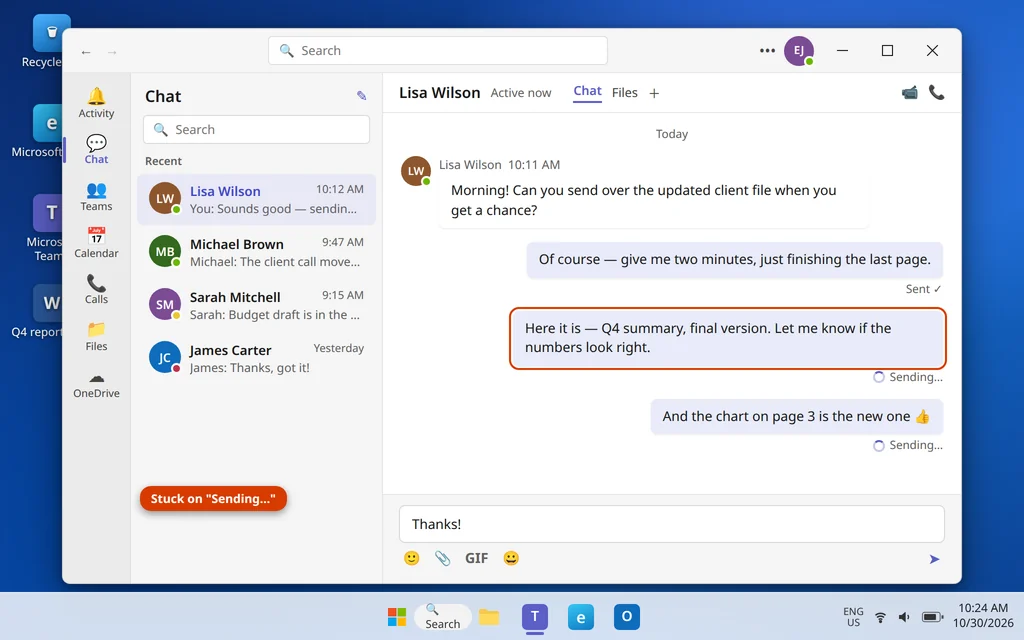
Solución 1: Revisa el estado del mensaje, haz clic en Reintentar y comprueba tu conexión
Empieza por el propio mensaje fallido: a veces eso es realmente todo lo que necesita.
- Busca el mensaje marcado como No se pudo enviar y haz clic en Reintentar debajo de él.
- Confirma que estás realmente en línea: abre cualquier sitio web en tu navegador. Si las páginas tampoco cargan, arregla primero la conexión (reinicia el router, vuelve a conectarte al Wi-Fi o desenchufa el cable de red y vuelve a enchufarlo).
- Si usas una VPN, desconéctala un minuto y prueba a enviar de nuevo: un túnel VPN caído es una causa clásica de mensajes atascados en «Enviando…». Podrás volver a conectarte cuando el mensaje pase.
- Comprueba si solo te pasa a ti: abre la página de estado del servicio de Microsoft 365 (administradores) o simplemente pregunta a un compañero / revisa Teams en tu teléfono. Si nadie puede enviar, es un problema del servicio por parte de Microsoft y la única «solución» es esperar: tus mensajes en cola suelen entregarse solos cuando el servicio vuelve.
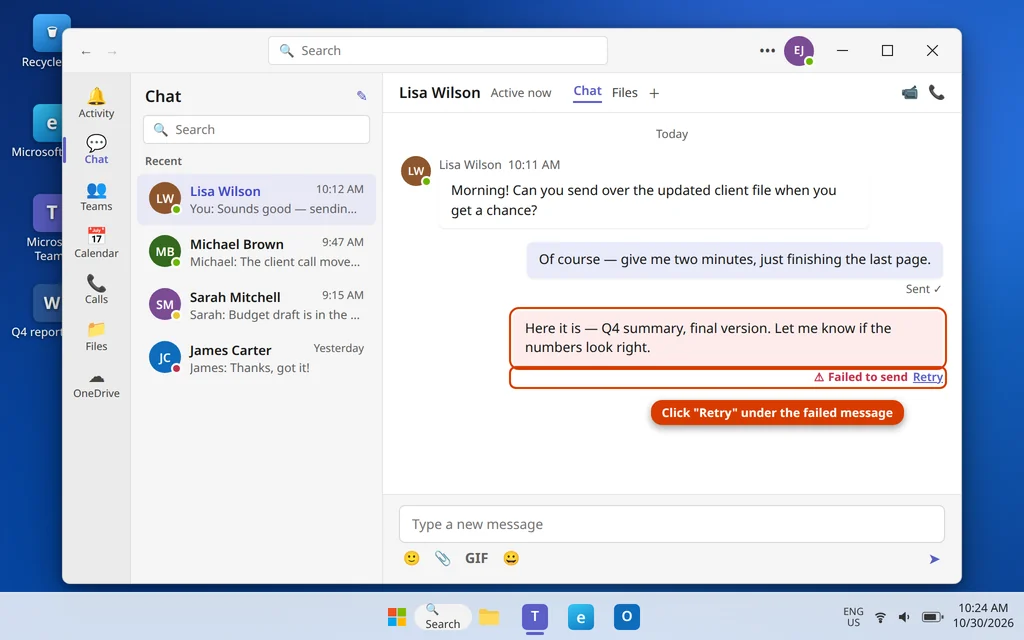
Si Reintentar funciona, has terminado. Si todos los mensajes siguen fallando, la aplicación en sí necesita atención: sigue adelante.
Solución 2: Reinicia Teams por completo (Salir, no solo cerrar la ventana)
Hacer clic en la ✕ solo oculta Teams: sigue ejecutándose en segundo plano, con su sesión atascada y todo. Un cierre real obliga a establecer una conexión nueva con el servidor.
- Mira la bandeja del sistema junto al reloj (haz clic en la flecha ^ si no ves el icono de Teams).
- Haz clic con el botón derecho en el icono de Teams y elige Salir.
- Espera unos segundos y vuelve a abrir Teams desde el menú Inicio.
- Envía un mensaje de prueba: a ti mismo en un chat grupal con un compañero, o en cualquier chat sin importancia.
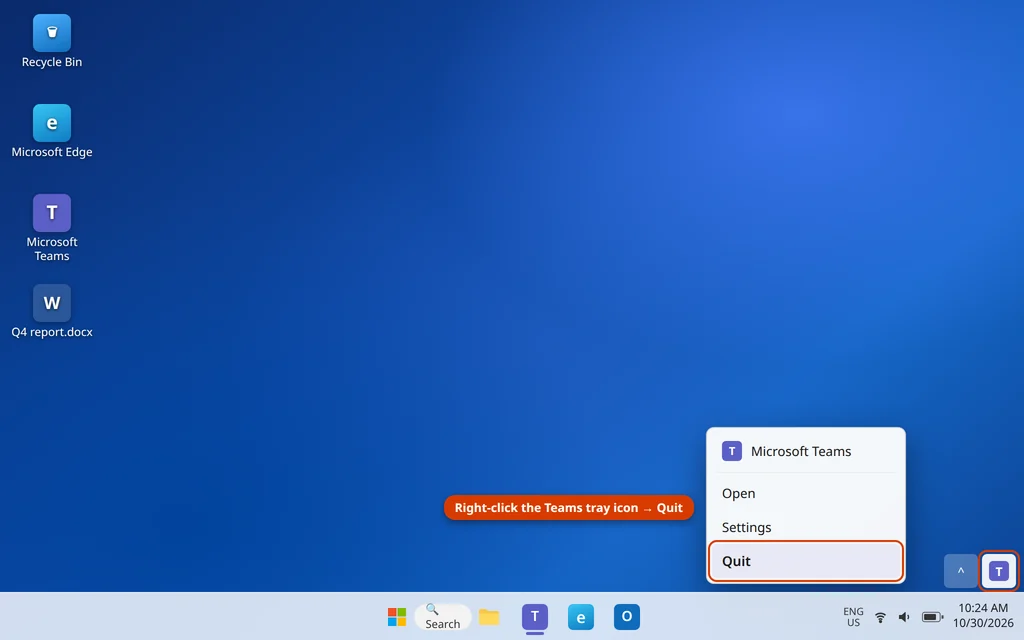
Este simple reinicio despeja la cola de envíos atascada sorprendentemente a menudo, porque los envíos fallidos esperaban una conexión que ya no existe. Si los mensajes siguen sin enviarse tras un reinicio limpio, el propio inicio de sesión es el siguiente sospechoso.
Solución 3: Cierra sesión en Teams y vuelve a iniciarla
Teams inicia tu sesión con un token que se renueva silenciosamente en segundo plano. Cuando ese token caduca o se desincroniza —después de un cambio de contraseña, por ejemplo—, Teams puede recibir mensajes, pero el servidor se niega a aceptar los nuevos que envías. Cerrar sesión y volver a iniciarla obliga a crear un token totalmente nuevo.
- Haz clic en tu foto de perfil en la parte superior derecha de Teams.
- Elige Cerrar sesión.
- Teams se reinicia hasta la pantalla de inicio de sesión. Vuelve a iniciar sesión con tu cuenta del trabajo (una dirección del tipo emily.johnson@contoso.com) y completa cualquier aviso de inicio de sesión o paso de verificación.
- Prueba a enviar un mensaje.
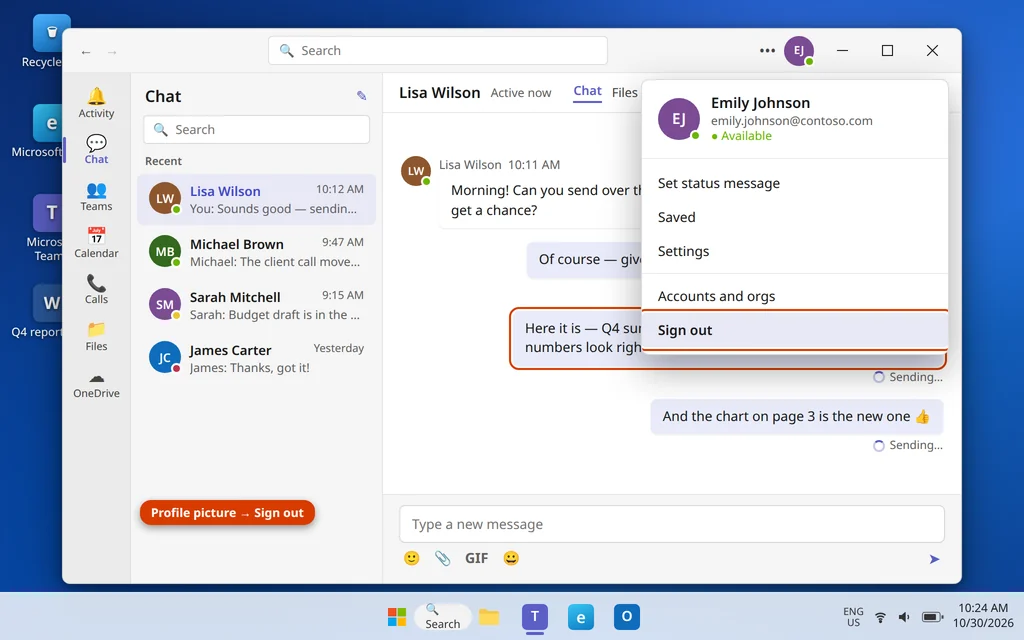
Esta solución también explica por qué «los mensajes se envían en mi teléfono pero no en mi PC» es una pista tan útil: el teléfono tiene su propio token, en buen estado. Si, en cambio, Teams no deja de pedirte que inicies sesión una y otra vez sin llegar a asentarse nunca, es un problema relacionado pero distinto: consulta nuestra guía sobre Microsoft Teams no deja de pedirme que inicie sesión para las soluciones al bucle de inicio de sesión.
Solución 4: Restablece la aplicación Teams (o borra su caché manualmente)
Si el inicio de sesión está bien pero los datos locales de la aplicación están dañados, los mensajes pueden quedarse en cola para siempre. La solución más limpia en Windows 11 es el Restablecer integrado, que también borra la caché: el nuevo Teams no tiene un botón independiente de «borrar caché», y Restablecer es la forma en que Microsoft pretende que lo hagas.
- Abre Configuración > Aplicaciones > Aplicaciones instaladas.
- Busca Microsoft Teams, haz clic en los tres puntos (…) y elige Opciones avanzadas.
- Desplázate hasta la sección Restablecer. Prueba primero Reparar si quieres mantenerlo todo tal cual; si el envío sigue fallando, vuelve aquí y haz clic en Restablecer.
- Abre Teams, inicia sesión y prueba un mensaje.
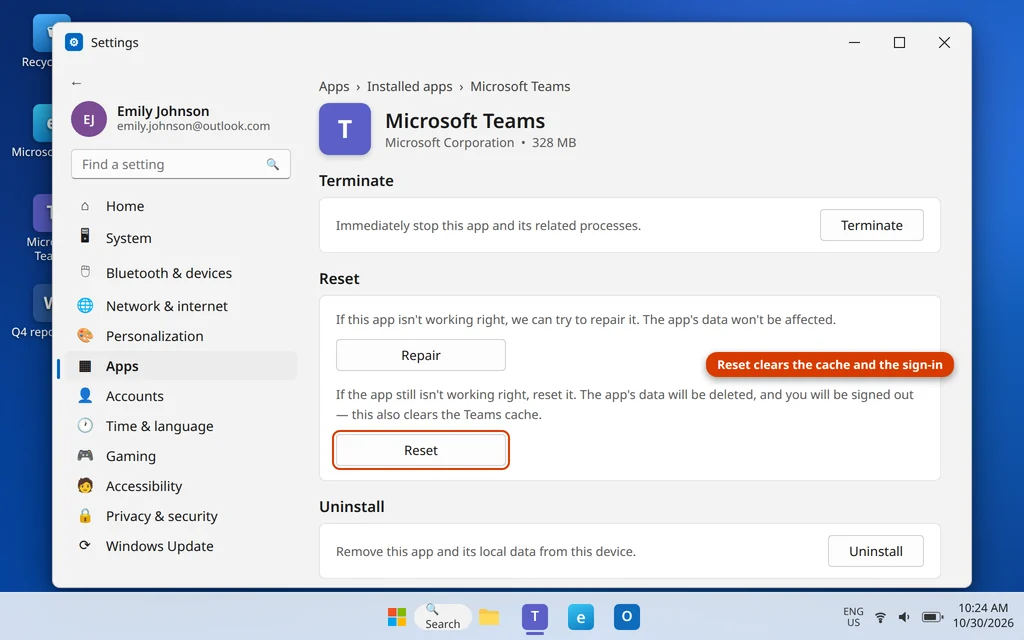
Tus chats, equipos y archivos no se eliminan: viven en tu cuenta y reaparecen cuando vuelves a iniciar sesión. Restablecer solo elimina las copias y los ajustes locales de la aplicación.
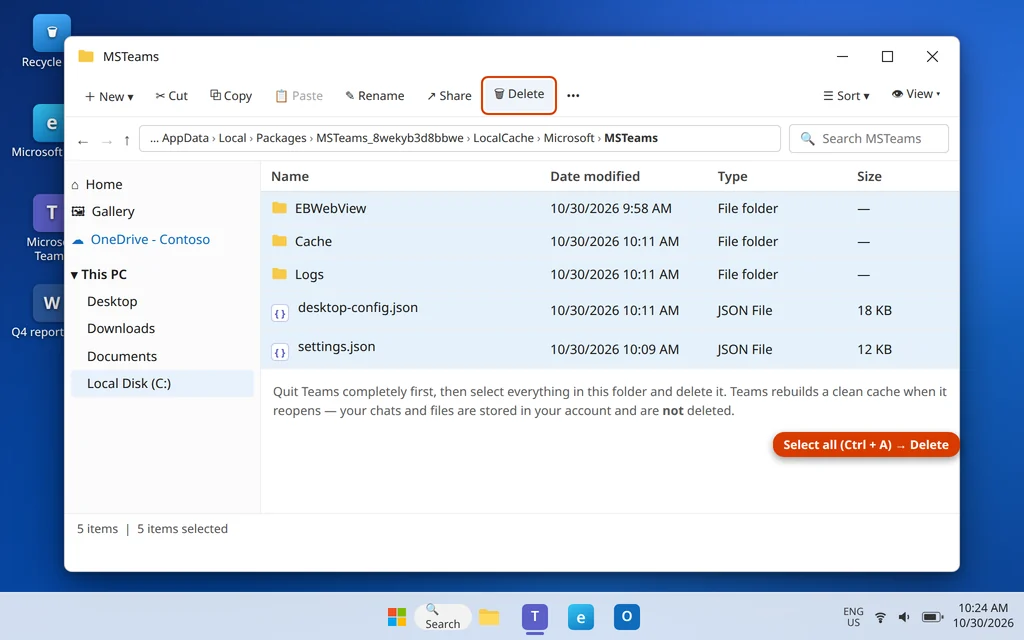
¿Prefieres borrar la carpeta de caché a mano? Cierra Teams por completo (Solución 2), pulsa la tecla Windows + R, pega %userprofile%\AppData\Local\Packages\MSTeams_8wekyb3d8bbwe\LocalCache\Microsoft\MSTeams y pulsa Intro. Selecciona todo lo que hay en la carpeta (Ctrl + A), elimínalo y vuelve a abrir Teams. El efecto es el mismo que Restablecer, sin el cierre de sesión.
Solución 5: Envía desde Teams en la web para aislar el problema
Dos minutos en la versión del navegador te dicen si estás arreglando la aplicación o tu cuenta.
- Abre teams.microsoft.com en Edge o Chrome e inicia sesión con la misma cuenta.
- Abre el mismo chat y envía un mensaje.
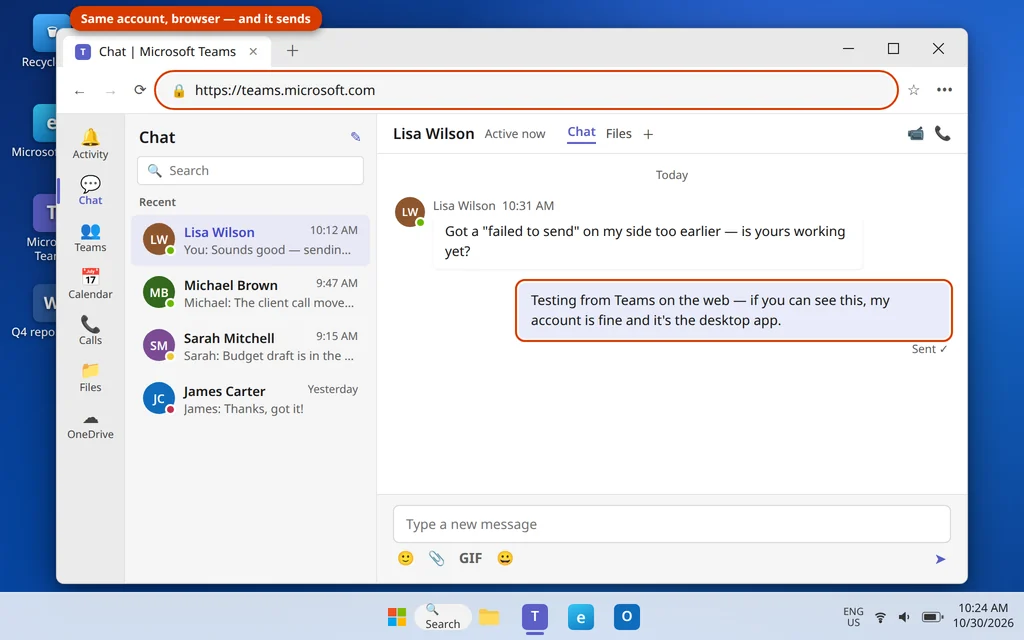
- Se envía desde la web: tu cuenta y el servicio de Microsoft están bien; el problema es la aplicación de escritorio. Vuelve a la Solución 4 (Restablecer) o salta a la Solución 7 (reinstalar).
- También falla en la web: el problema está del lado de la cuenta o del servicio. Revisa el estado del servicio (Solución 1), confirma con un compañero si puede enviar y, si solo es tu cuenta, es posible que tu administrador de TI tenga que revisar tu licencia o tu buzón: menciona que el envío falla en la web y en el escritorio; ese detalle le ahorra mucho tiempo.
Mientras tanto puedes seguir trabajando desde la aplicación web: es un cliente de Teams completo, no un visor de solo lectura. Nuestra guía sobre la cámara o el micrófono de Teams no funcionan cubre las comprobaciones de permisos del navegador por si acabas celebrando allí tus reuniones también.
Solución 6: Si es un archivo lo que no se envía, comprueba el tamaño
Un mensaje con un archivo adjunto grande se comporta de otra manera: la parte de texto está bien, pero el envío falla siempre; es la búsqueda «no se pudo enviar el mensaje de teams, archivo demasiado grande» que trae aquí a muchos lectores. Las subidas en el chat tienen límites de tamaño, y un vídeo o una grabación demasiado grandes también pueden bloquear los mensajes que escribas después.
- Mira el mensaje fallido: si lleva un archivo grande (una grabación larga de una reunión, un vídeo voluminoso), ese es tu culpable.
- Elimina el mensaje atascado para que deje de reintentarlo y de bloquear la cola (pasa el cursor sobre el mensaje > … > Eliminar, donde la política de tu organización lo permita).
- Sube el archivo a OneDrive en su lugar (arrástralo al chat —Teams guarda los archivos del chat en OneDrive de todos modos— o súbelo en onedrive.com) y comparte el enlace en el chat.
- Para un archivo más pequeño, prueba a comprimirlo antes (clic con el botón derecho > Comprimir en archivo ZIP) y enviar el ZIP.
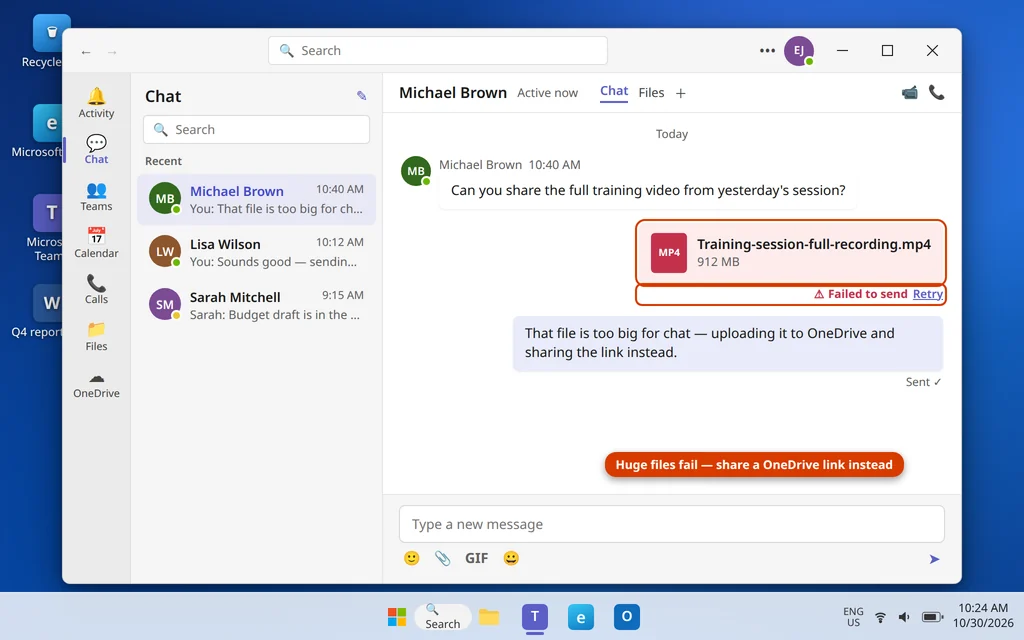
Una vez que el mensaje demasiado grande sale de la cola, los mensajes de texto normales suelen volver a fluir de inmediato.
Solución 7: Actualiza Teams o reinstálalo
Si la aplicación está dañada o muy desactualizada, a veces Restablecer (Solución 4) no basta. Teams normalmente se actualiza solo, pero una actualización atascada puede dejarlo a medio parchear.
- Comprueba la versión: haz clic en el menú … (Configuración y más) junto a tu foto de perfil > Configuración > Acerca de Teams. Si muestra una actualización descargándose, deja que termine y luego cierra Teams y vuelve a abrirlo (Solución 2) para que cargue la versión nueva.
- ¿Sigue roto? Desinstala: Configuración > Aplicaciones > Aplicaciones instaladas > Microsoft Teams > … > Desinstalar.
- Reinicia tu PC.
- Descarga una copia nueva desde microsoft.com/microsoft-teams/download-app (o desde Microsoft Store) e instálala, y luego inicia sesión.
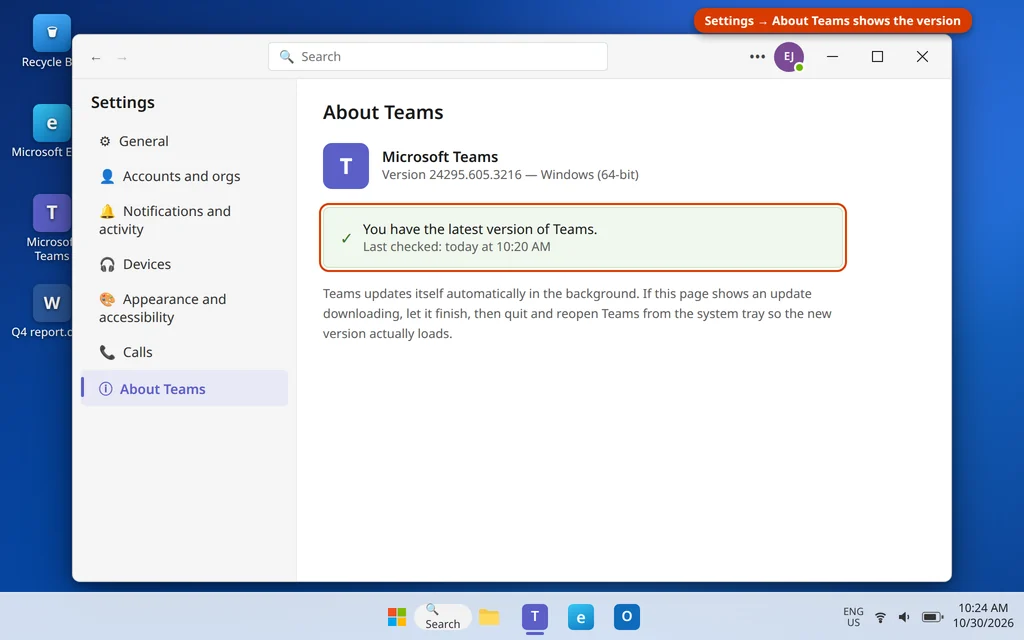
Reinstalar suena drástico, pero lleva unos cinco minutos y, como todo está guardado en tu cuenta, tus chats y equipos vuelven exactamente como estaban. Si Teams ni siquiera se abre tras reinstalarlo, es un problema de arranque y no de envío: sigue a continuación nuestra guía Teams no se abre en Windows 11.
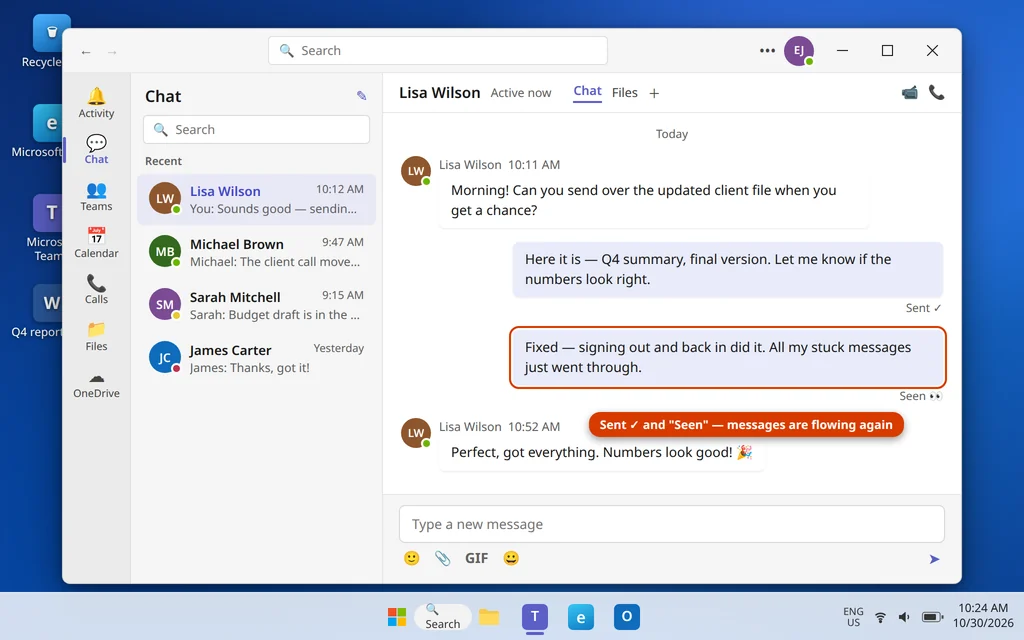
Cómo evitar que los mensajes se atasquen en el futuro
- Cierra Teams como es debido de vez en cuando: si solo cierras siempre la ventana, la aplicación puede funcionar durante semanas con una única sesión envejecida.
- Comparte los archivos grandes como enlaces de OneDrive desde el principio, en lugar de subirlos al chat.
- Después de cambiar tu contraseña del trabajo, cierra sesión en Teams en el escritorio y vuelve a iniciarla enseguida; no esperes a que el token falle a mitad de una conversación.
- Mantén Windows actualizado: la aplicación Teams depende de componentes de Windows que se parchean mediante Windows Update.
Preguntas frecuentes
¿Por qué mi mensaje de Teams se queda en «Enviando…»?
Significa que el mensaje nunca llegó al servidor de Microsoft: normalmente, una conexión a Internet o VPN caída, o la aplicación de escritorio atascada en una sesión antigua. Cierra Teams por completo desde la bandeja del sistema (Solución 2) y vuelve a abrirlo; el mensaje suele enviarse a los pocos segundos de la conexión nueva.
¿Por qué mis mensajes de Teams no se envían solo a una persona?
Cuando el envío funciona con todo el mundo excepto con una persona, el problema suele estar en su lado o en cómo está configurado ese chat: la persona puede haber dejado la organización, ser un usuario invitado/externo al que tu organización restringe, o haber bloqueado el chat. Haz la prueba enviando un mensaje a otra persona: si eso funciona, no restablezcas tu aplicación; pide a tu administrador de TI que revise el acceso externo/de invitados para ese contacto.
Teams recibe mensajes pero no envía. ¿Qué pasa?
Ese patrón unidireccional casi siempre significa que tu token de inicio de sesión ha caducado o se ha desincronizado: recibir usa una conexión más ligera que enviar. Cierra sesión y vuelve a iniciarla (Solución 3) para obligar a crear un token nuevo. El desencadenante más común es un cambio reciente de contraseña.
Mis mensajes se envían en el teléfono pero no en el ordenador. ¿Por qué?
Porque cada aplicación guarda su propio inicio de sesión y su propia caché. Que el teléfono funcione demuestra que tu cuenta está bien, así que la culpable es la aplicación de escritorio: reiníciala por completo (Solución 2), cierra sesión y vuelve a iniciarla (Solución 3) y, si hace falta, restablécela (Solución 4). No hace falta tocar los ajustes de tu cuenta ni de tu contraseña.
¿Qué significa «Reintentando» bajo un mensaje de Teams?
Teams intentó enviarlo, se interrumpió (corte de conexión, el portátil se durmió, cambio de VPN) y lo está intentando de nuevo automáticamente. Si «Reintentando» nunca se despeja, el reintento está fallando por la misma razón que falló el envío original: aplica las Soluciones 1 a 3 en lugar de esperar más.
¿Un mensaje atascado acabará enviándose solo, o se ha perdido?
Normalmente no se ha perdido. Los mensajes atascados en «Enviando…» o «Reintentando» se quedan en la bandeja de salida de la aplicación y se entregan en cuanto se arregla la conexión o el inicio de sesión; a veces tus compañeros reciben dos o tres de tus mensajes en cola a la vez. Elimina un mensaje atascado solo si ya no quieres que se envíe (o si es el archivo demasiado grande de la Solución 6).
¿Por qué Teams dice «No se pudo enviar» cuando adjunto un archivo?
Lo más frecuente es que el archivo sea demasiado grande para subirlo al chat: las grabaciones largas y los vídeos son los culpables habituales. Elimina el mensaje atascado, sube el archivo a OneDrive y pega en el chat el enlace para compartir (Solución 6). Si incluso los archivos pequeños fallan, la causa es la conexión o la aplicación: vuelve a las Soluciones 1 a 4.
¿Sigues atascado? Cuéntanos exactamente qué muestran tus mensajes —atascados en «Enviando…», «Reintentando» o «No se pudo enviar», y si la aplicación web funciona— en nuestra página de contacto o en servicedesk@howtofixerroronline.com, disponible las 24 horas. Si tu siguiente problema es entrar en la reunión en lugar de chatear en ella, consulta nuestra guía de soluciones cuando no puedes unirte a una reunión de Teams.