
¿No puedes unirte a una reunión de Teams? 8 soluciones
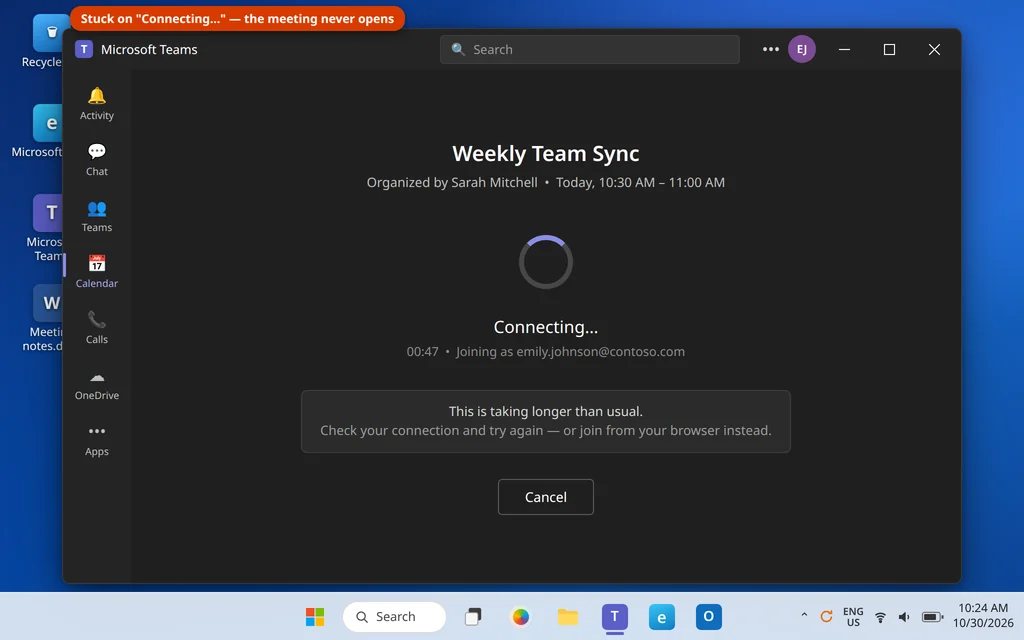
La reunión empezó hace tres minutos. Hiciste clic en Unirse y Teams se quedó ahí: atascado en «Conectando…», o el botón Unirse no hace absolutamente nada, o recibes un seco «Lo sentimos, no pudimos conectarte» y vuelves al calendario. Si no puedes unirte a una reunión de Teams, no eres el único: es uno de los problemas más comunes de Teams, y casi siempre ocurre en el peor momento posible.
La buena noticia es que la mayoría de los fallos al unirse no son culpa tuya ni de un PC roto. Las causas clásicas son una sesión de Teams colgada, haber iniciado sesión con la cuenta equivocada (la laboral frente a la personal es la más frecuente), una caché dañada o un reloj del PC desajustado. Aplica las soluciones en orden: la Solución 1 te mete en esta reunión en menos de un minuto, y el resto evita que vuelva a pasar.
Respuesta rápida: Únete a la reunión desde tu navegador en teams.microsoft.com: es la forma más rápida de entrar ahora mismo, tengas o no la aplicación. Después arregla la aplicación en sí: comprueba que has iniciado sesión con la cuenta a la que se envió la invitación, cierra Teams por completo (bandeja del sistema > Salir, no solo cerrar la ventana) y vuelve a abrirlo, y si los intentos de unirte siguen fallando, repara o restablece Teams en Configuración > Aplicaciones y sincroniza tu reloj en Configuración > Hora e idioma.
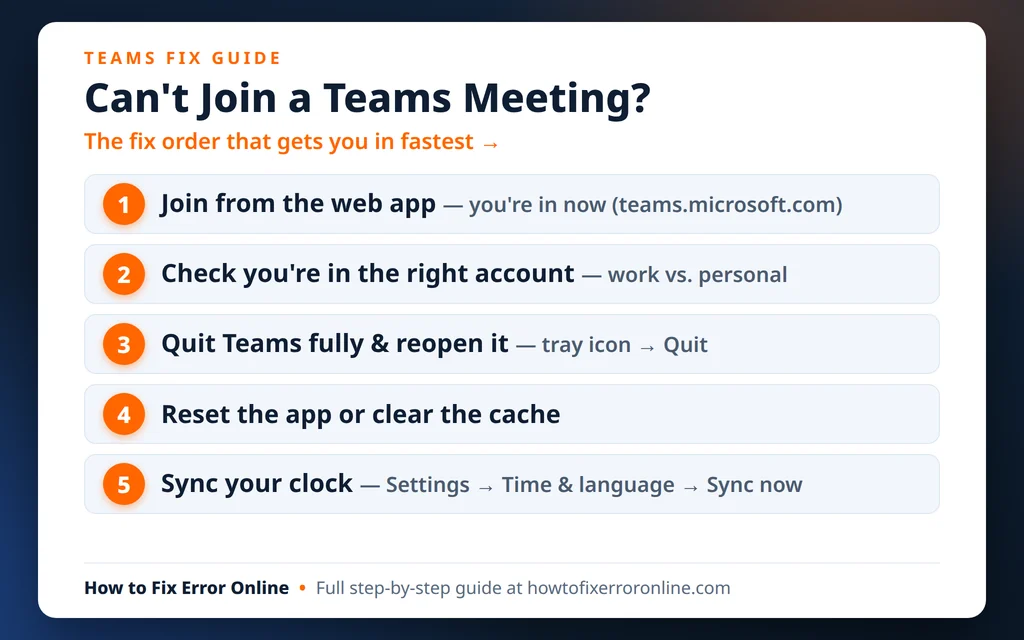
Table of Contents
Cómo se ve un intento de unión fallido
Los problemas para unirse se disfrazan de varias formas. El tuyo probablemente sea uno de estos:
- Atascado en «Conectando…»: el círculo gira durante un minuto o más y la reunión nunca se abre (mucha gente lo busca como «Teams se queda en conectando al unirse a una reunión»).
- El botón Unirse no hace nada: haces clic en Unirse y no pasa nada, o directamente no hay botón Unirse en la reunión.
- «Lo sentimos, no pudimos conectarte»: a veces con un «inténtalo de nuevo más tarde», y te echan fuera.
- La reunión se abre en tu navegador en lugar de en la aplicación de Teams, aunque la aplicación está instalada.
Por qué no puedes unirte a una reunión de Teams
Teams tiene que hacer varias cosas a la vez para meterte en una reunión: demostrar quién eres, obtener la reunión y conectar el audio y el vídeo. Si la cadena se rompe en cualquier punto, parece un fallo al unirse:
- Has iniciado sesión con la cuenta equivocada. Las invitaciones a reuniones pertenecen a una sola cuenta. Si la invitación fue a tu cuenta laboral pero Teams tiene iniciada tu cuenta personal de Microsoft, el intento puede girar sin fin, pedirte otro inicio de sesión o fallar directamente. Es la causa más común con diferencia.
- Teams está colgado en segundo plano. Cerrar la ventana de Teams no cierra Teams. Una sesión en segundo plano atascada puede aferrarse a una conexión rota y rechazar cada nuevo intento de unión.
- Una caché de Teams dañada. Teams guarda los datos de inicio de sesión y de las reuniones localmente. Los archivos de caché dañados pueden impedir que te unas aunque todo lo demás en la aplicación parezca normal.
- El reloj de tu PC va mal. Los inicios de sesión llevan una marca de tiempo. Si tu fecha u hora se han desajustado, los servidores de Microsoft pueden rechazar el inicio de sesión que hay detrás de la unión, y la reunión nunca se conecta.
- El permiso de la cámara o el micrófono está bloqueado. Si el fallo ocurre en la pantalla previa a la unión, es posible que Windows esté impidiendo que Teams use tus dispositivos.
- La aplicación está desactualizada o dañada, sobre todo después de una actualización de Windows.
- La organización del organizador te bloquea. Algunas empresas solo permiten invitados que hayan iniciado sesión o estén aprobados. Ese ajuste está en su lado: ninguna solución en tu PC puede anularlo (consulta la última sección).
Solución 1: Únete desde la aplicación web: la forma más rápida de entrar
Tu reunión está ocurriendo ahora, así que entra primero y arregla la aplicación después. La versión web de Teams celebra la misma reunión sin que intervenga ninguna aplicación.
- Copia el enlace de la reunión desde la invitación, o abre la invitación en tu calendario o correo electrónico.
- Pega el enlace en Edge o Chrome (o ve a teams.microsoft.com y haz clic en la reunión en el calendario de allí).
- Si te dan a elegir, escoge Continuar en este navegador / unirte en la web en lugar de abrir la aplicación.
- Asegúrate de haber iniciado sesión con la cuenta a la que se envió la invitación (consulta la Solución 3 si no es así).
- Permite el acceso a la cámara y el micrófono si el navegador lo pide, comprueba tu vista previa y haz clic en Unirse ahora.
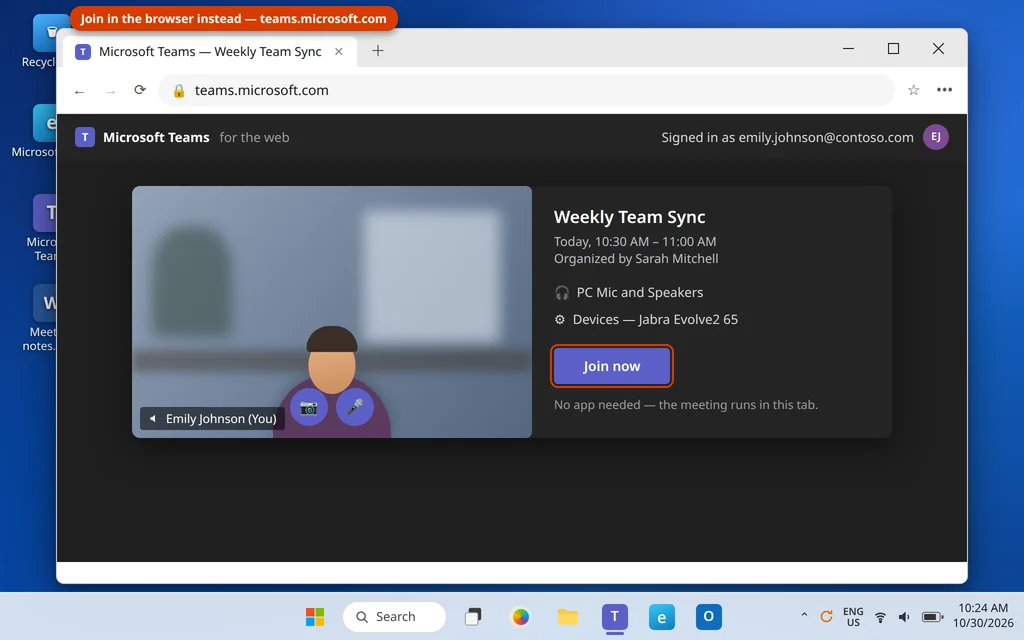
Ya estás dentro. Unirse desde la web es una solución temporal, eso sí: usa la conexión de tu navegador en lugar de la de la aplicación, y precisamente por eso funciona cuando la aplicación está atascada. Ahora arregla la aplicación para que la próxima vez te unas con normalidad.
Solución 2: Reinicia Teams por completo: sal de la aplicación, no cierres solo la ventana
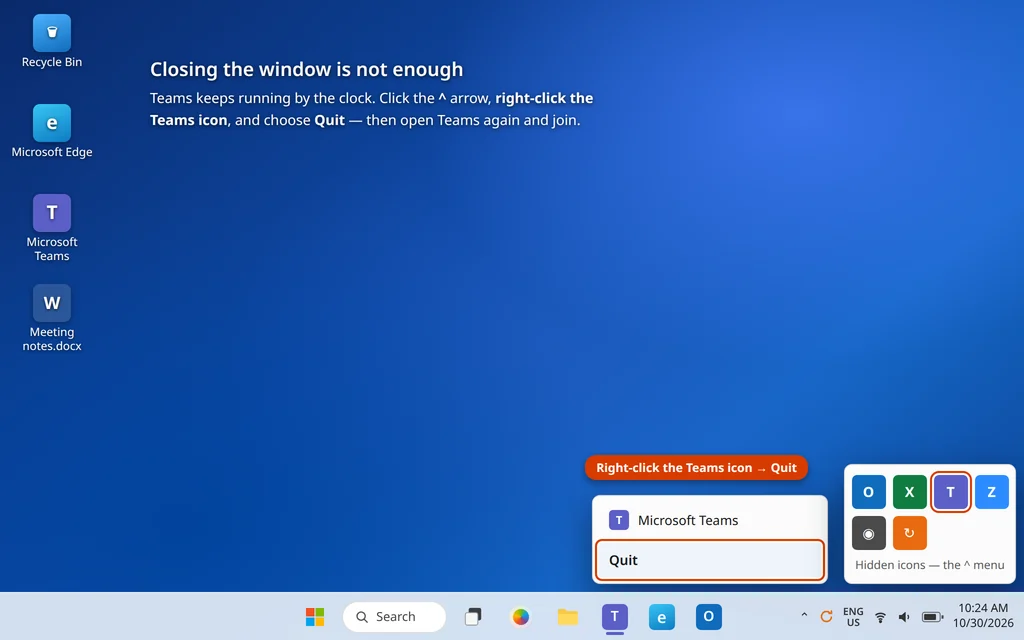
Cerrar la ventana de Teams deja Teams ejecutándose en la bandeja del sistema, aferrado a la misma sesión rota. Un reinicio de verdad la elimina.
- Mira la parte inferior derecha de tu pantalla, junto al reloj. Haz clic en la flecha ^ si no ves el icono de Teams.
- Haz clic con el botón derecho en el icono de Teams y elige Salir.
- Espera unos diez segundos y vuelve a abrir Teams desde Inicio.
- Ve a Calendario en Teams, busca la reunión y haz clic en Unirse.
Si Teams no se cierra o no se vuelve a abrir limpiamente, reinicia el PC: eso obliga a soltar a todos los procesos de Teams que queden. Si Teams directamente no se abre en este PC, es un problema distinto: sigue primero nuestra guía Microsoft Teams no se abre en Windows 11 y luego vuelve aquí.
Solución 3: Comprueba que has iniciado sesión con la cuenta correcta
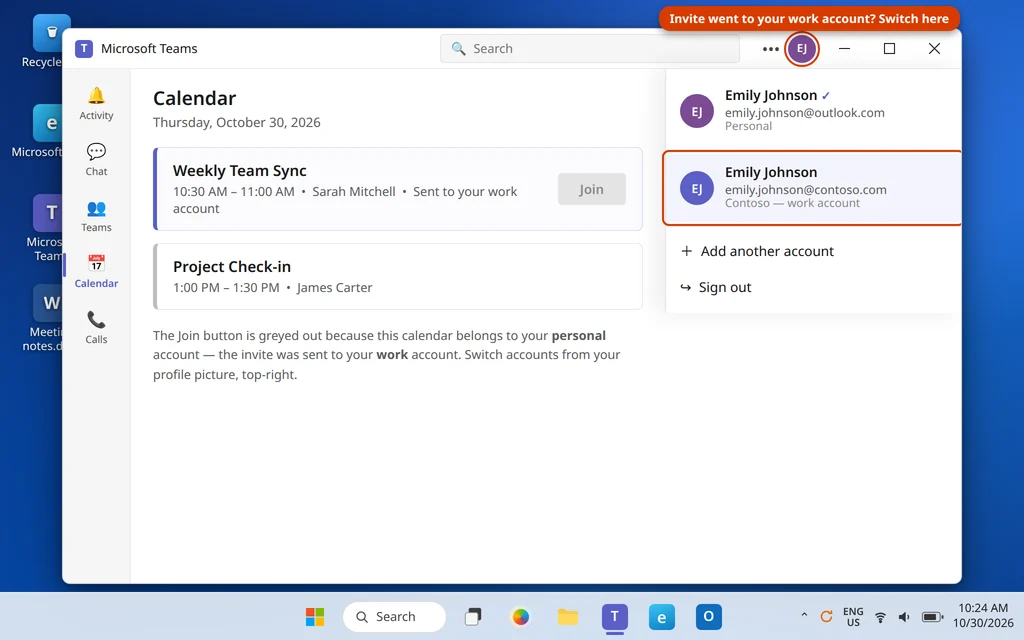
Es la solución que la gente rechaza («seguro que he iniciado sesión») y la que de todos modos resuelve el problema. Teams puede guardar una cuenta laboral y una personal, y se queda tan tranquilo iniciado con la equivocada.
- Fíjate en tu foto de perfil en la esquina superior derecha de Teams y haz clic en ella.
- Comprueba la dirección de correo que aparece. ¿Es la dirección a la que se envió realmente la invitación a la reunión: tu dirección laboral (algo como nombre@tuempresa.com) o una personal (Outlook.com, Hotmail, Gmail)?
- Si la otra cuenta aparece en la lista del menú, haz clic en ella para cambiar. Si no aparece, elige Agregar otra cuenta (el texto varía) e inicia sesión con la correcta.
- Busca la reunión en el calendario de esa cuenta y únete desde ahí.
Si además Teams te sigue pidiendo que inicies sesión una y otra vez mientras haces esto, eso es el bucle de inicio de sesión: nuestra guía Microsoft Teams sigue pidiendo iniciar sesión lo cubre paso a paso.
Solución 4: Restablece la aplicación de Teams (o borra su caché)
Si ni siquiera la cuenta correcta puede unirse, lo más probable es que los datos guardados de la aplicación sean el problema. Windows incluye un restablecimiento seguro: prueba esto antes de tocar ninguna carpeta.
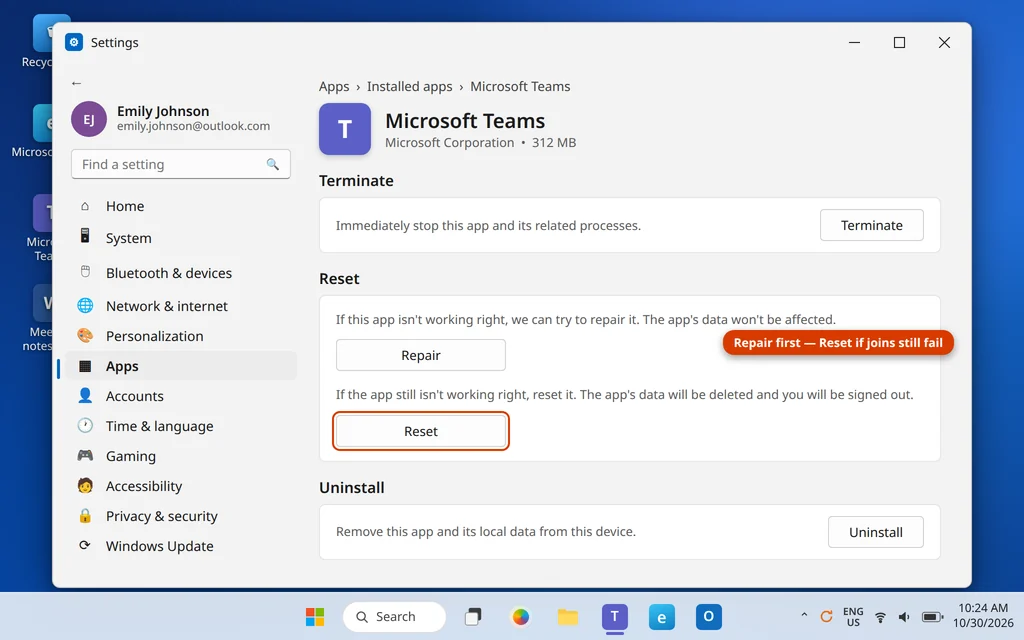
- Abre Configuración > Aplicaciones > Aplicaciones instaladas.
- Busca Microsoft Teams, haz clic en los tres puntos (…) y elige Opciones avanzadas.
- Haz clic primero en Reparar, abre Teams e intenta unirte.
- Si sigue fallando, vuelve y haz clic en Restablecer, inicia sesión de nuevo y vuelve a unirte. Restablecer cierra tu sesión y borra los datos locales de la aplicación: tus chats, archivos y reuniones están en tu cuenta y no se eliminan.
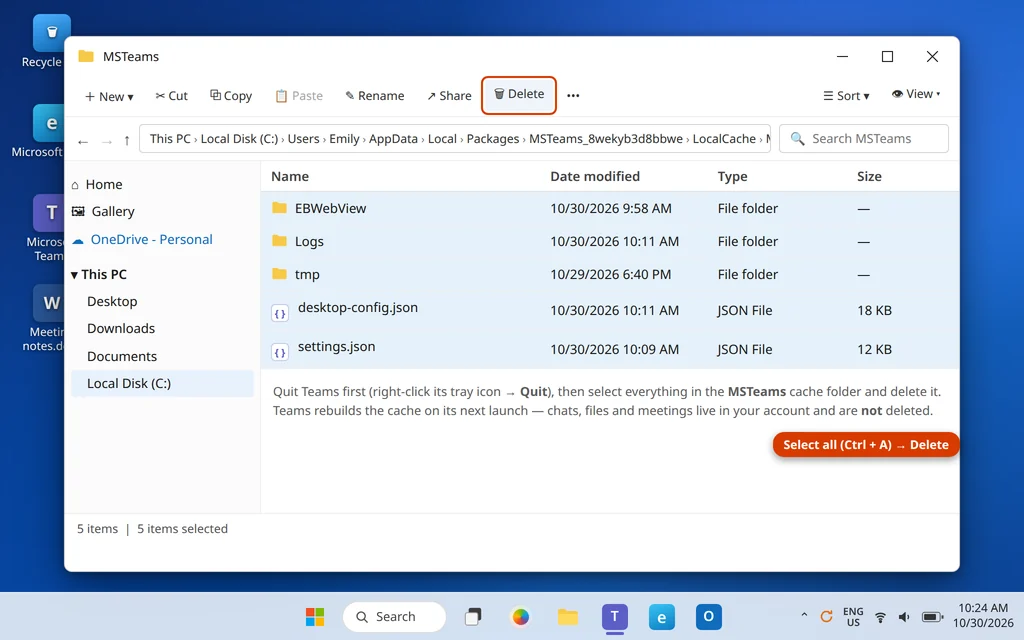
Alternativa: borra la carpeta de caché a mano. Sal de Teams por completo (Solución 2), pulsa la tecla Windows + R, pega %userprofile%\AppData\Local\Packages\MSTeams_8wekyb3d8bbwe\LocalCache\Microsoft\MSTeams y pulsa Intro. Selecciona todo lo que haya en la carpeta y elimínalo; después vuelve a abrir Teams. Es el mismo efecto que Restablecer, pero sin cerrar tu sesión.
Solución 5: Sincroniza la fecha y la hora
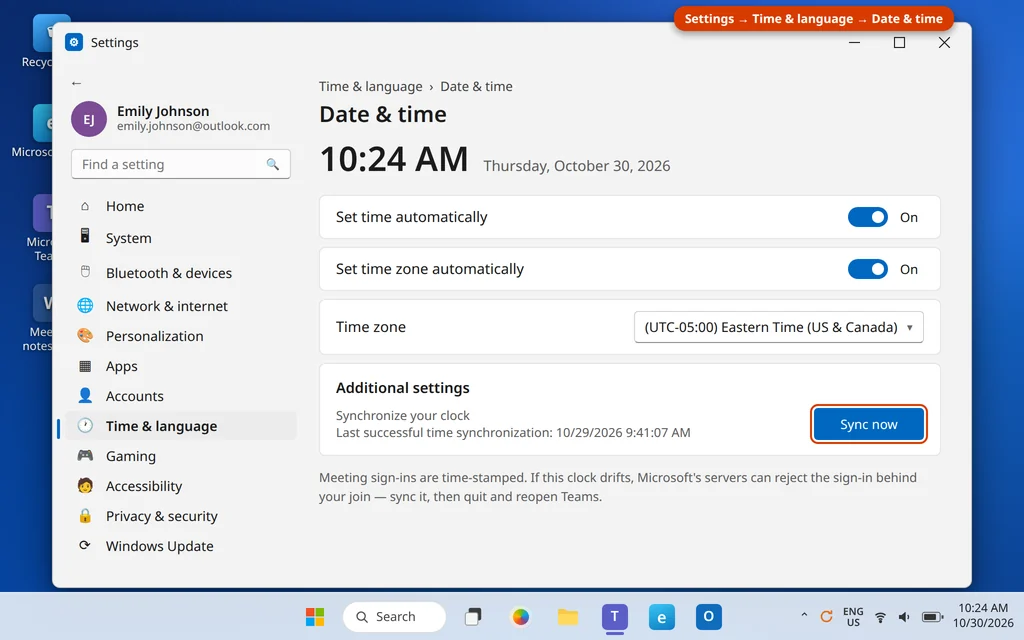
Un reloj desajustado aunque solo sea unos minutos puede romper en silencio la unión a reuniones, porque el inicio de sesión que hay detrás se comprueba contra la hora real. Esto lleva veinte segundos:
- Abre Configuración > Hora e idioma > Fecha y hora.
- Activa Establecer la hora automáticamente (y Establecer la zona horaria automáticamente si está desactivado).
- Desplázate hacia abajo y haz clic en Sincronizar ahora, y espera la confirmación.
- Sal de Teams por completo (Solución 2), vuelve a abrirlo y únete otra vez.
Solución 6: Permite el acceso a la cámara y al micrófono
Si llegas a la pantalla previa pero la unión se atasca ahí, o Teams informa de un problema con la cámara o el micrófono al unirte, es posible que Windows esté bloqueando los propios dispositivos.
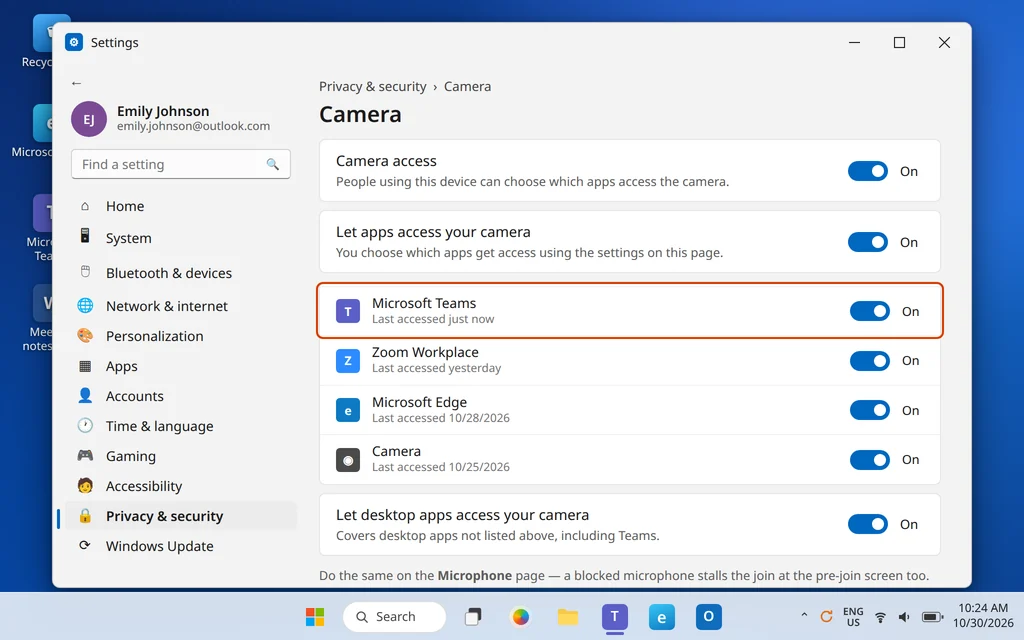
- Abre Configuración > Privacidad y seguridad > Cámara.
- Activa Acceso a la cámara, Permitir que las aplicaciones accedan a la cámara y Microsoft Teams en la lista. Activa también Permitir que las aplicaciones de escritorio accedan a la cámara al final.
- Vuelve atrás, abre Micrófono y activa allí las mismas cuatro cosas.
- Reinicia Teams y vuelve a unirte.
Los problemas con los dispositivos que continúan dentro de la reunión (cámara en negro, micrófono mudo) tienen su propia guía completa: La cámara o el micrófono de Teams no funcionan.
Solución 7: Actualiza Teams
Una versión desactualizada de Teams puede fallar al unirse frente a servidores de reuniones que ya han avanzado. Actualizar es rápido:
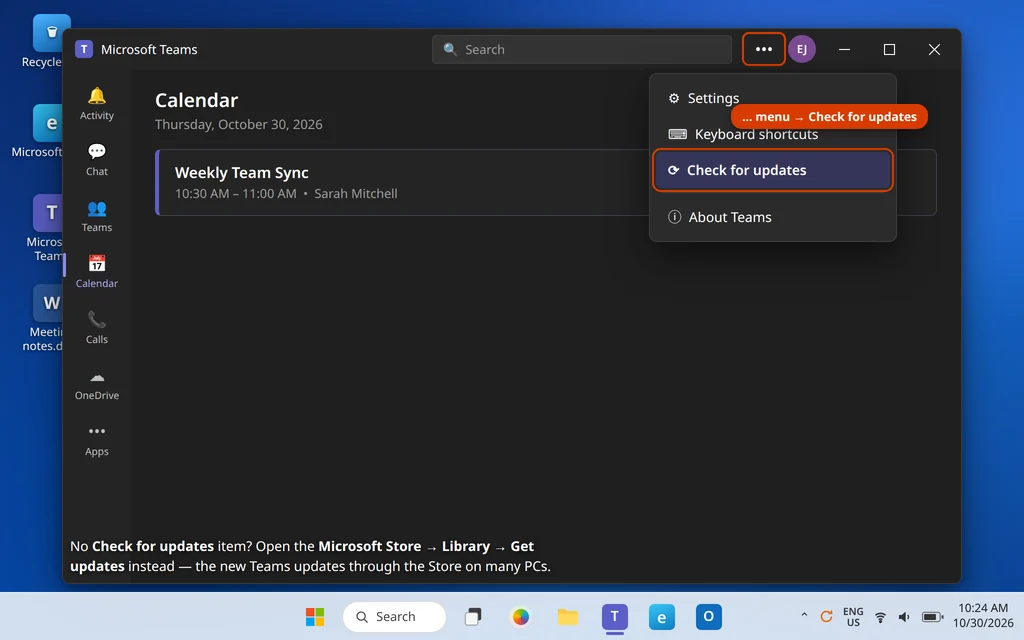
- En Teams, haz clic en el menú … (Configuración y más) junto a tu foto de perfil.
- Elige Buscar actualizaciones si aparece (el texto exacto y el lugar varían entre versiones). Teams descarga la actualización en segundo plano y te pide que lo reinicies.
- ¿No hay opción de actualización? Abre Microsoft Store, ve a Biblioteca y haz clic en Obtener actualizaciones: el nuevo Teams se actualiza a través de la Store en muchos PC.
- Reinicia Teams después de actualizar e intenta unirte de nuevo.
Solución 8: Reinstala Teams y usa un enlace de reunión nuevo
Si aun así no puedes unirte, elimina la aplicación por completo y consigue una copia limpia, y asegúrate de que el problema no sea el propio enlace.
- Abre Configuración > Aplicaciones > Aplicaciones instaladas, busca Microsoft Teams, haz clic en los tres puntos y elige Desinstalar.
- Reinicia el PC.
- Reinstala Teams desde Microsoft Store (busca «Microsoft Teams») o desde microsoft.com.
- No reutilices un enlace antiguo reenviado ni un mensaje de chat de hace semanas. Abre la invitación original del calendario, o pide al organizador que te la reenvíe, y únete desde el enlace nuevo.
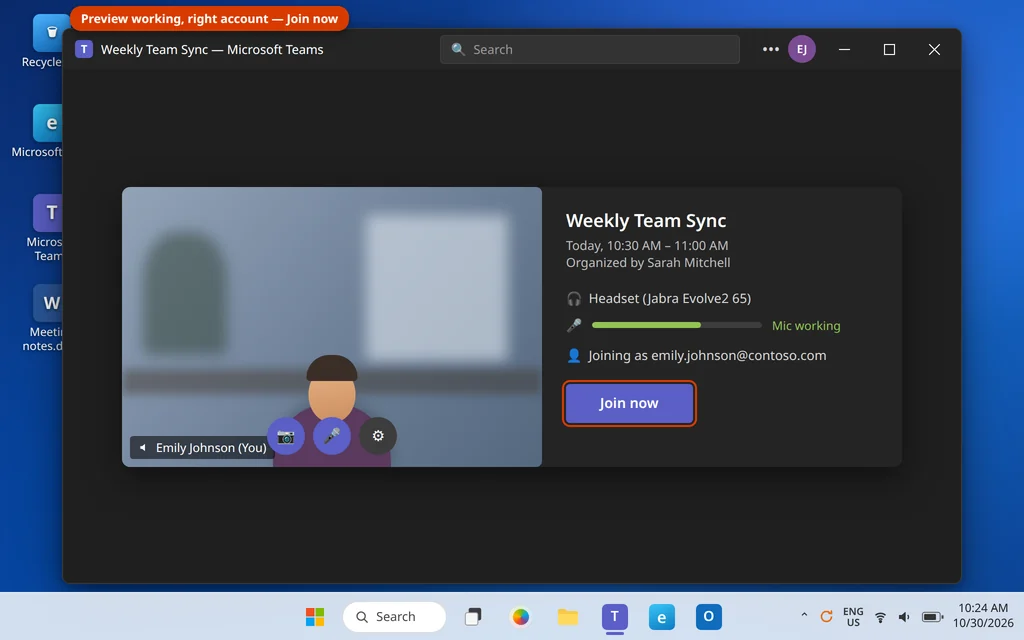
- Inicia sesión con la cuenta correcta, comprueba tu vista previa en la pantalla previa y haz clic en Unirse ahora.
Si sigues sin poder unirte: puede que no sea culpa tuya
Si todas las soluciones fallan y el mensaje menciona tu organización, las directivas o que necesitas aprobación, lo más probable es que el bloqueo esté en el lado del organizador. Muchas empresas restringen las reuniones a su propio personal y a invitados aprobados, y algunas invitaciones simplemente no se enviaron a la cuenta que estás usando. Ningún ajuste de tu PC puede anular eso. Los pasos prácticos:
- Envía un mensaje o un correo al organizador y pídele que te admita desde la sala de espera, añada tu correo a la invitación o te la reenvíe a la cuenta con la que has iniciado sesión.
- Únete como invitado desde el navegador (Solución 1) si el organizador permite el acceso de invitados: esperarás en la sala de espera hasta que alguien te deje entrar.
- Si la bloqueada es tu propia cuenta laboral, tu departamento de TI tendrá que cambiar el ajuste.
Preguntas frecuentes
¿Por qué Teams se queda en «Conectando…» cuando me uno a una reunión?
Normalmente por una sesión de Teams colgada o una caché dañada. Sal de Teams por completo desde la bandeja del sistema (Solución 2) y vuelve a abrirlo; si sigue colgándose, restablece la aplicación o borra la caché (Solución 4). Mientras lo arreglas, únete desde la web (Solución 1) para no perderte la reunión.
¿Por qué Teams dice «Lo sentimos, no pudimos conectarte»?
Ese mensaje aparece cuando la unión empieza pero la conexión o el inicio de sesión que hay detrás falla. Los desencadenantes habituales son la cuenta equivocada (Solución 3), un reloj del PC desajustado que rompe la comprobación de inicio de sesión (Solución 5) o una caché dañada (Solución 4). En las llamadas también puede significar que el servicio de la otra parte rechazó la conexión: inténtalo una vez más antes de profundizar.
El botón Unirse no hace nada, o no hay botón Unirse. ¿Por qué?
Si al hacer clic en Unirse no pasa nada, lo más probable es que la sesión de la aplicación esté colgada: sal de Teams desde la bandeja y vuelve a abrirlo (Solución 2). Si no hay botón Unirse, probablemente estás viendo la reunión en el calendario de la cuenta equivocada (Solución 3), o la reunión aún no ha empezado / se programó en un canal del que no eres miembro. Prueba a unirte desde el enlace de la invitación original en el navegador (Solución 1).
¿Puedo unirme a una reunión de Teams sin la aplicación?
Sí. Abre el enlace de la reunión en Edge o Chrome y elige continuar en el navegador, o ve a teams.microsoft.com, inicia sesión y únete desde el calendario de allí. La versión web admite reuniones completas (cámara, micrófono, pantalla compartida) sin instalar nada (Solución 1).
¿Puedo unirme a una reunión de Teams sin una cuenta, como invitado?
A menudo sí: depende de los ajustes del organizador. Abre el enlace en un navegador, elige la opción de invitado, escribe tu nombre y únete; te sentarás en una sala de espera hasta que el organizador te admita. Algunas organizaciones desactivan por completo el acceso de invitados, en cuyo caso deberás iniciar sesión con una cuenta invitada (consulta la última sección).
¿Por qué no puedo unirme a una reunión de Teams por las directivas de la organización?
«Directivas de la organización» significa que la empresa que organizó la reunión restringe quién puede unirse: por ejemplo, solo su personal, o solo las personas nombradas en la invitación. No puedes cambiar eso desde tu PC. Pide al organizador que te admita, añada tu cuenta a la invitación o active el acceso de invitados.
¿Por qué la reunión se abre en mi navegador en lugar de en la aplicación de Teams?
El enlace está configurado para abrirse en el navegador, o la pregunta sobre con qué abrirlo se descartó dejando «navegador» como opción recordada. Cuando la página del navegador ofrezca Abrir en la aplicación de Teams (o pregunte cómo quieres unirte), elige la opción de la aplicación. Si la aplicación falla al unirse después, el problema es de la aplicación: aplica las Soluciones 2 a 5.
¿Sigues atascado? Cuéntanos exactamente qué pasa cuando haces clic en Unirse (se queda en «Conectando…», aparece un mensaje de error o no pasa nada) en nuestra página de contacto o en servicedesk@howtofixerroronline.com, disponible las 24 horas. Si Teams directamente no se abre, empieza por nuestra guía de Teams no se abre, y para problemas de cámara o micrófono dentro de la reunión consulta La cámara o el micrófono de Teams no funcionan.