
¿PC lento después de una actualización de Windows 11? 9 soluciones
Ayer tu PC funcionaba perfectamente. Windows instaló una actualización durante la noche, y esta mañana todo va a cámara lenta: las aplicaciones tardan una eternidad en abrirse, el ventilador funciona sin parar e incluso el menú Inicio se retrasa. Un PC lento después de una actualización de Windows 11 es uno de los problemas más buscados justo después de cada gran actualización, y la buena noticia es que suele ser temporal: en la mayoría de los casos, Windows todavía está terminando el trabajo en segundo plano de la actualización y el PC recupera la velocidad por sí solo en un día.
Pero no siempre. A veces el problema es la propia actualización: restableció ajustes, sustituyó un controlador o simplemente tiene un error. Esta guía recorre las soluciones en el orden correcto, desde «simplemente espera, pero bien» hasta eliminar la propia actualización. Ten en cuenta que esta guía es para una ralentización que empezó con una actualización; si tu PC ya iba lento antes, consulta en su lugar nuestra guía general para acelerar un PC lento en Windows 11.
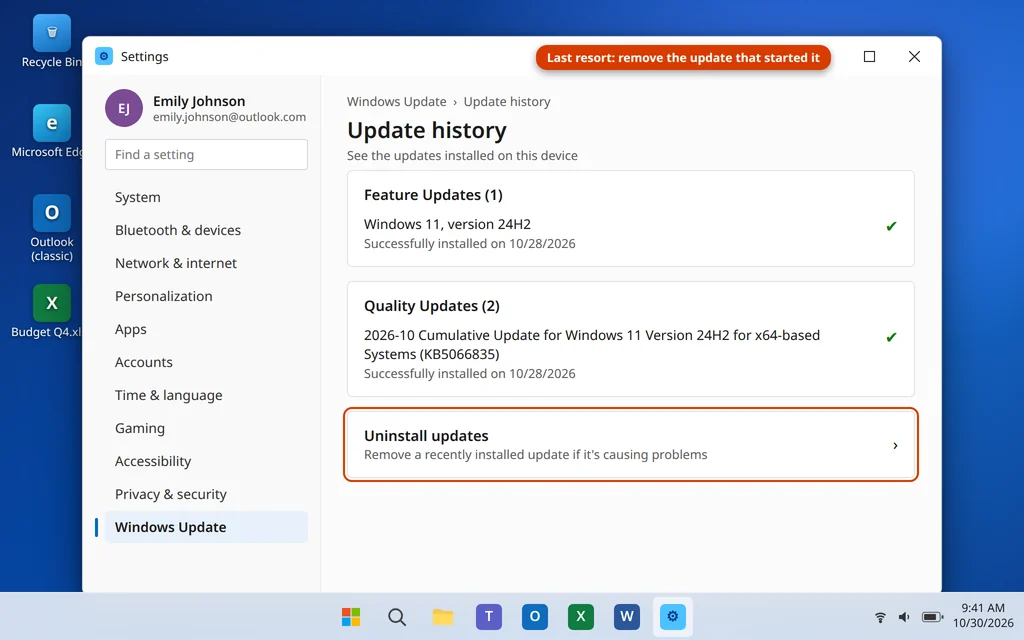
Respuesta rápida: Dale un día y reinicia dos veces: la mayoría de las ralentizaciones posteriores a una actualización se deben a que Windows sigue terminando el trabajo en segundo plano (busca en el Administrador de tareas Windows Modules Installer Worker, el Indizador de búsqueda y el Servicio de optimización en tiempo de ejecución de .NET). ¿Sigue lento después de 48 horas? Vuelve a buscar actualizaciones (el parche posterior suele corregir la actualización lenta), desactiva las aplicaciones de inicio que la actualización reactivó, borra los archivos de la Limpieza de Windows Update, instala el controlador de gráficos real del fabricante y revisa tu modo de energía. Como último recurso, desinstala la actualización desde Configuración > Windows Update > Historial de actualizaciones > Desinstalar actualizaciones.
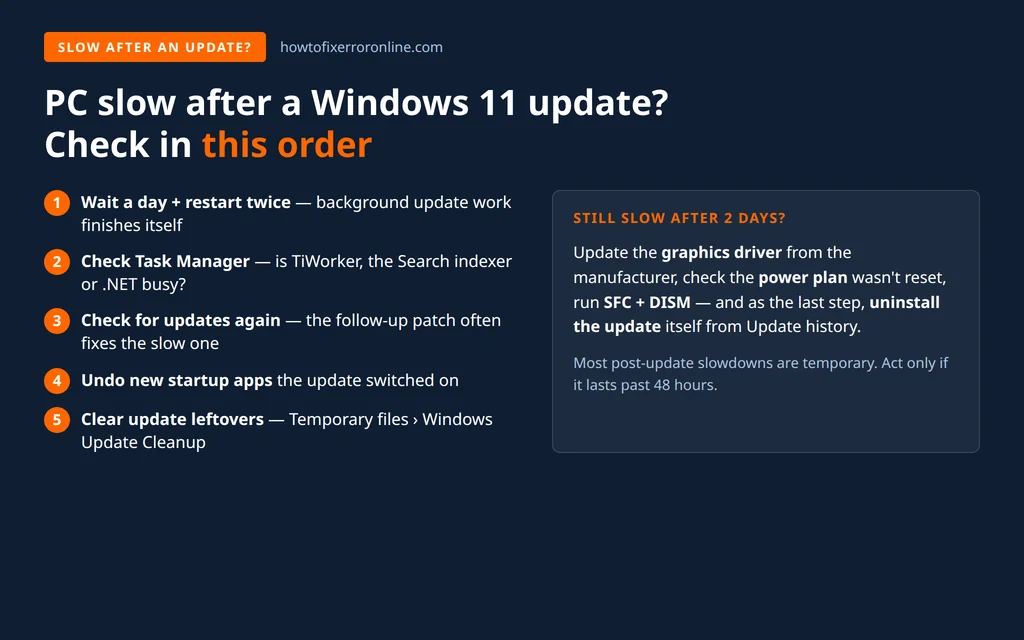
Table of Contents
¿Por qué mi PC va lento después de una actualización de Windows 11?
Una actualización no termina cuando desaparece la barra de progreso. Cuatro cosas suelen mantener el PC ocupado —o ralentizarlo de verdad— después:
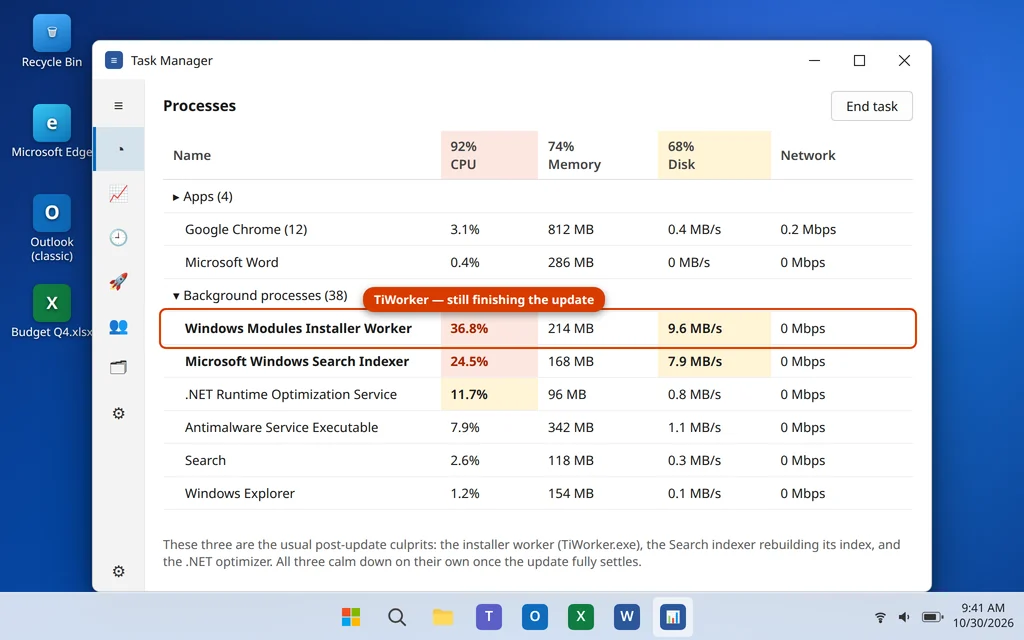
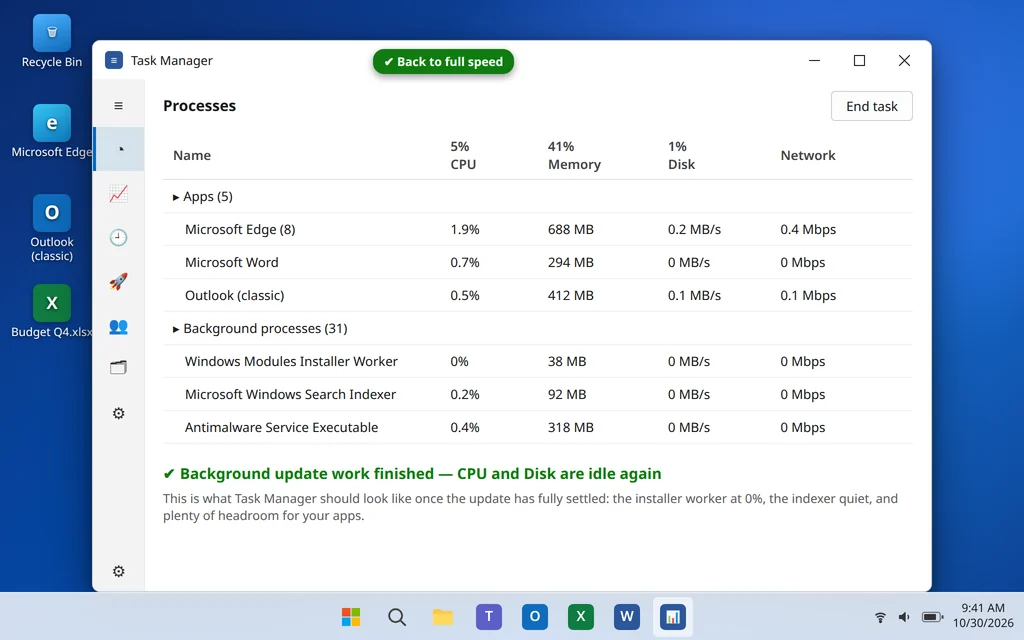
- Trabajo de finalización en segundo plano. Después de instalarse, Windows sigue trabajando durante horas: Windows Modules Installer Worker (TiWorker.exe) completa las tareas de mantenimiento, el Indizador de búsqueda reconstruye el índice de búsqueda para incluir los archivos modificados y el Servicio de optimización en tiempo de ejecución de .NET precompila los componentes de .NET actualizados. Mientras se ejecutan, el uso de CPU y disco se mantiene alto y todo lo demás se siente lento.
- Nuevas funciones y servicios activados. Las actualizaciones de características llegan con nuevos asistentes, widgets y funciones de sincronización activados, y a veces reactivan aplicaciones de inicio que habías desactivado a propósito.
- Un controlador sustituido por uno genérico. La actualización puede cambiar tu controlador de gráficos por el básico de Microsoft. El PC sigue funcionando, pero sin la aceleración adecuada se siente lento y la pantalla puede verse deslavada o atascada en una resolución baja.
- Una actualización con errores. En ocasiones, la propia actualización tiene un problema de rendimiento. Microsoft suele publicar una versión corregida días después, y por eso la Solución 3 es simplemente «vuelve a buscar actualizaciones».
¿Esperar o actuar? Cómo distinguirlo
Espera (es normal) si: la ralentización empezó en las últimas 24 horas, el Administrador de tareas muestra el instalador, el indizador de búsqueda o el servicio de .NET en los primeros puestos de la lista de CPU, y la situación mejora poco a poco. Deja el PC enchufado y encendido: este trabajo se ejecuta sobre todo mientras el PC está inactivo, así que un portátil que duerme todo el día tarda más en terminarlo.
Actúa (aplica las soluciones) si: han pasado más de 48 horas con dos reinicios correctos y sigue lento, la situación empeora en lugar de mejorar, o tienes un síntoma nuevo concreto: pantalla que parpadea, resolución baja, una aplicación que dejó de funcionar o el disco atascado en el 100 % sin ningún proceso de actualización en la parte superior. En ese caso, empieza por la Solución 2.
Solución 1: Dale un día —y reinicia dos veces, correctamente—
Esta va primero porque de verdad soluciona la mayoría de los casos. Lo de «correctamente» importa:
- Deja el PC encendido y enchufado durante varias horas, idealmente toda la noche, para que el trabajo en segundo plano se ejecute mientras no lo usas.
- Reinicia con Inicio > Inicio/Apagado > Reiniciar —dos veces, con unos minutos de uso entre ambos reinicios—. Usa Reiniciar, no Apagar: con el Inicio rápido, Apagar guarda parte del estado del sistema y no limpia por completo el trabajo de actualización pendiente.
- Después del segundo reinicio, usa el PC con normalidad durante 15 minutos antes de juzgar la velocidad: los primeros minutos tras iniciar sesión son siempre los más ocupados.
Si tu PC sigue muy lento después de esto, no sigas esperando: continúa.
Solución 2: Busca al culpable real en el Administrador de tareas
Adivinar hace perder el tiempo; el Administrador de tareas te dice exactamente qué está usando tu PC en este momento.
- Pulsa Ctrl + Shift + Esc para abrir el Administrador de tareas (haz clic en Más detalles si se abre en vista reducida).
- En la pestaña Procesos, haz clic en el encabezado CPU para ordenarlos empezando por los que más consumen.
- Busca al equipo de actualización: Windows Modules Installer Worker, Indizador de búsqueda de Microsoft Windows, Servicio de optimización en tiempo de ejecución de .NET y Antimalware Service Executable (vuelve a realizar análisis después de las actualizaciones).
- Si esos están arriba, la actualización todavía se está asentando: vuelve a la Solución 1 y dale más tiempo. Puedes expandir la entrada del instalador para confirmar que pertenece al mantenimiento de Windows Update.
- Si arriba hay otra cosa —un navegador con 40 pestañas, un lanzador de juegos, una aplicación que no reconoces—, ese es tu culpable. Ciérrala y, si no la reconoces, ejecuta un examen completo en Seguridad de Windows > Protección antivirus y contra amenazas > Opciones de examen.
Solución 3: Vuelve a buscar actualizaciones —instala el parche posterior—
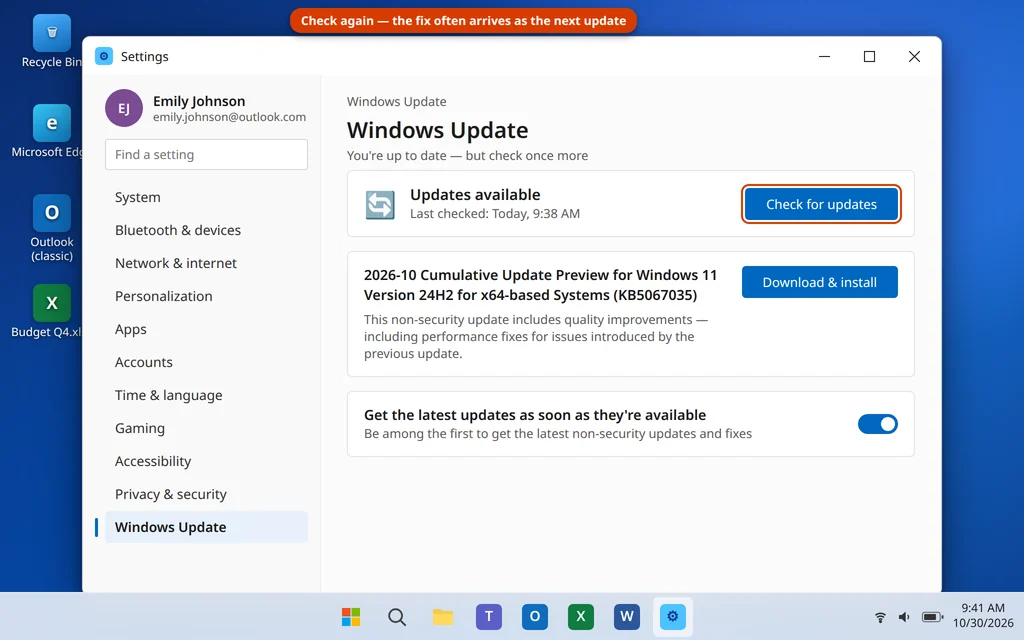
Parece contradictorio, pero es una de las soluciones más eficaces de la lista: cuando una actualización provoca una ralentización generalizada, Microsoft entrega la corrección como otra actualización, a menudo una vista previa de actualización acumulativa o un parche fuera de banda en pocos días.
- Abre Configuración > Windows Update.
- Haz clic en Buscar actualizaciones, aunque la página diga «Estás actualizado». Ese mensaje solo significa que no había nada pendiente en la última comprobación.
- Instala todo lo que se ofrezca, incluidas las vistas previas de Actualizaciones opcionales si mencionan el rendimiento o tu problema exacto, y luego reinicia.
- Vuelve a comprobar después de reiniciar; a veces los parches llegan en dos fases.
Solución 4: Desactiva las aplicaciones de inicio que la actualización reactivó
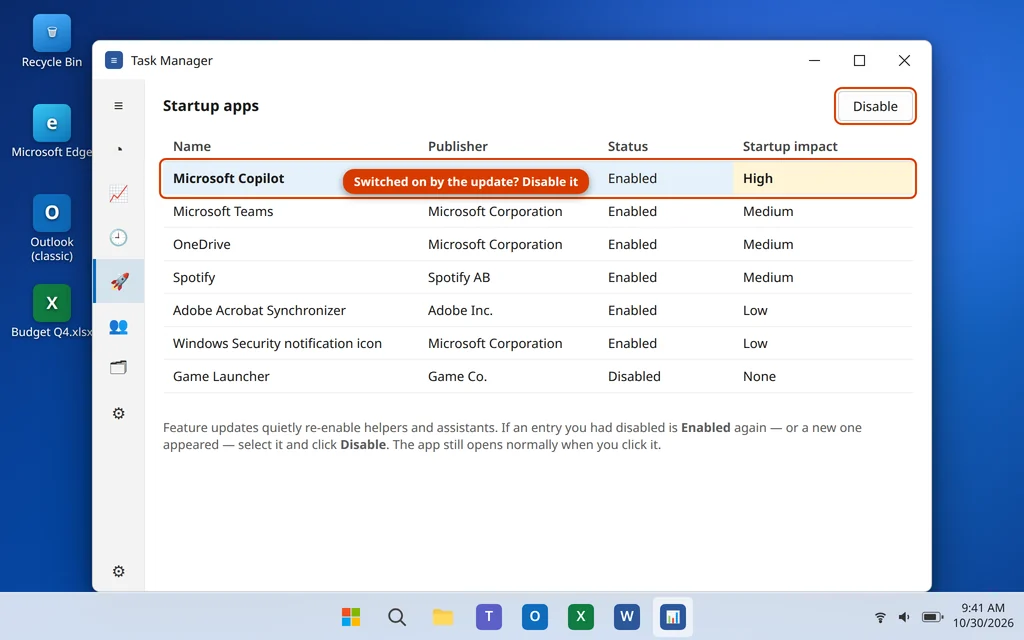
Las actualizaciones de características reactivan en silencio ayudantes, herramientas de sincronización y asistentes, así que un PC que arrancaba limpio la semana pasada puede de repente iniciar cinco programas extra en cada inicio de sesión.
- Pulsa Ctrl + Shift + Esc y haz clic en Aplicaciones de inicio a la izquierda.
- Ordena por Estado y fíjate en todo lo que esté Habilitado, sobre todo en lo que no recuerdas haber activado, o recuerdas haber desactivado.
- Selecciona cada una que no necesites en el momento de iniciar sesión y haz clic en Deshabilitar. Los lanzadores de juegos, las aplicaciones de chat, los actualizadores y los asistentes se pueden desactivar sin problema: seguirán abriéndose con normalidad cuando hagas clic en ellos.
- La misma lista está en Configuración > Aplicaciones > Inicio, si prefieres interruptores.
Mantén tu antivirus habilitado. Reinicia y compara el tiempo que pasa desde el inicio de sesión hasta tener un escritorio utilizable.
Solución 5: Borra los restos de la actualización (Sensor de almacenamiento y archivos temporales)
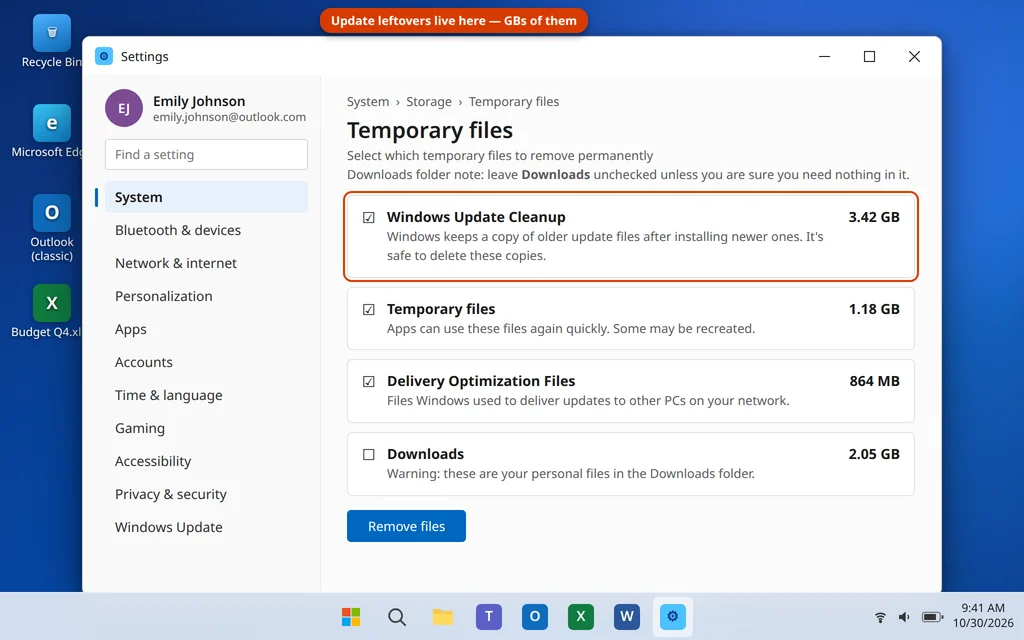
Cada actualización deja gigabytes detrás: los paquetes descargados, la caché de distribución y —tras una actualización de características— una copia completa de tu versión anterior de Windows. Una unidad C: casi llena empeora mucho la ralentización posterior a la actualización.
- Abre Configuración > Sistema > Almacenamiento > Archivos temporales.
- Marca Limpieza de Windows Update y Archivos de optimización de distribución.
- Después de una actualización de características también puedes ver Instalación(es) anterior(es) de Windows, a menudo 10 GB o más. Márcalo solo si estás seguro de que no vas a revertir: al eliminarlo desaparece la opción de volver a la versión anterior.
- Deja Descargas sin marcar (son tus propios archivos) y luego haz clic en Quitar archivos.
- De vuelta en la página Almacenamiento, activa el Sensor de almacenamiento para que los archivos temporales se limpien automáticamente a partir de ahora.
Solución 6: Actualiza tus controladores —sobre todo el de gráficos— desde el fabricante
Si la pantalla también se ve algo rara además de lenta —parpadeos, imagen estirada, animaciones entrecortadas—, es probable que la actualización haya sustituido tu controlador de gráficos por uno genérico.
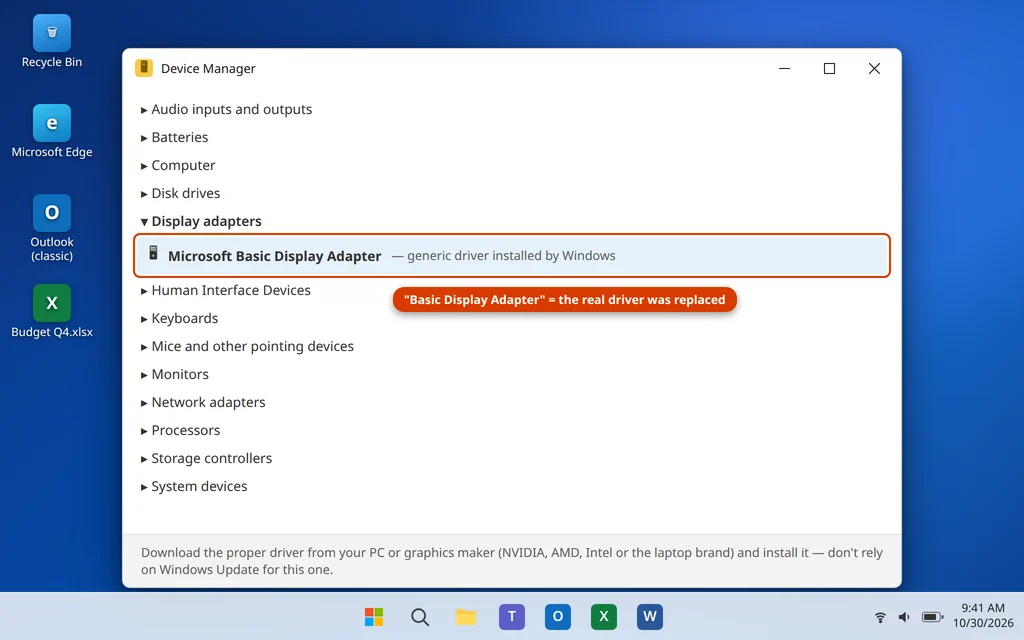
- Haz clic con el botón derecho en Inicio y abre el Administrador de dispositivos.
- Expande Adaptadores de pantalla. Si dice Adaptador de pantalla básico de Microsoft, has encontrado el problema: Windows está mostrando tu pantalla sin la aceleración adecuada.
- Ve al sitio web del fabricante —NVIDIA, AMD o Intel para la tarjeta gráfica, o la página de soporte del fabricante de tu portátil (Dell, HP, Lenovo, etc.)—, descarga el controlador de Windows 11 más reciente para tu modelo exacto e instálalo.
- Mientras estás ahí, descarga también el controlador del chipset si hay uno más nuevo que el tuyo, y luego reinicia.
- Revisa también Configuración > Windows Update > Opciones avanzadas > Actualizaciones opcionales > Actualizaciones de controladores: Windows a veces guarda ahí un controlador adecuado.
Los controladores del fabricante importan aquí: el propio controlador de Windows Update suele ser el genérico que causó el problema.
Solución 7: Comprueba si la actualización restableció tu plan de energía
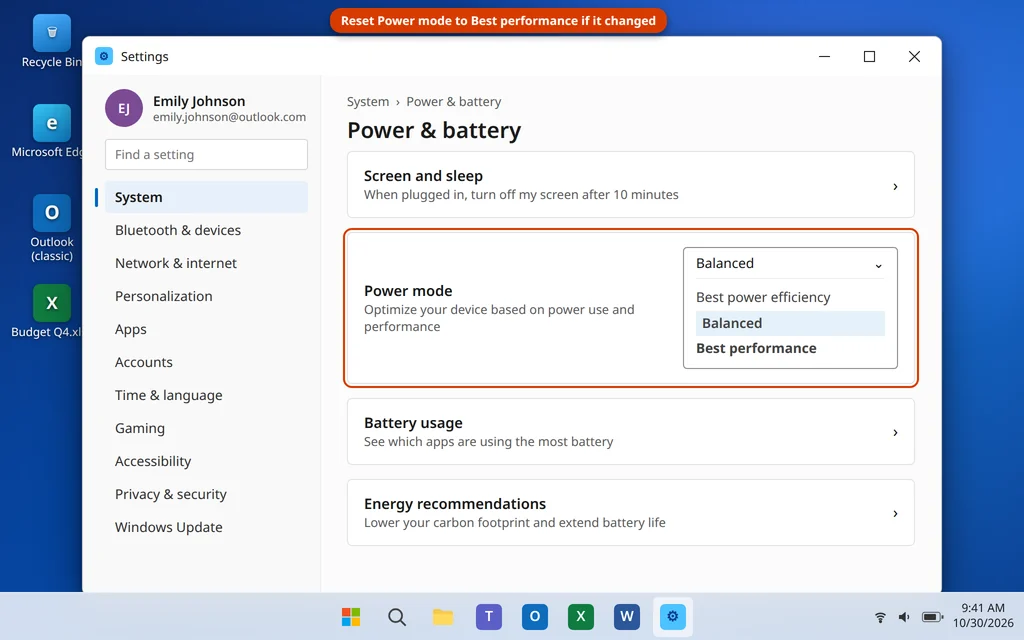
Las actualizaciones —sobre todo las de características— pueden devolver en silencio la configuración de energía a sus valores predeterminados, y un PC limitado por un modo de ahorro de energía se siente lento en todo.
- Portátiles y la mayoría de los PC recientes: abre Configuración > Sistema > Energía y batería y revisa el Modo de energía. Si está en Máxima eficiencia energética, cámbialo a Equilibrado, o a Máximo rendimiento mientras esté enchufado.
- Equipos de sobremesa y planes clásicos: abre Panel de control > Hardware y sonido > Opciones de energía y confirma tu plan. Si se restableció a Equilibrado y antes usabas Alto rendimiento, selecciona de nuevo Alto rendimiento (haz clic en Mostrar planes adicionales si está oculto).
- Prueba el PC de nuevo: un plan de energía restablecido es un cambio pequeño con un efecto sorprendentemente grande en el hardware antiguo.
Solución 8: Repara los archivos de Windows con DISM y SFC
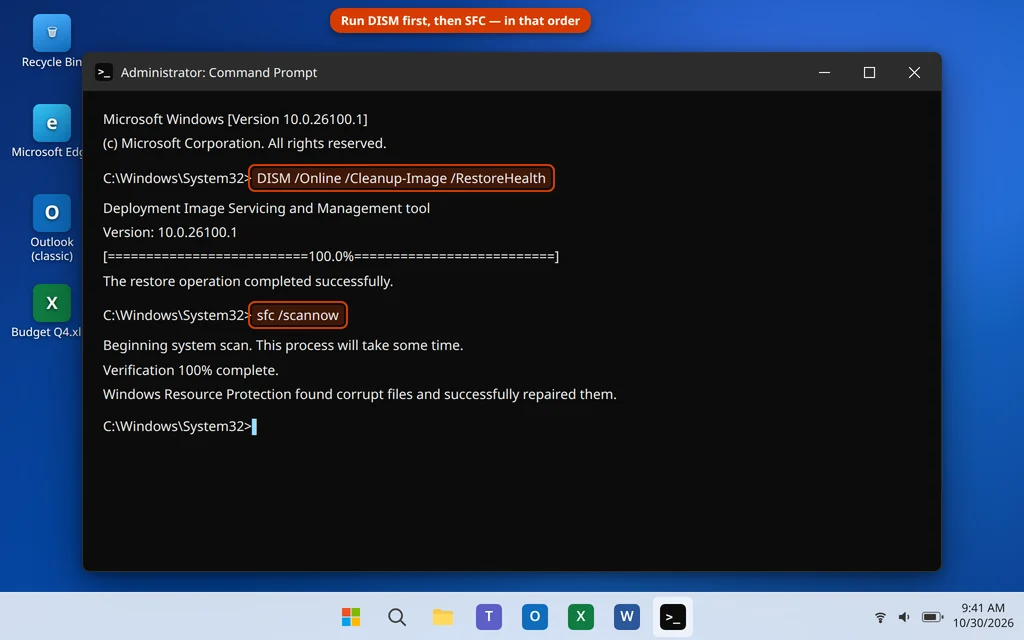
Si la propia actualización se instaló de forma imperfecta, algunos archivos del sistema pueden estar dañados, y los archivos dañados hacen que Windows trabaje más para todo. Dos herramientas de reparación integradas lo solucionan, y el orden importa: primero DISM repara el almacén de componentes y después SFC usa ese almacén para reparar tus archivos en uso.
- Busca
cmd, haz clic con el botón derecho en Símbolo del sistema y elige Ejecutar como administrador. Haz clic en Sí si te lo pide. - Escribe este comando exactamente y pulsa Intro, y luego espera a que llegue al 100 % (mantente en línea: puede descargar componentes limpios):
DISM /Online /Cleanup-Image /RestoreHealth - Cuando termine, ejecuta el Comprobador de archivos del sistema:
sfc /scannow - Si SFC informa de que «encontró archivos dañados y los reparó correctamente», reinicia el PC y prueba la velocidad de nuevo.
Solución 9: Desinstala la actualización defectuosa (último recurso)
Si la ralentización empezó con una actualización concreta, nada más ha funcionado y el parche posterior (Solución 3) no lo ha corregido, elimina esa actualización. Tus archivos y aplicaciones no se tocan.
- Abre Configuración > Windows Update > Historial de actualizaciones y anota la actualización de calidad más reciente: la que se instaló el día en que empezó la ralentización (su número KB aparece en el nombre).
- Desplázate hacia abajo y haz clic en Desinstalar actualizaciones.
- Busca esa actualización en la lista, haz clic en Desinstalar y confirma. Reinicia cuando te lo pida.
- Prueba el PC. Si vuelve a ir rápido, has confirmado que la actualización era la causa.
Las advertencias honestas:
- Muchas actualizaciones son correcciones de seguridad. Desinstalar una deja tu PC sin esas protecciones hasta que llegue la versión corregida: trátalo como una medida temporal, no como una salida permanente.
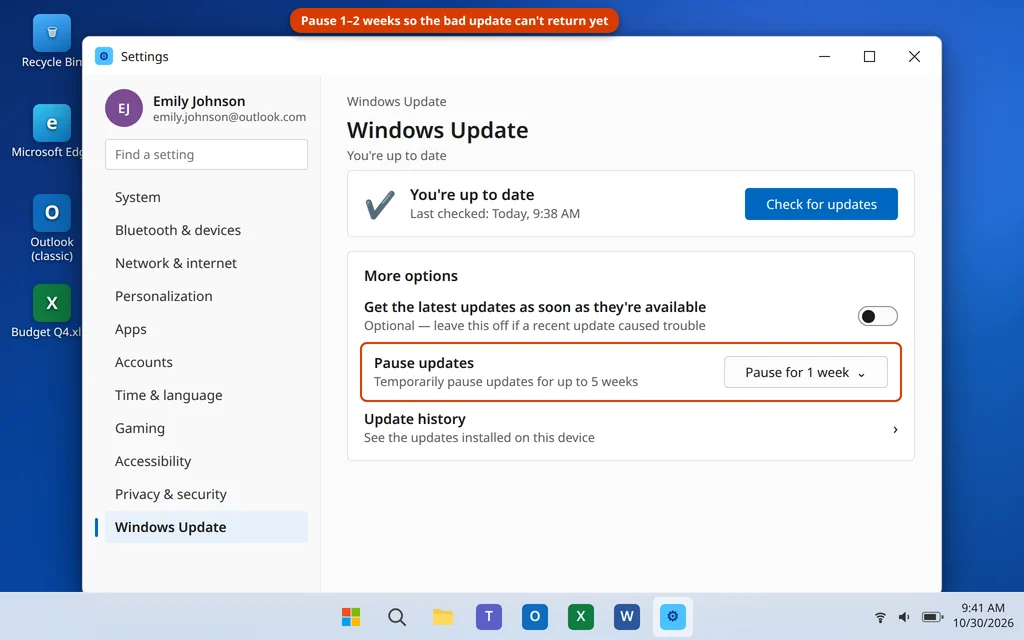
- Windows volverá a ofrecerte la misma actualización. Para evitar que se reinstale de inmediato, abre Configuración > Windows Update y usa Pausar actualizaciones > Pausar durante 1 semana (puedes ampliarlo hasta 5 semanas). Cuando termina la pausa, Microsoft suele haber sustituido la actualización defectuosa por otra corregida.
- Algunas actualizaciones (las de pila de servicio) no se pueden desinstalar: si no hay botón de Desinstalar, tus opciones son esperar el parche posterior o, en el caso de una actualización de características dentro de los 10 días siguientes a su instalación, Configuración > Sistema > Recuperación > Volver.
Preguntas frecuentes
¿Por qué mi PC va lento después de una actualización de Windows 11?
Porque la actualización en realidad no ha terminado. Windows pasa horas después manteniendo los componentes (Windows Modules Installer Worker / TiWorker.exe), reconstruyendo el índice de búsqueda y optimizando los componentes de .NET, y todo ello compite contigo por la CPU y el disco. Con menos frecuencia, la actualización reactivó aplicaciones de inicio, instaló un controlador de gráficos genérico, restableció tu plan de energía —o simplemente tiene un error—, en cuyo caso la respuesta es el parche posterior o desinstalarla (Soluciones 3 y 9).
¿Cuánto tiempo puede seguir lento un PC después de una actualización?
El trabajo de finalización en segundo plano suele ejecutarse durante unas horas con el PC encendido y casi siempre se calma en un día. Dale hasta 48 horas con dos reinicios correctos. Si después de eso sigue lento —y el Administrador de tareas ya no muestra actividad de instalación ni de indización—, es hora de aplicar las Soluciones 3 a 9 en lugar de seguir esperando.
Mi portátil va lento después de una actualización de características de Windows 11 (como 24H2). ¿Se aplican las mismas soluciones?
Sí: los portátiles reciben exactamente la misma carga de trabajo posterior a la actualización, más dos extras: el modo de energía puede restablecerse a Máxima eficiencia energética (Solución 7), y el trabajo en segundo plano solo se ejecuta mientras el portátil está despierto, así que un portátil que siempre está en suspensión tarda días en calmarse. Enchúfalo, déjalo encendido una tarde, reinicia dos veces y luego usa el mismo orden de soluciones.
La actualización de Windows 11 ralentizó mi ordenador. ¿Puedo quitar la actualización?
Sí, si es una actualización de calidad (mensual): Configuración > Windows Update > Historial de actualizaciones > Desinstalar actualizaciones, elige la actualización del día en que empezó la ralentización y desinstálala (Solución 9). Tus archivos quedan intactos. Pausa las actualizaciones una o dos semanas después para que no se reinstale antes de que Microsoft publique la versión corregida. Las actualizaciones de características funcionan de otro modo: dentro de los 10 días puedes revertirlas con Configuración > Sistema > Recuperación > Volver.
¿Por qué Windows 11 va lento al inicio después de una actualización?
Se suman dos razones: el trabajo de finalización en segundo plano se ejecuta con más intensidad justo después de iniciar sesión, y las actualizaciones de características reactivan las aplicaciones de inicio que habías desactivado. Revisa Administrador de tareas > Aplicaciones de inicio (Solución 4) y desactiva lo que no necesites al iniciar sesión; y juzga la velocidad de arranque después de que el PC lleve 15 minutos encendido, no en el primer minuto de actividad.
¿Es seguro eliminar los archivos de la Limpieza de Windows Update?
Sí. La Limpieza de Windows Update y los Archivos de optimización de distribución en Configuración > Sistema > Almacenamiento > Archivos temporales son restos que Windows ya no necesita una vez que una actualización está instalada y funciona. La única excepción en la que conviene pensar es Instalación(es) anterior(es) de Windows: eliminarla libera mucho espacio, pero también quita tu opción de volver a la versión anterior de Windows; elimínala solo cuando estés seguro de que la actualización se queda.
¿Sigue lento días después de la actualización? Cuéntanos qué proceso aparece en la parte superior del Administrador de tareas en nuestra página de contacto o en servicedesk@howtofixerroronline.com, disponible las 24 horas. Y si la actualización que ralentizó tu PC además no se pudo instalar y mostró un código de error, consulta Error 0x80070643 de Windows Update.