
¿Outlook dice «Desconectado»? 8 soluciones para volver a conectarte
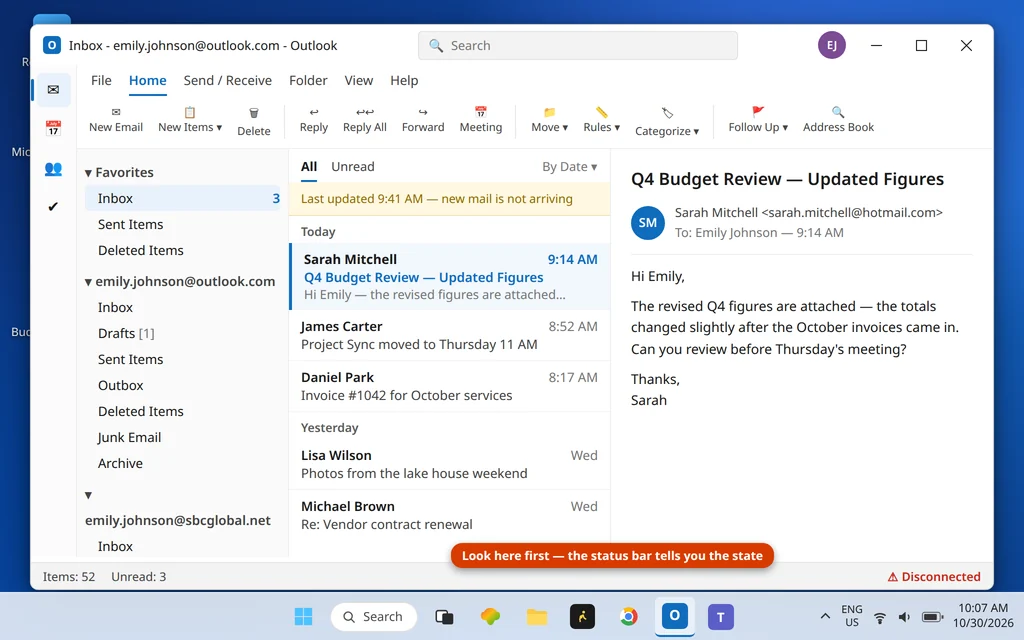
Tu bandeja de entrada se ha quedado en silencio. Envías un mensaje y simplemente se queda en la Bandeja de salida. Entonces descubres la palabra en la barra inferior de la ventana de Outlook: Desconectado. Si tu Outlook dice desconectado pero tu internet funciona sin problemas en el navegador, el problema casi nunca es el propio buzón: algo entre Outlook y el servidor de correo se ha roto, y suele ser una de dos causas ocultas en las que la mayoría de la gente nunca piensa.
Las soluciones siguientes reconectan Outlook en orden, desde un interruptor de diez segundos hasta un perfil nuevo. La mayoría de la gente vuelve a estar en línea en la Solución 2 o la Solución 4.
Esta guía es para Outlook clásico en Windows 11 y Windows 10, incluidos Outlook 365 y Outlook 2021/2019, con cuentas de Microsoft 365, Outlook.com, Exchange e IMAP. Si, en cambio, Outlook muestra un código de error como 0x800CCC0E durante Enviar y recibir, usa nuestra guía del error 0x800CCC0E de Outlook: es la misma familia de problemas, un paso más a fondo.
Respuesta rápida: Cuando Outlook está desconectado, comprueba primero las dos causas ocultas: Trabajar sin conexión (pestaña Enviar y recibir: desactívalo) y Necesita contraseña (haz clic en él en la barra de estado e inicia sesión). Después reinicia Outlook y pulsa F9 para un nuevo Enviar y recibir. ¿Sigues atascado? Prueba sin tu VPN, repara la cuenta (Solución 6), vacía la caché DNS con
ipconfig /flushdnsy solo entonces considera un perfil nuevo.
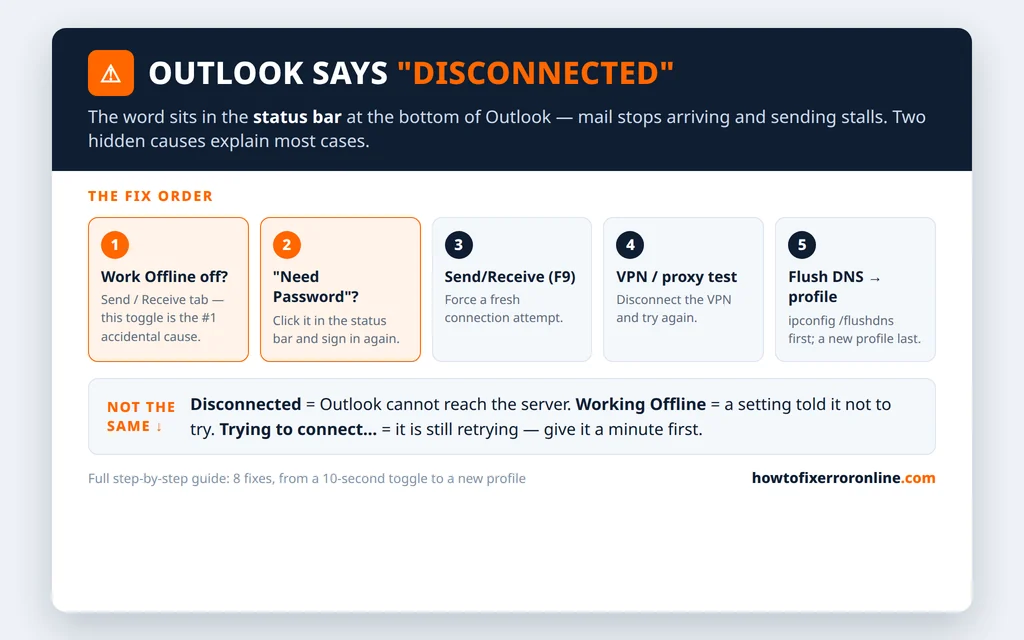
Table of Contents
¿Desconectado, Trabajar sin conexión o Intentando conectar? No son lo mismo
La barra de estado de Outlook —la franja fina en la parte inferior de la ventana— muestra siempre el estado actual de la conexión, y el texto exacto te dice por dónde empezar:
- Desconectado significa que Outlook intentó llegar al servidor de correo y falló. No lo está reintentando ahora mismo. Es un problema de conexión: de red, de inicio de sesión, de VPN o de cuenta.
- Trabajar sin conexión no es un fallo en absoluto: es un ajuste. Alguien (o un desliz en el teclado, o el propio Outlook tras un cierre inesperado) le dijo a Outlook que no se conectara. Outlook está obedeciendo la instrucción a la perfección.
- Intentando conectar… significa que Outlook lo está reintentando activamente. Dale un minuto completo: tras una breve caída de la red, a menudo se reconecta solo. Si lleva diez minutos diciendo «Intentando conectar», trátalo como Desconectado y aplica las soluciones.
- Necesita contraseña puede aparecer en el mismo lugar, y es una causa disfrazada de estado: Outlook ha dejado de intentarlo porque está esperando a que inicies sesión.
Una prueba rápida más antes de empezar: inicia sesión en tu correo en un navegador (outlook.com, el webmail de tu proveedor o Microsoft 365 en la web). Si el webmail funciona, tu cuenta está bien y la culpa es de este PC: exactamente lo que cubren las soluciones siguientes. Si el webmail también falla, comprueba el estado del servicio de Microsoft buscando «Microsoft 365 service status»: las interrupciones ocurren, y ninguna solución en tu PC supera el esperar a que pasen.
Solución 1: Comprueba tu internet y reinicia Outlook
Outlook desconectado pero con internet funcionando es la versión más común de este problema, pero descarta primero la versión simple, porque una conexión caída a medias puede engañarte: el navegador muestra páginas almacenadas en caché mientras no se carga nada nuevo.
- Abre un sitio de noticias o cualquier página que no hayas visitado hoy. Si carga contenido nuevo, el internet está realmente activo.
- Reinicia tu rúter si otros dispositivos también tienen problemas, y si toda la red está caída, soluciona eso antes de tocar Outlook.
- Cierra Outlook por completo y vuelve a abrirlo. Un reinicio obliga a Outlook a reconstruir su conexión desde cero en lugar de quedarse sobre una muerta.
- Observa la barra de estado durante 30 segundos. Si cambia a Conectado a Microsoft Exchange (o el texto de la carpeta cambia a «Esta carpeta está actualizada»), has terminado.
Si el navegador funciona pero Outlook sigue diciendo Desconectado, el internet está bien y el problema es el propio Outlook: continúa.
Solución 2: Desactiva Trabajar sin conexión (la causa más común)
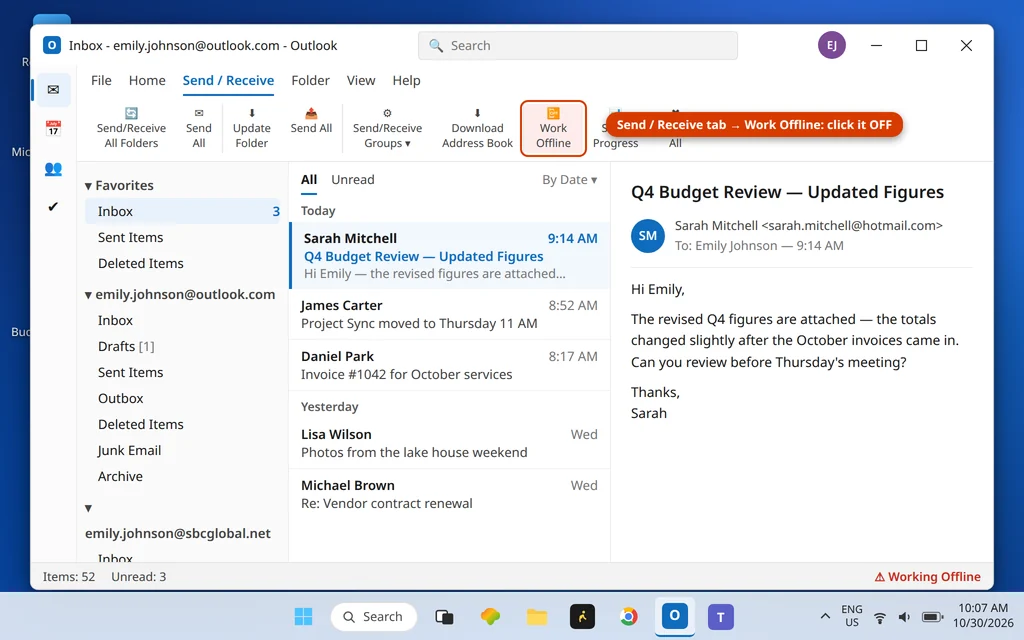
Trabajar sin conexión es la causa accidental número uno de un Outlook «desconectado». Se activa con un clic accidental, lo activa Outlook tras ciertos cierres inesperados, o se queda activado mientras alguien seguía pasos para eliminar un mensaje atascado en la Bandeja de salida y olvidó desactivarlo. Mientras está activo, Outlook nunca se conectará, por muy sano que esté tu internet.
- Haz clic en la pestaña Enviar y recibir en la parte superior de Outlook.
- Fíjate en el botón Trabajar sin conexión, en el lado derecho de la cinta. Si está resaltado o sombreado, está ACTIVADO.
- Haz clic una vez en Trabajar sin conexión para desactivarlo.
- Observa la barra de estado: «Trabajar sin conexión» debería desaparecer y Outlook debería conectarse en unos segundos.
Si Trabajar sin conexión ya estaba desactivado, o desactivarlo no cambió nada, sigue adelante: las siguientes soluciones profundizan en por qué Outlook no puede completar la conexión.
Solución 3: Fuerza una conexión nueva con Enviar y recibir (F9)
A veces la conexión de Outlook se ha quedado obsoleta en silencio: el servidor la cortó hace horas y Outlook nunca se dio cuenta. Forzar un Enviar y recibir completo hace que Outlook renegocie la conexión ahora mismo.
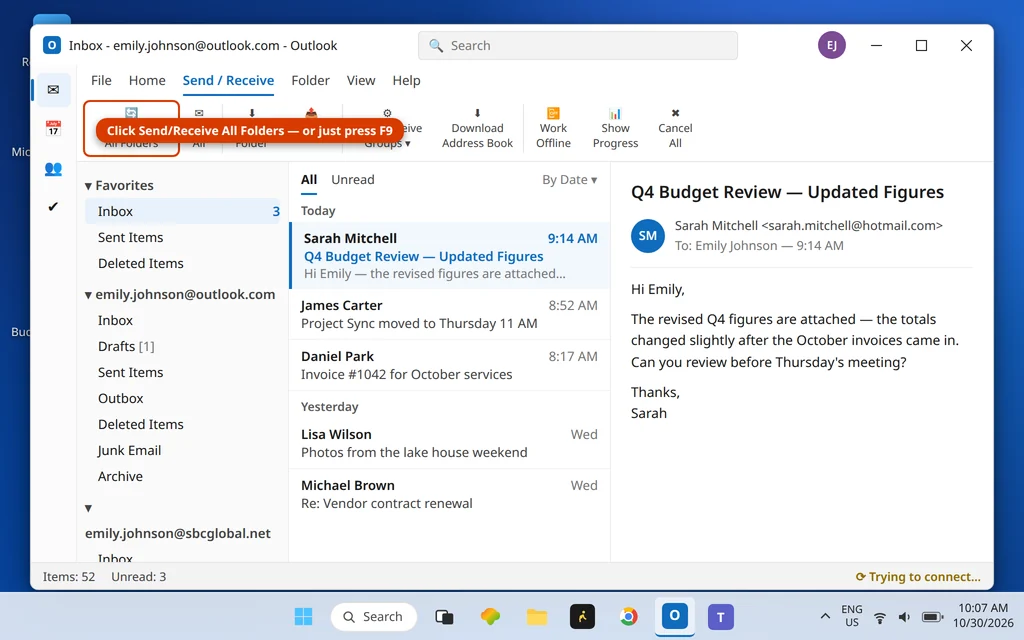
- En la pestaña Enviar y recibir, haz clic en Enviar y recibir todas las carpetas, o simplemente pulsa F9 en tu teclado.
- Observa la barra de estado. «Intentando conectar…» es una buena señal: Outlook está trabajando activamente en ello.
- Si se abre la ventana de progreso de envío y recepción, deja que termine. Fíjate en la pestaña Errores: un código de error ahí te apunta a la propia cuenta (Solución 6), no a la red.
- Si el estado se estabiliza en Conectado o Todas las carpetas están actualizadas, envíate un correo de prueba para confirmar que ambas direcciones funcionan.
¿Sigues desconectado tras un Enviar y recibir forzado? El intento de conexión está fallando por una razón, y la razón que más se pasa por alto viene a continuación.
Solución 4: Haz clic en «Necesita contraseña» en la barra de estado
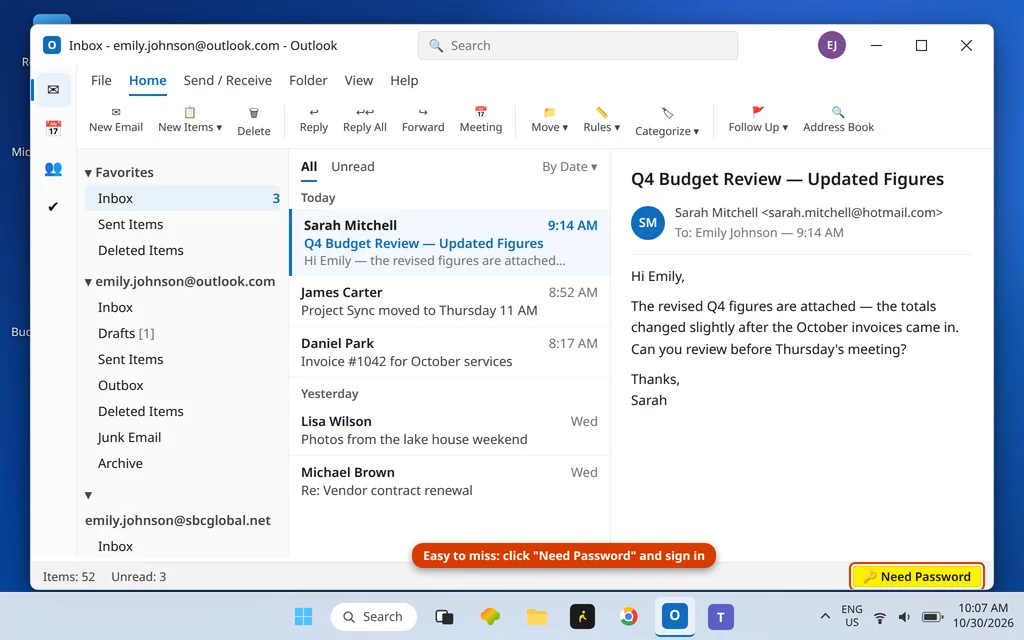
Aquí está la causa que la gente pasa por alto durante días: después de cambiar tu contraseña de Microsoft o del trabajo —o después de que Microsoft pide un nuevo inicio de sesión—, Outlook deja de conectarse en silencio y pone Necesita contraseña en la barra de estado en lugar de mostrar una ventana. No hay error ni aviso, solo silencio. Outlook se queda en Desconectado porque está esperando un inicio de sesión que nunca pidió con claridad.
- Mira la parte inferior derecha de la barra de estado. Si ves Necesita contraseña, haz clic en él.
- Se abre la ventana de inicio de sesión de Microsoft. Escribe tu contraseña (y aprueba la solicitud del autenticador, si tu cuenta usa uno).
- Outlook se conecta de inmediato: la barra de estado cambia a Conectado y llega el correo retenido.
- Si no aparece ninguna ventana de inicio de sesión al hacer clic, cierra Outlook, vuelve a abrirlo y haz clic de nuevo en Necesita contraseña.
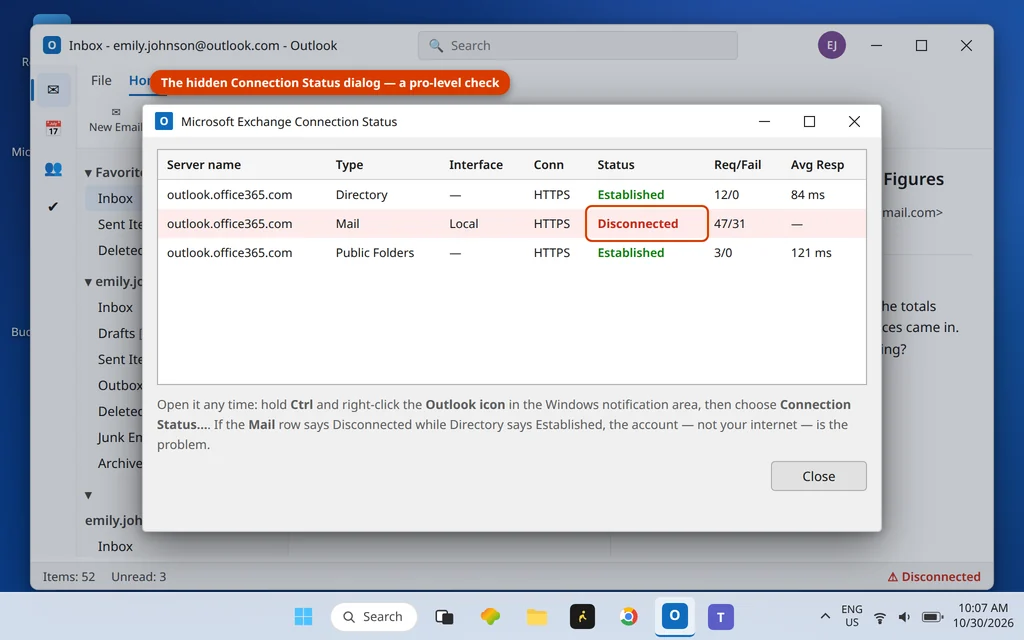
¿Quieres la prueba de qué lado está roto? Mantén pulsado Ctrl y haz clic con el botón derecho en el icono de Outlook en el área de notificación de Windows (bandeja del sistema); luego elige Estado de conexión…. Este cuadro de diálogo oculto muestra cada conexión por separado. Si Directorio dice Establecida pero Correo dice Desconectado, tu red está llegando bien a Microsoft y lo que necesita reparación es la propia conexión de la cuenta: ve a la Solución 6.
Solución 5: Prueba sin tu VPN o proxy
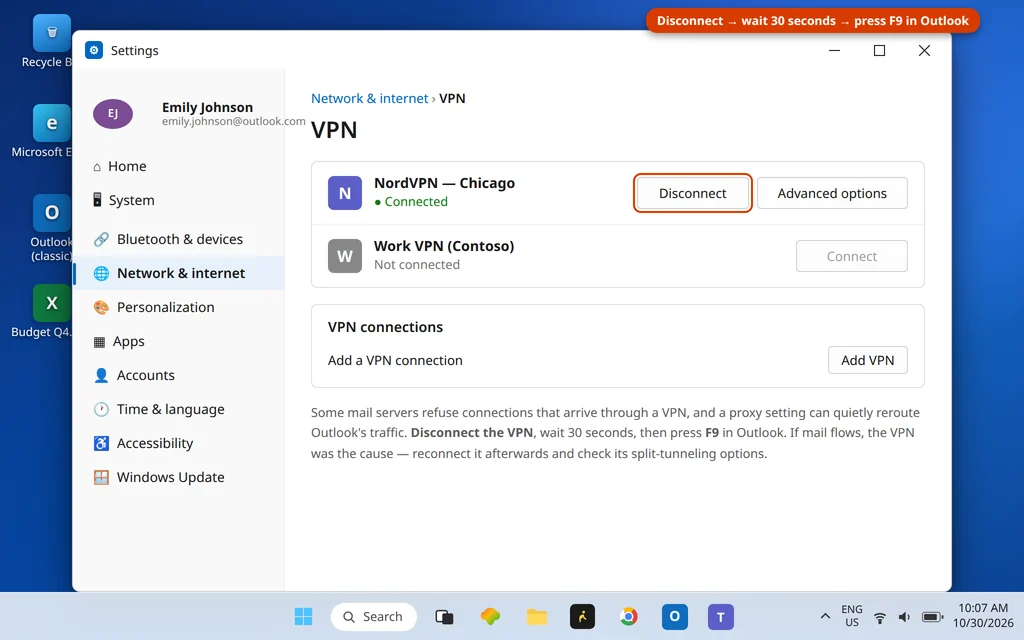
Las VPN y los proxies redirigen el tráfico de Outlook, y los servidores de correo —especialmente los de Microsoft— suelen rechazar o atascar las conexiones que llegan a través de ellos. Si la desconexión empezó más o menos cuando instalaste una VPN, cambiaste su servidor o te uniste a una red nueva, este es un sospechoso principal.
- Desconecta tu VPN por completo (en la aplicación de la VPN o en Configuración > Red e Internet > VPN).
- Espera 30 segundos y luego pulsa F9 en Outlook.
- Si Outlook se conecta, la VPN era la causa. Vuelve a conectar la VPN después y busca una opción de túnel dividido que permita a Outlook evitarla, o simplemente desconecta la VPN mientras envías y recibes.
- En un PC del trabajo, comprueba también el proxy: Configuración > Red e Internet > Proxy; si «Usar un servidor proxy» está activado y no lo reconoces, pregunta a tu equipo de TI antes de cambiarlo.
Solución 6: Repara la cuenta (o comprueba los ajustes IMAP)
Si el cuadro de diálogo Estado de conexión mostró que la propia conexión de la cuenta está fallando, la configuración almacenada de la cuenta puede estar dañada. Outlook puede reconstruirla para las cuentas de Microsoft:
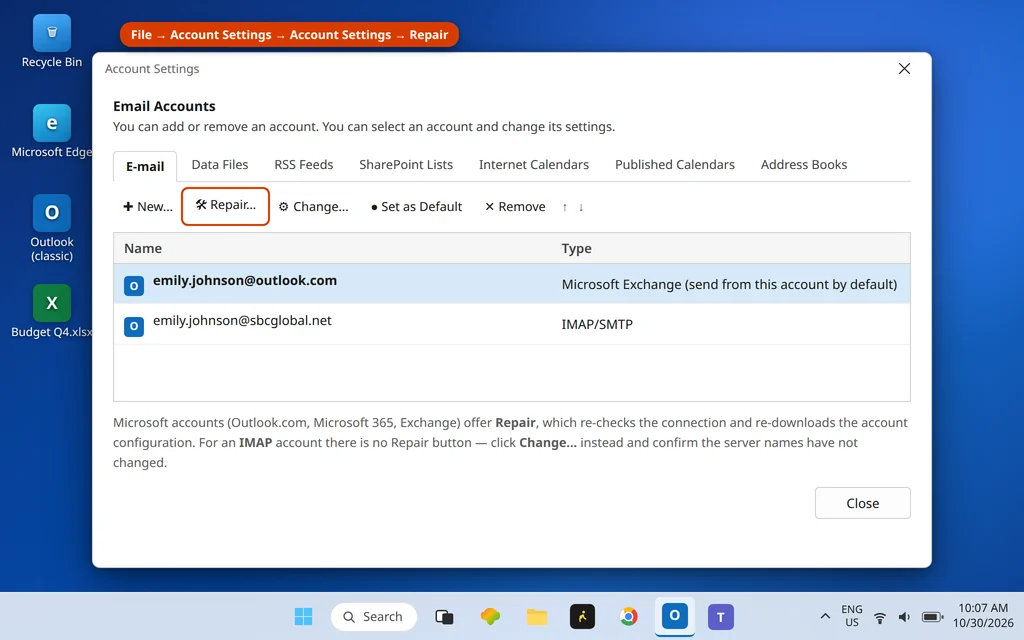
- Haz clic en Archivo > Configuración de la cuenta > Configuración de la cuenta.
- Selecciona la cuenta desconectada y haz clic en Reparar… (disponible para cuentas de Microsoft 365, Outlook.com y Exchange).
- Sigue las instrucciones y deja que Outlook vuelva a comprobar la conexión; luego reinicia Outlook cuando termine.
- Las cuentas IMAP no tienen botón Reparar: haz clic en Cambiar… en su lugar y confirma que los nombres de los servidores de entrada y salida siguen coincidiendo con los actuales de tu proveedor. Los proveedores retiran de vez en cuando nombres de servidor antiguos, y uno obsoleto te desconecta de la noche a la mañana. Si Outlook sigue pidiéndote la contraseña durante esta comprobación, eso es un bucle distinto, con sus propias soluciones en nuestra guía de contraseñas.
Si Reparar se completa pero la cuenta sigue sin conectarse, quitarla y volver a agregarla (Solución 8) la reconstruye más a fondo.
Solución 7: Vacía la caché DNS y, solo si hace falta, restablece la red
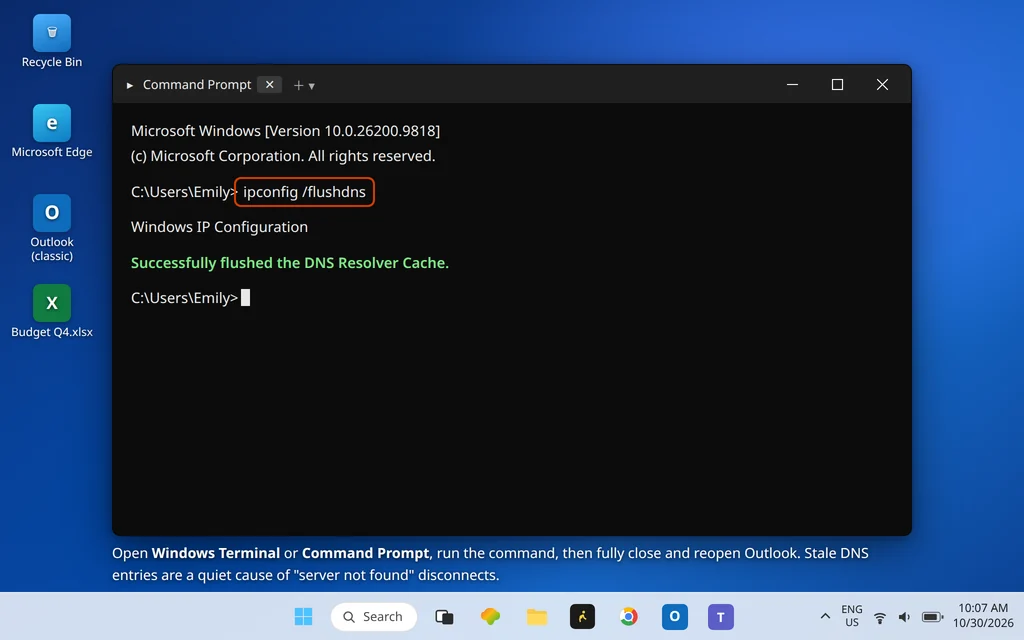
Primero el paso ligero: vaciar la caché DNS. Tu PC guarda una caché de direcciones de servidor. Si Microsoft ha movido un servidor y tu caché sigue apuntando a la dirección antigua, Outlook se conecta a un callejón sin salida e informa Desconectado.
- Abre Terminal de Windows o el Símbolo del sistema (escribe cualquiera de los dos nombres en la búsqueda de Inicio y ábrelo).
- Escribe
ipconfig /flushdnsy pulsa Intro. - Deberías ver: «Se vació correctamente la caché de resolución de DNS».
- Cierra Outlook por completo, vuelve a abrirlo y pulsa F9.
El paso pesado, úsalo en último lugar: restablecimiento de red. Si las desconexiones afectan también a otras aplicaciones (Teams, OneDrive, el navegador en algunos sitios), puede que la pila de red de Windows esté dañada. Configuración > Red e Internet > Configuración de red avanzada > Restablecimiento de red > Restablecer ahora reinstala tus adaptadores de red y restaura los valores predeterminados de red.
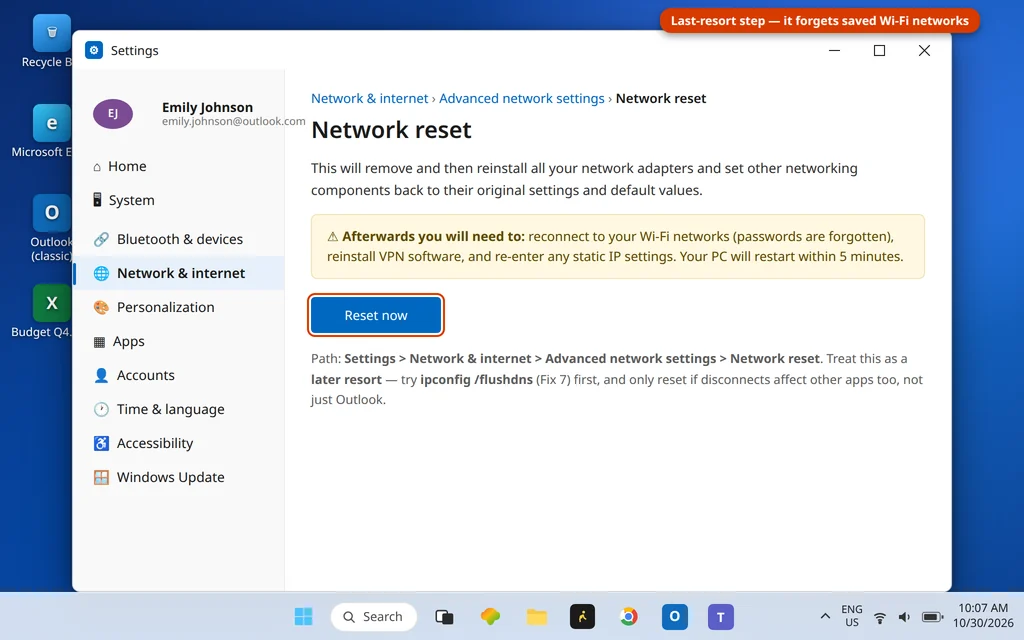
Trátalo como último recurso: olvida todas las redes Wi-Fi guardadas y sus contraseñas, elimina los adaptadores VPN (tendrás que reinstalar tu VPN) y reinicia tu PC. Nunca lo ejecutes solo por Outlook si no has probado los pasos ligeros.
Solución 8: Crea un perfil nuevo de Outlook (o vuelve a agregar la cuenta)
Si todo lo anterior ha fallado, probablemente el perfil de Outlook —el contenedor que guarda los ajustes de conexión de tu cuenta— está dañado. Un perfil nuevo reconstruye cada ajuste limpiamente, y crearlo no elimina tu perfil antiguo ni tu correo (el correo basado en el servidor se descarga de nuevo).
- Cierra Outlook.
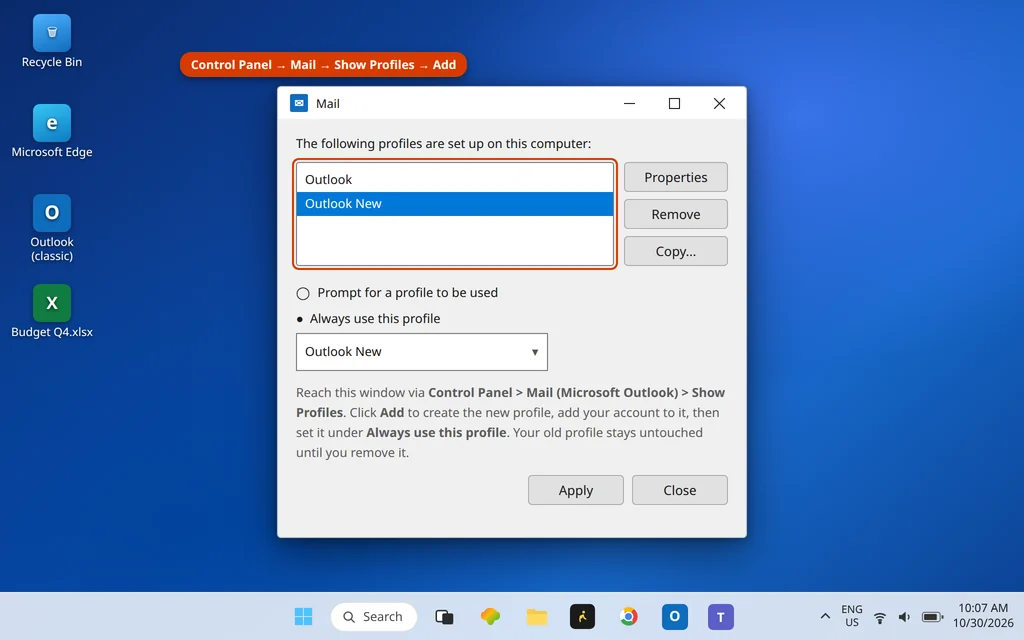
- Abre el Panel de control y haz clic en Correo (Microsoft Outlook).
- Haz clic en Mostrar perfiles y luego en Agregar. Llámalo «Outlook nuevo» y haz clic en Aceptar.
- Agrega tu cuenta de correo en el asistente que aparece.
- De vuelta en la ventana Correo, elige Usar siempre este perfil y selecciona el perfil nuevo. Haz clic en Aplicar.
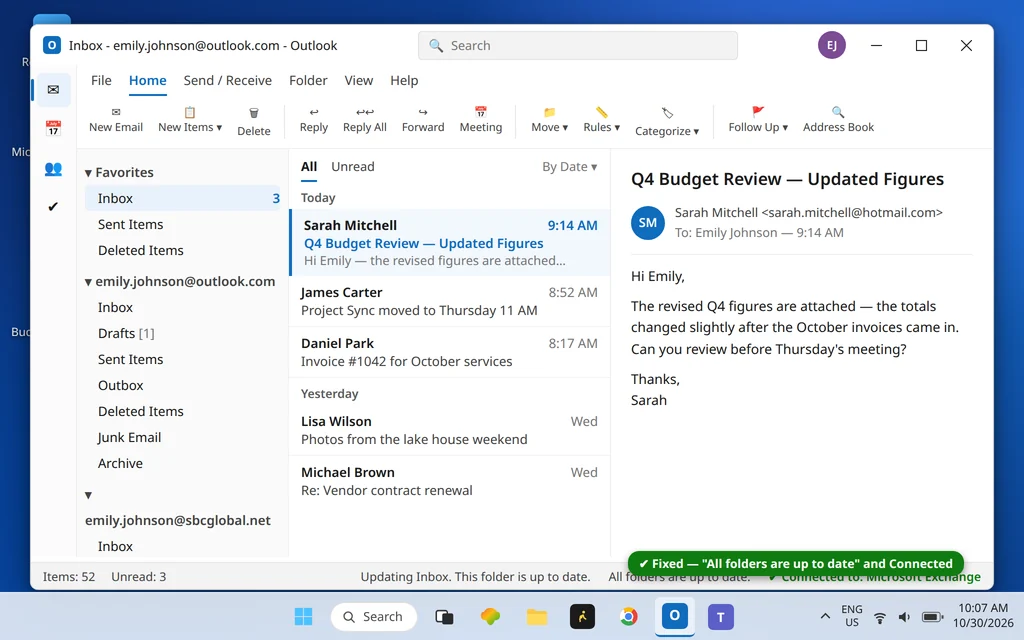
- Abre Outlook y confirma que la barra de estado muestra Conectado.
Alternativa más sencilla para una sola cuenta problemática: quita solo esa cuenta (Archivo > Configuración de la cuenta > Configuración de la cuenta > Quitar) y vuelve a agregarla con Archivo > Agregar cuenta. Para cuentas IMAP, Microsoft 365, Outlook.com y Exchange esto no elimina el correo: vive en el servidor. (Las cuentas POP antiguas son la excepción: haz primero una copia de seguridad del archivo .pst).
Cuando funciona, la barra de estado vuelve a los dos mensajes que quieres ver:
Cómo evitar que Outlook se siga desconectando
- Fíjate en qué cambia el día en que se rompe. Una VPN nueva, una contraseña nueva, una red de oficina nueva, una actualización de Windows: la desconexión casi siempre sigue a un cambio, y nombrarlo te lleva directo a la solución adecuada.
- Cambia tu contraseña también en Outlook. Tras cambiar una contraseña de Microsoft o del trabajo, haz clic en Necesita contraseña e inicia sesión el mismo día en lugar de esperar a la desconexión silenciosa.
- Deja Trabajar sin conexión desactivado, salvo que lo hayas activado a propósito para gestionar un mensaje atascado en la Bandeja de salida, y pon un recordatorio para volver a desactivarlo.
- Mantén Office actualizado (Archivo > Cuenta > Opciones de actualización): los errores de conexión están entre los problemas de Outlook que más se corrigen con parches.
Preguntas frecuentes
¿Por qué Outlook dice Desconectado si mi internet funciona?
Porque la ruptura está entre Outlook y el servidor de correo, no entre tu PC e internet. Las causas habituales: Trabajar sin conexión está activado, Outlook está esperando un inicio de sesión de Necesita contraseña que nunca mostró, una VPN está redirigiendo la conexión o los ajustes almacenados de la cuenta están dañados. Las Soluciones 2 y 4 resuelven la mayoría de los casos.
¿Cuál es la diferencia entre Desconectado y Trabajar sin conexión en Outlook?
Trabajar sin conexión es un ajuste: se le ha dicho a Outlook que no se conecte y está obedeciendo (desactívalo en la pestaña Enviar y recibir). Desconectado es un fallo: Outlook intentó llegar al servidor y no pudo. Trabajar sin conexión es una posible causa de no ver conexión, pero un estado Desconectado con Trabajar sin conexión desactivado significa un problema de conexión real.
¿Cómo vuelvo a conectar Outlook con el servidor?
Trabaja en este orden: desactiva Trabajar sin conexión (pestaña Enviar y recibir), haz clic en Necesita contraseña en la barra de estado si se muestra e inicia sesión, pulsa F9 para forzar el envío y recepción, prueba sin tu VPN, repara la cuenta (Archivo > Configuración de la cuenta > Reparar), vacía la caché DNS con ipconfig /flushdns y crea un perfil nuevo solo si todo eso falla.
¿Por qué Outlook se queda en «Intentando conectar»?
Outlook está reintentando una conexión que sigue fallando a mitad de camino: una red inestable, un problema de negociación con la VPN o un servidor que acepta la conexión y luego la corta. Dale un minuto tras cualquier cambio de red; si sigue atascado, desconecta la VPN y pulsa F9 (Soluciones 3 y 5), y luego comprueba en el cuadro de diálogo Estado de conexión de la Solución 4 qué conexión está fallando.
Outlook está desconectado del servidor Exchange en el trabajo. ¿Qué puedo hacer?
Ejecuta primero las Soluciones 2 a 4 (Trabajar sin conexión, reinicio + F9, Necesita contraseña): solucionan la mayoría de los casos de oficina, especialmente tras un cambio de contraseña. Si sigue sin conectarse, anota lo que muestra el cuadro de diálogo Estado de conexión (fila Correo: Desconectado) y pásaselo a tu equipo de TI: en los PC de trabajo gestionados, las causas del lado del servidor y de las directivas son suyas, y ese único detalle les ahorra muchas conjeturas.
¿Crear un perfil nuevo de Outlook eliminará mis correos?
No. Para cuentas de Microsoft 365, Exchange, Outlook.com e IMAP, tu correo vive en el servidor y se descarga de nuevo en el perfil nuevo. Tu perfil antiguo también permanece intacto en el PC hasta que decidas quitarlo. La única precaución son las cuentas POP antiguas, donde el correo puede existir solo en el archivo .pst local: localiza y copia ese archivo primero (su ruta está en Configuración de la cuenta > Archivos de datos).
Outlook se desconecta cada pocas horas y se reconecta solo. ¿Es normal?
Las caídas breves en Wi-Fi son comunes e inofensivas si Outlook se recupera por sí mismo. Si también ocurre con una conexión por cable, o Outlook nunca se recupera sin un reinicio, aplica las Soluciones 5 a 7: una VPN con un tiempo de espera agresivo y una caché DNS obsoleta son los dos culpables frecuentes de este patrón.
¿Sigues desconectado? Cuéntanos tu tipo de cuenta (Microsoft 365, Outlook.com, IMAP) y hasta qué solución llegaste en nuestra página de contacto: servicedesk@howtofixerroronline.com, disponible las 24 horas. Si Enviar y recibir muestra un código de error real, consulta el error 0x800CCC0E de Outlook, y si el correo ha dejado de llegar sin ningún error, consulta Outlook no recibe correos.