
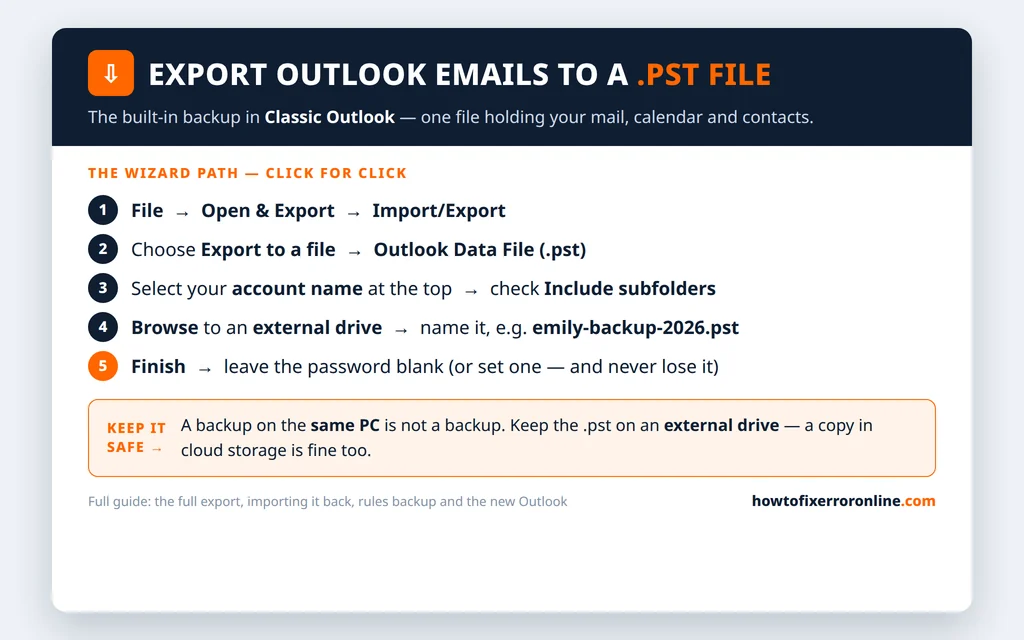
Cómo exportar y hacer una copia de seguridad de tus correos de Outlook (guía PST)
Tanto si vas a cambiar de equipo, como si dejas un trabajo o simplemente quieres una copia de tu buzón que ningún problema de servidor pueda tocar, tarde o temprano necesitas saber cómo exportar los correos de Outlook a un archivo que tú controles. Outlook tiene una herramienta integrada justo para eso: el Asistente para importar y exportar, que empaqueta tu correo, tu calendario y tus contactos en un único Archivo de datos de Outlook (.pst).
Una copia en .pst es lo más parecido a una red de seguridad que tiene el correo electrónico. Si tu cuenta se cierra, tu proveedor sufre una caída o un problema de sincronización vacía tu buzón (ocurre más a menudo de lo que crees), el .pst de tu unidad seguirá conteniéndolo todo. La exportación requiere unos pocos clics, pero por el camino hay algunas decisiones que determinan si la copia está realmente completa: esta guía las recorre todas y después te muestra cómo volver a importar el archivo, para que sepas que la copia funciona de verdad.
Esta guía es para Outlook clásico en Windows 11 y Windows 10 (incluido Outlook para Microsoft 365), que es el que tiene el asistente completo. Si usas la aplicación del nuevo Outlook, lee primero la sección que hay más abajo: sus opciones de exportación son limitadas, y la solución honesta es ejecutar la exportación desde Outlook clásico.
Respuesta rápida: En Outlook clásico, haz clic en Archivo > Abrir y exportar > Importar o exportar, elige Exportar a un archivo > Archivo de datos de Outlook (.pst), selecciona el nombre de tu cuenta en la parte superior de la lista de carpetas con Incluir subcarpetas marcado, haz clic en Examinar y guarda el archivo en una unidad externa con un nombre claro; después haz clic en Finalizar y deja la contraseña en blanco (o establece una que nunca vayas a perder).
Table of Contents
Antes de empezar: tamaño, tiempo y un ajuste que importa
Hay tres cosas que conviene saber antes de hacer clic en nada, porque determinan si tu copia estará completa:
- ¿Cuánto ocupa tu buzón? El .pst tendrá aproximadamente el tamaño de tu archivo de datos local. Un buzón pequeño termina en uno o dos minutos; un buzón de 10 GB puede tardar mucho más y produce un archivo de varios gigabytes. Asegúrate de que la unidad donde vas a guardar tenga espacio.
- Revisa el control deslizante del modo caché de Exchange. Si Outlook solo está configurado para conservar en este PC el correo de los últimos 12 meses, la exportación solo podrá contener lo que está almacenado localmente: el correo más antiguo nunca llegará al .pst. Ve a Archivo > Configuración de la cuenta > Configuración de la cuenta, haz doble clic en tu cuenta y establece Descargar correo electrónico en Todo si aún no lo está. Deja que Outlook termine de sincronizar («Todas las carpetas están actualizadas» en la barra de estado) antes de exportar.
- Elige el destino ahora. El mejor hogar para una copia de seguridad es una unidad de disco externa o una unidad USB. Guardarla en Documentos en el mismo PC te protege frente a problemas de la cuenta, pero no frente a un fallo del propio PC: más abajo hablamos del almacenamiento.
Cómo exportar correos de Outlook a un archivo PST (paso a paso)
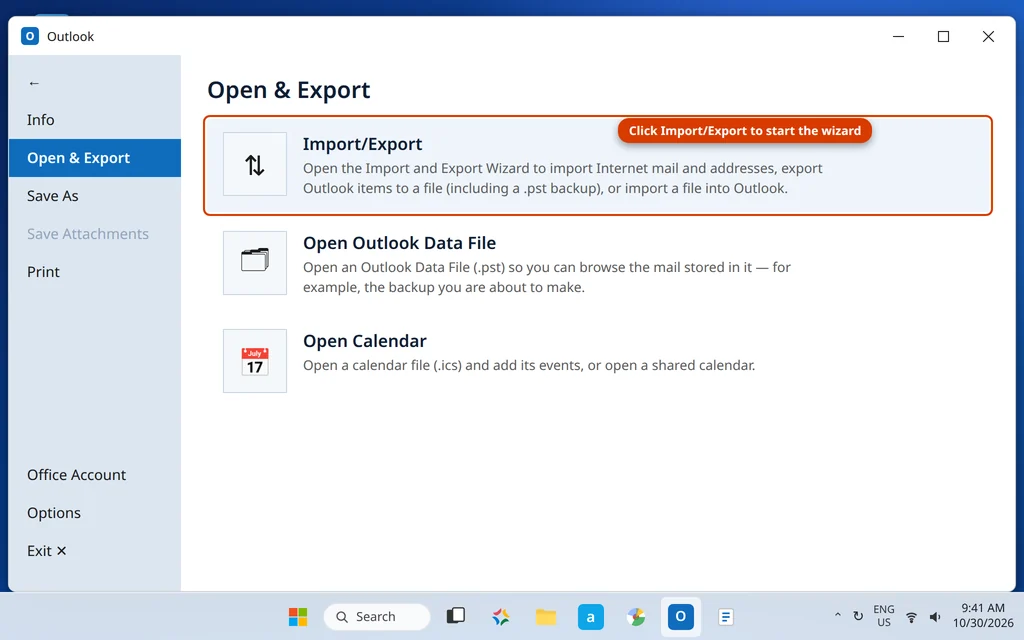
Paso 1: Abre el Asistente para importar y exportar
- En Outlook clásico, haz clic en Archivo.
- Haz clic en Abrir y exportar en el menú de la izquierda.
- Haz clic en el botón Importar o exportar para iniciar el Asistente para importar y exportar.
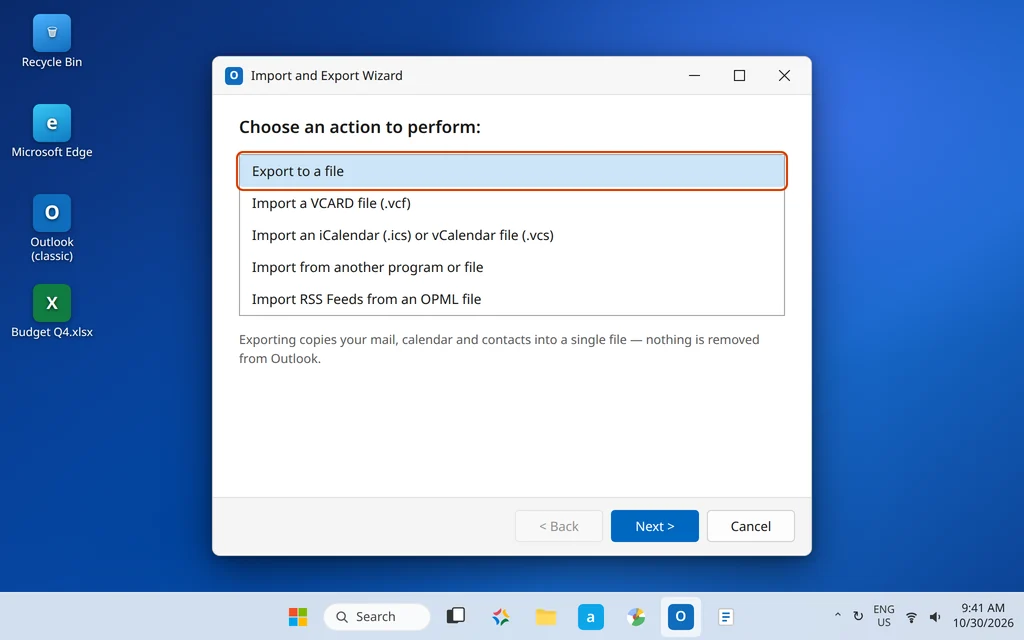
Paso 2: Elige «Exportar a un archivo»
- En la lista del asistente, selecciona Exportar a un archivo.
- Haz clic en Siguiente.
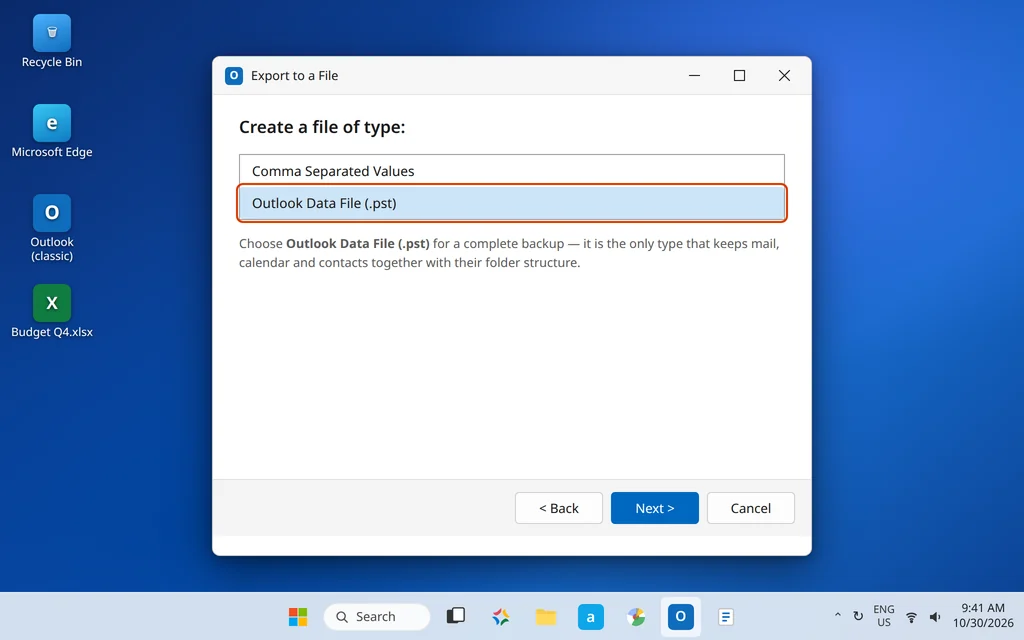
Paso 3: Elige «Archivo de datos de Outlook (.pst)»
- En «Crear un archivo de tipo», selecciona Archivo de datos de Outlook (.pst).
- Haz clic en Siguiente.
Un .pst es la única opción que mantiene juntos el correo, el calendario y los contactos con sus carpetas intactas. La opción «Valores separados por comas» sirve para exportar una única carpeta (normalmente los contactos) a un archivo apto para hojas de cálculo, no es una copia de seguridad real.
Paso 4: Selecciona toda tu cuenta e incluye las subcarpetas
- En el árbol de carpetas, haz clic en el nombre de tu cuenta, en la parte superior (por ejemplo,
emily.johnson@outlook.com). Eso selecciona el buzón completo: Bandeja de entrada, Elementos enviados, Calendario, Contactos y todas las carpetas que hayas creado. - Asegúrate de que Incluir subcarpetas esté marcado. Sin eso, solo exportas el nivel superior y las subcarpetas — donde la mayoría de la gente guarda su correo organizado — se quedan fuera. Esta única casilla es la razón más común de que una copia salga medio vacía.
- Haz clic en Siguiente.
También puedes exportar una sola carpeta (solo la Bandeja de entrada, por ejemplo) seleccionando esa carpeta en su lugar: el archivo simplemente será más pequeño y contendrá solo esa parte de tu correo.
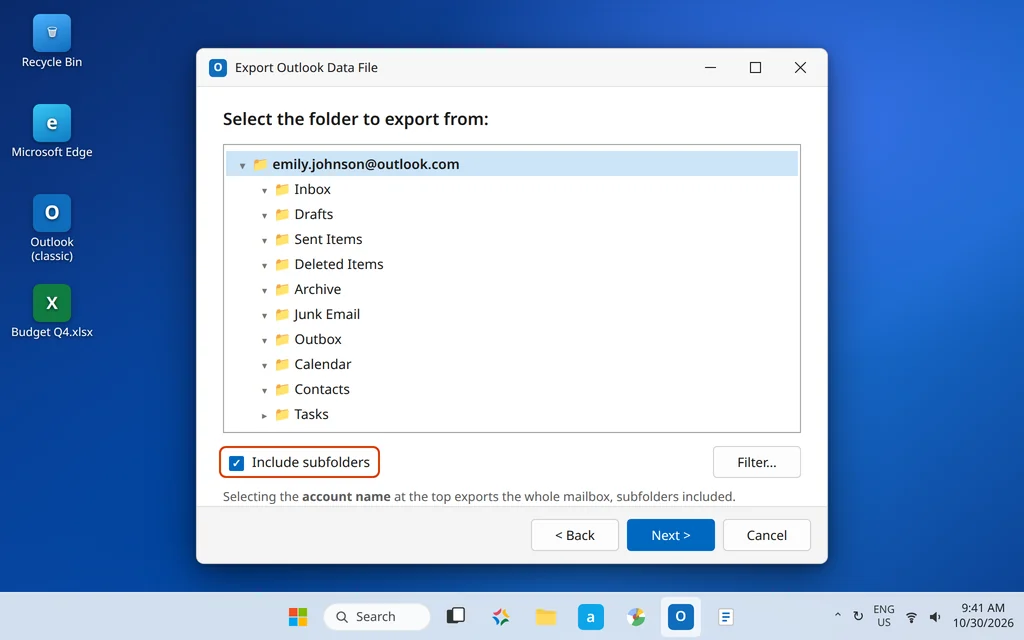
Paso 5: Elige dónde guardarlo y define la opción de duplicados
- Haz clic en Examinar, ve a tu unidad externa y dale al archivo un nombre que reconozcas más adelante, por ejemplo,
emily-backup-2026.pst. - Deja la elección de Opciones como está, salvo que te afecte. Las tres opciones — Reemplazar duplicados por los elementos exportados, Permitir que se creen duplicados y No exportar elementos duplicados — solo importan cuando exportas a un .pst que ya contiene correo, por ejemplo cuando rellenas el mismo archivo de copia cada mes. Para una primera copia en un archivo completamente nuevo, no suponen ninguna diferencia.
- Haz clic en Finalizar.
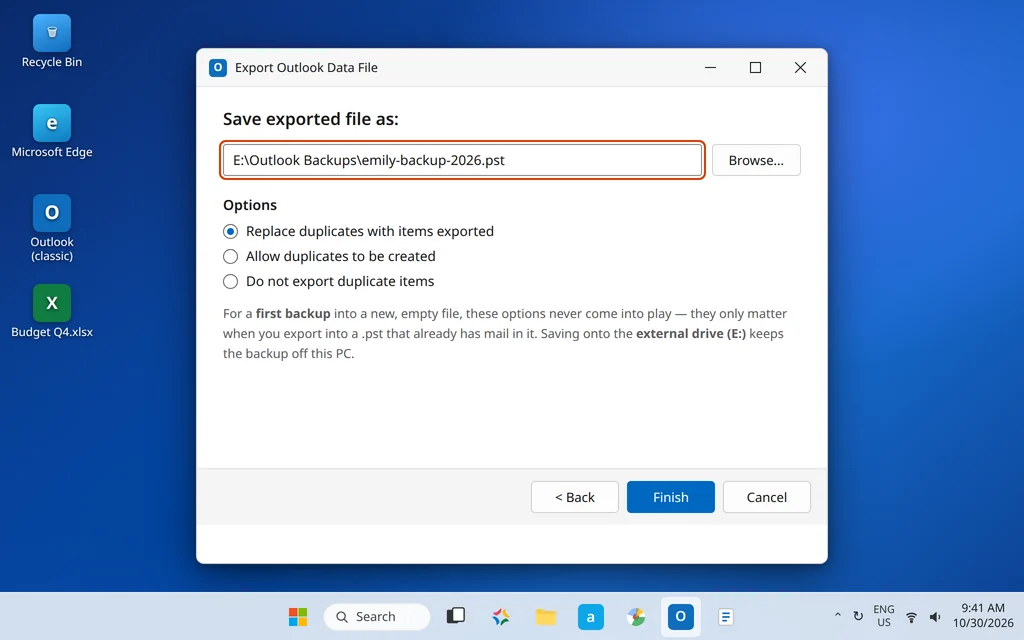
Paso 6: La contraseña opcional: déjala en blanco o guárdala con cuidado
Outlook muestra ahora el cuadro Agregar contraseña opcional.
- Deja ambos campos en blanco y haz clic en Aceptar: el archivo se creará sin contraseña. Para la mayoría de las copias domésticas es la opción correcta: el archivo vive en tu propia unidad.
- Establece una contraseña solo si la unidad es compartida o viaja contigo. Ten en cuenta la advertencia: si olvidas esa contraseña, la copia no se podrá abrir y no existe restablecimiento ni recuperación. Una copia bloqueada que no puedes abrir es peor que no tener contraseña.
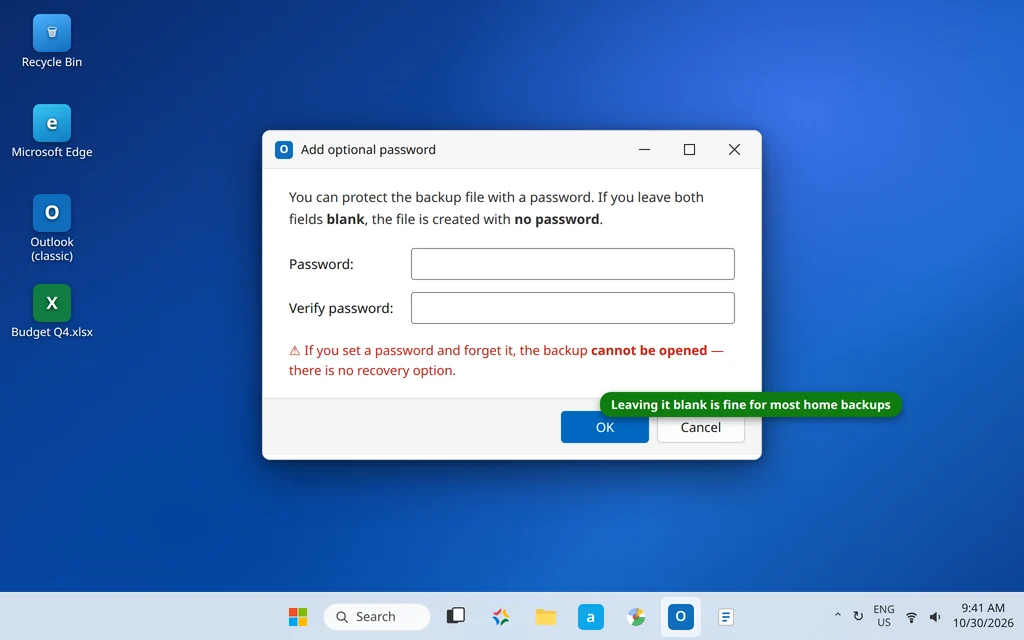
Paso 7: Espera a que termine la exportación
Outlook muestra su progreso mientras copia cada carpeta. Deja Outlook abierto y permite que termine: cerrarlo a mitad de la exportación te deja con un archivo parcial. Cuando la ventana de progreso se cierre por sí sola, la exportación habrá terminado.
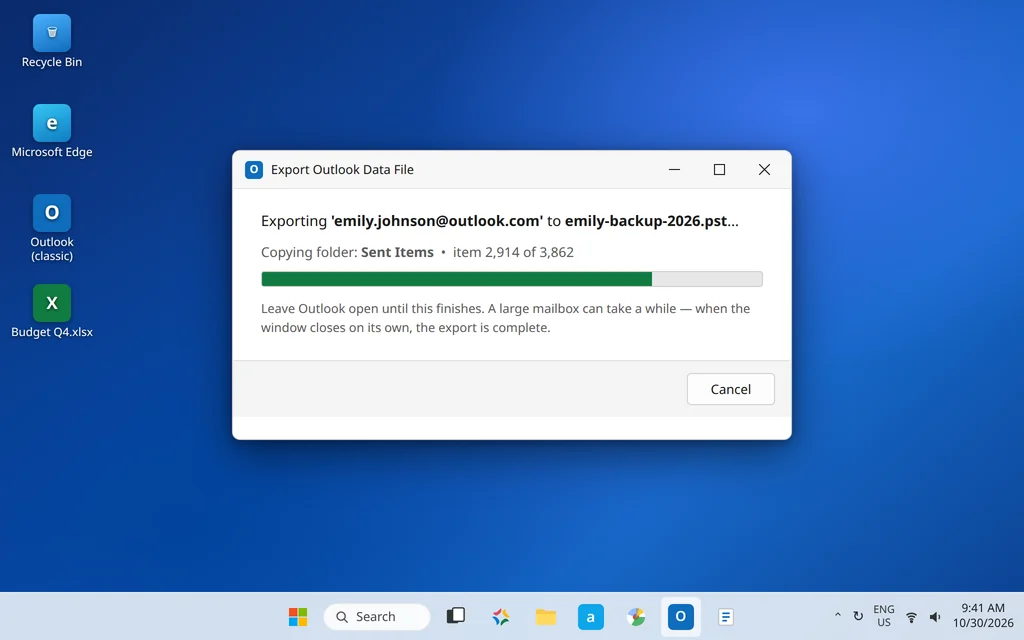
Paso 8: Comprueba el archivo
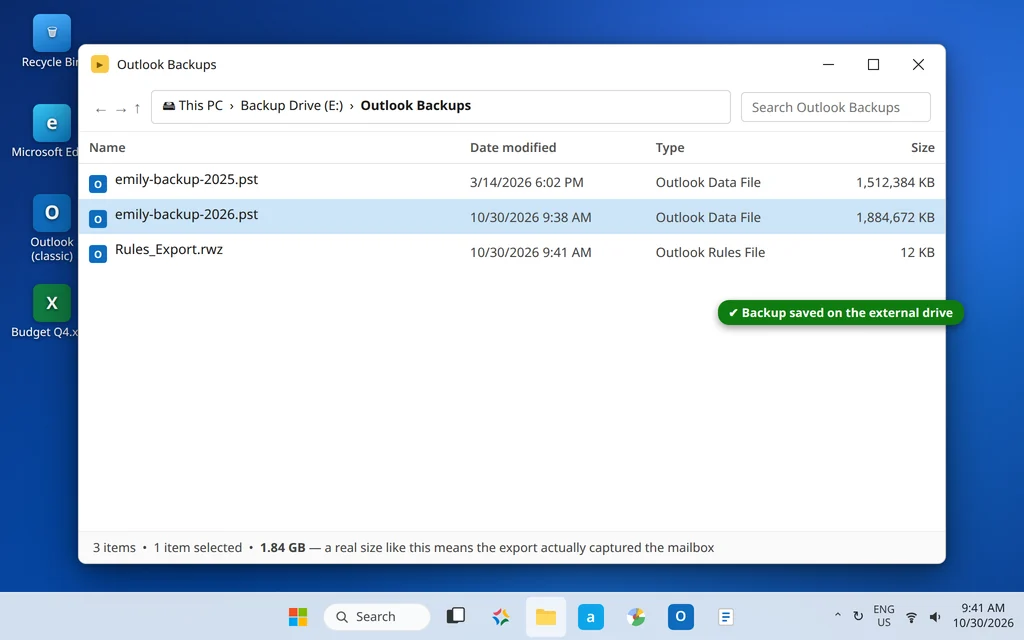
Abre la carpeta donde lo guardaste en el Explorador de archivos y mira el .pst. Debería tener un tamaño realista: cientos de megabytes o varios gigabytes en un buzón muy utilizado. Un archivo de pocos kilobytes significa que la exportación apenas capturó nada; vuelve atrás y revisa el paso 4 y el ajuste del modo caché de Exchange de más arriba.
Qué incluye una copia PST, y qué no incluye
Para cada carpeta que seleccionaste, el .pst contiene los mensajes de correo electrónico, los eventos del calendario, los contactos, las tareas y las notas, con los datos adjuntos y la estructura de carpetas conservados. Por eso el .pst es el formato estándar de copia de seguridad de Outlook.
Pero ten claras las cosas que no están en el archivo:
- La configuración de la cuenta (nombres de servidor, contraseñas) no se guarda en un .pst. En un PC nuevo vuelves a agregar tu cuenta como siempre; el .pst solo aporta el correo en sí.
- Las reglas no están incluidas. Tus reglas de mensajes viven con la cuenta o el perfil, así que necesitan su propia copia: ese es el paso extra que viene a continuación.
- Las firmas de correo electrónico son archivos independientes en el PC (guardados en tu perfil de usuario), así que tampoco viajan con el .pst.
Paso extra: exporta también tus reglas
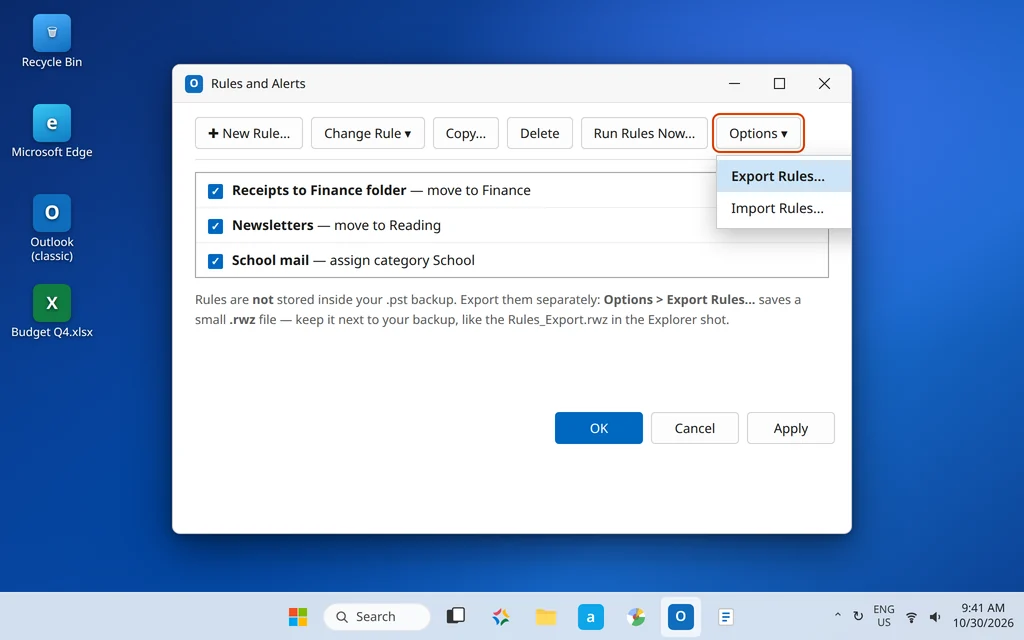
Si has dedicado tiempo a crear reglas que archivan tu correo automáticamente, hazles una copia por separado: lleva 30 segundos.
- Haz clic en Archivo > Administrar reglas y alertas.
- Haz clic en el botón Opciones.
- Haz clic en Exportar reglas… y guarda el pequeño archivo .rwz junto a tu copia en .pst.
- En el PC nuevo, usa Opciones > Importar reglas… en el mismo cuadro de diálogo para recuperarlas.
Cómo hacer una copia de seguridad de los correos de Outlook en un disco duro externo (y dónde más guardar el archivo)
La exportación anterior ya guarda directamente en un disco externo si lo elegiste en el paso 5. Si primero exportaste a Documentos, copia el .pst a la unidad después: el resultado es el mismo. Dónde vive el archivo después importa tanto como crearlo:
- Disco externo: la mejor opción por defecto. Sobrevive a que el PC muera, a que la cuenta se cierre y a que un ransomware golpee el equipo. Desconéctalo cuando termines para una protección real.
- Almacenamiento en la nube (OneDrive, Google Drive, Dropbox): una copia está bien. Subir una copia de seguridad terminada a la nube es una buena segunda ubicación. Pero no mantengas tu archivo .pst activo y en uso dentro de una carpeta sincronizada: Microsoft lo desaconseja, porque las herramientas de sincronización pueden bloquear o dañar un archivo de datos en el que Outlook está escribiendo, lo que conduce exactamente al tipo de error que cubre nuestra guía del error de Outlook 0x8004010F.
- Solo en el mismo PC: lo más débil. Protege tu cuenta, no tus datos. Si la unidad falla, el buzón y su «copia» se van juntos.
- Actualízala. Una copia de 2023 no ayuda en 2026. Vuelve a exportar cada pocos meses — o después de cualquier limpieza importante del buzón — y quédate con las dos versiones más recientes.
Cómo volver a importar el PST (para saber que la copia funciona)
Una copia que nunca has restaurado es una esperanza, no un plan. Importar es el mismo asistente al revés:
- Haz clic en Archivo > Abrir y exportar > Importar o exportar.
- Elige Importar desde otro programa o archivo, después Archivo de datos de Outlook (.pst), y haz clic en Siguiente.
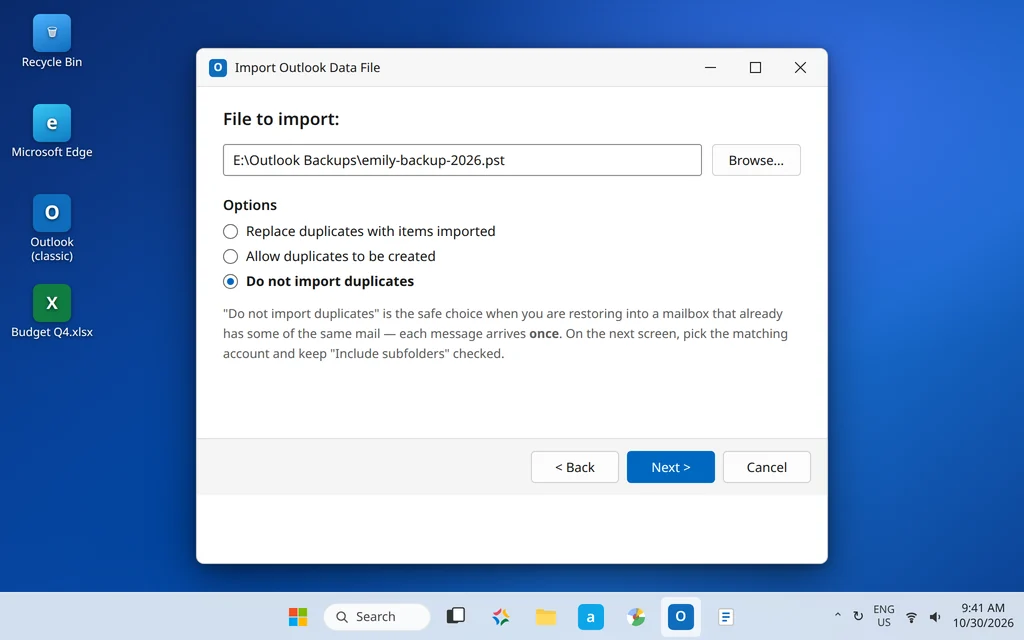
- Haz clic en Examinar y selecciona tu .pst de copia de seguridad.
- En Opciones, elige No importar duplicados: el ajuste seguro cuando el buzón ya contiene parte del mismo correo, porque así cada mensaje llega exactamente una vez.
- Haz clic en Siguiente, selecciona la cuenta o la carpeta donde debe ir el correo, mantén marcado Incluir subcarpetas y haz clic en Finalizar.
Consejo: si solo quieres mirar dentro de una copia, no necesitas importarla en absoluto. Usa Archivo > Abrir y exportar > Abrir archivo de datos de Outlook, elige el .pst y aparecerá en tu panel de carpetas como un buzón propio para explorarlo o copiar mensajes individuales desde él. Ciérralo de nuevo con un clic derecho cuando hayas terminado.
¿Y qué pasa con el nuevo Outlook y Outlook.com?
La aplicación del nuevo Outlook no incluye actualmente el asistente de exportación a PST: no hay forma de exportar tu buzón a un .pst desde dentro de ella. Si necesitas una copia real, abre Outlook clásico (ambos pueden convivir en el mismo PC) y exporta desde ahí. Los pasos de esta guía están escritos para la aplicación clásica precisamente por esa razón.
Outlook.com en el navegador ofrece una ruta distinta: una exportación completa del buzón solicitada desde Configuración > General > Privacidad y datos > Exportar buzón. Microsoft prepara la exportación en sus servidores — puede tardar un tiempo, y recibes un enlace de descarga cuando está lista — en lugar de crear un archivo al instante en tu PC. Es una alternativa razonable si no tienes un PC con Windows a mano, pero la exportación de Outlook clásico de más arriba es más rápida y está totalmente bajo tu control. Y si en realidad estás cambiando de proveedor en lugar de hacer una copia, nuestra guía de migración de Gmail a Microsoft 365 cubre la ruta de cuenta a cuenta.
Una advertencia: Autoarchivar mueve el correo antiguo en silencio
Outlook clásico tiene una función antigua llamada Autoarchivar que mueve periódicamente los elementos más antiguos fuera de tu buzón a un archivo independiente, normalmente llamado archive.pst. Sorprende a la gente dos veces: primero cuando el correo antiguo «desaparece» de la Bandeja de entrada (está en el archivo de almacenamiento, no se ha eliminado), y otra vez cuando su flamante copia nueva no incluye esos mensajes más antiguos, porque el archivo de almacenamiento no forma parte de la exportación del buzón. Si Autoarchivar está activado (compruébalo en Archivo > Opciones > Avanzado > Configuración de Autoarchivar), anota dónde vive su archive.pst en Archivo > Configuración de la cuenta > Archivos de datos y copia ese archivo junto a tu copia de seguridad. Si Outlook alguna vez se niega a abrirse o se atasca leyendo sus archivos, nuestra guía de Outlook atascado en Cargando perfil cubre la parte de la recuperación.
Preguntas frecuentes
¿Cómo exporto correos de Outlook a un archivo PST?
Usa el asistente: Archivo > Abrir y exportar > Importar o exportar > Exportar a un archivo > Archivo de datos de Outlook (.pst). Selecciona el nombre de tu cuenta en la parte superior de la lista de carpetas, marca Incluir subcarpetas, elige dónde guardar el archivo y haz clic en Finalizar. El recorrido completo con capturas está más arriba.
¿Dónde está ubicado mi archivo PST de Outlook?
Los archivos que exportas van donde tú elegiste en el asistente. Los archivos de datos predeterminados del propio Outlook (y el hogar habitual de archive.pst) están en C:\Users\YourName\Documents\Outlook Files. Siempre puedes ver las rutas exactas en Archivo > Configuración de la cuenta > Configuración de la cuenta > Archivos de datos.
¿Por qué faltan algunos correos en mi PST exportado?
Las dos causas habituales son una casilla Incluir subcarpetas sin marcar (las subcarpetas se omitieron) y el ajuste del modo caché de Exchange, que solo conserva en el PC el correo de los últimos 12 meses: la exportación solo puede contener lo que está almacenado localmente. Establece «Descargar correo electrónico» en Todo, deja que Outlook se sincronice por completo y vuelve a exportar. El correo que Autoarchivar ya haya movido vive en archive.pst y debe copiarse por separado.
¿Cómo hago una copia de seguridad de los correos de Outlook en un disco duro externo?
O bien guardas directamente en la unidad en el paso 5 de la exportación (Examinar hasta la letra de la unidad, por ejemplo E:), o exportas primero a tu PC y copias después el archivo .pst terminado a la unidad. Guardarlo ahí mantiene la copia a salvo aunque el propio equipo falle.
¿Cómo hago una copia de seguridad de mis correos de Outlook antes de eliminar una cuenta?
Haz la exportación de esta guía antes de eliminar la cuenta: una vez que una cuenta se elimina y sus datos desaparecen del servidor, a Outlook ya no le queda nada que exportar. Guarda el .pst en un lugar seguro; podrás importarlo a una cuenta nueva más adelante con los pasos de importación de más arriba.
¿Puedo exportar correos de Outlook a Gmail?
No directamente: Gmail no puede leer un archivo .pst. La ruta que funciona es agregar tu cuenta de Gmail a Outlook clásico junto a tu cuenta antigua y copiar las carpetas de una a otra, algo que se cubre paso a paso en nuestra guía de migración de Gmail a Microsoft 365 (el mismo método de copia funciona en ambas direcciones).
¿El nuevo Outlook exporta a PST?
No. La aplicación del nuevo Outlook no tiene actualmente exportación a PST. Ejecuta la exportación desde Outlook clásico en el mismo PC: se conecta al mismo buzón y tiene el Asistente para importar y exportar completo.
¿Necesitas ayuda con una copia de seguridad o una migración? Si tu exportación sigue fallando, o estás planeando una migración completa del buzón y quieres una mano, pregúntanos en nuestra página de contacto — servicedesk@howtofixerroronline.com, disponible las 24 horas — y consulta nuestras otras guías de Errores de Outlook, incluido el error de Outlook 0x8004010F y Outlook atascado en Cargando perfil.